Proxmox-Installationsanleitung
Proxmox VE ist ein leistungsstarker Typ-1-Hypervisor, der Virtuelle Maschinen ausführt. Zur Installation von Proxmox VE stehen Ihnen zwei Methoden zur Auswahl: die Installation des gesamten Systems, d. h. des Linux Debian-Betriebssystems mit Proxmox VE, von einem ISO-Image oder die manuelle Installation von Proxmox VE unter Debian Linux.
In diesem Blogbeitrag wird erläutert, wie Sie Proxmox VE mit beiden Installationsmethoden installieren, einschließlich der Schritte zur Konfiguration nach der Installation, um einen betriebsbereiten Proxmox-Server zu erhalten.

Proxmox Systemanforderungen
Proxmox VE benötigt nur wenige Hardware-Ressourcen und kann in einem breiten Bereich von Hardware-Plattformen installiert werden.
Mindestanforderungen
- Ein 64-Bit-Prozessor von Intel oder AMD.
- Die Befehlssätze Intel-VT und AMD-V für die Hardware-Virtualisierung werden von der CPU unterstützt.
- 16 GB Festplattenspeicher für die Installation von Proxmox. HDD oder SSD mit ausreichend Festplattenspeicher zum Speichern von VMs.
- 1 GB RAM für die Installation von Proxmox und die zusätzliche RAM-Kapazität für den Betrieb von VMs.
- Mindestens eine Netzwerkkarte (Netzwerkschnittstellencontroller).
Es wird empfohlen, hochwertige Hardware zu verwenden, um Proxmox und VMs in Produktionsumgebungen auszuführen. Beachten Sie, dass bei Verwendung des ZFS-Dateisystems (das Support für Thin Provisioning für virtuelle Festplatten) oder Ceph benötigen Sie zunächst mindestens 8 GB zusätzlich und müssen diesen Wert je nach installierter Speicherkapazität erhöhen.
Verwenden Sie mehrere schnelle 1-Gbit-Netzwerkkarten (und schneller) für redundante Netzwerkverbindungen im Falle einer Cluster-Konfiguration.
Vorbereitung für die Proxmox-USB-Installation
Um die komplette Proxmox-Lösung zu installieren, müssen Sie die Proxmox-ISO-Datei herunterladen und den Inhalt des ISO-Images auf einen Wechseldatenträger schreiben.
- Herunterladen Sie die ISO-Datei von der Proxmox-Website:
https://www.proxmox.com/en/downloads/proxmox-virtual-environment/iso
- Wählen Sie die gewünschte Version des Proxmox-Installationsprogramms aus und klicken Sie auf Herunterladen.
In diesem Fall lautet der Name der Datei proxmox-ve_8.1-2.iso Weil wir Proxmox Server 8 installieren werden.

- Nachdem Sie das ISO-Installationsprogramm von Proxmox heruntergeladen haben, schreiben Sie dieses ISO-Image auf einen USB-Stick oder einen optischen DVD-Datenträger. Anschließend können Sie von diesem bootfähigen Medium starten und Proxmox VE installieren. Dazu benötigen Sie einen USB-Stick mit mindestens 1 GB Speicherplatz.
Sehen wir uns an, wie man ein bootfähiges Medium vorbereitet, um Proxmox unter Linux zu installieren (unter Windows können Sie Dienstprogramme wie Rufus und Etcher verwenden):
- Stecken Sie einen USB-Stick in den USB-Port eines Computers. In diesem Beispiel verwenden wir Linux. Die Befehle werden mit Root-Rechten ausgeführt. Sie können verwenden
sudozu diesem Zweck. - Überprüfen Sie die Namen der Blockgeräte mit den folgenden Befehlen (Sie können die Befehle vor und nach dem Einstecken eines USB-Sticks zur Identifizierung ausführen):
lsblkdf -hdmesgNotieren Sie sich den Gerätenamen Ihres USB-Sticks, zum Beispiel sdd, das eine einzige Partition enthält sdd1.
- Möglicherweise müssen Sie die auf Ihrem Linux-Rechner gemountete USB-Stick-Partition aushängen:
umount /dev/sdd1WARNUNG: Nach Ausführung des weiteren Befehls werden alle Daten vom USB-Stick gelöscht.
- Um das Proxmox VE-Installationsprogramm aus der ISO-Datei als Boot-Medium auf einen USB-Stick zu schreiben, verwenden Sie den folgenden Befehl unter Linux:
dd bs=1M conv=fdatasync if=./proxmox-ve_8.1-2.iso of=/dev/sdd status=progresswo:
dd – ist ein in Linux enthaltenes Dienstprogramm zum Duplizieren von Daten.
bs=1M ist eine Größe von einem Megabyte für einen Block
if=./proxmox-ve_8.1-2.iso – Der Pfad zur Eingabedatei, deren Daten auf einen USB-Stick geschrieben werden sollen.
of=/dev/sdd – der Pfad für die Ausgabe
Status=Fortschritt – Zeige den Fortschrittsstatus in der Konsole an.
Warten Sie, bis das Dienstprogramm Daten auf einen bootfähigen USB-Stick geschrieben hat. Stecken Sie dann diesen USB-Stick mit einem bootfähigen Proxmox-Installationsprogramm in einen Rechner und starten Sie von diesem Gerät. Wählen Sie in den UEFI/BIOS-Boot-Einstellungen einen USB-Stick als erstes Boot-Gerät aus oder drücken Sie eine Hotkey-Taste, um einmalig ein Boot-Gerät auszuwählen.
Verwendung des Proxmox ISO-Installationsprogramms
Die Verwendung des auf einen USB-Stick geschriebenen ISO-Proxmox-Installationsprogramms ist die bevorzugte Methode, um Proxmox als Komplettlösung im Appliance-Format auf dedizierten Servern zu installieren. Nachdem Sie einen bootfähigen USB-Stick vorbereitet haben, wie im vorherigen Abschnitt beschrieben, starten Sie von diesem Medium, um die Installation zu beginnen:
- Wählen Sie die Schnittstelle für das Proxmox-Installationsprogramm aus und drücken Sie die Eingabetaste:
- Proxmox installieren VE (grafisch) – über die grafische Benutzeroberfläche
- Proxmox installieren VE (Terminal-Benutzeroberfläche) – Verwendung einer DOS-ähnlichen pseudografischen Benutzeroberfläche
- Proxmox installieren (Terminal-Benutzeroberfläche, serielle Konsole) – Verwendung von Befehlen in der Befehlszeilenschnittstelle
Wir wählen die Terminal-Benutzeroberfläche (Option 2) für die Proxmox-Installation, da diese die höchste Kompatibilität für ältere Hardware und für die neueste Hardware bietet, um mögliche Probleme mit Grafiktreibern zu vermeiden.

- Lesen und akzeptieren Sie die Endbenutzer-Lizenzvereinbarung (EULA) von Proxmox VE.

- Wählen Sie eine Ziel-Festplatte und ein Dateisystem für die Installation von Proxmox VE aus. Wählen Sie Erweiterte Optionen für die Konfiguration. Wählen wir ZFS als Dateisystem für die Installation von Proxmox und die Speicherung von VM-Dateien. Wir wählen ZFS, da dieses Dateisystem Thin Provisioning für Proxmox-VMs mit dem QCOW2-Format virtueller Festplatten unterstützt.

- ZFS verwendet zwei oder mehr Festplattengeräte und unterstützt Software-RAID wie RAID0, RAID1 usw. Wir wählen zwei Festplatten aus und aktivieren RAID 1. Sie können erweiterte ZFS-Optionen auf der rechten Seite des Bildschirms konfigurieren. Klicken Sie auf OK Einstellungen speichern.

- Wählen Sie regionale Einstellungen aus, darunter Land, Zeitzone und Tastaturlayout. Klicken Sie auf Weiter bei jedem Schritt, um fortzufahren.

- Geben Sie das Root-Passwort ein und bestätigen Sie es. Der Standard-Benutzername von Proxmox lautet Wurzel In diesem Fall gibt es kein Standardpasswort für Proxmox – Sie müssen in diesem Schritt ein benutzerdefiniertes Passwort festlegen. Sie können die E-Mail-Adresse des Administrators für die Kommunikation eingeben.

- Wählen Sie eine Netzwerkschnittstelle aus, die als Schnittstelle für das Proxmox-Management über das Netzwerk dienen soll (ens33 in diesem Fall). Geben Sie die Netzwerkkonfiguration ein. In diesem Workflow verwenden wir die folgenden Parameter:
- Hostname (vollqualifizierter Domänenname): pve.lokaleDomäne
- IP-Adresse (CIDR) und Netzmaske: 192.168.101.226/24
- Gateway-Adresse: 192.168.101.2
- DNS-Serveradresse: 192.168.101.2

- Überprüfen Sie die Konfigurationsübersicht für die Proxmox-Installation. Wählen Sie Nach erfolgreicher Installation automatisch neu startenWenn alles korrekt ist, drücken Sie Installieren.

- Warten Sie, bis die vollständige Proxmox VE-Lösung von einem USB-Stick installiert ist.

- Sobald Proxmox VE installiert und neu gestartet ist, sehen Sie den Anmeldebildschirm in der Konsole und den https-Link, über den Sie in einem Webbrowser auf die Weboberfläche zugreifen können.

- Öffnen Sie die angezeigte Adresse (zum Beispiel https://192.168.101.226:8006/) in einem Webbrowser. Ignorieren Sie die Warnung zum Zertifikat und verbinden Sie trotzdem.
- Geben Sie die während der Proxmox-Installation angegebenen Proxmox-Anmeldeinformationen ein und klicken Sie auf Anmeldung.

- Nun sehen Sie die Weboberfläche für das Management von Proxmox VE. Sie können die Konfiguration nach der Installation vornehmen und Virtuelle Maschinen (VMs) bereitstellen. Informationen dazu finden Sie im Abschnitt „Konfiguration nach der Installation“ weiter unten.

So installieren Sie Proxmox unter Debian
Die Alternative zur Installation von Proxmox VE als Komplettlösung (eine schlanke Debian-Distribution + Proxmox VE) ist die manuelle Installation nach der manuellen Installation von Debian Linux. Diese Bereitstellungsart kann beispielsweise nützlich sein, wenn Sie Debian verwenden und Virtuelle Maschinen auf Ihrem Host ausführen möchten, ähnlich wie bei der Verwendung von Linux und VMware-Workstation
Wir haben Debian bereits mit der Standardkonfiguration installiert (ein SSH-Server ist aktiviert) und werden nun Proxmox auf dem Rechner mit Debian installieren.
Konfigurieren des Netzwerks
Zunächst benötigen Sie eine ordnungsgemäße Netzwerkkonfiguration. Sie müssen eine statische IP-Adresse für Ihren Debian-Server einrichten. Standardmäßig ist Debian so konfiguriert, dass es eine IP-Adresse über DHCP bezieht. Die folgenden Befehle werden ausgeführt als Wurzel (mit Root-Rechten):
- Installieren Sie die Netzwerk-Tools Paket:
apt-get install net-tools - Überprüfen Sie die aktuelle Netzwerkkonfiguration:
ifconfigWie wir in der Ausgabe sehen können, ist unsere Netzwerkschnittstelle ens33.

- Aktivieren Sie die Bearbeitung der Konfiguration des Netzwerkmanagers, indem Sie die entsprechende Konfigurationsdatei bearbeiten:
nano /etc/NetworkManager/NetworkManager.confSie können den vorinstallierten einfachen Texteditor verwenden. Nano oder installieren Sie den erweiterten Texteditor vim mit dem
apt-get install vimBefehl. - Ändern verwalten=false bis verwaltet=wahr im Netzwerkmanager.conf datei.
Speichern Sie die Änderungen an den Dateien und beenden Sie den Texteditor (drücken Sie Strg+O und drücken Strg+X in Nano oder Presse Esc, typ
:wqund drücken Eingeben in vim).
- Starten Sie den Dienst für das Netzwerk neu, damit die Änderungen wirksam werden:
service networking restart - Bearbeiten Sie die Netzwerkkonfiguration, die in /etc/network/interfaces von der Konfigurationsdatei in einem Texteditor wie nano oder vim öffnen:
nano /etc/network/interfacesoder
vim /etc/network/interfaces - Fügen Sie die folgenden Zeilen zu dieser Netzwerkkonfigurationsdatei hinzu (Sie müssen die IP-Adressen und Schnittstellennamen entsprechend Ihrer Umgebung anpassen).
auto ens33iface ens33 inet staticaddress 192.168.101.229/24network 192.168.101.0broadcast 192.168.101.255gateway 192.168.101.2dns-nameservers 192.168.101.2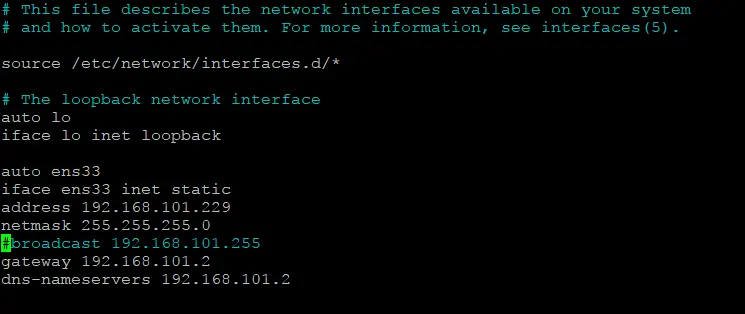
- Konfiguration speichern und Texteditor beenden.
Presse Esc, typ
:wqund drücken Eingeben in Vim.Presse Strg+O und drücken Strg+X in Nano.
- Starten Sie den Netzwerkmanager neu, damit die Konfigurationsänderungen wirksam werden:
systemctl restart NetworkManager - Überprüfen Sie, ob die IP-Adresse und die Netzwerkkonfiguration geändert wurden:
ifconfig
- Wenn diese Methode Ihnen bei der Konfiguration einer Netzwerkschnittstelle nicht geholfen hat, führen Sie den Befehl zum Bearbeiten der Netzwerkkonfiguration in der pseudografischen Benutzeroberfläche direkt in der Linux-Konsole aus:
nmtui - Klicken Sie im Menü auf Verbindung bearbeiten und Wählen Sie Ihre Netzwerkschnittstelle aus. (ens33 in diesem Beispiel). Geben Sie die IP-Adressen in die entsprechenden Felder ein und wählen Sie bei Bedarf zusätzliche Optionen aus. Klicken Sie auf OK um die Konfiguration zu speichern.

- Bearbeiten Sie die /etc/hosts Datei, um sicherzustellen, dass der Host-Name korrekt in die IP-Adresse aufgelöst werden kann.
nano /etc/hosts - Kommentieren Sie diese Zeile mit dem Zeichen # aus, um sie zu deaktivieren:
#127.0.1.1 deb-proxmox.domain.local deb-proxmoxFügen Sie die folgende Zeile hinzu und definieren Sie die IP-Adresse direkt für die korrekte Konfiguration:
192.168.101.229 deb-proxmox.domain.local deb-proxmoxSpeichern Sie die Konfiguration und beenden Sie den Texteditor.

- Sie können Ihren Debian-Server anpingen, um zu überprüfen, ob der Host-Name aufgelöst wird:
ping deb-proxmoxDer zusätzliche Befehl zum Überprüfen, wie ein DNS-Name aufgelöst wird:
hostname --ip-address
Hinzufügen eines Software-Repositorys
Fügen Sie ein Proxmox-Software-Repository zur Konfiguration von Debian Linux hinzu. Proxmox VE-Pakete werden aus diesem Online-Repository heruntergeladen und installiert:
- Fügen Sie mit dem folgenden Befehl ein Proxmox VE-Software-Repository zu Debian Linux hinzu:
echo "deb [arch=amd64] http://download.proxmox.com/debian/pve bookworm pve-no-subscription" > /etc/apt/sources.list.d/pve-install-repo.list - Fügen Sie einen Repository-Schlüssel für das Proxmox-Repository hinzu:
wget https://enterprise.proxmox.com/debian/proxmox-release-bookworm.gpg -O /etc/apt/trusted.gpg.d/proxmox-release-bookworm.gpg - Überprüfen Sie, ob dieser Schlüssel korrekt ist, von einer (Hash-)Prüfsumme:
sha512sum /etc/apt/trusted.gpg.d/proxmox-release-bookworm.gpgDie Ausgabe muss lauten:
7da6fe34168adc6e479327ba517796d4702fa2f8b4f0a9833f5ea6e6b48f6507a6da403a274fe201595edc86a84463d50383d07f64bdde2e3658108db7d6dc87 /etc/apt/trusted.gpg.d/proxmox-release-bookworm.gpg
- Aktualisieren Sie Ihren Software-Repository-Baum in Debian nach dem Hinzufügen des Proxmox-Repositorys:
apt update && apt full-upgrade - Installieren Sie den Kernel von Proxmox VE in Debian. Einige Pakete, die nach der Installation installiert werden müssen, sind von diesem Proxmox VE-Kernel und bestimmten Kompilierungsflags abhängig.
apt install proxmox-default-kernel - Starten Sie das System neu, um sicherzustellen, dass es mit den Proxmox VE-Kernelkomponenten gebootet wird.
systemctl reboot - Installieren Sie Proxmox VE-Pakete in Debian mit dem Proxmox VE-Kernel:
apt install proxmox-ve postfix open-iscsi chrony - Entfernen Sie den Debian-Kernel:
apt remove linux-image-amd64 'linux-image-6.1*' - Aktualisieren und überprüfen Sie die Konfiguration von GRUB, dem Bootloader:
update-grub - Wenn Sie auf einem Server, auf dem Proxmox installiert ist, nicht mehrere Betriebssysteme verwenden (Dual-Boot), wird empfohlen, das folgende Paket zu löschen:
apt remove os-prober - An dieser Stelle können Sie die Proxmox-Weboberfläche öffnen:
https://your-IP-Adresse:8006
Wir gehen in einem Webbrowser zu folgender Adresse:
https://192.168.101.229:8006
Sie können die Konfiguration nach der Installation vornehmen und Virtuelle Maschinen in Proxmox VE bereitstellen.
Sie können sich auch diese Videoanleitung zur Installation von Proxmox VE und zur Vorbereitung eines Hosts für den Betrieb von Virtuellen Maschinen ansehen:
Konfigurieren der virtuellen Umgebung von Proxmox
Nach der Installation von Proxmox VE unter Debian Linux müssen Sie möglicherweise die Netzwerkmodi für VMs konfigurieren, z. B. Bridged Networking oder Routed Networking (NAT). Wenn Sie Proxmox aus einer ISO-Datei installieren, wird eine Netzwerkbrücke sofort konfiguriert und Proxmox ist bereit, VMs auszuführen. Der NAT-Netzwerkmodus sollte für beide Bereitstellungstypen manuell konfiguriert werden.
Konfigurieren des Brücken-Netzwerkmodus für VMs
Um eine Netzwerkbrücke in Proxmox VE, das auf Debian installiert ist, manuell zu erstellen, gehen Sie wie folgt vor:
- Zunächst müssen Sie die Konfiguration der vorhandenen Ethernet-Netzwerkschnittstelle bearbeiten. Wählen Sie in der Proxmox VE-Weboberfläche Ihren Proxmox-Host aus und gehen Sie zu NetzwerkWählen Sie Ihre Netzwerkschnittstelle aus (ens33 in diesem Beispiel) und klicken Sie auf Bearbeiten .
- Kopieren Sie die Parameter der Netzwerkschnittstelle und löschen Sie sie aus der Konfiguration dieser Netzwerkschnittstelle (wie in der Anzeige unten gezeigt). Speichern Sie sie in einer Textdatei oder notieren Sie sie sich irgendwo. Deaktivieren Sie die Auswahl der Autostart Kontrollkästchen.
In diesem Beispiel haben wir folgende Parameter kopiert und gelöscht:
IPv4: 192.168.101.229/24
Gateway (IPv4): 192.168.101.2
Treffer OK Einstellungen speichern.

- Wählen Sie in der Proxmox VE-Weboberfläche Ihren Proxmox-Host aus und gehen Sie zu System > Netzwerkund klicken Sie auf Erstellen > Linux-Brücke.

- Geben Sie die erforderlichen Parameter in das Linux-Brücke erstellen Fenster, einschließlich der aus dem Original kopierten Parameter ens33 Netzwerkschnittstellenkonfiguration. In diesem Beispiel verwenden wir die folgende Konfiguration für die überbrückte Netzwerkschnittstelle:
Name: vmbr0
IPv4: 192.168.101.229/24
Gateway (IPv4): 192.168.101.2
Brückenports: ens33
Passen Sie die Parameter entsprechend Ihrer Umgebung an.
Klicken Erstellen.

- Laden Sie den Dienst für das Netzwerk neu, indem Sie den Befehl in der Konsole (Shell/Terminal) ausführen:
service networking restartoder starten Sie den Host neu:
init 6
So erstellen Sie eine Netzwerkbrücke in der Befehlszeile
Die universelle Methode zur Konfiguration einer Netzwerkbrücke unter Linux, einschließlich eines Proxmox VE-Servers, ist die Verwendung der Konsole (Terminal). Dies ist eine Alternative zur Verwendung der Proxmox VE-Web-GUI. Um eine Netzwerkbrücke zu konfigurieren, bearbeiten Sie die Netzwerkkonfigurationsdatei in der Debian-Linux-Konsole mit einem Texteditor wie nano oder vim.
- Öffnen Sie die Konfigurationsdatei für die Netzwerkschnittstellen:
nano /etc/network/interfaces - Geben Sie die erforderlichen Parameter in die Konfigurationsdatei ein. Ein Beispiel für die Netzwerkkonfiguration mit aktiviertem Bridge-Modus:
auto loiface lo inet loopbackiface ens33 inet manualdns-nameservers 192.168.101.2auto vmbr0iface vmbr0 inet staticaddress 192.168.101.229/24gateway 192.168.101.2bridge-ports ens33bridge-stp offbridge-fd 0 - Ändern Sie die erforderlichen Werte, um die Konfiguration an Ihre Umgebung anzupassen, speichern Sie die Konfiguration und starten Sie den netzwerk Dienst oder starten Sie den Host neu.
Konfigurieren des NAT-Netzwerkmodus
Sobald der Bridged-Netzwerkmodus konfiguriert ist, können Sie den NAT-Netzwerkmodus konfigurieren. Die Konfiguration des NAT-Netzwerkmodus für VMs auf einem Proxmox VE-Host kann nur über die Befehlszeile vorgenommen werden.
Fügen Sie Ihrem Proxmox-Server die zweite Netzwerkschnittstelle hinzu (falls Sie bisher nur eine Netzwerkschnittstelle hatten) und aktivieren Sie diese Schnittstelle.
Die zweite Netzwerkschnittstelle, die in diesem Beispiel verwendet wird, ist ens36Sie können die Netzwerkschnittstellen überprüfen, indem Sie den Befehl ifconfig Befehl.

In diesem Beispiel 192.168.101.0/24 ist das physische Netzwerk, mit dem der Proxmox-Host und VMs im Bridged-Netzwerkmodus verbunden sind (diese VMs sind wie Physische Maschinen mit dem physischen Netzwerk verbunden).
Erstellen wir nun die 10.10.101.0/24 Netzwerk als Virtuelles Netzwerk für VMs, die hinter dem Router (NAT) im NAT-Netzwerkmodus laufen. Ein Proxmox-Host fungiert als Router für diese VMs.
- Bearbeiten Sie die Netzwerkkonfiguration in einem Texteditor:
nano /etc/network/interfaces - Fügen Sie die folgenden Zeilen am Ende der Netzwerkkonfigurationsdatei hinzu:
auto vmbr1#private sub networkiface vmbr1 inet staticaddress 10.10.101.229netmask 255.255.255.0bridge_ports nonebridge_stp offbridge_fd 0post-up echo 1 > /proc/sys/net/ipv4/ip_forwardpost-up iptables -t nat -A POSTROUTING -s '10.10.101.0/24' -o vmbr0 -j MASQUERADEpost-down iptables -t nat -D POSTROUTING -s '10.10.101.0/24' -o vmbr0 -j MASQUERADEDiese Konfigurationszeilen erstellen die zweite Netzwerkbrücke. vmbr1 basierend auf der zweiten Netzwerkschnittstelle ens36 (ähnlich wie vmbr0 ist verbunden mit ens33). Zusätzlich gibt es Zeilen, die IP-Weiterleitung und grundlegende Routing-Konfiguration inAktivieren iptablesWenn Sie die vmbr0 Für VM-Bridged-Netzwerk können Sie das ens33 Netzwerkschnittstelle in den letzten beiden Zeilen mit iptables Konfiguration. Darüber hinaus können Sie die leistungsstarke Firewall mit iptables unter Linux. Der vollständige Inhalt der erläuterten Netzwerkkonfigurationsdatei wird im folgenden Screenshot angezeigt.
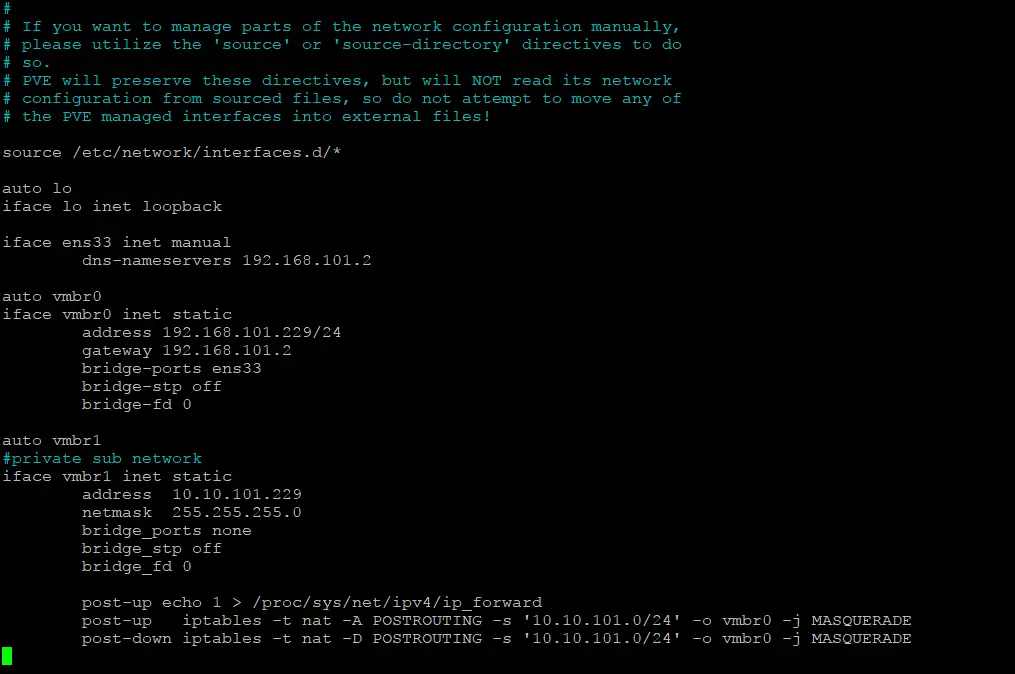
- Aktivieren Sie die zweite Brücken-Schnittstelle, die für die Verbindung von VMs im NAT-Netzwerkmodus erstellt wurde. VMs verwenden diese Brückenverbindung ähnlich wie eine virtueller Schalter (verbunden mit der Netzwerkschnittstelle des Servers) in einem Virtuellen Netzwerk und dann wird der Router mit iptables für die Verbindung mit externen Netzwerken verwendet. Führen Sie dies mit dem folgenden Befehl aus:
ifup vmbr1
Bei komplexeren Konfigurationen müssen Sie möglicherweise auch Routen zur Routing-Tabelle hinzufügen.
In VM-Gästen müssen wir 10.10.101.229 (die IP-Adresse des Proxmox-Hosts für die Netzwerk-Bridge-Schnittstelle des Routers) festlegen. vmbr1) als Gateway in den Netzwerkeinstellungen des Gastbetriebssystems, das mit dem gerouteten (NAT) Netzwerk für die VMs verbunden ist.
Derzeit ist kein DHCP-Server konfiguriert. Wir müssen die IP-Konfiguration in den VMs manuell vornehmen. Sie können einen DHCP-Server auf einem Proxmox-Host unter Linux konfigurieren oder einen DHCP-Server in einer VM konfigurieren, die mit dem NAT-Netzwerk verbunden ist. Die Konfiguration des DHCP-Servers für Virtuelle Maschinen auf einem Proxmox-Server wird im Folgenden erläutert.
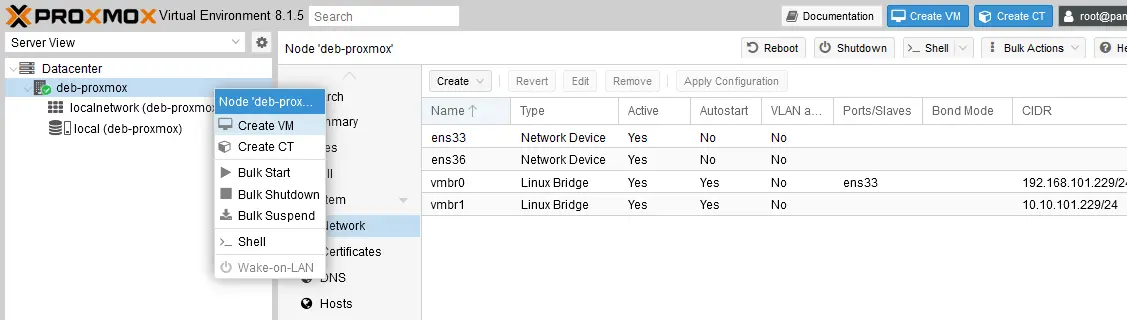
Nun wird die NAT-Netzwerkverbindung in der Liste der Netzwerkmodi in der Weboberfläche von Proxmox VE unter Netzwerk Abschnitt.
DNS-Relay konfigurieren
Es ist wichtig, dass DNS-Namen für VM-Gäste, die im NAT-Netzwerkmodus mit dem Netzwerk verbunden sind, korrekt in IP-Adressen aufgelöst werden, insbesondere für die Verbindung zu Ressourcen im Internet. Die einfachste Methode zur Auflösung von DNS-Namen in Gastbetriebssystemen von VMs ist die Einstellung einer IP-Adresse eines DNS-Servers, der sich außerhalb des für VMs verwendeten NAT-Netzwerks befindet. In diesem Beispiel können die DNS-Server 192.168.101.2 oder 8.8.8.8 für die DNS-Konfiguration in Proxmox-VMs verwendet werden.
Eine elegantere Methode, um sicherzustellen, dass die DNS-Namensauflösung in VMs ordnungsgemäß funktioniert, ist die Konfiguration eines DNS-Relays auf dem Proxmox-Host. Im Folgenden erfahren Sie, wie Sie das DNS-Relay auf dem unter Debian laufenden Proxmox-Server konfigurieren. Führen Sie die folgenden Befehle mit Root-Rechten aus:
- Installieren bind9, das DNS-System für Linux:
apt-get install bind9 - Bearbeiten Sie die Bind9-Konfigurationsdatei. named.conf.local:
nano /etc/bind/named.conf.local - Fügen Sie eine neue Zone für die DNS-Relay-Konfiguration hinzu. Beispiel:
zone "domain-name.com" {type forward;forwarders {8.8.8.8;8.8.4.4;};};Ersetzen „domain-name.com“ mit der Domain, für die Sie DNS-Anfragen weiterleiten möchten. Sie können auch „.“ alle DNS-Anfragen weiterleiten.
8.8.8.8 und 8.8.4.4 sind öffentliche DNS-Server von Google. Sie können 8.8.8.8 und 8.8.4.4 durch die IP-Adressen der DNS-Server ersetzen, an die Sie Anfragen weiterleiten möchten.
Wir fügen 192.168.101.2 als DNS-Server an erster Stelle in die Liste der DNS-Server in dieser Konfigurationsdatei ein. 192.168.101.2 ist ein DNS-Server in unserem physischen Netzwerk. Der überbrückte Netzwerkadapter unseres Proxmox-Hosts (vmbr0, dessen IP-Adresse 192.168.101.229 lautet) ist mit diesem DNS-Server 192.168.101.2 verbunden.
In unserem Fall ist die Konfiguration in named.conf.local ist Folgendes:
zone "." {type forward;forwarders {192.168.101.2;8.8.8.8;8.8.4.4;};};
- Nach dem Vornehmen der Änderungen starten Sie das bind9 Dienstleistung:
systemctl restart bind9
Versuchen Sie, DNS-Namen in einer VM zu pingen, die mit dem NAT-Netzwerk des Proxmox-Hosts verbunden ist. Versuchen Sie, eine Website über einen Link mit dem DNS-Namen in einem Webbrowser zu öffnen. Nun sollte die DNS-Namensauflösung für Proxmox-VMs funktionieren.
Konfigurieren eines DHCP-Servers
Konfigurieren Sie einen DHCP-Server auf einem Proxmox-Server für virtuelle Maschinen, die mit dem NAT-Netzwerk verbunden sind. Ein DHCP-Server für dieses Netzwerk vereinfacht die Erstellung und grundlegende Konfiguration von VMs.
- Installieren Sie den ISC DHCP-Server auf einem Proxmox-Server. Führen Sie die Befehle mit Root-Rechten aus.
apt-get install isc-dhcp-server - Bearbeiten Sie die Konfigurationsdatei des DHCP-Servers:
nano /etc/dhcp/dhcpd.conf - Fügen Sie die folgende Konfiguration zu dhcpd.conf:
subnet 10.10.101.0 netmask 255.255.255.0 {range 10.10.101.10 10.10.101.100;option routers 10.10.101.229;option subnet-mask 255.255.255.0;option domain-name "domain.com";option domain-name-servers 10.10.101.229, 8.8.8.8;}#host allowed_host {# hardware ethernet; # fixed-address 10.10.101.101;#}Wo:
Subnetz 10.10.101.0 Netzmaske 255.255.255.0 – Einrichten eines Netzwerks, für das der DHCP-Server die IP-Adressen vergibt
Bereich 10.10.101.10 10.10.101.100 – Festlegen des Bereichs der IP-Adressen für DHCP-Clients (VMs), die so konfiguriert sind, dass sie IP-Adressen automatisch beziehen
Option-Router 10.10.101.229 – Festlegen der IP-Adresse des Gateways, die in der Netzwerkkonfiguration der VM-Gäste (DHCP-Clients) festgelegt wird
Option Subnetzmaske 255.255.255.0 – Festlegen der Netzwerkmaske, die in der Netzwerkkonfiguration der DHCP-Clients festgelegt wird
Option Domain-Name-Server 10.10.101.229, 8.8.8.8 – Festlegen der primären und sekundären DNS-Server, die in der Netzwerkkonfiguration der DHCP-Clients festgelegt werden
Sie können die Auskommentierung aufheben und ersetzen.
mit der MAC-Adresse des Hosts, dem Sie eine feste IP-Adresse zuweisen möchten. Bei Bedarf können Sie weitere Host-Einträge für zusätzliche Hosts hinzufügen. 
- Bearbeiten Sie die Konfigurationsdatei der DHCP-Server-Schnittstelle:
nano /etc/default/isc-dhcp-server - Stellen Sie die Einstellungen der Schnittstellen so ein, dass sie auf Empfang sind:
INTERFACESv4="vmbr1"In diesem Verwendungsfall verwenden wir IPv4 und konfigurieren den DHCP-Server so, dass er IP-Adressen nur an Hosts vergibt, die mit dem Netzwerk verbunden sind. vmbr1 gebrückte Netzwerkschnittstelle (wird für das NAT-Netzwerk für VMs verwendet). Dadurch wird der DHCP-Server darauf beschränkt, auf dem vmbr1 (ehemaliger ens36) Schnittstelle.

- Starten Sie nach den Änderungen den DHCP-Server neu:
systemctl restart isc-dhcp-server
Nun arbeitet der DHCP-Server für das NAT-Netzwerk. Sie können dies überprüfen. Stellen Sie in einem Gastbetriebssystem (OS) einer VM, die mit dem NAT-Netzwerk auf dem Proxmox-Server verbunden ist, die automatische Abfrage der IP-Adresse ein.
Konfigurieren von Update-Repositorys
Weitere empfohlene Einstellungen sind die Proxmox-Software-Repositorys für Updates. Es gibt Unterschiede in der Funktionsweise von Update-Repositorys für die kostenlose Nutzung und für kostenpflichtige Abonnements.
Ändern Sie ein Software-Repository von „Enterprise“ zu „Community“, wenn Sie kein kostenpflichtiges Abonnement haben. Ohne ein Enterprise-Abonnement können Sie keine Pakete aus Enterprise-Repositorys herunterladen. Community-Repositorys können Sie ohne Abonnement nutzen.
- Wählen Sie Ihren Proxmox-Server in der Rechenzentrum und klicken Sie auf die Schale Taste, um die Konsole zu öffnen. Auf diese Weise können Sie die Linux-Konsole öffnen, anstatt sich über einen SSH-Client per SSH mit dem Linux-Rechner zu verbinden, auf dem Proxmox läuft.

- Wechseln Sie in das Verzeichnis, in dem die Konfiguration der Software-Repositorys gespeichert ist:
cd /etc/apt/sources.list.d/ - Öffnen Sie eine Konfigurationsdatei in einem Texteditor.
nano /etc/apt/sources.list.d/pve-enterprise.listoder
vim /etc/apt/sources.list.d/pve-enterprise.list - Diese Konfigurationsdatei enthält eine Zeile. Kommentieren Sie diese Zeile von der Datei aus, indem Sie das # Zeichen am Anfang der Zeile, um diese Einstellungen zu deaktivieren.
#deb https://enterprise.proxmox.com/debian/ceph-quincy bookworm enterpriseFügen Sie die zweite Zeile hinzu, die ein Software-Repository festlegt, das für diesen Proxmox-Server verwendet werden soll.
deb http://download.proxmox.com/debian/ceph-quincy bookworm no-subscriptionPresse Strg+O und Strg+X in Nano;
Presse Esc, Typ
:wqund drücken Eingeben in vim, um Änderungen zu speichern und den Texteditor zu beenden.
- Bearbeiten Sie ebenfalls die ceph.liste Datei:
nano ceph.list - Bearbeiten Sie den Inhalt der Datei auf die gleiche Weise, indem Sie die vorhandene Zeile auskommentieren und die zweite Zeile wie folgt hinzufügen:
#deb https://enterprise.proxmox.com/debian/ceph-quincy bookworm enterprisedeb http://download.proxmox.com/debian/ceph-quincy bookworm no-subscription
- Sie können auch diese Datei bearbeiten:
nano /etc/apt/sources.list - Fügen Sie diese beiden Zeilen zu dieser Datei hinzu:
deb http://download.proxmox.com/debian/pve bookworm pve-no-subscriptiondeb http://security.debian.org/debian-security bookworm-security main contrib
- Jetzt können Sie eine Paketliste aktualisieren und das gesamte System, einschließlich Proxmox, upgraden:
apt update && apt upgrade -y - Sobald der Update- und Upgrade-Vorgang fertiggestellt ist, starten Sie den Proxmox-Server neu:
init 6
Sie können die Proxmox VE-Weboberfläche öffnen und zu Aktualisierungen > Repositories um die aktuelle Konfiguration mit der Liste der von dem System verwendeten Software-Repositorys anzusehen.

Schlussfolgerung
Unabhängig davon, ob Sie VMs aus einer virtuellen VMware-Umgebung zu Proxmox VE migrieren oder einfach nur eine Proxmox-Installation durchführen, bieten Ihnen beide Methoden Wahlfreiheit und Flexibilität bei der Installation. Die Installation von Proxmox mithilfe des ISO-Images eignet sich besser für einen dedizierten Virtualisierungsserver. Die manuelle Installation von Proxmox VE unter Debian Linux ist sowohl für dedizierte Server als auch für Linux-Arbeitsstationen möglich. Es wird empfohlen, die Netzwerkkonfiguration auf einem Proxmox VE-Server vorzunehmen, bevor Sie Virtuelle Maschinen bereitstellen. Zwar gibt es eine Weboberfläche für das Management von Proxmox VE, doch die meisten Feinabstimmungen werden in der Linux-Konsole vorgenommen.
Denken Sie daran, dass Sie wie bei anderen Workloads auch Backups Ihrer Proxmox-VMs durchführen um bei Datenverlust ganze Maschinen oder Objekte wiederherstellen zu können.


