Übersicht über den Amazon S3 Browser für Windows
>>
In diesem Blogbeitrag wird erläutert, wie Sie Amazon S3-Buckets und die darin gespeicherten Daten mit einem Tool mit grafischer Benutzeroberfläche (GUI) unter Windows verwalten können. Wir stellen Ihnen den Amazon S3 Browser vor und geben Ihnen einen Überblick über seine nützlichen Funktionen.

Was ist der Amazon S3 Browser?
Der Amazon S3 Browser ist eine Windows-Anwendung, die als Amazon S3-Client für den Zugriff auf in Buckets gespeicherte Dateien verwendet wird und das Management der Amazon S3-Einstellungen ermöglicht. Sie können Dateien hochladen, herunterladen und löschen, Ordner erstellen und andere Dateiverwaltungsvorgänge ausführen, ohne einen Webbrowser zu verwenden.
Darüber hinaus können Sie Optionen wie Bucket-Richtlinien, Protokollierungseinstellungen, Benutzerverwaltung, Berechtigungen, Bucket-Freigabeoptionen usw. ändern.
Installation des S3-Browsers
Die Installation des S3-Browsers ist unkompliziert. Der Amazon S3-Browser kann kostenlos von der offiziellen Website heruntergeladen werden.Herunterladen der EXE-Datei. Führen Sie die heruntergeladene EXE-Datei aus und folgen Sie den Anweisungen des Installationsassistenten:
- Lesen und akzeptieren Sie die Lizenzvereinbarung.
- Wählen Sie den Ziel-Standort aus.
- Wählen Sie zusätzliche Aufgaben aus, z. B. das Erstellen eines Desktop-Symbols für den aktuellen Benutzer für alle Windows-Benutzer.
Sie können Version 8.9.5 unter Windows XP, Vista, 7, 8, 8.1, 10 und Windows Server 2003, 2008, 2012, 2016, 2019 ausführen. Die breite Unterstützung von Windows-Versionen ist der Vorteil von S3 Browser. Wenn Sie den S3 Browser unter Windows 98 oder 2000 ausführen müssen, können Sie die ältere Version des S3 Browsers (5.8.9) herunterladen.
So greifen Sie von einem Browser auf den S3-Bucket zu
Nachdem Sie den S3 Browser unter Windows installiert haben, werden Sie von der Anwendung aufgefordert, Ihr Konto für den Zugriff auf Amazon S3 zu konfigurieren.
- Kontoname. Geben Sie den Namen für Ihr Konto ein, zum Beispiel NAKIVO.
- Kontotyp. Wählen Sie den Kontotyp aus der Dropdown-Liste aus. Wir wählen Amazon S3-Speicher.
- Zugriffsschlüssel-ID. Geben Sie Ihre Zugriffsschlüssel-ID ein. Sie können die Schlüssel auf dieser Seite im Abschnitt Benutzer generieren.
- Geheimer Zugriffsschlüssel. Geben Sie Ihren geheimen Zugriffsschlüssel ein, der zusammen mit Ihrer Zugriffsschlüssel-ID generiert wurde.
- Zugriffsschlüssel mit einem Passwort verschlüsseln. Aktivieren Sie dieses Kontrollkästchen, wenn Sie die Schlüssel mit einem Master-Passwort schützen möchten. Sie müssen das Master-Passwort jedes Mal eingeben, wenn Sie den S3-Browser starten.
- Sichere Übertragung (SSL/TSL) verwenden. Aktivieren Sie dieses Kontrollkästchen, wenn Sie nur eine Verbindung mit Verschlüsselung für den Amazon S3-Cloud-Speicher verwenden möchten.

Klicken Sie auf Neues Konto hinzufügen , um das Hauptfenster des S3-Browsers zu öffnen und sich mit dem Amazon S3-Speicher zu verbinden. Jetzt arbeitet der Amazon S3 Browser.
Das Hauptfenster
Das Hauptfenster des S3-Browsers besteht aus den folgenden Hauptelementen: der Menüleiste, dem Bucket-Browser, dem Browser für Dateien und Ordner des Buckets und dem unteren Bereich mit Registerkarten.
Im Bucket-Browser sehen Sie eine Liste aller für Ihr AWS-Konto verfügbaren Buckets. Wählen Sie den gewünschten Bucket aus (wir wählen blog-bucket01) aus, und im Browser für Dateien und Ordner können Sie den Inhalt des Buckets sehen. In unserem Beispiel sind drei Textdateien im Bucket gespeichert.
Sie können auf die Schaltfläche Neuer Bucket im Bucket-Browser, um einen neuen Bucket zu erstellen, und auf Bucket löschen , um einen vorhandenen S3-Bucket zu löschen.
Im unteren Bereich des Dateibrowsers des Fensters finden Sie vier Schaltflächen zum Verwalten von Dateien in einem Bucket: Hochladen, Herunterladen, Löschen, Neuer Ordnerund Aktualisieren.

Sehen wir uns die Registerkarten des unteren Bereichs an.
Aufgaben. In dieser Registerkarte sehen Sie Aufgaben, die ausgeführt werden, in der Warteschlange stehen, angehalten wurden oder fehlgeschlagen sind.

Berechtigungen. Wählen Sie einen Bucket, eine Datei oder einen Ordner aus und öffnen Sie die Registerkarte „Berechtigungen“, um die Berechtigungen für Amazon S3-Objekte anzusehen und zu bearbeiten. Sie können auch auf die Registerkarte „ <“ „>“ „Permissions“< „> “ zugreifen, indem Sie von „ <“ „>“ „Bucket“ > „Edit Permissions“< „> “ oder „ <“ „>“ klicken. Datei > Berechtigungen bearbeiten in der Menüleiste oben im S3-Browser-Fenster.

Klicken Sie auf Mehr > Assistent für die Freigabe von Buckets um neue Benutzer anzulegen und ihnen Berechtigungen für Ihre Buckets und Ordner zu erteilen. Mit dieser praktischen Option können Sie Amazon S3-Daten von einem einzigen Fenster teilen.

HTTP-Header. Benutzerdefinierte HTTP-Header bieten mehr Flexibilität. Sie können beispielsweise Ihre Amazon S3-Rechnungen reduzieren, indem Sie den Cache-Control-HTTP-Header festlegen. Sie können auf die Option „HTTP-Header” zugreifen, indem Sie auf Dateien > HTTP-Header bearbeiten in der Menüleiste des Amazon S3-Browsers. Es ist möglich, HTTP-Header für den gesamten Bucket und für benutzerdefinierte Dateien festzulegen, die im S3-Bucket gespeichert sind. Verwenden Sie die Schaltflächen Hinzufügen, Bearbeitenund Löschen . Klicken Sie auf „ <“ () und „>“ ( ), um die Änderungen anzuwenden. Klicken Sie auf „<“ ( ) und „> “ ( ), damit die Änderungen wirksam werden. Klicken Sie auf „
<“ ( ) und „><“ ( ), um die Tags zu bearbeiten. Klicken Sie auf „Tags“ (<) und „>“, um die Tags zu bearbeiten. Verwenden Sie Tags, um Objekte zu kategorisieren, die in Amazon S3-Buckets gespeichert sind. Sie können Tags in der GUI des S3-Browsers bearbeiten, indem Sie die Registerkarte „ <“ (Tags) verwenden. >Tags Diese Registerkarte kann auch über die Menüleiste aufgerufen werden, indem Sie zu „ <“ (Datei) gehen. > „Bearbeiten Objekt-Tags“ (Objekt-Tags bearbeiten).
Eigenschaften. Die Eigenschaften des ausgewählten S3-Objekts werden auf der Registerkarte „ <“ (Eigenschaften) >Properties angezeigt. Sie können mit der rechten Maustaste auf einen Bucket, eine Datei oder einen Ordner klicken und im Kontextmenü auf Eigenschaften klicken, um die Registerkarte Eigenschaften zu öffnen. Beachten Sie, dass das Kontextmenü weitere nützliche Optionen enthält, wenn Sie mit der rechten Maustaste auf ein Amazon S3-Objekt klicken.

Vorschau. Wenn Sie eine Datei im Dateibrowser-Bereich von Amazon S3 Browser auswählen, wird die Dateivorschau in der Registerkarte „ <“ >Vorschau für Support für unterstützte Dateiformate angezeigt. Sie können eine Vorschau von Textdateien und Bildern anzeigen. Wenn ein Dateiformat für die Vorschau nicht unterstützt wird, werden HEX-Daten angezeigt (ähnlich wie beim Öffnen einer Datei im HEX-Editor)..

Versionen. Wenn die Versionierung für Ihre Amazon S3-Objekte aktiviert ist, können Sie das S3-Objekt (z. B. eine in einem Bucket gespeicherte Datei) auswählen, die Registerkarte Versionen öffnen und die Versionen verwalten. Über die grafische Benutzeroberfläche des S3-Browsers können Sie Versionen von Amazon S3-Objekten herunterladen, wiederherstellen und löschen. Die Optionen für die Versionierung können unter Buckets > Bearbeiten der Einstellungen für die Versionierung.

Event Log. Öffnen Sie die Registerkarte „ <“ ( ) „>“ ( ) „Event Log“ (Ereignisprotokoll)< „> “ (Amazon S3-Browser) , wenn Sie Protokolle des Amazon S3-Browsers und Ereignisse anzeigen möchten, die in Ihrer Amazon S3-Cloud-Umgebung aufgetreten sind. „
<“ (Amazon S3-Browser) „><“ (Amazon S3-Browser) „>“ (Amazon S3-Browser) Die Menüleiste< „><“ (Amazon S3-Browser) „>
“ (Amazon S3-Browser) Die Menüleiste ist das Menü oben im S3 Browser-Fenster und enthält viele Optionen. Die Menüleiste enthält die folgenden Menüoptionen:
Konten
Buckets
Dateien
Tools
Hilfe
Sehen wir uns die einzelnen Menükategorien und die interessantesten Optionen genauer an.
Konten
Sie können zwischen hinzugefügten Konten wechseln, ein neues Konto hinzufügen und Konten verwalten. Dieses Menü ist nützlich, wenn Sie mehrere Amazon-Konten haben. Die verfügbaren Menüeinträge sind:
Ihr aktueller Name des Kontos
Neues Konto hinzufügen
Konten verwalten
Beenden

Buckets
Dieses Menü enthält eine Vielzahl von Optionen. Alternativ können Sie mit der rechten Maustaste auf einen Bucket-Name im Bucket-Browser-Bereich des S3-Browsers klicken, um das Menü „ <“ (Bucket-Optionen) zu öffnen. >Buckets Lassen Sie uns diese auflisten und die interessantesten Optionen betrachten. Der Zweck der ersten Optionen ist offensichtlich:
Create New Bucket (Neuen Bucket erstellen)
Bucket löschen
Bucket-Liste aktualisieren
Alle Dateien kopieren nach
Alle Dateien herunterladen auf
Berechtigungen bearbeiten (ACL)

Externen Bucket hinzufügen. Diese Option wird verwendet, um eine Verbindung zu einem externen S3-Bucket herzustellen, der von einem anderen Benutzer geteilt wird, auch wenn dieser nicht bei Amazon S3 registriert ist. Geben Sie den Namen des von einem anderen Benutzer geteilten Buckets ein und klicken Sie auf Externen Bucket hinzufügen.

Bucket Sharing Wizard. Verwenden Sie diese Option, um Ihre Amazon S3-Objekte mit anderen Benutzern zu teilen. Diese Option kann über die Registerkarte „ <“ ( ) ( >Berechtigungen „<“ ( ) ( > ) (Mehr „ > “ ( ) ( >) ( ) aufgerufen werden, wie oben erläutert. „
<“ ( ) ( >Bucket-Richtlinie bearbeiten „<“ ( ) ( >). Sie können Ihre benutzerdefinierte Bucket-Richtlinie anwenden, mit der Sie den Zugriff auf die im Bucket gespeicherten Dateien flexibel verwalten können. Geben Sie den Text für die Konfiguration der Richtlinie in das entsprechende Feld des Fensters „Bucket Policy Editor“ (Bucket-Richtlinieneditor) des S3-Browsers ein. Nachfolgend finden Sie ein einfaches Beispiel für einen Richtlinientext, der Benutzern die minimal erforderlichen Aktionen ermöglicht:
{
"Version": "2012-10-17", "Statcodeent": [
{ "Effect": "Allow", "Action": [ "s3:PutObject", "s3:GetObject", "s3:DeleteObject", "s3:ListBucket", "s3:GetBucketPolicy" ], "Resource": [ "arn:aws:s3:::blog-bucket01/*", "arn:aws:s3:::blog-bucket01" ] }
]
}
Hinweis: Ändern Sie blog-bucket01 in den Namen Ihres Buckets.
Sie können aus Sicherheitsgründen Quell-IP-Adressen, Netzwerke und andere Parameter festlegen, wenn Sie Zugriffsoptionen mit Richtlinien konfigurieren, ähnlich wie Sie es in der AWS-Weboberfläche mit einem Webbrowser tun würden.
Protokollierungseinstellungen bearbeiten. Mit dieser Option können Sie die Protokollierung für den Bucket aktivieren und ein Verzeichnis im Bucket zum Speichern der Protokolldateien auswählen.
Website-Konfiguration bearbeiten. Verwenden Sie diese Option, wenn Sie die Einstellungen für das Hosting statischer Websites für Ihren Bucket konfigurieren müssen. Sie können das Indexdokument und die Seite festlegen, die bei einem Fehler geladen werden soll. Ein Bucket-Name muss den DNS-Anforderungen entsprechen. Es ist auch möglich, Umleitungsregeln für eine statische Website zu konfigurieren.

Versionierungseinstellungen bearbeiten. Diese Option dient zum Aktivieren und Bearbeiten der Versionierungseinstellungen für S3-Bucket-Objekte. Die MFA-Löschoption dient als zusätzliche Schutzstufe gegen unbeabsichtigtes Löschen von Dateien. Wenn Sie eine Objektversion löschen oder den Versionierungsstatus des Buckets ändern, müssen Sie die MFA Seriennummer , wenn Sie die MFA-Option zum Löschen verwenden.
Transferbeschleunigung. Dies ist eine neue Amazon S3-Funktion, mit der Sie die Datenübertragungsgeschwindigkeit beim Hochladen von Dateien erheblich steigern können. Aktivieren Sie das Kontrollkästchen im Fenster „Amazon S3 Transferbeschleunigung“, um die Beschleunigung auf Bucket-Ebene zu aktivieren. Öffnen Sie dann Tools > Optionen, gehen Sie zur Registerkarte General und aktivieren Sie das Kontrollkästchen Enable Amazon S3 Transfer Acceleration .
Cross Region Replication. Diese Amazon S3-Funktion wird verwendet, um S3-Objekte zwischen Buckets an verschiedenen AWS-Standorten zu replizieren. Nach der Aktivierung dieser Funktion werden die Objekte automatisch an den Zielort in Amazon S3 repliziert.
Mit dem Amazon S3 Browser können Sie die regionenübergreifende Replikation konfigurieren. Wählen Sie den Bucket im Bucket-Browser auf der linken Seite des Hauptfensters des S3 Browsers aus. Gehen Sie dann zu Buckets > Cross Region Replication. Aktivieren Sie das Kontrollkästchen: Aktivieren Sie die regionenübergreifende Replikation für den Bucket your_bucket_name. Die Region der Quelle wird automatisch angezeigt. Wählen Sie eine der folgenden Optionen aus:
- Gesamten Bucket replizieren
- Ausgewählte Ordner replizieren
Wählen Sie dann den Ziel-Bucket aus. Die Region des Ziel-Buckets wird angezeigt. Die Quelle und der Ziel-Bucket müssen sich in unterschiedlichen AWS-Regionen befinden.

Lebenszykluskonfiguration. Lebenszyklusregeln werden verwendet, um den Lebenszyklus von Amazon S3-Objekten zu verwalten. Objekte, die seit ihrer Erstellung oder seit der letzten Objektänderung für einen bestimmten Zeitraum nicht geändert wurden, werden als abgelaufen markiert und anschließend gelöscht oder in die kostengünstigere S3-Speicherklasse verschoben. Mit diesem Ansatz können Sie Kosten für die Speicherung von Daten in Amazon S3 sparen. Erstellen Sie Lebenszyklus-Regeln im S3-Browser, um die Bucket-Optionen zu nutzen.
Kostenverteilungstags. Kostenverteilungstags sind Teil der AWS-Abrechnungsfunktion, mit der Sie die Kosten für die Speicherung von Daten in S3-Buckets organisieren und verfolgen können. Auf diese Weise können Sie die Rechnung organisieren und die ausgegebenen Beträge anhand von Tags in verschiedene Kategorien einteilen.
CORS-Konfiguration. CORS (Cross-Origin Resource Sharing) ist eine Funktion für moderne Browser, die definiert, wie ein Webbrowser den Zugriff auf die Webseite von anderen Domänen aus zulassen kann. CORS-Einstellungen werden auf Bucket-Ebene angewendet. Erstellen Sie benutzerdefinierte CORS-Regeln für Amazon S3-Buckets, indem Sie den von Amazon verwendeten XML-Dialekt verwenden.
Web-URLs generieren. Der Web-URL-Generator wird zum Generieren von URLs für CloudFront-Verteilungen verwendet. Diese Funktion ist nützlich, wenn Sie mit wenigen Klicks eine Liste mit Links zu Ihren in einem Bucket gespeicherten Dateien erhalten möchten. Eine generierte Liste mit Links kann in die Zwischenablage kopiert werden.

Speicherklasse ändern in. Verwenden Sie diese Menüoption, um eine Bucket-Klasse direkt in der Benutzeroberfläche des S3-Browsers in eine der verfügbaren Optionen zu ändern:
- STANDARD
- STANDARD_IA
- ONEZONE_IA
- GLACIER
- DEEP_ARCHIVE
- INTELLIGENT_TIERING
Speicherklassen sind für unterschiedliche Verwendungsfälle konzipiert. Eine Speicherklasse definiert, wie S3-Objekte in Amazon S3 gespeichert werden und wie auf die Objekte zugegriffen werden kann. Die Verwendung einer Speicherklasse für häufig aufgerufene Objekte ist kostspieliger, bietet jedoch eine höhere Geschwindigkeit und Verfügbarkeit. Speicherklassen für selten aufgerufene Objekte sind kostengünstiger und können zum Speichern von archivierten Daten verwendet werden, auf die Sie nicht häufig zugreifen müssen.
Server-Side Verschlüsselung. Server-Side Verschlüsselung (SSE) wird zum Schutz von Daten verwendet, die in Amazon S3-Buckets gespeichert sind. Wählen Sie die Option Server-Side Verschlüsselung im Menü Buckets Menü und klicken Sie auf Verschlüsselung oder Entschlüsselung Optionen. Um den Status der Verschlüsselung des Objekts anzuzeigen, klicken Sie mit der rechten Maustaste auf das S3-Objekt (einen Bucket, Ordner oder eine Datei) und wählen Sie im Kontextmenü „ <“ (Eigenschaften) >„Properties“ (Eigenschaften) . Weitere Informationen zur serverseitigen Verschlüsselung von Amazon S3 finden Sie in diesem Blogbeitrag.
CloudFront. CloudFront ist der schnelle Content-Delivery-Service von Amazon. Mit Amazon S3 Browser können Sie die CloudFront-Optionen für Ihre Buckets verwalten.
Die verfügbaren CloudFront-Optionen im Buckets sind:
- Neue CloudFront-Verteilung
- Verteilung bearbeiten
- Ausgewählten Bucket ungültig machen
- CloudFront Manager
Eigenschaften. Öffnet eine Registerkarte mit Eigenschaften, die oben zu Beginn der Übersicht über die S3-Browser-Oberfläche erläutert wurde.
Dateien
Die meisten Optionen im Menü Dateien entsprechen den Optionen im Menü Buckets Menü. Sie können diese Optionen nach der Auswahl von Dateien in einem Bucket verwenden. Diese Optionen werden dann auf die ausgewählten Dateien angewendet (siehe Screenshot unten). Alternativ können Sie mit der rechten Maustaste auf den Dateinamen im Dateibrowserbereich des S3-Browsers klicken, um dieses Menü zu öffnen.

Über dieses Menü können Sie Dateien herunterladen, hochladen, kopieren und einfügen, Dateiberechtigungen und Tags bearbeiten, serverseitige Einstellungen zur Verschlüsselung auf Dateiebene ändern und vieles mehr.
Erweitert. Wenn Sie eine Dateiliste in eine CSV- oder XML-Datei exportieren möchten, gehen Sie zu Dateien > Erweitert > Dateiliste exportieren.
Eigenschaften. Wenn Sie auf diese Option klicken, wird die Registerkarte Eigenschaften im unteren Bereich des Hauptfensters, wie oben erläutert.
Tools
In diesem Menü können Sie globale Optionen für Amazon S3-Objekte festlegen, die standardmäßig im Amazon S3-Browser verwendet werden müssen.

Standard-HTTP-Header. Legen Sie HTTP-Header fest, die standardmäßig für Objekte nach dem Hochladen in einen S3-Bucket verwendet werden sollen.
Standard-Objekt-Tags. Legen Sie Tags fest, die standardmäßig nach dem Hochladen in Ihren Amazon S3-Bucket verwendet werden sollen.
Filter für das Hochladen. Verwenden Sie Filter, wenn Sie Objekte beim Hochladen filtern müssen. Es stehen Einschluss- und Ausschlussfilter zur Verfügung.
Komprimierung und Verschlüsselung. Legen Sie die Standardstufe für Komprimierung und Verschlüsselung für Buckets und Dateien fest.
Zugriffsmanager (IAM). Erstellen Sie Benutzer, konfigurieren Sie deren Berechtigungen und bearbeiten Sie Richtlinien direkt in der Benutzeroberfläche des S3-Browsers. Sie müssen über AWS-Rechte der Verwaltung verfügen, um die IAM-Optionen bearbeiten zu können.
Bucket Sharing Wizard. Diese Option entspricht dem Cloud Sharing Wizard im Menü „Buckets”. Damit können Sie einen Bucket oder einen bestimmten Ordner im Bucket mit anderen Benutzern teilen.
CloudFront Manager. Mit dieser Option können Sie Ihre CloudFront-Verteilungen verwalten. Sie können auch darauf zugreifen, indem Sie zu Buckets > CloudFront > CloudFront Manager.
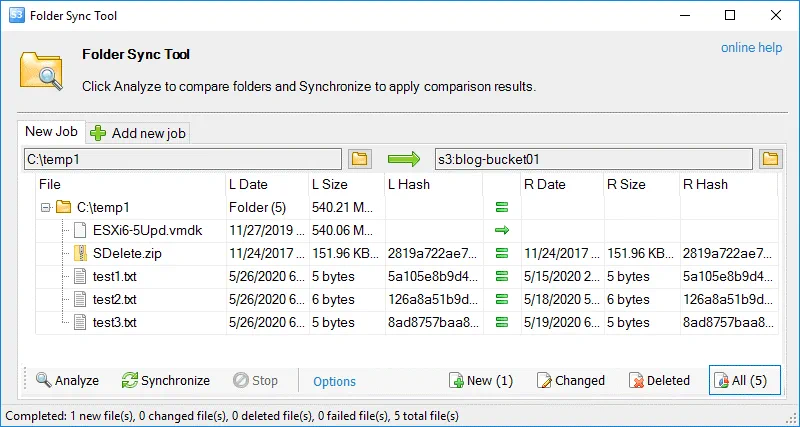
Folder Sync Tool. Mit dieser Option können Sie nur neue Objekte herunterladen oder hochladen, um Bandbreite rationell zu nutzen und Zeit zu sparen. Dieses Tool ist nützlich, wenn Sie Dateien manuell von einem Verzeichnis auf Ihrer lokalen Festplatte in ein Verzeichnis in einem Amazon S3-Bucket sichern. Wenn eine neue Datei erstellt wurde, wird diese Datei bei der Synchronisierung von Ordnern übertragen. Wenn eine Datei bearbeitet wurde, wird diese Datei als neue Datei in den Zielordner übertragen.
Hilfe
Dieses Menü enthält Optionen zum Kontaktieren des Herstellers, zum Suchen nach einer neuen Version, zum Öffnen der Online-Hilfe, zum Anmelden bei Amazon S3, zum Überprüfen der S3-Kontoaktivität und zum Lesen von Informationen über das Programm. Verwenden Sie dieses Menü, um die Pro-Version des Programms zu aktivieren.
Fazit
S3 Browser ist eine nützliche Anwendung zum Verwalten von Amazon S3-Buckets und den darin gespeicherten Objekten. Die Vielzahl der enthaltenen Tools bietet Ihnen Hilfe bei der Konfiguration verschiedener AWS-Einstellungen für Buckets und gespeicherte Objekte, beim Bearbeiten von Berechtigungen, beim Festlegen von Richtlinien, bei der Konfiguration der Versionierung, bei der Einrichtung der regionenübergreifenden Replikation und andere Einstellungen festzulegen.
Beachten Sie, dass S3 Browser für die nicht-kommerzielle Nutzung kostenlos ist. Wenn Sie S3 Browser für kommerzielle Zwecke nutzen möchten, erwerben Sie bitte eine kommerzielle Lizenz.
Mit S3 Browser können Sie Dateien manuell in S3-Buckets sichern, wobei die Funktion für die Ordnersynchronisierung diesen Vorgang vereinfacht. Es gibt jedoch eine spezielle universelle Datensicherungslösung, die entwickelt wurde, um Daten automatisch und mit minimalem Aufwand für Benutzer oder Administratoren zum Backup zu sichern.


