OneDrive-Backup und -Wiederherstellung – So schützen Sie Ihre OneDrive-Dateien
< < Microsoft OneDrive ist ein beliebter Cloud-Speicher unter Nutzern von Microsoft-Softwareprodukten. Trotz der von Microsoft proklamierten hohen Zuverlässigkeit seiner Cloud-Dienste können Dateien auf OneDrive dennoch verloren gehen. Microsoft bietet keine speziellen Backup-Tools für OneDrive an und ist gemäß den Nutzungsbedingungen nicht für Datenverluste auf OneDrive verantwortlich. Daher liegt es an Ihnen, Ihre OneDrive-Dateien zu schützen und ein OneDrive-Backup durchzuführen.

Warum sollte man ein OneDrive-Backup durchführen?
In der Regel sichern Benutzer OneDrive auf einer lokalen Festplatte (HDD) ab. In diesem Artikel betrachten wir das Backup aus einer anderen Perspektive: Wie kann man OneDrive auf einer lokalen Festplatte (HDD) sichern?
Gründe für die Sicherung von OneDrive-Dateien sind:
- Dateien können gelöscht oder von Ransomware oder Malware beschädigt werden, wenn OneDrive an das Dateisystem Ihres Windows-Computers angeschlossen (gemountet) ist.
- Versehentliches Löschen von Dateien durch Benutzer. Wenn ein Benutzer eine Datei im OneDrive-Verzeichnis auf dem Windows-Computer löscht, werden die Änderungen synchronisiert und die Datei wird auch auf der Cloud-Seite gelöscht und ist in der Weboberfläche von OneDrive nicht mehr verfügbar.
- Ohne Internetverbindung können Sie nicht auf OneDrive-Dateien in der Cloud zugreifen, wenn Sie nur eine Weboberfläche für den Zugriff auf OneDrive verwenden.
- Ausfall oder Abschaltung der Microsoft-Cloud, wodurch die auf OneDrive gespeicherten Daten vorübergehend nicht verfügbar sind. Die Wahrscheinlichkeit eines solchen Ereignisses ist äußerst gering, aber man kann nie wissen.
- Mit einem Backup lässt sich in der Regel der Zeit- und Arbeitsaufwand zum Wiederherstellen verlorener Daten reduzieren.
So sichern Sie OneDrive
Es gibt zwei native Methoden zum Sichern von OneDrive-Dateien und -Ordnern:
- Manuelles Herunterladen von Dateien über die Weboberfläche und Speichern dieser Dateien an einem sicheren Ort
- Verwenden der OneDrive Sync-Clientanwendung und Kopieren der Dateien
Diese beiden Methoden werden im Folgenden ausführlich erläutert.
Verwendung der Webschnittstelle
Bei dieser Methode müssen Sie keine Software konfigurieren und benötigen außer einem Webbrowser keine weiteren Tools.
Öffnen Sie einen Webbrowser und rufen Sie https://www.microsoft.com/en-us/microsoft-365/onedrive/online-Cloud-Speicher oder https://onedrive.live.com/ und klicken Sie auf Anmelden.
Geben Sie Ihre Anmeldedaten für Ihr persönliches, geschäftliches oder Bildungs-Microsoft-Konto ein. In diesem Beispiel melden wir uns bei OneDrive an als michaelbose@NAKIVO.onmicrosoft.com. Klicken Sie auf Weiter , um fortzufahren.
Geben Sie Ihr Passwort ein und klicken Sie auf Anmelden.
Wenn Sie die Zwei-Faktor-Authentifizierungverwenden, müssen Sie einen zusätzlichen Bestätigungscode eingeben, um sich zu authentifizieren und OneDrive zu verwenden.
Sobald Sie sich über die Weboberfläche bei OneDrive angemeldet haben, können Sie Ihre Dateien im Browser sehen. Um OneDrive-Dateien manuell von der Weboberfläche zu sichern, wählen Sie die gewünschten Dateien aus, klicken Sie mit der rechten Maustaste auf die ausgewählten Dateien und klicken Sie im Kontextmenü oder im oberen Bereich mit den Aktionsschaltflächen auf „ <“ () oder „>“ () oder „Herunterladen“ () (> ).

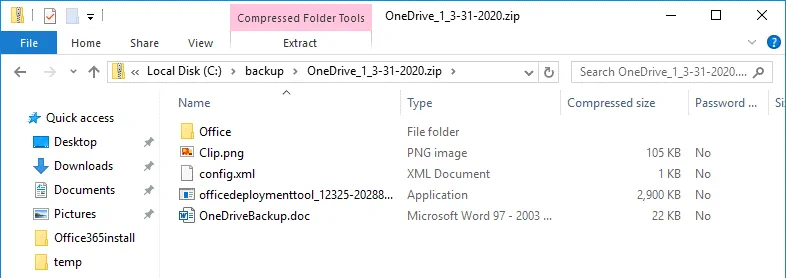
Wählen Sie eine Festplatte und ein Verzeichnis aus, um das ZIP-Archiv zu speichern, das die OneDrive-Dateien enthält, die Sie zur Sicherung ausgewählt haben. In diesem Beispiel wird das OneDrive-Backup-Archiv im Verzeichnis „ <“ gespeichert. >C:backup (Dies ist nur ein Beispiel. Es wird empfohlen, ein anderes Laufwerk als C: zu verwenden. Wenn Sie das OneDrive-Backup-Archiv auf einem externen USB-Laufwerk speichern möchten, wählen Sie das entsprechende Verzeichnis auf dem USB-Laufwerk aus.
Hinweis: Ihr Webbrowser muss so konfiguriert sein, dass Sie vor dem Herunterladen gefragt werden, wo die Dateien gespeichert werden sollen. Einige Browser sind so konfiguriert, dass sie standardmäßig das Verzeichnis Downloads verwenden. In diesem Fall müssen Sie die Dateien nach dem Herunterladen manuell an den gewünschten Standort kopieren. Die maximale Größe eines heruntergeladenen ZIP-Archivs beträgt 20 GB, die maximale Größe einer einzelnen Datei darin 10 GB. Ein heruntergeladenes ZIP-Archiv kann maximal 10.000 OneDrive-Dateien enthalten.
Verwendung von OneDrive Sync
OneDrive Sync Client ist eine integrierte Windows-Anwendung, die in den neuesten Windows-Versionen verfügbar ist, mit einer Version für macOS. Mit der App können Sie OneDrive in einem Verzeichnis Ihres Windows-Dateisystems einbinden. Außerdem können Sie damit Dateien von OneDrive herunterladen, Dateien auf OneDrive hochladen und Dateien zwischen der OneDrive-Cloud-Umgebung und Ihrem lokalen Verzeichnis auf Ihrem Windows-Computer synchronisieren. Sie sollten über genügend freien Speicherplatz auf Ihrer Festplatte verfügen, um synchronisierte Dateien beliebiger Größe speichern zu können.
Klicken Sie auf die Schaltfläche Start und wählen Sie im Hauptmenü OneDrive.

Wenn Sie den OneDrive-Synchronisierungsclient zum ersten Mal ausführen, müssen Sie die Anmeldeinformationen Ihres Microsoft-Kontos (Benutzername und Passwort) eingeben.
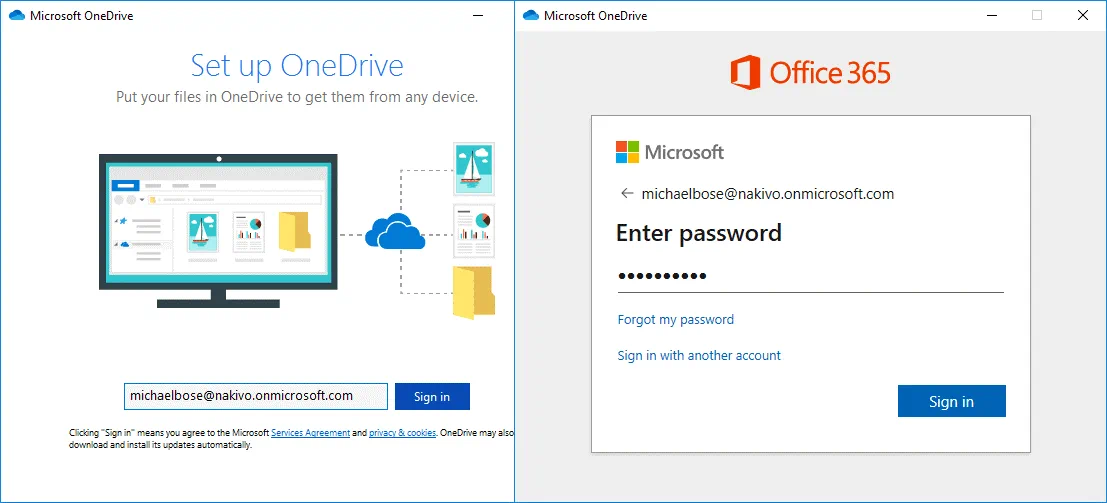
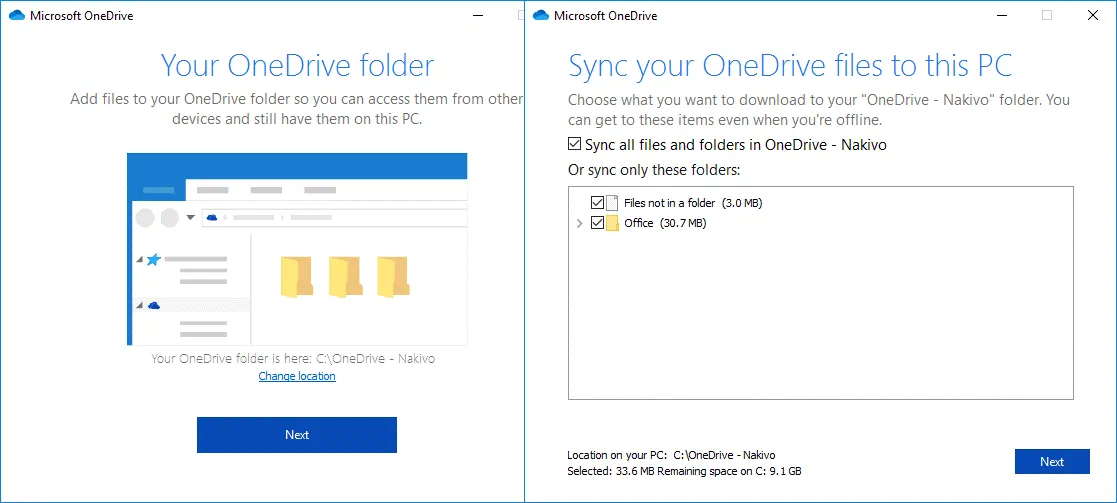
Legen Sie den OneDrive-Ordner auf Ihrem Windows-Computer fest. In diesem Beispiel verwenden wir „C:OneDrive – NAKIVO“, um OneDrive zu mounten. Klicken Sie auf Weiter , um fortzufahren.
Synchronisieren Sie Ihre OneDrive-Dateien mit diesem PC. Aktivieren Sie das Kontrollkästchen: Synchronisieren Sie alle Dateien und Ordner in OneDrive. Sie können nur benutzerdefinierte Ordner auswählen, die wichtig sind und synchronisiert und gesichert werden müssen.
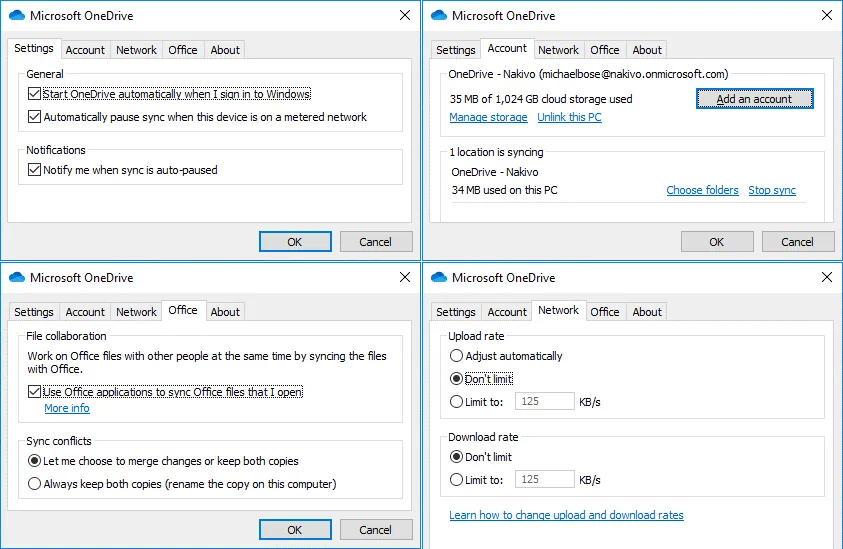
Nach der Ersteinrichtung der OneDrive-Synchronisierungs-App können Sie die Einstellungen bearbeiten, indem Sie auf das Cloud-Symbol in der Taskleiste neben der Uhr klicken. Klicken Sie im sich öffnenden OneDrive-Menü auf Mehr und klicken Sie im Kontextmenü auf Einstellungen.

Ändern Sie die Einstellungen bei Bedarf und stellen Sie sicher, dass die Einstellungen korrekt sind.
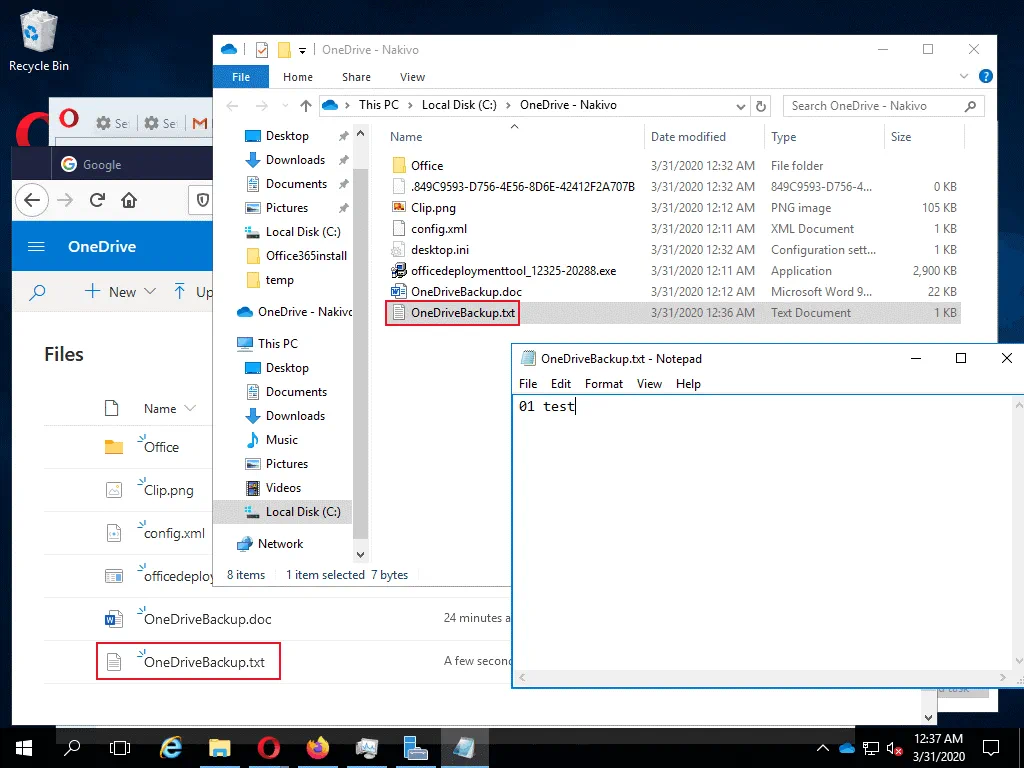
Überprüfen Sie, ob die OneDrive-Synchronisierung ordnungsgemäß arbeitet. Sie können in Windows Explorer eine neue Textdatei erstellen, die bald in der Weboberfläche von OneDrive für Ihr Konto angezeigt werden sollte. Wenn alles ordnungsgemäß arbeitet, werden auch Änderungen in der erstellten Datei übernommen.
Erstellen des OneDrive-Sicherungsskripts
Nach der Konfiguration der OneDrive-Synchronisierungs-App, damit der OneDrive-Cloud-Speicher mit Ihrem lokalen Windows-Ordner synchronisiert wird, können Sie mit dem Sichern der OneDrive-Dateien fortfahren. Beachten Sie, dass die Verwendung eines synchronisierten OneDrive-Ordners auf Ihrem lokalen Computer nicht mit der Durchführung eines OneDrive-Backups gleichzusetzen ist.
Überprüfen Sie zunächst das Datumsformat. Beachten Sie, dass Sie bei Verwendung des amerikanischen Datumsformats wie TT-MM-JJJJmit dem Befehl mkdir c:backup%date% kein Verzeichnis erstellen können, da Sie / (Schrägstrich) nicht verwenden können, da es sich um ein Sonderzeichen für die Benennung von Dateien handelt. Sie können das kurze Datumsformat unter Datums- und Zeit-Einstellungenändern. Klicken Sie auf die Uhr in der Windows-Taskleiste, um zu öffnen. Einstellungen für Datum und Zeit. Klicken Sie im Bereich Datum & Zeit auf Ändern Sie die Datums- und Zeitformate. Ändern Sie das kurze Datumsformat in dd-MMM-yy oder ein anderes Format, das keine Sonderzeichen enthält, wie /.
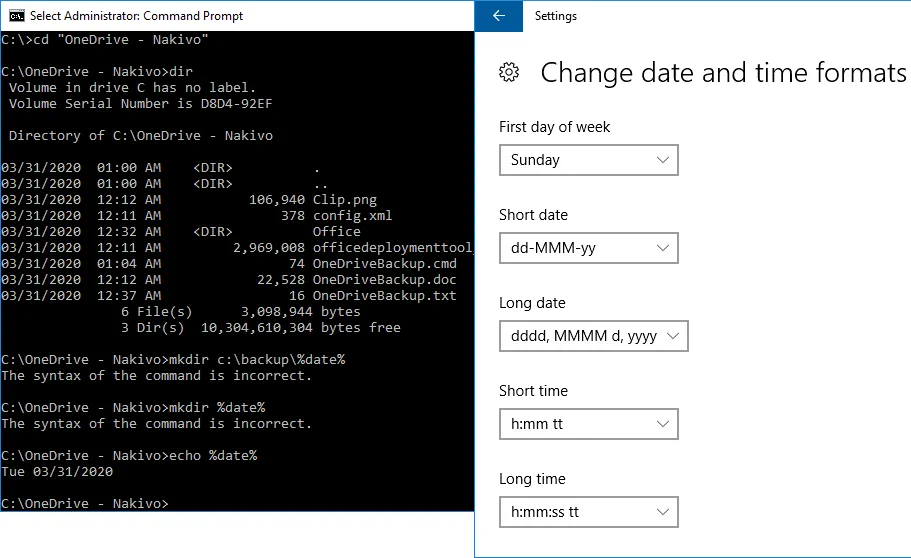
Erstellen Sie eine CMD-Datei. Wir erstellen OneDriveBackup.cmd in C:files in diesem Beispiel. Diese CMD-Datei enthält zwei Aktionen: das Erstellen eines Verzeichnisses auf einer Zielfestplatte und das Kopieren von Dateien aus OneDrive (ein Windows-Verzeichnis, in dem OneDrive gemountet und synchronisiert ist) in das ausgewählte Verzeichnis. Die beiden Zeilen der CMD-Datei lauten:
mkdir c:backup%date%
xcopy "C:OneDrive - Nakivo*.*" C:backup%date% /E
Dabei muss „
/E “ so eingestellt sein, dass alle Unterverzeichnisse im ausgewählten Verzeichnis kopiert werden (auch wenn sie leer sind); „
%date% “ ist die Umgebungsvariable, die den Wert des aktuellen Datums enthält; „
xcopy “ ist ein integrierter Windows-Befehlszeilenbefehl, der zum Kopieren von Dateien ähnlich wie „ copy“ verwendet wird, aber über zusätzliche Funktionalitäten verfügt; „
„C:OneDrive – NAKIVO*.*” – alle Dateien in diesem Verzeichnis werden als Quelle zum Kopieren ausgewählt;
C:backup%date% – ein Zielverzeichnis, in das die ausgewählten Quelle-Dateien kopiert werden müssen.
Dieses Skript wird für das dd-MMM-yy Kurzes Datumsformat verwendet. Bei Verwendung dieses Formats sind die Ausdrücke im Skript einfach. Der Nachteil ist, dass Unterordner, die zum Speichern von OneDrive-Backups erstellt wurden, in diesem Fall nicht nach Name und Datum sortiert werden.
Es gibt eine alternative Methode, mit der Sie das TT-MM-JJJJ Zeitformat behalten können, die jedoch eine Änderung der Befehle im Skript erfordert.
Sehen wir uns anhand des folgenden Beispiels an, wie die Datumswerte in der Befehlszeile angezeigt werden.
Verwenden wir für unser Beispiel den 31. März 2020. Das Datum kann in der Konsole (CMD) mit dem folgenden Befehl überprüft werden:
echo %date%
03/31/2020
Wir können die Befehlszeile verwenden, um nur den aktuellen Monat, Tag oder das aktuelle Jahr anzuzeigen, indem wir den Ausdruck der Variablen %date% ändern:
echo %date:~0,2%
03
echo %date:~3,2%
31
echo %date:~6,4%
2020
Wir können die erforderliche Kombination von Ausdrücken verwenden, die von dem Zeichen „-” getrennt sind, um das Datum im gewünschten Format zu erhalten:
echo %date:~6,4%-%date:~0,2%-%date:~3,2%
2020-03-31
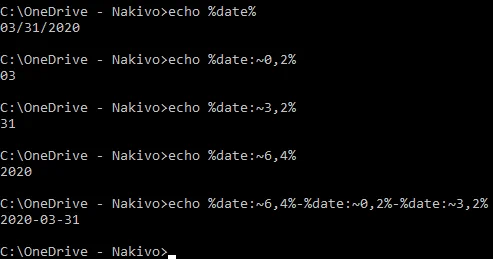
Jetzt wissen Sie, wie Sie Dateien und Ordner mit dem aktuellen Datum im gewünschten Format benennen können.
Das geänderte OneDrive-Backup-Skript (C:filesOneDriveBackup.cmd) besteht aus den beiden Zeilen:
mkdir C:backup%date:~6,4%-%date:~0,2%-%date:~3,2%
xcopy "C:OneDrive - Nakivo*.*" C:backup%date:~6,4%-%date:~0,2%-%date:~3,2% /E
Note: Geben Sie den Laufwerksbuchstaben Ihrer USB-Festplatte ein, um OneDrive-Dateien auf der USB-Festplatte zu sichern, zum Beispiel H: und der Verzeichnisname wäre in diesem Fall H:backup%date:~6,4%-%date:~0,2%-%date:~3,2% /E . Sie können auch auswählen, nur benutzerdefinierte OneDrive-Unterverzeichnisse zu sichern, z. B. Unterverzeichnisse mit häufig bearbeiteten Dateien (zum Beispiel "C:OneDrive - NakivoDoc*.*").
Wir verwenden die modifizierte (zweite) Version des Skripts (mit dem MM/dd/yyyy Kurzes Datumsformat im Betriebssystem), um die Sicherungsverzeichnisse nach Name und Datum sortieren zu können.
Führen Sie das Skript aus:
C:filesOneDriveBackup.cmd
Das Zielverzeichnis wird nun erstellt und die Dateien werden von OneDrive in das Sicherungsverzeichnis und das Sicherungsunterverzeichnis für das angegebene Datum kopiert. Das OneDrive-Backup für den 31. März wird in diesem Beispiel unter C:backup2020-03-31 gespeichert. Beachten Sie, dass wir die Festplatte C: nur zu Demonstrationszwecken verwenden und es empfohlen wird, andere Partitionen oder Festplatten zum Speichern von OneDrive-Backups zu verwenden.
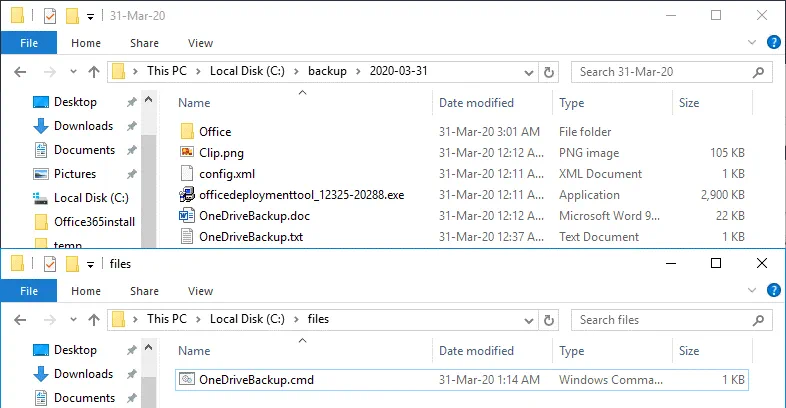
Beachten Sie immer die 3-2-1-Regel zum Backup. Wenn Sie ein OneDrive-Backup auf einer lokalen Festplatte Ihres Computers durchgeführt haben, erstellen Sie eine Backupkopie auf einer externen Festplatte oder einem anderen Speichermedium. Es wird empfohlen, eine externe Festplatte vom Computer zu trennen, nach der Kopie des OneDrive-Backups auf diese Festplatte, um eine Beschädigung des Backups zu vermeiden, falls der Computer mit Ransomware infiziert wird >.
Automatisierung des OneDrive-Backups
Durch manuelles Ausführen des CMD-Skripts können Sie OneDrive-Backups auf Anfrage erstellen. Sie können jedoch noch mehr tun, um den OneDrive-Backup-Prozess zu automatisieren. Sie können den Windows-Planer verwenden und das CMD-Skript zum Backup planen.
Gehen Sie zu Starten Sie und öffnen Sie Taskplaner in Ihrem Windows oder drücken Sie Win+R und führen Sie taskschd.msc aus, um das Fenster des Planers zu öffnen. Klicken Sie im Fenster „Taskplaner“ auf Aktion > Aufgabe erstellen.
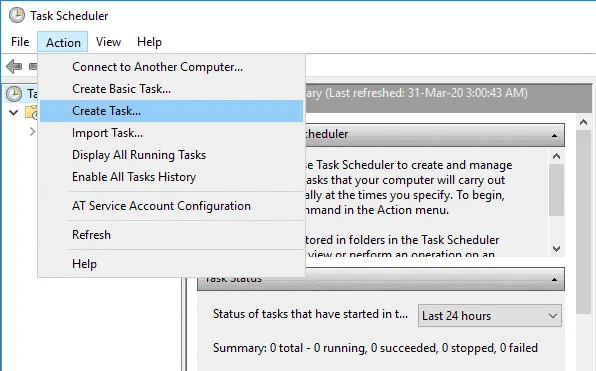
Das Fenster „Aufgabe erstellen“ enthält fünf Registerkarten. Geben Sie auf der Registerkarte Allgemein den Namen der Aufgabe ein, z. B. „OneDrive-Backup“, und geben Sie eine Beschreibung ein (optional). Wählen Sie unter „Sicherheit“ einen Benutzer aus, der die Aufgabe ausführen soll, und legen Sie die anderen Optionen fest.

Auslöser. Klicken Sie in dieser Registerkarte auf Neu. Im Fenster „ <“ (Neuer Trigger) />Aktiviert aus. Klicken Sie auf OK , um die Einstellungen zu speichern.

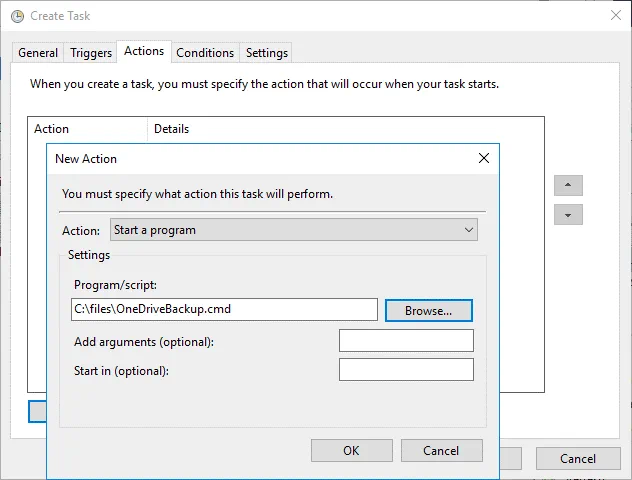
Aktionen. Klicken Sie in dieser Registerkarte auf die Schaltfläche „ <“ (Neue Aktion) ( >New) (Neue Aktion) (<) (> ). Wählen Sie im Fenster „ <“ (Neue Aktion) ( >New Action) (Neue Aktion) (<) (> ) (Neue Aktion) () (Aktion) folgende Optionen aus: Programm starten
Programm/Skript: C:filesOneDriveBackup.cmd (klicken Sie auf Durchsuchen und wählen Sie Ihr CMD-Skript aus)
Bedingungen. In dieser Registerkarte können Sie die erforderlichen Optionen festlegen, zum Beispiel:
- Starten Sie die Aufgabe nur, wenn der Computer mit Wechselstrom betrieben wird.
- Nur starten, wenn die folgende Netzwerkverbindung verfügbar ist.

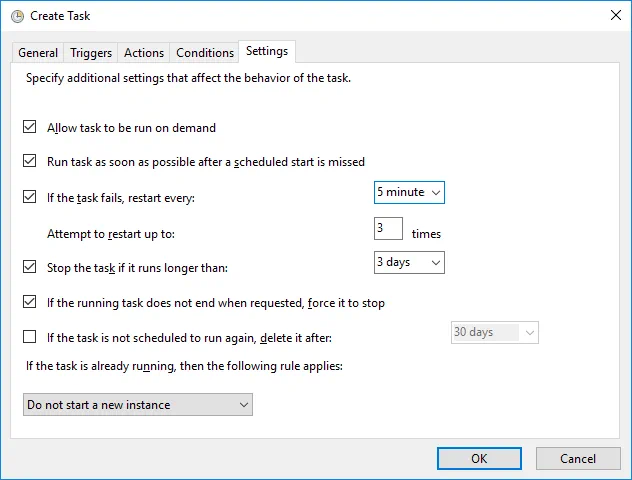
Einstellungen. Auf dieser Registerkarte können Sie Einstellungen für die geplante Aufgabe konfigurieren. Sie können folgende Optionen festlegen:
- Aufgabe kann auf Anfrage ausgeführt werden.
- Aufgabe so schnell wie möglich ausführen, wenn der geplante Start verpasst wurde.
- Wenn die Aufgabe fehlschlägt, jeden 5. Minute neu starten.
- Versuchen Sie, bis zu 3 Mal neu zu starten.
- Beenden Sie die Aufgabe, wenn sie länger als 3 Tage läuft.
Klicken Sie auf OK , um die Einstellungen zu speichern und die OneDrive-Backup-Aufgabe im Windows-Taskplaner zu erstellen.
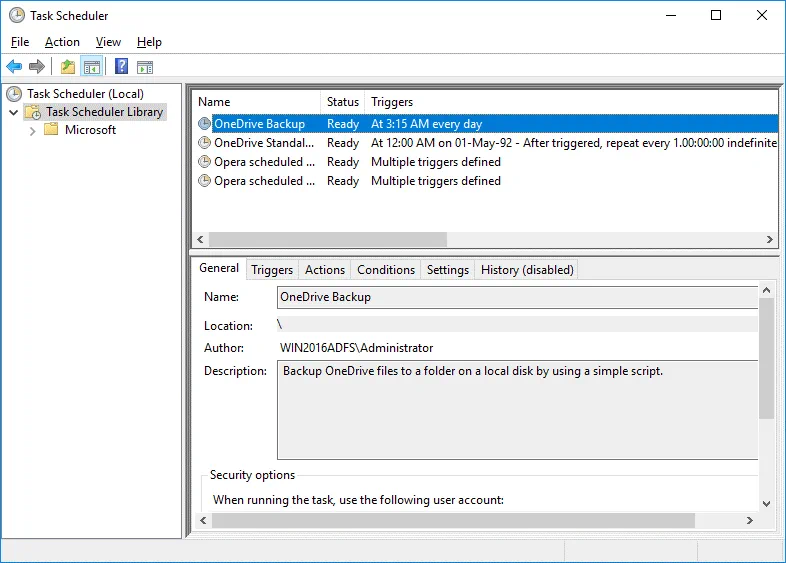
Jetzt ist Ihre OneDrive-Backup-Aufgabe so geplant, dass sie einmal täglich um 3:15 Uhr automatisch ausgeführt wird. Diese Aufgabe wird in der Taskplaner-Bibliothekangezeigt. Jetzt können Sie das Fenster „Taskplaner“ schließen.
OneDrive-Wiederherstellung
Wir löschen manuell einige Dateien auf OneDrive, um den Workflow der Wiederherstellung für verlorene Dateien zu erkunden.
Es gibt zwei Ansätze zur Wiederherstellung verlorener OneDrive-Dateien:
- Wiederherstellung von einer Festplatte, auf der Sie OneDrive-Dateien mit den oben beschriebenen Methoden gesichert haben.
- Wiederherstellung von Dateien über die Weboberfläche von OneDrive.
Im ersten Fall benötigen Sie eine physische Festplatte, auf der Sie Ihre Dateien von OneDrive gesichert haben. Greifen Sie auf Ihr OneDrive-Sicherungsverzeichnis zu und kopieren Sie die benötigten Dateien manuell über die Weboberfläche oder über das auf Ihrem Windows-Computer gemountete OneDrive-Verzeichnis nach OneDrive. OneDrive in der Cloud wird schnell mit dem OneDrive-Verzeichnis in Windows synchronisiert. Wenn Sie remote mit OneDrive arbeiten und sich Ihr Computer und Ihre Festplatte nicht am selben Standort wie das Backup befinden, sollten Sie die zweite Methode in Betracht ziehen und versuchen, OneDrive-Dateien mithilfe der Optionen der Webschnittstelle von Microsoft OneDrive wiederherzustellen.
Es gibt zwei Hauptbereiche in der Webschnittstelle, die für die Wiederherstellung von OneDrive verwendet werden können:
- Papierkorb
- OneDrive wiederherstellen
Diese Optionen sind in der folgenden Abbildung mit „1” und „2” gekennzeichnet.

Wiederherstellung von OneDrive von dem Papierkorb
Öffnen Sie die Weboberfläche von OneDrive für Ihr Konto.
Klicken Sie auf das dreizeilige Menü ≡ in der oberen linken Ecke der OneDrive-Webseite und wählen Sie Papierkorb (im obigen Screenshot mit „1” gekennzeichnet). Wählen Sie die gewünschten Dateien im Papierkorb aus und klicken Sie auf Wiederherstellen , um die OneDrive-Wiederherstellung zu starten.
Beachten Sie, dass gelöschte Dateien nur 30 Tage lang ab dem Datum des Löschens im Papierkorb gespeichert werden. Nach Ablauf der 30-tägigen Frist können Sie weiterhin versuchen, gelöschte Dateien aus dem zweiten Papierkorb wiederherzustellen, indem Sie den Link unten auf der Webseite des OneDrive-Papierkorbs verwenden. Die Dateien können jedoch auch aus dem zweiten Papierkorb gelöscht werden: manuell (von Office 365-Benutzern) oder automatisch (wenn nicht genügend Speicherplatz vorhanden ist).
Wenn Dateien innerhalb von 30 Tagen nach dem Verschieben in den Papierkorb der zweiten Stufe gelöscht werden, können Office 365-Benutzer versuchen, OneDrive-Dateien wiederherzustellen, indem sie Ihre OneDrive-Optionen wiederherstellen (2). Office 365-Benutzer können gelöschte Dateien drei Monate lang (90+3 Tage) ab dem Zeitpunkt der ersten Löschung wiederherstellen. Andere Benutzer haben maximal 60 Tage Zeit, um gelöschte OneDrive-Dateien wiederherzustellen (von dem Papierkorb und dem Papierkorb der zweiten Stufe). Wenn die Größe der Dateien im Papierkorb 10 % Ihres gesamten OneDrive-Speicherplatzes überschreitet, werden die Dateien, die zuerst in den Papierkorb verschoben wurden, früher gelöscht (vor Ablauf der 30-Tage-Frist, jedoch nicht früher als 3 Tage nach dem Verschieben der gelöschten Dateien in den Papierkorb)..

Wenn Sie sich im Papierkorb der zweiten Stufe befinden, wählen Sie die benötigten Dateien aus und klicken Sie auf Wiederherstellen wie für die Dateiwiederherstellung aus dem Papierkorb beschrieben.
Verwenden der Optionen zum Wiederherstellen von OneDrive
Wiederherstellen Ihres OneDrive ist eine alternative Wiederherstellungsoption für Dateien, die aus OneDrive gelöscht wurden.
Klicken Sie auf das Symbol Einstellungen in der rechten oberen Ecke der OneDrive-Startseite und klicken Sie im sich öffnenden Menü auf Wiederherstellung Ihrer OneDrive-Dateien (auf dem Screenshot oben mit „2” gekennzeichnet).
Wählen Sie auf der Seite Wiederherstellen Ihrer OneDrive-Dateien ein Datum aus, das den gewünschten Zustand der wiederherzustellenden Dateien widerspiegelt. Wenn eine Datei nicht gelöscht wurde, aber unerwünschte Änderungen an der Datei angewendet wurden und einige wichtige Daten teilweise aus der Datei gelöscht wurden, können Sie auch die Optionen „ <“ (>) und „Restore your OneDrive“ ( ) verwenden. In der Abbildung unten sehen Sie Diagramme, die die Aktivitäten der Festplatte von OneDrive anzeigen. Verwenden Sie die Diagramme, um den Tag mit der ungewöhnlichen Aktivität zu identifizieren, an dem Ihre Dateien möglicherweise gelöscht oder beschädigt wurden.

Scrollen Sie auf der Seite nach unten und wählen Sie die wiederherzustellenden Dateien aus. Dateiänderungen auf OneDrive werden in chronologischer Reihenfolge aufgelistet. Wählen Sie Gestern als gewünschtes Datum im Dropdown-Menü aus, wählen Sie dann die gewünschten Dateien aus und klicken Sie auf Wiederherstellen.

Nun werden die ausgewählten Dateien in ihrem Zustand zum ausgewählten Datum und Zeitpunkt an ihrem ursprünglichen Standort wiederhergestellt.
Fazit
In diesem Blogbeitrag wird beschrieben, wie Sie OneDrive mit der kostenlosen nativen Funktionalität von OneDrive sichern können. Sie können den OneDrive-Synchronisierungsclient verwenden, um OneDrive-Dateien in einen Ordner auf Ihrem Windows-Computer zu kopieren und den OneDrive-Cloud-Speicher mit dem Ordner auf Ihrer lokalen Festplatte zu synchronisieren. OneDrive-Dateien im synchronisierten Ordner sind jedoch keine OneDrive-Sicherung. Dateien im synchronisierten Ordner können beschädigt werden, wenn Ihr Windows-Computer mit Ransomware oder Malware infiziert ist. Aus diesem Grund sollten Sie die benötigten Dateien aus dem gemounteten und synchronisierten OneDrive-Ordner an einen sicheren Standort kopieren.
Mit einem CMD-Skript können Sie diesen Vorgang automatisieren. Es empfiehlt sich, OneDrive-Dateien auf einer externen Festplatte zum Backup zu sichern und diese Festplatte nach Abschluss des Backup-Vorgangs zu trennen. Wenn Sie kein OneDrive-Backup haben, können Sie die integrierten Optionen für die Wiederherstellung in der Weboberfläche von OneDrive für Ihr Konto verwenden, z. B. die Wiederherstellung aus dem Papierkorb und die Option „OneDrive wiederherstellen“.


