NAKIVO Backup & Replikationskomponenten: Transporter
&<
Dieser Blogbeitrag behandelt Transporter, erklärt, was Transporter leisten können und wie man einen Transporter in verschiedenen Szenarien installiert.

Was ist ein Transporter?
Der Transporter ist ein installierter Dienst, der alle Aufgaben der Datensicherheit und Wiederherstellung für NAKIVO Backup & Replikation ausführt. Dazu gehören das Lesen, Komprimieren, Deduplizieren, Verschlüsselung, Übertragen, Schreiben, Verifizieren, granulare und vollständige VM-Wiederherstellung von Daten usw. Der Transporter ist auch für die Verwaltung des Backup-Repositorys zuständig.
Ein Transporter, bekannt als Integrierter Transporter, wird standardmäßig mit einer vollständigen Lösungsbereitstellung (automatisch mit dem Director) installiert, um Backup, Replikation und Wiederherstellung sofort zu ermöglichen. Nach der Installation läuft der Transporter als Dienst und wird automatisch gestartet, wenn Sie das Betriebssystem neu starten.
Zusätzliche Transporter können bei Bedarf auch separat auf allen unterstützten Plattformen installiert werden, um die Leistung zu verbessern und die Effizienz zu steigern: auf Linux- und Windows-Rechnern (da die Lösung in plattformübergreifendem Java geschrieben ist), als Virtuelle Appliance (VA) für VMware vSphere/Nutanix AHV, als Amazon Machine Imageund auf NAS-Geräten.
Aus Gründen der Leistung hat NAKIVO den Transporter so konzipiert, dass er die Geschwindigkeit von VM-Backups, Replikationen und Wiederherstellungen durch Nutzung aller verfügbaren Ressourcen maximiert. Mit anderen Worten: Der Transporter ist ein Dienst, der auf einer dedizierten physischen oder virtuellen Maschine installiert werden sollte, um die Leistung anderer Anwendungen nicht zu beeinträchtigen. Das bedeutet jedoch nicht, dass der Transporter immer 100 % der verfügbaren CPU- und RAM-Kapazität nutzt. Die Geschwindigkeit des Quelldatenspeichers, des Netzwerks oder des Zieldatenspeichers kann einen Engpass (begrenzenden Faktor) für die Leistung darstellen.
Wie viele Transporter werden benötigt?
Ein einzelner Transporter
In kleinen und mittleren Umgebungen mit 100 Maschinen/Instanzen oder weniger kann ein einzelner Transporter pro Standort ausreichend sein. Ein einzelner Transporter kann mehrere VMs von mehreren vCentern oder eigenständigen ESXi-Hosts sichern, replizieren und wiederherstellen (bei Verwendung in einem VMware vSphere Umgebung). Mit anderen Worten: Sie müssen den Transporter nicht auf jeder VM oder jedem VMware ESXi-Host installieren, die bzw. den Sie schützen möchten. Solange der Transporter irgendwo in Ihrer Infrastruktur bereitgestellt ist, ist der Zugriff auf Ihre Hosts und Backup-Repositorys möglich.
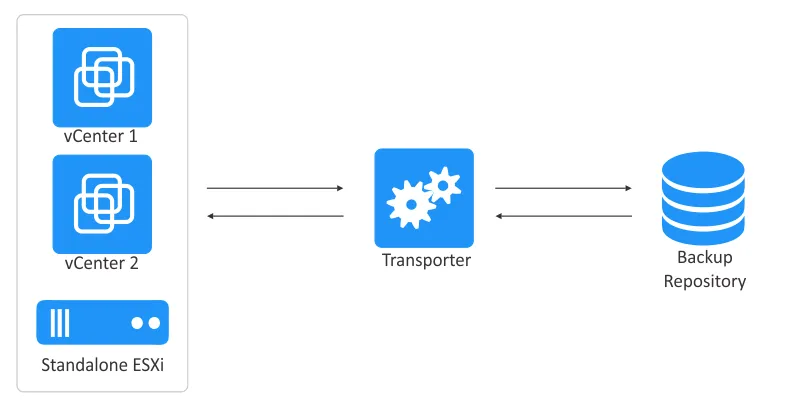
Ein Transporter kann standardmäßig mehrere VM-Festplatten gleichzeitig verarbeiten (bis zu 6), und Sie können diese Anzahl in der Konfiguration ändern. Wenn Ihre Aufträge mehr VM-Festplatten enthalten, als der Transporter gleichzeitig verarbeiten kann, werden die Festplatten in eine Warteschlange gestellt und verarbeitet, sobald der Transporter wieder verfügbar ist.
Mehrere Transporter
Um Skalierbarkeit und Hochverfügbarkeit in größeren Umgebungen zu erreichen, können mehrere Transporter an einem einzigen Standort oder über mehrere Standorte hinweg bereitgestellt werden. Wenn Sie Daten über ein WAN ohne VPN-Verbindung von einem Quellstandort zu einem Zielstandort übertragen möchten, stellen Sie sicher, dass Quelle und Ziel in der Lösungskonfiguration enthalten sind. Sie können über externe IP-Adressen oder über DNS-Namen hinzugefügt werden, die im WAN ordnungsgemäß aufgelöst werden können (damit sie sich miteinander verbinden können).
Wenn Sie über mehr als einen Transporter verfügen, müssen Sie festlegen, welcher für das Lesen von Daten von der Quelle und welcher für das Schreiben von Daten auf den Zielhost verwendet werden soll. Standardmäßig bestimmt NAKIVO Backup & Replikation den zu verwendenden Transporter anhand der Nähe des Hosts (gemessen anhand der Ping-Roundtrip-Zeit), wie in der Abbildung unten dargestellt. Aus diesem Grund muss das ICMP-Protokoll in der Firewall zugelassen sein, damit Ping-Anfragen/Antworten gesendet werden können.
Die Round-Trip-Zeit (RTT) ist die Zeit, die für das Senden einer Ping-Anfrage benötigt wird, zuzüglich der Zeit, die für die Bestätigung des Empfangs dieser Ping-Anfrage (Antwort) benötigt wird.
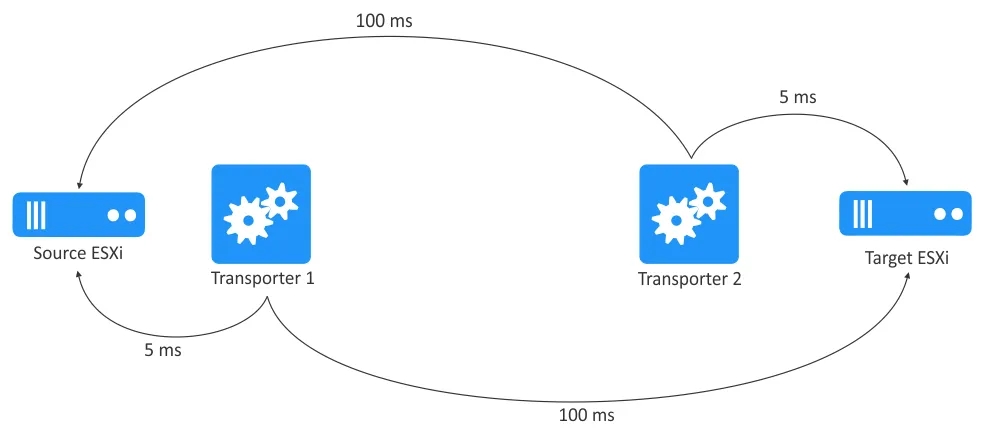
Im obigen Beispiel wird Transporter1 wird zum Lesen von Daten aus dem Quelle-ESXiausgewählt, und Transporter2 wird zum Schreiben von Daten in den Ziel-ESXiausgewählt. Die Transporter-Auswahl kann auch manuell während der Erstellung von Aufträgen konfiguriert werden.
Durch die Bereitstellung mehrerer Transporter können Sie auch die Netzwerkbeschleunigung nutzen (d. h. die übertragenen Daten vor dem Senden an das Ziel komprimieren) und die AES-256-Verschlüsselung des Datenverkehrs zwischen zwei Transportern nutzen. Angenommen, zwei VMs werden über ein WAN an einen externen Standort gesichert. Der am Quellstandort installierte Transporter kann die VM-Daten vor der Übertragung über das WAN komprimieren und verschlüsseln. Anschließend kann der am Zielstandort installierte Transporter die Daten entschlüsseln, bevor er sie in das Backup-Repository schreibt.
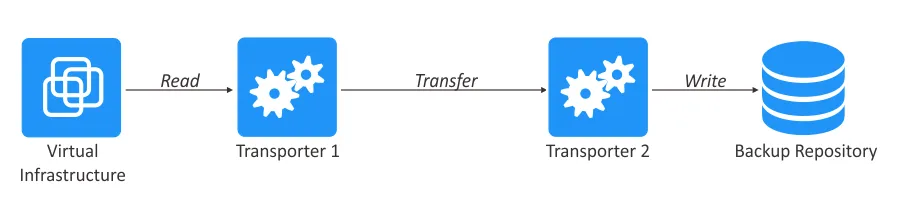
In diesem Fall:
- Quelltransporter liest und überträgt Daten.
- Zieltransporter empfängt und schreibt Daten.
Der Einsatz mehrerer Transporter kann auch für den Lastausgleich nützlich sein, um die Last bei der Durchführung von Datenreplikations-, Sicherungs- und Wiederherstellungsaufträgen auf die verfügbaren Transporter zu verteilen. Durch die Verwendung mehrerer Transporter können Sie mehr Sicherungs-/Replikations-/Wiederherstellungs-Workloads gleichzeitig verarbeiten.
Hinweis: Standardmäßig verwenden Transporter den Port TCP 9446 für die Kommunikation mit dem Director und den Portbereich 9448-10000 für die Datenübertragung zwischen Transportern.
Mehrere Transporter in anderen Szenarien
- Microsoft Hyper-V Umgebungen: Wenn Sie einen Hyper-V-Host zum NAKIVO-Inventar hinzufügen, wird automatisch ein Transporter auf diesem Hyper-V-Host bereitgestellt (nicht auf Virtuellen Maschinen). Sie müssen keinen zusätzlichen Hyper-V-Transporter manuell installieren.
- VMware vSphere Umgebungen:
- Um einen Transporter für VMware vSphere hinzuzufügen, muss eine Virtuelle Maschine mit dem Transporter auf einem VMware ESXi-Host bereitgestellt werden (siehe Anweisungen unten). Dieser Transporter verwendet VMware VDDK.
- Wenn Sie eine vollständige NAKIVO-Lösung mit einem Director und einem Integrierten Transporter auf einem Gerät mit einem ARM-Prozessor (z. B. einem NAS-Gerät) installiert haben, müssen Sie einen zusätzlichen Transporter in VMware vSphere installieren. Der Grund dafür ist, dass die VMware VDDK-Bibliothek die ARM-Architektur nicht unterstützt.
- Linux-/Windows- Maschinen: Ein physischer Maschinen-Agent, ein weiterer Knoten in NAKIVO Backup & Replikation, wird auf einer physischen Linux- oder Windows-Maschine bereitgestellt, wenn diese Maschine zum NAKIVO-Inventar hinzugefügt wird. In diesem Fall fungiert der Transporter als Backup-Agent auf der physischen Maschine. Beachten Sie, dass Backup-, Replikations- und Wiederherstellungsvorgänge in VMware vSphere-, Microsoft Hyper-V- und Amazon EC2-VMs/Instanzen agentenlos sind.
- Backup auf Band: Wenn ein Band-Backup konfiguriert ist, wird ein Transporter auf dem Server installiert, an den Bandgeräte (Bandlaufwerk oder Bandbibliothek) verbunden sind.
Installation eines Transporteurs unter Linux
Sehen wir uns die Schritte zur Installation eines Transporteurs auf Linux-Rechnern an:
- Herunterladen Sie das Installationspaket für Linux von dieser NAKIVO-Website.
- Wählen Sie Linux Installer und kopieren Sie den generierten Link zum Herunterladen.
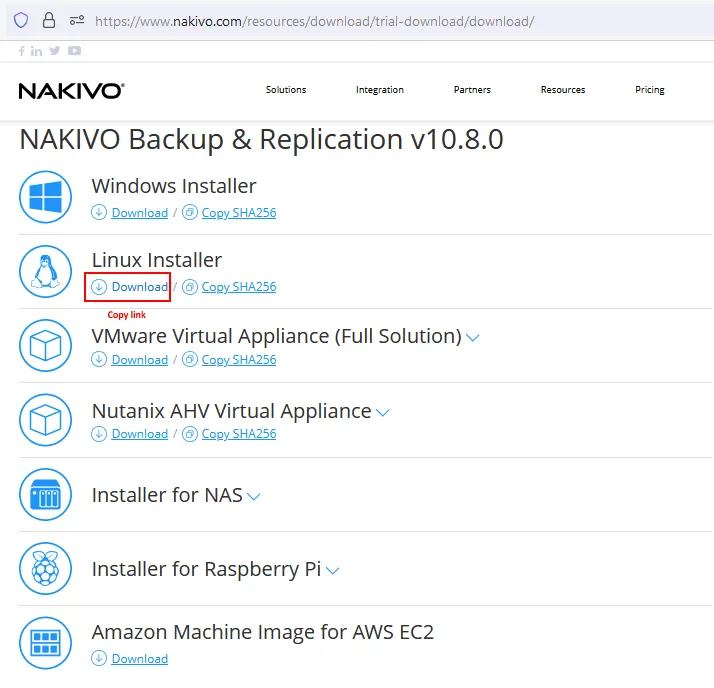
Der Link zum Herunterladen sollte wie folgt aussehen:
https://d00i00q000b00.cloudfront.net/res/product/NAKIVO_Backup_Replication_v10.8.0.71845_Installer-Testversion.sh
- Fügen Sie den kopierten Link in den Befehl ein, um das Transporter-Installationsprogramm mit wget direkt auf dem Linux-Rechner herunterzuladen, auf dem Sie den Transporter installieren möchten.
wget

https://d00i00q000b00.cloudfront.net/res/product/NAKIVO_Backup_Replication_v10.8.0.71845_Installer-TRIAL.sh
Hinweis: In dieser Anleitung installieren wir den Transporter unter Ubuntu Linux.
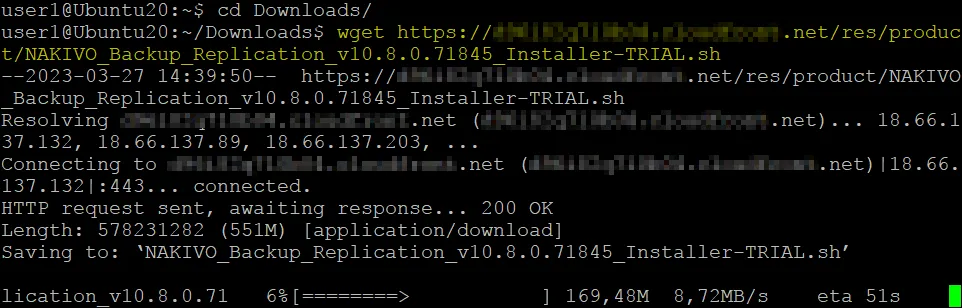
- Fügen Sie die Berechtigungen zum Ausführen der Transporter-Installationsdatei hinzu:
chmod +x ./NAKIVO_Backup_Replication_v10.8.0.71845_Installer-TRIAL.sh
- Führen Sie das Transporter-Installationsprogramm als Root aus, indem Sie sudo
sudo ./NAKIVO_Backup_Replication_v10.8.0.71845_Installer-TRIAL.sh
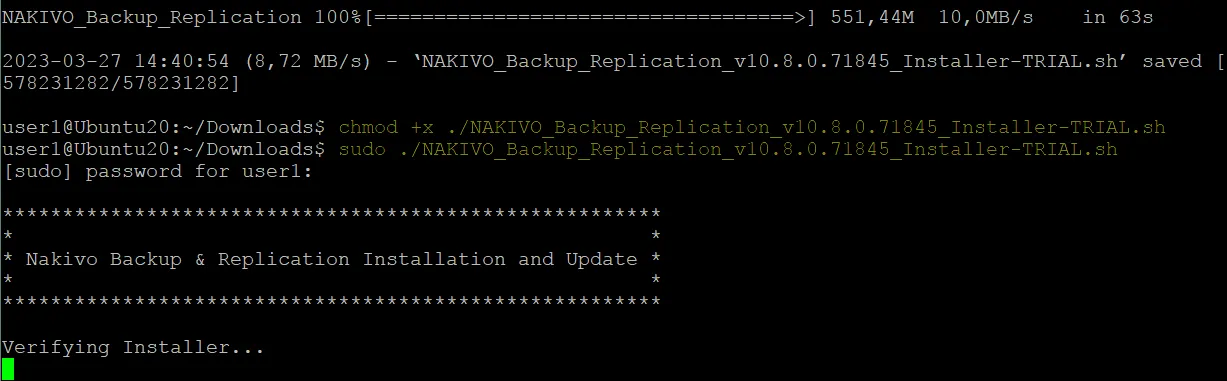
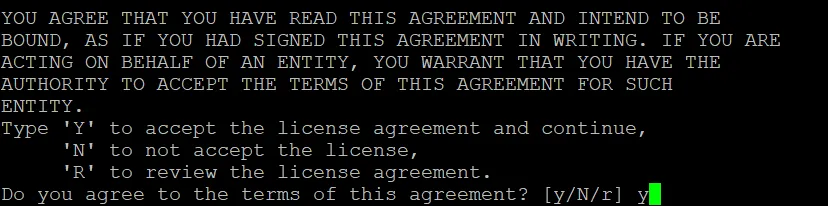
- Das Installationsprogramm wird geöffnet. Sie müssen die Lizenzvereinbarung lesen und akzeptieren, um fortzufahren.
Drücken Sie Geben Sie ein, um nach unten zu scrollen. Lesen Sie die Vereinbarung bis zum Ende durch, um zu vermeiden, dass Sie das Installationsprogramm erneut starten müssen.
- Geben Sie y ein und drücken Sie Geben Sie ein, um zu akzeptieren und fortzufahren.
- Geben Sie t ein und drücken Sie Geben Sie ein, um nur Transporter zu installieren.
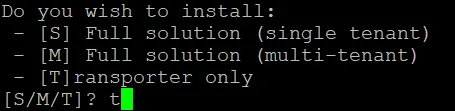
- Drücken Sie Geben Sie ein, um den Standardinstallationsort zu verwenden, oder geben Sie einen benutzerdefinierten Standort ein und drücken Sie die Eingabetaste.
- Geben Sie das Master-Passwort ein (aus Gründen der Sicherheit dringend empfohlen). Später können Sie das Master-Passwort in der Befehlszeile mit dem folgenden Befehl ändern:
/opt/nakivo/transporter/bhsvc -b NewPassword

- Geben Sie einen Pfad zu einem gültigen, von einer Zertifizierungsstelle signierten Zertifikat für den Transporter ein oder lassen Sie das Feld leer, wenn Sie kein Zertifikat auswählen möchten. In diesem Schritt wird möglicherweise die folgende Meldung angezeigt:
Die Verwendung eines Zertifikats erhöht die Sicherheit. Wenn Sie kein benutzerdefiniertes Zertifikat auswählen, wird ein selbstsigniertes Zertifikat verwendet und eine entsprechende Anzeige angezeigt.
Es wurde kein Transporter-Zertifikat angegeben. Es wird ein selbstsigniertes Transporter-Zertifikat generiert. Um die Sicherheit des Transporteurs zu gewährleisten, wird empfohlen, ein benutzerdefiniertes, von einer Zertifizierungsstelle signiertes Zertifikat einzurichten. Möchten Sie wirklich ohne Angabe eines Transporter-Zertifikats fortfahren? (J/n)
Geben Sie y ein und drücken Sie Geben Sie ein, um fortzufahren.
- Transporter-Port. Drücken Sie Geben Sie ein, um den Standard-Port TCP 9446 zu verwenden, oder geben Sie einen benutzerdefinierten Port ein, bevor Sie die Eingabetaste drücken.

- Warten Sie, bis der Transporter unter Linux installiert ist.
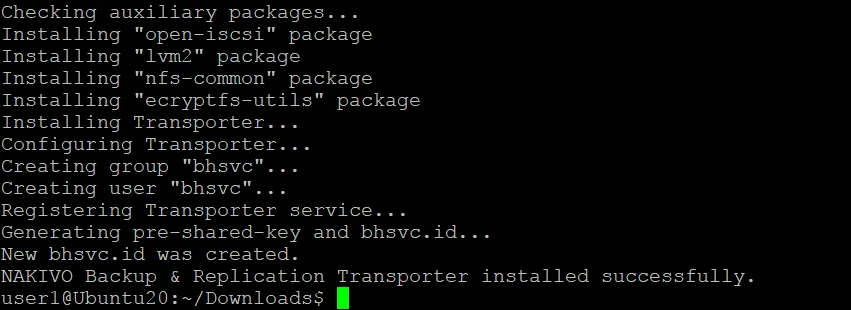
- Sobald der Transporter (mit dem Namen nkv-bhsvc) installiert ist, können Sie den Status des Transporter-Dienstes mit dem folgenden Befehl (in Ubuntu) überprüfen:
systemctl status nkv-bhsvc
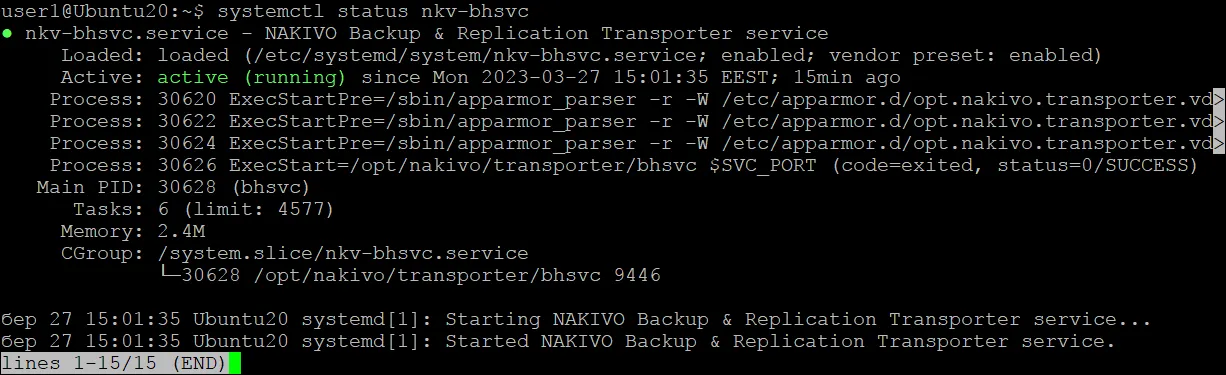
Der Transporter wurde erfolgreich installiert und läuft unter Linux.
Installation eines Transporteurs unter Windows
Befolgen Sie die folgenden Schritte, um einen Transporter unter Windows zu installieren:
- Herunterladen des Installationsprogramms für Windows.
- Führen Sie das NAKIVO-Installationsprogramm unter Windows aus:
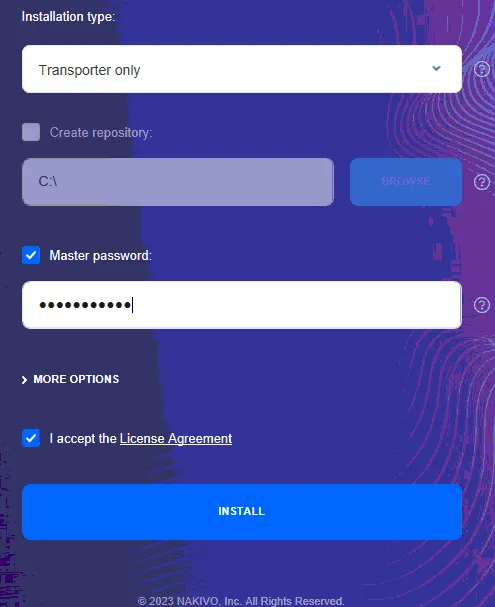
- Wählen Sie Nur Transporter als Installationstyp.
- Geben Sie ein sicheres Master-Passwort ein. Dies wird aus Gründen der Sicherheit und zur Vermeidung unbefugter Zugriffe dringend empfohlen.
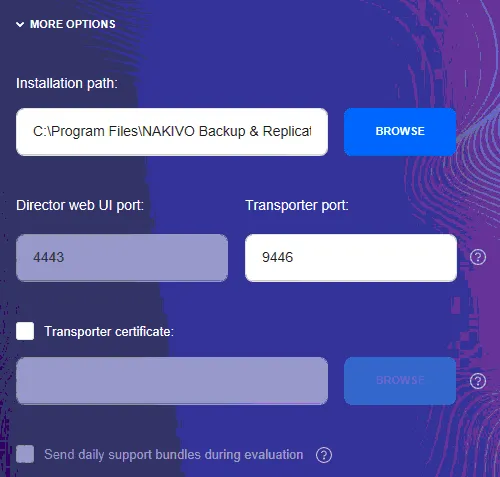
- Sie können Weitere Optionen um einen benutzerdefinierten Installationspfad festzulegen, benutzerdefinierte Ports und das Transporter-Zertifikat einzustellen.
- Lesen Sie die Vereinbarung und wählen Sie Ich akzeptiere die Lizenzvereinbarung. Klicken Sie auf Installieren Sie , um die Installation des Transporteurs zu starten.
- Warten Sie, bis der Installationsvorgang abgeschlossen ist.

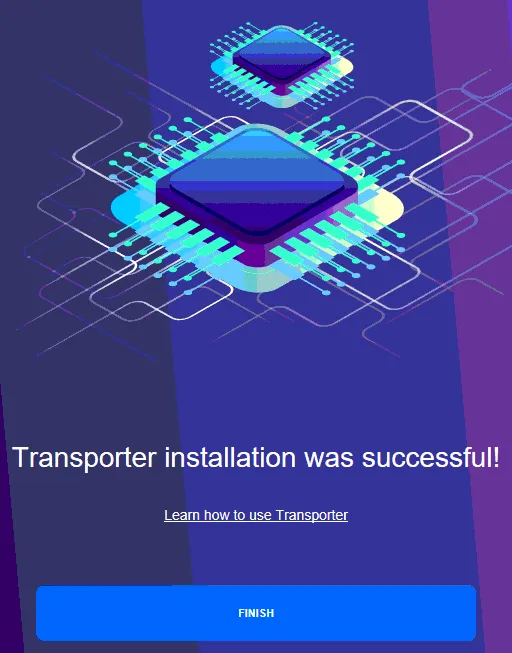
- Sie sollten folgende Meldung sehen: Die Installation des Transporteurs war erfolgreich!
Jetzt können Sie auf Fertigstellen klicken und das Installationsfenster schließen.
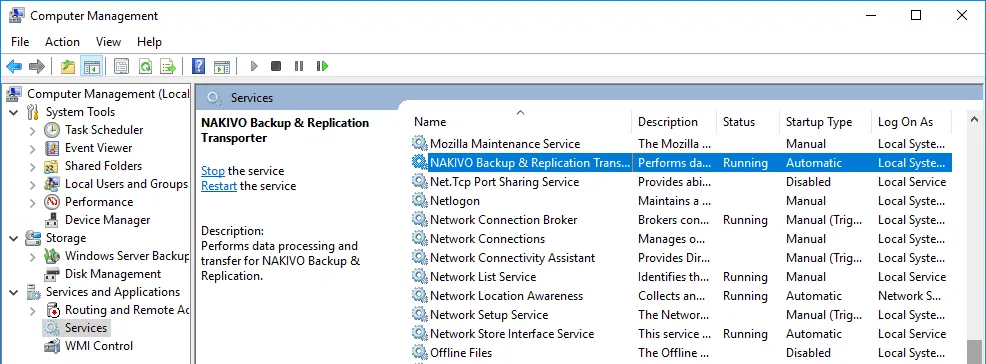
Um sicherzustellen, dass der Transporter läuft, können Sie den Transporter-Dienst (NAKIVO Backup & Replication Transporter) im Dienst-Snap-In (services.msc) in Computerverwaltung > Dienste und Anwendungen > Dienste.
Installation eines Transporteurs als VMware VA
Um einen Transporter in VMware vSphere auf einem ESXi-Host zu installieren, haben Sie zwei Optionen:
- Stellen Sie eine vorkonfigurierte virtuelle VMware vSphere-Appliance (VM-Vorlage) mit vorinstalliertem Transporter bereit (mit Ubuntu Server als auf dieser VM installiertem Betriebssystem) oder
- Installieren Sie den Transporter manuell auf Linux- oder Windows-VMs.
Um den vorkonfigurierten Ansatz für Virtuelle Appliances zu verwenden:
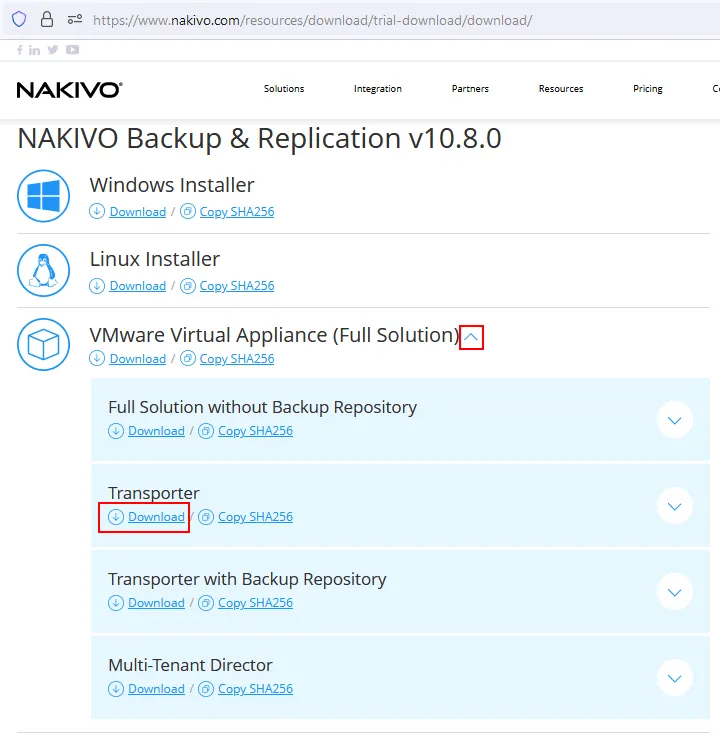
- Gehen Sie zur Download-Seite auf der NAKIVO-Website.
- Erweitern Sie die Optionen zum Herunterladen der VMware Virtual Appliance (Komplettlösung). Sie können je nach Bedarf zwischen Transporter oder Transporter mit Backup-Repositorywählen. Wählen Sie in diesem Beispiel Transporter in diesem Beispiel und klicken Sie auf den Link zum Herunterladen.
- Sobald das Herunterladen abgeschlossen ist, können Sie eine VM von der OVA-Vorlage auf dem ESXi-Host bereitstellen. Wir erklären Ihnen, wie Sie den Transporter von der OVA-Vorlage in VMware Host Client bereitstellen.
- Klicken Sie im Navigationsbereich auf Virtuelle Maschinen und dann auf Virtuelle Maschine erstellen/registrieren.
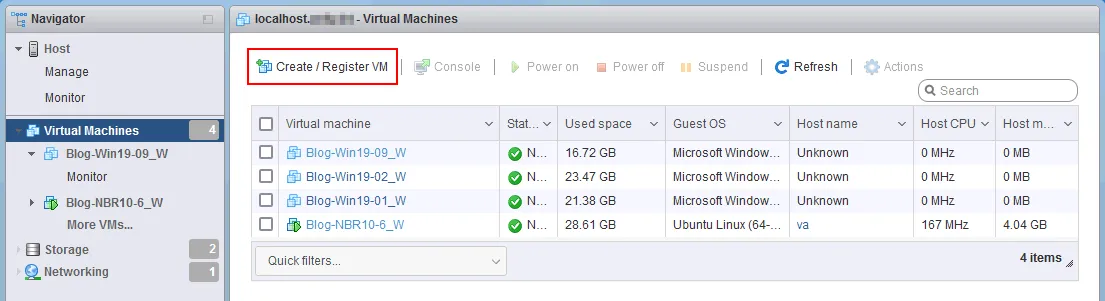
Der Assistent für neue Virtuelle Maschinen wird geöffnet.
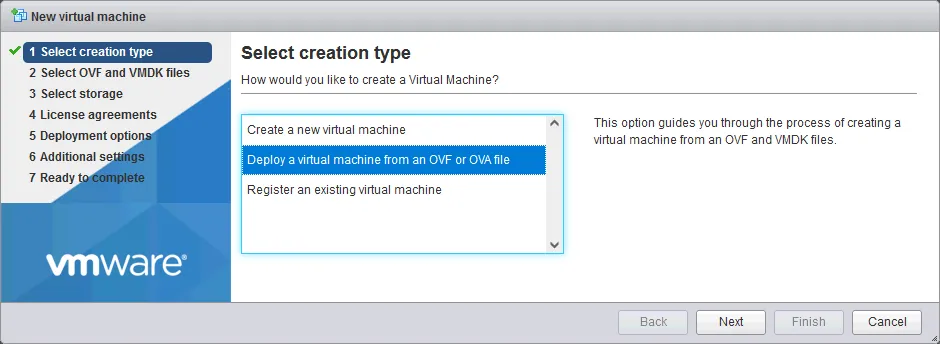
- Erstellungstyp auswählen. Wählen Sie „ <“ (Aus OVF-Datei bereitstellen) >Bereitstellen einer virtuellen Maschine aus einer OVF- oder OVA-Datei. Klicken Sie auf „ <“ (Aus OVA-Datei bereitstellen) >Weiter bei jedem Schritt des Assistenten, um weiterzufahren.
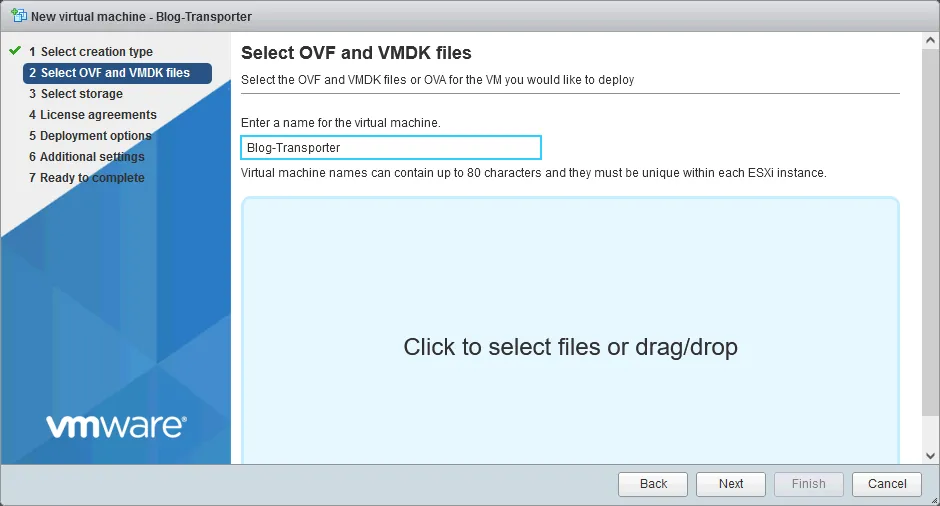
- Wählen Sie die OVF- und VMDK-Dateien aus. Geben Sie einen Namen für die virtuelle Maschine ein, zum Beispiel Blog Transporter. Klicken Sie auf die große Schaltfläche, um die OVA-Datei mit dem Transporter auszuwählen, und wählen Sie diese Datei von Ihrem lokalen Rechner aus (nicht auf einem ESXi-Datenspeicher).
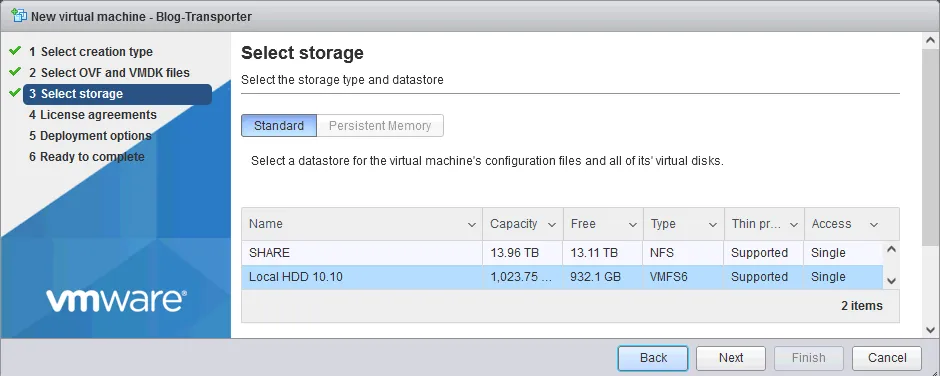
- Wählen Sie den Speicher. Wählen Sie einen Datenspeicher auf dem ESXi-Host aus, auf dem der Transporter bereitgestellt werden soll.
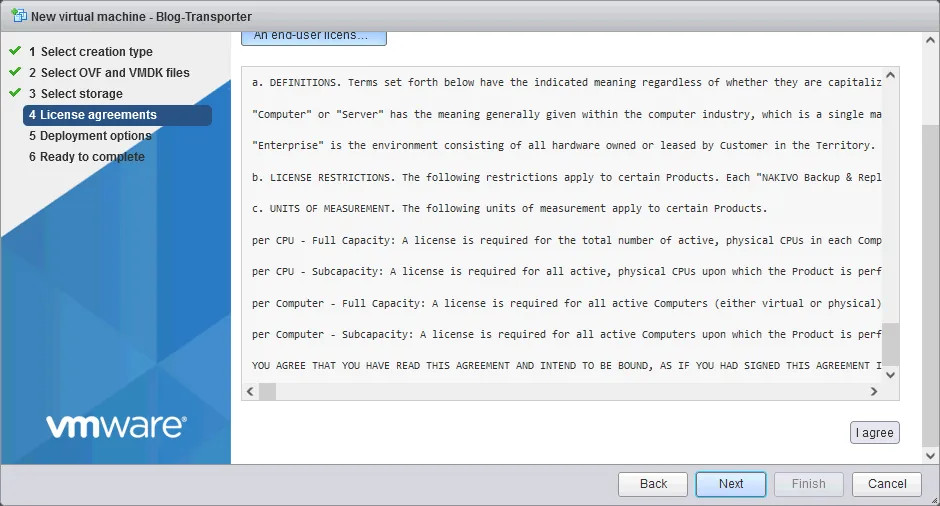
- Lesen und akzeptieren Sie die Lizenzvereinbarung.
- Bereitstellungsoptionen. Wählen Sie ein Netzwerk aus, mit dem die Transporter-VM verbunden werden soll, wählen Sie den Typ der Bereitstellung der virtuellen Festplatte, und wählen Sie aus, ob die VM nach Abschluss der Installation automatisch eingeschaltet werden soll.
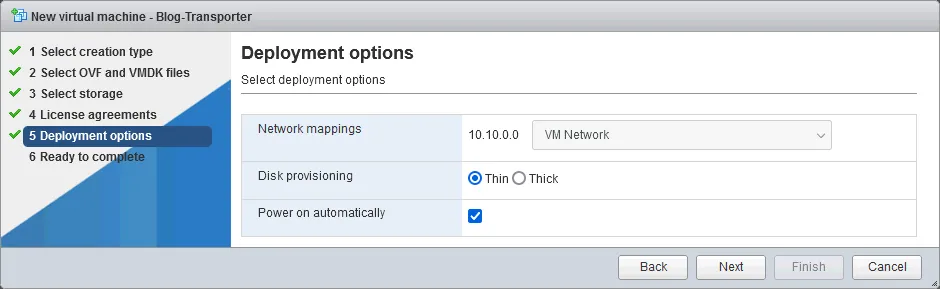
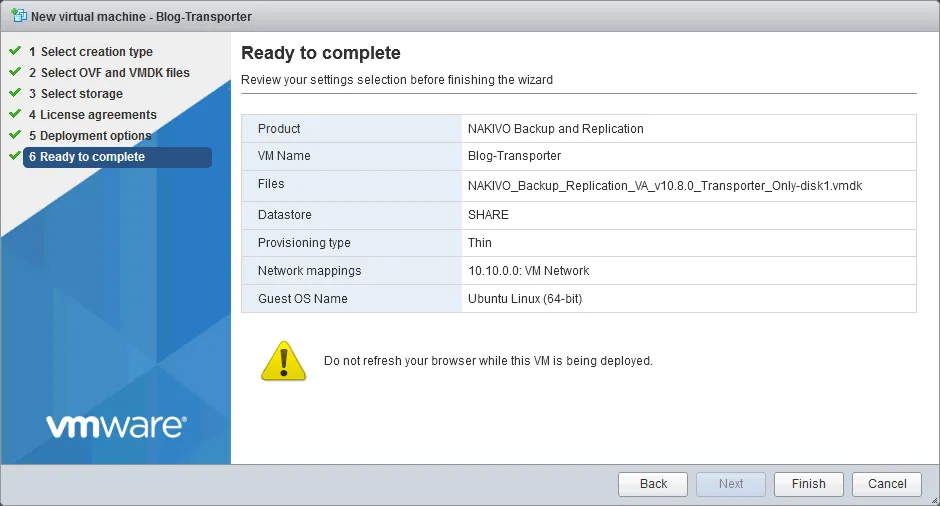
- Bereit zum Abschließen. Überprüfen Sie, ob Ihre Einstellungen korrekt sind, und klicken Sie dann auf Fertigstellen. Aktualisieren Sie Ihren Browser nicht, während diese VM bereitgestellt wird.
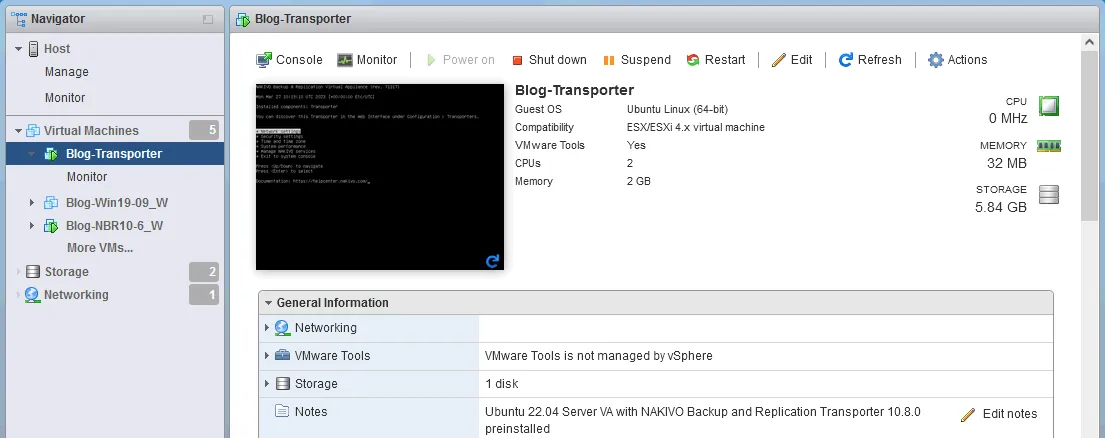
Nach Abschluss der Installation sehen Sie die Konsolenoberfläche der Transporter-VM, die unter Linux ausgeführt wird.
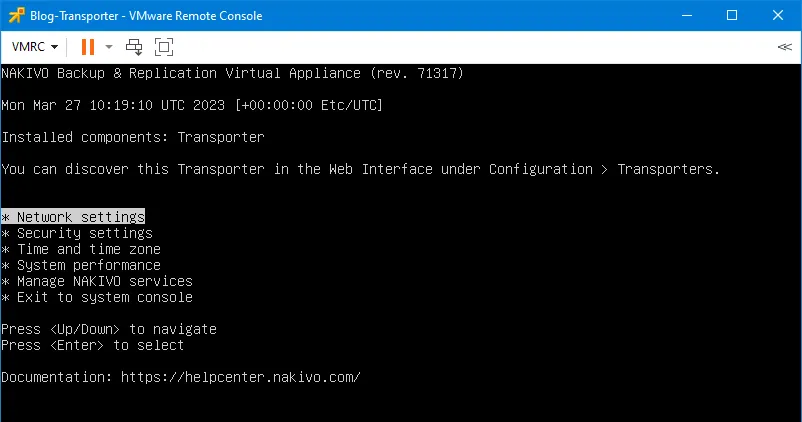
Sie können VMware Remote Console verwenden, um das Betriebssystem zu verwalten und die Einstellungen der Transporter-VM zu bearbeiten.
Das Prinzip der Bereitstellung einer virtuellen Appliance mit dem Transporter unter Verwendung von VMware vSphere Client und vCenter ist identisch.
- Klicken Sie mit der rechten Maustaste auf einen von vCenter verwalteten ESXi-Host und klicken Sie im Kontextmenü auf „ <“ (OVF-Vorlage bereitstellen) >„Bereitstellen von OVF-Vorlage“ (OVF-Vorlage bereitstellen). „<“ (OVF-Vorlage bereitstellen) >
- Wählen Sie mit dem Transporter eine OVA-Vorlage aus und befolgen Sie die Schritte des Assistenten, um den Vorgang fertigzustellen.
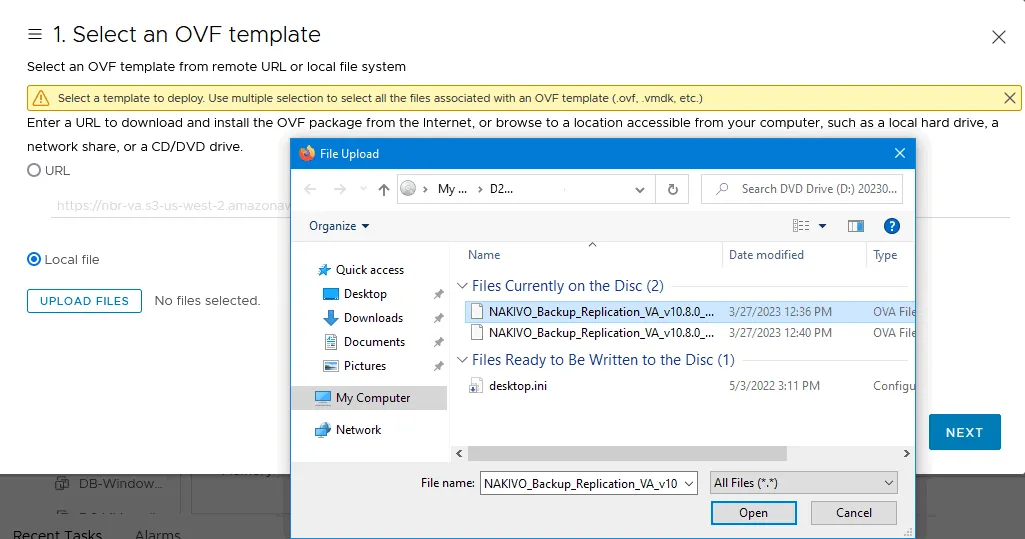
Eine Schritt-für-Schritt-Anleitung zur Bereitstellung der NAKIVO-Lösung von der VMware-Vorlage in vSphere Client finden Sie im Hilfe-Center.
Installation eines Transporteurs auf NAS
Es ist auch möglich, einen Transporter auf NAS-Geräten zu installieren.
Wählen Sie „Installer for NAS” (Installationsprogramm für NAS) auf der Seite NAKIVO-Download- , um die Download-Optionen zu erweitern. Wählen Sie Ihren NAS-Anbieter aus, erweitern Sie die Download-Optionen, wählen Sie den Transporter aus und klicken Sie auf den entsprechenden Download-Link.
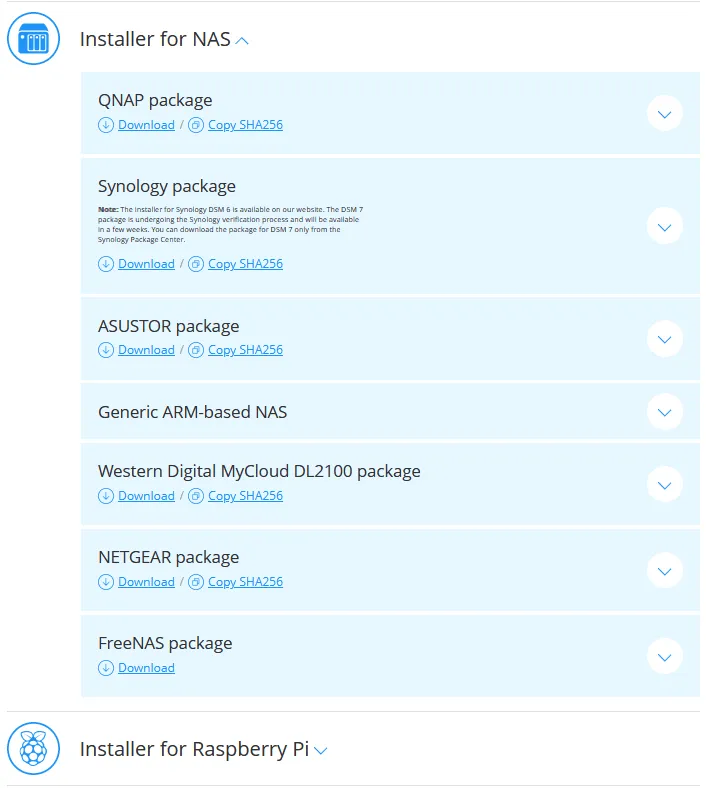
Der Installationsprozess des Transporteurs auf NAS-Geräten kann sich von Anbieter zu Anbieter unterscheiden.
Verbinden eines Transporters mit Director
Sobald ein Transporter installiert ist, sollte er mit dem NAKIVO Backup & Replication Director verbunden werden. Wir müssen den installierten Transporter zur Liste der verbundenen Knoten hinzufügen. Dies können wir in der Weboberfläche der NAKIVO-Lösung tun, die auf dem Rechner verfügbar ist, auf dem die vollständige Lösung installiert ist und läuft.
- Gehen Sie zu Einstellungen > Knoten.
- Klicken Sie auf + > Vorhandenen Knoten hinzufügen > VMware vSphere-Appliance um den als Virtuelle Appliance bereitgestellten Transporter hinzuzufügen. Wenn der Transporter unter Linux, Windows oder NAS installiert ist, wählen Sie die Option Installierter Dienst . Wenn Sie den Transporter als AWS AMI bereitgestellt haben, wählen Sie die Option „ <“ ()/ „>“ (Amazon EC2-Instanz) ()/ „>“ (<) ()/ „>
<“ ( ) ()/ „>
<“ ( ) ()/ „><“ ( ) ()/ „><“ ( ) ()/ „>
<“ ( ) ()/ „>
<“ ( ) ()/ „>“ ( ). Geben Sie die erforderlichen Parameter ein, um den Director mit dem Transporter zu verbinden, und fügen Sie den Transporter zur Knotenliste hinzu.
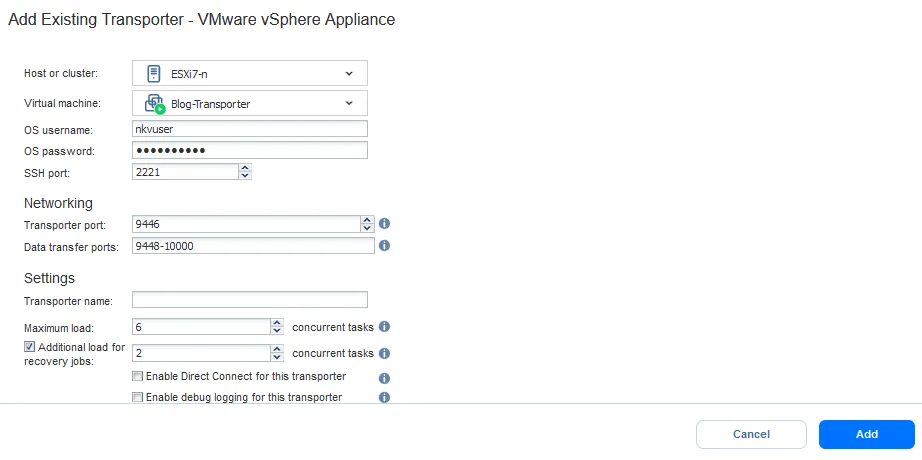
Weitere Informationen zum Hinzufügen von Knoten finden Sie unter im Hilfe-Center.
Bereitstellen eines Transporteurs von der NAKIVO Solution-Oberfläche
Die neueste Version von NAKIVO Backup & Replikation & Replication unterstützt Automatische Transporter-Einbindung. Damit können Sie einen Transporter direkt über die Weboberfläche der NAKIVO-Lösung auf der ausgewählten Ressource bereitstellen. Diese Methode ist eine praktische Alternative zu den anderen oben beschriebenen Bereitstellungsmethoden.
Um diese Methode nutzen zu können, müssen die entsprechenden Elemente, wie VMware vCenter oder ESXi-Hosts, Amazon-Konten, zum Inventar hinzugefügt werden.
Sehen wir uns ein Beispiel an und stellen einen neuen Transporter in VMware vSphere bereit.
- Gehen Sie zu Einstellungen > Nodes.
- Klicken Sie auf + > Neuen Knoten bereitstellen > VMware vSphere-Appliance.
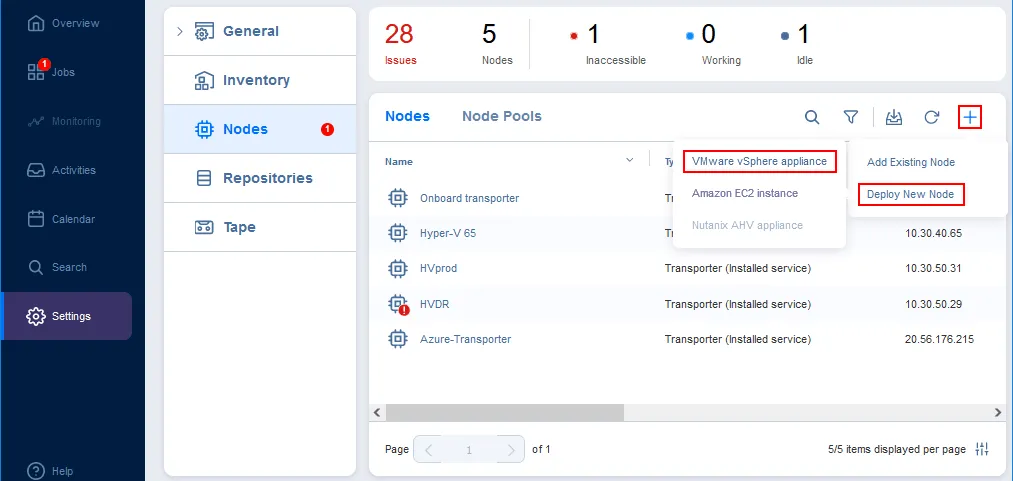
Sie müssen über ausreichende Berechtigungen in VMware vSphere oder AWS verfügen, um den Transporter mit dieser Methode bereitstellen zu können.
- Definieren Sie die erforderlichen Parameter:
- Transporter-Name. Geben Sie einen Namen ein, der in der Knotenliste von NAKIVO Backup & Replikation angezeigt wird. & >
- ESXi-Host oder Cluster. Wählen Sie die Rechenressource aus, auf der der Transporter in vSphere bereitgestellt werden soll.
- Datenspeicher. Wählen Sie einen Datenspeicher aus, der mit dem ausgewählten ESXi-Host oder Cluster verbunden ist, auf dem die VM-Dateien der Virtuellen Appliance gespeichert werden sollen.
- Virtuelles Netzwerk. Wählen Sie einen virtuellen Switch/ein virtuelles Netzwerk aus, mit dem der virtuelle Netzwerkadapter einer VM verbunden werden soll.
Sie können die automatische IP-Netzwerkkonfiguration über DHCP festlegen oder die IP- und DNS-Verbindungsparameter manuell einstellen. Bei Bedarf können Sie auch die Datenübertragungsports auswählen.
Klicken Sie auf Bereitstellen.
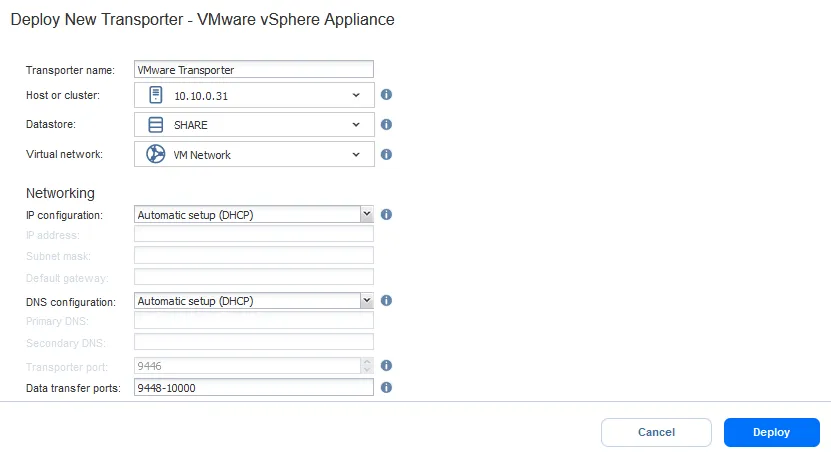
- Warten Sie, bis der Transporter auf dem ausgewählten Remote-Host bereitgestellt ist. Sie können den Knotenstatus und den Fortschritt der Bereitstellung wie in der Abbildung unten dargestellt sehen.
Der Transporter-Status kann sein:
- Nicht zugänglich
- Gut (OK)
- Nicht verifiziert
- Veraltet
- Aktualisieren läuft
- Hinzufügen
- Bereitstellen

Es ist nicht erforderlich, den mit der Funktion „ Automatic transporter injection bereitgestellten Transporter nach der Bereitstellung manuell zur Knotenliste hinzuzufügen.
Weitere Informationen zum Bereitstellen von Knoten finden Sie im Hilfe-Center unter deploying nodes und


