NAKIVO Backup &; Replikationskomponente: Director
& << &>>NAKIVO Backup & Replication ist eine zuverlässige Lösung für die Datensicherheit, die effizient, skalierbar und flexibel ist. Diese großartige Funktionalität wird durch die drei Kernkomponenten der NAKIVO-Lösung bereitgestellt: Director, Transporterund Backup-Repository. In diesem Blogbeitrag werden der Director, sein Zweck und der Installationsprozess erläutert.
Was ist NAKIVO Director?
Der Director dient als primäre Steuerzentrale für die Lösung und bietet eine Webschnittstelle zum Management verschiedener Komponenten, darunter Inventar, Auftragserstellung und -ausführung, Backup-Repositorys und Knoten (einschließlich Transporters).
Die Director-Komponente ist eine eigenständige Anwendung, die als Benutzerfrontend für die NAKIVO-Datensicherungslösung dient. Der Director verwaltet auch die Ausführung von benutzerinitiierten und geplanten Aufträgen (z. B. Replikation oder Sicherung), erkennt und aktualisiert die Hypervisor-Elemente im Inventar, kommuniziert mit Remote-Komponenten wie Transportern usw.
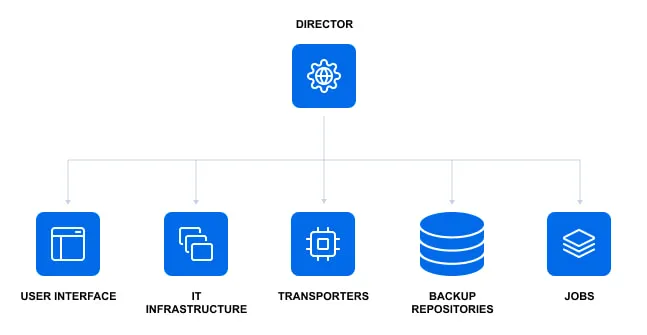
Die Installation einer Instanz des Directors pro Kundenumgebung ist ausreichend, unabhängig von der Anzahl der zu schützenden Standorte. Diese Instanz des Directors kann mehrere virtuelle, Cloud- und physische Umgebungen, Backup-Repositorys und Transporter an verschiedenen Standorten oder geografischen Orten effizient steuern und dient als zentraler Knotenpunkt für die Datensicherheit.
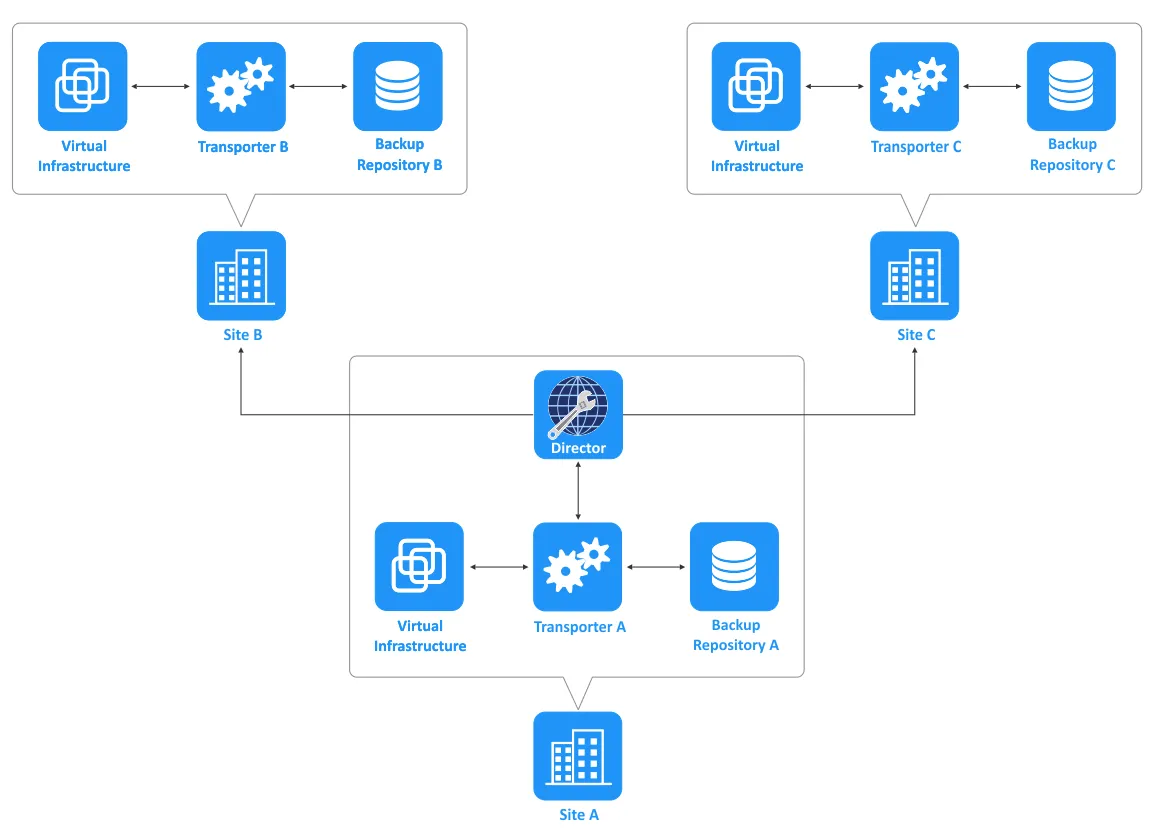
Wenn Sie sich für die Installation der Komplettlösung entscheiden, wird der Director zusammen mit dem Integrierten Transporter installiert. Später können Sie bei Bedarf zusätzliche Transporter installieren und Backup-Repositorys auf anderen Rechnern und Standorten erstellen. Sie können die Komplettlösung auch mit einem Onboard Backup-Repository installieren.
Unterstützte Plattformen
NAKIVO Backup & Replikation bietet flexible Bereitstellungsoptionen. Alle Komponenten der Lösung können auf einer Vielzahl von Plattformen installiert werden:
- Linux- und Windows-Betriebssysteme auf physischen und virtuellen Maschinen
- Amazon EC2-Instanz
- Linux-basierte Virtuelle Appliance in VMware vSphere
- Network Attached Storage (NAS)
Anforderungen
Die Mindestanforderungen für die Installation von NAKIVO Backup & Replication mit Director und Integriertem Transporter auf einer physischen oder virtuellen Maschine sind:
- Eine x86-64-CPU (Zentraleinheit) mit zwei Kernen
- 4 GB RAM und 250 MB für jede gleichzeitige Aufgabe (beispielsweise kann 1 Aufgabe das Backup von 1 Festplatte sein)
- Wenn Sie ein SaaS-Backup-Repository (Software as a Service) verwenden möchten, z. B. für Microsoft 365-Backup, benötigen Sie zusätzlich 2 GB RAM und 100 MB für jede gleichzeitige Aufgabe
- 10 GB freier Speicherplatz
Anforderungen für Linux:
- Das SELinux- Modul unter Linux muss deaktiviert werden, um NAKIVO Backup & Replikation unter Linux zu installieren.
- cifs-utils, open-iscsiund ntfs-3g Pakete müssen auf Ubuntu und SUSE Linux installiert sein.
- cifs-utils, iscsi-initiator-utils, ntfs-3gund tar-Pakete müssen auf RedHat Enterprise Linux.
Die vollständige Liste der Anforderungenfür jede Plattform, einschließlich der Liste aller unterstützten Plattformen, Betriebssysteme und der erforderlichen Netzwerk-Ports, finden Sie unter > .
Installation des Directors
Die Installation des Directors ähnelt der Installation des Transporteurs auf unterstützten Plattformen. Der allgemeine Arbeitsablauf ist:
- Herunterladen des erforderlichen Installationstypen von der Plattform und den enthaltenen Komponenten. Wenn Sie sich für die Installation der virtuellen Appliance entscheiden, stehen Ihnen mehrere Optionen zur Verfügung: Komplettlösung oder Komplettlösung mit Backup-Repository.
- Ausführen der Installationsdatei oder Importieren/Bereitstellen des Installationspakets.
- Befolgen Sie den Installationsassistenten und wählen Sie die erforderlichen Optionen aus, um Director und andere Komponenten von NAKIVO Backup & Replikation zu installieren. & >
Installation des Directors unter Linux
So installieren Sie NAKIVO Director auf einem Linux-Rechner:
- Herunterladen Sie das Installationsprogramm für die gewünschte Plattform nach dem Herunterladen der kostenlosen Testversion:
https://www.nakivo.com/resources/download/trial-download/
Sie können den Download-Link von einem Webbrowser kopieren und das NAKIVO-Installationsprogramm direkt in der Linux-Konsole mit dem folgenden Befehl herunterladen:
wget https://server_name_or_ip/path/NAKIVO_Backup_&_Replication_version_Installer-TRIAL.shAlternativ können Sie einen SFTP- oder SCP-Client verwenden, um die Installationsdatei auf den Linux-Rechner zu kopieren.
- Nach dem Herunterladen der Installationsdatei (Version 10.9) unter ~/Downloads/wechseln Sie in dieses Verzeichnis:
cd ~/Downloads/ - Fügen Sie die Ausführungsberechtigungen für die Installationsdatei hinzu:
chmod +x ./NAKIVO_Backup_Replication_v10.9.0.75563_Installer-TRIAL.sh - Führen Sie das Installationsprogramm mit Root-Rechten aus:
sudo ./NAKIVO_Backup_Replication_v10.9.0.75563_Installer-TRIAL.sh - Lesen Sie die Lizenzvereinbarung. Drücken Sie Geben Sie ein, um den Text nach unten zu scrollen.
Geben Sie y ein, um die Lizenzvereinbarung zu akzeptieren, und drücken Sie Geben Sie ein, um zu bestätigen.
- Wählen Sie die zu installierenden Komponenten aus:
- Komplettlösung (Einzelmandant) – Director und Transporter (S)
- Komplettlösung (Mehrmandant) – Director und Transporter (M)
- Nur Transporter (T)
Drücken Sie S , um eine vollständige Lösung mit Director und Transporter im Single-Tenant-Modus zu installieren.
- Geben Sie den Standort ein [/opt/nakivo]:
Drücken Sie Geben Sie ein, wenn Sie die Standardoption in Klammern [] verwenden möchten, oder geben Sie Ihre benutzerdefinierte Einstellung ein und drücken Sie Geben Sieein. Diese Logik gilt für jeden Schritt dieses Installationsassistenten.
- Sie können einen Zertifikatpfad eingeben (optional) eingeben. Geben Sie einen Pfad zu einem gültigen, von einer Zertifizierungsstelle signierten Zertifikat für den Transporter ein. Das heißt:
/opt/casignedcertificate.pem
Hinweis: Die Konfiguration des benutzerdefinierten Transporter-Zertifikats ist optional. Wenn Sie es nicht konfigurieren möchten, lassen Sie das Feld leer. Wenn kein Pfad zum benutzerdefinierten Transporter-Zertifikat eingegeben wird, wird automatisch ein selbstsigniertes Transporter-Zertifikat generiert.
- Definieren Sie den Director-HTTPS-Port [4443].
- Möchten Sie das automatische Hochladen von Support-Bundles auf den NAKIVO-Support-Server zulassen? [Y/n].
- Transporter-Port definieren [9446].
- Legen Sie den Bereich der Transporter-Datenübertragungsports fest [9448-10000].
- Legen Sie den Pfad für ein Backup-Repository fest [/opt/nakivo/repository].

- Warten Sie, bis der Installationsvorgang fertiggestellt ist. Nach Abschluss der Installation sollte folgende Meldung angezeigt werden:
NAKIVO Backup & Replication erfolgreich installiert.
Installation des Directors unter Windows
Die Installation der Director-Komponente von NAKIVO Backup & Replikation & Replication unter Windows ist relativ einfach:
- Herunterladen des Installationsprogramms von NAKIVO Backup & Replikation herunterladen, nach dem Ausfüllen des Formulars für die kostenlose Testversion:
https://www.nakivo.com/resources/download/trial-download/
Wir laden die vollständige Lösung für Windows herunter, um Director mit Integriertem Transporter zu installieren.
- Führen Sie das Installationsprogramm unter Windows aus. In unserem Fall lautet der Name der Datei:
NAKIVO Backup_Replication v10.9.0.75563 Installer-Testversion.exe
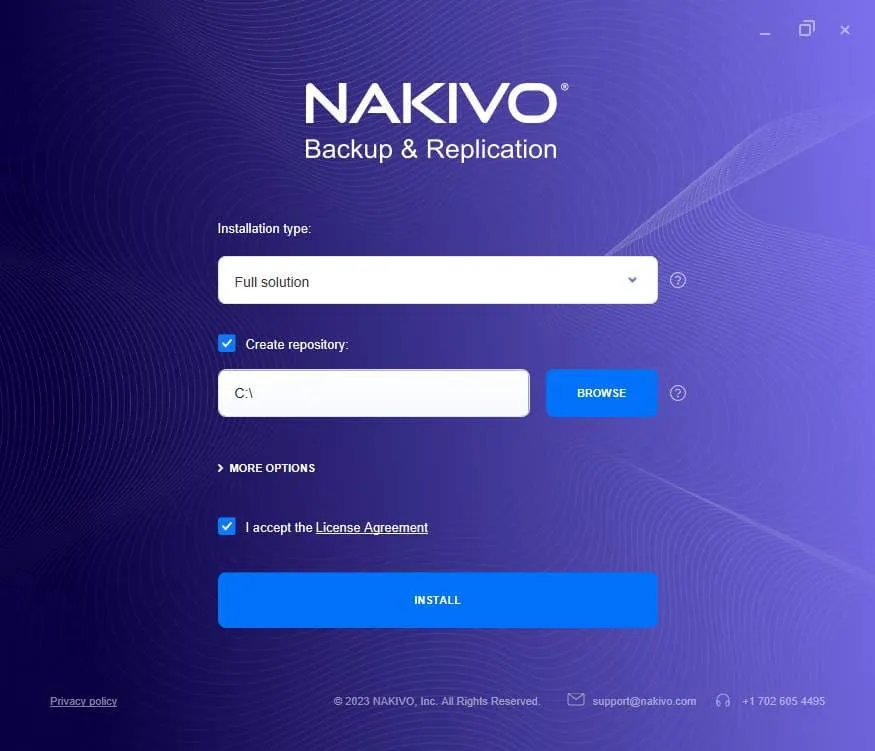
- Ein Fenster mit Installationsoptionen wird geöffnet. Konfigurieren Sie die folgenden Installationsoptionen:
- Wählen Sie den Installationstyp aus – Vollständige Lösung.
- Stellen Sie sicher, dass die Create Repository aktiviert ist, wenn Sie ein Integriertes Repository erstellen möchten, und legen Sie in diesem Fall den Pfad für das Repository fest.
- Sie können weitere Optionen erweitern, um den Installationspfad, den Director-Web-UI-Port (standardmäßig 4443), den Transporter-Port (standardmäßig 9446) festlegen und ein benutzerdefiniertes Transporter-Zertifikat auswählen.
- Aktivieren Sie das Kontrollkästchen, um die Lizenzvereinbarung zu akzeptieren.
Klicken Sie auf Installieren Sie , um den Installationsvorgang zu starten.
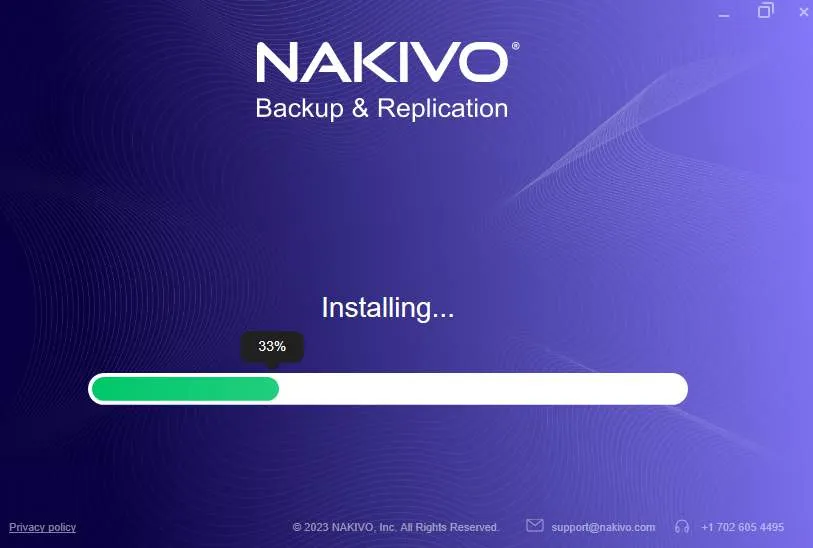
- Warten Sie, bis der Installationsvorgang fertiggestellt ist.
Wenn der Installationsvorgang fertiggestellt ist, sollte die folgende Meldung angezeigt werden:
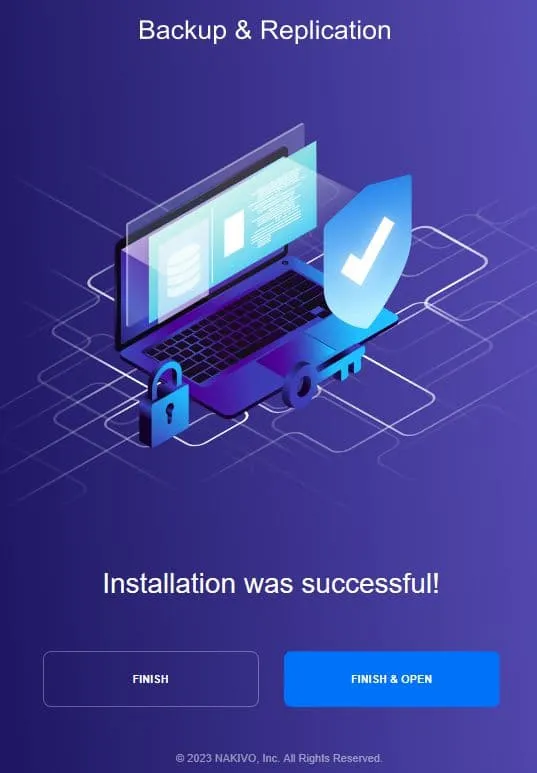
Die Installation war erfolgreich!
- Der Director und der Integrierte Transporter wurden installiert. Klicken Sie auf Fertigstellen & Öffnen um dieses Fenster zu schließen. Daraufhin wird die Weboberfläche von NAKIVO Backup & Replikation & automatisch im Standard-Webbrowser des Computers geöffnet, auf dem Sie NAKIVO Director installiert haben.
Installation des Directors auf einem NAS
Wenn Sie über ein NAS-Gerät in Ihrer Infrastruktur verfügen, können Sie eine Backup-Appliance auf Basis Ihres NAS erstellen. Ein solches Gerät kombiniert Software, Hardware und Speicher und ermöglicht es Ihnen, Ihre Aktivitäten zur Datensicherheit von Ihrer Produktionsumgebung zu trennen.
NAKIVO Backup & Replication unterstützt diese Option für eine Reihe von NAS-Geräten beliebter Anbieter wie QNAP, Synology, ASUSTOR, NETGEARusw. Sie können alle Komponenten der NAKIVO-Lösung (Director, Transporter und Backup-Repository) direkt auf Ihrem NAS installieren. So können Sie das Produkt verwalten und Backups auf einem NAS-Gerät speichern. Sie können ein skalierbares und verteiltes Backup-System erstellen, indem Sie weitere NAS-Geräte oder andere unterstützte Geräte hinzufügen, um Backups mit der NAKIVO-Lösung zu speichern.
Verwenden Sie den Marktplatz des NAS-Anbieters, um NAKIVO Backup & Replikation & auf Ihrem NAS zu installieren. Alternativ können Sie das NAS-Installationsprogramm herunterladen und mit der manuellen Installation fortfahren, nachdem Sie das Formular für die kostenlose Testversion ausgefüllt haben: https://www.nakivo.com/resources/download/trial-download/.
Klicken Sie auf Installer für NAS , um die Liste der verfügbaren Installationspakete für unterstützte NAS-Geräte zu erweitern und das erforderliche Paket herunterzuladen.
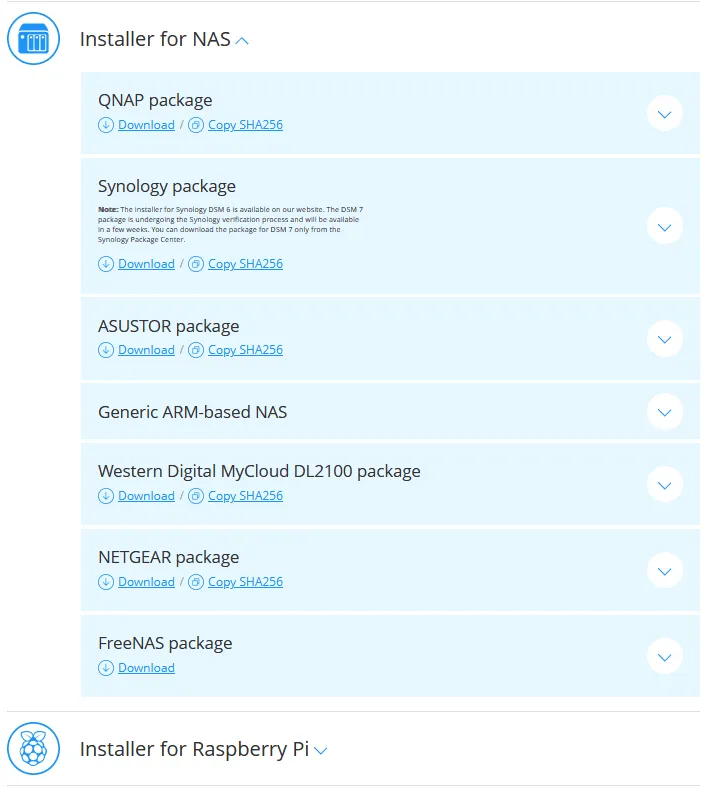
Der Installationsprozess für NAS-Modelle verschiedener Anbieter kann variieren. Informationen zur Installation von NAKIVO Backup & Replikation & für einen bestimmten NAS-Anbieter finden Sie in der Dokumentation. Bei bestimmten NAS-Modellen können Sie NAKIVO-Komponenten wie Director und Transporter über die Webschnittstelle des NAS-Betriebssystems aus Online-Software-Repositorys für diesen NAS-Anbieter installieren.
HINWEIS: Mehr erfahren über die Installation der NAKIVO-Lösung auf Synology NAS und die Bereitstellung einer Backup-Appliance auf QNAP NAS.
Installation einer Virtuellen Appliance für VMware
Wenn Sie ESXi-Hosts und VMware vSphere in Ihrer Infrastruktur haben, ist eine der bequemsten Möglichkeiten zur Bereitstellung des NAKIVO Backup & Replication Director die Bereitstellung der virtuellen Appliance von NAKIVO für VMware vSphere. Eine virtuelle Appliance (VA) ist eine virtuelle Maschine, die aus einer vorkonfigurierten VMware-VM-Vorlage bereitgestellt wird.
HINWEIS: Lesen Sie die detaillierten Anweisungen zum Bereitstellen von NAKIVO Backup & Replikation, einschließlich Director, als virtuelle Appliance.
Konfiguration nach der Installation
Nach Abschluss der Installation des Directors sollten Sie einige Optionen in der Weboberfläche konfigurieren, damit der Director mit anderen Komponenten der NAKIVO-Lösung wie Transportern und Backup-Repositorys interagieren kann.
- Öffnen Sie die Weboberfläche von NAKIVO Backup & Replikation & (die vom Director aktiviert wird), indem Sie die IP-Adresse und den Port des Computers aufrufen, auf dem der Director installiert ist. Sie können einen Webbrowser wie Mozilla Firefox oder Google Chrome verwenden, um auf die Webschnittstelle zuzugreifen. Standardmäßig wird Port 4443 verwendet. In unserem Fall verwenden wir den Link:
https://192.168.101.210:4443
- Legen Sie Ihren Benutzername und Ihr Passwort für das Konto fest, mit dem Sie sich bei der Weboberfläche von NAKIVO Backup & Replication anmelden möchten. Sie sollten auch Ihren vollständigen Namen und Ihre E-Mail-Adresse eingeben, damit Ihnen bei Problemen Berichte und Benachrichtigungen zugesandt werden können. In diesem Beispiel verwenden wir das Office 365-E-Mail-Konto unter Microsoft 365 Exchange Online .
Klicken Sie auf Konto erstellen.
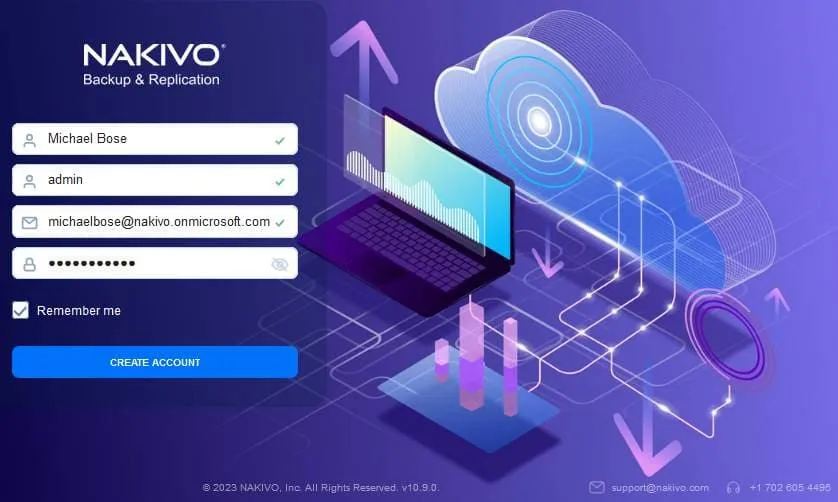
Nachdem Sie Ihr Konto erstellt und sich bei der Weboberfläche von NAKIVO Backup & Replikation & angemeldet haben, wird der Assistent für die Ersteinrichtung geöffnet. Der Assistent umfasst drei Konfigurationsschritte: Inventar, Knoten (Transporter) und Repositorys.
- Im Schritt „ <“ (Inventar) < sollten Sie Inventarelemente hinzufügen, z. B. Virtualisierungsserver, d. h. ESXi-Hosts, vCenter-Server, Hyper-V-Hosts, physische Server usw. Klicken Sie auf + , um die erforderlichen Elemente zum Inventar hinzuzufügen. Klicken Sie anschließend auf Weiter , um fortzufahren und mit Schritt 2 fortzufahren.
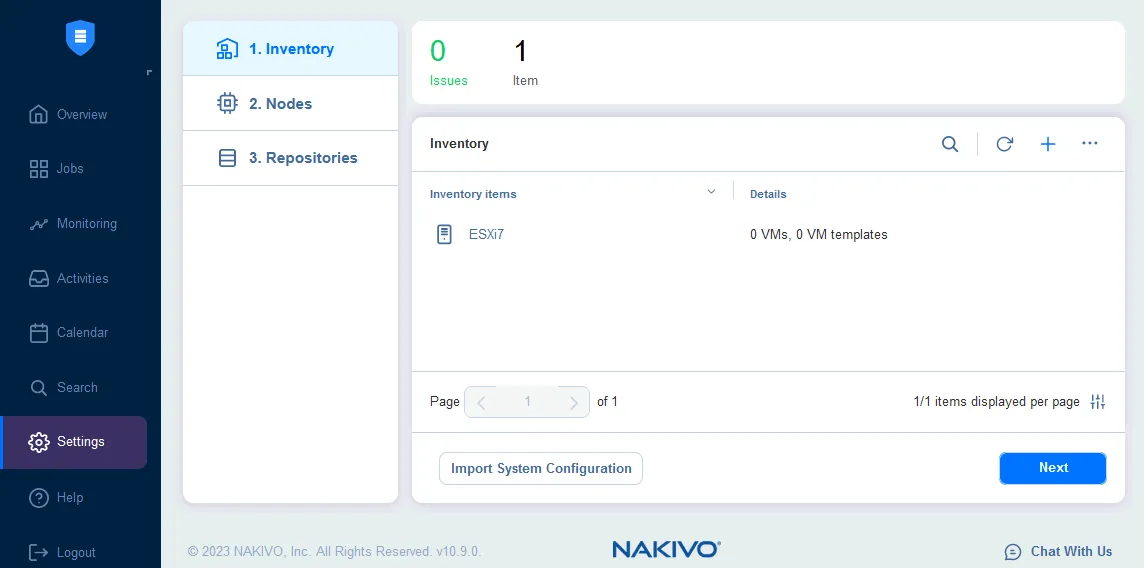
- Fügen Sie im zweiten Schritt Transporter zur Liste der Knoten hinzu. Der Integrierte Transporter ist standardmäßig installiert. Dies reicht für die Grundkonfiguration aus. Wenn Sie noch keine zusätzlichen Transporter in Ihrer Infrastruktur bereitgestellt haben, können Sie auf Weiter klicken und mit dem nächsten Schritt fortfahren. Sie können später weitere Transporter hinzufügen.

- In diesem Schritt können Sie vorhandene Backup-Repositorys hinzufügen oder neue Backup-Repositorys erstellen. Wenn Sie den Installationstyp ausgewählt haben, der das integrierte Backup-Repository enthält, können Sie dieses Repository zum Speichern von Backups verwenden. Klicken Sie auf Fertigstellen , um den Assistenten für die Erstkonfiguration abzuschließen.
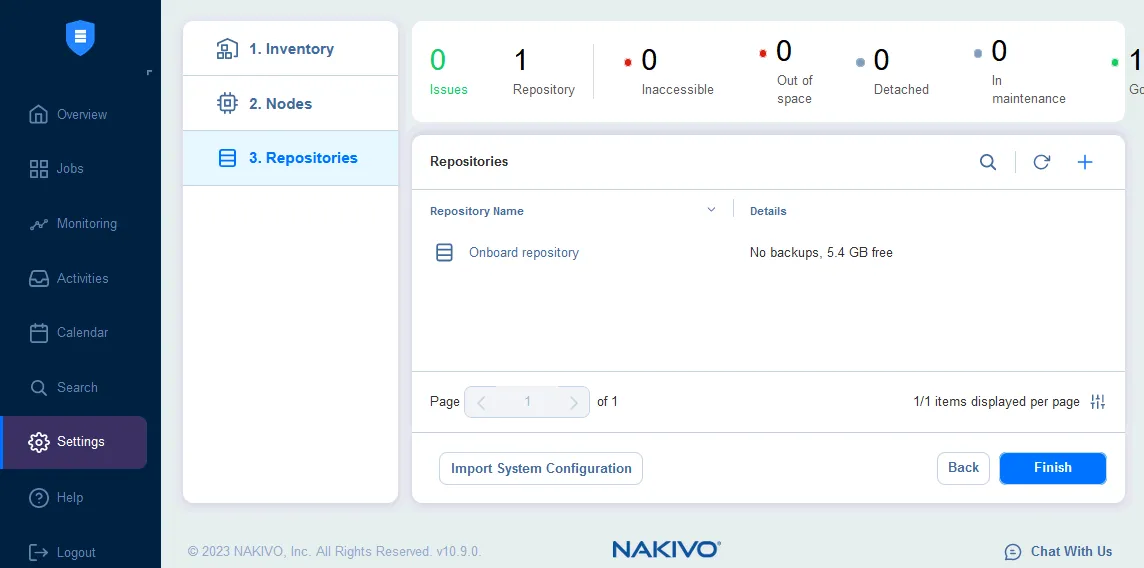
Die Installation und Grundkonfiguration des NAKIVO Backup & Replication Director ist abgeschlossen. Sie können jederzeit zu den Einstellungen gehen und weitere Optionen konfigurieren, z. B. Transporter und Backup-Repositorys hinzufügen oder erstellen und Elemente zum Inventar hinzufügen. Weitere Informationen finden Sie im Beitrag über Backup-Repositorys in der NAKIVO-Lösung.
Wie ändert man den HTTPS-Port des Director-Webs?
Sie können den Port ändern, der für den Zugriff auf die Web-Benutzeroberfläche der NAKIVO-Lösung verwendet wird. Im Allgemeinen muss die Konfigurationsdatei mit einem neuen Portwert aktualisiert und anschließend der Director-Dienst neu gestartet werden. Stellen Sie sicher, dass beim Neustart keine Aufträge ausgeführt werden, da diese sonst fehlschlagen. In den folgenden Beispielen wird der Port unter Windows und Linux von 4443 auf 443 geändert.
Hinweis: Durch Ändern des Ports in unseren Beispielen hört der Director auf den TCP-Port 443 statt auf Port 4443. Diese Konfiguration verstößt nicht gegen den Port 443, der auf VMware ESXi-Servern und vCenter-Servern festgelegt ist, die vom Director und Transporter für den Zugriff auf die VMware vSphere-Infrastruktur verwendet werden (ESXi und vCenter hören auf Port 443).
Unter Linux:
- Melden Sie sich bei dem Computer an, auf dem die NAKIVO-Lösung installiert ist (Sie können sich über SSH mit den entsprechenden Anmeldeinformationen mit diesem Computer verbinden).
- Geben Sie den Befehl in der Linux-Konsole ein:
nano /opt/nakivo/director/userdata/config.properties - Ändern Sie die vorhandene webui.Port 4443 in 443
- Speichern Sie die Änderungen, indem Sie die Strg+O und beenden Sie den Nano-Texteditor mit der Tastenkombination Strg+X.
- Starten Sie den Director-Dienst mit dem folgenden Befehl neu:
/etc/init.d/nkv-dirsvc restart
Unter Windows:
- Melden Sie sich bei dem Computer an, auf dem die Lösung installiert ist. Sie sollten als Administrator handeln.
- Öffnen Sie die Datei userdata/config.properties Datei im Installationsordner der Lösung mit einem Texteditor.
- Ändern Sie den vorhandenen Wert von webui.port 4443 in 443.
- Speichern Sie die Änderungen an der Datei.
- Starten Sie den Dienst neu NAKIVO Backup & Replication Director. Dies kann unter Systemsteuerung > Verwaltung > Dienste.
Nach der Ausführung der oben genannten Schritte können Sie sich über einen neuen Port anmelden.


