Eine detaillierte Anleitung zur Migration von PST-Dateien zu Office 365
PST (Personal Storage Table) ist ein Dateiformat zum Speichern von E-Mail-Daten in einem E-Mail-Client, mit dem Sie auch ohne Internetverbindung auf diese Daten zugreifen können. Wenn Sie mit Office 365 zu Outlook Online migrieren, möchten Sie möglicherweise Benutzern den Zugriff auf ihre alten E-Mail-Client-Daten über die Web-Benutzeroberfläche in Outlook Online ermöglichen. Dazu müssen Sie diese Daten von den PST-Dateien in Office 365-E-Mail-Konten importieren. Lesen Sie weiter, um zu erfahren, wie Sie PST mit nativen Microsoft-Tools in Office 365 importieren können.

Wo finden Sie eine PST-Datei
Eine PST-Datei (Personal Storage Table) enthält E-Mail-Nachrichten, Kalender-Ereignisse, Aufgaben und andere Elemente. Wenn Sie Microsoft Office Outlook 2016 unter Windows 10 verwenden, ist der Standardsort für PST-Dateien in Outlook:
C:Usersuser-nameDocumentsOutlook Dateien
In diesem Beispiel kopiere ich die Quelle-PST-Datei von einem Postfach nach D:temppst auf meinem Computer kopieren, und dieses Verzeichnis wird in meiner Anleitung als Quelle verwendet.
Berechtigungen festlegen
Ihr Office 365-Konto muss über ausreichende Berechtigungen zum Importieren von PST-Dateien in Office 365 verfügen. Die Rolle „ <” >Postfach Import Export muss Ihrem Benutzerkonto im Exchange ADMIN Centerzugewiesen werden.
Beginnen wir damit, wie Sie die erforderlichen Rollen und Berechtigungen konfigurieren.
Öffnen Sie das Exchange-Verwaltungscenter:
https://admin.exchange.microsoft.com/
Melden Sie sich mit den Administratoranmeldeinformationen beim Verwaltungscenter an.
Wählen Sie im linken Bereich der Exchange-Verwaltungscenter-Seite „ <“ „>“ „Rollen“ > „Admin Rollen“< „>
“ Klicken Sie auf der Seite „ <“ „>“ „Admin Rollen“< „> “ auf „ <“ „>“ „Postfach Import Export“.< „>
<“ „>“ Hinweis: Vor diesem Schritt müssen Sie möglicherweise die Rolle Postfach Import Export zur Organisationsmanagement Rollengruppe. Alternativ können Sie eine neue Rollengruppe erstellen, dieser Gruppe die Rolle Postfach Import Export zuweisen und dann Ihr Benutzerkonto als Mitglied dieser erstellten Gruppe hinzufügen.
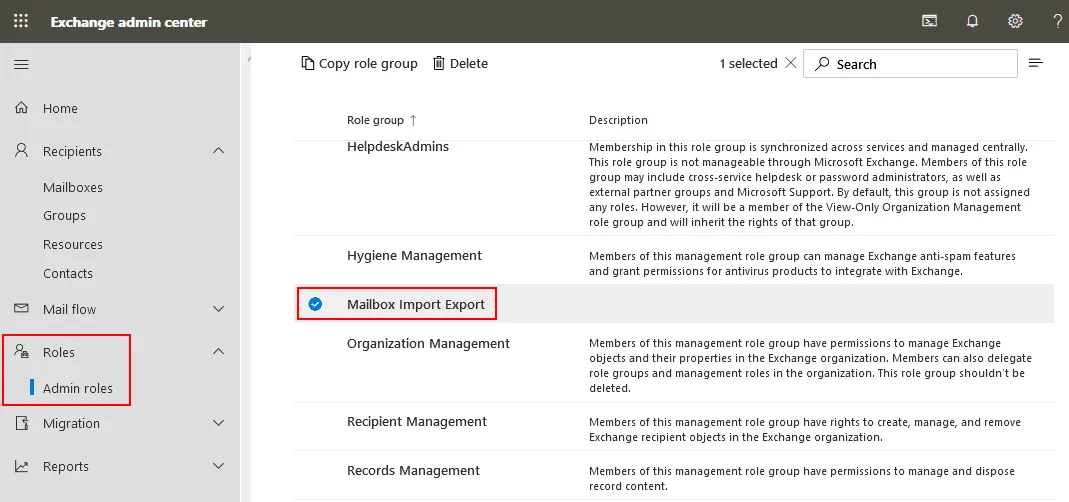
Nach dem Klick auf die Postfach Import Export Rolle auf der Admin-Rollen Seite, öffnet sich das Fenster „Postfach Import Export”. Wählen Sie im Fenster „ Postfach Import Export die Registerkarte „ Assigned und klicken Sie auf die Schaltfläche „ + Schaltfläche „<“ (Benutzer hinzufügen) > und fügen Sie das erforderliche Benutzerkonto hinzu, das für den Import von PST-Dateien in Office 365 verwendet werden soll.

Sie können andere Berechtigungen bearbeiten und Rollen hinzufügen, indem Sie auf Organisationsmanagement in der ADMIN-Rollen Liste und Konfigurieren von Berechtigungen in der Berechtigungen Registerkarte des Organisationsmanagement Fensters.
Wenn Sie ein globaler Administrator einer Organisation in Office 365 sind, müssen Sie keine zusätzlichen Berechtigungen für ein globales Administratorkonto zuweisen. Die Rolle „Mailempfänger” muss Ihrem Benutzerkonto zugewiesen sein. Die Rolle „Mailempfänger” wird standardmäßig den Gruppen „Empfängerverwaltung” und „Organisationsmanagement” zugewiesen.
Melden Sie sich mit dem Konto, das über die erforderlichen Berechtigungen verfügt, bei Office 365 an (möglicherweise müssen Sie sich abmelden, bevor Sie sich erneut anmelden können, wenn Sie derzeit angemeldet sind). Möglicherweise müssen Sie auch einige Minuten warten, bis die Berechtigungskonfiguration angewendet wird und die Änderungen wirksam werden. Microsoft gibt an, dass der Vorgang bis zu 24 Stunden dauern kann, aber in der Praxis werden die Einstellungen in der Regel innerhalb weniger Minuten angewendet.
Importieren von PST-Dateien
Jetzt können Sie mit dem Hochladen von PST-Dateien in Office 365 beginnen.
Gehen Sie zu https://protection.office.com/ , um Office 365 Sicherheit & Compliance Admin Center zu öffnen.
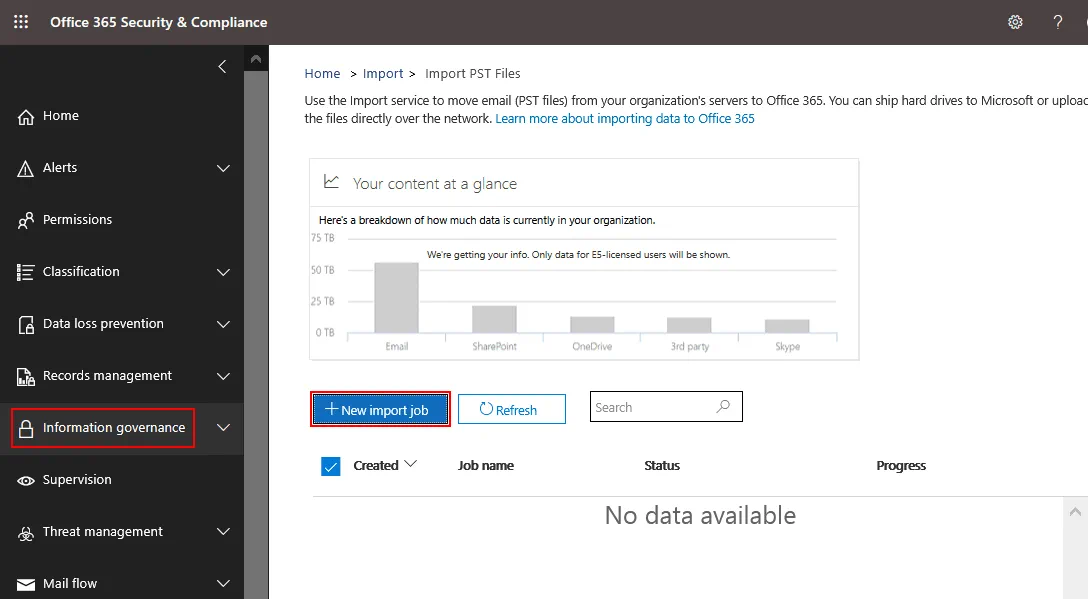
Klicken Sie im Navigationsbereich auf Informationsverwaltungund dann auf Importieren.
Auf der Seite Importieren klicken Sie auf Importieren von PST-Dateien.

Klicken Sie auf Neuer Importauftrag , um einen neuen Auftrag zu erstellen und PST-Dateien in Office 365 zu importieren.
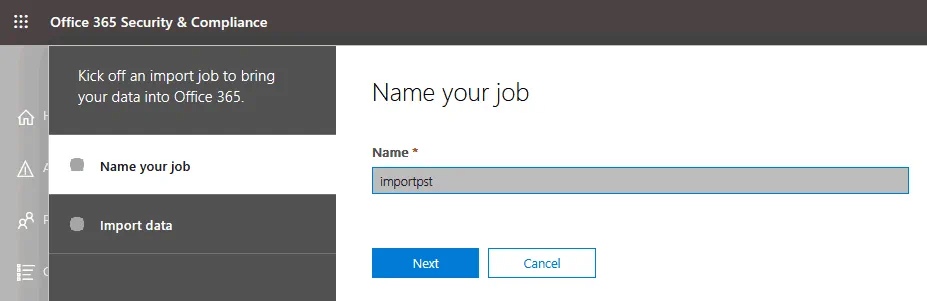
Benennen Sie Ihren Auftrag. Geben Sie einen Namen für Ihren PST-Datei-Importauftrag ein, zum Beispiel importpst. Klicken Sie auf Weiter , um fortzufahren.
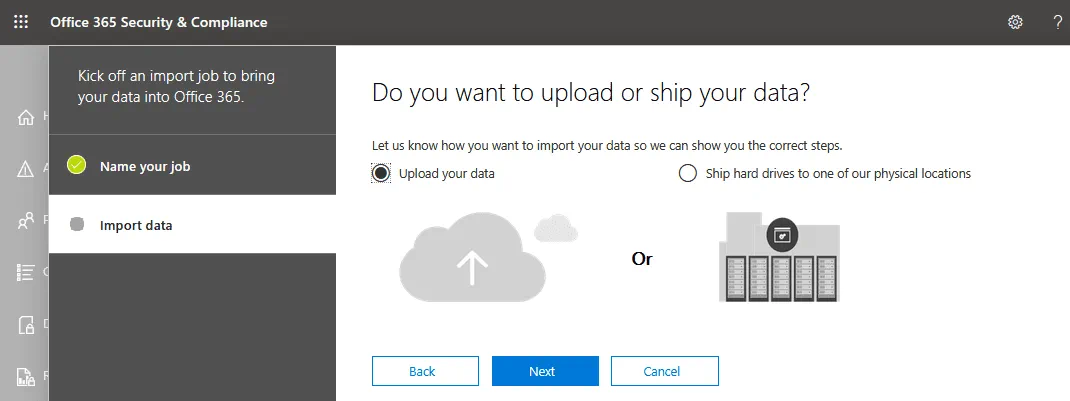
Möchten Sie Ihre Daten hochladen oder versenden? Microsoft bietet zwei Optionen für die Migration von PST zu Office 365. Die erste Option besteht darin, Ihre Daten über das Internet hochzuladen. Die zweite Option besteht darin, Ihre Daten auf eine Festplatte zu schreiben und die Festplatte an ein Microsoft-Rechenzentrum zu senden (hierfür fällt eine zusätzliche Gebühr von 2 USD pro Gigabyte an). Ich werde PST über das Internet in Office 365 hochladen, da diese Methode am günstigsten ist, wenn Sie nicht über Terabytes an Informationen in Ihren PST-Dateien verfügen.
Wählen Sie Laden Sie Ihre Daten hochund klicken Sie auf Weiter.
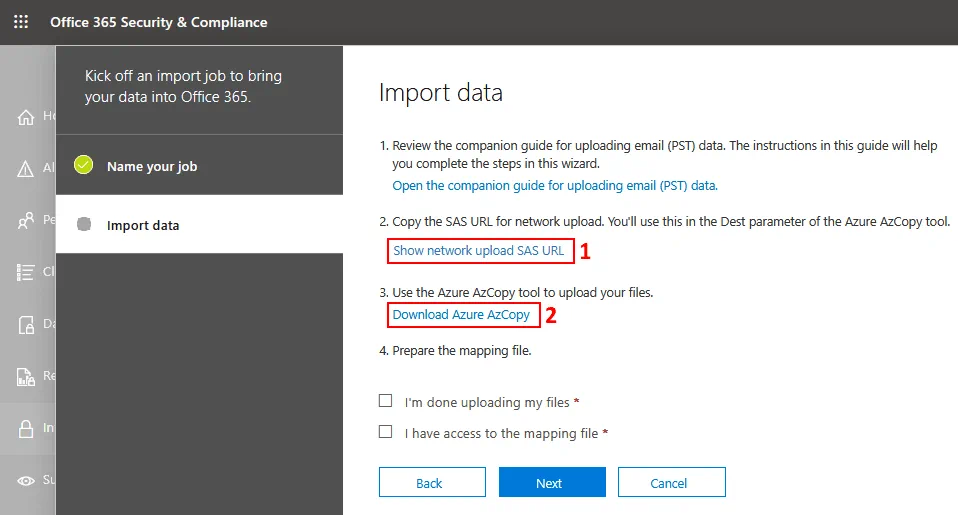
Daten importieren. An dieser Stelle sehen Sie vier Tipps, die Ihnen erklären, was Sie in den entsprechenden vier Schritten tun sollten. Zunächst empfiehlt Microsoft, dass Sie die Anleitung zum Hochladen von PST-Dateien in Office 365 lesen (siehe Screenshot unten). Fahren Sie nun mit Schritt 2 und Schritt 3 fort.
Klicken Sie auf Netzwerk-Upload-SAS-URL anzeigen.
Kopieren Sie die generierte SAS-URL und speichern Sie diese URL an einem sicheren Ort, beispielsweise in einem passwortgeschützten Textdokument. Aus Sicherheitsgründen sollten Sie die SAS-URL, die den geheimen Shared Access Signature-Schlüssel enthält, nicht mit Dritten teilen. Der SAS-Schlüssel bietet die erforderlichen Berechtigungen zum Hochladen von PST-Dateien in den Microsoft Azure-Cloud-Speicher. Eine Person, die über die SAS-URL verfügt, kann auf die in Azure hochgeladenen PST-Dateien zugreifen.
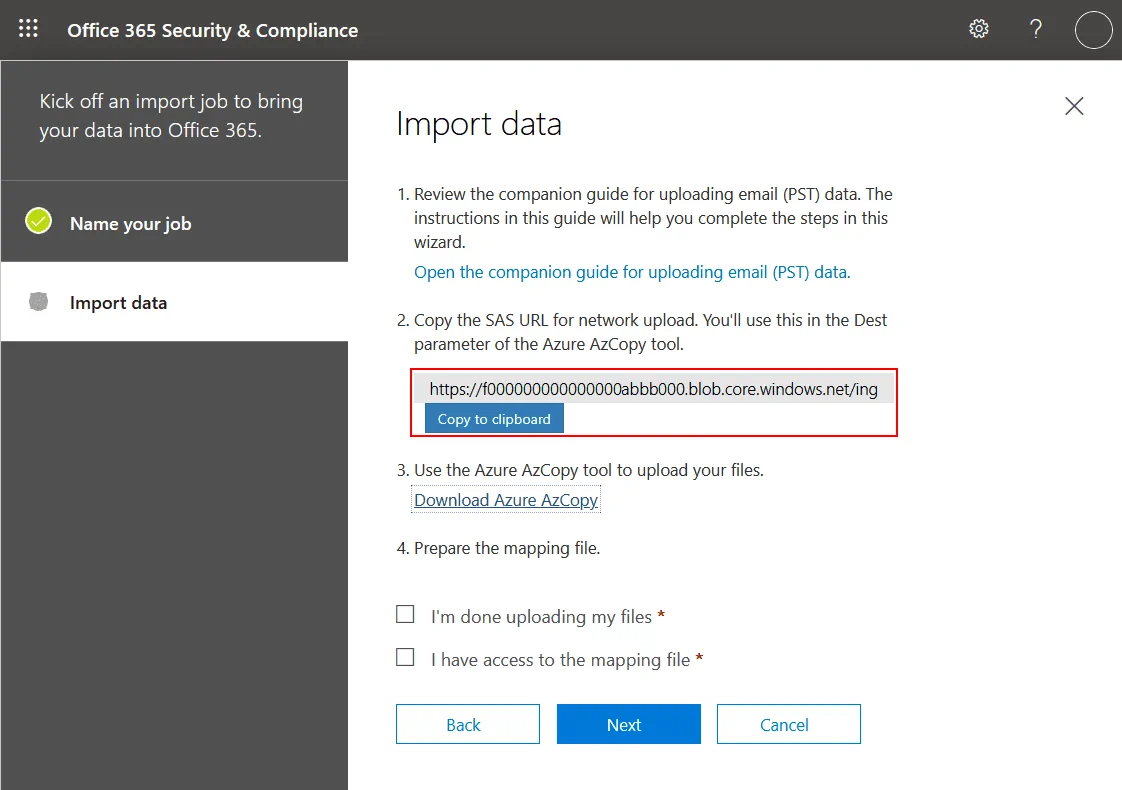
Herunterladen von Azure AzCopy. Sobald AzCopy heruntergeladen ist, installieren Sie dieses Tool. Der Installationsvorgang ist unkompliziert. Führen Sie die heruntergeladene Installationsdatei aus (MicrosoftAzureStorageAzCopy_netcore_x64.msi in meinem Fall) und befolgen Sie die Schritte im Assistenten, um die Installation abzuschließen. Sie können den Standardinstallationspfad verwenden.
Der Standardinstallationspfad lautet C:Program Files (x86)Microsoft SDKsAzureAzCopy
Lassen Sie die Seite Importieren von Daten in Ihrem Webbrowser geöffnet, da Sie diese Seite später benötigen werden.
Führen Sie die installierte AzCopy-Anwendung aus. Sie können die AzCopy-Verknüpfung im Startmenü ausführen. Alternativ können Sie CMD oder PowerShell öffnen, zum Ordner navigieren, in dem AzCopy installiert ist, und AzCopy.exe in der Befehlszeilenschnittstelle ausführen.
Hinweis: Die Größe Ihrer PST-Datei sollte 20 GB nicht überschreiten, da sonst die Leistung des Importvorgangs beeinträchtigt wird. Standardmäßig beträgt die maximale Größe einer von Office 365 unterstützten E-Mail-Nachricht 35 MB. Diese Größe ist in der MaxReceiveSize Eigenschaft für ein Postfach definiert. Wenn eine PST-Datei, die Sie importieren möchten, Nachrichten enthält, die eine Größe von mehr als 35 MB haben, kann der Wert MaxReceiveSize auf 135 MB gesetzt werden, was dem maximal unterstützten Wert für Office 365-Postfächer entspricht.
Sie können die maximale Größe empfangener Nachrichten in Exchange Online PowerShell überprüfen:
Get-Mailbox
Sie können auch diesen Blogbeitrag über Office 365 lesen: Exchange Online und PowerShell.
Nun müssen Sie den Befehl in der Befehlszeilenschnittstelle ausführen, um AzCopy mit den erforderlichen Parametern zu starten. Der Befehl muss im folgenden Format ausgeführt werden:
AzCopy.exe /Source:
Dabei ist:
/Source: der Parameter zur Definition des Verzeichnisses, in dem sich Ihre PST-Dateien befinden. Sie können einen lokalen Pfad auf einem lokalen Computer oder einen Netzwerkpfad zu einem freigegebenen Ordner auf einem Remote-Computer verwenden. Sie können keine einzelne PST-Datei angeben. Sie können nur den gesamten Ordner definieren, der eine oder mehrere PST-Dateien enthält. Beispielsweise können Sie Folgendes festlegen: /Source: „C:temp“ oder „192.168.1.5temp“.
/Dest: ist der Parameter zur Definition der zuvor angegebenen SAS-URL des Ziels (diese URL müssen Sie an einem sicheren Ort speichern).
/V: wird verwendet, um den Standort der Protokolldatei festzulegen, in der der detaillierte Status des Imports von PST in Office 365 von Azure Cloud-Speicher ausgegeben wird. Der Standardname der Protokolldatei lautet AzCopyVerbose.log, und der Standardspeicherort ist %LocalAppData%MicrosoftAzureAzCopy
/S – aktiviert den rekursiven Modus. Verwenden Sie diesen Befehl, wenn Ihr Quellordner, der durch den Parameter /Source Enthält Unterordner mit PST-Dateien.
/Y ist ein erforderlicher Parameter, der Ihre Zustimmung zur Verwendung von schreibgeschützten SAS-Tokens zum Hochladen von PST-Dateien in Office 365 mithilfe von Azure Cloud-Speicher definiert. Wenn Sie den Parameter /Y nicht verwenden, erhalten Sie eine Fehlermeldung und der Import von PST-Dateien wird nicht gestartet.
Beachten Sie, dass Quoten erforderlich sind für jeden Parameter, in dem Sie einen Standort definieren. Andernfalls tritt ein Fehler auf.
In meinem Fall lautet der Befehl zum Ausführen von AzCopy wie folgt:
C:Program Files (x86)Microsoft SDKsAzureAzCopy>AzCopy.exe /Source:"D:temppst" /Dest:" https://f000000000000000abbb000.blob.core.windows.net/ingestiondata?sv=2015-04-05&sr=c&si=IngestionSasForAzCopy202104120951190643&sig=Cc2122R22Y2222DA22R22C2Q2Q22VZ22q227t2337eE%3D&se=2021-05-12T09%3A51%3A20Z" /V:"D:templog" /Y
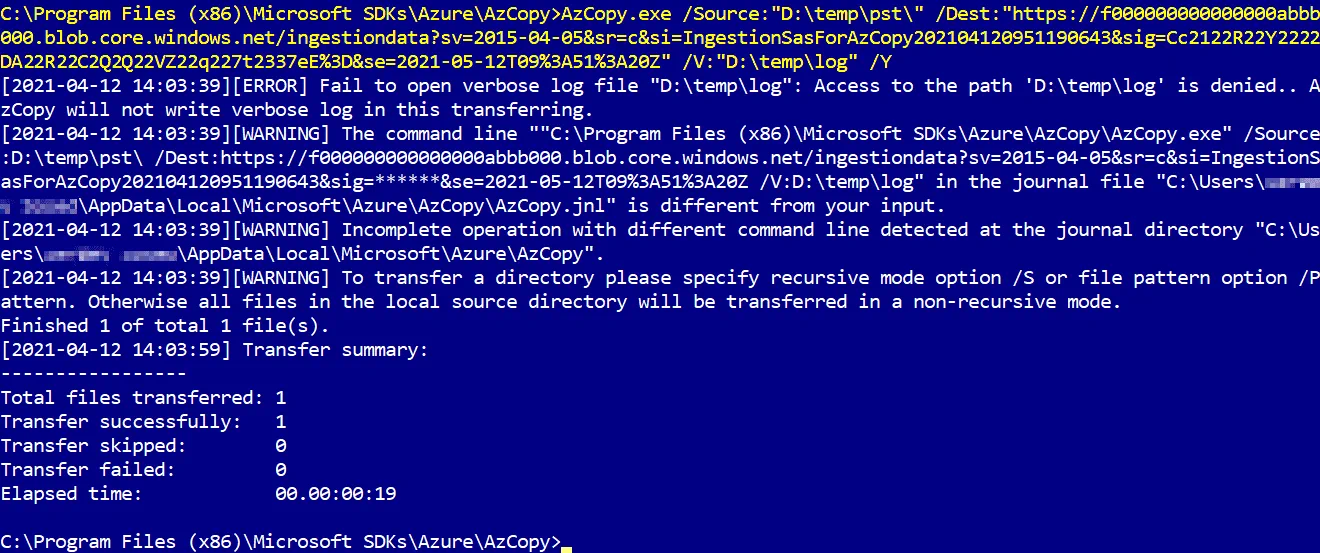
Nach der Ausführung des Befehls erfolgt die Anzeige von Statusmeldungen. Wie Sie in der Befehlszeilenausgabe auf dem Screenshot oben sehen können, wurde eine PST-Datei erfolgreich in den Azure-Cloud-Speicher übertragen. Wenn der Befehl korrekt ausgeführt wurde, empfiehlt es sich, diesen Befehl an einem sicheren Ort zu speichern, beispielsweise in dem passwortgeschützten Dokument, in dem Sie zuvor die SAS-URL gespeichert haben. Wenn Sie in Zukunft PST-Dateien in Azure hochladen müssen, verwenden Sie diesen gespeicherten Befehl mit den erforderlichen Parametern.
Überprüfen, ob die PST-Datei Wurde hochgeladen
Weiter sollten Sie überprüfen, ob Ihre PST-Dateien erfolgreich in den Azure-Cloud-Speicher hochgeladen wurden, bevor Sie mit der Migration von PST zu Office 365 fortfahren. Durch das Überprüfen können Sie sicherstellen, dass die PST-Dateien erfolgreich und ohne Beschädigung kopiert wurden, und mögliche Fehler in den folgenden Schritten vermeiden. Sie können auch die Namen der in Azure hochgeladenen Dateien und den Pfad der Unterordner überprüfen. Dies ist nützlich, wenn Sie die PST-Zuordnungsdatei im CSV-Format konfigurieren müssen. Mit korrekten Namen ist die Fehlerwahrscheinlichkeit geringer.
Herunterladen Microsoft Azure Storage Explorer, ein kostenloses Open-Source-Tool von der Microsoft-Website, über diesen Link:
https://azure.microsoft.com/en-us/features/storage-explorer/
Windows, Linux und macOS werden unterstützt. In meinem Fall habe ich die Windows-Version heruntergeladen.
Führen Sie das heruntergeladene Installationsprogramm aus, um den Storage Explorer zu installieren. Der Installationsvorgang ist unkompliziert. Befolgen Sie die Empfehlungen im Installationsassistenten, um die Installation abzuschließen. Sie können den Standardinstallationspfad verwenden.
.NET Framework 4.7.2 oder höher ist erforderlich, um die Anwendung unter Windows auszuführen (für Azure Storage Explorer 1.18.1).
Die Anwendung verfügt über eine grafische Benutzeroberfläche. Nachdem Sie den Azure Storage Explorer geöffnet haben, klicken Sie auf Fügen Sie ein Konto hinzu im Abschnitt „MANAGEMENT” des Fensters.
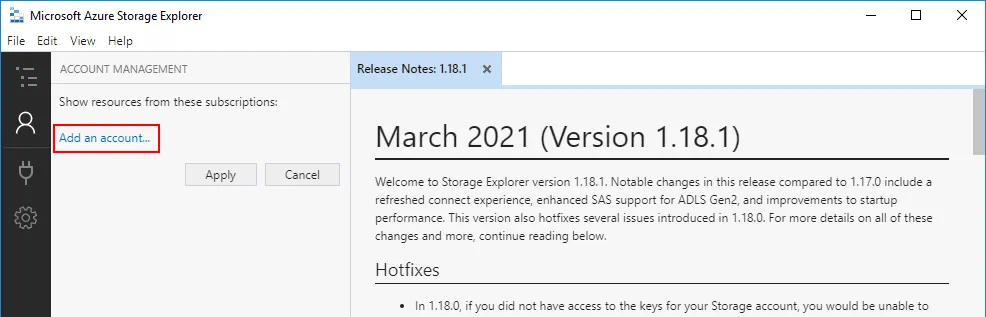
Wählen Sie „Ressource”. Wählen Sie in dem sich öffnenden Fenster die Ressource aus, in der sich Ihre hochgeladenen PST-Dateien befinden. Wählen Sie „Blob<” (Container auswählen) > „Container”, um einen Blob-Container an die aktuelle Instanz von Azure Storage Explorer anzuhängen.
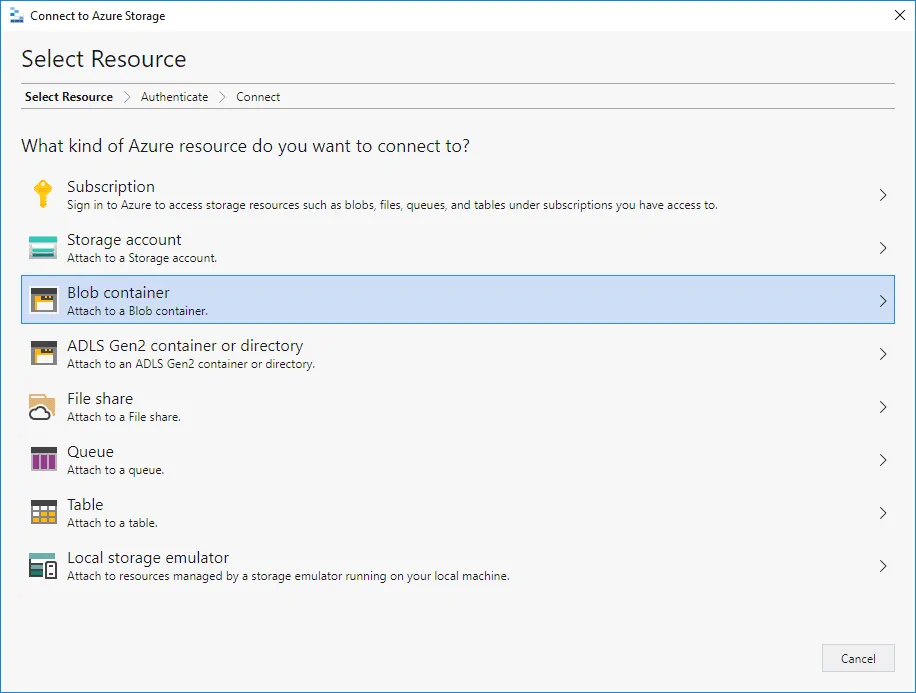
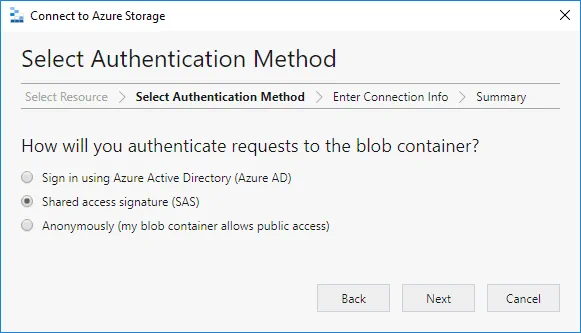
Wählen Sie die Authentifizierungsmethode aus. Wählen Sie Shared Access Signature (SAS) aus, um Anfragen von Azure Storage Explorer an den Blob-Container zu authentifizieren. Klicken Sie dann auf Weiter , um fortzufahren.
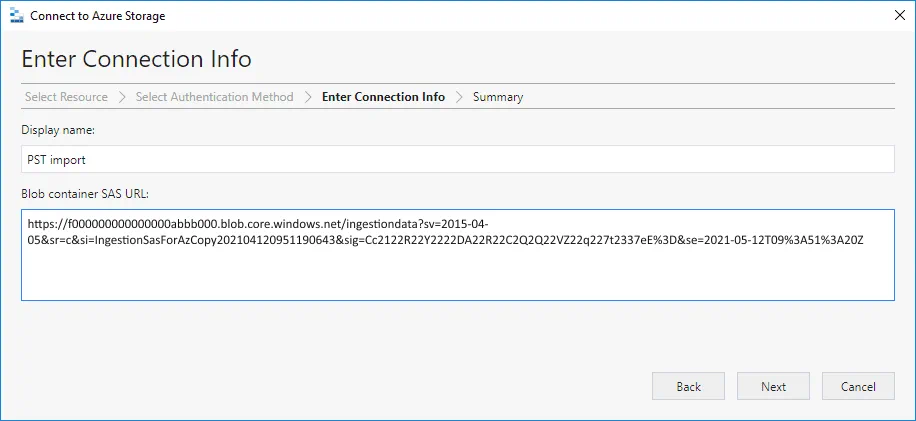
Geben Sie die Verbindungsinformationen ein. Geben Sie einen Anzeigenamen ein, z. B. „PST-Import”. Geben Sie dann die SAS-URL des Blob-Containers (die Sie zuvor erhalten und an einem sicheren Standort gespeichert haben) in das entsprechende Feld ein. Klicken Sie auf Weiter.
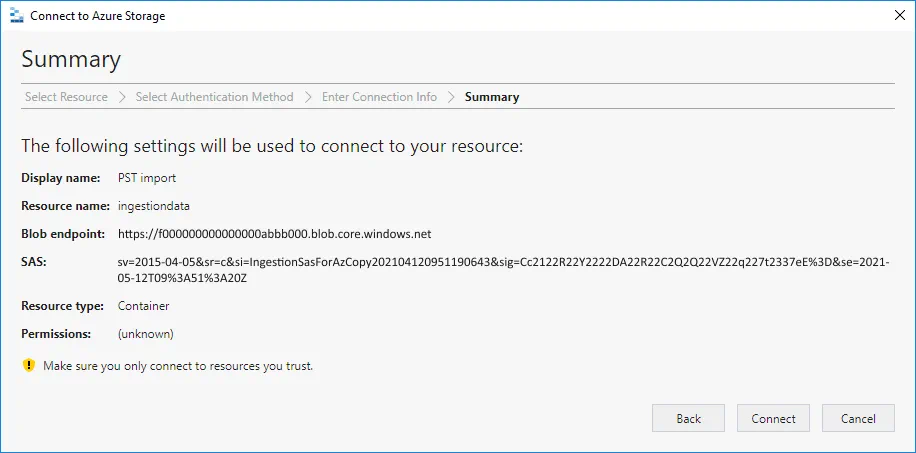
Zusammenfassung. Überprüfen Sie Ihre Einstellungen, die für das Verbinden mit Ihrer Quelle in der Azure-Cloud verwendet werden, in der sich die PST-Dateien derzeit befinden. Wenn alles korrekt ist, klicken Sie auf die Schaltfläche Verbinden .
Jetzt ist Microsoft Azure Storage Explorer mit dem erforderlichen Blob-Container im Azure-Speicher verbunden. Auf dem folgenden Screenshot sehen Sie, dass meine PST-Datei (Michael Bose pst) erfolgreich hochgeladen wurde.
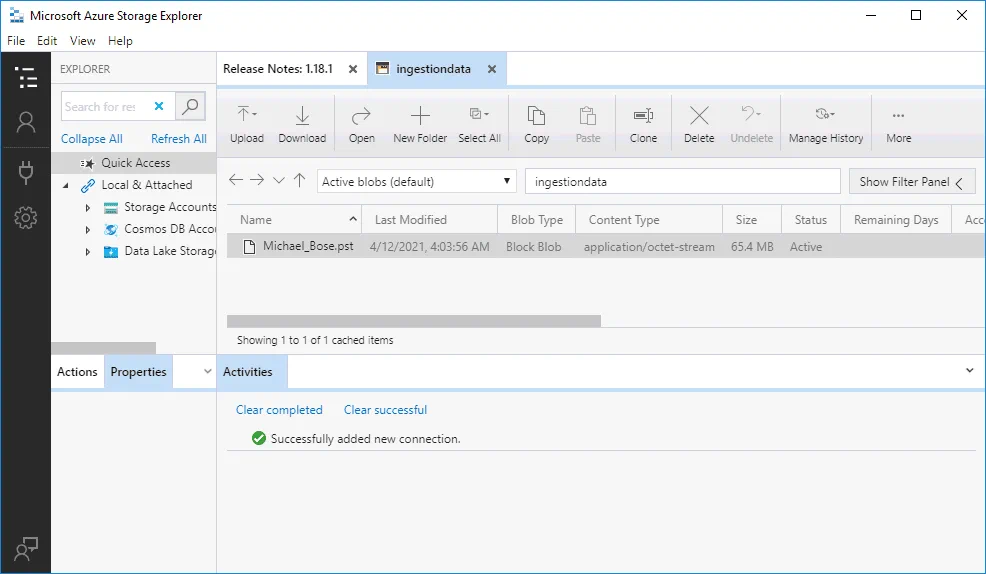
Nach dem Überprüfen, dass der Import in Azure erfolgreich abgeschlossen wurde, können Sie die Verbindung zum Azure-Speicher trennen und den Azure Storage Explorer schließen.
Erstellen der PST-Zuordnungsdatei
Nach dem Hochladen der PST-Dateien in Azure und der Überprüfung erstellen Sie die PST-Zuordnungsdatei, um festzulegen, welche PST-Dateien in welche Office 365-Benutzerkonten importiert werden sollen. Die Zuordnungsdatei wird im CSV-Format (kommagetrennte Werte) gespeichert.
Herunterladen der Vorlage zum Zuordnen von PST-Dateien zu Office 365-Benutzerkonten von der Microsoft-Website:
https://go.microsoft.com/fwlink/p/?LinkId=544717
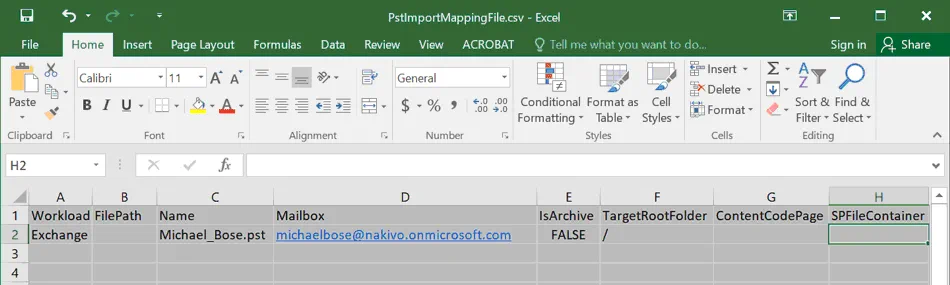
Der Dateiname lautet PstImportMappingFile.csv in diesem Fall. Öffnen Sie diese CSV-Datei in einem Tabellenkalkulationsprogramm wie Microsoft Office Excel, um sie zu bearbeiten. Ändern Sie keine Informationen in der ersten Zeile (der Kopfzeile). Erstellen Sie für jede PST-Datei eine Zeile. Ich werde nun jede Spalte durchgehen und erklären, welche Parameter Sie eingeben sollten.
Workloads. Dieser Parameter wird verwendet, um den Dienst anzugeben, in den die Daten importiert werden sollen. Da Sie PST-Dateien in Exchange importieren, geben Sie den Wert Exchange für alle Zellen dieser Spalten ein.
FilePath. Sie können einen Ordnernamen im Azure-Speicher angeben, wenn Sie in den vorherigen Schritten beim Importieren von PST-Dateien in die Cloud Unterordner verwendet haben. Wenn Sie keine Unterordner angegeben haben, lassen Sie diesen Parameter leer. Ich lasse die Parameter in der Spalte „ FIlePath leer.
Name. Geben Sie den Namen der PST-Datei für jedes Benutzerkonto ein. Der Name der PST-Datei in dieser Tabelle muss mit dem Namen der Quelle-PST-Datei übereinstimmen, die von Ihrem lokalen Computer in den Azure-Cloud-Speicher importiert wurde. Die Parameter für jedes Benutzerkonto werden in einer separaten Zeile definiert. In meinem Beispiel importiere ich eine PST-Datei von Michael Bose und muss den Namen dieser PST-Datei eingeben (Michael_Bose.pst). Bei diesem Wert wird zwischen Groß- und Kleinschreibung unterschieden. Der Name der CSV-Datei muss für jeden Benutzer eindeutig sein.
Postfach. Geben Sie für jede PST-Datei die E-Mail-Adresse des Zielpostfachs des Office 365-Benutzers an. Jede PST-Datei wird in das entsprechende Zielpostfach von Office 365 importiert, das Sie in dieser Spalte festgelegt haben. Öffentliche Ordner werden nicht unterstützt. Sie können PST-Dateien in inaktive Office 365-Postfächer importieren. Führen Sie den Befehl Get-Mailbox
IsArchive. Dieser Parameter hat zwei Werte: TRUE und FALSE. Verwenden Sie den Wert TRUE, wenn Sie die PST-Datei in das Archiv-Postfach eines Benutzers importieren möchten (in diesem Verwendungsfall muss das Archiv-Postfach aktiviert sein). Verwenden Sie den Wert FALSE, um eine PST-Datei in das Haupt-Postfach eines Benutzers zu importieren. Wenn Sie den Wert TRUE für ein Postfach definieren und das Archiv-Postfach für dieses Benutzerkonto nicht aktiviert ist, schlägt der Importvorgang für den aktuellen Benutzer fehl. Wenn der Parameter IsArchive Parameter für andere Benutzer des PST-Dateien-Import-Auftrags korrekt definiert ist, sind diese Benutzer nicht betroffen. In meinem Beispiel benötige ich das Archiv-Postfach nicht und verwende daher den Wert FALSE .
TargetRootFolder. Verwenden Sie diesen Parameter, um den Ordner des Postfachs für das E-Mail-Konto eines Benutzers in Exchange Online anzugeben. Wenn Sie /PSTimported als TargetRootFolder angeben, wird der Ordner PSTimported Ordner im Postfach eines Benutzers erstellt und alle Daten werden in die entsprechenden Unterordner dieses Ordners importiert. Wenn Sie diesen Parameter leer lassen, wird eine PST-Datei in den Imported Ordner importiert, der automatisch auf der Stammebene der Postfach-Ordnerstruktur für den aktuellen Benutzer erstellt wird. Wenn Sie / als Parameter „TargetRootFolder“ definieren, importieren Sie den Inhalt der PST-Datei an den Anfang der Ordnerstruktur im Zielpostfach eines Office 365-Zielbenutzers.
ContentCodePage. Dieser Parameter gibt die Codeseite für den Import von PST-Dateien in Office 365 im ANSI-Format an. In den meisten Fällen sollten Sie den Wert „ blank “ (Standard) verwenden. Sie können 932 festlegen, wenn Sie die ANSI/OEM-Codeseite für Japanisch verwenden möchten.
Lassen Sie die anderen Felder auf der rechten Seite leer.
Speichern Sie die Änderungen an der CSV-Datei, nach dem Sie die Konfiguration abgeschlossen haben. Es wird empfohlen, mindestens einen Testbatch mit einer CSV-Datei mit einer kleinen Anzahl von Benutzern zu erstellen und zu versuchen, PST mit dieser Konfiguration in Office 365 zu importieren. Wenn alles ordnungsgemäß funktioniert, führen Sie den PST-Datei-Import-Auftrag mit der vollständigen Benutzerliste und der konfigurierten CSV-Datei aus. Der Inhalt meiner CSV-Datei, die in dieser Anleitung verwendet wurde, wird auf dem folgenden Screenshot angezeigt.
Erstellen des PST-Datei-Import-Auftrags
Sie sind nun bereit für den letzten Schritt des Imports von PST-Dateien in Office 365-Postfächer. Kehren Sie zum Fenster „ <“ (Importieren von E-Mail-Konten) zurück, das noch in Ihrem Webbrowser geöffnet sein sollte. >Daten importieren zurück, das noch in Ihrem Webbrowser geöffnet sein sollte. Sie haben zuvor die SAS-URL von dieser Seite kopiert. Wenn Sie diese Registerkarte im Webbrowser geschlossen haben, können Sie die Seite nach dem Öffnen des Office 365 Sicherheit & Compliance Admin Center (Informationsverwaltung > Import).
Nach dem Hochladen von CSV-Dateien in den Azure-Cloud-Speicher und der Konfiguration der CSV-Datei, auf die Sie von Ihrem Computer aus zugreifen können, aktivieren Sie die folgenden Kontrollkästchen:
- Ich bin mit dem Hochladen meiner Dateien fertig
- Ich habe Zugriff auf die Zuordnungsdatei
Klicken Sie dann auf Weiter um fortzufahren.

Wählen Sie die Zuordnungsdatei aus. Klicken Sie auf Wählen Sie die Zuordnungsdatei aus, und wählen Sie im Popup-Fenster die CSV-Datei aus, die die Zuordnungsinformationen enthält. Laden Sie Ihre CSV-Datei hoch. Nach dem Auswählen und Hochladen Ihrer CSV-Datei klicken Sie auf die Schaltfläche Validieren Sie die Schaltfläche „<“ (> ), um die Zuordnungsdatei auf häufige Fehler zu überprüfen. Wenn keine Fehler vorliegen, wird der Dateiname grün angezeigt. Klicken Sie dann auf „ <“ (>Speichern.
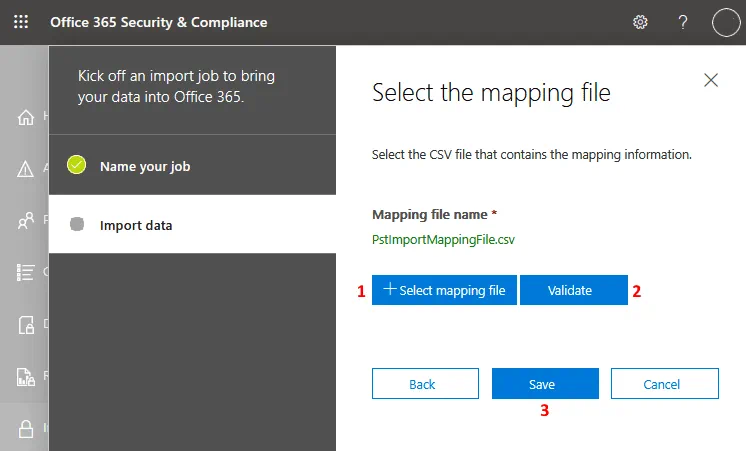
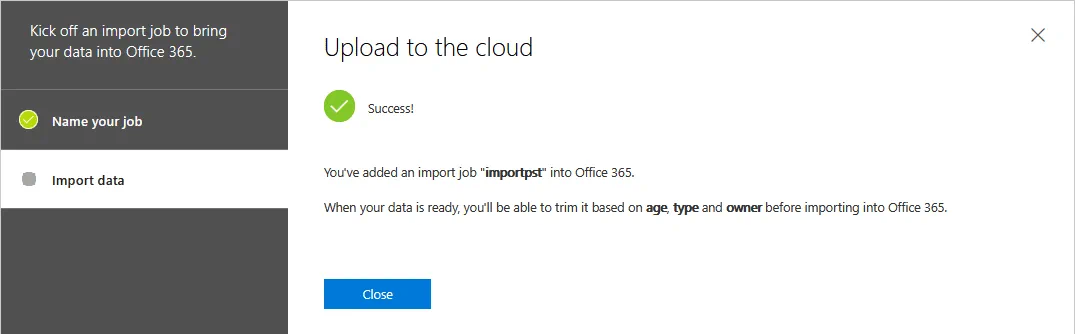
Der PST-Datei-Importjob wurde nun hinzugefügt und der Status „ <“ (>Erfolgs wird angezeigt. Sie können dieses Fenster schließen.
Der Import der PST-Datei in Office 365 wird nun gestartet. Überprüfen Sie den Status Ihres PST-Datei-Importauftrags, indem Sie auf Aktualisierenklicken. Zu Beginn des Imports von PST-Dateien in Office 365-Postfächer lautet der Status Analyse läuft (siehe Screenshot).
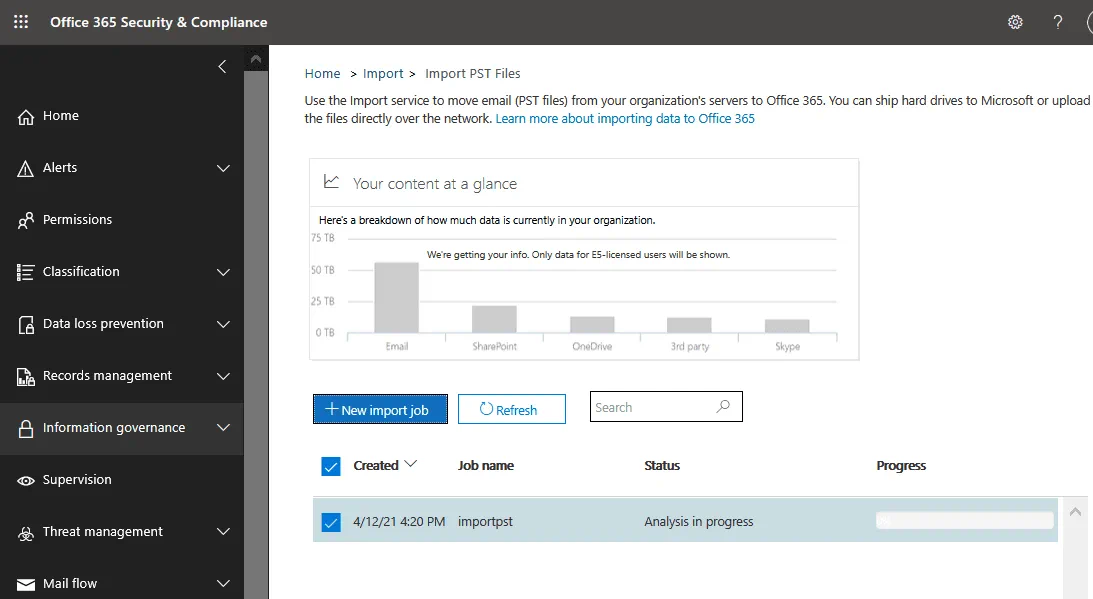
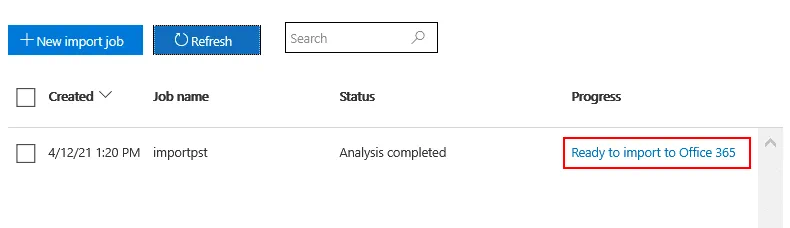
Sobald die Analyse abgeschlossen ist, klicken Sie auf Bereit zum Importieren in Office 365.
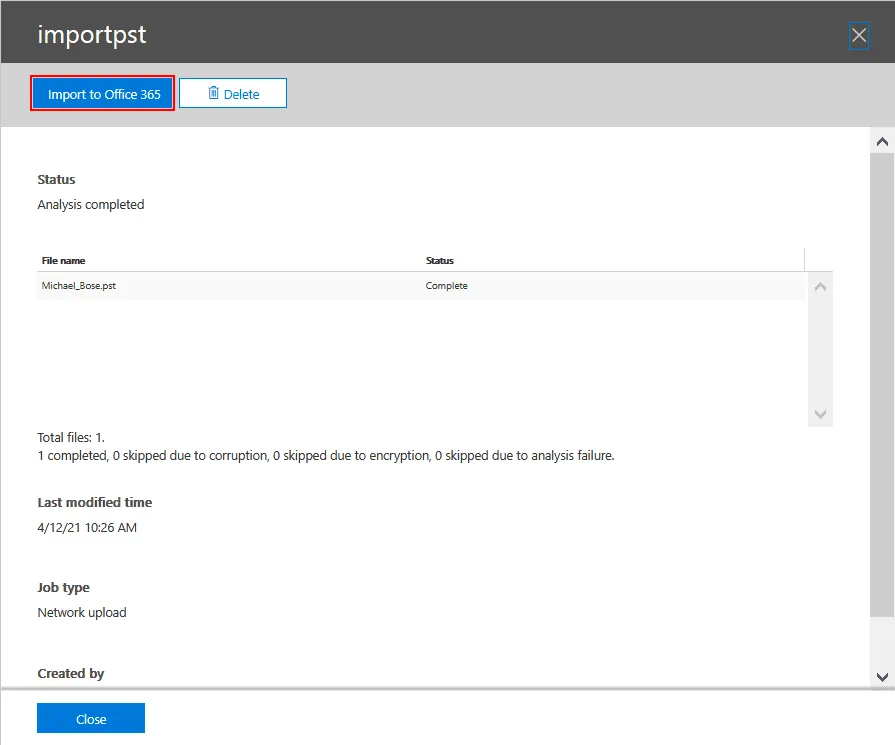
Überprüfen Sie in dem sich öffnenden Fenster Ihre hochgeladenen PST-Dateien und klicken Sie auf Importieren Sie sie in Office 365.
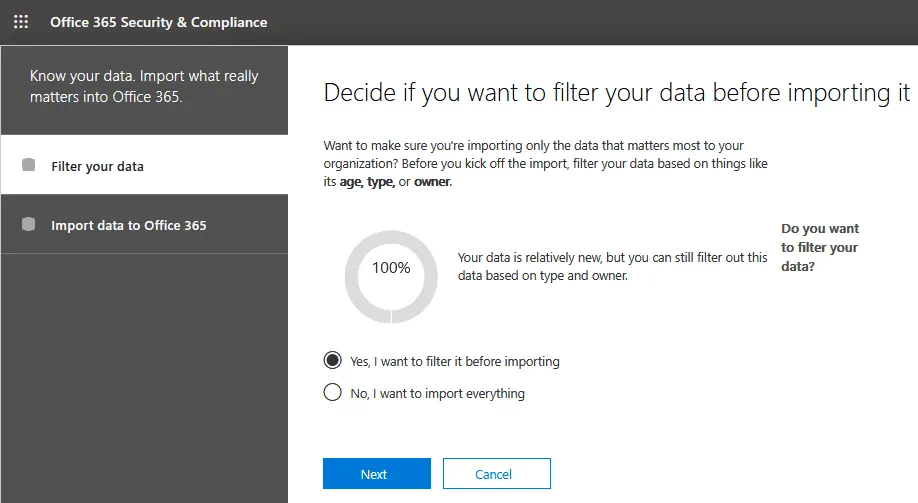
Datenfilterung
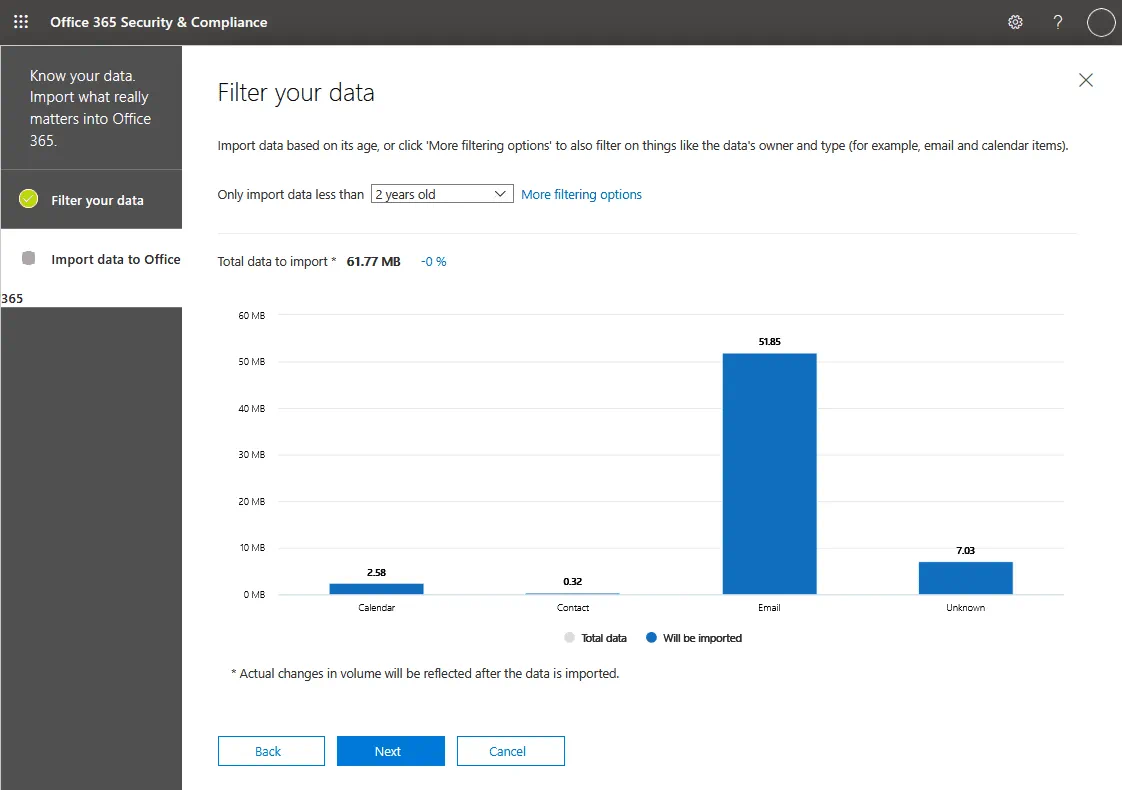
Sie können Datenfilteroptionen konfigurieren, um festzulegen, welche Daten in die Postfächer der Office 365-Benutzer importiert werden sollen. Geben Sie im Schritt „ <“ (Filtern Sie Ihre Daten) an, ob Sie Ihre Daten filtern möchten. >Filter your data Wählen Sie eine der folgenden Optionen aus:
- Ja, ich möchte die Daten vor dem Import filtern
- Nein, ich möchte alles importieren
Klicken Sie auf Weiter , um fortzufahren.
Wenn Sie Ihre Daten filtern möchten, können Sie Filteroptionen auswählen, z. B. den Import von Daten basierend auf ihrem Alter. Sie können beispielsweise auswählen, dass Daten importiert werden sollen, die weniger als zwei Jahre alt sind, oder Daten, die weniger als ein Jahr alt sind. Klicken Sie auf Weitere Filteroptionen um die zu importierenden Nachrichtentypen auszuwählen oder Nachrichten auszuwählen, die von bestimmten Benutzern empfangen/gesendet wurden. Die Filteroptionen hängen von der zuvor von Office 365 durchgeführten Analyse der PST-Dateien ab. Klicken Sie auf Weiter , um fortzufahren.
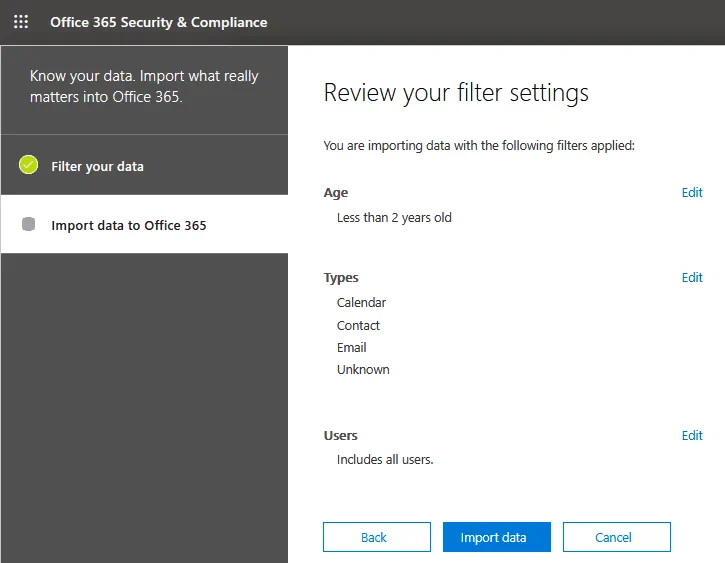
Überprüfen Sie Ihre Filtereinstellungen. Überprüfen Sie die definierten Filtereinstellungen, um Daten aus PST-Dateien in Office 365 zu importieren. Wenn die Einstellungen korrekt sind, klicken Sie auf Daten importieren , um mit dem Importieren von PST-Dateien in Office 365-Postfächer zu beginnen.
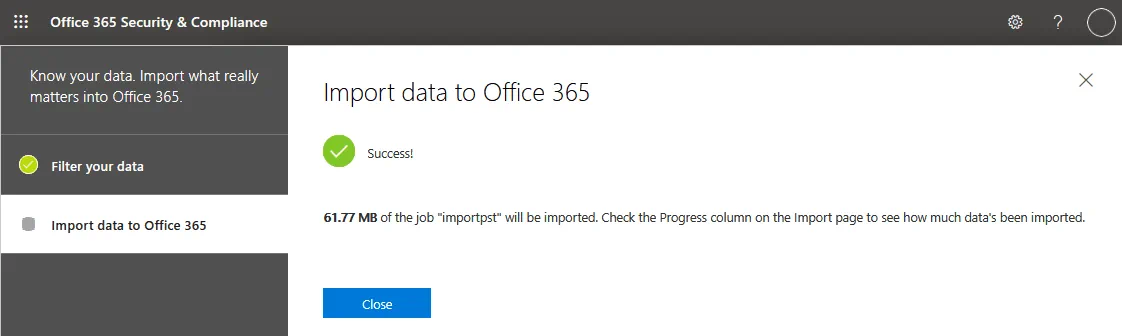
In meinem Fall wird der Status Erfolgreich angezeigt. Sie können die Informationen über die zu importierende Datenmenge lesen und dann dieses Fenster schließen.
Warten Sie, bis der Import der PST-Dateien in die Office 365-Postfächer fertiggestellt ist. Sie können auf Aktualisieren klicken und den Status des Auftrags auf der Seite „PST-Dateien importieren” überprüfen. Während der Auftrag ausgeführt wird, lautet der Status Import wird ausgeführt. Bitte haben Sie etwas Geduld und warten Sie, bis der Auftrag abgeschlossen ist. Der Vorgang ist zeitaufwändig. Sie können diesen Tab in Ihrem Browser schließen und diese Seite später erneut öffnen, um den Status zu überprüfen.
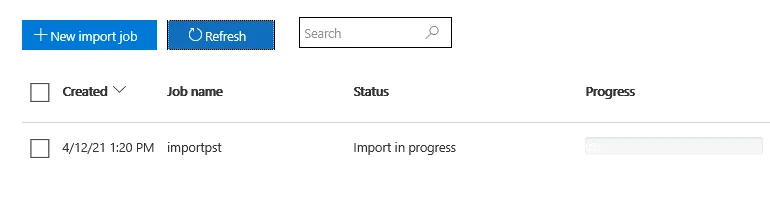
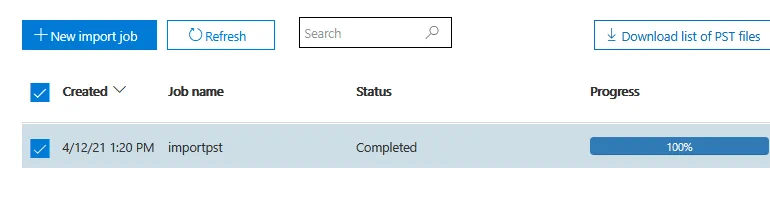
Wenn der Auftrag abgeschlossen ist, wird der Status Completed und 100 % in der Fortschrittsleiste angezeigt.
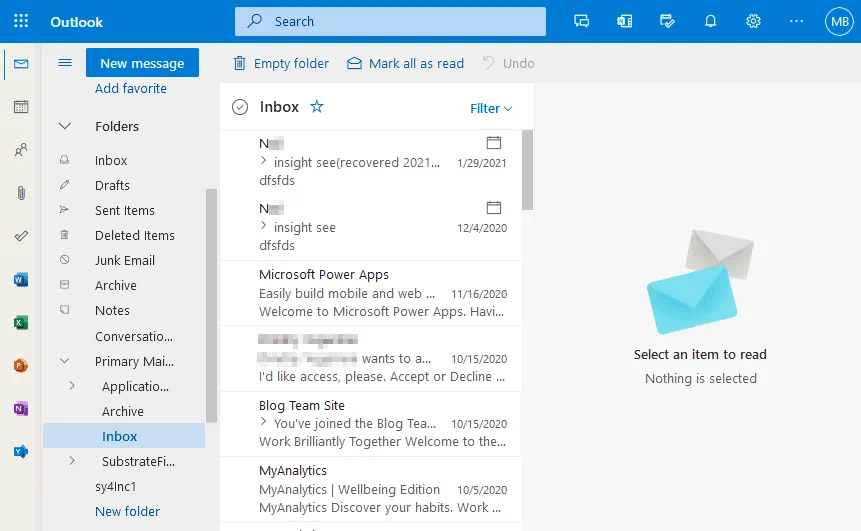
Wenn der Import der PST-Dateien abgeschlossen ist, können Sie die importierten Daten im Postfach überprüfen. Melden Sie sich unter https://outlook.office.com an und überprüfen Sie die importierten Daten für mein E-Mail-Konto, das in diesem Tutorial verwendet wurde. Wie Sie auf dem Screenshot unten sehen können, wurden die Daten in den Ordner Primary Postfach Ordner importiert. Der importierte Ordner des Postfachs befindet sich beispielsweise in Primary Postfach > Mailbox.
Fazit
Sie können native Microsoft-Tools verwenden, um Daten aus PST-Dateien in Office 365-Postfächer zu migrieren. Einer der Vorteile des Imports von PST-Dateien in Office 365 ist die Möglichkeit, von jedem mit dem Internet verbundenen Computer aus auf alte E-Mail-Daten zuzugreifen, selbst wenn der Benutzer keinen Zugriff auf den Computer hat, auf dem der E-Mail-Client mit der PST-Datei installiert ist. Ein weiterer Vorteil des Imports von PST-Dateien in Office 365 ist die Möglichkeit, die Daten aller Office 365-Benutzer innerhalb einer Organisation zentral zu kopieren.
Diese Methode kann jedoch nicht als ausreichender Ersatz für Office 365-Backup-Lösungen angesehen werden. NAKIVO Backup & Replication ist eine universelle Lösung für Datensicherheit, die das Backup und die Wiederherstellung von Office 365 unterstützt. Die Lösung kann Exchange Online sichern, einschließlich E-Mail-Nachrichten, OneDrive- und SharePoint Online-Daten. Sie können ganze Postfächer oder einzelne E-Mails in Postfächern der Quelle oder in den Postfächern anderer Office 365-Benutzer wiederherstellen.


