VMs von VMWare ESXi zu Proxmox VE migrieren
Eine VM-Migration von VMware zu Proxmox kann erforderlich sein, unabhängig davon, ob ein Unternehmen seine Infrastruktur diversifiziert oder seine Produktions-Workloads vollständig auf eine neue Plattform verlagert. Es gibt zwei Hauptmethoden zur Migration virtueller Maschinen von VMware ESXi-Hosts auf Proxmox-VE-Hosts: manuell und mithilfe spezieller Tools. Dieser Blogbeitrag enthält eine detaillierte Schritt-für-Schritt-Anleitung für die erfolgreiche Migration virtueller Maschinen zu Proxmox VE unter Verwendung dieser beiden Methoden.

Vorbereitung der VM-Migration
Bei der Planung einer Migration zu Proxmox VE sollten Sie zunächst Proxmox installieren. Hier sind einige empfohlene Schritte, die Sie vor der Migration durchführen sollten:
- Notieren Sie sich die aktuelle Netzwerkkonfiguration der Quell-VM und erwägen Sie, die Netzwerkadapter so einzustellen, dass die IP-Konfiguration über DHCP erfolgt. Dieser Ansatz kann dazu beitragen, Meldungen über IP-Adresskonflikte im Gastbetriebssystem der Ziel-VM zu vermeiden, da nach der Migration neue Netzwerkadapter verwendet werden können. Nach Fertigstellung der VM-Migration können Sie die Netzwerkkonfiguration für die angeschlossenen Netzwerkadapter wiederherstellen.
- Stellen Sie sicher, dass eine Netzwerkverbindung zwischen dem Quell-ESXi-Host und dem Ziel-Proxmox-Host besteht. Die Netzwerkverbindung ist für die meisten Methoden zum Kopieren der VM-Daten bei der Migration von ESXi zu Proxmox erforderlich.
- Deaktivieren Sie die Festplattenverschlüsselung für die ursprüngliche VM auf dem VMware ESXi-Host. Ein aktiviertes vTPM-Gerät für eine VM kann zu Migrationsproblemen führen.
- Sie sollten die VM im ausgeschalteten Zustand importieren.
Die in diesem Tutorial verwendete Umgebung ist:
- Virtuelle VMware-Umgebung:
- ESXi 8: 192.168.101.31
- ESXi-Datenspeicher:
datastore40t,datastore50
- Virtuelle Proxmox-Umgebung:
- Proxmox-Host: 192.168.101.226
- Datenspeicher:
local-zfs,datastore55
Methode 1: Manuelle Migration
Wir wollen eine Virtuelle Maschine mit Windows Server 2022 migrieren, die auf einem ESXi-Host läuft. Die Idee hinter der ersten Methode zur VM-Migration besteht darin, eine neue, leere Proxmox/KVM-VM mit identischen Einstellungen zu erstellen und die Daten der virtuellen Festplatte von der ursprünglichen ESXi-VM auf diese Proxmox-VM zu übertragen.
Überprüfung der ursprünglichen VM
- Aktivieren Sie SSH auf dem VMware ESXi-Host, auf dem die ursprüngliche VM gespeichert ist. Um den SSH-Zugriff im VMware Host Client zu aktivieren, gehen Sie zu
Host > Manageim BereichNavigator, klicken Sie auf die RegisterkarteServices, wählen SieTSM-SSHaus und klicken Sie mit der rechten Maustaste auf diesen Eintrag. Klicken Sie im Kontextmenü aufStart, um den SSH-Serverdienst sofort zu starten. Klicken Sie auf „Policy > Start and stop with host“, um den SSH-Serverdienst beim Booten von ESXi automatisch zu starten.
- Überprüfen Sie die Hardwarekonfiguration der ursprünglichen VMware-VM, um die VM-Hardwarekonfiguration für die Ziel-VM auf dem Proxmox-Server nachzubilden. Wählen Sie die ursprüngliche VM im linken Bereich der Weboberfläche des VMware Host Client oder des VMware vSphere Client aus und überprüfen Sie die Daten im Abschnitt „
Hardware Configuration“. Sie können auf „Edit“ (VM-Einstellungen) klicken, um weitere Konfigurationsparameter der VM anzuzeigen.
- Überprüfen Sie, ob in den VM-Einstellungen UEFI oder BIOS eingestellt ist, da diese Einstellung Auswirkungen auf den Boot des Gastbetriebssystems hat. In den Einstellungen der ursprünglichen VMware-VM, die sich auf dem VMware ESXi-Host befindet, ist BIOS ausgewählt. Das bedeutet, dass wir in den VM-Einstellungen der Ziel-VM auf dem Proxmox-Server ebenfalls BIOS auswählen müssen.
Wählen Sie eine VM aus, klicken Sie auf
Edit„VM-Einstellungen“, wählen Sie die RegisterkarteVM Optionsim FensterEdit Settingsaus und erweitern Sie den AbschnittBoot Options, um die UEFI/BIOS-Einstellungen der VM zu überprüfen. In unserem Beispiel verwenden wir BIOS für die ursprüngliche VM.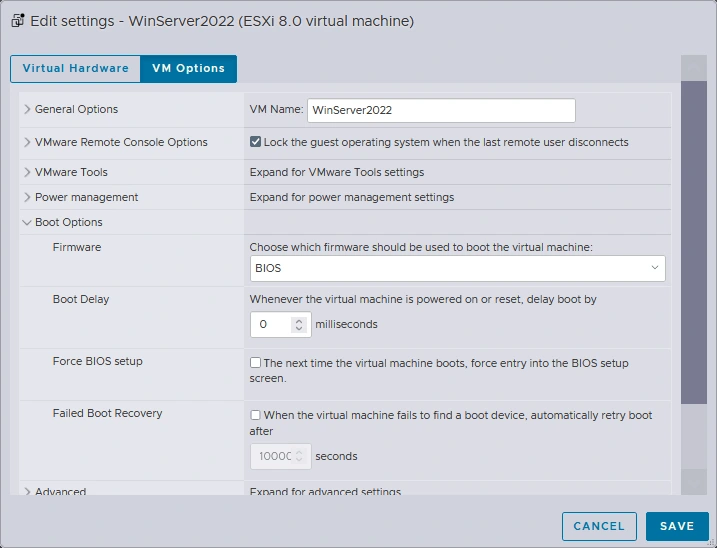
- Trennen Sie alle CD-/DVD-Images oder Festplatten von der ursprünglichen VM.
- Sie können VMware Tools vor oder nach der Migration deinstallieren. Wenn Sie die ursprüngliche VM in einem voll funktionsfähigen Zustand erhalten möchten, ist es besser, VMware Tools auf der Ziel-VM erst nach der Migration auf einen Proxmox-Server zu deinstallieren, bis Sie sicher sind, dass die migrierte VM ordnungsgemäß arbeitet.
Erstellen einer neuen Proxmox-VM
- Erstellen Sie auf dem Proxmox-Server eine neue VM mit denselben Parametern wie die ursprüngliche VMware-VM auf dem VMware ESXi-Host. Dies gilt für CPU, Arbeitsspeicher, Netzwerkkarten, virtuelle Festplatten usw. Klicken Sie mit der rechten Maustaste auf den Proxmox-Host im linken Bereich der Proxmox VE-Weboberfläche und wählen Sie „
Create VM“.
- Geben Sie auf der Registerkarte „
General“ (Schritt) des Assistenten „Create: Virtual Machine“ die folgenden Parameter ein:- Knoten:
pveDies ist der Name unseres Proxmox-Hosts.
- VM-ID:
101Sie können eine beliebige freie VM-ID verwenden. Standardmäßig beginnt die Nummerierung bei 100.
- Name:
Server2022Sie können eine beliebige Zahl eingeben, aber der Einfachheit halber sollten Sie einen Namen wählen, der mit dem Namen der ursprünglichen VM auf dem VMware ESXi-Host übereinstimmt.
Klicken Sie in jedem Schritt auf
Next, um fortzufahren.
- Knoten:
- Wählen Sie im Schritt
OSdas gleiche Gastbetriebssystem aus, das für die ursprüngliche VMware-VM festgelegt wurde. In diesem Fall ist dies Windows Server 2022.
System. Wählen Sie „BIOS“, wenn die ursprüngliche VM BIOS verwendet, oder „UEFI“, wenn die ursprüngliche VM UEFI verwendet. Deaktivieren Sie das Kontrollkästchen „Add TPM“, wenn Sie TPM auf dem virtuellen TPM-Modul nicht verwenden. Sie können die SCSI-Controller-Einstellungen ignorieren, da wir die importierte virtuelle Festplatte manuell verbinden werden.
Disks. Standardmäßig wird beim Erstellen einer neuen VM in Proxmox VE eine neue virtuelle Festplatte angelegt. In unserem Beispiel lautet der Pfad zu den virtuellen Festplatten im Proxmox-Datenspeicher:/mnt/datastore/datastore55/images/101Wir werden diese virtuelle Festplatte nach der Erstellung einer neuen VM löschen, da wir die virtuelle(n) Festplatte(n) der ursprünglichen VM kopieren und importieren werden (dies kann über die GUI erfolgen).

CPU. Nehmen Sie die CPU-Einstellungen ähnlich wie bei der ursprünglichen VM vor. In diesem Beispiel verwenden wir einen Prozessor mit zwei Kernen.
Memory. Legen Sie die Speichergröße für die neue VM fest. Legen Sie denselben Wert fest, der für die ursprüngliche VM eingestellt war.
Network. Wählen Sie eine Bridge für den gewünschten Netzwerkmodus aus (Bridge,NATusw.). Wählen Sie ein Modell für den virtuellen Netzwerkadapter aus. Sie sollten einen Netzwerkadapter festlegen, der im Gastbetriebssystem nach der VM-Migration von ESXi zu Proxmox erkannt wird. Einige virtuelle Netzwerkadapter benötigen Treiber; sind diese Treiber nicht im Gastbetriebssystem installiert, funktioniert der Netzwerkadapter nicht. Sie können den am besten kompatiblen Netzwerkadapter auswählen und das Adaptermodell nach Fertigstellung der VM-Migration sowie der Installation der entsprechenden Treiber und Gast-Tools auf das benötigte Modell ändern.
- Wählen Sie die soeben erstellte neue VM im linken Bereich der Proxmox-Weboberfläche aus (in diesem Beispiel „
Server2022“). Klicken Sie auf „Hardware“, wählen Sie eine standardmäßig mit der neuen VM erstellte virtuelle Festplatte aus und klicken Sie auf „Detach“.
Are you sure you want to detach entry “Hard Disk (sata0)”?Klicken Sie zur Bestätigung auf „
Yes“.- Klicken Sie auf „
Remove“, nach dem Sie die virtuelle Festplatte getrennt haben.
Die neue, leere VM wurde erstellt und ist nun bereit für die Übertragung der Daten der virtuellen Festplatte aus der ursprünglichen VM.
Kopieren der Daten der virtuellen Festplatte
Zunächst sollten Sie das Verzeichnis für die Ziel-VM und das Verzeichnis der ursprünglichen VM ermitteln, um zu verstehen, wo sich die ursprüngliche virtuelle Festplatte befindet und wo die Ziel-Festplatte abgelegt werden soll. Anschließend können Sie die virtuellen Festplatten kopieren.
- Öffnen Sie die Konsole des Proxmox-Servers. Wählen Sie im linken Bereich der Proxmox VE-Weboberfläche Ihren Host aus (in diesem Beispiel
pve) und klicken Sie auf die Schaltfläche „Shell“ in der oberen rechten Ecke.
- Navigieren Sie in der Konsole zu dem Verzeichnis, in dem die VM-Festplatten gespeichert sind.
/mnt/datastore/datastore55/images/101101cd /mnt/datastore/datastore55/images/101(vm-101-disk-1.qcow2 - 32 GB)In unserem Fall werden die virtuellen Festplatten unserer neuen Proxmox-VM im Datenspeicher „datastore55“ im Verzeichnis „“ gespeichert, wobei „
“ die ID der VM ist.

- Im folgenden Screenshot sehen Sie, dass die virtuelle Festplatte der neuen VM in der GUI gelöscht wurde und nicht mehr in der Liste der Dateien
ssh root@192.168.101.31angezeigt wird. Wenn Sie UEFI und TPM ausgewählt haben, werden zwei zusätzliche virtuelle Festplatten erstellt (in unserem Beispiel verwenden wir diese beiden virtuellen Festplatten nicht, da wir BIOS ohne TPM nutzen).
root
Die Verbindung zum VMware ESXi-Host über SSH herstellen, auf dessen Datenspeicher die ursprüngliche VMware-VM gespeichert ist: - 192.168.101.31
die IP-Adresse des VMware ESXi-Hosts und
ls -al /vmfs/volumes/datastore50/WinServer2022/der Benutzername
.vmdk
Überprüfen Sie die Dateien der Quell-VM im Verzeichnis der Quell-VM auf dem entsprechenden VMware ESXi-Datenspeicher:
-flat.vmdkNotieren Sie sich die Namen der Dateien
-
und
exitder ursprünglichen VMware-VM auf dem VMware ESXi-Host. Diese Dateien sind der Deskriptor der virtuellen Festplatte und die Rohdatendatei, die für die Migration der VM zu Proxmox kopiert werden müssen.

-
vmdk
-flat.vmdkStoppen Sie die ursprüngliche VM auf dem ESXi-Host.Kopieren Sie nun die Dateien
scp root@192.168.101.31://vmfs/volumes/datastore50/WinServer2022/WinServer2022.vmdk .und
scp root@192.168.101.31://vmfs/volumes/datastore50/WinServer2022/WinServer2022-flat.vmdk .der ursprünglichen virtuellen Festplatten der ursprünglichen VM mithilfe des SCP-Clients und der SSH-Verbindung, die wir auf dem Quell-ESXi-Host aktiviert haben. XML-Ph-0018@deepl.internal wobei:
rootder Benutzername auf dem ESXi-Host ist192.168.101.31 die IP-Adresse des ESXi-Hosts ist
.das aktuelle Verzeichnis bezeichnet, in dem wir uns gerade auf dem Proxmox-Server befinden (kopieren Sie die Datei in das aktuelle Verzeichnis); stattdessen können wir auch explizit/mnt/datastore/datastore55/images/101angeben.Geben Sie das ESXi-Root-Passwort ein, wenn Sie dazu aufgefordert werden.

HINWEIS : Wenn Sie in den VM-Einstellungen „UEFI mit TPM“ anstelle von „BIOS“ auswählen, können zwei kleine virtuelle Festplatten erstellt werden: eine für den Start der VM im UEFI-Modus und eine für das virtuelle TPM-Modul. Die Verwendung von TPM wird bei der Migration einer VM nicht empfohlen.
- Alle Datenspeicher erneut scannen und die auf dem Proxmox-Host vorhandenen virtuellen Festplatten anzeigen:
qm rescan - Den Inhalt des für die VM-Migration verwendeten VM-Verzeichnisses überprüfen:
ls -lWie Sie sehen können, belegt die ursprüngliche virtuelle Festplatte dünn bereitgestellt nun 30 GB, da sie nach dem Kopieren „thick provisioned“ ist. Dies liegt daran, dass Thin Provisioning eine Funktion des von ESXi verwendeten VMFS-Dateisystems ist.
Um Thin-Provisioned-
vmdkvirtuelle Festplatten auf einen Proxmox-Server zu exportieren, ohne die maximale Größe der virtuellen Festplatte zu beanspruchen, können Sie die ursprüngliche VMware-VM in eine OVF-Vorlage exportieren. In diesem Fall entspricht die Größe der exportiertenvmdkvirtuellen Festplatte dem Speicherplatz, den die Dateien innerhalb der virtuellen Festplatte(n) belegen.- Export/Import einer VM-Vorlage (Alternative)
Um eine VM in eine OVF-Vorlage zu exportieren, können Sie die grafische Benutzeroberfläche des VMware vSphere-Clients (Rechtsklick auf die VM und Auswahl von
Export) oder des VMware Host Client verwenden. Alternativ können Sie das OVF-Tool von der VMware-Website herunterladen, um die VM über die Befehlszeile zu exportieren.Sie können den folgenden Befehl in der Konsole des Proxmox-Servers ausführen, um eine VM vom ESXi-Host in eine OVF-Vorlage zu exportieren und die Vorlagendateien auf dem Proxmox-Server zu speichern:
ovftool vi://root@{IP or FQDN of ESXi host}/{VM name} /path/to/export/locationIn unserem Beispiel lautet der Befehl zum Erstellen einer OVF-Vorlage und zum Speichern der Vorlagendateien im VM-Verzeichnis auf dem Proxmox-Host:
ovftool vi://root@192.168.101.31/WinServer2022 /mnt/datastore/datastore55/images/101Der Befehl
ovftoolerstellt ein Unterverzeichnis zum Speichern der Vorlagendateien.

Proxmox VE unterstützt das VMware-Format {67} für virtuelle Festplatten, das jedoch nicht das native Format für Proxmox VE (KVM/QEMU) ist. Das native Format ist
qcow2. Sie können eine virtuelle VMware-Festplatte manuell in das Formatqcow2oder das Raw-Format konvertieren. Sie können eine virtuelle Festplatte auch importieren, indem Sie diese mit einem einzigen Befehl konvertieren. Alle diese Befehle werden im Folgenden erläutert. - Export/Import einer VM-Vorlage (Alternative)
- Konvertieren/Importieren Sie eine virtuelle Festplatte in das für die Ziel-VM erforderliche Format. Im Folgenden werden vier Methoden zum Konvertieren und Importieren einer virtuellen Festplatte beschrieben. Wählen Sie die für Sie am besten geeignete aus, bevor Sie zum nächsten Schritt weiterfahren.
- Konvertierung von
vmdkinqcow2Um eine virtuelle Festplatte im VMware-Format (
vmdkund-flat.vmdk) in das native Proxmox/KVM-Formatqcow2zu konvertieren, verwenden Sie den folgenden Befehl:qemu-img convert -cpf vmdk -O qcow2In diesem Beispiel lautet der Befehl, den wir aus dem VM-Verzeichnis ausführen:
qemu-img convert -cpf vmdk -O qcow2 ./WinServer2022.vmdk ./WinServer2022.qcow2Überprüfen Sie den Inhalt des Verzeichnisses nach der Konvertierung einer virtuellen Festplatte:
ls -alDie konvertierte
qcow2virtuelle Festplatte belegt 15 GB Speicherplatz (die virtuelle Festplatte enthält 15 GB an Dateien), da sie mit Thin Provisioning bereitgestellt wurde. Weitere Informationen zu den unterstützten Formaten finden Sie im Vergleich unter KVM vs. VMware .Sie können diese konvertierte virtuelle Festplatte unter
qcow2im Proxmox-Webinterface für die migrierte VM auswählen. Bevor wir dies tun, wollen wir uns die alternativen Befehle zum Importieren einer virtuellen Festplatte und zum Ändern des Formats einer virtuellen Festplatte ansehen. - Importieren im Raw-Format
Um eine virtuelle Festplatte im Raw-Format zu importieren, können wir diesen Befehl aus dem Verzeichnis der migrierten VM ausführen:
qm importdisk 101 ./WinServer2022.qcow2 datastore55Wobei
datastore55ein Datenspeicher auf dem Proxmox-Host ist, auf dem sich die Ziel-VM (101) befindet. - Importieren von
vmdkdirektMit diesem Befehl können Sie eine virtuelle Festplatte aus dem
vmdkFormat direkt als „raw“ importieren. Der Befehl zum Importieren vonVMDKals „raw“ in Proxmox lautet:qm importdisk 101 ./WinServer2022.vmdk datastore55 - Importieren als
qcow2Wenn Sie das
qcow2Format in der Ausgabe (nicht „raw“) für den Proxmox-Importvmdkverwenden möchten, verwenden Sie den Befehl:qm importdisk 101 /mnt/datastore/datastore55/images/101/WinServer2022.vmdk datastore55 -format qcow2
- Konvertierung von
Dabei ist
Beenden Sie die SSH-Sitzung:
-
Server2022
Hardware
Eine virtuelle Festplatte anhängen Hängen Sie die migrierte virtuelle Festplatte an die Proxmox-VM (101) an, die nun als ungenutzte Festplatte klassifiziert ist. Diese Aktion können Sie in der grafischen Benutzeroberfläche von Proxmox VE durchführen. Wählen Sie die Virtuelle Maschine aus, die Sie für die VM-Migration von VMware ESXi zu Proxmox VE erstellt haben (in diesem Beispiel ). Stellen Sie sicher, dass in den Optionen unter „ “ der unterstützte Festplattencontroller ausgewählt ist (in den meisten Fällen funktioniert SATA oder IDE). Klicken Sie auf „ “. Legen Sie die der VM-Konfiguration hinzugefügte virtuelle Festplatte als erstes Startgerät fest. Sobald die VM ausgewählt ist, gehen Sie zu „ “ und doppelklicken Sie auf „ “. Aktivieren Sie das Kontrollkästchen in der Zeile der importierten virtuellen Festplatte und ziehen Sie diese an die erste Position in der Startreihenfolge. Klicken Sie auf , um die Einstellungen zu speichern. Beachten Sie, dass die UEFI- oder BIOS-Einstellungen mit denen der Quelle übereinstimmen müssen, damit das Gastbetriebssystem ordnungsgemäß bootet. Starten Sie die migrierte VM. Die VM sollte nun erfolgreich booten. Ist dies nicht der Fall, überprüfen Sie die Startfestplatte in den Boot-Einstellungen und den virtuellen Festplattencontroller in den VM-Einstellungen. Um einen virtuellen Festplattencontroller zu ändern, müssen Sie die virtuelle Festplatte freigeben und anschließend erneut anschließen. Beim Anhängen einer virtuellen Festplatte können Sie die Optionen für den Festplattencontroller auswählen. Konfiguration nach der Migration Installieren Sie VirtIO-Treiber und einen QEMU-Gastagenten im Gastbetriebssystem, um eine optimale Leistung der Virtuellen Maschine zu erzielen. Linux-Systeme unterstützen paravirtualisierte VirtIO-Treiber seit Kernel 2.6. Die Verwendung paravirtualisierter virtueller Geräte bietet eine höhere Leistung als die emulierten. Sie können die VirtIO-Treiber von der Proxmox-Website herunterladen: Die VirtIO-Treiber sind in der ISO-Image-Datei enthalten, z. B. Für Windows-Gäste: Laden Sie das heruntergeladene ISO-Image in den Proxmox-Datenspeicher hoch und hängen Sie dieses ISO-Image in der migrierten VM ein. Durchsuchen Sie den Inhalt des eingebundenen ISO-Images vom Gastbetriebssystem aus und führen Sie das entsprechende Installationsprogramm aus, um die benötigten Tools zu installieren. Nach der Installation der VirtIO-Gasttreiber können Sie den virtuellen Festplattencontroller auf umstellen. Zusätzlich können Sie einen SPICE-Client auf Ihrem Rechner installieren und SPICE für eine Virtuelle Maschine auf einem Proxmox-Server aktivieren, um mehr Komfort und eine bessere Benutzererfahrung beim Verbinden mit einer Virtuellen Maschine für Management-Zwecke zu erzielen.Add > Hard disk
-
Add Unused DiskAdd
-
OptionsBoot OrderOK
https://pve.proxmox.com/wiki/Paravirtualized_Block_Drivers_for_Windows#Download
https://pve.proxmox.com/wiki/Windows_VirtIO_Drivers
virtio-win-0.1.240.iso
-
VirtIO SCSI
Sie können nicht mehr benötigte Dateien virtueller Festplatten, wie beispielsweise vmdk Dateien, aus dem Proxmox-Datenspeicher entfernen, nach dem die Migration der VM erfolgreich fertiggestellt wurde. Verwenden Sie dazu Befehle wie diese:
rm /mnt/datastore/datastore55/images/101/WinServer2022.vmdk
rm /mnt/datastore/datastore55/images/101/WinServer2022-flat.vmdk
Im folgenden Video finden Sie eine vollständige Anleitung zur Migration von VMs von VMware ESXi zu Proxmox VE.
Methode 2: Verwendung von esxi-import-tools
Die zweite Methode zur Migration von VMs von ESXi in die virtuelle Proxmox-Umgebung wurde Ende März 2024 mit einem neuen Proxmox VE-Update vorgestellt. Ein neues Paket „ pve-esxi-import-tools “ ist für die Produktionsversion von Proxmox VE 8.2 geplant. Dieses Paket ist jedoch bereits ab Version 8.1.10 in Proxmox VE enthalten, allerdings nur in den Test- und den nicht abonnierten Proxmox-Software-Repositorys. Das neue Import-Tool bietet einen benutzerfreundlichen Assistenten zum Importieren von VMs von ESXi nach Proxmox VE über die Weboberfläche.
Aktualisieren und Installieren von Proxmox-Paketen
- Fügen Sie ein
Non-subscriptionProxmox-Software-Repository und einTestSoftware-Repository hinzu, falls diese noch nicht hinzugefügt wurden. Wählen Sie im linken Bereich einen Proxmox-Host aus (in diesem Beispiel „pve“). Gehen Sie zuUpdates > Repositoriesund klicken Sie aufAdd. (Standardmäßig sind nurEnterpriseRepositorys vorhanden).
- Wählen Sie im Dropdown-Menü ein
No-subscriptionRepository aus und klicken Sie aufAdd. Wählen Sie anschließend auf ähnliche Weise dasTestRepository aus.
- Klicken Sie auf die Schaltfläche „
Reload“, bis die hinzugefügten Repositorys angezeigt werden. Damit wurden die Backup-Repositorys hinzugefügt und werden auf der Seite „Repositories“ angezeigt.
- Gehen Sie zu „
Updates“ und klicken Sie auf die Schaltfläche „Refresh“, um die Liste der verfügbaren Pakete, die aktualisiert werden können, zu aktualisieren. Die neuen Proxmox-Pakete sollten nun in der Liste erscheinen.
- In einem Popup-Fenster wird eine Liste der zu aktualisierenden Pakete angezeigt. Sobald der Vorgang „
Refresh“ abgeschlossen ist, können Sie dieses Popup-Fenster schließen. Sie können nun mit dem Upgrade beginnen.
- Wählen Sie Ihren Proxmox-Host im linken Bereich der Weboberfläche aus und klicken Sie auf
Upgrade.
- Geben Sie im sich öffnenden Konsolenfenster
yein und drücken SieEnter, um den Proxmox-Upgrade-Vorgang zu starten. Warten Sie, bis das Upgrade abgeschlossen ist.
- Überprüfen Sie nach Abschluss des Upgrades, ob das ESXi-Import-Tool installiert wurde.
dpkg -l | grep pve-esxi-import-toolsDie Version des Pakets sollte in der Konsolenausgabe angezeigt werden.
- Starten Sie den Proxmox-Host neu, um das Kernel-Update anzuwenden:
init 6
Proxmox für die VM-Migration konfigurieren
Nach dem Neustart des Proxmox-Hosts melden Sie sich bei der Proxmox VE-Weboberfläche an. Die neue Version sollte oben links angezeigt werden.
- Gehen Sie zu
Datacenter > Storageund klicken Sie aufAdd > ESXi, um Datenspeicher eines VMware ESXi-Hosts mit den Quell-VMs zum Proxmox-Inventar hinzuzufügen. Dieser Schritt ist erforderlich, um das Migrations-Tool von VMware zu Proxmox nutzen zu können, und der ESXi-Eintrag ist nach dem Upgrade verfügbar geworden.
- Geben Sie die erforderlichen Parameter auf der Registerkarte
Generalein, um ESXi-Speicher hinzuzufügen:ID– Dies ist der Name des ESXi-Speichers, der im Proxmox-Inventar angezeigt wird. Verwenden Sie Buchstaben – verwenden Sie nicht ausschließlich Ziffern.Server– Geben Sie die IP-Adresse eines ESXi-Hosts ein, auf dem sich die Quelle befindet.Username– Geben Sie den Namen eines Benutzers mit Root-Rechten auf dem ESXi-Host ein.Password– Geben Sie das Passwort für diesen Benutzer ein.Nodes– Wählen Sie einen Proxmox-Host aus, auf den die VM migriert werden soll.Sie können die Zertifikatsüberprüfung überspringen, wenn Sie kein Zertifikat erstellt haben.
Klicken Sie auf
Add.
- Der ESXi-Speicher wurde hinzugefügt und wird im Abschnitt
Storageangezeigt. Nun sehen wir das ElementESXi31in der Speicherliste. Dieses Element umfasst alle Datenspeicher, die mit dem ausgewählten ESXi-Host verbunden sind. Sie können auf diesen Eintrag doppelklicken, um die Datastores anzuzeigen.
Starten des VM-Imports
- Fahren Sie die Quelle-VM auf dem VMware ESXi-Host herunter, bevor Sie die Migration von VMware zu Proxmox starten. Dadurch können Sie konsistente Daten übertragen und Netzwerkkonflikte vermeiden, falls sowohl der VMware ESXi-Host als auch der Proxmox-Host im Bridged-Modus für VMs mit demselben Netzwerk verbunden sind. Entfernen Sie Schnappschüsse der ursprünglichen VM, bevor Sie den VM-Migrationsprozess starten. Notieren Sie sich die Netzwerkeinstellungen der Quell-VM – Sie benötigen diese möglicherweise nach der Migration.
- Wählen Sie den ESXi-Speicher im linken Bereich der Proxmox-Weboberfläche aus (in diesem Beispiel
ESXi31). Wählen Sie die Datei „vmx“ der ursprünglichen VMware-VM aus, die Sie vom VMware ESXi-Host nach Proxmox VE importieren möchten. Wir importieren „Debian12“.Rufen Sie auf und wählen Sie „Importieren“ .

- Das Proxmox-VM-Import-Tool liest die Konfiguration der Quell-ESXi-VM aus und erstellt die identische Hardwarekonfiguration für die neue VM. Die neue VM enthält die importierten virtuellen Festplatten auf dem Proxmox-Host.
Überprüfen Sie die vorgeschlagene VM-Konfiguration und bearbeiten Sie bei Bedarf einige Einstellungen auf der Registerkarte
General.
- Wählen Sie die Option
Live Importnicht aus. Der Live-Import ist nicht mit der Live-Migration einer VM gleichzusetzen. Wenn diese Option ausgewählt ist, startet ein Proxmox-Host die Ziel-VM, sobald er einschätzt, dass genügend Daten übertragen wurden, um das Gastbetriebssystem der VM zu starten und den Migrationsprozess fortzusetzen. - Sie können die Registerkarte „
Advanced“ aufrufen und dort einen virtuellen Festplattencontroller, Optionen für CD-/DVD-Laufwerke sowie Optionen für Netzwerkschnittstellen auswählen.
Klicken Sie auf die Schaltfläche „
Import“, um die Migration der VM von VMware zu Proxmox zu starten.
- Wählen Sie die Option
- Warten Sie, bis die Migration der VM auf den Proxmox-Host abgeschlossen ist. Sie können den Fortschritt im Popup-Fenster überwachen. Sie können dieses Fenster schließen, sobald der Vorgang abgeschlossen ist.
Wie Sie sehen können, wurde die ursprüngliche virtuelle Festplatte
vmdkwährend der Migration in das native Proxmox-QEMU-Format namensqcow2konvertiert.
- Starten Sie die migrierte VM auf dem Proxmox-Host.

- Deinstallieren Sie VMware Tools von der VM, die zu Proxmox migriert wurde. Installieren Sie VirtIO-Gasttreiber und andere benötigte Software auf der VM.
Fazit
Die Migration von VMware-VMs zu Proxmox-VMs kann durchgeführt werden, indem eine neue leere VM erstellt, die virtuellen Festplatten der ursprünglichen VM kopiert und in die Proxmox-VM importiert werden. Virtuelle Festplatten können direkt kopiert oder durch Exportieren der ursprünglichen VM in eine OVF-Vorlage kopiert werden. Proxmox hat zudem ein neues Tool zum Importieren von VMs von VMware ESXi-Hosts über die Weboberfläche vorgestellt, das den Migrationsprozess vereinfacht. Vergessen Sie nicht, die VMs zu sichern, sobald Sie sie zu Proxmox VE migriert haben.
Stellen Sie bei der Durchführung von Migrationen sicher, dass Sie über eine aktuelle Sicherung Ihrer VMware-Quell-VMs verfügen, und beginnen Sie mit dem Backup der Proxmox-VMs, sobald Sie diese im Produktivbetrieb einsetzen. NAKIVO Backup & Replication ist eine universelle Sicherungslösung, mit der Sie sowohl VMware ESXi- als auch Proxmox VE-VMs sichern können.



