OneDrive-Backup und -Wiederherstellung – So schützen Sie Ihre OneDrive-Dateien
Microsoft OneDrive ist ein beliebter Cloud-Speicher unter den Nutzern von Microsoft-Softwareprodukten. Trotz der von Microsoft angepriesenen hohen Zuverlässigkeit seiner Cloud-Dienste können Dateien auf OneDrive dennoch verloren gehen. Microsoft stellt keine speziellen Sicherungswerkzeuge für OneDrive zur Verfügung und haftet laut Nutzungsbedingungennicht für Datenverluste auf OneDrive. Daher liegt es an Ihnen, Ihre OneDrive-Dateien zu schützen und ein OneDrive-Backup durchzuführen.

Warum ein OneDrive-Backup durchführen?
Normalerweise erstellen Benutzer ein Backup auf OneDrive, und viele wissen, wie man unter Windows 10 ein Backup auf OneDrive durchführt. In diesem Artikel betrachten wir das Backup aus der umgekehrten Perspektive: Wie sichert man OneDrive auf einer lokalen Festplatte (HDD)?
Gründe für das Backup von OneDrive-Dateien sind:
- Dateien können gelöscht oder durch Ransomware oder Malware beschädigt werden, wenn OneDrive in das Dateisystem Ihres Windows-Rechners eingebunden (gemountet) ist.
- Versehentliches Löschen von Dateien durch Benutzer. Wenn ein Benutzer eine Datei im OneDrive-Verzeichnis auf dem Windows-Rechner löscht, werden die Änderungen synchronisiert, und die Datei wird auch in der Cloud gelöscht und ist in der Weboberfläche von OneDrive nicht mehr verfügbar.
- Ohne Internetverbindung können Sie nicht auf OneDrive-Dateien in der Cloud zugreifen, wenn Sie ausschließlich die Weboberfläche für den Zugriff auf OneDrive nutzen.
- Ausfall oder Abschaltung der Microsoft-Cloud, was zu einer vorübergehenden Nichtverfügbarkeit der auf OneDrive gespeicherten Daten führt. Die Wahrscheinlichkeit eines solchen Ereignisses ist äußerst gering, aber man kann nie wissen.
- Ein Backup reduziert in der Regel den Zeit- und Arbeitsaufwand für das Wiederherstellen verlorener Daten.
So sichern Sie OneDrive
Es gibt zwei native Methoden, um OneDrive-Dateien und -Ordner zu sichern:
- Manuelles Herunterladen der Dateien über die Weboberfläche und Speichern dieser Dateien an einem sicheren Ort
- Verwendung der OneDrive-Sync-Client-Anwendung und Kopieren der Dateien
Diese beiden Methoden werden im Folgenden ausführlich erläutert.
Verwendung der Weboberfläche
Bei dieser Methode müssen Sie keine Software konfigurieren und benötigen außer einem Webbrowser keine weiteren Tools.
Öffnen Sie einen Webbrowser, rufen Sie https://www.microsoft.com/en-us/microsoft-365/onedrive/online-Cloud-Speicher oder https://onedrive.live.com/ auf und klicken Sie auf Sign in.
Geben Sie Ihre Anmeldedaten für Ihr persönliches, berufliches oder Bildungs-Konto bei Microsoft ein. In diesem Beispiel melden wir uns bei OneDrive als michaelbose@nakivo.onmicrosoft.coman. Klicken Sie auf Next , um fortzufahren.
Geben Sie Ihr Passwort ein und klicken Sie auf Sign in.
Wenn Sie Zwei-Faktor-Authentifizierungverwenden, müssen Sie einen zusätzlichen Bestätigungscode eingeben, um sich zu authentifizieren und OneDrive nutzen zu können.
Sobald Sie sich über die Weboberfläche bei OneDrive angemeldet haben, können Sie Ihre Dateien im Browser sehen. Um OneDrive-Dateien manuell über die Weboberfläche zu sichern, wählen Sie die gewünschten Dateien aus, klicken Sie mit der rechten Maustaste auf die ausgewählten Dateien und wählen Sie im Kontextmenü oder im oberen Bereich mit den Aktionsschaltflächen die Option „ Download “ aus.

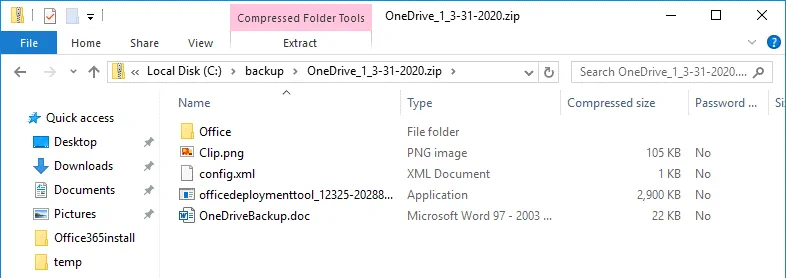
Wählen Sie eine Festplatte und ein Verzeichnis aus, in dem das ZIP-Archiv gespeichert werden soll, das die OneDrive-Dateien enthält, die Sie zur Sicherung ausgewählt haben. In diesem Beispiel wird das OneDrive-Backup-Archiv im Verzeichnis „ C:backup “ gespeichert (dies ist nur ein Beispiel; es wird empfohlen, ein anderes Laufwerk als „ C:“ zu verwenden). Wenn Sie das OneDrive-Backup-Archiv auf einem externen USB-Laufwerk speichern möchten, wählen Sie das entsprechende Verzeichnis auf dem USB-Laufwerk aus.
Hinweis : Ihr Webbrowser muss so konfiguriert sein, dass Sie vor dem Herunterladen gefragt werden, wo die Dateien gespeichert werden sollen. Einige Browser sind standardmäßig so konfiguriert, dass sie das Verzeichnis Downloads verwenden; in diesem Fall müssen Sie die Dateien nach dem Herunterladen manuell an den gewünschten Standort kopieren. Die maximale Größe eines heruntergeladenen ZIP-Archivs beträgt 20 GB, und die maximale Größe einer darin enthaltenen einzelnen Datei beträgt 10 GB. Ein heruntergeladenes ZIP-Archiv kann maximal 10.000 OneDrive-Dateien enthalten.
Verwendung von OneDrive Sync
Der OneDrive Sync Client ist eine in Windows integrierte Anwendung, die in den neuesten Windows-Versionen verfügbar ist, mit einer Version für macOS. Mit der App können Sie OneDrive in einem Verzeichnis Ihres Windows-Dateisystems einbinden. Außerdem können Sie damit Dateien von OneDrive herunterladen, Dateien auf OneDrive hochladen und Dateien zwischen der OneDrive-Cloudumgebung und Ihrem lokalen Verzeichnis auf Ihrem Windows-Rechner synchronisieren. Sie sollten über ausreichend freien Speicherplatz auf Ihrer Festplatte verfügen, um synchronisierte Dateien beliebigen Umfangs speichern zu können.
Klicken Sie auf die Schaltfläche „ Start “ und wählen Sie im Hauptmenü „ OneDrive“ aus.

Wenn Sie den OneDrive-Synchronisierungs-Client zum ersten Mal ausführen, müssen Sie die Anmeldeinformationen Ihres Microsoft-Kontos (Benutzername und Passwort) eingeben.
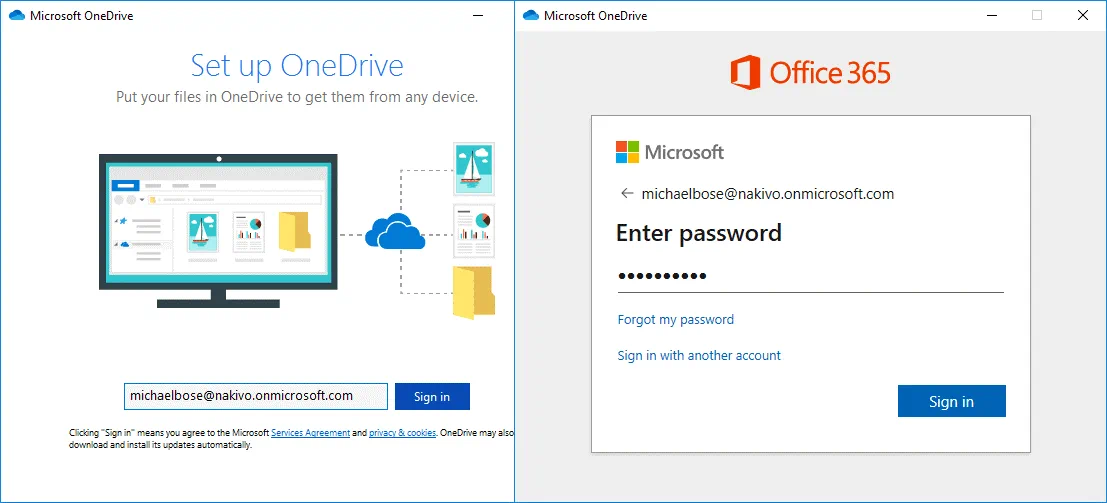
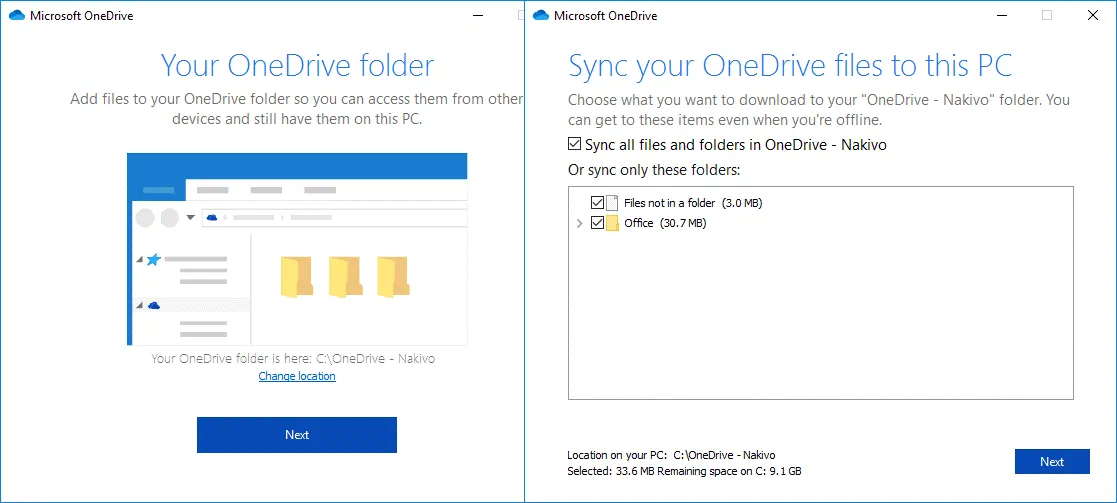
Legen Sie den OneDrive-Ordner auf Ihrem Windows-Rechner fest. In diesem Beispiel verwenden wir „ “C:OneDrive - Nakivo” “, um OneDrive einzubinden. Klicken Sie auf „ Next “, um fortzufahren.
Synchronisieren Sie Ihre OneDrive-Dateien mit diesem PC. Aktivieren Sie das Kontrollkästchen: Sync all files and folders in OneDrive. Sie können nur benutzerdefinierte Ordner auswählen, die wichtig sind und synchronisiert sowie gesichert werden müssen.
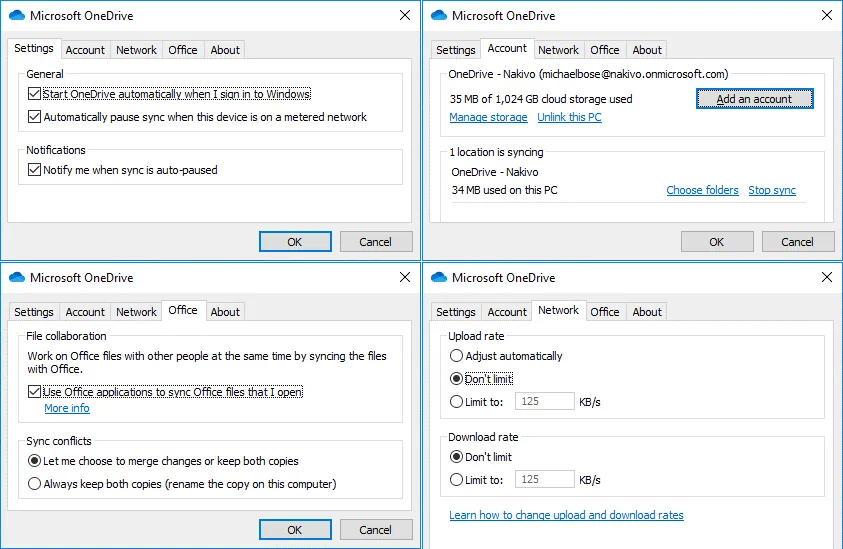
Nach der Ersteinrichtung der OneDrive-Synchronisierungs-App können Sie die Einstellungen bearbeiten, indem Sie auf das Cloud-Symbol in der Taskleiste neben der Uhr klicken. Klicken Sie im sich öffnenden OneDrive-Menü auf More und wählen Sie im Kontextmenü Settings.

Passen Sie die Einstellungen bei Bedarf an und stellen Sie sicher, dass die Einstellungen korrekt sind.
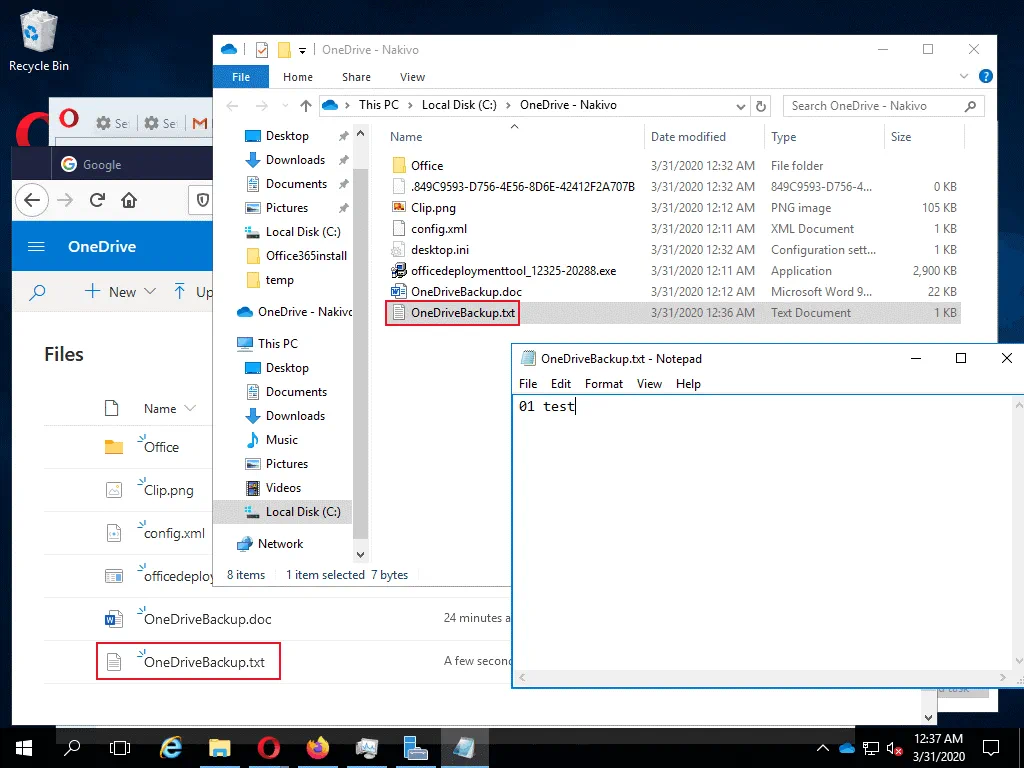
Überprüfen Sie, ob die OneDrive-Synchronisierung ordnungsgemäß arbeitet. Sie können im Windows-Explorer eine neue Textdatei erstellen; diese Datei sollte kurz darauf in der Weboberfläche von OneDrive für Ihr Konto angezeigt werden. Änderungen an der erstellten Datei werden ebenfalls übernommen, sofern alles ordnungsgemäß funktioniert.
Erstellen des OneDrive-Sicherungsskripts
Nach der Konfiguration der OneDrive-Synchronisierungs-App, die den Cloud-Speicher von OneDrive mit Ihrem lokalen Windows-Ordner synchronisiert, können Sie mit dem Sichern der OneDrive-Dateien fortfahren. Beachten Sie, dass die bloße Verwendung eines synchronisierten OneDrive-Ordners auf Ihrem lokalen Rechner nicht gleichbedeutend mit der Durchführung eines OneDrive-Backups ist.
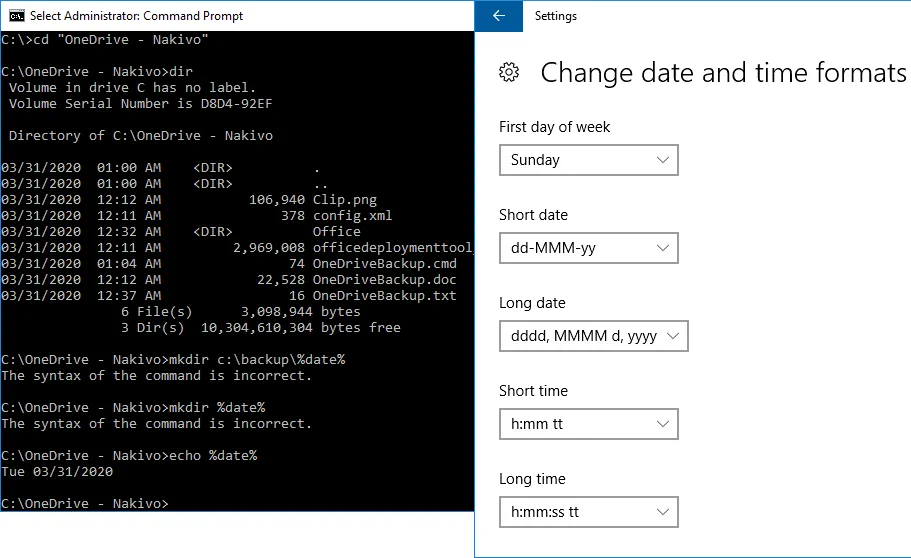
Überprüfen Sie zunächst das Datumsformat. Beachten Sie, dass Sie bei Verwendung des amerikanischen Datumsformats wie MM/dd/yyyykein Verzeichnis mit dem Befehl mkdir c:backup%date% erstellen können, da Sie / (Schrägstrich) nicht verwenden dürfen, da es sich um ein Sonderzeichen beim Namen von Dateien handelt. Sie können das Kurze Datumsformat in den Einstellungen unter Date and Time ändern. Klicken Sie auf die Uhr in der Windows-Taskleiste, um die Einstellungen unter Date and Time zu öffnen. Klicken Sie im Abschnitt Date & time auf Change date and time formats. Ändern Sie das Kurze Datumsformat in dd-MMM-yy oder ein anderes Format, das keine Sonderzeichen wie /enthält.
Erstellen Sie eine CMD-Datei. In diesem Beispiel erstellen wir OneDriveBackup.cmd im Verzeichnis C:files . Diese CMD-Datei enthält zwei Aktionen: das Erstellen eines Verzeichnisses auf einer Ziel-Festplatte und das Kopieren von Dateien aus OneDrive (einem Windows-Verzeichnis, in dem OneDrive eingebunden und synchronisiert ist) in das ausgewählte Verzeichnis. Die beiden Zeilen der CMD-Datei lauten:
mkdir c:backup%date%
xcopy "C:OneDrive - Nakivo*.*" C:backup%date% /E
Dabei gilt:
/E muss so eingestellt sein, dass alle Unterverzeichnisse im ausgewählten Verzeichnis kopiert werden (auch wenn sie leer sind);
%date% ist die Umgebungsvariable, die den Wert des aktuellen Datums enthält;
xcopy ist ein integrierter Windows-Befehl, der zum Kopieren von Dateien ähnlich wie copyverwendet wird, jedoch über zusätzliche Funktionalitäten verfügt;
“C:OneDrive - Nakivo*.*” – alle Dateien in diesem Verzeichnis werden als Quelldateien zum Kopieren ausgewählt;
C:backup%date% – ein Zielverzeichnis, in das die ausgewählten Quelldateien kopiert werden sollen.
Dieses Skript wird für das dd-MMM-yy Kurze Datumsformat verwendet. Bei Verwendung dieses Formats sind die Ausdrücke im Skript einfach. Der Nachteil besteht darin, dass die zum Speichern von OneDrive-Backups erstellten Unterordner in diesem Fall nicht nach Name und Datum sortiert werden.
Es gibt eine alternative Methode, mit der Sie das Zeitformat MM/dd/yyyy beibehalten können, die jedoch eine Anpassung der Befehle im Skript erfordert.
Sehen wir uns anhand des folgenden Beispiels an, wie die Datumswerte in der Befehlszeile angezeigt werden.
Nehmen wir für unser Beispiel den 31. März 2020. Das Datum kann in der Konsole (CMD) mit dem folgenden Befehl überprüft werden: echo %date%
31.03.2020
Über die Befehlszeile können wir nur den aktuellen Monat, Tag oder das aktuelle Jahr anzeigen, indem wir den Ausdruck der Variablen ` %date% ` entsprechend anpassen:
echo %date:~0,2%
03
echo %date:~3,2%
31
echo %date:~6,4%
2020
Durch die Verwendung der erforderlichen Kombination von Ausdrücken, die durch das Zeichen „-“ getrennt sind, erhalten wir das Datum im gewünschten Format:
echo %date:~6,4%-%date:~0,2%-%date:~3,2%
2020-03-31
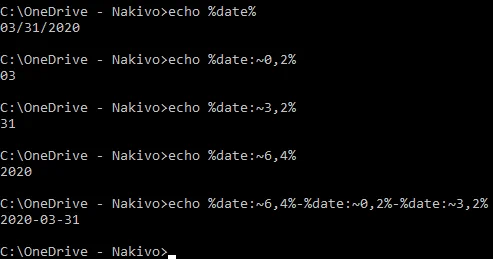
Jetzt wissen Sie, wie Sie Dateien und Ordner mit dem aktuellen Datum im gewünschten Format benennen können.
Das geänderte OneDrive-Backup-Skript (C:filesOneDriveBackup.cmd) besteht aus den folgenden zwei Zeilen:
mkdir C:backup%date:~6,4%-%date:~0,2%-%date:~3,2%
xcopy "C:OneDrive - Nakivo*.*" C:backup%date:~6,4%-%date:~0,2%-%date:~3,2% /E
Hinweis : Geben Sie den Laufwerksbuchstaben Ihrer USB-Festplatte ein, um OneDrive-Dateien auf der USB-Festplatte zu sichern, zum Beispiel H: – in diesem Fall wäre der Verzeichnisname H:backup%date:~6,4%-%date:~0,2%-%date:~3,2% /E . Sie können auch festlegen, dass nur bestimmte OneDrive-Unterverzeichnisse gesichert werden, beispielsweise Unterverzeichnisse mit häufig bearbeiteten Dateien (z. B. "C:OneDrive - NakivoDoc*.*").
Wir verwenden die modifizierte (zweite) Version des Skripts (mit dem MM/dd/yyyy Kurzen Datumsformat im Betriebssystem), um die Sicherungsverzeichnisse nach Name und Datum sortieren zu können.
Führen Sie das Skript aus:
C:filesOneDriveBackup.cmd
Das Zielverzeichnis wird nun erstellt, und die Dateien werden von OneDrive in das Sicherungsverzeichnis sowie in das Sicherungsunterverzeichnis für das angegebene Datum kopiert. Die OneDrive-Sicherung für den 31. März wird in diesem Beispiel unter C:backup2020-03-31 gespeichert. Beachten Sie, dass wir die Festplatte C: nur zu Demonstrationszwecken verwenden; es wird empfohlen, andere Partitionen oder Festplatten zum Speichern von OneDrive-Backups zu nutzen.
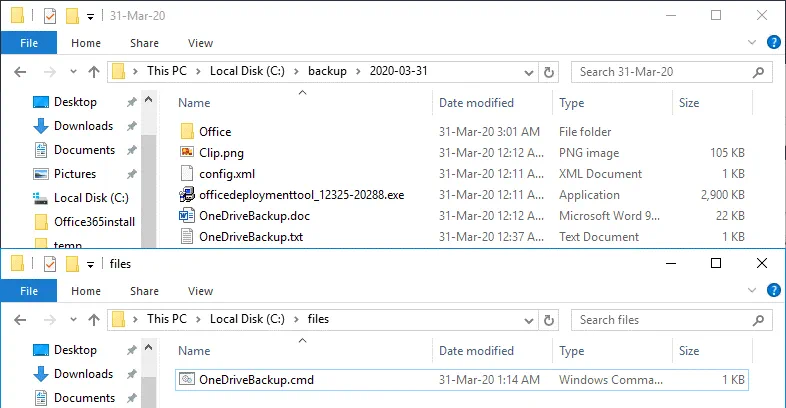
Beachten Sie immer die 3-2-1-Regel für das Backup. Wenn Sie ein OneDrive-Backup auf einer lokalen Festplatte Ihres Computers durchgeführt haben, erstellen Sie eine Backupkopie auf einer externen Festplatte oder einem anderen Speichermedium. Es wird empfohlen, eine externe Festplatte vom Computer zu trennen, nach dem Sie das OneDrive-Backup auf diese Festplatte kopiert haben, um eine Beschädigung des Backups zu vermeiden, falls der Computer wird von Ransomware infiziert.
Automatisierung des OneDrive-Backups
Durch manuelles Ausführen des CMD-Skripts können Sie OneDrive-Backups auf Anfrage ausführen. Sie können jedoch noch weitere Schritte unternehmen, um den OneDrive-Backup-Prozess zu automatisieren. Sie können den Windows-Taskplaner verwenden und die Ausführung des CMD-Skripts für das Backup planen.
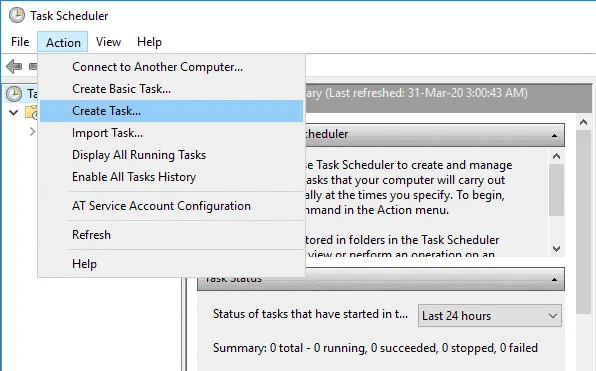
Rufen Sie Start auf und öffnen Sie Task scheduler in Ihrem Windows-System, oder drücken Sie Win+R und führen Sie taskschd.msc aus, um das Fenster des Taskplaners zu öffnen. Klicken Sie im Fenster Task Scheduler auf Action > Create task.
Das Fenster Create Task enthält fünf Registerkarten. Geben Sie auf der Registerkarte General den Namen der Aufgabe ein, zum Beispiel „OneDrive-Backup“, und fügen Sie eine Beschreibung hinzu (optional). Wählen Sie in den Optionen für die Sicherheit einen Benutzer für die Ausführung der Aufgabe aus und legen Sie die weiteren Optionen fest. 
Triggers. Klicken Sie auf dieser Registerkarte auf „ New“. Planen Sie im Fenster „ New Trigger “ die Startzeit für die Aufgabe und wählen Sie die Zeitplan-Einstellungen aus – die Aufgabe soll täglich ab Heute um 3:15 Uhr morgens ausgeführt werden und sich alle 1 Tag wiederholen. Aktivieren Sie das Kontrollkästchen „ Enabled “. Klicken Sie auf „ OK “, um die Einstellungen zu speichern.

Actions. Klicken Sie auf dieser Registerkarte auf die Schaltfläche „ New “. Wählen Sie im Fenster „ New Action “ folgende Optionen aus:
Aktion: Ein Programm starten
Programm/Skript: C:filesOneDriveBackup.cmd (klicken Sie auf „ Browse “ und wählen Sie Ihr CMD-Skript aus)
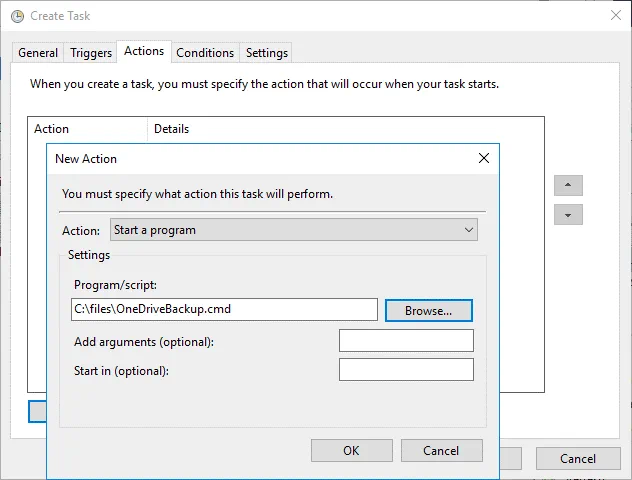
Conditions. Auf dieser Registerkarte können Sie die erforderlichen Bedingungen festlegen, zum Beispiel:
- Die Aufgabe nur starten, wenn der Computer an das Stromnetz angeschlossen ist.
- Nur starten, wenn die folgende Netzwerkverbindung verfügbar ist.

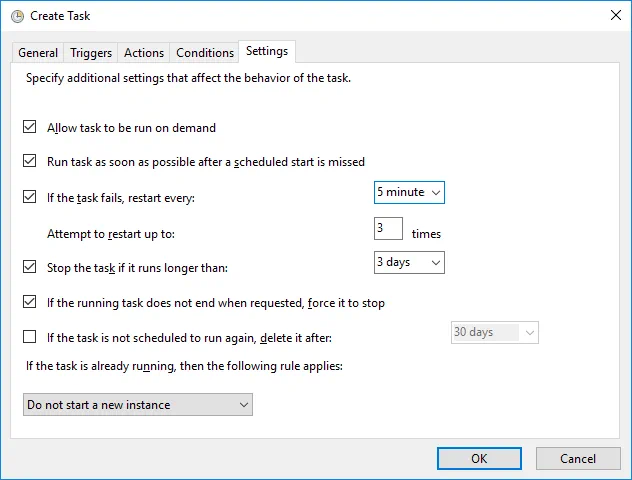
Settings. Auf dieser Registerkarte können Sie die Einstellungen für die geplante Aufgabe konfigurieren. Sie können folgende Optionen festlegen:
- Aufgabenausführung auf Anfrage ausführen.
- Aufgabe so bald wie möglich ausführen, nachdem ein geplanter Start versäumt wurde.
- Wenn die Aufgabe fehlschlägt, alle 5 Minuten neu starten.
- Bis zu 3 Mal neu starten.
- Die Aufgabe beenden, wenn sie länger als 3 Tage läuft.
Klicken Sie auf OK , um die Einstellungen zu speichern und die OneDrive-Sicherungsaufgabe unter Windows Task Schedulerzu erstellen.
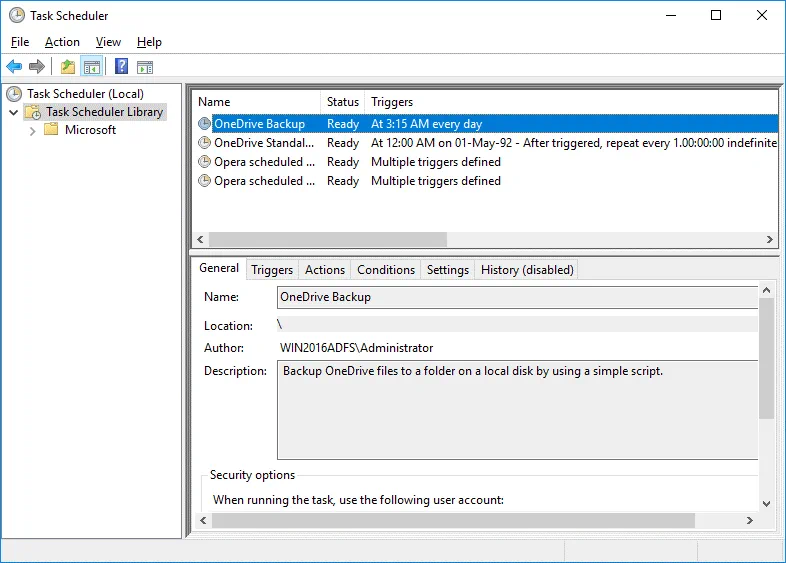
Jetzt ist Ihre OneDrive-Sicherungsaufgabe so geplant, dass sie einmal täglich um 3:15 Uhr automatisch ausgeführt wird. Diese Aufgabe wird im Task Scheduler Libraryangezeigt. Nun können Sie das Fenster „ Task Scheduler “ schließen.
OneDrive-Wiederherstellung
Wir löschen nun manuell einige Dateien auf OneDrive, um den Prozess der Wiederherstellung für verlorene Dateien zu untersuchen.
Es gibt zwei Ansätze zum Wiederherstellen verlorener OneDrive-Dateien:
- Wiederherstellung von einer Festplatte, auf der Sie OneDrive-Dateien mithilfe der oben erläuterten Methoden gesichert haben.
- Wiederherstellung von Dateien über die Weboberfläche von OneDrive.
Im ersten Fall müssen Sie über eine physische Festplatte verfügen, auf der Sie Ihre Dateien aus OneDrive gesichert haben. Rufen Sie Ihr OneDrive-Sicherungsverzeichnis auf und kopieren Sie die benötigten Dateien manuell über die Weboberfläche oder mithilfe des auf Ihrem Windows-Rechner eingebundenen OneDrive-Verzeichnisses in OneDrive. OneDrive in der Cloud wird umgehend mit dem OneDrive-Verzeichnis unter Windows synchronisiert. Wenn Sie remote mit OneDrive arbeiten und sich Ihr Computer sowie Ihre Festplatte nicht am selben Standort wie die Sicherung befinden, sollten Sie die zweite Methode in Betracht ziehen und versuchen, OneDrive-Dateien mithilfe der Optionen der Weboberfläche von Microsoft OneDrive wiederherzustellen. Es gibt zwei wichtige Bereiche in der Weboberfläche, die für die OneDrive-Wiederherstellung genutzt werden können:
- Papierkorb
- OneDrive wiederherstellen
Diese Optionen sind im folgenden Screenshot jeweils mit „1“ und „2“ gekennzeichnet.

OneDrive-Wiederherstellung von einem Papierkorb aus
Öffnen Sie die Weboberfläche von OneDrive für Ihr Konto.
Klicken Sie auf das Drei-Linien-Menü ≡ in der oberen linken Ecke der OneDrive-Webseite und wählen Sie Recycle bin (im obigen Screenshot als “1” gekennzeichnet). Wählen Sie die benötigten Dateien im Papierkorb aus und klicken Sie auf „ Restore “, um die OneDrive-Wiederherstellung zu starten.
Beachten Sie, dass gelöschte Dateien nur 30 Tage ab dem Datum der Löschung im Papierkorb unter gespeichert werden. Nach Ablauf der 30-Tage-Frist können Sie dennoch versuchen, gelöschte Dateien aus dem Papierkorb der zweiten Stufe unter wiederherzustellen, indem Sie den Link am unteren Rand der OneDrive-Papierkorb-Webseite verwenden. Die Dateien können jedoch auch aus dem Papierkorb der zweiten Stufe gelöscht werden: manuell (von Office 365-Benutzern) oder automatisch (falls nicht genügend Speicherplatz auf der Festplatte vorhanden ist).
Werden Dateien innerhalb von 30 Tagen nach ihrer Verschiebung in den Papierkorb der zweiten Stufe gelöscht, können Office 365-Benutzer versuchen, OneDrive-Dateien über Restore your OneDrive options (2) wiederherzustellen. Office 365-Benutzer können gelöschte Dateien drei Monate (90+3 Tage) ab dem Zeitpunkt der ersten Löschung wiederherstellen. Andere Benutzer haben maximal 60 Tage Zeit, um gelöschte OneDrive-Dateien wiederherzustellen (mithilfe des Papierkorbs und des Papierkorbs der zweiten Stufe). Wenn die Größe der Dateien im Papierkorb 10 % Ihres gesamten OneDrive-Speicherplatzes überschreitet, werden die Dateien, die zuerst in den Papierkorb verschoben wurden, früher gelöscht (vor Ablauf der 30-Tage-Frist, jedoch frühestens 3 Tage nach dem Verschieben der gelöschten Dateien in den Papierkorb).

Wählen Sie im Papierkorb der zweiten Stufe die benötigten Dateien aus und klicken Sie auf Recover wie bei der Dateiwiederherstellung aus dem Papierkorb beschrieben.
Die Verwendung der OneDrive-Wiederherstellungsoptionen
Restore your OneDrive ist eine alternative Option für die Wiederherstellung von aus OneDrive gelöschten Dateien.
Klicken Sie auf das Symbol Settings in der rechten oberen Ecke der OneDrive-Startseite und wählen Sie im sich öffnenden Menü die Option Restore your OneDrive (im obigen Screenshot als “2” markiert).
Wählen Sie auf der Seite Restore your OneDrive ein Datum aus, das dem gewünschten Zustand der wiederherzustellenden Dateien entspricht. Wenn eine Datei nicht gelöscht wurde, aber unerwünschte Änderungen an der Datei angewendet wurden und einige wichtige Daten teilweise aus der Datei gelöscht wurden, können Sie auch die Optionen unter Restore your OneDrive nutzen. In der Abbildung unten sehen Sie Diagramme, die die OneDrive-Speichernutzung anzeigen. Verwenden Sie die Diagramme, um den Tag mit der ungewöhnlichen Aktivität zu identifizieren, an dem Ihre Dateien möglicherweise gelöscht oder beschädigt wurden.

Scrollen Sie auf der Seite nach unten und wählen Sie die wiederherzustellenden Dateien aus. Dateiänderungen auf OneDrive werden in chronologischer Reihenfolge aufgelistet. Wählen wir im Dropdown-Menü das gewünschte Datum Yesterday aus, wählen wir dann die gewünschten Dateien aus und klicken auf Restore.

Nun werden die ausgewählten Dateien an ihrem ursprünglichen Standort in dem Zustand wiederhergestellt, der zum ausgewählten Datum und zur ausgewählten Zeit vorlag.
Fazit
Dieser Blogbeitrag behandelt, wie man OneDrive mithilfe der kostenlosen nativen OneDrive-Funktionalität sichert. Sie können den OneDrive-Synchronisierungsclient verwenden, um OneDrive-Dateien in einen Ordner auf Ihrem Windows-Rechner zu kopieren und den OneDrive-Cloud-Speicher mit dem Ordner auf Ihrer lokalen Festplatte zu synchronisieren. Allerdings stellt das Vorhandensein von OneDrive-Dateien im synchronisierten Ordner noch keine OneDrive-Sicherung dar. Dateien im synchronisierten Ordner können beschädigt werden, wenn Ihr Windows-Rechner mit Ransomware oder Malware infiziert ist. Deshalb sollten Sie die benötigten Dateien aus dem eingebundenen und synchronisierten OneDrive-Ordner an einen sicheren Standort kopieren.
Das Erstellen eines CMD-Skripts kann Ihnen helfen, diesen Vorgang zu automatisieren. Es empfiehlt sich, OneDrive-Dateien auf einer externen Festplatte zu sichern und diese Festplatte nach Abschluss des Backup-Vorgangs zu trennen. Wenn Sie keine OneDrive-Sicherung haben, können Sie die integrierten Optionen für die Wiederherstellung in der Weboberfläche von OneDrive für Ihr Konto nutzen, beispielsweise die Wiederherstellung aus dem Papierkorb und die Option „OneDrive wiederherstellen“.