So sichern Sie Microsoft 365-Apps und -Dienste
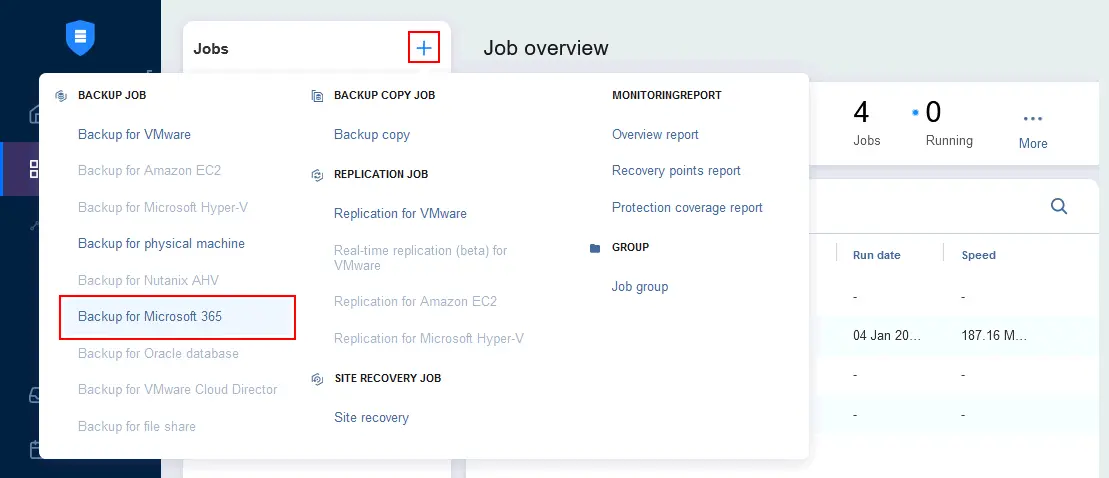
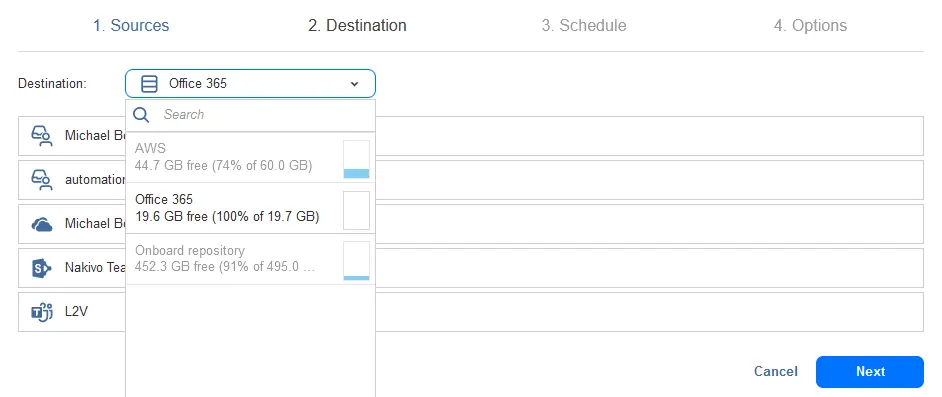
<< Da Microsoft 365-Daten in der Cloud gespeichert werden, scheint es auf den ersten Blick keinen Grund zu geben, diese Daten zu sichern. Dies ist jedoch ein Irrglaube. Es stimmt, dass Microsoft redundante Kopien der Daten zwischen seinen Servern und Rechenzentren erstellt, um sicherzustellen, dass es unterbrechungsfreie Dienste ohne Ausfallzeiten (Betriebskontinuität) anbieten kann und seine Plattform für Kunden verfügbar ist. Wenn ein Server ausfällt, können andere Server mit redundanten Daten für den Failover verwendet werden. Microsoft arbeitet jedoch nach einem Shared-Responsibility-Modell in der Cloud, wobei Microsoft für die Verfügbarkeit und Betriebszeit der Infrastruktur verantwortlich ist. Der Kunde hingegen ist für die Datensicherheit verantwortlich. Das bedeutet, dass die Gewährleistung der Datenintegrität, die Durchführung von Backups und die Möglichkeit zum Wiederherstellen nach Datenverlusten in der Verantwortung der Nutzer von Microsoft 365-Diensten liegen. All dies bedeutet, dass Microsoft über eine zuverlässige Infrastruktur mit Datenredundanz und hervorragenden Failover-Optionen verfügt. Dies hilft Kunden und Unternehmen jedoch nicht dabei, gelöschte Daten wiederherzustellen, die nicht durch Probleme in den Rechenzentren von Microsoft verursacht wurden. Microsoft ist nicht verantwortlich für Datenverluste , die auf Seiten des Kunden verursacht wurden. Zu den Gründen für Datenverluste in Office 365 gehören: Weitere Gründe, warum es wichtig ist, periodische Office 365-Backups durchzuführen: Angesichts aller Bedrohungen für Daten in der Cloud sowie der Anforderungen an Unternehmen hinsichtlich Audits und Compliance wird die Sicherung von Office 365-Apps und -Diensten zu einer entscheidenden Komponente, um die Verfügbarkeit und Integrität von Daten sowie die Einhaltung von Vorschriften zu gewährleisten. Microsoft 365-Dienste arbeiten mit verschiedenen Arten von Daten. Einige Datentypen sind für jede Anwendung einzigartig, andere Daten können von mehreren Microsoft 365-Anwendungen verwendet werden. Dieser Faktor wirkt sich auf den Ansatz für die Sicherung für Microsoft 365 für jeden einzelnen Dienst oder jede einzelne Anwendung aus. Microsoft 365 bietet Exchange Online für die Verwaltung der Postfächer von Benutzern und Outlook Online für die individuelle E-Mail-Nutzung durch Benutzer. Benutzer können die Weboberfläche von Office 365 oder einen im Betriebssystem installierten E-Mail-Client verwenden. Wenn ein Benutzer einen E-Mail-Client verwendet, wird eine lokale Kopie der E-Mail-Nachrichten auf dem Festplattenlaufwerk eines lokalen Computers gespeichert (z. B. in PST-Dateien). Diese Kopie kann als Office 365-E-Mail-Sicherung betrachtet werden, aber nicht alle Benutzer verwenden installierte E-Mail-Clients. Wenn Sie sich auf Online-Anwendungen verlassen, ist es effektiver, die Postfächer aller Benutzer von Outlook Online zentral zu sichern. Darüber hinaus kann ein Benutzer eine Nachricht in einer Webschnittstelle und einem E-Mail-Client löschen, ohne sie mit den verfügbaren Tools wiederherstellen zu können . Bei der Webanwendung Outlook Online werden gelöschte E-Mails spätestens einen Monat nach dem Löschen endgültig gelöscht. Eine zentralisierte Office 365-E-Mail-Sicherung kann hier Abhilfe schaffen. Beachten Sie auch, dass E-Mails komplexe Strukturen aufweisen können, darunter Anhänge, Kalendereinladungen und verschachtelte E-Mail-Threads. Es kann schwierig sein, alle Elemente vollständig zu erfassen. Denken Sie daran, wenn Sie sich für eine Office 365-E-Mail-Sicherungslösung entscheiden. OneDrive ist der Speicherdienst von Office 365, mit dem Benutzer Daten in der öffentlichen Microsoft-Cloud speichern und diesen Cloud-Speicher als Laufwerk auf einem Windows-Computer einbinden können. Eine Datenkopie auf einer lokalen Festplatte und in der Microsoft 365-Cloud kann synchronisiert werden. Wenn ein Benutzer eine Datei von einem lokalen Computer löscht, wird diese Datei auch im Cloud-Speicher gelöscht und umgekehrt. Das Gleiche geschieht im Falle eines Ransomware-Angriffs. Infolgedessen können in OneDrive gespeicherte Dateien verloren gehen. Einige Benutzer verwechseln möglicherweise das synchronisierte OneDrive mit einem Backup-, aber auch dies ist ein Irrtum. Benutzer können gelöschte Dateien aus dem nativen Papierkorb im Microsoft 365 OneDrive-Clouddienst mithilfe von Versionierung und eDiscovery wiederherstellen. Die maximale Aufbewahrungsfrist für gelöschte Dateien beträgt jedoch etwa drei Monate. Weitere Informationen zum Sichern und Wiederherstellen von OneDrive-Dateien mit nativen Microsoft-Tools finden Sie unter Benutzer speichern eine Vielzahl von Dateitypen in OneDrive (z. B. Dokumente für Word, Excel, PowerPoint usw.), einschließlich Versionsverläufen und freigegebenen Dokumenten, für die möglicherweise spezielle Berechtigungen gelten. Berücksichtigen Sie diese Informationen bei der Auswahl einer Microsoft 365-Sicherungslösung für OneDrive. Microsoft SharePoint Online ist ein Office 365-Dienst für die Zusammenarbeit, mit dem Benutzer interne Websites erstellen und Inhalte für andere Benutzer hochladen können. SharePoint Online ist eine der komplexesten Microsoft 365-Anwendungen zum Sichern, da es viele Datentypen enthält und diese Daten können voneinander abhängig sein. Wenn Sie ein Office 365-Backup für SharePoint Online erstellen, sollten Sie je nach den Prioritäten Ihrer Organisation ein Backup der folgenden Datentypen in Betracht ziehen: Beachten Sie diese Arten von SharePoint-Daten, wenn Sie einen Ansatz zum Backup für SharePoint Online im Hinblick auf die Office 365-Sicherung auswählen. Zu den nativen Tools zum Wiederherstellen von SharePoint Online-Daten gehören, ähnlich wie bei OneDrive, ein Papierkorb (bis zu 93 Tage), Versionierung, Aufbewahrungsrichtlinien und eDiscovery. Sie können diese in bestimmten Situationen verwenden, aber ihre Funktionalität ist im Vergleich zu einer echten Backupkopie eingeschränkt. Microsoft Teams umfasst Chats, in Chats oder Teams freigegebene Dateien, Besprechungsaufzeichnungen, Notizen und mehr. Die vielfältigen Datentypen und die Vernetzung zwischen Teams und anderen Microsoft 365-Diensten erschweren den Backup-Prozess: Teams ist eng mit anderen Microsoft 365-Anwendungen wie SharePoint Online, OneDrive for Business und Exchange Online integriert. Daten im Zusammenhang mit Teams werden nicht an einem einzigen Standort gespeichert, sondern sind über diese Dienste verteilt. Beispielsweise werden in Teams freigegebene Dateien in SharePoint oder OneDrive gespeichert, während Chat-Nachrichten in der Azure-Cloud gespeichert werden. Dieses verteilte Datenspeichermodell erschwert den Backup-Prozess. Mit den nativen Backup- und Wiederherstellungstools von Microsoft 365 können Sie Microsoft Teams-Daten auf folgende Weise sichern und wiederherstellen: Die nativen Sicherungs- und Wiederherstellungsoptionen von Microsoft 365 sind begrenzt, wie Sie der Erläuterung zu den einzelnen Dienstsicherungsoptionen entnehmen können. Zu den Optionen gehören: Diese Tools sind keine echten Backup-Tools, sondern Aufbewahrungsrichtlinien, mit denen gelöschte Elemente länger aufbewahrt werden können. Ihnen fehlt die Flexibilität und Zuverlässigkeit einer dedizierten Backup-Lösung. Die Granularität ist begrenzt, wenn es um die Wiederherstellung bestimmter Elemente oder Versionen geht. Es gibt keine Funktionen für die langfristige Aufbewahrung. Die Versionshistorie und die zeitlich begrenzte Wiederherstellung aus dem Papierkorb sind eingeschränkt, was möglicherweise nicht allen Ihren Anforderungen entspricht. Aufgrund der zeitlichen und funktionalen Einschränkungen der nativen Sicherungs- und Wiederherstellungsoptionen von Microsoft 365 sollten Sie möglicherweise erweiterte Lösungen für die Datensicherheit für die Sicherung von Office 365 in Betracht ziehen. Die Sicherung und Wiederherstellung von Microsoft 365 sind nicht einfach und mit einer Reihe von Herausforderungen verbunden: Um die Herausforderungen der Sicherung und Wiederherstellung von Microsoft 365 zu bewältigen, sollten Sie den Einsatz einer dedizierten Lösung für Datensicherheit anstelle der nativen Office 365-Tools in Betracht ziehen, die keine voll funktionsfähigen Tools für Datensicherheit sind. NAKIVO Backup & Replication ist eine universelle Lösung für Datensicherheit, die erweiterte Tools zur Sicherung und Wiederherstellung von Microsoft 365-Daten enthält. Die Vorteile des Schutzes von Microsoft 365 mit der NAKIVO-Lösung: Die NAKIVO-Lösung nutzt von Microsoft bereitgestellte APIs, um auf die Office 365-Daten der Microsoft 365-Clouddienste zuzugreifen, was die Prozesse zum Backup und zur Wiederherstellung vereinfacht. Die Konfiguration der Office 365-Sicherung mit NAKIVO Backup & Replication ist unkompliziert. Befolgen Sie zunächst die folgenden Schritte: Fügen Sie Microsoft 365 zum Inventar hinzu Fügen Sie Ihr Microsoft 365-Organisationskonto zum Inventar als SaaS- Element hinzu. Sie können auswählen, welche Microsoft 365-Dienste geschützt werden sollen, oder Sie können alle Dienste auswählen. Erstellen Sie ein Backup-Repository für Microsoft 365-Backups Erstellen Sie einen Backupauftrag
Warum Sie Office 365 sichern sollten
Welche Microsoft 365-App-Daten sollten gesichert werden?
Office 365 Exchange Online
Office 365 OneDrive-Backup
Office 365 SharePoint Backup
Office 365 Teams-Backup
Native Datenschutzoptionen von Microsoft 365
Herausforderungen bei der Datensicherheit in Microsoft 365
Microsoft 365-Sicherung mit NAKIVO Backup & Replikation & Replikation
So konfigurieren Sie die Office 365-Sicherung mit NAKIVO





Der Wiederherstellungsprozess ist ebenfalls unkompliziert. Sie sollten zu Aufträgen > Wiederherstellen > Object-Wiederherstellung für Microsoft 365 in der NAKIVO-Weboberfläche gehen und den Assistenten für die Wiederherstellung ausführen.


