So stellen Sie VirtualBox auf Vollbildmodus ein: Eine umfassende Anleitung
Nach der Installation eines Gastbetriebssystems (OS) auf VirtualBox wird die Benutzeroberfläche des Gastbetriebssystems standardmäßig im Fenstermodus angezeigt. Außerdem ist die Größe dieses Fensters in der Regel nicht sehr groß, und wenn Sie die Größe des Fensters maximieren, bleibt die Auflösung der Benutzeroberfläche des Gastbetriebssystems unverändert.
In den meisten Fällen ist die Arbeit in einem Gastbetriebssystem mit niedriger Auflösung nicht komfortabel. Keine Sorge, Sie können die Bildschirmauflösung der Benutzeroberfläche des Gastbetriebssystems erhöhen und ein Gastbetriebssystem im Vollbildmodus für macOS-, Linux- und Windows-Gastbetriebssysteme ausführen.

So stellen Sie VirtualBox für Windows 10-Gäste auf Vollbild ein
Wenn Ihnen Sicherheit wichtig ist, empfiehlt es sich, Windows 10 als Virtuelle Maschine (VM) auf VirtualBox auszuführen. Sie können die Internetverbindung deaktivieren oder einen virtuellen Netzwerkadapter für eine Virtuelle Maschine im Modus „Nur Host“ einrichten, um die Netzwerkkommunikation nur zwischen Host- und Gastsystemen zuzulassen und die Verbindung des Windows 10-Gasts mit externen Netzwerken, einschließlich des Internets, zu verweigern. Wie Sie sich erinnern, wird VirtualBox auf dem Host-Betriebssystem installiert, das auf einem Host-Rechner (einem physischen Rechner) läuft, und das Gastbetriebssystem ist das Betriebssystem, das auf einer Virtuellen Maschine läuft.
Wenn Sie versuchen, das VirtualBox-VM-Fenster direkt nach der Installation von Windows 10 auf einer VirtualBox-VM zu maximieren (), wird die Größe der Benutzeroberfläche des Gastbetriebssystems nicht vergrößert (siehe Screenshot unten).

Überprüfen Sie die Größe des Videospeichers in den Einstellungen der Virtuellen Maschine. Es wird empfohlen, 128 MB Videospeicher einzustellen, da bei Verwendung eines Videomodus mit höherer Auflösung mehr Videospeicher benötigt wird. Sie können auch die 2D- und 3D-Beschleunigung aktivieren.

Wenn Sie zu den Windows 10-Einstellungen für die Anzeige gehen (klicken Sie mit der rechten Maustaste auf den Desktop und wählen SieEinstellungenim Kontextmenü), können Sie die Auflösung des Gastbetriebssystems erhöhen, aber Sie haben immer noch keine Möglichkeit, den Vollbildmodus zu aktivieren. In unserem Fall beträgt die Auflösung des Monitors beispielsweise 1920 x 1080 und die maximale Auflösung in den Windows 10-Gästeinstellungen 1600 x 1200 (die verfügbaren Auflösungseinstellungen des Gastbetriebssystems sind, wie Sie sehen können, nicht für Breitbildschirme geeignet). Wenn Sie versuchen, den Vollbildmodus aufzurufen, indem Sie im VM-Fenster aufAnsehen > Full screen modeklicken oder die TastenkombinationVirtualBox-Host-TasteundF (Rechts Strg + Fin diesem Fall) wird der Bildschirm des Gastbetriebssystems nicht auf die Größe Ihres Bildschirms gestreckt und die Auflösung wird nicht erhöht.

Um dieses Problem zu beheben und VirtualBox im Vollbildmodus anzuzeigen, sollten Sie VirtualBox Guest Additions auf dem Gastbetriebssystem installieren.
Gehen Sie im VM-Fenster zuGeräte > Insert Guest Additions CD image, um die ISO-Festplatte in das virtuelle CD-Laufwerk der VM einzulegen.

Öffnen Sie im Windows-Gastsystem den Windows Explorer, navigieren Sie zum virtuellen CD-Laufwerk (in diesem Fall Festplatte D:) und führen Sie die DateiVBoxWindowsAdditions-amd64.exeaus, um VirtualBox Guest Additions auf dem Windows 10-Gast zu installieren.
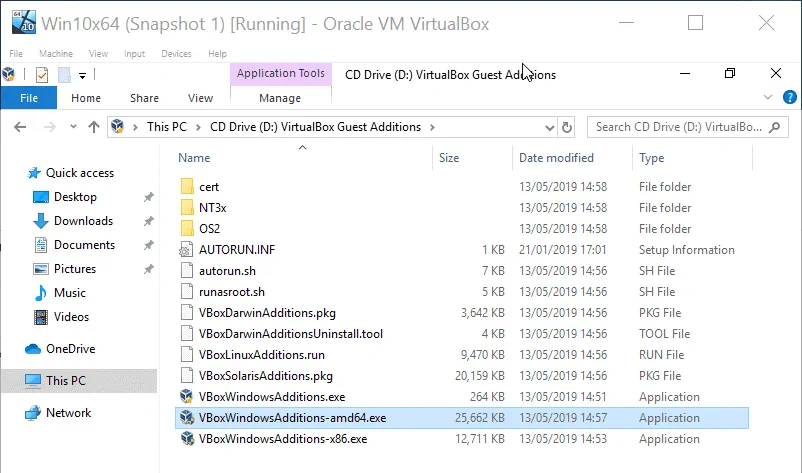
Die Installation von Guest Additions ist recht unkompliziert. Starten Sie die VM nach dem Fertigstellen der Installation neu.
Sobald VirtualBox Guest Additions installiert ist, sehen Sie im Windows 10-Gast andere Einstellungen für die Auflösung. Gehen Sie im Menü „VM Window“ zu„Ansehen“und stellen Sie sicher, dass die Option„Auto-resize Guest Display“aktiviert ist.
Bewegen Sie den Mauszeiger über die Ecke des VM-Fensters, drücken Sie die linke Maustaste und ändern Sie die Größe des VM-Fensters. Die Auflösung der Benutzeroberfläche von Gast-Windows 10 wird automatisch geändert. Jetzt können Sie die Größe des VM-Fensters des Windows 10-Gasts maximieren.

Wir sind nun kurz davor, die Frage „Wie kann man VirtualBox auf Windows 10 im Vollbildmodus anzeigen?“ zu beantworten. Nach der vorgenommenen Konfiguration können Sie den Vollbildmodus für Ihre Windows 10-VM aktivieren, indem Sie im VM-Fenster aufAnsicht > Vollbildmodusklicken. Alternativ können Sie die TastenkombinationVirtualBox-Host-TasteundFdrücken. Die rechte Strg-Taste ist die Standard-Host-Taste in VirtualBox. Daher sollten Sierechte Strg-Taste + Fdrücken, um den Vollbildmodus für eine Windows 10-VM aufzurufen.
So aktivieren Sie den Vollbildmodus von VirtualBox für Mac OS X-Gäste
Nach der Installation von macOS auf VirtualBox beträgt die Standardbildschirmauflösung des Gastbetriebssystems 1024 x 768. Die Einstellungen für die Anzeige von macOS finden Sie unterSystemeinstellungen > Anzeige. Sie können die Bildschirmauflösung in den Optionen für die Anzeige nicht erhöhen. In diesen Einstellungen ist nur die Auflösung 1024×768 verfügbar.

Bevor Sie die Bildschirmauflösung für Ihr auf einer VM ausgeführtes macOS erhöhen können, gehen Sie zuVM-Einstellungen > Anzeigeund stellen Sie sicher, dass die Größe des Videospeichers 128 MB beträgt und das Kontrollkästchen3D-Beschleunigung aktivierenaktiviert ist (ähnlich wie oben für die Windows-VM beschrieben).
Konfigurieren Sie nun die Auflösung der Anzeige des macOS-Gasts.
- Fahren Sie Ihre macOS-VM herunter.
- Öffnen Sie die Konsole auf Ihrem Host-Rechner. In unserem Beispiel wird Windows 10 als Host-Rechner verwendet, daher müssen wirCMDals Administrator ausführen.
- Wechseln Sie zum VirtualBox-Verzeichnis; Der Standardinstallationspfad von VirtualBox lautetC:Program Filesoraclevirtualbox
cd "c:Program Filesoraclevirtualbox"
Stellen Sie die erforderliche Auflösung mitVBoxManageein, einem Befehlszeilen-Konfigurationstool von VirtualBox. Die festgelegte Auflösung kann kleiner oder gleich der Auflösung Ihres physischen Monitors sein, der an Ihren physischen (Host-)Rechner verbunden ist. In unserem Fall hat der Monitor die FullHD-Auflösung (1920×1080).
Führen Sie den Befehl im Host-Betriebssystem aus, um die erforderliche Auflösung festzulegen.
VBoxManage setextradata "macOSMojave10-14" VBoxInternal2/EfiGraphicsResolution 1920x1080Wenn Sie Linux oder macOS auf einem Host-Computer verwenden, ist das Konfigurationsprinzip ähnlich – führen Sie VBoxManage mit ähnlichen Parametern aus.
- Schalten Sie die VM ein.
Nun sollten Sie feststellen, dass die Auflösung der Anzeige der VM im VM-Fenster direkt nach dem Einschalten der VM (während des Boot-Vorgangs der VM) höher ist. Wenn eine VM gebootet wird, sehen Sie Ihre Auflösung in den Einstellungen der Anzeige des macOS-Gasts. Es gibt immer noch nur einen Auflösungs-Parameter in der Liste, aber dieser lautet nun 1920×1080 statt wie zuvor 1024×768.
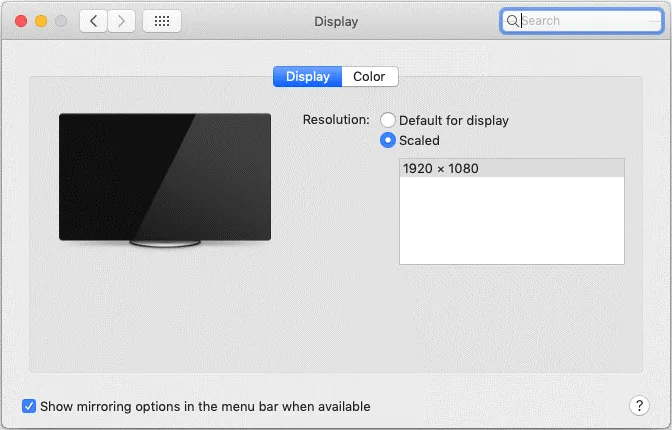
Drücken Sie die Tastenkombination aus derHost-TasteundF. In diesem Fall ist dies dieRechte Strg + FTastenkombination. Als Alternative zur Tastenkombination können Sie im VM-Fenster aufAnsehenklicken und die OptionVollbildmodusauswählen.

Jetzt läuft Ihr Gast-macOS auf VirtualBox im Vollbildmodus.
Vorteile dieser Methode: Einfache Bedienung.
Nachteile dieser Methode: Sie müssen eine VM herunterfahren, um die Bildschirmauflösung im VirtualBox-VM-Fenster zu ändern.
Seit der Freigabe von VirtualBox v.6.0.0 werden VirtualBox Guest Additions für macOS-Gastbetriebssysteme angeboten, während frühere Versionen von VirtualBox keine Guest Additions für macOS enthielten. Leider enthält die aktuelle Version von macOS Guest Additions nicht die macOS-Grafiktreiber, um die Bildschirmauflösung der VM automatisch zu ändern, wenn das Gast-VM-Fenster gestreckt oder maximiert wird. Derzeit ist nur die Grundfunktionalität verfügbar, was bedeutet, dass Sie nach der Installation von Guest Additions nicht dieselbe Methode zum Ändern der Bildschirmauflösung wie für Windows- und Linux-Gastbetriebssysteme verwenden können, die auf VirtualBox ausgeführt werden.
So stellen Sie VirtualBox für Linux-Gäste auf Vollbild um
Stellen Sie zunächst sicher, dass in den Einstellungen der Anzeige der Virtuellen Maschine (Machine > Anzeige)die Größe des Videospeichers 128 MB beträgt (wie in den beiden vorherigen Beispielen).
Installieren Sie VirtualBox Guest Additions auf Ihrem Linux-Gast.
Sehen wir uns anhand eines Beispiels mit Ubuntu an, wie Sie VirtualBox für Linux-Gäste im Vollbildmodus anzeigen können. Sie können VirtualBox Guest Additions unter Linux installieren, wie im ersten Abschnitt für Windows gezeigt, indem Sie das ISO-Disk-Image in ein virtuelles CD/DVD-Laufwerk einer VM einlegen und das Installationsprogramm für die entsprechende Plattform ausführen. Wir haben diese Methode in den Blog-Beiträgen über die Installation von Ubuntu auf VirtualBoxundbehandelt. Die Installation von Guest Additions aus Online-Paket-Repositorys mit Ihrem Paketmanager ist möglich, aber derzeit gibt es noch einige Nachteile aufgrund von Paketabhängigkeiten. Daher wird derzeit empfohlen, Guest Additions von einer virtuellen ISO-Festplatte zu installieren.
Um Guest Additions zu installieren und VirtualBox für Linux-Gäste im Vollbildmodus zu verwenden, gehen Sie wie folgt vor:
- Klicken Sie im VM-Fenster aufGeräte > Einfügen des Guest Additions-CD-Images.
- Wenn die Autostart-Funktion aktiviert ist, wird das Autostart-Fenster angezeigt. Klicken Sie aufRunund geben Sie Ihr Passwort ein, um die Ausführung des Installationsprogramms zu bestätigen.
- Geben Sieyein und drücken SieGeben Siein das angezeigte Konsolenfenster ein.
- Starten Sie nach Fertigstellen der Installation die Linux-VM neu.
Jetzt können Sie die Größe des VM-Fensters ändern, und die Auflösung Ihres Gast-Linux passt sich automatisch an die Größe des VM-Fensters an. Gehen Sie zuAnsehen > Vollbildmodusoder drücken Sie die TastenkombinationHost+F, um VirtualBox für Ihren Linux-Gast im Vollbildmodus anzuzeigen.
Hinweis: Wenn Sie aus irgendeinem Grund VirtualBox Guest Additions nicht auf Ihrem Gastbetriebssystem installieren können, können Sie die Auflösung der Gastbetriebssystemanzeige manuell und statisch erhöhen, indem Sie VBoxManage (ein VirtualBox-Befehlszeilenkonfigurationstool) auf einem Hostbetriebssystem verwenden, wie oben im Abschnitt zur macOS-Konfiguration erläutert:
VBoxManage setextradata "VM_name" VBoxInternal2/EfiGraphicsResolution 1920x1080
Fazit
Die Verwendung eines Vollbildmodus für eine Virtuelle Maschine ist praktisch und ermöglicht es Ihnen, die Vorteile der Hardware-Virtualisierung zu nutzen. Mit dieser Funktion können Sie das Gastbetriebssystem auf der VM ähnlich wie auf einem Host-Rechner für Anwendungen mit hoher Auflösung, großen Arbeitsbereich usw. verwenden.
Die erste Methode besteht darin, die Auflösung manuell mit VBoxManage, dem Befehlszeilen-Verwaltungstool von VirtualBox, zu ändern. Diese Methode kann für alle verfügbaren Betriebssysteme verwendet werden – Windows, macOS und Linux. Der Nachteil dieser Methode ist, dass Sie die VM herunterfahren müssen, um die Anzeige-Auflösung des Gastbetriebssystems zu ändern. Verwenden Sie diese Methode nur, wenn es nicht möglich ist, VirtualBox Guest Additions auf einem Gastbetriebssystem zu installieren.
Nach der Installation von Guest Additions ist es unter Windows und Linux möglich, die Auflösung automatisch in Echtzeit zu ändern, wenn Sie die Größe des VM-Fensters ändern oder in den Vollbildmodus wechseln. Dies ist die zweite verfügbare Methode. Leider enthält die aktuelle Version von VirtualBox Guest Additions für macOS (v.6.0.8) nicht spezielle Anzeigetreiber, um die Auflösung zu ändern und automatisch in den Vollbildmodus in macOS-Gästen zu wechseln.


