VMware-VMs von der IP-Adresse oder MAC-Adresse lokalisieren
In einer großen VMware vSphere-Infrastruktur kennen Sie möglicherweise nur die IP-Adresse einer VM und benötigen den Namen oder umgekehrt. Beispielsweise verfügen Sie möglicherweise über die IP-Adresse mit Fernzugriff auf ein Gastbetriebssystem über SSH oder Remote Desktop Protocol (RDP), benötigen jedoch den Namen der VM, um diese VM auf einem VMware ESXi-Host für die Konfiguration, Migration oder Sicherung zu finden. Sie können diese Vorgänge mit vSphere, jedoch nicht mit einem Gastbetriebssystem durchführen.
Möglicherweise müssen Sie auch die MAC-Adresse eines virtuellen Netzwerkadapters identifizieren, den eine Virtuelle Maschine verwendet. In diesem Blogbeitrag erklären wir, wie Sie die IP- oder MAC-Adresse einer Virtuellen Maschine finden und wie Sie den Namen einer Virtuellen Maschine erkennen können, wenn Sie die IP- oder MAC-Adresse kennen.

Überprüfen einer IP-Adresse in VMware vSphere Client
Die einfachste Möglichkeit, die IP-Adresse einer VM in VMware vSphere zu überprüfen, ist die Verwendung von VMware vSphere Client.
- Geben Sie in einem Webbrowser die IP-Adresse Ihres vCenter Servers in die Adressleiste ein, öffnen Sie VMware vSphere Client und geben Sie Ihre Anmeldeinformationen ein, um sich anzumelden.
- Gehen Sie zu Hosts & Cluster, wählen Sie die gewünschte VM anhand ihres VM-Namens aus und überprüfen Sie die Registerkarte Zusammenfassung . Die VMware-IP-Adressen der virtuellen Maschine werden im Abschnitt „ IP-Adressen “ angezeigt. Eine VM kann mehrere virtuelle Netzwerke und mehrere IP-Adressen haben.
- Klicken Sie auf Alle N IP-Adressen ansehen , um alle von der VM verwendeten IP-Adressen anzuzeigen.
- Im folgenden Screenshot sehen Sie eine IPv4- und eine IPv6-Adresse, die von einer VMware-VM verwendet werden. VMware Tools müssen auf einem Gastbetriebssystem (OS) installiert sein, um IP-Adressen in der Weboberfläche von VMware vSphere Client anzusehen. Die VM muss eingeschaltet sein.

Überprüfen einer MAC-Adresse in vSphere Client
Die MAC-Adresse einer VM kann für Netzwerkdiagnosen und andere Zwecke verwendet werden.
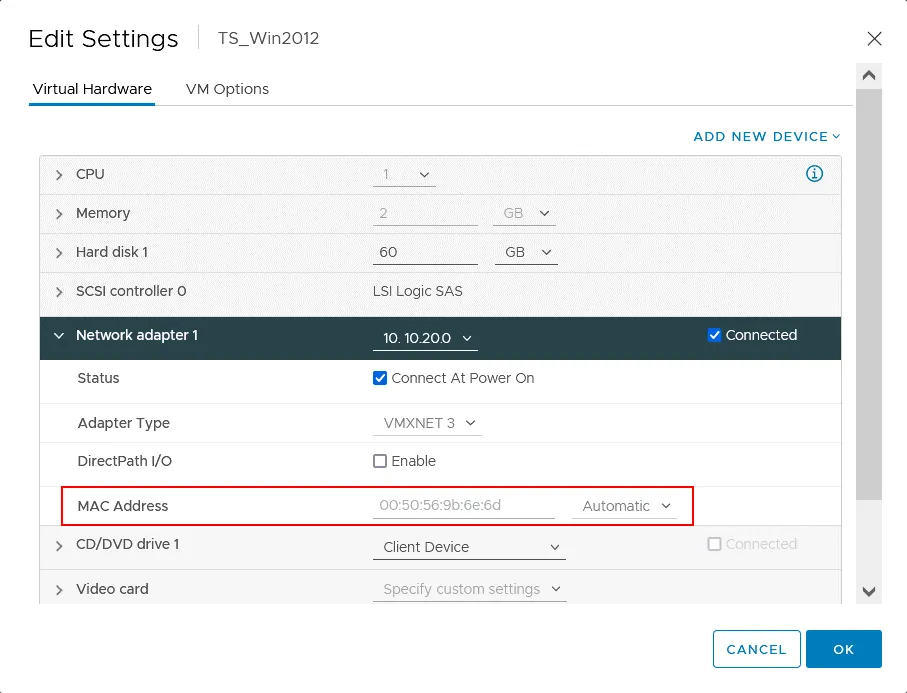
- Um die MAC-Adresse zu überprüfen, klicken Sie mit der rechten Maustaste auf den VM-Name im Navigator Fensterbereich von VMware vSphere Client und klicken Sie im Kontextmenü auf Einstellungen bearbeiten.
- Klicken Sie im Fenster „ <“ (>) auf der Registerkarte „Virtual Hardware“ (<) (> ) des Fensters „ <“ (>) auf „Edit Einstellungen“ (<) (> ), um den Namen des Netzwerkadapters zu überprüfen und die MAC-Adresse des von der VM verwendeten virtuellen Netzwerkadapters anzuzeigen.
Überprüfen der IP-Adresse einer VM in VMware Host Client
Wenn Sie einen eigenständigen ESXi-Host ohne VMware vCenterverwenden, können Sie VMware vSphere Client nicht zum Management der virtuellen Umgebung verwenden. Dies ist der Fall, wenn Sie ESXi Free Edition auf einem Server verwenden. In diesem Fall können Sie VMware Host Client verwenden, um einen VMware ESXi-Host in einer Webschnittstelle zu verwalten.
- Geben Sie die IP-Adresse Ihres VMware ESXi-Hosts in die Adressleiste Ihres Webbrowsers ein und geben Sie den Benutzernamen und das Passwort eines VMware ESXi-Administratorkontos ein.
- Klicken Sie im Bereich „ <“ >Navigator auf „ <“ >Virtuelle Maschinen und wählen Sie die Virtuelle Maschine mit der IP-Adresse aus, die identifiziert werden soll. Wie bei der Identifizierung der VMware-IP-Adresse einer Virtuellen Maschine in VMware vSphere Client muss die Virtuelle Maschine gestartet und VMware Tools auf dem Gastbetriebssystem installiert sein.
- Suchen Sie auf der Seite mit den VM-Informationen den Abschnitt mit Allgemeine Informationen und klicken Sie auf Netzwerk , um den Bereich zu erweitern und die von der VM verwendeten IP-Adressen anzusehen.

Überprüfen der MAC-Adresse einer VM in VMware Host Client
- Um die MAC-Adresse einer VM in VMware Host Client zu überprüfen, wählen Sie die VM wie bei der Überprüfung der IP-Adresse aus.
- Scrollen Sie auf der Seite nach unten zum Abschnitt „ <“ (Hardwarekonfiguration) >„Hardware Configuration“ (Hardwarekonfiguration) im Webinterface.
- Klicken Sie auf den erforderlichen VM-Netzwerkadapter, um die Optionen zu erweitern und die MAC-Adresse des entsprechenden Virtuellen Netzwerks zu finden.

Hinweis: In diesem Beispiel verwenden wir einen ESXi-Host, der von vCenter Server verwaltet wird, sind jedoch bei VMware Host Client angemeldet. Die VMs wurden in vCenter erstellt.
Mit der VM-Suche in VMware vSphere können Sie eine VM anhand ihres Namens, jedoch nicht anhand ihrer IP-Adresse oder MAC-Adresse suchen.
Identifizieren des VM-Namens anhand der IP-Adresse
Wenn Sie die IP-Adresse kennen, können Sie den VM-Name identifizieren, indem Sie vSphere PowerCLI.
- Verbinden Sie sich mit einem ESXi-Host oder vCenter und geben Sie den Benutzernamen und das Passwort für das Administratorkonto ein:
Connect-VIServer ESXi_or_vCenter_IP -User root - In unserem Fall verbinden wir uns mit dem ESXi-Host, der von vCenter Server verwaltet wird, mit dem folgenden Befehl:
Connect-VIServer 10.10.10.74 -User root - Der einfachste Befehl für die Anzeige einer VM mit der definierten IP-Adresse lautet:
Get-VM * |where-object{$_.Guest.IPAddress -match "192.168.17.137"}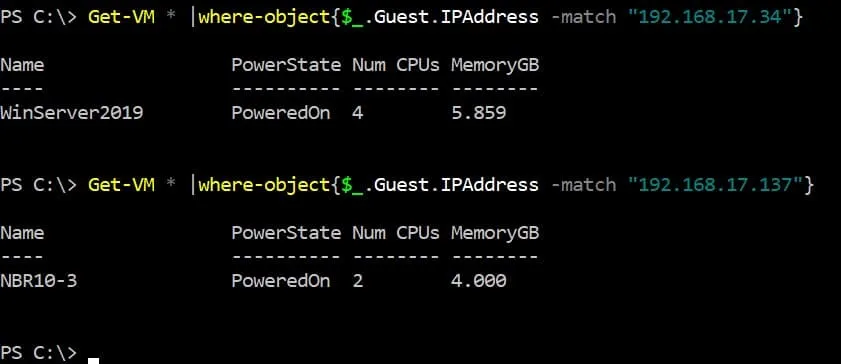
Es gibt eine weitere Methode, um einen VM-Name zu identifizieren, wenn Sie die IP-Adresse einer VM in PowerCLI kennen. In diesem Fall müssen Sie zwei Befehle ausführen.
- Definieren Sie die IP-Adresse der zu identifizierenden VM:
$vmIP="192.168.17.137" - Informationen zur VM abrufen:
Get-VM * |where-object{$_.Guest.IPAddress -eq $vmIP}|select Name, VMHost, PowerState,GuestId,@{N="IP Address";E={@($_.guest.IPAddress[0])}}|ft
- Wenn Sie einen Teil der IP-Adresse kennen, können Sie die Anzeige aller VMs mit IP-Adressen durchführen, die dem Suchmuster entsprechen.
$vmIP="192.168."
Get-VM * |where-object{$_.Guest.IPAddress -match $vmIP}|select Name, VMHost, PowerState,@{N="IP Address";E={@($_.guest.IPAddress[0])}} ,@{N="OS";E={$_.Guest.OSFullName}},@{N="Hostname";E={$_.Guest.HostName}}|ft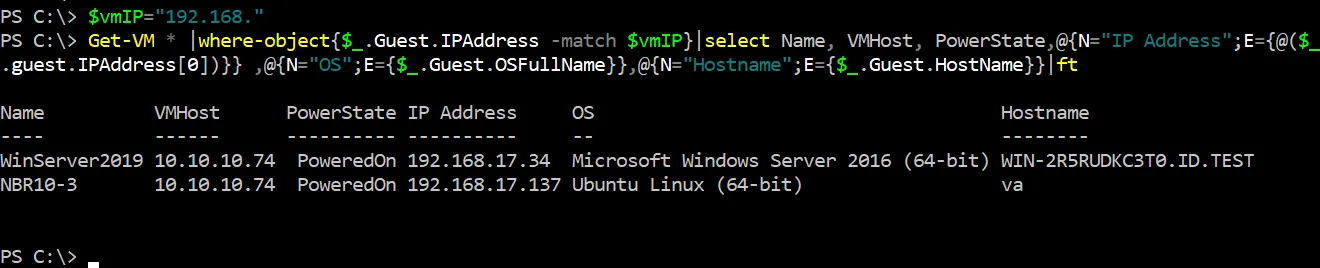
- Hier ist ein Befehl, um eine Liste aller VMs auf einem Host oder Cluster abzurufen und IP-Adressen anzuzeigen, sofern dies möglich ist:
Get-VM | Select Name, @{N="IP Address";E={@($_.guest.IPAddress[0])}}
Der Nachteil dieser Methode ist, dass die IP-Adresse manchmal nur teilweise angezeigt wird.
- Es gibt auch einen Befehl, um alle VMs in einem Cluster anzusehen (der Clustername enthält die Zeichenfolge „cluster” und, wenn möglich, die IP-Adressen anzuzeigen:
Get-Cluster "*cluster*" | Get-VM | Select Name, Host, @{N="IP Address";E={@($_.guest.IPAddress[0])}}Ändern Sie[0]in[1], wenn Sie die zweite IP-Adresse anzeigen möchten. Sie können diese Zeichen aus dem Befehl löschen, um den Unterschied in den Ergebnissen der Anzeige zu sehen.
Identifizieren des VM-Namens von der MAC-Adresse
Sie können VMware PowerCLI auch verwenden, um einen VM-Name zu identifizieren, wenn Sie die MAC-Adresse einer VM kennen.
- Verbinden Sie sich in VMware PowerCLI mit einem ESXi-Host oder vCenter. In meinem Beispiel verbinde ich mich mit dem im vorherigen Beispiel genannten ESXi-Host:
Connect-VIServer 10.10.10.74 -User root - Definieren Sie die MAC-Adresse der Virtuellen Maschine und suchen Sie den Namen dieser VM:
$vmMAC="00:50:56:84:C4:5F"
Get-VM | Get-NetworkAdapter | Where-Object {$_.MacAddress -eq $vmMAC } | Select-Object Parent,Name,MacAddress
- Sie können sich über SSH mit dem ESXi-Host verbinden und die ESXi-Befehlszeile Schnittstelle) verwenden, um einen VM-Name anhand seiner MAC-Adresse zu identifizieren.
find /vmfs/volumes | grep .vmx$ | while read i; do grep -i "00:50:56:84:C4:5F" "$i" && echo "$i"; done
MAC-Adressen von Virtuellen Maschinen in VMware-Umgebungen
MAC-Adressen werden nicht zufällig vergeben. Die erste Hälfte einer MAC-Adresse ist in der Regel mit dem entsprechenden Hardware- oder Softwarehersteller verbunden.
MAC-Adressen, die mit 00:50:56 beginnen, sind VMware-MAC-Adressen, die zu virtuellen VMware-Maschinen gehören, wie aus meinen vorherigen Beispielen ersichtlich ist, in denen wir MAC-Adressen von VMware-VMs identifiziert haben.
Es gibt vier Zuweisungen für VMware-MAC-Adressen: 00:50:56, 00:0C:29, 00:05:69, 00:1C:14. Sehen wir uns einige gängige Kategorien von VMware-MAC-Bereichs-Adressen an:
- 00:50:56 – VMware Workstation, VMware vSphere, VMware ESXi-Server
- 00:50:56:80:00:00 – 00:50:56:BF:FF:FF – vCenter, VMware vSphere VMs, die von vCenter verwaltet werden
- 00:0C:29 – Eigenständige VMware ESXi-Hosts, VMware Horizon, VMware Workstation
- 00:05:69 – VMware ESXi, VMware GSX
- 00:1C:14 – VMware
Organisation-eigene Identifikatoren (OUI) werden gemäß dem VMware-OUI-Zuweisungsschema als Präfixe für VMware-MAC-Adressen verwendet. VMware vCenter- und ESXi-Hosts verwenden unterschiedliche Präfixe für MAC-Adressen, um Konflikte bei MAC-Adressen in Situationen zu vermeiden, in denen ein Host nicht mit vCenter Server verbunden ist, aber später mit vCenter verbunden werden kann. Wenn ein VMware ESXi-Host von vCenter verwaltet wird, generiert vCenter VMware vSphere-MAC-Adressen für VMware-VMs.
Wenn eine MAC-Adresse für eine VM manuell (in den VM-Einstellungen) festgelegt wird, bleibt das Präfix (die ersten drei Oktette) automatisch erhalten. Die zweite Hälfte der MAC-Adresse kann angepasst werden.
Wenn Sie eine MAC-Adresse für eine VMware-VM manuell festlegen möchten, verwenden Sie diese Vorlage:
00:50:56:XX:YY:ZZ
- Der empfohlene Hexadezimalwert anstelle von XX ist eine Zahl zwischen 00 und 3F.
- Die gültigen Zahlen für die Felder YY und ZZ liegen im Bereich zwischen 00 und FF (der gesamte Bereich).
Durch Befolgen dieser Empfehlungen vermeiden Sie Konflikte zwischen manuell festgelegten MAC-Adressen und den von VMware vCenter automatisch generierten VMware-MAC-Adressen sowie den VMkernel-Adaptern zugewiesenen MAC-Adressen. Beachten Sie, dass der maximale Wert für eine VMware-MAC-Adresse, die manuell festgelegt werden kann, 00:50:56:3F:FF:FF beträgt, wenn das Präfix 00:50:56 (OUI) verwendet wird. Dieser Ansatz kann auch dabei helfen, manuell und automatisch zugewiesene VMware-MAC-Adressen zu identifizieren. Beachten Sie, dass alle MAC-Adressen im Netzwerk eindeutig sein müssen.
Berechnung der eindeutigen vCenter-ID
Lassen Sie uns weitere Aspekte der Identifizierung einer MAC-Adresse von VMware vCenter untersuchen.
Wie oben erläutert, wird eine MAC-Adresse für vCenter von dem Bereich (00:50:56:80:00:00 – 00:50:56:BF:FF:FF) im Format 00:50:56:XX:YY:ZZ zugewiesen.
In diesem Fall wird der XX-Wert auf der Grundlage der eindeutigen vCenter-ID berechnet.
XX=80+vCenterID
Wenn Sie die MAC-Adresse von vCenter kennen, können Sie die eindeutige vCenter Server-ID (kann zwischen 0 und 63 liegen) berechnen.
Betrachten wir ein Beispiel, bei dem vCenter Server als VM bereitgestellt ist, deren Netzwerkschnittstelle eine VMware-MAC-Adresse hat:
00:50:56:9B:48:55
Subtrahieren Sie 80 von 9B (hexadezimal). Sie können den HEX-Rechner verwenden.
0x9B – 0x80 = 0x1B
Konvertieren Sie den HEX-Wert in einen Dezimalwert:
0x1B = 27
Die eindeutige vCenter-ID lautet in diesem Fall 27.
VMware-MAC-Adressen für VMs auf eigenständigen VMware ESXi-Hosts
Sehen wir uns nun ein Beispiel für die Generierung von MAC-Adressen für VMs auf einem eigenständigen VMware ESXi-Host an, um zu verstehen, wie VM-MAC-Adressen auf einem eigenständigen VMware ESXi-Host generiert werden, und um das Generierungsprinzip zu verstehen. Die letzten sechs Zeichen der universellen eindeutigen Kennung (UUID) der VM werden verwendet, um die letzten drei Oktette der VMware-MAC-Adresse der VM zu füllen. Die ersten drei Oktette einer VMware-MAC-Adresse für eine VM, die auf einem eigenständigen VMware ESXi-Host erstellt wurde, lauten 00:0C:29.
Auf dem folgenden Screenshot sehen Sie eine VM mit den folgenden Parametern:
MAC-Adresse: 00:0C:29:B0:3E:1D
VM-Name: Windows-VM

Überprüfen wir die VM-UUID und vergleichen wir die letzten Zeichen der UUID und der VM-MAC-Adresse.
Sie können die UUID einer VM mit diesem Befehl in PowerCLI überprüfen:
Get-VM Windows-VM | %{(Get-View $_.Id).config.uuid}
In unserem Fall lautet die UUID 564df9a2-261e-869e-5a1d-d118abb03e1d
und die MAC-Adresse lautet 00:0C:29:B0:3E:1D
Wie Sie sehen können, arbeitet die Regel.

Fazit
Sie können die MAC-Adresse und IP-Adresse einer VM in der grafischen Benutzeroberfläche von VMware vSphere Client und VMware Host Client überprüfen. Alternativ können Sie die ESXi-Befehlszeile oder PowerCLI verwenden, um die MAC-Adresse einer VM zu ermitteln, wenn Sie den Namen der VM kennen. Sie können VMware PowerCLI auch verwenden, um einen VM-Name zu identifizieren, wenn Sie die IP-Adresse oder MAC-Adresse einer VM kennen. Wenn Sie die Grundsätze der Zuweisung von VMware-MAC-Adressen zu Virtuellen Maschinen und anderen Maschinen in einer virtuellen VMware-Infrastruktur kennen, können Sie VMware-bezogene Maschinen von anderen Geräten im Netzwerk unterscheiden, wenn Sie die MAC-Adressen der angeschlossenen Geräte überprüfen.
Vergessen Sie nicht, Ihre in VMware vSphere ausgeführten VMs zu sichern. Verwenden Sie zuverlässige VMware ESXi-Sicherungssoftware wie NAKIVO Backup & Replikation für eine robuste Datensicherheit. Die Lösung unterstützt VM-Backups, physische Server-Backups, Datenbank-Backups und Backups für Microsoft 365.


