So installieren Sie VMware PowerCLI für die Automatisierung des Managements von VMware vSphere
PowerCLI ist eines der leistungsstärksten Tools für das Management und die Automatisierung von VMware vSphere und vCloud. Sie können damit die Bereitstellung von VMs, Speicher, Netzwerke, Betriebssysteme in Hosts und Gästen, Änderungen und alle anderen Aspekte von VMware vSphere verwalten. Werfen wir einen Blick darauf, was PowerCLI ist und wie das Management dieses VMware vSphere-Tools grundsätzlich funktioniert.

Was ist PowerCLI?
PowerCLI ist eine Reihe von PowerShell-Modulen von VMware, die die Funktionen von PowerShell um zusätzliche Befehle und die Interaktion mit VMware-Umgebungen erweitern. Wenn Sie PowerCLI installieren, werden VMware-spezifische PowerShell-Befehle, sogenannte Commandlets (oder Cmdlets), installiert, mit denen Sie mit VMware vSphere-Umgebungen arbeiten können.
So installieren Sie das PowerCLI-Modul online
Die neuesten Versionen von PowerShell werden im Gegensatz zu früheren Versionen als PowerShell-Module verteilt. Es gibt Online- und Offline-Methoden, um PowerCLI unter Windows zu installieren. Beginnen wir mit den Online-Methoden für die neueste Version (derzeit v.12.7.0).
Installation von PowerCLI von der PowerShell-Galerie
Die PowerShell Gallery ist das zentrale Repository für die Installation von Inhalten für PowerShell aus dem Internet. Die PS Gallery enthält PowerShell-Module, Skripte, Module mit Cmdlets und andere nützliche Daten, die schnell und einfach installiert werden können.
Hinweis: Hyper-V wird deinstalliert auf dem Computer, auf dem wir PowerCLI installieren werden. Dies geschieht, um Fehler zu vermeiden, da einige der verwendeten Befehle für das Management von Hyper-V- und VMware-Umgebungen in PowerShell identisch sind.
Suchen Sie das PowerCLI-Modul in den Repositorys der PowerShell-Galerie:
Find-Module -Name VMware.PowerCLI
NuGet ist ein Paketmanager zum Installieren von Softwarepaketen, einschließlich der für .NET geschriebenen. NuGet ist erforderlich, um Pakete von der Online-PowerShell-Galerie, manchmal auch NuGet-Galerie genannt, zu installieren. Wenn Sie NuGet noch nicht installiert haben, installieren Sie diesen Paketmanager für PowerShell jetzt.

- Um das PowerCLI-Modul für alle Benutzer zu installieren, führen Sie den folgenden Befehl aus:
Install-Module -Name VMware.PowerCLI
Die neueste Version von PowerCLI ist standardmäßig installiert.
- Der Befehl zum Installieren von PowerCLI nur für den aktuellen Benutzer und ohne Rechte der Verwaltung:
Install-Module -Name VMware.PowerCLI -Scope CurrentUser
Hinweis: Manchmal wird bei der Installation von PowerCLI als Modul die folgende Fehlermeldung angezeigt:
Das Modul „VMware.VimAutomation.Sdk“ kann nicht installiert oder aktualisiert werden, da die Authenticode-Signatur der Datei „VMware.VimAutomation.Sdk.cat“ ungültig ist..

Führen Sie in diesem Fall den folgenden Befehl aus, um PowerCLI ohne Fehler zu installieren:
install-module VMware.PowerCLI -scope AllUsers -force -SkipPublisherCheck -AllowClobber

- Überprüfen Sie nach dem Fertigstellen der Installation die PowerCLI-Version:
Get-PowerCLIVersion

- Sie können festlegen, ob Sie am VMware-Programm zur Verbesserung der Kundenzufriedenheit teilnehmen möchten. Um Nein, führen Sie den folgenden Befehl aus:
Set-PowerCLIConfiguration -Scope User -ParticipateInCEIP $false
- Alle verfügbaren Cmdlets nach der Installation von PowerCLI auflisten:
Get-Command -Module *VMWare*
oder
Get-Module -ListAvailable VMware* | Select Name,version
Der Befehl zum Aktualisieren des PowerCLI-Moduls in PowerShell lautet:
Update-Module -Name VMware.PowerCLI
Wenn Sie eine bestimmte Version installieren möchten, verwenden Sie die unten aufgeführten Befehle.
- Überprüfen Sie die verfügbaren vSphere PowerCLI-Versionen in Online-Repositorys:
Find-Module -Name VMware.PowerCLI -AllVersions|select version

- Geben Sie die erforderliche Version ein, die Sie von der vorherigen Befehlsausgabe ausgewählt haben, zum Beispiel 12.4.1.18769701:
Install-Module -Name VMware.PowerCLI -RequiredVersion 12.4.1.18769701
Sobald die Installation von PowerCLI abgeschlossen ist, können Sie VMware vSphere-bezogene Cmdlets in PowerShell verwenden.
- Überprüfen Sie die Verbindung zum Server mit dem Befehl Connect-VIServer und sehen Sie nach, ob ein Zertifikatsfehler vorliegt. Versuchen Sie, das Problem mit dem folgenden Befehl zu beheben:
Set-PowerCLIConfiguration -InvalidCertificateAction Ignore
- Wenn alles korrekt ist, können Sie mit dem folgenden Befehl eine Verbindung zu einem vCenter Server oder ESXi-Host verbinden:
Connect-VIServer 10.10.10.11
Verwenden Sie den Hostname oder die IP-Adresse des gewünschten Servers.
- Rufen Sie eine Liste der VMware-VMs ab, die von dem Server verwaltet werden, mit dem Sie verbunden sind:
Get-VM
Jetzt können Sie andere Befehle ausführen und Skripte mit VMware PowerCLI erstellen.
So installieren Sie PowerCLI mit Chocolatey
Chocolatey ist ein Paketmanager für Windows. Er wird in PowerShell verwendet, um Softwarepakete von Online-Repositorys zu installieren. Chocolatey (choco) verwendet NuGet zum Verpacken von Software und baut auf anderen Windows-Technologien auf. Dieser Paketmanager hilft Ihnen beim einfachen Management von Software, einschließlich der Installation und Deinstallation von Paketen.
- Legen Sie die richtige Richtlinie für die Installation von choco fest, falls Sie es noch nicht installiert haben:
Set-ExecutionPolicy AllSigned
- Führen Sie diesen komplexen Befehl aus, um choco zu installieren:
Set-ExecutionPolicy Bypass -Scope Process -Force;

[System.Net.ServicePointManager]::SecurityProtocol =

[System.Net.ServicePointManager]::SecurityProtocol -bor 3072; iex ((New-Object

System.Net.WebClient).DownloadString('https://community.chocolatey.org/install.ps1'))
- Suchen Sie das VMware-Modul im Online-Backup-Repository:
choco search vmware
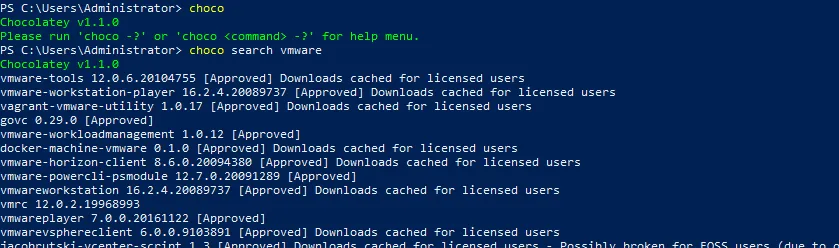
- Installieren Sie VMware PowerCLI mit Chocolatey von einem Online-Repository:
choco install vmware-powercli-psmodule
Geben Sie Y oder A ein, um fortzufahren.

- Warten Sie, bis alle Paketkomponenten heruntergeladen und installiert sind:

So installieren Sie PowerCLI offline
Aufgrund von Sicherheitsrichtlinien oder anderen Gründen können nicht alle Server mit dem Internet verbunden werden. In diesem Fall können Sie VMware PowerCLI mithilfe von Offline-Installationsmethoden installieren.
Offline-Installation von PowerCLI durch Kopieren von Dateien
Die erste Offline-Methode zur Installation von PowerCLI umfasst die Verwendung von Dateien, die von der PS Gallery heruntergeladen wurden. Die ersten Schritte ähneln den oben beschriebenen Schritten, bei denen wir die Modulpakete suchen und in unserem Windows-System installieren müssen.
- Suchen Sie das PowerCLI-Modul in der PowerShell Gallery:
Find-Module -Name VMware.PowerCLI
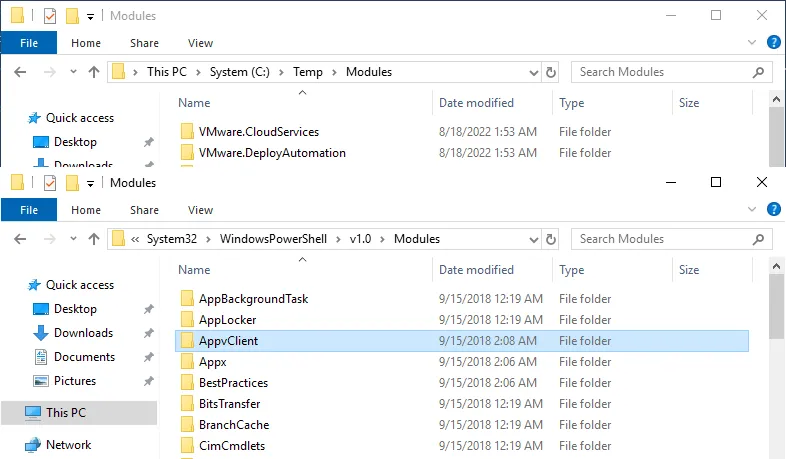
- Herunterladen Sie die PowerCLI-Moduldateien für PowerShell und speichern Sie sie in einem bestimmten Verzeichnis, z. B. C:TempModules mit dem folgenden Befehl:
Save-Module -Name VMware.PowerCLI -Path
In unserem Fall lautet der genaue Befehl mit dem richtigen Pfad:
Save-Module -Name VMware.PowerCLI -Path C:TempModules

- Kopieren Sie die heruntergeladenen Dateien aus dem Verzeichnis C:TempModules Ihres Computers auf einen Computer, der nicht mit dem Internet verbunden ist.
Legen Sie die kopierten Dateien in C:WindowsSystem32WindowsPowerShellv1.0Modules
Administratorrechte sind erforderlich.
- Entsperren Sie die heruntergeladenen Dateien:
cd "C:Program FilesWindowsPowerShellv1.0Modules"
Get-ChildItem * -Recurse | Unblock-File
- Die Installation von PowerCLI ist abgeschlossen. Jetzt sollten Sie vSphere PowerCLI auf einem Computer verwenden können, der nicht mit dem Internet verbunden ist.
So installieren Sie PowerCLI offline von einem ZIP-Archiv
VMware bietet ein Offline-Installationsprogramm, das Sie herunterladen und verwenden können, um PowerCLI offline auf mehreren Computern zu installieren.
- Herunterladen Sie das ZIP-Archiv mit den PowerCLI-Moduldateien von der offiziellen VMware-Website:
https://developer.vmware.com/web/tool/vmware-powercli
Der Dateiname sieht wie folgt aus: VMware-PowerCLI-12.7.0-20091289.zip und die Größe der Dateien beträgt etwa 100 MB.
- Kopieren Sie die heruntergeladenen ZIP-Archive auf einen Computer, der nicht mit dem Internet verbunden ist.
- Extrahieren Sie die Dateien in das Verzeichnis, in dem die PowerShell-Module unter Windows installiert sind, beispielsweise nach
C:WindowsSystem32WindowsPowerShellv1.0Modules
- Die Installation von PowerCLI ist abgeschlossen.
So installieren Sie vSphere PowerCLI unter Linux
VMware PowerCLI läuft nur unter PowerShell, einer nativen Befehlszeilenschnittstelle für Windows. Viele Fachleute verwenden jedoch Linux und möchten VMware vSphere-Umgebungen direkt unter Linux verwalten. Die Installation einer virtuellen Windows-Maschine mit PowerShell ist nicht erforderlich, da wir PowerShell und PowerCLI unter Linux installieren können. Wir werden PowerCLI auf Ubuntu Linux (v.20.04) installieren. Schauen wir uns an, wie das geht.
Führen Sie die unten aufgeführten Befehle als Root aus (Sie können den Befehl sudo -i verwenden, um Root-Rechte zu erhalten).
- Aktualisieren Sie den Paket-Repository-Baum:
apt-get update
- Aktualisieren Sie die bereits auf Ihrem Ubuntu-Linux-System installierten Pakete (empfohlen):
apt-get upgrade
- Installieren Sie curl (Client-URL), ein Tool zum Übertragen von Daten von und zu einem Server in der Befehlszeile mit mehreren Protokollen:
apt-get install curl
- Fügen Sie das Microsoft-Repository mit PowerShell für Linux hinzu:
curl https://packages.microsoft.com/keys/microsoft.asc | sudo apt-key add -
curl -o /etc/apt/sources.list.d/microsoft.list

https://packages.microsoft.com/config/ubuntu/20.04/prod.list
- Aktualisieren Sie den Repository-Baum, nachdem Sie das Microsoft-Repository hinzugefügt haben. Nach Ausführung dieses Befehls erkennt der apt Paketmanager das neu hinzugefügte Microsoft-Repository:
apt-get update
Hinweis: Möglicherweise wird folgende Fehlermeldung angezeigt:
W: GPG-Fehler: https://packages.microsoft.com/ubuntu/20.04/prod focal InRelease: Die folgenden Signaturen konnten nicht überprüft werden, da der öffentliche Schlüssel nicht verfügbar ist: NO_PUBKEY EB3E94ADBE1229CF
E: Das Repository „https://packages.microsoft.com/ubuntu/20.04/prod focal InRelease” ist nicht signiert.
N: Die Aktualisierung von einem solchen Repository kann nicht mit Sicherheit durchgeführt werden und ist daher standardmäßig deaktiviert..

Um dieses Problem zu beheben, müssen wir den genannten Schlüssel EB3E94ADBE1229CF manuell hinzufügen. Der Paketmanager apt verwendet Schlüssel, um Pakete sicher von vertrauenswürdigen Software-Repositorys zu installieren. Wenn ein Schlüssel zur Authentifizierung eines Pakets fehlt, tritt der Fehler auf.
- Fügen Sie den Schlüssel mit dem folgenden Befehl hinzu:
apt-key adv --keyserver keyserver.ubuntu.com --recv-keys EB3E94ADBE1229CF

- Aktualisieren Sie die Repository-Struktur erneut:
apt-get update
- Installieren Sie PowerShell in Ubuntu Linux:
apt-get install powershell
- Um eine PowerShell-Sitzung in der Linux-Konsole zu öffnen, führen Sie diesen Befehl aus:
pwsh
Hinweis: Wir führen PowerShell als Root aus, da dies für die Installation von VMware PowerCLI unter Linux erforderlich ist. Nach der Installation von PowerCLI können Sie PowerShell ohne erweiterte Berechtigungen ausführen.
- Installieren Sie PowerCLI mit dem folgenden Befehl:
Install-Module -Name VMware.PowerCLI
Drücken Sie y oder a um fortzufahren.

- Überprüfen Sie die Version von PowerCLI, die Sie kürzlich installiert haben:
Get-Module VMware.PowerCLI -ListAvailable
Um PowerShell zu verlassen und zur Bash-Konsole zu wechseln, führen Sie den Befehl exit aus. Nach Fertigstellen der PowerCLI-Installation können Sie die Root-Konsole verlassen und Befehle als normaler Benutzer ausführen.
Fazit
Neue PowerCLI-Versionen werden als PowerShell-Module mithilfe verschiedener Online- und Offline-Methoden unter Windows und sogar unter Linux installiert. Unabhängig davon, wie Sie Ihre VMware vSphere-Umgebung verwalten, sollten Sie unbedingt Ihre VMs sichern und auf eventuelle Datenverluste vorbereitet sein. Ziehen Sie NAKIVO Backup & Replication als umfassende Lösung für Datensicherheit in virtuellen, physischen, Cloud- und SaaS-Umgebungen, einschließlich VMware vSphere, in Betracht.
Herunterladen der kostenlosen Ausgabe, um heute mit der Sicherung Ihrer VMware vSphere-VMs zu beginnen.


