Details: Ubuntu 20.04 auf Hyper-V mit erweiterter Sitzung installieren
> <>< << <<>Die Verwendung des erweiterten Sitzungsmodus im Microsoft Hyper-V-Manager ist eine bequemere Methode zum Verwalten von VMs als der grundlegende Sitzungsmodus in VMConnect. Der Erweiterter Sitzungsmodus verwendet das Remote Desktop Protocol (RDP), damit Sie Host-Maschinenressourcen (Laufwerke, USB-Geräte, Drucker usw.) an VMs anschließen können. Wenn Sie diesen Modus verwenden, stehen Ihnen bestimmte Aktionen zur Verfügung, z. B. die Möglichkeit, die Größe des VM-Bildschirms zu ändern, Text von einem Host auf einen Gast und umgekehrt zu kopieren und einzufügen usw.
Aktiviert Erweiterter Sitzungsmodus ist unter Windows, das als Gastbetriebssystem auf Hyper-V ausgeführt wird, einfach, da Windows über die Remote-Desktop-Funktion verfügt. Für Linux-Distributionen, die als Gastbetriebssysteme auf Hyper-V laufen, ist Remote Desktop jedoch nicht vorkonfiguriert. Ubuntu 20.04 LTS, das derzeit sehr beliebt ist, wird häufig auf Hyper-V-VMs bereitgestellt, insbesondere wenn Sie Linux nicht als Host-Betriebssystem installieren können. Lesen Sie weiter, um zu erfahren, wie Sie Hyper-V im erweiterten Sitzungsmodus verwenden können, um Ubuntu unter Windows auszuführen.

Erstellen und Konfigurieren einer VM
Schauen wir uns an, wie Sie eine Ubuntu 20.04-VM in Hyper-V von Grund auf neu erstellen und konfigurieren können. In diesem Blogbeitrag verwende ich Windows 10 Pro Version 20H2 mit installiertem Hyper-V. Der Hostname meines Windows 10-Hostcomputers lautet „home-pc“. Sie müssen Hyper-V aktivieren, bevor Sie die Ubuntu-VM ausführen können. Wenn Sie Hyper-V nicht auf Ihrem Windows-Host installiert haben, lesen Sie, wie Sie Hyper-V unter Windows 10 installieren und Windows Server 2019.
Um eine neue Virtuelle Maschine in Hyper-V zu erstellen, öffnen Sie den Hyper-V-Manager, klicken Sie mit der rechten Maustaste auf den Maschinennamen Ihres Hostcomputers und klicken Sie im Kontextmenü auf „ <“ >„New Virtuelle Maschine“. „
<“ >
Der Assistent für neue Virtuelle Maschinen wird geöffnet. Sie können den Schritt „ <“ (Vorbereitungen) überspringen.>>Bevor Sie beginnen Schritt.
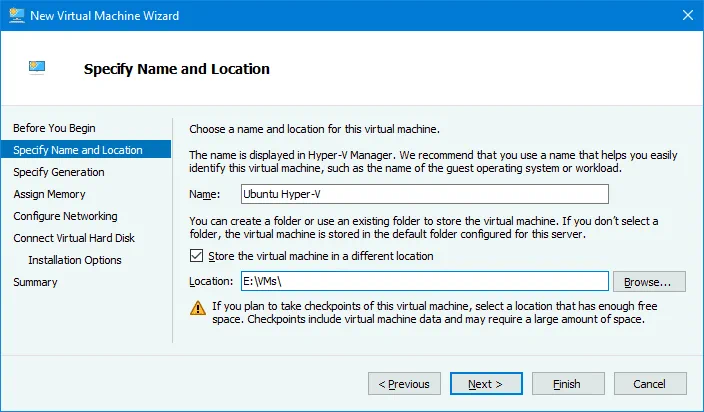
Name & Standort angeben. Geben Sie einen Maschinennamen für die Virtuelle Maschine ein, zum Beispiel „ <“ (Ubuntu Hyper-V). >Ubuntu Hyper-V< . Wählen Sie die Option Speichern Sie die Virtuelle Maschine an einem anderen Speicherort und wählen Sie den Ordner aus, in dem Sie die VM-Dateien speichern möchten, z. B. E:VMs. Klicken Sie auf Weiter bei jedem Schritt des Assistenten, um fortzufahren.
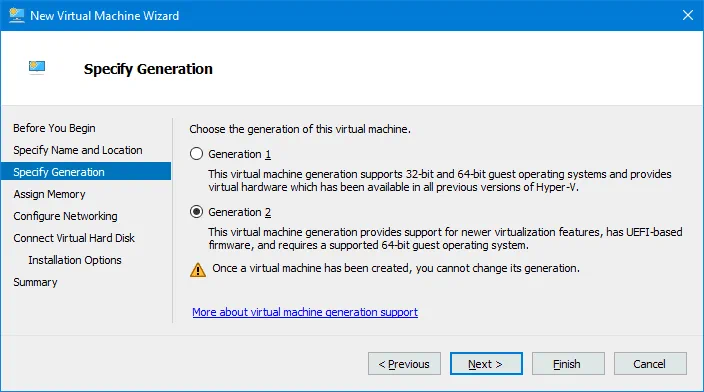
Generation angeben. Wählen Sie die Generation der neuen VM aus. Es ist besser, Generation 2 auszuwählen, da mehr Funktionen verfügbar sind und die Grenzen höher sind. VMs der Generation 2 verwenden UEFI. Weitere Informationen zu Hyper-V-VMs der Generation 1 und Generation 2.
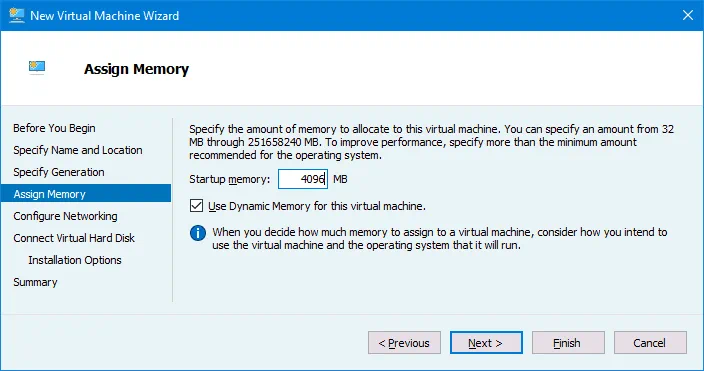
Speicher zuweisen. Geben Sie die für die Virtuelle Maschine verfügbare Speichermenge an. Ich wähle 4096 MB, was ausreicht, um Ubuntu ohne aufwändige Aufgaben auszuführen. Aktivieren Sie das Kontrollkästchen „ <“ (Speicher zuweisen) >„Use Dynamic Memory for this virtual machine“ (Dynamischen Speicher für diese virtuelle Maschine verwenden). Je mehr Speicher Sie der Virtuellen Maschine zuweisen, desto komfortabler ist die Arbeit. Weisen Sie nicht den gesamten Speicher Ihres Computers der VM zu, sondern lassen Sie Speicher für das Host-Betriebssystem frei. Wenn Sie andere VMs gleichzeitig mit dieser Linux-VM ausführen, denken Sie daran, dass auch andere VMs Speicher benötigen.
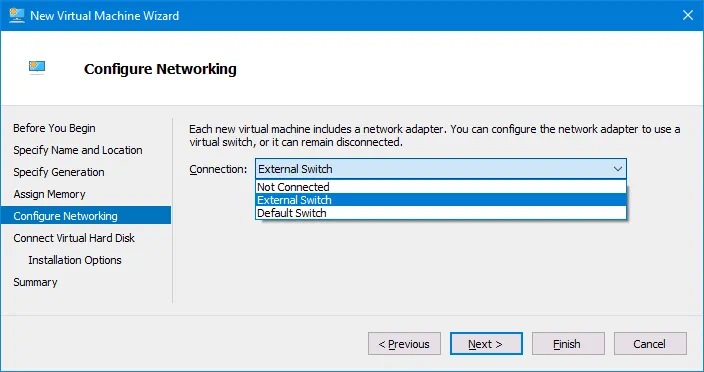
Netzwerk konfigurieren. Wählen Sie einen virtuellen Switch aus, mit dem der virtuelle Netzwerkadapter der VM verbunden werden soll. Wenn Sie noch keine virtuellen Switches erstellt haben, können Sie dies später tun und die VM-Konfiguration bearbeiten.
Virtuelle Festplatte verbinden. Klicken Sie auf Erstellen Sie eine virtuelle Festplatte. Geben Sie den Namen der virtuellen Festplatte ein, zum Beispiel Ubuntu Hyper-V.vhdx. Legen Sie den Speicherort der virtuellen Festplattendatei fest. Sie sollten den Speicherort in Ihrem Verzeichnis auswählen, in dem Hyper-V-VMs gespeichert werden. In meinem Fall ist das ausgewählte Verzeichnis E:VMsUbuntu Hyper-VVirtual Hard Disks. Legen Sie die Größe der virtuellen Festplatte fest. Ich wähle 15 GB für meine Ubuntu 20.04-VM, die zum Testen verwendet wird.

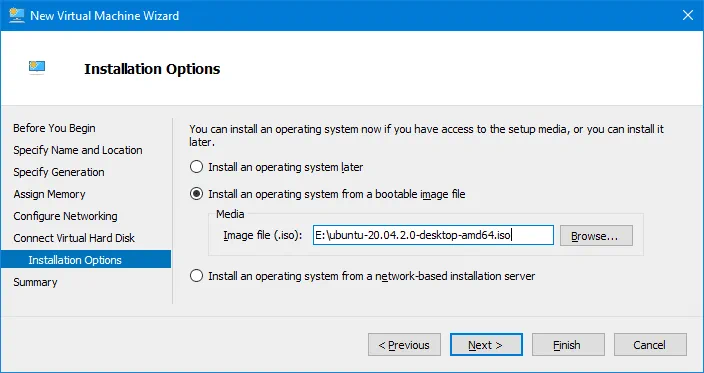
Installationsoptionen. Wählen Sie Installieren Sie ein Betriebssystem aus einer bootfähigen Image-Datei. Klicken Sie auf Durchsuchen Sie und wählen Sie den Standort des Ubuntu 20.04 ISO-Installationsabbilds aus. Die Ubuntu-Version, die ich installieren werde, ist 20.04.2. Sie können das Installationsabbild von der offiziellen Ubuntu-Website herunterladen.
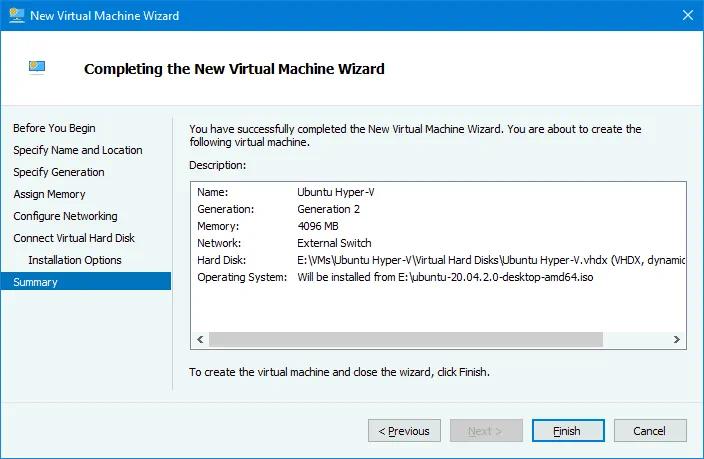
Zusammenfassung. Überprüfen Sie die Konfigurationszusammenfassung und klicken Sie auf Fertigstellen , um die Erstellung der neuen VM abzuschließen.
Öffnen Sie die Einstellungen der bereits erstellten virtuellen Ubuntu Hyper-V-Maschine. Klicken Sie mit der rechten Maustaste auf die Ubuntu Hyper-V-VM im Hyper-V-Manager und wählen Sie im Kontextmenü „ <“ (Einstellungen) „>“ (Einstellungen)< „>“ (Einstellungen)
< „><“ (Einstellungen) „><“ (Einstellungen)>
Wählen Sie im Navigationsbereich „ <“ () „>“ (Sicherheit) () „> “ (Hardware) () „>“ (Hardware) () „> “ (Hardware) () „>“ (Sicheres Booten aktivieren) () „> “ (Sicheres Booten aktivieren) () aus. Sicheres Booten ist für diese Virtuelle Maschine nicht erforderlich. Bei Bedarf können Sie weitere VM-Einstellungen überprüfen und bearbeiten. Klicken Sie auf „ <“ (OK) , um die Einstellungen zu speichern und dieses Fenster zu schließen.

Installation von Ubuntu 20.04 auf einer Virtuellen Maschine
Nachdem die neue Virtuelle Maschine erstellt wurde, sollten Sie Ubuntu 20.04 als Gastbetriebssystem auf dieser Virtuellen Maschine installieren. Schalten Sie die VM ein, das Ubuntu 20.04-Installationsprogramm sollte vom angehängten ISO-Installationsimage booten. Der Installationsprozess von Ubuntu Linux wird in den Blog-Beiträgen über die Installation von Linux auf Hyper-V.
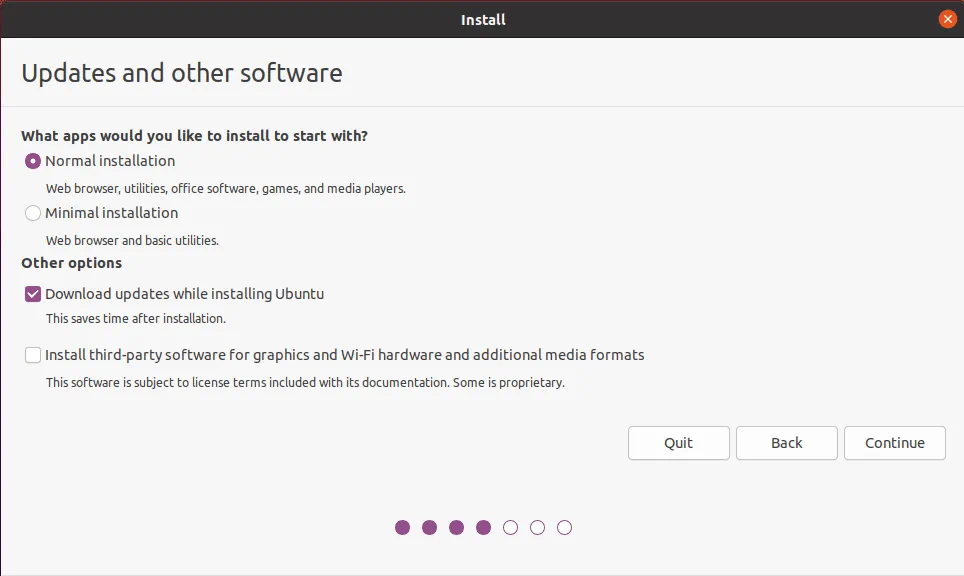
Ich werde mich nur auf zwei Installationsschritte konzentrieren. In diesem Beispiel wähle ich Normale Installation mit den Optionen Updates während der Installation von Ubuntu herunterladen 20.04.
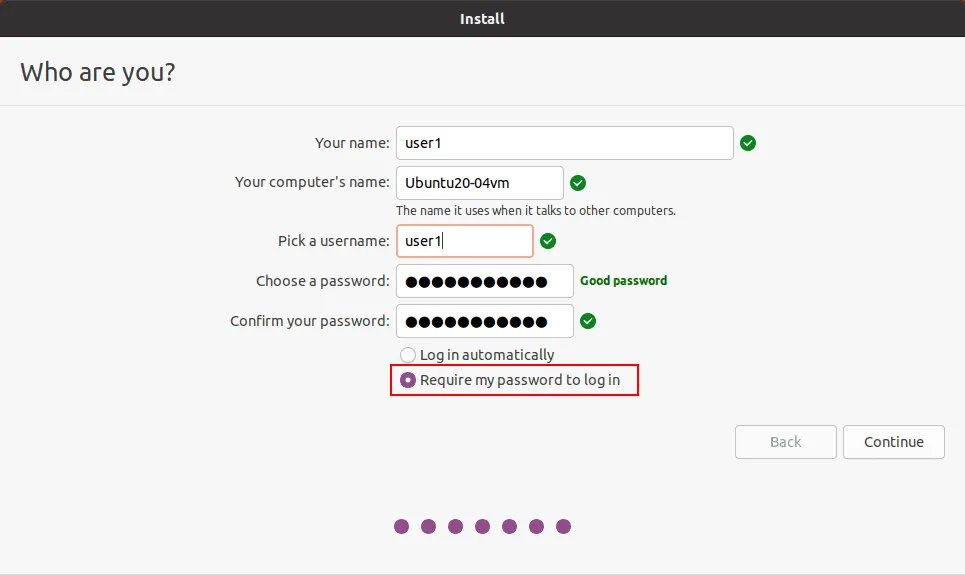
Die wichtige Option, die Sie auswählen sollten, ist das passwort für die Anmeldung im Schritt „Wer sind Sie?“ der Installation. Die Verwendung des erweiterten Sitzungsmodus für die Ubuntu-VM in Hyper-V ist nicht verfügbar, wenn die Option Automatisch anmelden ausgewählt ist.
Die Ubuntu Hyper-V-Integrationsdienste sind Teil der Linux-Distribution, sodass Sie das von Microsoft heruntergeladene Paket nicht manuell installieren müssen.
Konfiguration nach der Installation in Ubuntu
Nach der Installation von Ubuntu 20.0 sind einige wichtige Schritte erforderlich. Sie müssen das Skript herunterladen und ausführen, um Ubuntu 20.04, das auf einer Hyper-V-VM als Gastbetriebssystem installiert ist, zu konfigurieren, damit der erweiterte Sitzungsmodus funktioniert.
Öffnen Sie die Konsole (Terminal) in Ubuntu 20.04.
Wechseln Sie zum Verzeichnis „Herunterladen“:
cd ~/Downloads/
Laden Sie das aktualisierte Skript für Ubuntu 20.04 herunter:
wget https://raw.githubusercontent.com/Hinara/linux-vm-tools/ubuntu20-04/ubuntu/20.04/install.sh
Fügen Sie der heruntergeladenen Skriptdatei „install.sh“ Ausführungsberechtigungen hinzu:
sudo chmod +x install.sh
Führen Sie das Skript mit Root-Rechten aus:
sudo ./install.sh

Nach Fertigstellen der Skriptausführung werden Sie aufgefordert, Ubuntu 20.04 neu zu starten und das Skript nach dem Neustart erneut auszuführen.
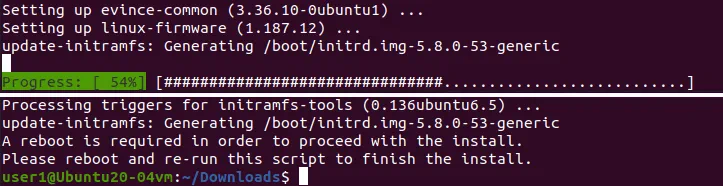
Starten Sie den Linux-Rechner neu:
init 6
Öffnen Sie nach dem Neustart das Terminal, wechseln Sie in das Verzeichnis, in dem sich das Skript befindet, und führen Sie das Skript erneut aus:
cd ~/Downloads/
sudo ./install.sh
Starten Sie Ihre virtuelle Ubuntu-Maschine neu, wenn die Ausführung des Skripts fertiggestellt ist.
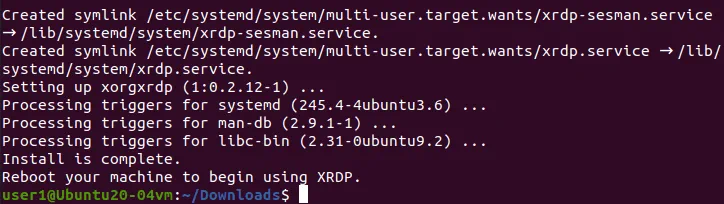
Konfiguration auf dem Windows-Hostcomputer, auf dem Hyper-V ausgeführt wird
Sie müssen den erweiterten Sitzungsmodus in den allgemeinen Hyper-V-Einstellungen zulassen. Andernfalls ist das Symbol für den erweiterten Sitzungsmodus im VM-Fenster inaktiv. Öffnen Sie den Hyper-V-Manager, klicken Sie mit der rechten Maustaste auf den Namen Ihres Windows-Hostcomputers, auf dem Hyper-V installiert ist, und klicken Sie im Kontextmenü auf „ <“ (Eingebettete Sitzung aktivieren) >Hyper-V-Einstellungen.
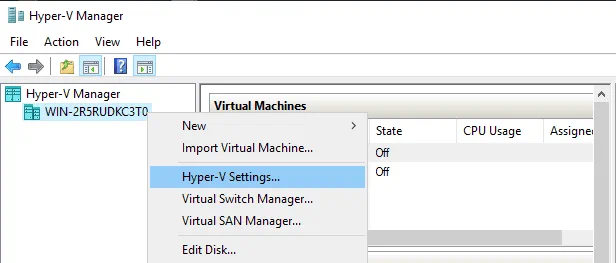
Wählen Sie im Navigationsbereich die Option „ <“ (Erweiterte Sitzungsmodus-Richtlinie) >Enhanced Session Mode Policy und aktivieren Sie dann das Kontrollkästchen „ <“ (Erweiterten Sitzungsmodus zulassen) >Allow enhanced session mode . Klicken Sie auf „ <“ >„OK“ , um die Hyper-V-Einstellungen zu speichern und das Fenster zu schließen.

Jetzt sollten Sie Hyper-V so einstellen, dass der erweiterte Sitzungsmodus mit HvSocket für die VM „Ubuntu Hyper-V“ aktiviert wird, auf der Ubuntu 20.04 installiert ist.
Führen Sie diesen Befehl in PowerShell (als Administrator) auf dem Windows-Hostcomputer aus, auf dem Hyper-V ausgeführt wird:
Set-VM -VMName
Verwenden Sie doppelte Anführungszeichen, wenn der VM-Name Leerzeichen enthält. In meinem Fall lautet der Befehl:
Set-VM -VMName "Ubuntu Hyper-V" -EnhancedSessionTransportType HvSocket

Möglicherweise wird die folgende Fehlermeldung angezeigt:
Set-VM : Es wurde kein Parameter gefunden, der mit dem Parameternamen „EnhancedSessionTransportType” übereinstimmt.
In Zeile:1 Zeichen:30
+ Set-VM -VMName „Ubuntu20-04“ -EnhancedSessionTransportType HvSocket
+ ~~~~~~~~~~~~~~~~~~~~~~~~~~~~~
+ CategoryInfo : InvalidArgument: (:) [Set-VM], ParameterBindingException
+ FullyQualifiedErrorId : NamedParameterNotFound,Microsoft.HyperV.PowerShell.Commands.SetVM
Dieser Fehler kann auftreten, wenn Sie eine ältere Version von PowerShell verwenden, die neue Cmdlets und Parameter nicht unterstützt.

Befolgen Sie in diesem Fall die folgende Empfehlung: Versuchen Sie, Ihr Windows-Hostbetriebssystem auf Windows Server 2019, Windows 10 1803 oder eine neuere Version zu aktualisieren. Wenn Sie das Betriebssystem nicht aktualisieren können, aktualisieren Sie Windows PowerShell auf eine neuere Version, die die erforderlichen Cmdlets und Funktionen enthält.
Möglicherweise müssen Sie den Hyper-V-Host neu starten (vergessen Sie nicht, den letzten Befehl auszuführen, um den erweiterten Sitzungsmodus für Ubuntu 20.04 für Hyper-V in PowerShell zu aktivieren). Beenden Sie die Linux-VM und starten Sie sie neu. Wenn Ubuntu gebootet ist, sollte ein Fenster mit der VM-Anzeigekonfiguration und anderen Optionen des erweiterten Sitzungsmodus angezeigt werden. Klicken Sie auf Optionen anzeigenund wählen Sie die erforderlichen Ressourcen auf der Registerkarte Lokale Ressourcen aus, um die Host-Ressourcen mit dem Gastbetriebssystem (in unserem Fall Ubuntu 20.04) der VM zu verbinden. Es wird empfohlen, Drucker beim ersten Mal zu deaktivieren, um die Wahrscheinlichkeit von Problemen zu verringern.

Geben Sie den Benutzernamen und das Passwort Ihres Ubuntu-Benutzers im Xorg-Anmeldefenster ein. Beachten Sie, dass die Schaltfläche für den erweiterten Sitzungsmodus nun im Fenster der Virtuellen Maschine aktiv ist.
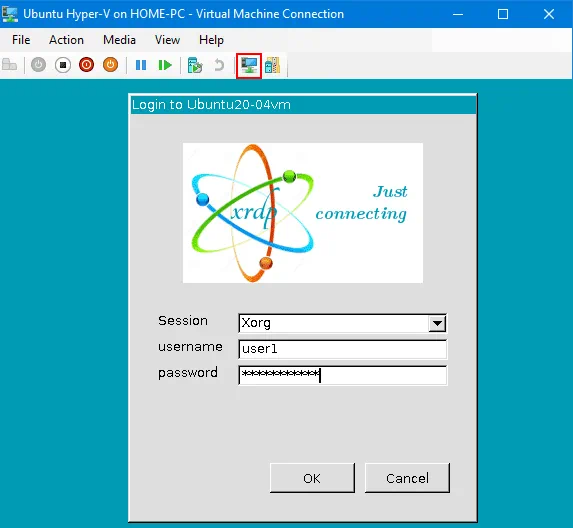
Nun sollten Sie die GUI (grafische Benutzeroberfläche) und den Desktop von Ubuntu 20.04 sehen. Probieren Sie die gemeinsame Zwischenablage und andere Freigabefunktionen aus und ändern Sie die Bildschirmauflösung in der VM.

Wenn Sie nach der Eingabe Ihrer Anmeldeinformationen einen schwarzen Bildschirm sehen, kann der Grund dafür sein, dass ein Benutzer bereits bei der Desktop-Sitzung von Ubuntu angemeldet ist. Melden Sie den Benutzer ab und beenden Sie diese Sitzung. Versuchen Sie dann, sich über den erweiterten Sitzungsmodus und Xrdp in Hyper-V mit Ubuntu zu verbinden. Sie können die Ubuntu-VM neu starten und sich über den erweiterten Sitzungsmodus mit Ubuntu verbinden.
Wenn die Option für den erweiterten Sitzungsmodus für Ihren Ubuntu 20.04-Gast in Hyper-V nicht verfügbar ist, versuchen Sie, die Konfigurationsdatei xrdp.ini im Verzeichnis /etc/xrdp zu bearbeiten. Sie sollten die Datei mit Root-Rechten bearbeiten. Bearbeiten Sie zwei Zeilen in der Datei xrdp.ini.
Ändern Sie diese Parameter:
port=3389 to port=vsock://-1:3389
use_vsock=true to use_vsock=false
Dieses Problem sollte für Ubuntu 20.04.1 behoben sein.
Lesen Sie auch den Blogbeitrag über die Konfiguration von RDP unter Linux , um mehr über die manuelle Konfiguration zu erfahren.
Fazit
Ubuntu Linux ist ein großartiges Betriebssystem, das bequem, zuverlässig und weltweit weit verbreitet ist. Wenn Sie Windows als Host-Betriebssystem auf Ihrem Computer verwenden, können Sie Ubuntu auf einer Hyper-V-VM ausführen. In diesem Blogbeitrag wurde erläutert, wie Sie den erweiterten Sitzungsmodus für eine Virtuelle Maschine mit Ubuntu 20.04 in Hyper-V aktivieren. In diesem Tutorial wird Windows 10 20H2 als Host-Computer verwendet. Sie können die gleiche Konfiguration auch unter Windows Server 2019 vornehmen. Der erweiterte Sitzungsmodus bietet Ihnen zusätzliche Funktionen, mit denen Sie bequemer mit der VM arbeiten können. Der wichtigste Punkt der Konfiguration ist die Ausführung des Konfigurationsskripts im Ubuntu-Gast.
Wenn Sie Hyper-V-VMs verwenden, vergessen Sie nicht, ein Hyper-V-Backup durchzuführen, um die Daten Ihrer Virtuellen Maschinen zu schützen. Herunterladen Sie die kostenlose Ausgabe von NAKIVO Backup & Replication und sichern Sie VMs auf Ihren Hyper-V-Hosts.


