So installieren Sie Kali Linux auf einer VMware-VM
Kali ist eine kostenlose Debian-basierte Linux-Distribution, die für Penetrationstests vorgesehen ist. Die erste Version von Kali Linux wurde 2013 als Neuauflage von BackTrack Linux freigegeben – einer früheren bekannten Distribution für Sicherheitsaudits und Penetrationstests. Einige Tools, die in BackTrack Linux doppelt vorhanden waren oder ähnliche Funktionalitäten hatten, wurden in Kali Linux entfernt. Kali Linux enthält mehr als 600 Penetrationstest-Tools, die ohne Installation als Live-DVD ausgeführt oder als Desktop-Betriebssystem auf einem Computer installiert werden können.
Manchmal ist es nicht möglich, den gesamten Computer für die Ausführung von Kali Linux zu reservieren, weder von einer Live-DVD noch von Ihrer internen Festplatte als installiertes Betriebssystem. In diesem Fall können Ihnen Hardware-Virtualisierungstechnologien helfen – Sie können Kali Linux auf einer VMware-Virtuellen Maschine installieren, die auf Ihrem Desktop, Laptop oder Server läuft. So können Sie Ihren physischen Rechner für die üblichen Aufgaben nutzen und gleichzeitig eine Virtuelle Maschine mit Kali Linux für Penetrationstests und Sicherheitsüberprüfungen Ihrer Netzwerke, Software usw. ausführen. Dieser Blogbeitrag befasst sich mit der Installation von Kali Linux auf einer Virtuellen VMware-Maschine und der Konfiguration eines WLAN-Netzwerkadapters.

Herunterladen des ISO-Images
Öffnen Sie zunächst die Kali-Downloadseite in Ihrem Browser und wählen Sie die Distribution aus, die Ihren Anforderungen am besten entspricht. Die Installationsimages werden im ISO-Format für 32-Bit-, 64-Bit- und ARM-Architekturen bereitgestellt. Sie können auch die Version mit Ihrer bevorzugten grafischen Desktopumgebung auswählen, darunter Gnome, KDE, Xfce, Mate usw. Der Einfachheit und Konsistenz halber laden wir in diesem Blogbeitrag Kali Linux Xfce 64 Bit über HTTP herunter. Wenn die ISO-Datei heruntergeladen ist, überprüfen Sie die sha256sum , um die Datenintegrität zu überprüfen und sicherzustellen, dass die Datei nicht beschädigt ist.
Erstellen einer neuen VMware-VM
Lassen Sie uns nun untersuchen, wie Kali Linux aus Gründen der Portabilität auf einer VM im VMware Workstation-Format installiert wird. Sie können VMware Workstation auf einem Laptop installieren, eine Virtuelle Maschine mit Kali Linux bereitstellen und diesen Laptop beispielsweise für die Überprüfung von drahtlosen Netzwerken verwenden. Kali Linux kann bei Bedarf auch auf einem VMware ESXi-Host installiert werden – der Installationsprozess ist sehr ähnlich. Im aktuellen Beispiel wird VMware Workstation 15 verwendet, um die Installation und Konfiguration von Kali Linux zu veranschaulichen.
Klicken Sie auf Datei > Neue Virtuelle Maschine , um den Assistenten für neue Virtuelle Maschinen zu öffnen. Wählen Sie Benutzerdefiniert.
Wählen Sie die Hardwarekompatibilität der Virtuellen Maschine. Wenn Sie nicht vorhaben, eine VM auf ältere Versionen von VMware Workstation oder ESXi-Servern zu migrieren, wählen Sie das Workstation 15.x-Format. In diesem Beispiel sollte das Workstation 14.x-Format ausgewählt werden, um im Falle einer möglichen Migration eine bessere Kompatibilität zu gewährleisten.

Wählen Sie die Installations-Disk-Image-Datei für die Installation des Gastbetriebssystems aus. In diesem Fall sollte das heruntergeladene ISO-Image ausgewählt werden, das unter D:InstallISOkali-linux-xfce-2018.4-amd64.iso gespeichert ist.
Wählen Sie ein Gastbetriebssystem (OS) aus. Für unsere Zwecke muss Linux Ubuntu 64-Bit ausgewählt werden.

Geben Sie den VM-Name und den Standort an. Im aktuellen Beispiel lautet der VM-Name „Kali_x64“ und das Verzeichnis der VM „D:VirtualKali_x64“.
Prozessorkonfiguration. Geben Sie die Anzahl der Prozessoren und die Anzahl der Kerne pro Prozessor für diese virtuelle Maschine an. Für Kali Linux ist 1 CPU ausreichend.

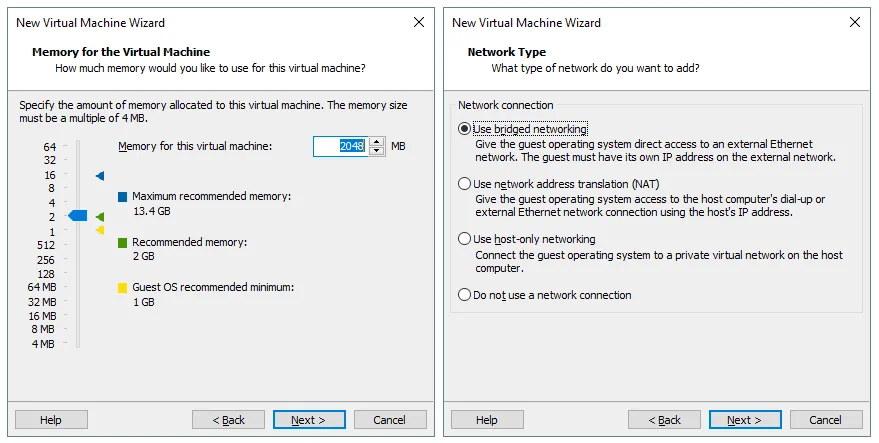
Legen Sie den Arbeitsspeicher für die virtuelle Maschine fest. Kali Linux ist kein ressourcenhungriges Betriebssystem. 2 GB Arbeitsspeicher sollten für diese virtuelle Maschine mehr als ausreichend sein.
Konfigurieren Sie einen Netzwerk Typ für die virtuelle Maschine. Wählen Sie die Option Use bridged networking aus.
Wählen Sie den SCSI-Controller aus, den Sie zum Verbinden einer virtuellen Festplatte mit einer VM verwenden möchten. Sie können den Standardwert beibehalten und auf Weiter klicken, um weiterzufahren.
Wählen Sie einen Festplattentyp aus. Sie können den empfohlenen Standardwert (SCSI) beibehalten.

Wählen Sie eine Festplatte aus. Klicken Sie auf Erstellen Sie eine neue virtuelle Festplatte und klicken Sie dann auf Weiter.
Geben Sie die Kapazität der Festplatte an. 20 GB sollten für das Betriebssystem ausreichen. Wählen Sie „<” (Festplattenkapazität zuweisen) > Speichern Sie die virtuelle Festplatte als einzelne Datei , wenn Ihr Dateisystem keine Einschränkungen aufweist (z. B. eine Größe der Dateien von 4 GB für FAT32). Aktivieren Sie das Kontrollkästchen nicht Den gesamten Speicherplatz jetzt zuweisen wenn Sie nicht möchten, dass die Festplatte den gesamten bereitgestellten Speicherplatz jetzt belegt.

Geben Sie an, wo Sie die virtuelle Festplattendatei speichern möchten. In diesem Beispiel lautet der Dateipfad D:VirtualKali_x64Kali_x64.vmdk.
Jetzt ist alles bereit, um eine Virtuelle Maschine zu erstellen. Überprüfen Sie die VM-Einstellungen, passen Sie die Hardware bei Bedarf an und klicken Sie auf Fertigstellen von , um eine VM zu erstellen.

Bereitstellen von Kali Linux auf VMware VM
Die Installation von Kali Linux ist nicht schwierig, da alle Installationsschritte mit nützlichen Tipps und Kommentaren versehen sind. Sehen wir uns den Installationsprozess Schritt für Schritt an:
Installation des Betriebssystems
Nachdem Sie eine neue VM erstellt haben, schalten Sie diese VM ein und starten Sie sie von dem ISO-Image, um die Kali-Installation zu starten. Wenn eine VM von dem ISO-Image geladen wird, wird ein Boot-Menü angezeigt, über das Sie von dem Installationsmedium im Live-DVD-Modus booten können, das Betriebssystem im Textmodus installieren (nach der Installation erhalten Sie nur eine Konsolenoberfläche ohne grafische Benutzeroberfläche (GUI)) und das Betriebssystem im Grafikmodus installieren können. Wählen Sie Graphical install von dem Boot-Menü und drücken Sie Geben Sieein.

Der grafische Installationsmodus sieht aus wie ein Assistent mit mehreren Konfigurationsbildschirmen.
Wählen Sie eine Sprache aus.

Standort auswählen.

Konfigurieren Sie eine Tastatur.

Geben Sie den Hostnamen für dieses System ein, zum Beispiel k-linux.

Legen Sie den Namen der Domain fest, zum Beispiel domain.net.

Richten Sie das Passwort für den Root-Benutzer ein. Beachten Sie, dass in einigen Distributionen von Kali Linux „toor” das Standardpasswort für den Root-Benutzer ist.

Wählen Sie die Partitionierungsmethode für Ihre Festplatten aus. Wenn Sie eine benutzerdefinierte Partitionierungstabelle erstellen möchten, wählen Sie Manuell. Die Auswahl von Geführt – gesamte Festplatte verwenden sollte für das erste Mal ausreichen.

Wählen Sie Ihre virtuelle Festplatte aus, die partitioniert werden soll.

Wählen Sie Alle Dateien in einer Partition.

Wählen Sie Fertigstellen der Partitionierung und Schreiben der Änderungen auf die Festplatte.

Klicken Sie auf Ja , um die Erstellung einer neuen leeren Partitionstabelle auf der virtuellen Festplatte zum Schreiben von Änderungen auf die Festplatte zu bestätigen.

Der Installationsvorgang beginnt nach der Festplattenpartitionierung. Warten Sie, bis die Systeminstallation fertiggestellt ist.
Konfigurieren Sie den Paketmanager. Wählen Sie Ja , um einen Netzwerkspiegel zu verwenden.

Wenn Sie keinen HTTP-Proxy für den Zugriff auf externe Netzwerke haben, lassen Sie das Feld leer und klicken Sie auf Weiter.

Installieren Sie den GRUB-Bootloader auf einer Festplatte – klicken Sie dazu auf Ja .

Definieren Sie das Gerät für die Installation des Bootloaders. Wir verwenden /dev/sda.

Die Installation ist abgeschlossen. Geben Sie nach dem Neustart Ihrer VM root als Benutzername ein und geben Sie das Passwort ein, das Sie während der Betriebssysteminstallation festgelegt haben.
Installation von VMware Tools auf Kali Linux VMware VM
Jetzt müssen Sie VMware Tools installieren, d. h. eine Reihe nützlicher Treiber und Dienstprogramme, die die Leistung der VM und die Interaktion zwischen Host und Gast verbessern (gemeinsame Zwischenablage, Drag & & Drop-Dateien, USB-Geräte-Pass-Through usw.).
Stellen Sie sicher, dass die installierte Kali Linux VMware VM ausgeführt wird, und klicken Sie auf VM > Install VMware Tools in der Menüleiste oder im VMware-Arbeitsstation-Fenster. Das ISO-CD-Image wird nun in das virtuelle CD/DVD-Laufwerk der VM eingelegt. Sie sehen das Disc-Symbol auf dem Desktop des Gastbetriebssystems. Öffnen Sie das Terminal (Anwendungen > Terminal Emulator).
Wechseln Sie in das Verzeichnis der eingelegten Disc, die VMware Tools enthält, indem Sie Folgendes eingeben:
cd /media/cdrom
Erstellen Sie auf Ihrem Desktop ein Verzeichnis, um Dateien von dem Archiv in dieses Verzeichnis zu extrahieren.
mkdir ~/Desktop/VMwareTools
Extrahieren Sie die Installationsdateien für VMware Tools von dem Archiv mit dem folgenden Befehl:
tar -xvzf VMwareTools-10.3.2-9925305.tar.gz -C ~/Desktop/VMwareTools/
wobei:
tar die Linux-Archivierungsanwendung ist; x – tar anweist, Dateien zu extrahieren; v – aktiviert den ausführlichen Modus, um die Ausgabe in der Konsole anzuzeigen; z – weist tar an, Dateien von einem Archiv mit gzip zu dekomprimieren; f – definiert den Standort des komprimierten Archivs, von dem Dateien extrahiert werden müssen.
Wechseln Sie in das Verzeichnis, in das die Dateien extrahiert wurden.
cd ~/Desktop/VMwareTools/vmware-tools-distrib
Führen Sie das Installationsprogramm von VMware Tools aus:
./vmware-install.pl
Beantworten Sie die Fragen des Konsoleninstallationsassistenten. Drücken Sie Geben Sie ein, um die Standardwerte zu verwenden, die unter [brackets]angezeigt werden. Wenn die Installation von VMware Tools fertiggestellt ist, starten Sie die VM neu, indem Sie init 6 in das Terminalfenster eingeben.
Hinweis: Wenn Sie über eine Internetverbindung verfügen, können Sie VMware Tools mit Ihrem apt-get Linux-Paketmanager installieren, indem Sie den folgenden Befehl von einem Terminal aus eingeben:
apt-get install open-vm-tools-desktop
Beantworten Sie die Fragen des Installationsassistenten wie zuvor beschrieben.
Konfigurieren der Bildschirmauflösung
Nach der Installation von VMware Tools auf Kali Linux VMware VM können Sie die Bildschirmauflösung des Gast-VM-Fensters anpassen.
Öffnen Sie das Terminal.
Geben Sie xrandr ein, um die verfügbaren Anzeigemodi anzusehen. Der aktuelle Anzeigemodus ist mit einem Sternchen (*) gekennzeichnet.
Legen Sie die benutzerdefinierte Auflösung fest, z. B. 1024×768, anstelle der Standardauflösung (800×600):
xrandr -s 1024x768

Sie können auch die GUI verwenden. Klicken Sie mit der rechten Maustaste auf eine freie Stelle auf dem Desktop Ihrer VM, gehen Sie zu Anwendungen > Einstellungen > Anzeige. Ändern Sie die Auflösung im Dropdown-Menü und klicken Sie auf Anwenden Sie und Schließen Sie.
Sie können auch in den Vollbildmodus Ihrer Kali Linux VMware VM wechseln, indem Sie auf die Schaltfläche Vollbild in der VMware Workstation-Oberfläche klicken.
Wie verbinde ich einen WLAN-Adapter mit einer VMware-VM, damit er von Kali Linux verwendet werden kann?
Wenn Sie WLAN-Netzwerke testen möchten, benötigen Sie einen WLAN-Netzwerkadapter, der an einen Rechner angeschlossen ist, auf dem Kali Linux läuft. Es ist nicht möglich, einen integrierten WLAN-Adapter (der normalerweise über eine PCI-Express-Schnittstelle angeschlossen ist) eines Laptops direkt mit einer Virtuellen Maschine zu verbinden. In diesem Verwendungsfall können Sie nur einen Brücken-Netzwerkmodus verwenden, aber Low-Level-Adapterfunktionen wie der Wechsel in den Monitor-Modus sind deaktiviert. Wenn Sie einen integrierten WLAN-Adapter im Brücken-Netzwerkmodus verwenden, identifiziert ein Gastbetriebssystem (in unserem Beispiel Kali Linux) den Netzwerkadapter als emulierten Ethernet-Adapter.
Wie Sie sich vielleicht erinnern, bieten VMware Workstation und ESXi Server die Möglichkeit, USB-Geräte im Pass-Through-Modus an eine VM zu verbinden. In diesem Modus wird ein USB-Gerät ähnlich wie an eine physische Maschine an eine VM angeschlossen. Wenn Sie ein USB-Gerät an eine VM verbinden, wird es vom Host-Computer getrennt. In dieser Situation benötigen Sie einen USB-WLAN-Adapter.
Besorgen Sie sich den externen USB-WLAN-Adapter und stecken Sie ihn in einen USB-Port Ihres Host-Computers (ein Computer, auf dem VMware Workstation installiert ist). Stellen Sie sicher, dass Ihre Kali-VM läuft. Verbinden Sie sich nicht mit WLAN-Netzwerken auf einem Host-Computer. Gehen Sie im VMware Workstation-Fenster zu VM > Wechselgeräte > [Your USB Wi-Fi adapter name] > Verbinden (Von Host entfernen).

Geben Sie ifconfig ein, um zu überprüfen, ob Ihr USB-WLAN-Adapter von Kali Linux auf der VMware-VM erkannt wird. In unserem Beispiel wird ein WLAN-Adapter erkannt und seine Netzwerkschnittstelle hat den Namen wlan0.

Deaktivieren Sie die WLAN-Netzwerkschnittstelle:
ifconfig wlan0 down
Ändern Sie die MAC-Adresse Ihres WLAN-Netzwerkadapters in eine benutzerdefinierte MAC-Adresse, zum Beispiel FC:FC:48:0A:0B:FF.
macchanger -m fc:fc:48:0a:0b:ff wlan0
Schalten Sie Ihre WLAN-Netzwerkschnittstelle ein.
ifconfig wlan0 up
Überprüfen Sie mit einem der folgenden Befehle, ob die MAC-Adresse Ihres WLAN-Adapters geändert wurde:
macchanger -s wlan0
ifconfig wlan0
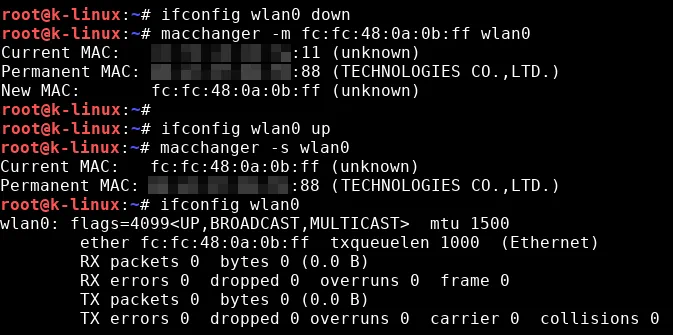
Wenn die MAC-Adresse Ihres Netzwerkadapters nicht geändert wurde, überprüfen Sie die Reihenfolge der ausgeführten Befehle und versuchen Sie es erneut. Sie können macchanger --help eingeben, um eine Liste der verfügbaren Optionen für die Verwendung des Tools macchanger anzuzeigen.
Nach dem Ändern der MAC-Adresse können Sie Penetrationstests und Sicherheitsüberprüfungen von Wi-Fi-Netzwerken durchführen.
Schalten Sie den Wi-Fi-Netzwerkadapter in den Überwachungsmodus.
airmon-ng start wlan0

Das Dienstprogramm airmon-ng benachrichtigt Sie, wenn Prozesse vorhanden sind, die möglicherweise Probleme verursachen könnten. Es wird empfohlen, solche Prozesse von der Eingabe des folgenden Befehls zu beenden:
airmon-ng check kill
Sie können zusätzlich die MAC-Adresse der Schnittstelle wlan0mon ändern.
ifconfig wlan0mon down
macchanger -m fc:fc:48:0a:0b:ff wlan0mon
ifconfig wlan0mon up
wobei wlan0mon der Name der virtuellen Überwachungsnetzwerkschnittstelle ist (früher bekannt als mon0 Schnittstelle in BackTrack Linux).
Jetzt können Sie das Dienstprogramm airodump-ng ausführen.
airodump-ng wlan0mon

Wie Sie sehen können, arbeitet der USB-WLAN-Adapter, der im Pass-Through-Modus mit der VM verbunden ist, einwandfrei. Sie können Zugangspunkte und zugehörige Clients sehen sowie drahtlose Netzwerkpakete für die weitere Analyse im Rahmen der Netzwerkauditierung erfassen. Penetrationstests und Audits zur Sicherheit sind wichtig, aber die Details dieses Prozesses würden den Rahmen dieses Blogbeitrags sprengen. Der Schwerpunkt dieses Artikels liegt darauf, dass Ihr auf einer isolierten VM bereitgestelltes Kali Linux ähnlich wie Kali Linux auf einer physischen Maschine funktioniert. .
Fazit
Das Erstellen einer VM und die Installation des Betriebssystems Kali Linux sind nicht schwierig, und eine grafische Benutzeroberfläche bietet nützliche, verständliche Tipps und Kommentare. Die wichtigste Anforderung ist die Konfiguration eines USB-WLAN-Adapters, der über einen Pass-Through-Modus mit einer VM verbunden ist. Dadurch können alle hardwarebasierten Funktionen des Adapters von einer isolierten VM mit Kali Linux für die Paketanalyse genutzt werden.
Die Installation von Kali Linux auf einer ESXi-VM ähnelt der Installation von Kali auf einer VMware Workstation-VM. Sie können auch VMware vCenter Converter verwenden, um eine VM im Workstation-Format in eine VM im ESXi-Format zu konvertieren.


