Einrichten der Hyper-V-Replikation nativ und mit der NAKIVO-Lösung
Durch die Verwendung von Failover für virtuelle Maschinen können Sie Ausfallzeiten vermeiden, wenn Ihre primäre Umgebung aufgrund einer Katastrophe nicht verfügbar ist. Mit Failovers können Sie Daten wiederherstellen und Workloads schnell wiederherstellen. Um ein Failover durchzuführen, benötigen Sie zuvor erstellte VM-Replikate. Sie können die Hyper-V VM-Replikation innerhalb desselben Hosts oder Clusters oder auf einem anderen Host oder Cluster einrichten.Dieser Blogbeitrag behandelt die Einrichtung der Hyper-V VM-Replikation mit nativen Tools in Windows und mit einer umfassenden Lösung für die Datensicherheit eines Drittanbieters.
Einhaltung der Anforderungen für die Archivierung .
Um die Hyper-V-Replikation einzurichten, benötigen Sie Folgendes:
- 2 Server mit Microsoft Hyper-V installiert
- Eine zuverlässige Netzwerkverbindung zwischen den Hyper-V-Servern
- Speicher mit hoher IOPS-Leistung
Vor der Einrichtung der Hyper-V-Replikation
Sie sollten planen, wie Sie es verwenden werden. Microsoft Hyper-V-Replikation Um die Datensicherheit zu gewährleisten und Workloads zu wiederherzustellen, bevor Sie mit der Einrichtung von Hyper-V-Servern fortfahren, da dies Auswirkungen auf Ihre Hyper-V-Konfiguration hat. Hier sind einige wichtige Faktoren, die Ihr Plan enthalten sollte:
- Legen Sie fest, welche virtuellen Festplatten repliziert werden sollen.Wenn Sie eine dedizierte virtuelle Festplatte für eine Auslagerungsdatei verwenden, können Sie diese virtuelle Festplatte von der Replikation ausschließen. Die Daten in einer Auslagerungsdatei werden häufig geändert (die geänderten Daten gelten als zu replizierende Daten), aber diese Daten sind für die Wiederherstellung eines VM-Replikats auf dem zweiten Server nicht erforderlich (d. h. sie sind für Failovers nicht erforderlich). Sie können also die Hyper-V VM-Replikation verkürzen, indem Sie unnötige Festplatten ausschließen.
- Legen Sie fest, wie oft Daten zwischen VMs synchronisiert werden sollen.Wählen Sie das Synchronisierungsintervall entsprechend Ihren Anforderungen aus. RPOs, d. h. die für Ihre Workloads festgelegten Ziele der Wiederherstellungspunkte. Berücksichtigen Sie bei der Auswahl der VM-Synchronisierungshäufigkeit Faktoren wie die Netzwerkbandbreite. Eine geringere Netzwerkbandbreite würde die häufige Synchronisierung großer Datenmengen erschweren.
- Mögliche Szenarien zum Wiederherstellen von Daten definierenWie viele Wiederherstellungspunkte sollten Sie für ein VM-Replikat speichern? Jeder Wiederherstellungspunkt wird als Schnappschuss einer virtuellen Festplatte (in Hyper-V als Checkpoint bezeichnet) für ein VM-Replikat gespeichert. Ein Schnappschuss wird verwendet, um den erforderlichen VM-Status für den entsprechenden Zeitpunkt wiederherzustellen.
- Entscheiden Sie, ob Sie Anwendungskonsistenz für Ihre Microsoft Hyper-V-VM-Replikate benötigen.Einige Anwendungen wie Active Directory Domain Controller, Microsoft Exchange Server, Microsoft SQL Server, Oracle-Datenbank und andere Datenbankserver können während ihres regulären Betriebs Daten schreiben. Der Prozess des Schreibens von Daten muss vor dem Start der Replikation mithilfe des Volume Shadow Copy Service (auf Windows-VMs oder mithilfe von Skripten für Linux-VMs) angehalten werden, um die Daten zu erhalten. Anwendungskonsistenz.
- Wählen Sie die Methode für die anfängliche VM-Replikation aus.Wenn Sie über eine Hochgeschwindigkeits-Netzwerkverbindung verfügen, können Sie die anfängliche Hyper-V-Replikation über das Netzwerk starten. Wenn die Netzwerkbandbreite gering ist (z. B. beim Erstellen von Replikaten über WAN oder Internet zwischen Büros oder Rechenzentren), können Sie eine VM auf ein Wechseldatenträgermedium (z. B. eine USB-Festplatte) kopieren und dann die VM auf den Replikatserver kopieren (sogenanntes Replikations-Seeding). Diese VM ist das erste Replikat, und von da an werden nur noch Datenänderungen über das Netzwerk repliziert.
Vorbereitung von Hyper-V-Hosts
Sie müssen die Microsoft Hyper-V-Hosts vorbereiten und sicherstellen, dass der Netzwerkverkehr für die VM-Replikation zugelassen ist und DNS-Namen aufgelöst werden.
Netzwerkverbindung für Hyper-V-Replikation
Die Netzwerkverbindung für die Hyper-V-Replikation kann auf zwei Arten hergestellt werden:
- HTTP (Port 80, TCP)Dieser Verbindungstyp kann verwendet werden, wenn die beiden Server, auf denen Hyper-V ausgeführt wird, Mitglieder einer Active Directory-Domain sind. Die Authentifizierung erfolgt von Kerberos in Active Directory, um die Sicherheit zu gewährleisten. Andernfalls wird die Verwendung von HTTP für die Datenübertragung über das Internet über unverschlüsselte Netzwerkverbindungen nicht empfohlen, da HTTP ein unverschlüsseltes Protokoll ist. Die Konfiguration der Hyper-V-Replikation über HTTP ist nicht schwierig. Sie müssen lediglich die Server in die Domain aufnehmen.
- HTTPS (Port 443, TCP). Diese Verbindung verfügt über Verschlüsselung und ist an sich sicher. Die Einrichtung der Hyper-V-Replikation über HTTPS ist jedoch ein komplizierter Vorgang. Sie müssen Zertifikate erstellen und diese manuell auf alle Server mit Hyper-V importieren. Ein Zertifikat wird für die Authentifizierung zwischen den Hyper-V-Hosts verwendet. Wenn sich Ihre Hyper-V-Server nicht in einer Active Directory-Domain befinden, müssen Sie für die Hyper-V VM-Replikation eine HTTPS-Verbindung verwenden.
Wenn Sie eine HTTPS-Verbindung verwenden, müssen Sie ein Zertifikat von einem Zertifikatsanbieter (Zertifizierungsstelle oder CA) erwerben. Dieser Ansatz bietet die höchste Sicherheit. Die Alternative besteht darin, manuell ein selbstsigniertes Zertifikat zu generieren. Sie können SSL-Zertifikate erstellen durch Verwendung nativer Tools in Windows Server 2019. Die Verwendung selbstsignierter Zertifikate ist jedoch weniger sicher als der Bezug von Zertifikaten von einer Zertifizierungsstelle. Zertifikate laufen periodisch ab, und Sie müssen die Hyper-V-Hosts neu konfigurieren, um neue Zertifikate zu verwenden.Verwenden Sie eine sichere Netzwerkverbindung, wenn Sie das Internet für die Kommunikation zwischen den beiden Hyper-V-Hosts nutzen. Sie können VPN oder einen IPSec-Tunnel verwenden. Beachten Sie, dass bei Verwendung einer verschlüsselten VPN-Verbindung der Datenverkehr verschlüsselt ist und Sie für die Kommunikation zwischen den Hyper-V-Hosts für die VM-Replikation keine Verschlüsselung mit HTTPS benötigen. Wenn Sie in diesem Verwendungsfall HTTPS verwenden, entsteht ein Mehraufwand, da verschlüsselte Daten eine größere Größe haben (es gibt größere Anforderungen an den Datenverkehr – ein Grund dafür ist die Tatsache, dass die schlüsselbasierte Verschlüsselung asymmetrisch ist). Infolgedessen verschlechtert sich die Leistung der Datenübertragungen. Vermeiden Sie aus diesem Grund eine doppelte Verschlüsselung.In unserem Beispiel haben wir zwei Windows Server 2019-Maschinen mit installiertem Hyper-V. Beide Maschinen sind Mitglieder einer Domain (domain1.net). Wir verwenden keine ungesicherte WAN-Verbindung. Aus diesem Grund verwenden wir in unserer Anleitung die Kerberos-Authentifizierung und eine HTTP-Verbindung für die Hyper-V-Replikation.
Auflösung von DNS-Namen
Beide Server, auf denen Hyper-V ausgeführt wird, müssen Hostnamen (DNS-Namen) in IP-Adressen auflösen. Wenn Ihre Server Domänenmitglieder sind und ein Domänencontroller als Primärer DNS-Server in der Netzwerkkonfiguration festgelegt ist, ist dies kein Problem. Wenn Ihre Server, auf denen Hyper-V ausgeführt wird, nicht in einer Domäne sind (sondern in einer Arbeitsgruppe), müssen Sie möglicherweise manuell Einträge zur Hosts-Datei hinzufügen. Die Hosts-Datei wird gespeichert unter:C:WindowsSystem32TreiberetcHostsSie können PowerShell als Administrator öffnen und diese Datei im Editor öffnen, um Änderungen zu bearbeiten und zu speichern:notepad.exe \"$env:windir\system32\drivers\etc\hosts\"Fügen Sie Zeilen mit der IP-Adresse und dem Hostnamen wie folgt zur Hosts-Datei hinzu:192.168.101.2 Server2192.168.101.9 Server 9Pingen Sie Hyper-V-Hosts an, um sicherzustellen, dass Hostnamen aufgelöst werden. In diesem Fall muss der ICMP-Verkehr aktiviert sein.
Konfigurieren der Firewall
Bei der Installation von Microsoft Hyper-V werden automatisch einige Regeln in der Windows-Firewall erstellt. Die für den Hyper-V-Replikationsdatenverkehr erforderlichen Regeln sind jedoch standardmäßig deaktiviert, sodass der Hyper-V-Replikationsdatenverkehr blockiert wird. Sie müssen die entsprechende Hyper-V-Replikationsregel für HTTP- oder HTTPS-Datenverkehr aktivieren, je nach Ihrem Szenario. Aktivieren Sie die Regeln auf beiden Hyper-V-Servern.Die Regeln lauten:
- Hyper-V-Replik-HTTP-Listener (TCP-In) für HTTP-Datenverkehr (Port 80 für eingehende Verbindungen)
- Hyper-V-Replik-HTTPS-Listener (TCP-In) für HTTPS-Datenverkehr (Port 443 für eingehende Verbindungen)
Hinweis: Wir verwenden Standard-Portnummern, und diese Regeln sind anwendbar. Wenn Sie benutzerdefinierte Portnummern verwenden, müssen Sie die Regeln anpassen oder ähnliche Regeln mit den erforderlichen Portnummern erstellen.
Verwendung der Befehlszeilenschnittstelle
Führen Sie die folgenden Schritte aus, um die Windows-Firewall für die Hyper-V-Replikation in der Befehlszeile zu konfigurieren:
- Öffnen Sie PowerShell als Administrator für Verwaltung.
- Überprüfen Sie die Firewall-Regeln:
netsh advfirewall firewall show rule name=all dir=in | find \"Hyper-V\"
- Aktivieren Sie die Regel:
- Für HTTP:
Enable-Netfirewallrule -displayname \"Hyper-V Replica HTTP Listener (TCP-In)\"
- Für HTTPS:
Enable-Netfirewallrule -displayname \"Hyper-V Replica HTTPS Listener (TCP-In)\"
- Überprüfen Sie, ob die Regel aktiviert wurde:
- Für HTTP:
Get-Netfirewallrule -DisplayName 'Hyper-V Replica HTTP Listener (TCP-In)'
- Für HTTPS:
Get-Netfirewallrule -DisplayName 'Hyper-V Replica HTTPS Listener (TCP-In)'
Verwendung der grafischen Benutzeroberfläche
Die Verwendung der grafischen Benutzeroberfläche (GUI) ist eine bequeme Möglichkeit, die Windows-Firewall für die Einrichtung der Hyper-V-Replikation zu konfigurieren.
- In Server-Manager, gehen Sie zu Werkzeuge > Windows Defender Firewall mit erweiterter Sicherheit.
Alternativ können Sie den folgenden Befehl ausführen, um das Fenster „Windows-Firewall“ zu öffnen:wf.msc
- Klicken Eingehende Regeln im linken Bereich des Fensters „Windows-Firewall“.
- Klicken Sie mit der rechten Maustaste auf die gewünschte Regel:
- Hyper-V-Replik-HTTP-Listener (TCP-In)
- Hyper-V-Replik-HTTPS-Listener (TCP-In)
- Klicken Regel aktivieren im Kontextmenü, das sich öffnet.

Einrichten der Hyper-V-Replikation mit nativen Tools
Es sind noch einige Schritte erforderlich, um beide Hyper-V-Hosts vorzubereiten, bevor wir mit der Einrichtung der Hyper-V-Replikation fortfahren können.
- Öffnen Hyper-V-Manager, öffnen Server-Manager und gehen Sie zu Werkzeuge > Hyper-V-ManagerWir richten die Hyper-V-Replikation vom Hauptserver (Quellserver) ein, der Server02.
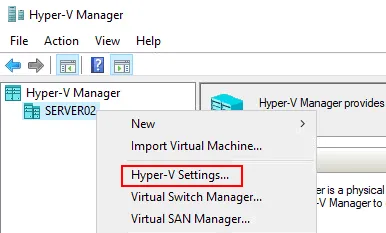
- Klicken Sie mit der rechten Maustaste auf den Servernamen im Hyper-V-Manager und wählen Sie im Kontextmenü die Option Hyper-V-Einstellungen.
- Im linken Bereich des Hyper-V-Einstellungen Fenster, klicken Sie ReplikationskonfigurationWählen Sie im rechten Bereich des Fensters die folgenden Einstellungen aus:
- Diesen Computer als Replikatserver aktivieren
- Kerberos (HTTP) verwendenGeben Sie den Port an (wir verwenden Port 80, den Standardwert). Wenn Sie HTTPS und Zertifikate verwenden, wählen Sie die entsprechenden Optionen aus.
- Replikation von jedem authentifizierten Server zulassen
Klicken OK um die Einstellungen zu speichern. Wiederholen Sie alle Schritte auf dem zweiten Hyper-V-Host (d. h. dem Zielhost für die Hyper-V-Replikation).
VM-Replikation aktivieren
Wir haben beide Hyper-V-Hosts konfiguriert und können nun die Hyper-V-Replikation für eine Virtuelle Maschine auf dem Quellhost einrichten.Klicken Sie mit der rechten Maustaste auf die VM im Hyper-V-Manager auf dem primären Server (Server02 und VM2 in unserem Fall) und klicken Sie im Kontextmenü auf Replikation aktivieren. Der Replikationsassistent wird geöffnet. Richten Sie die Hyper-V VM-Replikation für die VM ein, indem Sie die Schritte im Assistenten ausführen.
- Bevor Sie beginnenSie können diesen Schritt überspringen, da nichts zu konfigurieren ist.
- Replikatserver angeben
- Klicken DurchsuchenGeben Sie in dem sich öffnenden Fenster den Namen des Servers ein (Server09 in unserem Fall).
- Klicken Namen überprüfenWenn der Servername unterstrichen ist, bedeutet dies, dass der Name korrekt ist.
- Klicken OK Um Einstellungen zu speichern und das aktuelle Fenster zu schließen.
- Dann können Sie klicken Weiter.

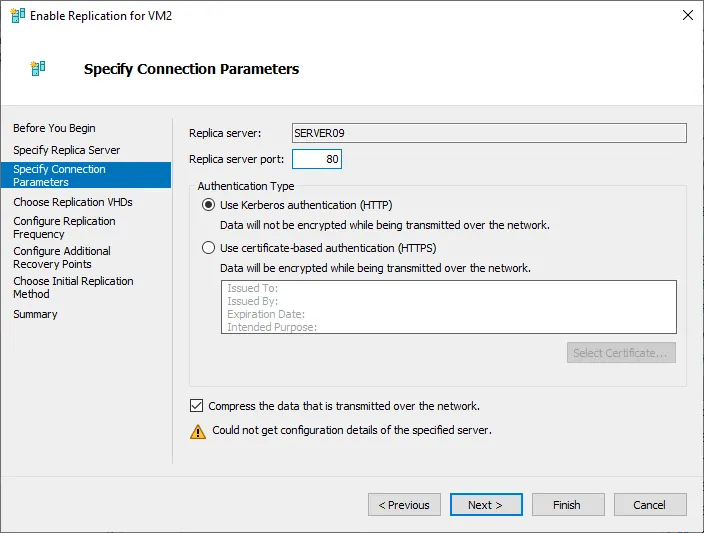
- Verbindungsparameter angebenDer Replikatserver wurde bereits ausgewählt (Server09). Stellen Sie die folgenden Parameter ein, die mit denen übereinstimmen müssen, die Sie zuvor in den Hyper-V-Einstellungen auf beiden Servern festgelegt haben.
- Replik-Server-Port: 80
- Authentifizierungstyp: Kerberos-Authentifizierung (HTTP) verwenden
- Komprimieren Sie die Daten, die über das Netzwerk übertragen werden.
- Replikations-VHDs auswählenWählen Sie die virtuellen Festplatten der VM aus, die repliziert werden sollen. Die in unserem Beispiel verwendete VM verfügt über eine virtuelle Festplatte.

- Replikationshäufigkeit konfigurierenWählen Sie eine der drei verfügbaren Optionen aus, abhängig von Ihrem RPO und anderen Faktoren wie Netzwerkbandbreite und Leistung des Speichers:
- 30 sekunden
- 5 Minuten
- 15 Minuten

- Zusätzliche Wiederherstellungspunkte konfigurierenWählen Sie die Anzahl der Wiederherstellungspunkte aus, die für ein VM-Replikat beibehalten werden sollen. Es gibt zwei Optionen:
- Nur den neuesten Wiederherstellungspunkt beibehalten – In diesem Fall ist nur ein Wiederherstellungspunkt verfügbar.
- Zusätzliche stündliche Wiederherstellungspunkte erstellen – Sie können die Anzahl der zusätzlich zu erstellenden Wiederherstellungspunkte und die Häufigkeit festlegen.

- Wählen Sie die anfängliche Replikationsmethode
- Wählen Sie eine der Optionen aus:
- Senden Sie die erste Kopie über das Netzwerk (wir verwenden diese Option).
- Erste Kopie über externes Medium senden
- Verwenden Sie eine vorhandene virtuelle Maschine auf dem Replikatserver als Ausgangskopie.
- Erste Replikation planenSie können festlegen, wann diese Hyper-V VM-Replikation gestartet werden soll.
Hinweis: Vermeiden Sie Überschneidungen bei der Ausführung der Aufträge (bei der Planung der Replikation für mehrere VMs), um eine Überlastung der Hardware und des Netzwerks zu vermeiden, die zu einer allgemeinen Minderung der Leistung der VM-Replikation und der ausgeführten VMs führen würde.
- ZusammenfassungÜberprüfen Sie Ihre Hyper-V-Konfiguration für die VM-Replikation und klicken Sie auf Fertigstellen.
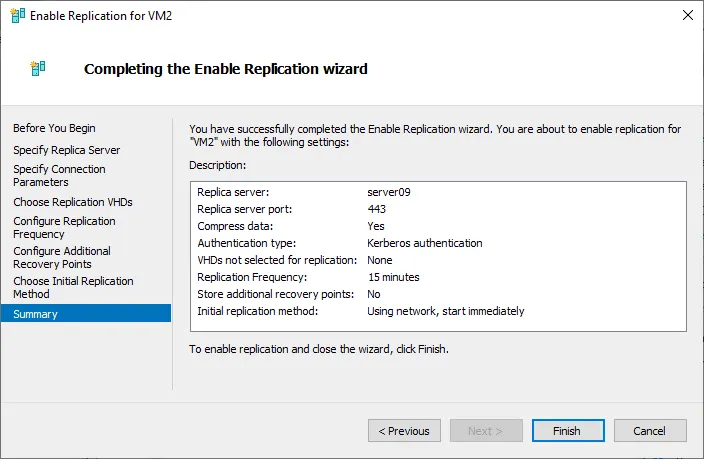 Nach der Aktivierung der VM-Replikation sollte eine Benachrichtigung angezeigt werden, dass Sie sich verbinden müssen. virtuelle Netzwerkadapter einer VM-Replik manuell in das Netzwerk einbinden, indem Sie die VM-Einstellungen bearbeiten.
Ausführen der VM-Replikation
Öffnen wir den Hyper-V-Manager auf dem Replikatserver (Server09). Wir können sehen, dass bereits eine VM-Replik erstellt wurde. Der Name dieser VM lautet VM2, wie auf dem Quell-Hyper-V-Host.Klicken Sie mit der rechten Maustaste auf die VM-Replik, um die verfügbaren Optionen anzuzeigen. Sie können den Replikationsstatus überprüfen, ein Test-Failover durchführen oder ein echtes Failover ausführen.Unsere VM-Replikation wurde erfolgreich abgeschlossen. Für mehr Komfort können Sie eine Spalte hinzufügen, um den Replikationsstatus im Hauptfenster des Hyper-V-Managers in der Liste der VMs anzuzeigen.
- Gehen Sie zu Ansehen > Spalten hinzufügen/entfernen im Hauptfenster des Hyper-V-Managers.
- In der Verfügbare Spalten Liste, auswählen Replikationsintegrität und klicken Sie Hinzufügen ->
- Klicken OK Um die Einstellungen zu speichern und das Fenster zu schließen.
Sie können sehen, dass der Replikationsstatus für unsere VM-Replik Normal. Sie können Dateien der VM-Replik, wie virtuelle Festplatten, Schnappschüsse usw., im entsprechenden Ordner auf dem Zielserver (Replik) überprüfen.
Hyper-V-Replikation mit NAKIVO Backup & Replication
Schauen wir uns an, wie wir die Hyper-V VM-Replikation mit einer dedizierten Lösung für Datensicherheit namens NAKIVO Backup & ReplicationDie Konfiguration der Hyper-V-Replikation ist einfach, selbst wenn sich Ihre Hyper-V-Hosts in einer Arbeitsgruppe befinden und keine Active Directory-Domäne vorhanden ist. Sie müssen nicht den komplizierten Workflow zur Konfiguration von Zertifikaten befolgen, wie dies bei der nativen Replikationsmethode der Fall wäre. Es gibt praktische Optionen für die Verwendung einer Verbindung mit Verschlüsselung.Um die Hyper-V-Replikation durchzuführen, müssen Sie zunächst Ihre Hyper-V-Hosts konfigurieren – sowohl die Produktions- als auch die Katastrophenwiederherstellung (DR)-Umgebungen. Sie müssen die Hosts zum Inventar der NAKIVO-Lösung hinzufügen und unter anderem sicherstellen, dass die Firewall-Einstellungen die Verbindungen nicht blockieren. Im folgenden Beispiel replizieren wir Virtuelle Maschinen von Hyper-V aus einer Produktionsumgebung (HVProd) an einen bestimmten DR-Standort (HVDR). Es ist erwähnenswert, dass Sie, wie unten gezeigt, mehrere Hypervisoren über die Verwaltung verwalten können Inventar Registerkarte im +NAKIVO Backup & Replication web-Interface. Nachdem Sie die Hyper-V-Umgebungen konfiguriert haben, müssen Sie den Hyper-V-Replikationsassistenten starten.Klicken Sie auf der Seite „Aufträge“ auf Erstellen > Replikation > Microsoft Hyper-V-Replikationsauftrag.
 Das Neuer Replikationsauftrag-Assistent für Microsoft Hyper-V öffnet sich.
- QuelleWählen Sie die Virtuellen Maschinen aus, die Sie in die andere Umgebung replizieren möchten. Beachten Sie, dass wir im folgenden Beispiel eine einzelne Virtuelle Maschine innerhalb unserer Produktionsumgebung auswählen.
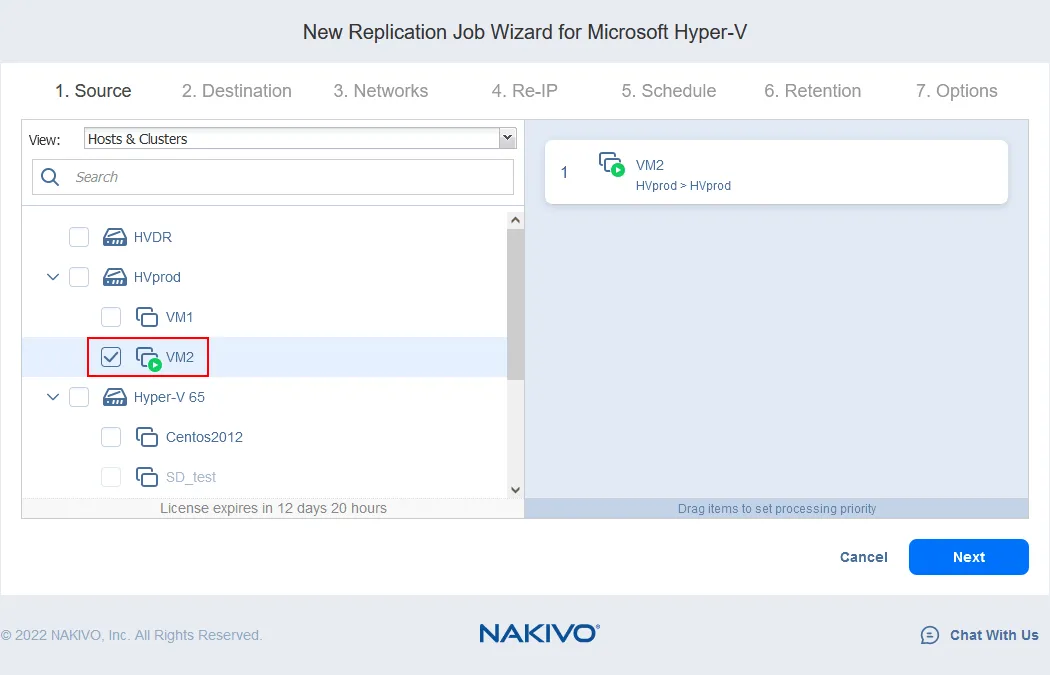 Mit dem Assistenten können Sie auch virtuelle Maschinen auf Host-Ebene replizieren, indem Sie das Kontrollkästchen neben dem Host oder Cluster aktivieren. Wenn Sie dies tun, wird im Informationsbereich Folgendes angezeigt: Neue Elemente, die auf dem Quellhost erstellt oder dorthin verschoben werden, werden automatisch zu diesem Auftrag hinzugefügt.Diese nützliche Funktion ermöglicht es Ihnen, die Hyper-V-Replikation automatisch für alle neuen Virtuellen Maschinen einzurichten, die Sie Ihrer Quelle hinzufügen.Hit Weiter bei jedem Schritt, um fortzufahren.
- Ziel Identifizieren Sie die Ziel-Hyper-V-Umgebung, einschließlich des Ziels. PfadDer im folgenden Beispiel ausgewählte Pfad (D:NakivoReplicas) ist der Ordner, den wir in unseren Hyper-V-Einstellungen festgelegt haben, um unsere Replikate der Virtuellen Maschinen und Konfigurationsdateien zu speichern.

- Netzwerke . Zusätzlich müssen Sie das Zielnetzwerk für die replizierte virtuelle Maschine im Ziel-Hyper-V-Host oder Cluster auswählen. Eine VM-Replik wird mit diesem Netzwerk verbunden.

- Re-IP Sie können die benutzerdefinierte IP-Adresse und andere IP-Einstellungen für das VM-Replikat festlegen. Primäre und sekundäre Hyper-V-Hosts können unterschiedliche Netzwerke mit unterschiedlichen IP-Adressen, Gateways und DNS-Servern verwenden. In diesem Fall müssen Sie die VM-Einstellungen nicht manuell bearbeiten, um ein VM-Replikat mit dem erforderlichen Netzwerk zu verbinden.

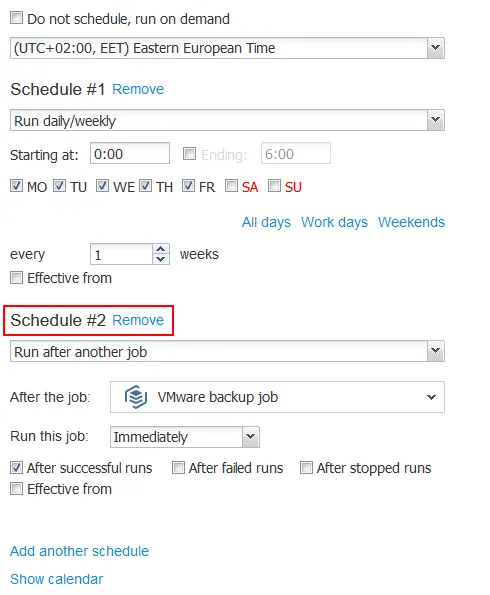
- Planen Planen Sie den Zeitplan, nach dem Sie die Replikation Ihrer virtuellen Hyper-V-Maschine durchführen möchten. Beachten Sie die Anderen Zeitplan hinzufügen und Kalender anzeigen Optionen.
 Eine leistungsstarke Funktion von NAKIVO Backup & Replication ist die Möglichkeit, Auftrag-Chaining einzurichten. Mit Auftrag-Chaining können Sie einen Auftrag mit einem anderen verknüpfen. Sie können beispielsweise einen Replikationsauftrag mit einem Backupauftrag verketten. In der folgenden Abbildung sehen wir die Nach einem anderen Auftrag ausführen Option ausgewählt und der entsprechende Backupauftrag ausgewählt. Mit diesen Einstellungen startet die Lösung nach einem erfolgreichen Backupauftrag sofort den Replikationsauftrag für Ihre virtuelle Hyper-V-Maschine.
 Wenn Sie auf die Schaltfläche Kalender anzeigen Über den Link gelangen Sie zum Kalender-Dashboard, das Ihnen einen hervorragenden Überblick über alle geplanten Aufträge bietet. NAKIVO Backup & ReplicationSie können auch Aufträge, einschließlich Hyper-V-Replikationsaufträge, direkt über diese Oberfläche erstellen und bearbeiten. Der Kalender hilft Ihnen außerdem dabei, Überschneidungen zwischen Aufträgen zu vermeiden.
 Mit der NAKIVO-Lösung können Sie auch mehrere Pläne für einen Hyper-V-Replikationsauftrag einrichten, indem Sie auf die Schaltfläche Anderen Zeitplan hinzufügen Link. Auf diese Weise können Sie unterschiedliche Pläne für verschiedene Wochentage erstellen, was viele Unternehmen zu schätzen wissen dürften, wenn sie unterschiedliche Arbeitszeiten und/oder typische Aktivitäten haben. So können wir beispielsweise unterschiedliche Pläne für Wochentage und Wochenenden einrichten.
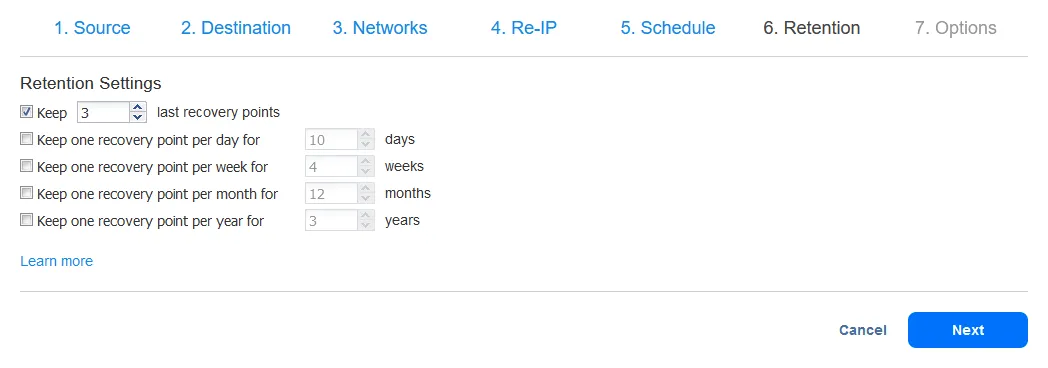
- AufbewahrungSie können die Anzahl der Wiederherstellungspunkte festlegen, die beibehalten werden sollen. Diese entsprechen den Prüfpunkten in Hyper-V auf der replizierten Virtuellen Maschine.
- OptionenSchließlich erhalten Sie viele interessante Optionen, die die Leistungsfähigkeit und Vielseitigkeit von NAKIVO Backup & Replication. Auf der Optionen Bildschirm können Sie die folgenden Einstellungen für Ihren Hyper-V-Replikationsauftrag konfigurieren:
- App-Aware-Modus – In diesem Modus können Sie die Datenkonsistenz auf den Hyper-V-Replikaten aufrechterhalten. Sie können diesen Modus beispielsweise verwenden, wenn Sie eine Virtuelle Maschine mit Microsoft SQL Server replizieren.
- Verfolgung ändern – Hyper-V RCT wurde mit Windows Server 2016 eingeführt und ermöglicht Ihnen eine effiziente Verfolgung geänderter Blöcke, d. h. die Aufzeichnung nur der Änderungen, die zwischen den einzelnen Backups vorgenommen wurden, ohne einen Filtertreiber zu verwenden. Sie können auch die proprietäre Technologie von NAKIVO zur Verfolgung von Änderungen verwenden.
- Netzwerkbeschleunigung – Mit diesen Optionen können Sie Daten komprimieren und Datenverkehr reduzieren und damit die Datenübertragungsgeschwindigkeit von bis zu 200 % erhöhen.
- Verschlüsselung deaktiviert – Sie können festlegen, ob die übertragenen Daten während der Übertragung über das Netzwerk verschlüsselt werden sollen.
- Replik-Festplatten – Sie können die Einstellungen der Quelle hier replizieren, wenn Sie Ursprünglichen VM-Festplattentyp beibehalten Sie können auch auswählen, ob Sie dynamische Festplatten, was im Wesentlichen einer Thin Provisioning der resultierenden virtuellen Hyper-V-Replik-Maschine entspricht.
Zusätzlich zu den oben genannten Optionen können Sie die Benennung Ihrer replizierten virtuellen Maschinen steuern, sich dafür entscheiden, Berichte über den Abschluss von Aufträgen per E-Mail zu erhalten, SQL Server- und Exchange-Protokolle zu kürzen und lokale Skripte vor und/oder nach dem Auftrag auszuführen.Klicken Sie auf Fertigstellen & Ausführen . In Ihrem Hyper-V-Manager des Quell-Servers (Server02 in unserem Fall) sehen Sie eine temporäre Microsoft Hyper-V-Prüfpunkt die Quelle der Virtuellen Maschine, die repliziert wird.
 Nachfolgend finden Sie ein Beispiel für den Checkpoint, der auf der virtuellen Hyper-V-Replik-Maschine vorhanden ist, sobald diese erstellt wurde (der VM-Name lautet VM2-Replikate). Die Kette von Kontrollpunkten wird auf den Wert von Behalten
Schlussfolgerung
Mit der Microsoft Hyper-V-Replikation können Sie eine VM-Replik (eine exakte Kopie einer VM) an einem anderen Standort platzieren, um sich vor Datenverlusten im Falle eines standortweiten Ausfalls oder einer Katastrophe zu schützen, und zwar mit der Möglichkeit eines schnellen VM-Failovers, d. h. einer schnellen Wiederherstellung.Sie können eine dedizierte Hyper-V-Replikationslösung wie NAKIVO Backup & Replication um den Prozess zu vereinfachen und flexiblere Optionen zu nutzen.


