Hyper-V-Export und -Import: Was, warum und wie
Einer der vielen Vorteile der Virtualisierung ist die Portabilität, d. h. Sie können ausgewählte Virtuelle Maschinen (VMs) problemlos von einem Standort an einen anderen verschieben, ohne dass es zu Ausfallzeiten oder Unterbrechungen des Dienstes kommt. Die Portabilität innerhalb einer Hyper-V-Umgebung wird durch die Hyper-V-Export- und Import-Funktionalität gewährleistet, mit der Sie eine Hyper-V-VM einfach kopieren und an einen Zielort verschieben und dann die VM so wiederherstellen können, wie sie zum Zeitpunkt des Exports war.
Wie funktioniert die Hyper-V-Export- und Import-Funktionalität? Wenn Sie eine Hyper-V-VM exportieren, kann eine Kopie der VM-Konfigurationsdateien, VHD-Dateien und VM-Schnappschüsse erstellt werden. Nach dem Export sollten Sie angeben, ob sich die VM-Kopie innerhalb eines Hyper-V-Hosts befinden soll oder ob Sie eine exportierte VM über Hyper-V-Hosts hinweg verschieben möchten. Schließlich kann die archivierte VM später im Falle eines Hardwareausfalls oder Datenverlusts verwendet werden, um die VM-Daten wiederherzustellen.
Der heutige Blogbeitrag versucht zu erkennen, ob die Hyper-V-Export- und Import-Funktionalität als effektive Alternative zum VM-Backup angesehen werden kann und wie sie im Vergleich zu umfassenden Lösungen für Datensicherheit abschneidet.

Was ist Hyper-V Export?
Hyper-V Export ist der Vorgang des Exportierens einer ausgewählten VM, einschließlich ihrer virtuellen Festplattendateien, VM-Konfigurationsdateien und Hyper-V-Schnappschüsse, auf eine einzelne Einheit. Dieser Vorgang kann durchgeführt werden, wenn die VM entweder online oder offline ist. In früheren Windows-Versionen (vor Windows Server 2012) konnten Hyper-V-VMs nur exportiert werden, wenn sie ausgeschaltet waren. Der Hyper-V-Export kann nur auf Abruf durchgeführt werden.
Außerdem war es zuvor nicht möglich, eine VM direkt in eine Netzwerkfreigabe zu exportieren. In früheren Windows-Versionen musste die VM zunächst in einen lokalen Speicherbereich exportiert und dann über das Netzwerk an einen Zielort kopiert werden, an dem Archivdateien gespeichert wurden. Mit der Veröffentlichung von Windows Server 2012 wurde dieses Problem behoben.
Der Hyper-V-Export kann zum Archivieren einer VM verwendet werden, die Sie nicht mehr benötigen, oder als Ad-hoc-Sicherung, mit der Sie VM-Daten zu einem bestimmten Zeitpunkt erfassen können. Darüber hinaus kann Hyper-V Export zum Testen verwendet werden. Sie können beispielsweise eine Kopie der Produktions-VM erstellen und diese zur Prüfung und Fehlerbehebung in eine Nicht-Produktionsumgebung exportieren.
Der Export von Hyper-V-VMs wird oft mit der Erstellung von Hyper-V-Schnappschüssen sowie der Erstellung von Backups verglichen. Das Exportieren von VMs ist nicht so schnell wie das Erstellen von Snapshots, aber im Gegensatz zu Hyper-V-Snapshots können Sie damit eine vollständige Kopie der vorhandenen VM erstellen und diese zur Speicherung an einen anderen Standort senden. Gleichzeitig kann der Hyper-V-Export nicht als vollständige VM-Sicherung betrachtet werden. Er wendet keine Komprimierungs-, Deduplizierungs- und Verschlüsselungstechniken an, die von Lösungen für Datensicherheit häufig verwendet werden und es Ihnen ermöglichen, den Speicherplatzbedarf zu reduzieren und den verfügbaren Speicherplatz effektiver zu nutzen.
Was ist Hyper-V Import?
Mit Hyper-V Import können Sie ausgewählte VMs wiederherstellen, die Sie zuvor aus einer Reihe von Konfigurationsdateien exportiert haben. Hyper-V-VMs können in einen Quell-Hyper-V-Host oder einen neuen Host importiert werden. Bisher musste dem Hyper-V-Import ein Hyper-V-Export vorausgehen. Ab Windows Server 2012 R2 können Sie Hyper-V-VMs jedoch importieren, ohne sie zuvor exportiert zu haben. Beim Hyper-V-Import wird die VM beim Hyper-V-Host registriert.
Der Hyper-V-Import kann einer der folgenden Typen sein:
- Vor Ort registrieren. In diesem Fall werden die Quelldateien in keiner Weise geändert oder verschoben. Darüber hinaus bleibt die eindeutige ID der VM unverändert, was bedeutet, dass die VM bereits beim Hyper-V-Host registriert ist. Wenn Sie versuchen, die VM zu importieren, ohne zuvor die Quelle-VM mit der ID zu löschen, schlägt der Vorgang fehl.

Dieser Importtyp kann verwendet werden, wenn Sie die VM von dem Quellspeicherort aus ausführen möchten oder wenn die VM ausgefallen ist und Sie sie erneut beim Hyper-V-Host registrieren müssen. Nach Abschluss des Importvorgangs werden die Exportdateien zu Dateien im laufenden Zustand und können nicht mehr entfernt werden.
- In diesem Fall werden die exportierten Dateien an einen Zielspeicherort kopiert, und die eindeutige ID der VM bleibt dieselbe wie zum Zeitpunkt des Hyper-V-Exports. Daher ist es besser, die ursprüngliche VM vor Beginn des Importvorgangs zu löschen, damit es nicht zu ID-Konflikten kommt. Andernfalls tritt der oben genannte Fehler auf.
Nach Abschluss des Hyper-V-Importvorgangs bleiben die exportierten Dateien unverändert und können entfernt oder erneut importiert werden.
- Bei der Wiederherstellung einer archivierten VM sollten Sie den Importtyp „Kopieren” wählen. In diesem Fall werden die VM-Dateien an den Ziel-Standort kopiert und der VM wird eine neue eindeutige ID zugewiesen, sodass Sie die vorkonfigurierte VM mal auf denselben Hyper-V-Host importieren können.
So exportieren Sie Hyper-V-VMs
Sie können Hyper-V-VMs mit dem Hyper-V-Manager und durch Ausführen von PowerShell-Cmdletsexportieren. Ich werde diese Ansätze im Detail beschreiben und Sie durch jeden Schritt des Exports von Hyper-V-VMs führen.
Verwendung des Hyper-V-Managers
Um Hyper-V-VMs zu exportieren, müssen Sie den Assistenten zum Exportieren virtueller Maschinen starten:
1. Öffnen Sie den Hyper-V-Manager.
2. Klicken Sie mit der rechten Maustaste auf die VM in der Liste. Wie Sie sehen können, habe ich die laufende Virtuelle Maschine ausgewählt.

3. Wählen Sie „ <“ (Exportieren) >„Export“ (Exportieren) , um den Assistenten zum Exportieren virtueller Maschinen zu öffnen.
4. Klicken Sie auf „ <“ (Durchsuchen) >„Browse“ (Durchsuchen) , um den Standort anzugeben, an den die Virtuelle Maschine exportiert werden soll.
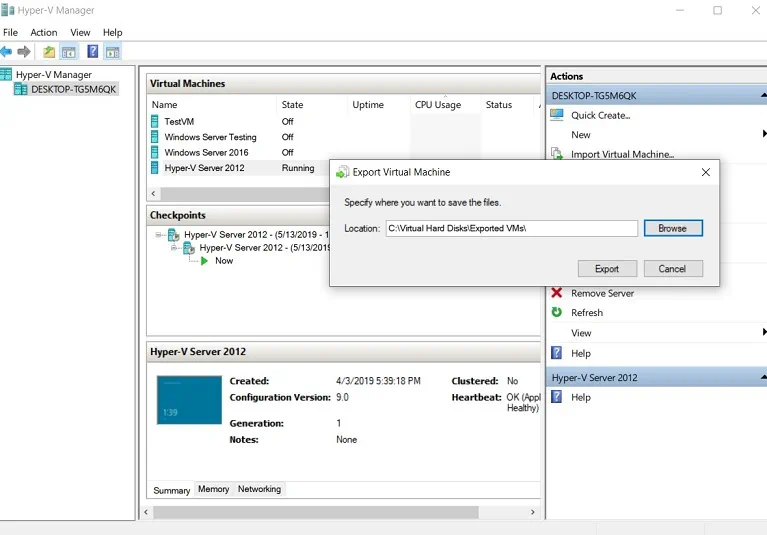
5. Überwachen Sie den Fortschritt des Hyper-V-Exports in der Spalte „Status“.

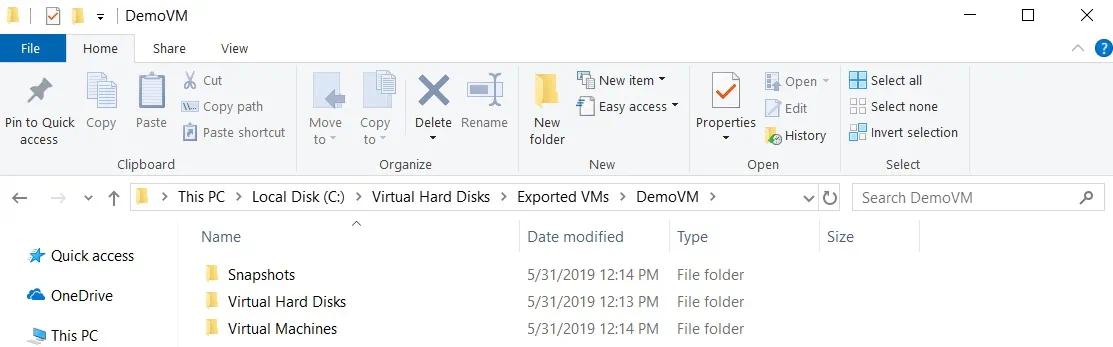
6. Öffnen Sie nach Abschluss des Vorgangs den Ordner, um zu überprüfen, ob alles erfolgreich exportiert wurde.

Wie Sie auf dem Screenshot oben sehen können, wurde die ausgewählte VM einschließlich ihrer virtuellen Festplatten, VM-Konfigurationsdateien und VM-Schnappschüsse erfolgreich an einen neuen Standort exportiert.
Verwendung von PowerShell
Die weitere Methode besteht darin, PowerShell-Cmdlets auszuführen, mit denen Sie den Export von Hyper-V-VMs automatisieren können. Nach der Erstellung eines funktionsfähigen PowerShell-Skripts können Sie die automatische Ausführung des Skripts mit dem Taskplaner planen. Auf diese Weise können Sie Ihre laufenden VMs regelmäßig sichern, ohne dass es zu Systemausfällen oder Dienstunterbrechungen kommt.
Um Hyper-V-VMs mit PowerShell zu exportieren, sollten Sie das folgende Cmdlet ausführen:
Export-VM -Name DemoVM -Path 'C:Virtual Hard DisksExported VMs'
Denken Sie daran, PowerShell als Administrator auszuführen, damit die Cmdlets wie erforderlich arbeiten.
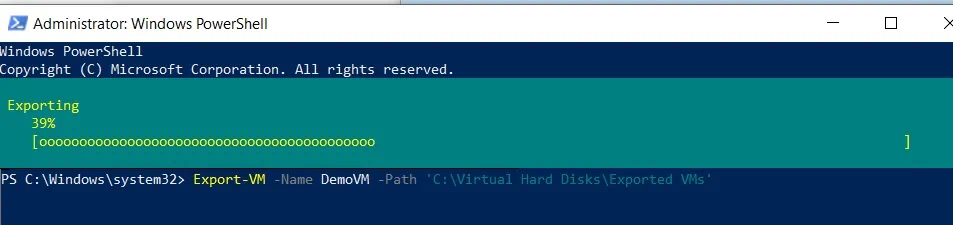
Nach Überprüfung des Zielordners können Sie sehen, dass die VM und die entsprechenden Dateien erfolgreich exportiert wurden.
Mit dem folgenden Cmdlet können Sie alle verfügbaren VMs in das Stammverzeichnis des Laufwerks C (C:) exportieren.
Get-VM | Export-VM -Path C:
So importieren Sie Hyper-V-VMs
Wie oben erwähnt, können Sie sogar Hyper-V-VMs importieren, die zuvor nicht exportiert wurden. Zu diesem Zweck können Sie auch den Hyper-V-Manager oder PowerShell-Befehle verwenden.
Verwendung des Hyper-V-Managers
Um eine Hyper-V-VM zu importieren, sollten Sie die folgenden Schritte ausführen:
1. Öffnen Sie den Hyper-V-Manager.
2. Wählen Sie im Abschnitt „Aktionen“ die Option „ <“ >„Virtuelle Maschine importieren“ , um den Assistenten zum Importieren virtueller Maschinen zu öffnen.
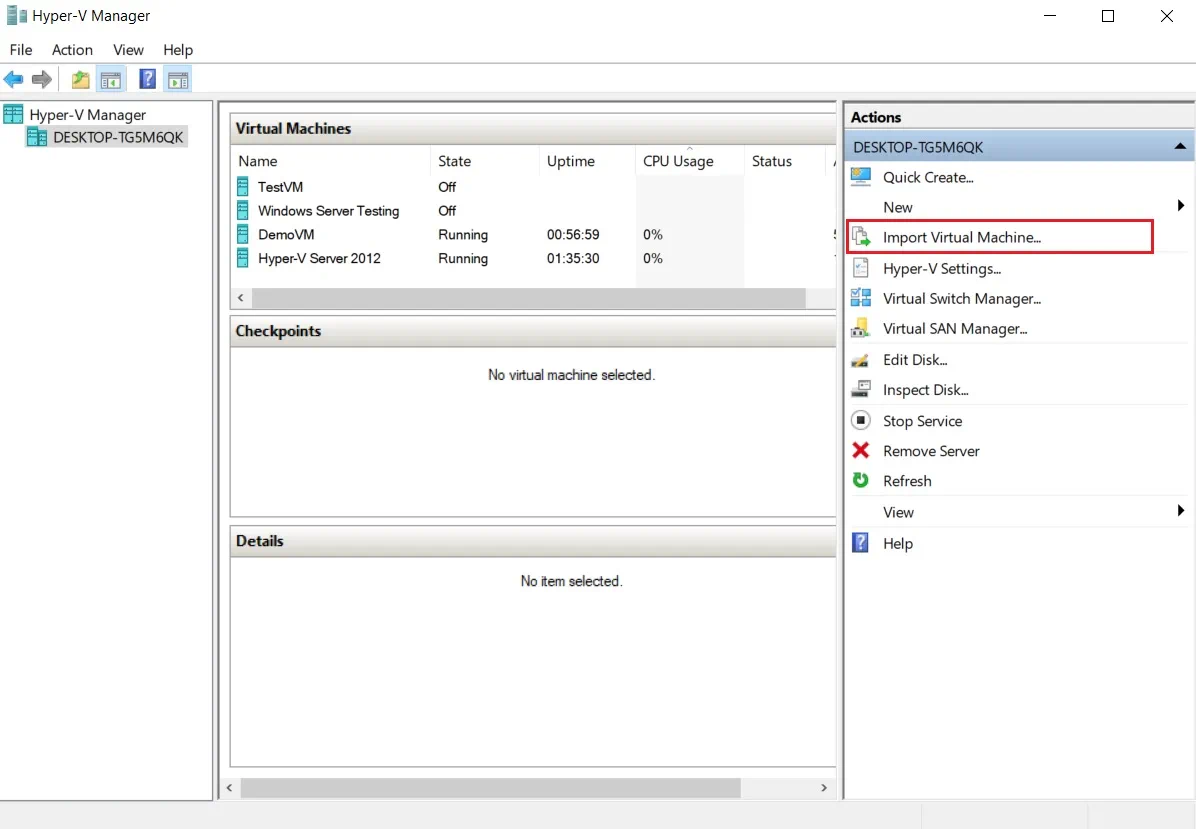
3. Lesen Sie im Abschnitt „Bevor Sie beginnen“ nach, was dieser Assistent leisten kann, und klicken Sie auf „ <“ >„Weiter“.

4. Im Abschnitt „Ordner suchen“ sollten Sie den Ordner auswählen, der die VM enthält, die Sie importieren möchten.
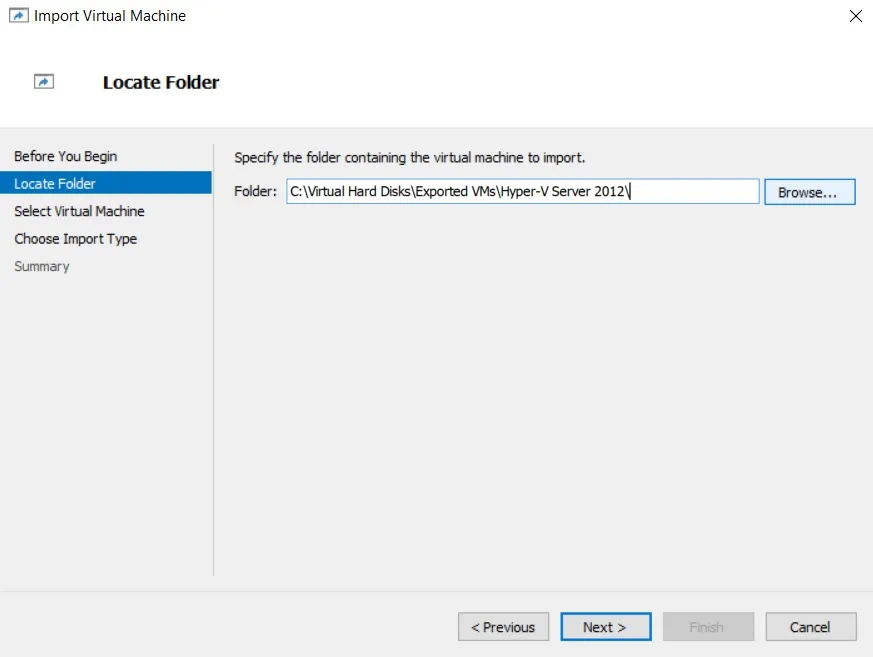
5. Wählen Sie im Abschnitt „Virtuelle Maschine auswählen“ die zu importierende VM aus.
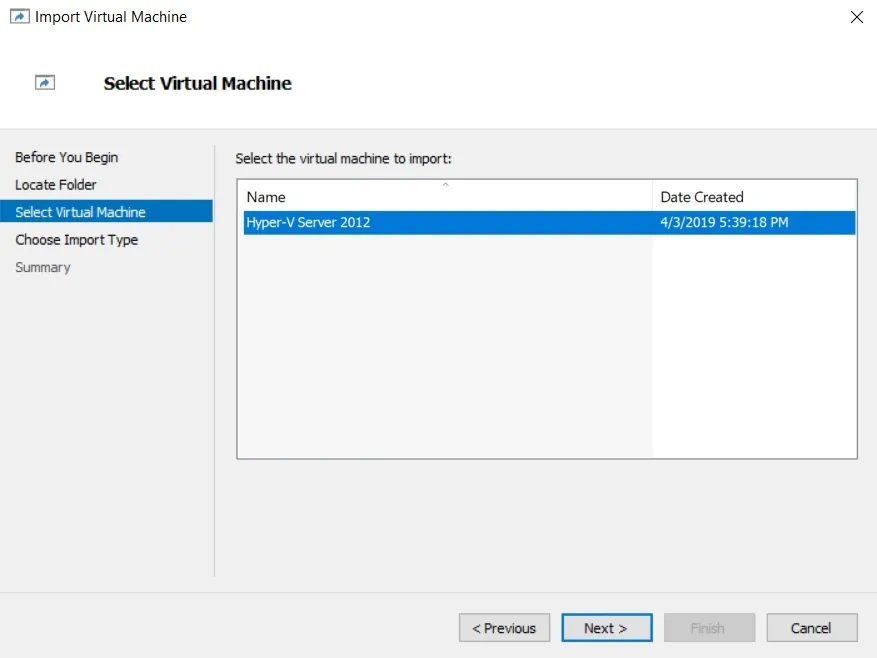
6. Im Abschnitt „Importtyp auswählen“ müssen Sie je nach Ihren Anforderungen zwischen den drei Importtypen wählen: Virtuelle Maschine an Ort und Stelle registrieren, Virtuelle Maschine wiederherstellen, und Virtuelle Maschine kopieren. In diesem Fall zeige ich Ihnen, wie Sie die VM kopieren und ihr eine neue eindeutige ID zuweisen können.

7. Im Abschnitt „Ziel auswählen“ können Sie Ordner angeben, in denen die VM-Dateien gespeichert werden sollen. Sie haben zwei Optionen: Sie können die VM-Dateien in die Standard-VM-Ordner von Hyper-V importieren oder die VM an einem anderen Standort speichern, indem Sie die Ordner manuell auswählen.

8. Klicken Sie im Abschnitt „Speicher-Ordner auswählen“ auf Durchsuchen , um den Ordner auszuwählen, in dem die virtuellen Festplatten für diese VM gespeichert werden sollen.
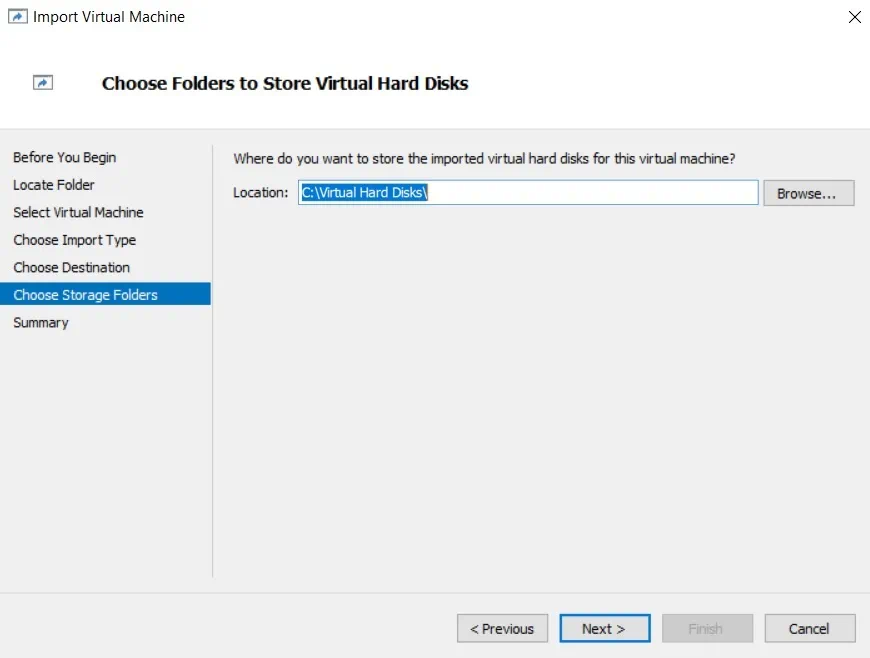
9. Im Abschnitt „Zusammenfassung“ können Sie die in diesem Assistenten getroffenen Auswahlen überprüfen. Klicken Sie auf „ <“ (Fertigstellen) >„Finish“ (Fertigstellen) , wenn Sie den Assistenten schließen und eine Hyper-V-VM importieren möchten.
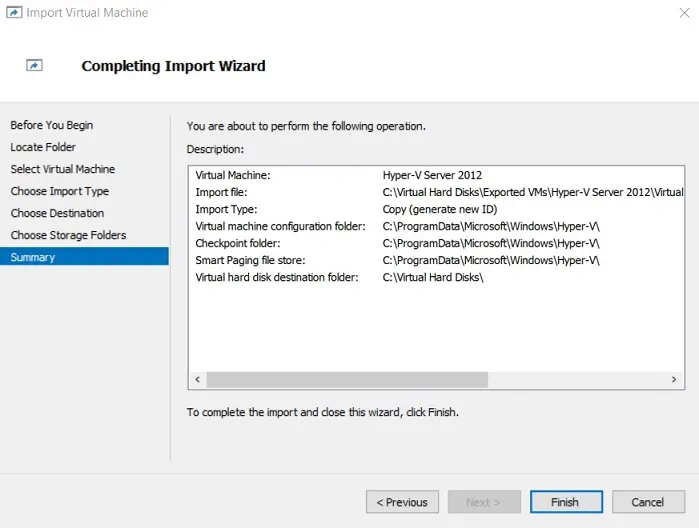
10. Die Dateien werden an den Zielspeicherort kopiert.

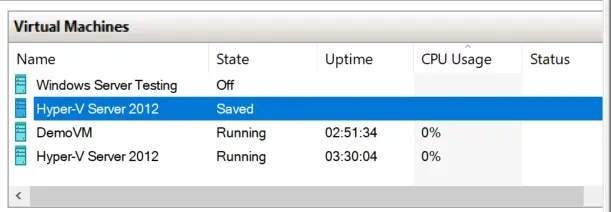
Nach Abschluss des Vorgangs finden Sie die importierte VM auf dem ausgewählten Hyper-V-Host mithilfe des Hyper-V-Managers.
Mit PowerShell
Wie Sie wissen, gibt es in einer Hyper-V-Umgebung drei Importtypen, und Sie können das Cmdlet „Import-VM“ verwenden, um verschiedene Arten von Hyper-V-Importen durchzuführen.
Um die In-Place-Registrierung der ausgewählten VM durchzuführen, sollten Sie zunächst die Quelle mit derselben ID löschen. Führen Sie dazu das folgende Cmdlet aus:
Get-VM DemoVM | Remove-VM
Anschließend können Sie das Cmdlet „Import-VM“ ausführen, um sicherzustellen, dass die VM an Ort und Stelle registriert wird und die vorhandene eindeutige ID verwendet wird.
Import-VM –Path 'C:Virtual Hard DisksExported VMsDemoVMVirtual Machines9C21B83D-EF80-4566-BF25-DDA50FEE2FFE.vmcx'

Die weitere Option ist die Wiederherstellung der VM. In diesem Fall werden die exportierten Dateien kopiert und an den neuen Standort verschoben, wobei die vorhandene ID verwendet wird. Auch bei diesem Importtyp müssen Sie die Quelle löschen, bevor Sie den Wiederherstellungsvorgang starten.
Import-VM -Path 'C:Virtual Hard DisksExported VMsHyper-V Server 2012Virtual Machines6E62C696-E3A1-41C3-A975-0E1CC9E67A31.vmcx' -Copy -VhdDestinationPath 'C:Program FilesImported VMsVHD Files' -VirtualMachinePath 'C:Program FilesImported VMsVM Files'
Der Importvorgang sollte in wenigen Sekunden abgeschlossen sein.

Damit dieses Cmdlet funktioniert, müssen Sie den vollständigen Pfad zum Standort der Quelle, an dem die Datei .vcmx gespeichert ist, und den vollständigen Pfad zum Standort, an den die Dateien .vcmx und .vhdx kopiert werden sollen, eindeutig angeben.
Schließlich können Sie die VM mit dem folgenden PowerShell-Cmdlet kopieren. In diesem Fall müssen Sie die Quelle nicht löschen, da für die importierte VM eine neue eindeutige ID erstellt wird. Mit diesem Ansatz können Sie diese VM mal auf denselben Host importieren.
Import-VM -Path 'C:Virtual Hard DisksExported VMsDemoVMVirtual Machines9C21B83D-EF80-4566-BF25-DDA50FEE2FFE.vmcx' -Copy -GenerateNewId

Zusammenfassung
Zum Exportieren oder Importieren von Hyper-V-VMs können Sie entweder den Hyper-V-Manager verwenden oder PowerShell-Skripte ausführen. Jeder dieser Ansätze hat seine eigenen Vorteile und Verwendungsfälle, und Sie sollten sich je nach Ihren individuellen Anforderungen für einen der beiden entscheiden.
Die Hyper-V-Export- und Import-Funktion kann als Alternative zum Backup verwendet werden, d. h. Sie können eine Kopie der laufenden VMs erstellen und diese wiederherstellen, wenn sie beschädigt werden oder ausfallen. Der Export und Import von Hyper-V-VMs erfordert jedoch viel manuelle Eingaben Ihrerseits und kann nur mit PowerShell-Skripten automatisiert werden. Im Vergleich zu vollwertigen Backup-Lösungen hat Hyper-V Export und Import daher eine eher begrenzte Funktionalität, mit der Sie nur kleine Hyper-V-Umgebungen schützen können und die zudem viel Zeit und Mühe erfordert.
Wenn Sie den Schutz von Hyper-V-VMs einfach, schnell und sicher gestalten möchten, sollten Sie die Installation einer fortschrittlichen Lösung für die Datensicherheit in Betracht ziehen. NAKIVO Backup & Replication ist eine zuverlässige und leistungsstarke Lösung, mit der Sie mehrere Umgebungen zu einem Bruchteil des Preises schützen können.


