How to Use Remote Desktop Connection in Ubuntu Linux: Complete Walkthrough
Das Remote Desktop Protocol ist ein beliebtes Netzwerkprotokoll, das häufig für die Fernverbindung mit Computern in Windows-Umgebungen verwendet wird, um diese zu verwalten. Dieses Protokoll kann für die Verbindung mit physische und virtuelle Maschinen die unter Windows laufen.Wenn jedoch Linux mit einer grafischen Benutzeroberfläche (GUI) auf Ihrem Rechner installiert ist, können Sie das Remote-Desktop-Protokoll verwenden und die Remote-Desktop-Verbindung von Linux-Rechnern zu Windows-Rechnern über RDP konfigurieren sowie den Zugriff von Windows-Rechnern auf Ihre Linux-Rechner mithilfe dieses Protokolls konfigurieren. Bei Bedarf können Sie RDP auch für das Verbinden von Linux-Rechnern mit Linux-Rechnern verwenden. Es ist praktisch, RDP für Ubuntu zu verwenden, um eine Verbindung zu Virtuellen Maschinen herzustellen, die in öffentlichen Clouds wie Azure ausgeführt werden. Amazon EC2und Google Cloud.Es gibt drei häufig verwendete Netzwerkprotokolle, um Ubuntu aus der Ferne zu verwalten:
- SSH (Secure Shell)
- RDP (Remote Desktop Protocol)
- VNC (Virtuelles Netzwerk Computing)
Der heutige Blogbeitrag erklärt die Konfiguration des Ubuntu-Remote-Desktops, die auch auf andere Linux-Distributionen angewendet werden kann.
So verbinden Sie sich mit der Remotedesktopverbindung in Ubuntu
In den meisten Fällen müssen Sie den Ubuntu-Remote-Desktop-Client manuell auf Ihrem Ubuntu Linux installieren. Heute ist Ubuntu 18.04.2 auf der virtuellen VMware-Maschine installiert. Einige Pakete sind bereits in unserem Ubuntu installiert, bevor wir mit der Konfiguration des Ubuntu-Remote-Desktops beginnen: der Texteditor vim, Netzwerk-Tools und die SSH-Server (damit können Sie sich über SSH remote mit der Linux-Konsole verbinden). Diese Pakete können mit einem einzigen Befehl installiert werden:sudo apt-get install -y vim net-tools openssh-serverUm Ubuntu-RDP-Verbindungen zu konfigurieren, müssen Sie je nach Verbindungsrichtung den RDP-Client und/oder den RDP-Server installieren.Hinweis: In Windows-Systemen wird der Remote-Desktop-Client als „Remotedesktopverbindung“ oder „Terminaldienste-Client“ bezeichnet.Windows XP verwendet RDP Version 5.1, Windows Server 2003 – Version 5.2, Windows Server 2008 – Version 6.1, Windows 7 – Version 7, Windows 8 und Windows Server 2012 – Version 8, Windows 8.1, Windows 10 – RDP Version 10 und Windows Server 2012R2 – Version 8.1.
Verwendung von Remmina – Ubuntu Remote Desktop Client
Remmina ist eine kostenlose Open-Source-Software, die Systemadministratoren, die Ubuntu-Remote-Desktop-Verbindungen einrichten müssen, das Leben erleichtern soll. Remmina unterstützt nicht nur RDP für Ubuntu, sondern auch andere Remote-Desktop-Protokolle wie VNC, SSH und SPICE. In diesem Tutorial zum Remote-Desktop-Protokoll erfahren Sie, wie Sie Remmina als Ubuntu-Remote-Desktop-Client installieren und konfigurieren. Sie können Remmina mit einer der beiden folgenden Methoden installieren.
So installieren Sie Remmina in der GUI
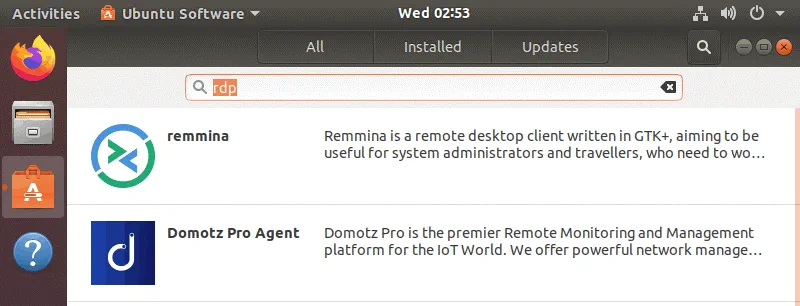
Klicken Sie auf die Schaltfläche in der linken unteren Ecke des Ubuntu-Desktops, um das Hauptmenü (Anwendungen anzeigen). Typ rdp in der Suchleiste.Sie können sehen, dass Remmina wurde als Remote-Desktop-Client gefunden.Klicken Sie auf Remmina auf diesem Bildschirm.
 Sie werden zur Ubuntu-Software-Seite weitergeleitet. Klicken Sie auf Remmina um Details zu dieser Software anzuzeigen.
 Klicken Installieren Installieren Sie Remmina, den Remote-Desktop-Client.Geben Sie Ihr Passwort ein, das für die Installation von Paketen erforderlich ist.Warten Sie, bis die erforderlichen Pakete installiert sind.
So installieren Sie Remmina in der Konsole
Alternativ können Sie Remmina mit nur wenigen Befehlen in der Ubuntu-Konsole installieren.Fügen Sie zunächst das erforderliche Software-Repository zur Repository-Liste Ihres Ubuntu-Systems hinzu:sudo add-apt-repository ppa:remmina-ppa-team/remmina-nextAktualisieren Sie die Repositorys und die Liste der verfügbaren Pakete:sudo apt-get updateInstallieren Sie Remmina und die zugehörigen Plugins:sudo apt-get install remminasudo apt-get install remmina-plugin-*sudo apt-get install libfreerdp-plugins-standard
Konfiguration nach der Installation
Nach dem Fertigstellen der Installation starten Sie Remmina.Klicken Sie auf die Hauptmenü Schaltfläche in der GNOME-Oberfläche von Ubuntu, suchen Sie das Remmina-Symbol im Menü oder geben Sie Remmina um die Anwendung zu finden. Sie können auch die Konsole (Terminal) öffnen und Folgendes eingeben remmina um die Anwendung auszuführen.Wenn Sie Remmina zum ersten Mal starten, werden Sie aufgefordert, bestimmte Pakete zu installieren. Installieren Sie die Pakete mit den folgenden Befehlen:sudo snap connect remmina:avahi-observe :avahi-observesudo snap connect remmina:cups-control :cups-controlsudo snap connect remmina:mount-observe :mount-observesudo snap connect remmina:password-manager-service :password-manager-serviceVerbinden wir uns mit dem Remote-Windows-Rechner, der auf einer anderen Virtuellen Maschine läuft, von dem Ubuntu-Rechner aus, auf dem Remmina installiert ist. Stellen Sie sicher, dass Remote Desktop auf dem Remote-Rechner, mit dem Sie sich verbinden möchten, aktiviert ist. Im aktuellen Beispiel ist Windows Server 2008 R2 auf der Remote-Windows-Virtuellen Maschine installiert.Rechtsklick Mein Computer und wählen Sie im Kontextmenü Eigenschaften. In der Systemeigenschaften, Treffer Erweiterte Systemeinstellungen. In der Systemeigenschaften Fenster, wählen Sie die Remote Registerkarte und klicken Sie Verbindungen von Computern zulassen, auf denen eine beliebige Version von Remote Desktop ausgeführt wird. Treffer OK um die Einstellungen zu speichern. Beachten Sie, dass die Windows-Firewall automatisch so eingestellt wird, dass eingehende Verbindungen (standardmäßig TCP-Port 3389) zugelassen werden. Ausführen CMD und führen Sie die ipconfig Befehl zum Überprüfen der IP-Adresse Ihres Windows-Systems, auf dem Sie Remotedesktopverbindungen aktiviert haben. In diesem Beispiel lautet die IP-Adresse des Windows-Computers 192.168.101.21.Kehren Sie nun zu Ihrem Linux-Rechner zurück, auf dem Sie Remmina als Remote-Desktop-Client installiert haben.Wählen Sie im geöffneten Remmina-Fenster RDP in der Dropdown-Liste.Geben Sie die IP-Adresse des Remote-Hosts ein (192.168.101.21 in diesem Fall) und drücken Sie Eingeben.
 Wenn die Zertifikatsdetails angezeigt werden, drücken Sie Ja Um das Zertifikat zu akzeptieren und sich mit dem Remote-Host zu verbinden, geben Sie die RDP-Anmeldeinformationen ein und klicken Sie auf OK Um sich über RDP beim Remote-Host anzumelden, stellen Sie sicher, dass ein Benutzer auf einem Windows-Rechner über die erforderlichen Berechtigungen für die Verwendung von RDP verfügt.
 Die RDP-Sitzung wurde hergestellt. Standardmäßig beträgt die Auflösung jedoch etwa 640 x 480, was zu niedrig ist.
 Sie können die benutzerdefinierte Auflösung für Ihre Ubuntu-RDP-Sitzung festlegen, wenn Sie Remmina für das Verbinden mit Remote-Windows- oder Linux-Rechnern verwenden. Klicken Sie auf die + Symbol in der oberen linken Ecke des Remmina-Fensters, um eine neue Verbindungsvoreinstellung zu erstellen.
 Geben Sie im geöffneten Fenster den Namen Ihrer Remote-Desktop-Verbindung von Linux zu Windows ein und wählen Sie RDP als Protokoll aus. In der Basic Tab-Taste, geben Sie die IP-Adresse des Remote-Hosts ein (192.168.101.21 in diesem Fall), den Benutzernamen (der Benutzer muss berechtigt sein, sich remote mit dem Zielhost zu verbinden) und das Passwort des ausgewählten Benutzers. Unten im Auflösung Erweitern Sie das Dropdown-Menü und wählen Sie die benutzerdefinierte Auflösung aus, beispielsweise 800 x 600. Wenn Sie alle erforderlichen Verbindungsoptionen konfiguriert haben, klicken Sie auf Speichern .
 Jetzt sehen Sie im Hauptfenster von Remmina die hinzugefügte Verbindungsvoreinstellung mit dem Namen Windows Server 2008Doppelklicken Sie auf die Voreinstellung, um von Ubuntu aus über RDP den ausgewählten Remote-Host zu verbinden. Beachten Sie, dass Sie keine Anmeldeinformationen eingeben müssen, da diese in der Voreinstellung gespeichert sind.
 Jetzt wurde Ihre Remote-Desktop-Sitzung von Linux zu Windows mit der ausgewählten Auflösung hergestellt.
Verwendung von Xrdp – Ubuntu Remote Desktop Server
Sie können auch einen Remote-Desktop-Server auf Ihrem Linux-System konfigurieren und von Windows-Rechnern aus über einen Standard-Windows-Remote-Desktop-Client eine Remote-Verbindung zu diesem Linux-System verbinden. Beliebte Linux-Distributionen haben den Remote-Desktop-Server nicht installiert, aber es ist möglich, den Remote-Desktop-Server manuell unter Linux zu installieren und zu konfigurieren, um das Verwalten eines Linux-Rechners im grafischen Modus zu ermöglichen. In diesem Abschnitt erklären wir, wie Sie den Zugriff über das Remote Desktop Protocol auf Ubuntu 18.04.2 konfigurieren. Die wichtigste Komponente, die Sie dafür benötigen, ist xrdp.Xrdp ist eine Implementierung von Microsoft RDP, die es Nicht-Windows-Betriebssystemen ermöglicht, die Funktionalität des RDP-Servers bereitzustellen. Xrdp ist eine kostenlose Open-Source-Software. Die X-Window-System ist erforderlich, um xrdp zu verwenden. Sehen wir uns an, wie man einen Remote-Desktop-Server unter Ubuntu konfiguriert.Aktualisieren Sie zunächst den Software-Repository-Baum:sudo apt-get updateInstallieren xrdp aus Online-Software-Repositorys:sudo apt-get install xrdpSie müssen die XFCE Desktop-Umgebung. Standardmäßig wird Ubuntu 18 mit GNOME 3 installiert, aber xrdp funktioniert besser mit XFCE, einer schlanken Desktop-Umgebung. Nach der Installation von XFCE und der Konfiguration von RDP für Ubuntu können Sie sich weiterhin lokal bei Ihrem Ubuntu Linux anmelden, indem Sie GNOME verwenden.Installieren Sie daher XFCE:sudo apt-get install xfce4Erstellen Sie im Home-Verzeichnis Ihres Benutzers die Datei .xsession Datei und schreiben Sie die xfce4-Sitzung Zeichenfolge in diese Datei einfügen. So konfigurieren Sie die xrdp zu verwendender Server xfce als Standard-Grafikumgebung.echo xfce4-session > ~/.xsessionHerstellen xrdp startet automatisch, wenn Ihr Linux-System gebootet wird.sudo systemctl enable xrdpStarten Sie das xrdp Dienst, um Änderungen wirksam werden zu lassen.sudo service xrdp restartLöschen Sie die in der startwm.sh Shell-Skriptdatei, die zum Starten benötigt wird xrdp:sudo sh -c 'cat /dev/null > /etc/xrdp/startwm.sh'(Bevor Sie den obigen Befehl ausführen, können Sie bei Bedarf eine Kopie dieser Datei erstellen, indem Sie den Befehl cp /etc/xrdp/startwm.sh /etc/xrdp/startwm.sh1 )Bearbeiten Sie die startwm.sh Shell-Skript-Konfigurationsdatei mit vim:sudo vim /etc/xrdp/startwm.shDas startwm.sh Die Shell-Skriptdatei muss die folgenden Zeilen enthalten:#!/bin/shif [ -r /etc/default/locale ]; then . /etc/default/locale export LANG LANGUAGEfistartxfce4Behalten Sie am Ende der Datei eine Leerzeile. Speichern Sie die startwm.sh Konfigurationsdatei und beenden: Drücken Sie Esc und Typ
 :wqStarten Sie das xrdp Dienstleistung:sudo service xrdp restartÜberprüfen Sie die IP-Adresse Ihres Ubuntu Linux:ifconfigoderhostname -IIn diesem Beispiel lautet die IP-Adresse des Linux-Rechners 192.168.101.208Standardmäßig ist die Firewall in Ubuntu deaktiviert. Wenn die Firewall aktiviert ist, lassen Sie eingehende Verbindungen zum TCP-Port 3389 zu.sudo ufw allow 3389Für mehr Sicherheit können Sie die zulässigen IP-Adressen oder benutzerdefinierten Netzwerke angeben:sudo ufw allow from 192.168.101.0/24 to any port 3389Hinweis: Wenn sich ein Remote-Linux-Rechner an einem Remote-Standort im lokalen Netzwerk hinter dem NAT befindet und Sie über eine externe IP-Adresse per RDP auf diesen Rechner zugreifen müssen, können Sie die Portweiterleitung oder eine VPN-Verbindung auf einem Router/einer Firewall am Remote-Standort konfigurieren.Versuchen Sie, von Windows aus über RDP eine Verbindung zu Ihrem Ubuntu Linux herzustellen.Öffnen CMD in Windows (Starten > Ausführen > CMD).Führen Sie den Befehl aus, um den Remote Desktop-Client zu öffnen und sich mit dem gewünschten Host zu verbinden:mstsc /v:192.168.101.208Wählen Xorg als Sitzungstyp und geben Sie Ihren Benutzernamen und Ihr passwort ein. Wenn Sie einen leeren blauen Bildschirm sehen und nach einigen Minuten Wartezeit die Fehlermeldung angezeigt wird, bedeutet dies, dass etwas nicht richtig konfiguriert ist. Finden wir heraus, wie Sie das Problem mit dem leeren blauen Bildschirm beheben können. xrdp.
 Dieses Problem hängt mit dem xorgxrdp Paket und bestimmte Änderungen, die in Ubuntu 18.04 im Vergleich zu den vorherigen Ubuntu-Versionen implementiert wurden und die xrdp Fähigkeit. Wie Sie sich erinnern, wird Ubuntu 18.04.2 im aktuellen Beispiel für die Konfiguration verwendet. xrdpUm einen leeren blauen Bildschirm zu beheben, führen Sie den Befehl aus und installieren Sie die aktuelle Version von xorgxrdp-hwe:
sudo apt-get install xorgxrdp-hwe-18.04Sie können die Ubuntu-Version mit dem folgenden Befehl überprüfen:lsb_release -aStarten Sie das xrdp Dienst (Daemon):sudo /etc/init.d/xrdp restartÖffnen Sie nach der Installation des erforderlichen Pakets den RDP-Client und versuchen Sie erneut, über RDP mit Ihrem Ubuntu zu verbinden.Führen Sie in Windows CMD Folgendes aus:mstsc /v:192.168.101.208Wählen Sie im Anmeldefenster Xorg und geben Sie Ihren Benutzernamen und Ihr passwort ein. Die Verbindung wurde erfolgreich hergestellt. Wählen Sie im Dialogfenster, das nach der Verbindung mit Ubuntu RDP angezeigt wird (Willkommen beim ersten Start des Panels), Folgendes aus: Standardkonfiguration verwenden.
 Wenn Sie die benutzerdefinierte Auflösung in der Windows-Eingabeaufforderung festlegen müssen, führen Sie folgenden Befehl aus:
mstscGeben Sie die IP-Adresse des entfernten Ubuntu-Rechners manuell ein.Klicken Sie auf Optionen anzeigen und wählen Sie die gewünschte Auflösung auf der Anzeige Registerkarte. Jetzt können Sie sich über RDP von Windows aus mit Ubuntu verbinden und die erforderliche Bildschirmauflösung für den Remote-Desktop verwenden. Das bedeutet, dass RDP für Ubuntu erfolgreich konfiguriert wurde und damit das heutige Tutorial zum Remote-Desktop-Protokoll beendet ist.
Schlussfolgerung
Der heutige Blogbeitrag hat erklärt, wie man die Remote-Desktop-Verbindung in Ubuntu Linux verwendet. Die Konfiguration eingehender und ausgehender Remote-Desktop-Verbindungen in Ubuntu ist für die meisten Benutzer erschwinglich. Sie müssen einen Remote-Desktop-Client installieren, um eine Verbindung von Ubuntu zu Windows-Rechnern und anderen Rechnern herzustellen. Um eine Verbindung zu Ihrem Ubuntu-Linux-Rechner herzustellen, müssen Sie einen Remote-Desktop-Server auf Ihrem Linux-Rechner installieren und konfigurieren. Zu diesem Zweck müssen Xrdp und XFCE installiert sein.Wenn Sie aus irgendeinem Grund RDP für Ubuntu nicht verwenden können, sollten Sie VNC in Betracht ziehen, das eine Protokollalternative zu RDP darstellt. Mit RDP und VNC können Sie sich über die grafische Benutzeroberfläche remote mit Ihren physischen und virtuellen Maschinen verbinden. Vergessen Sie nicht, Ihre Linux-Server und virtuellen Maschinen zu sichern, um Ihre Daten zu schützen. Herunterladen NAKIVO Backup & Replication und sichern Sie Ihre virtuellen Maschinen und physischen Server.


