So aktualisieren Sie die Komponenten der NAKIVO-Lösung
& & & & Es wird empfohlen, NAKIVO Backup & Replikation & mit jeder neuen Version zu aktualisieren, um die neuesten Sicherheitspatches, Verbesserungen und Zugriff auf neue Funktionen zu erhalten. Die NAKIVO-Lösung besteht aus drei Hauptkomponenten: Director, Transporter und Backup-Repository.
Der Director und alle installierten Transporter sollten aktualisiert werden, um Ihre Instanz der Lösung vollständig zu aktualisieren. Um die neuesten Funktionen nutzen und die Verbesserungen anwenden zu können, sollten die Versionen des Directors und der Transporter übereinstimmen. In diesem Blogbeitrag wird erläutert, wie Sie NAKIVO Backup & Replication mit allen erforderlichen Komponenten aktualisieren.
Informationen zum Aktualisierungsprozess
Ab Version 8.5 unterstützt NAKIVO Backup & Replikation automatische Updates, wodurch der Aktualisierungsprozess komfortabler wird. Wenn automatische Updates nicht verfügbar sind oder nicht unterstützt werden (z. B. wenn sich Ihre Instanz der Lösung in einer isolierten Umgebung befindet), können Sie das Produkt manuell aktualisieren.
HINWEIS: Bevor Sie ein Update von NAKIVO Backup & Replikation & installieren, stellen Sie sicher, dass keine Aufträge zur Datensicherheit und zum Repository ausgeführt werden. Andernfalls werden alle laufenden Aufträge während des Updates gestoppt.
Um das Produkt manuell zu aktualisieren, laden Sie die Installations- oder Aktualisierungsdatei der neuesten Version für Ihre Plattform von der NAKIVO-Website herunter. Beachten Sie, dass das Aktualisierungsprogramm nur für Updates der Nebenversion auf die neueste Version/Build funktioniert, während das von der Website verfügbare Installationsprogramm für Updates auf die neuesten Haupt- und Nebenversionen geeignet ist.
Wenn Sie die NAKIVO-Lösung auf einer VM installiert haben, wird empfohlen, einen VM-Schnappschuss zu erstellen. Falls etwas schief geht, können Sie den Snapshot verwenden, um die Änderungen rückgängig zu machen. Nach der Installation des Updates und dem Überprüfen, dass alles ordnungsgemäß funktioniert, löschen Sie den Snapshot, um Leistungseinbußen und damit verbundene Probleme zu vermeiden.
Wenn Sie eine Multi-Tenant-Bereitstellung von NAKIVO Backup & Replikation haben, können nur Benutzer mit Master-Tenant-Berechtigungen Software-Updates der Produktkomponenten verwalten.
HINWEIS: In größeren Umgebungen mit mehreren Transportern können Sie, wenn der Director aktualisiert wurde, die Transporter jedoch nicht automatisch aktualisiert wurden, die Option system.transporter.allow.old Option im NAKIVO Backup & Replikation & Replication Expertenmodus aktivieren, um sicherzustellen, dass der Director weiterhin mit den veralteten Transportern arbeiten kann, während Sie die Transporter manuell aktualisieren.
Automatische Aktualisierung in der Weboberfläche
Die einfachste Möglichkeit, die Komponenten von NAKIVO Backup & Replikation & zu aktualisieren, ist die Verwendung der Aktualisierungsoption in der Weboberfläche der NAKIVO-Lösung. Das Automatische Update wird für die vollständige Bereitstellung der Lösung unter Linux und Windows unterstützt, d. h. für den Director, automatisch injizierte Transporter und manuell installierte Transporter, für die ein Master-Passwort festgelegt wurde. Lesen Sie die vollständige Liste der Anforderungen für das Automatische Update von NAKIVO .
Befolgen Sie diese Schritte, um die Funktion des Automatischen Updates zu verwenden:
- Öffnen Sie die Weboberfläche von NAKIVO Backup & Replikation & Replication in einem Webbrowser und melden Sie sich an:
https://NAKIVO_Director_IP:4443
- Gehen Sie zu Einstellungen > Allgemein > Software-Update und klicken Sie auf Nach Updates suchen.
- Wenn das Produkt auf dem neuesten Stand ist und keine Updates verfügbar sind, wird die im folgenden Screenshot gezeigte Meldung angezeigt.

Wenn eine neue Version verfügbar ist, sollten Sie die neue Versionsnummer und die Schaltflächen zum Herunterladen und Aktualisieren sehen. Um den Aktualisierungsvorgang zu starten, klicken Sie auf Herunterladen & Update.

- Lesen Sie die Benachrichtigung und klicken Sie auf Jetzt aktualisieren um den NAKIVO Director und die unterstützten Transporter zu aktualisieren. Zuerst wird der Director aktualisiert, anschließend wird das Update auf die unterstützten Transporter übertragen und dort ausgeführt.
Wie oben erwähnt, können Sie mit dieser Methode die Aktualisierung der bereitgestellten NAKIVO-Transporter, die mit dem Director verbunden sind, automatisieren. Wenn einige der bereitgestellten Transporter nicht automatisch aktualisiert werden können, wird eine Anzeige angezeigt. Diese Transporter müssen Sie manuell aktualisieren.
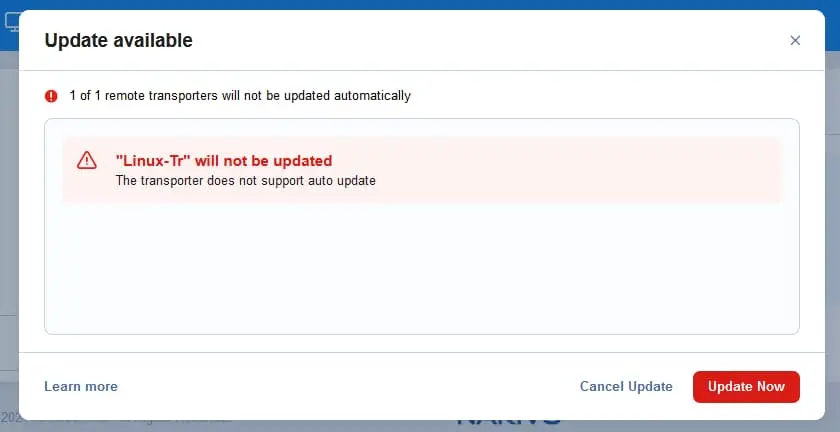
- Lesen Sie die wichtige Meldung Update bereit , bevor Sie fortfahren. Wenn Sie auf Jetzt aktualisieren, wird eine Self-Backup, die eine Sicherung Ihrer NAKIVO Backup & Replikation darstellt, vor dem Start der Aktualisierung durchgeführt. Alle laufenden Aktivitäten, einschließlich Sicherungsaufträge, Wiederherstellungsaufträge, Repository-Wartung usw., werden angehalten. Wenn Sie wichtige Aufträge ausführen, können Sie warten, bis diese abgeschlossen sind, und dann mit der Aktualisierung der NAKIVO-Lösung fortfahren. Wenn Sie bereit sind für das Update, klicken Sie auf Update Now.

- Sobald der Update-Vorgang gestartet ist, wird in der Weboberfläche von NAKIVO Backup & Replikation & ein Fortschrittsbalken angezeigt. Warten Sie, bis der Update-Vorgang fertiggestellt ist. Starten Sie die Maschinen, auf denen NAKIVO Backup & Replikation & ausgeführt wird, während des Aktualisierungsvorgangs nicht neu.

- Sobald die Aktualisierung abgeschlossen ist, können Sie den Status der NAKIVO-Komponenten unter Einstellungen > Allgemein > Software-Update.
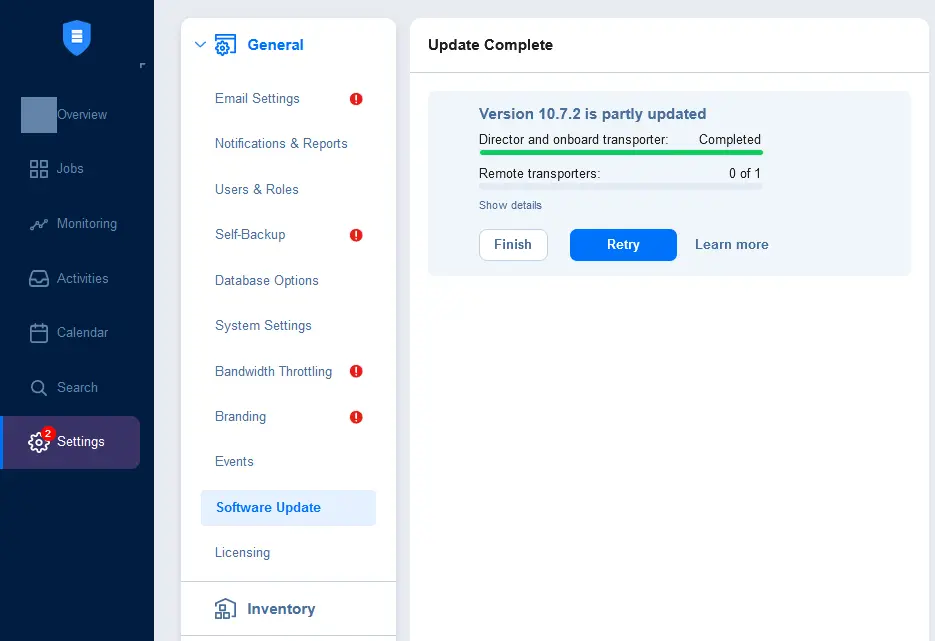
Sie können die aktuelle Version von NAKIVO Backup & Replikation & Replication (die Director-Komponente) auch unter Hilfe > ÜBER UNS.

Sie können die Version von Transporter unter Einstellungen > Allgemein > Knoten (in Version 10.8 und höher).
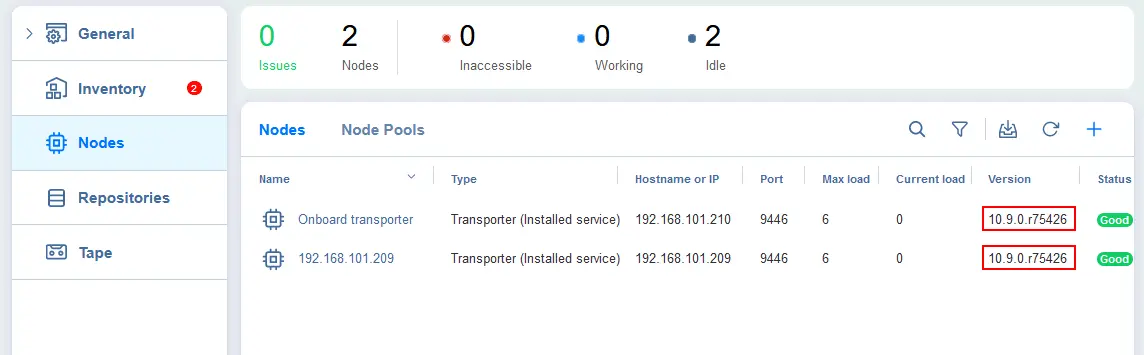
Hinweis: Wenn Sie feststellen, dass nach dem Automatischen Update nicht die neueste Version installiert ist oder einer der Transporter nicht automatisch aktualisiert wurde, lesen Sie die folgenden Abschnitte, um zu erfahren, wie Sie die Director- und Transporter-Komponenten manuell aktualisieren können. Sie können manuelle Updates verwenden, wenn automatische Updates nicht unterstützt werden oder die Internetverbindung auf Rechnern, auf denen NAKIVO Backup & Replikation & installiert ist, eingeschränkt ist.
Aktualisieren von NAKIVO-Komponenten unter Linux und auf virtuellen Appliances
In diesem Abschnitt erfahren Sie, wie Sie die Komponenten von NAKIVO Backup & Replikation aktualisieren, die unter Linux installiert oder als vorkonfigurierte Virtuelle Appliances bereitgestellt werden. VMware Virtuelle Appliance. Die VMware Virtuelle Appliance mit der NAKIVO-Lösung basiert auf Linux (Ubuntu Server) und der Aktualisierungsprozess ist derselbe wie bei einer Linux-Bereitstellung.
Sie müssen das NAKIVO-Installationsprogramm für die neue Version herunterladen, um es als Updater für Ihre Installation zu verwenden, und dieses Installationsprogramm auf dem Computer speichern, auf dem Director und/oder Transporter installiert sind.
Eine gängige Methode ist die Übertragung der heruntergeladenen Datei von Ihrem eigenen Computer auf einen Linux-Computer:
- Herunterladen Sie ein Linux-Installationsprogramm von https://www.nakivo.com/resources/download/testversion/
oder Herunterladen Sie ein Update-Programm von https://www.nakivo.com/resources/download/update/
- Verbinden Sie sich über eine SSH-verschlüsselte Verbindung mit dem Linux-Rechner, bei dem es sich um eine Linux-basierte Virtuelle Appliance mit einem SCP/SFTP-Client handeln kann. Wir verwenden WinSCP als SCP/SFTP-Client für das Verbinden mit dem Linux-Rechner von Windows aus.
Wählen Sie die Parameter zum Verbinden mit einer Linux-basierten Virtuellen Appliance aus:
- Dateiprotokoll: SFTP
- Hostname: Geben Sie die IP-Adresse des Remote-Linux-Rechners ein
- Portnummer: 2221 (dieser Port wird vom SSH-Server verwendet, der auf der Virtuellen Appliance von NAKIVO installiert ist)
- Benutzername: nkvuser
- Passwort: Lesen Sie die VM-Hinweise oder die Dokumentation, um das Standardpasswort für Ihre virtuelle Appliance zu finden.
Wenn Sie NAKIVO Director oder Transporter manuell unter Linux bereitgestellt haben, können die Anmeldeinformationen und die SSH-Portnummer abweichen (ein SSH-Server unter Linux verwendet standardmäßig Port 22).
Klicken Sie auf Melden Sie sich an um zu verbinden.

- Wir sehen das Commander-Fenster von WinSCP, in dem die Dateien des lokalen Windows-Rechners in einem Bereich und die Dateien des entfernten Linux-Rechners in einem anderen Bereich angezeigt werden.
Kopieren Sie die Installationsdatei, z. B. NAKIVO_Backup_Replication_v10.9.0.75563_Installer-Testversion.sh oder die Updater-Datei, z. B. NAKIVO_Backup_Replication_v10.9.0.76010_Updater.sh in das Verzeichnis /opt/nakivo/updates/ auf dem Remote-Linux-Rechner.
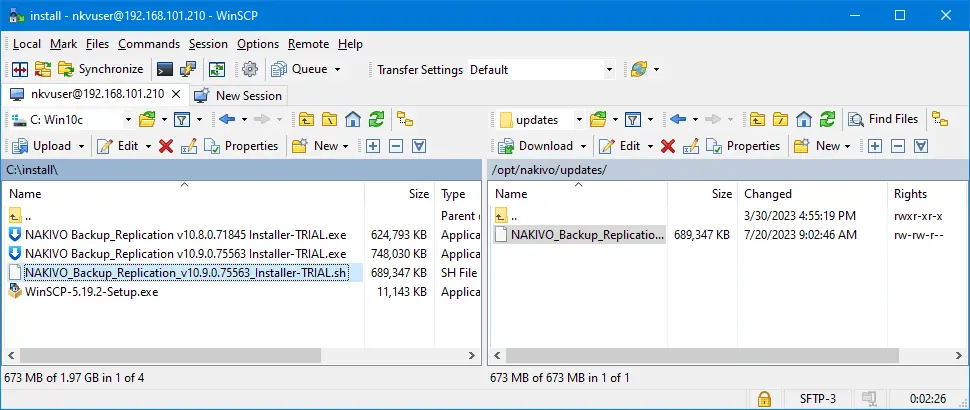
- Sie können WinSCP schließen, nachdem Sie die neue Installationsdatei von NAKIVO Backup & Replikation kopiert haben. &
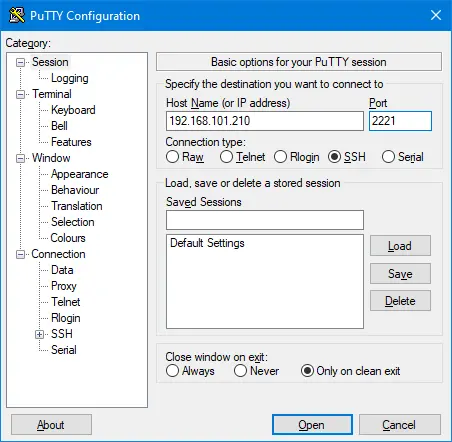
- Verbinden Sie sich mit einem SSH-Client wie PuTTY mit dem Remote-Linux-Rechner, auf dem NAKIVO Director oder Transporter installiert ist. Wir verwenden PuTTY, da wir die Verbindung von einem lokalen Windows-Rechner aus herstellen.
Verwenden Sie dieselben Verbindungsparameter wie zuvor für die Verbindung zu dem Remote-Linux-Rechner mit einem SCP/SFTP-Client wie WinSCP. Klicken Sie dann auf Öffnen Sie.
- Wechseln Sie zu dem Verzeichnis, in dem das Installationsprogramm für eine neue Version von NAKIVO Backup & Replikation gespeichert ist. In diesem Fall ist /opt/nakivo/updates/ dieses Verzeichnis.
cd /opt/nakivo/updates/ - Legen Sie die Berechtigungen zum Ausführen der NAKIVO-Installationsdatei fest:
sudo chmod +x ./NAKIVO_Backup_Replication_v10.9.0.75563_Installer-TRIAL.sh - Führen Sie das NAKIVO-Installationsprogramm aus, um die auf den aktuellen Linux-Rechnern installierten NAKIVO-Komponenten zu aktualisieren:
sudo ./NAKIVO_Backup_Replication_v10.9.0.75563_Installer-TRIAL.sh
- Lesen Sie die Lizenzvereinbarung. Drücken Sie Geben Sie ein, um den Text nach unten zu scrollen. Geben Sie y ein und drücken Sie Geben Sie ein, um die Lizenzvereinbarung zu akzeptieren.

- Das Installationsprogramm von NAKIVO Backup & Replication erkennt die NAKIVO-Komponenten, die bereits auf dem aktuellen Computer installiert sind (Direct und/oder Transporter), und aktualisiert sie. Warten Sie, bis der Aktualisierungsvorgang fertiggestellt ist.
Wenn alles korrekt ist, sollte folgende Meldung angezeigt werden:
NAKIVO Backup & Replikation & erfolgreich aktualisiert.

Aktualisierung von der NAKIVO-Konsole
Wenn Sie die heruntergeladene Installations- oder Aktualisierungsdatei in /opt/NAKIVO/updates/ gespeichert haben, dem Standardverzeichnis für die Speicherung von NAKIVO-Update-Dateien, können Sie den Update-Vorgang über das NAKIVO-Konsolenmenü für die Linux-basierte Virtuelle Appliance von VMware ausführen. Dies ist die alternative Methode zum Starten des Updaters/Installers:
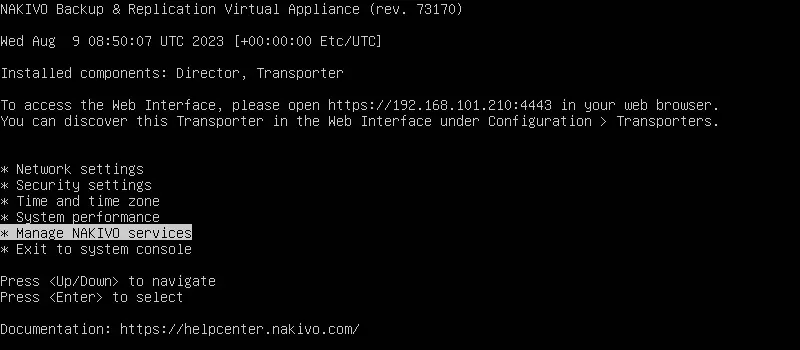
- Verwenden Sie VMware Remote Console (VMRC), VMware Workstation oder VMware-Webkonsole zum Verbinden mit der Schnittstelle der Virtuellen Appliance von VMware.
- Wählen Sie NAKIVO-Dienste verwalten. Klicken Sie auf Geben Sie ein, um den ausgewählten Menüeintrag aufzurufen.
- Gehen Sie zu Software-Update.

- Installations- und Aktualisierungsdateien von NAKIVO Backup & Replikation & Replikation gespeichert in /opt/NAKIVO/updates/ werden auf diesem Bildschirm angezeigt. Wählen Sie die gewünschte Datei aus und drücken Sie Geben Sie ein, um das Update auszuführen.

- Befolgen Sie die Anweisungen, ähnlich wie beim Starten der Installations- oder Aktualisierungsdatei .sh über die Linux-Befehlszeile.
Aktualisieren von NAKIVO-Komponenten unter Windows
So aktualisieren Sie die unter Windows installierten Komponenten von NAKIVO Backup & Replikation & Replikation:
- Herunterladen Sie das neue Installationsprogramm von NAKIVO Backup & Replikation für Windows von der offiziellen NAKIVO-Downloadseite herunter oder laden Sie das Update-Programm von der Update-Seiteherunter. Der Dateiname sollte wie folgt lauten: NAKIVO Backup_Replication v10.9.0.75563 Installer-Testversion.exe für die Installationsdatei und NAKIVO Backup_Replication v10.9.0.76010 Updater.exe für die Aktualisierungsdatei.
- Führen Sie die heruntergeladene EXE-Datei des Installationsprogramms oder der Aktualisierungsdatei aus.

- Das Installationsfenster wird geöffnet. Das Installationsprogramm erkennt, ob NAKIVO Backup & Replication-Komponenten auf diesem Computer installiert sind. Wenn Sie den Transporter aktualisieren, können Sie ein Master-Passwort eingeben, um die Verbindung zwischen dem Transporter und dem Director zu schützen.
Aktivieren Sie das Kontrollkästchen, um die Lizenzvereinbarung zu akzeptieren, und klicken Sie auf Jetzt aktualisieren.

- Warten Sie, bis die Komponenten unter Windows aktualisiert wurden. Der Fortschritt des Aktualisierungsvorgangs wird in einem Fortschrittsbalken angezeigt.

- Wenn die Komponenten von NAKIVO Backup & Replikation & erfolgreich aktualisiert wurden, sollte folgende Meldung angezeigt werden: Die Aktualisierung war erfolgreich!
Klicken Sie auf Fertigstellen , um das Fenster zu schließen.

Aktualisieren des Master-Passworts
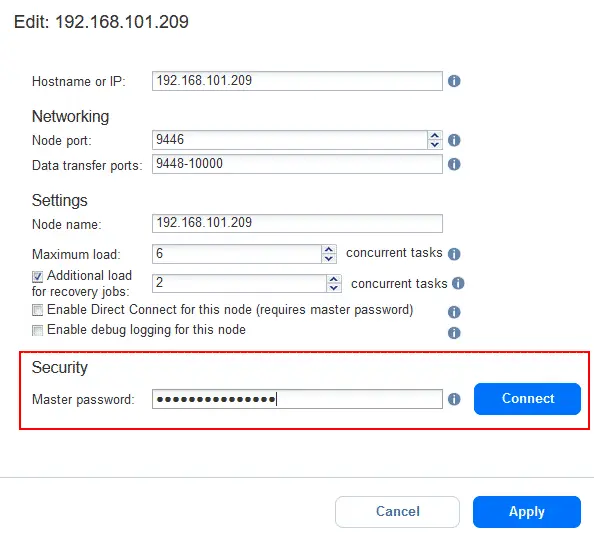
Wenn Sie bei der Aktualisierung des Transporteurs ein Master-Passwort eingegeben haben, müssen Sie dasselbe Master-Passwort für das Verbinden des Directors mit dem Transporter in den Transporter-Optionen im Webinterface eingeben.
So geben Sie ein Master-Passwort für den aktualisierten Transporter ein:
- Gehen Sie zu Einstellungen > Knoten , um eine Liste der Transporter und anderer Knoten zu öffnen.
- Bewegen Sie den Mauszeiger über den gewünschten Transporter, der aktualisiert wurde, klicken Sie auf das Symbol mit den drei Punkten … und klicken Sie auf Bearbeiten.

- Geben Sie das neue Master-Passwort, das Sie während der Aktualisierung des Transporteurs festgelegt haben, in das entsprechende Feld des Abschnitts Sicherheit ein. Klicken Sie auf Verbinden Sie sich mit.
Überprüfen Sie die Zertifikatsdetails in der Anzeige und klicken Sie auf Akzeptieren Sie.
Klicken Sie auf Anwenden in Transporter-Optionen bearbeiten Fenster.
- Aktualisieren Sie den Transporter auf der Seite Knoten , um sicherzustellen, dass der Transporter ordnungsgemäß verbunden ist.


