Mühelose NAS-Datenwiederherstellung: Eine vollständige Anleitung
Für viele Benutzer speichert Network Attached Storage (NAS) jahrelang wichtige Daten unbemerkt im Hintergrund, bis ein einziger Ausfall alles gefährdet. Ob versehentliches Löschen, Hardwareausfall oder Ransomware-Angriff – ein einziger Fehltritt kann wichtige Dateien innerhalb von Sekunden vernichten. In diesem Beitrag wird erläutert, wie Sie Ihre Geräte effizient schützen können, um NAS-Daten in jedem Störungsszenario schnell wiederherzustellen. 
Wichtige Methoden zur Wiederherstellung von NAS-Daten
Es gibt verschiedene Methoden zur Wiederherstellung von NAS-Daten, von denen einige sofort einsatzbereit sind. Möglicherweise müssen Sie jedoch einige grundlegende Konfigurationen vornehmen, um einige dieser Methoden nutzen zu können.
Wiederherstellung aus NAS-Schnappschüssen
Ein Schnappschuss ist eine zeitpunktbezogene, schreibgeschützte Datenkopie, die auf einem NAS-System gespeichert wird. Anstatt den gesamten Datensatz zu duplizieren, wird der Zustand des Dateisystems aufgezeichnet und nur die nach diesem Zeitpunkt vorgenommenen Änderungen gespeichert. Mit Schnappschüssen können Daten auf eine frühere Version zurückgesetzt werden, die zum Zeitpunkt der Erstellung des Schnappschusses gültig war. Sie können sie im Falle einer versehentlichen Löschung oder nach dem Schreiben unerwünschter Dateiänderungen verwenden. Das Testen ist ein weiterer Verwendungsfall für Snapshots. Wenn Sie Daten aus einem Snapshot wiederherstellen, stellen Sie Blöcke, Dateien oder Ordner effektiv in ihren ursprünglichen Zustand zurück. Dieser Vorgang ist relativ schnell. Snapshots speichern nur Datenänderungen, und der Speicherplatzbedarf ist minimal. Je nach Speichergerät und Konfiguration können sie auf Volume- und Blockebene arbeiten. Wenn Sie mehrere Snapshots erstellen, können Sie auf die benötigte Version des Datensatzes zurückgreifen – es gibt eine Funktion für die Versionierung.Sie sollten bedenken, dass Schnappschüsse keine Backups sind , da sie auf demselben Gerät (in diesem Fall einem NAS-Gerät) wie die Originaldaten gespeichert werden. Bei einem Ausfall einer Festplatte können Sie Ihre Daten verlieren, wenn Sie keine Backups haben. Die Kombination von Schnappschüssen mit herkömmlichen Backups oder Replikationen ist für eine vollständige Datensicherheit bei NAS unerlässlich.
Wiederherstellung einer RAID-Konfiguration
RAID (Redundant Array of Independent Disks) erhöht die Zuverlässigkeit von NAS als Speichergerät, da sich redundante Daten im Festplattenarray befinden (außer RAID 0). Wenn ein Array-Mitglied ausfällt, sind die Daten auf einem anderen Laufwerk verfügbar. Ein Array-Wiederaufbau kann durchgeführt werden, nach dem die ausgefallene Festplatte durch eine funktionierende ersetzt wurde. Es gibt fünf Haupttypen von RAID:
- RAID 0 – Es gibt keine Redundanz (Null-Redundanz) und das Striping-Prinzip wird verwendet, um die Leistung des Speichers für Lese- und Schreibvorgänge zu erhöhen. Datenblöcke werden auf mehrere Festplatten im Array verteilt. Wenn eine Festplatte ausfällt, können die Daten nicht von einer anderen Festplatte gelesen werden. Für RAID 0 sind mindestens zwei Festplatten erforderlich.
- RAID 1 – Bietet Spiegelung und 100 % Redundanz. Für RAID 1 sind zwei Festplatten erforderlich. Beide Festplatten enthalten denselben Datensatz, da die Daten bei Änderungen oder beim Schreiben in das Array dupliziert werden. Wenn eine Festplatte ausfällt, sind die Daten auf der zweiten Festplatte verfügbar, und Sie können diese Daten lesen und das Array neu aufbauen (RAID 1). Die Leistung bei RAID 1 ist besser als bei einem einzelnen Laufwerk.
- RAID 10 – Kombiniert RAID 1 und RAID 0 (Spiegelung und Striping). Dieses Array bleibt funktionsfähig, wenn eine Festplatte ausfällt oder wenn eine Festplatte in jedem gespiegelten Paar ausfällt. Für den Aufbau von RAID 10 sind vier Laufwerke erforderlich.
- RAID 5 – Verwendet Striping mit Parität. Es sind mindestens drei Festplatten erforderlich und es werden bis zu 16 Festplatten unterstützt. Die Paritätsdaten werden auf alle Geräte verteilt und zum Wiederherstellen des Arrays verwendet. Die Menge der Paritätsdaten entspricht einer Festplatte. RAID 5 kann den Ausfall einer Festplatte überstehen.
- RAID 6 – Verwendet Striping mit doppelter Parität. Dieser Array-Typ ähnelt RAID 5, jedoch werden die Paritätsdaten auf zwei Laufwerke geschrieben und über alle Array-Mitglieder verteilt.
Aufgrund ihrer hohen Zuverlässigkeit werden RAID 1 und RAID 10 für die Speicherung wichtiger Daten empfohlen. RAID 5 und RAID 6 haben Nachteile in Bezug auf Leistung und Zuverlässigkeit im Falle eines Laufwerksausfalls. Die Wiederherstellungszeit ist lang und die Wahrscheinlichkeit eines Wiederherstellungsfehlers ist hoch, insbesondere bei Laufwerken mit hoher Kapazität. Während des Array-Wiederherstellungsprozesses für RAID 5 und RAID 6 ist die Leistung niedrig. RAID kann hardware-, software- und fake-basiert sein:
- Hardware-RAID wird mit einem physischen RAID-Controller verwendet. Diese Implementierung ist die zuverlässigste, aber auch die teuerste. Ein RAID-Controller mit Caching und Batterie bietet eine höhere Zuverlässigkeit, ist jedoch teurer.
- Software-RAID kann mit spezieller Software auf verschiedenen Betriebssystemen und NAS konfiguriert werden. Es ist eine flexible und kostengünstige Option für die Konfiguration von Datenredundanz.
- Fake RAID ist eine weitere RAID-Implementierung, die als integrierte Option in den BIOS/UEFI-Einstellungen von Motherboards mit SATA-Anschlüssen verfügbar ist. Es ähnelt Software-RAID, jedoch treten häufig Probleme bei der Installation und beim Booten von Linux-basierten Betriebssystemen auf Fake RAID auf.
NAS-Geräte verfügen in den meisten Fällen über eine Software-RAID-Implementierung.
Wiederherstellung aus einer Backup-Lösung
Bei einem Datenverlust können Sie die Daten aus einem Backup wiederherstellen. Sie sollten regelmäßig Backups durchführen, um sicherzustellen, dass der erforderliche Datenzustand wiederhergestellt werden kann. Backups sind in der Regel Datenkopien, die an einem separaten Standort gespeichert werden, im Gegensatz zu Schnappschüssen. Der Zustand des Backups ist in der Regel fest und es können mehrere Wiederherstellungspunkte für mehrere Zeitpunkte gespeichert werden, anders als bei RAID. Backups sind eine zuverlässige Methode, um Datenverluste zu vermeiden und Daten wiederherzustellen, selbst wenn alle Speichergeräte und das gesamte NAS-Gerät beschädigt sind.
Verwendung von Software für die Datenwiederherstellung
Wenn Daten auf einem Festplattenlaufwerk ohne Snapshots und Backups gelöscht werden, ist die einzige Möglichkeit zur Wiederherstellung der NAS-Daten die Verwendung einer Software für die Datenwiederherstellung. Spiegelung RAID hilft nicht, da alle unerwünschten Änderungen und Dateilöschungen auf dem gespiegelten Laufwerk im Festplattenarray repliziert werden. RAID kann jedoch dazu beitragen, Daten zu behalten, wenn eine der Festplatten ausfällt. Software für die Datenwiederherstellung erfordert manuellen Aufwand und Zeit. Mit dieser Methode können nicht alle Daten wiederhergestellt werden, da Teile von Dateien durch neuere Dateien überschrieben werden können und die Festplattenpartitionen mit den gelöschten Dateien fragmentiert sind. Wenn ein Festplattenausfall auf Hardwareebene auftritt und Sie kein RAID und/oder keine Backups haben, besteht die einzige Möglichkeit zur Wiederherstellung der Daten darin, sich an ein Unternehmen für Datenwiederherstellung zu wenden. Diese Unternehmen verwenden Spenderfestplatten, um Festplatten wieder zusammenzusetzen, Firmware-Probleme zu beheben und Daten wiederherzustellen, sofern dies möglich ist. Zu diesem Zweck werden spezielle Suiten für die Datenwiederherstellung verwendet. Beachten Sie, dass diese Methode der Datenwiederherstellung kostspielig ist und einige Daten möglicherweise nicht wiederhergestellt werden können.
Best Practices zur Verhinderung von NAS-Datenverlusten
Um Datenverluste zu vermeiden, sollten Sie die folgenden Best Practices zur Datensicherheit von NAS-Daten berücksichtigen. Diese Verfahren umfassen Hardware- und Softwarekonfigurationen für optimale Ergebnisse.
Implementierung der 3-2-1-Backup-Strategie
Befolgen Sie die 3-2-1-Backup-Regel : Erstellen Sie mindestens drei Kopien der Daten, von denen zwei auf unterschiedlichen Medien und eine außerhalb des Standorts gespeichert werden. Mit diesem Ansatz können Sie einen Single Point of Failure vermeiden und Daten in verschiedenen Ausfallszenarien wiederherstellen. Wenn die Hauptkopie (Original) der Daten beschädigt ist (einige Dateien wurden gelöscht oder verändert), können Sie die Daten von einem anderen Medium wiederherstellen. Wenn sowohl das Original- als auch das Sicherungsmedium am Hauptstandort nach einer Katastrophe beschädigt sind, können Sie die Daten aus dem Speicher außerhalb des Standorts wiederherstellen. Erstellen Sie regelmäßig Backups und planen Sie deren Periodische Ausführung. Implementieren Sie die Grandfather-Father-Son-Aufbewahrungsrichtlinie, um sicherzustellen, dass Sie Daten aus älteren Wiederherstellungspunkten wiederherstellen können, ohne den Speicher für Backups zu überbeanspruchen. Die Aufbewahrungsrichtlinie GFS sieht vor, dass eine größere Anzahl aktueller Wiederherstellungspunkte und eine geringere Anzahl älterer Wiederherstellungspunkte behalten werden.
Aktivieren von RAID zur Datensicherheit
NAS-Geräte ermöglichen Ihnen die Konfiguration von Software-RAID mithilfe von Arrays mit Datenredundanz, insbesondere Festplattenspiegelung. Konfigurieren Sie RAID 1 oder RAID 10 auf Ihrem NAS-Gerät, um das Risiko eines Datenverlusts bei Ausfall einer Festplatte zu verringern. Die Verwendung von RAID 5 und RAID 6 wird nicht empfohlen. Beim Wiederherstellen von RAID 5 nach dem Ausfall einer Festplatte können Probleme oder Array-Ausfälle auftreten (in der kritischsten Situation, in der Sie sich keinen weiteren Festplattenausfall in RAID 5 leisten können).Der Parameter „Unrecoverable Read Error“ (URE) beschreibt die Ausfallwahrscheinlichkeit beim Lesen des Sektors eines Laufwerks, der nicht repariert werden kann. Ein Speichercontroller führt periodisch Wartungsaktionen durch, indem er versucht, festzustellen, ob Blöcke auf den Festplatten defekt sind oder nicht (dieser Vorgang wird auch als „Scrubbing“ bezeichnet). Beim Wiederherstellen von RAID 5 oder RAID 6 werden alle Festplatten mit Paritätsdaten gleichzeitig gelesen, um das Array nach dem Ausfall einer Festplatte wiederherzustellen. Die Wahrscheinlichkeit, dass ein Speichercontroller vor dem Festplattenausfall und dem Beginn des Wiederaufbaus nicht mindestens eine Festplatte auf fehlerhafte Blöcke überprüft hat, ist hoch. Fehlerhafte Blöcke, die auf einer anderen Festplatte nicht identifiziert wurden, können während des Wiederaufbaus zu einem RAID 5-Ausfall und Datenverlust führen. Es wird dringend empfohlen, RAID 1 oder RAID 10 zu verwenden, um die höchste Wahrscheinlichkeit und Zuverlässigkeit zu erzielen und Datenverluste auf NAS-Servern und anderen Servern zu vermeiden.
Verwendung automatisierter Überwachung und Warnmeldungen
Überwachen Sie den Festplattenstatus, den belegten Speicherplatz, die Laufwerkstemperatur und andere notwendige Parameter. Konfigurieren Sie automatische Warnmeldungen, die gesendet werden, wenn ein bestimmter Auslöser aktiviert wird. Eine Warnmeldung kann beispielsweise gesendet werden, wenn der freie Speicherplatz auf einer Festplatte/einem Volume weniger als 100 GB oder 5 % beträgt. Ein weiteres Beispiel ist eine Temperatur von mehr als 50 °C. Automatische Warnmeldungen benachrichtigen Administratoren rechtzeitig, bevor ein größeres Problem auftritt. Durch frühzeitiges Reagieren können Administratoren mögliche bevorstehende Probleme beheben und Datenverluste sowie Ausfallzeiten vermeiden. Stellen Sie sicher, dass Sie die Best Practices für die Infrastrukturüberwachung implementieren.
NAS-Daten mühelos mit NAKIVO schützen und wiederherstellen
NAKIVO Backup & Replication ist eine Lösung für die Datensicherheit, die mehrere physische und virtuelle Plattformen unterstützt, einschließlich Dateifreigaben auf NAS-Geräten. Mit der NAKIVO-Lösung können Sie NAS-Freigaben zum Backup sichern , die 3-2-1-Backup-Strategie umsetzen und einen breiten Bereich an Funktionen für die Datensicherheit nutzen.
- Mehrere Backup-Standorte . Sichern Sie Daten auf lokalen Speichern, SMB/NFS-Dateifreigaben, Band- und Cloud-Speichern ( Azure Blob Storage , AWS S3, AWS S3-kompatibler Objektspeicher usw.). Sie können auch Daten von einem NAS-Datenspeicher auf einen anderen sichern.
- Inkrementelle Backups . Reduzieren Sie den Speicherbedarf für Backups durch Verwendung von inkrementellen Backups . Inkrementelle Backups mit periodischen vollständigen Backup-Ketten erhöhen die Zuverlässigkeit.
- Flexible Aufbewahrungseinstellungen . Sie können eine komplexe Aufbewahrungsrichtlinie konfigurieren und die GFS-Backup-Richtlinie implementieren.
- Unveränderliche Backups . Aktivieren Sie die Unveränderlichkeit von Backups , um NAS-Backups vor unerwünschten Änderungen und Löschungen durch Ransomware zu schützen.
- Verschlüsselung . Verschlüsseln Sie NAS-Backups während der Übertragung über das Netzwerk und im Ruhezustand. Verschlüsselte Backups sind hochgradig vor unbefugtem Zugriff geschützt und erhöhen die allgemeine Sicherheit.
- Schnelle und bequeme Wiederherstellung . Sie können NAS-Daten ganz einfach wiederherstellen, entweder den gesamten Datensatz oder bestimmte Dateien und Objekte.
Im Folgenden erklären wir, wie Sie eine NAS-Datenwiederherstellung durchführen, um Dateien und Ordner wiederherzustellen.
NAS-Datenwiederherstellung mit NAKIVO
Führen Sie die folgenden Aktionen aus, um NAS-Daten mit der NAKIVO-Lösung wiederherzustellen.
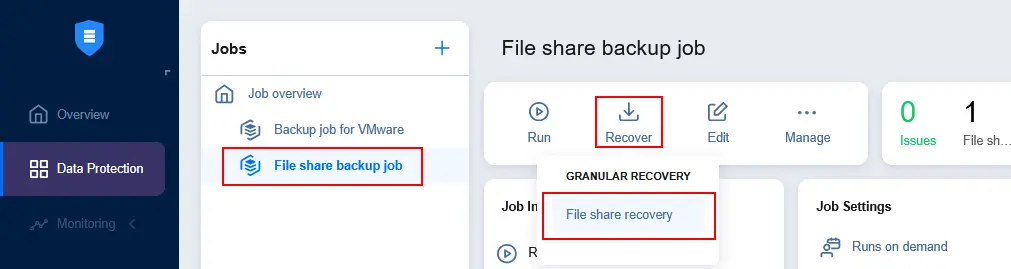
- Gehen Sie zu Datensicherheit , wählen Sie einen Backupauftrag aus, z. B. einen Dateifreigabe-Backupauftrag , klicken Sie auf Wiederherstellen und wählen Sie Dateifreigabe-Wiederherstellung .
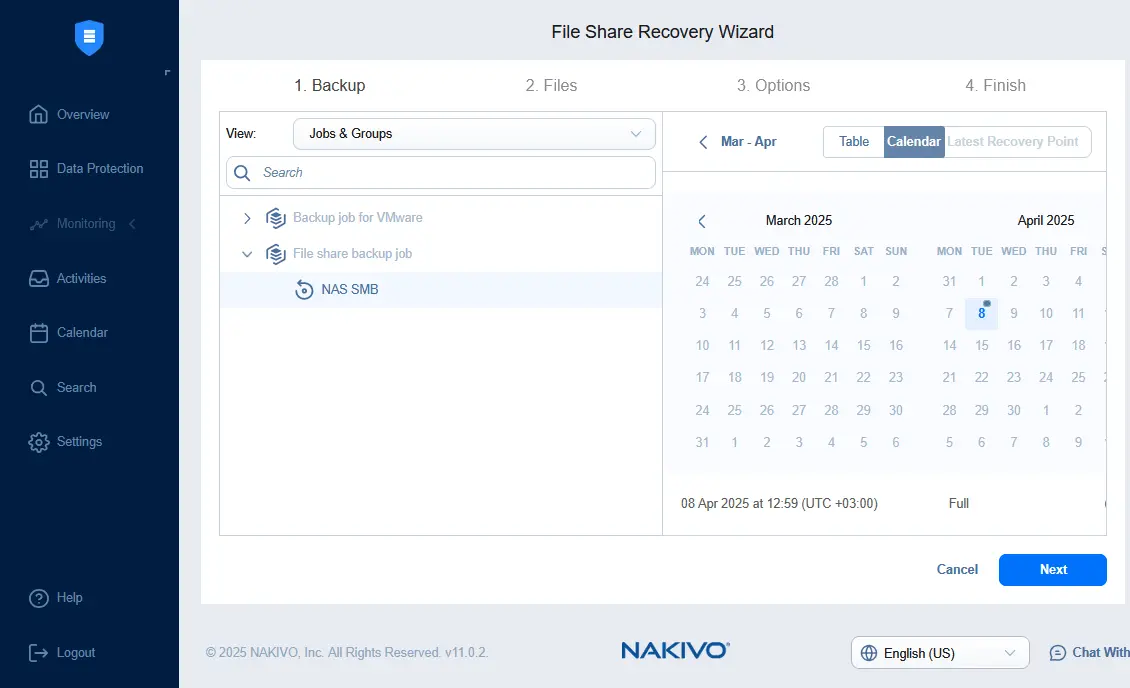
- Wählen Sie einen Backupauftrag aus, falls noch keiner ausgewählt ist. Wählen Sie dann einen Wiederherstellungspunkt in der Kalender- oder Tabellenansicht aus. Sie können den neuesten Wiederherstellungspunkt auswählen, indem Sie auf die entsprechende Schaltfläche klicken. Klicken Sie bei jedem Schritt auf Weiter , um fortzufahren.
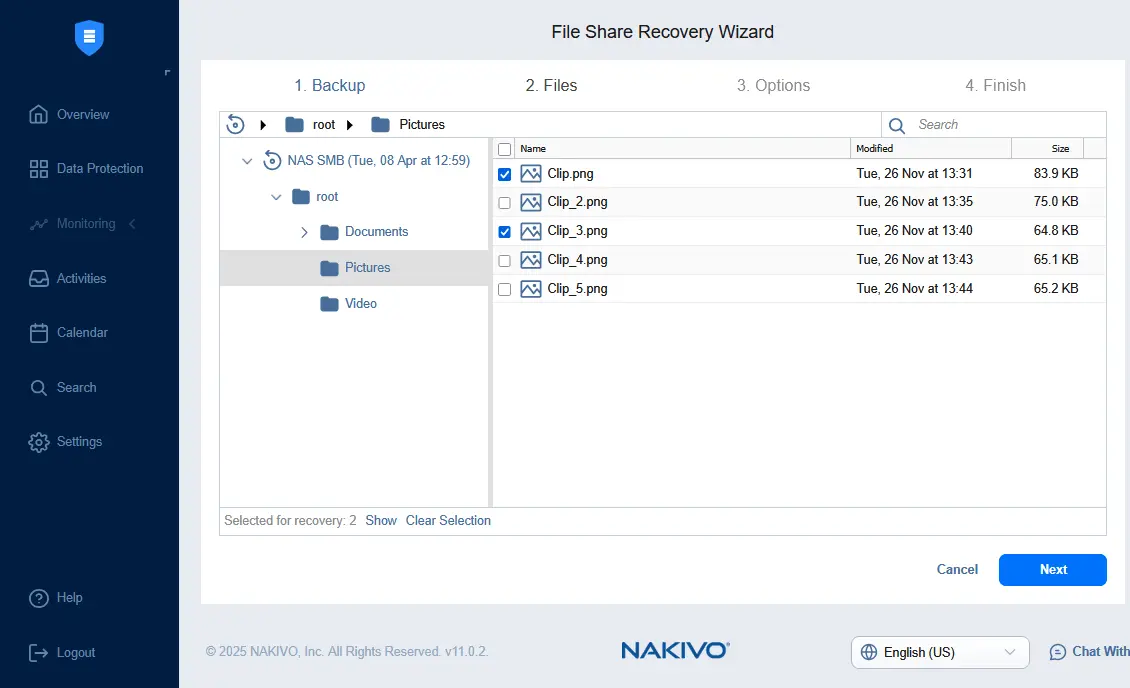
- Wählen Sie Dateien und Ordner aus, die Sie wiederherstellen möchten, aus der Liste der in dem ausgewählten Backup erkannten Elemente aus. Aktivieren oder deaktivieren Sie die entsprechenden Kontrollkästchen, um Dateien und Ordner auszuwählen oder deren Auswahl aufzuheben.
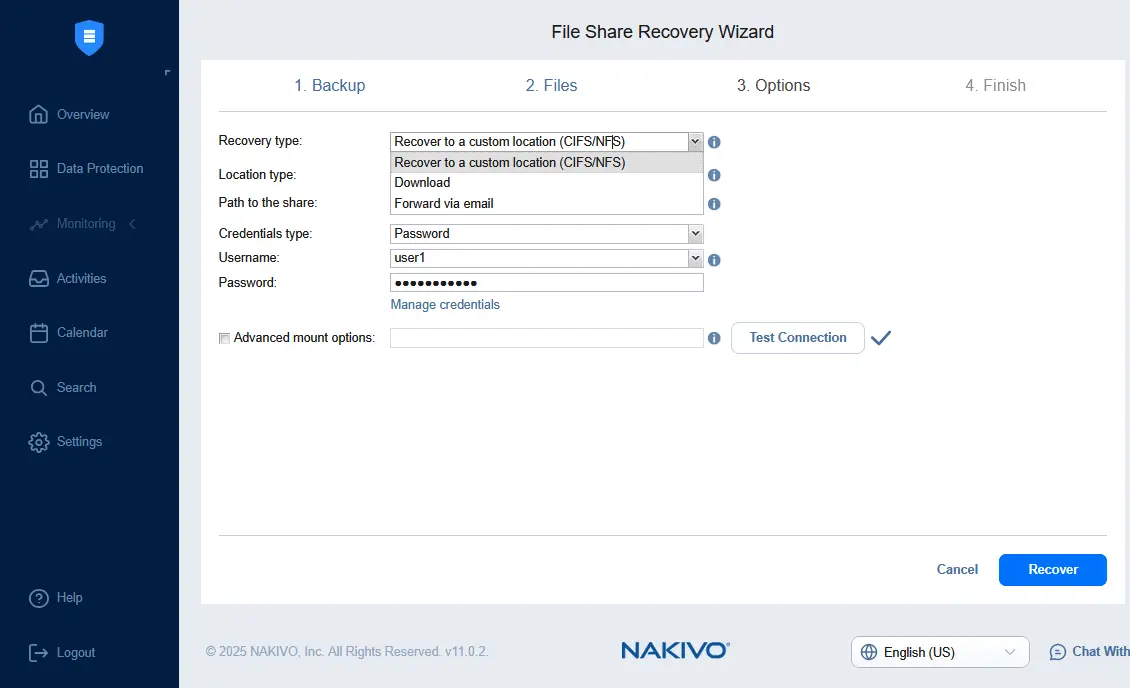
- Wählen Sie einen Wiederherstellungstyp aus:
- An einem benutzerdefinierten Speicherort wiederherstellen . Datenwiederherstellung auf einer SMB- oder NFS-Dateifreigabe. Sie müssen den Pfad und die Anmeldeinformationen angeben.
- Herunterladen . Laden Sie die ausgewählten Dateien herunter und speichern Sie sie auf einem Computer.
- Per E-Mail weiterleiten . Senden der ausgewählten Dateien per E-Mail.
Klicken Sie auf Wiederherstellen , um fortzufahren und die Datenwiederherstellung beim NAS-System fertigzustellen.
Fazit
Das NAS-Backup ist ein wichtiger Bestandteil einer umfassenderen Strategie zur Datensicherheit, die das Risiko eines Datenverlusts bei Softwarefehlern, Hardwareausfällen, Naturkatastrophen und Ransomware-Angriffen verringert. Es wird dringend empfohlen, RAID 1 oder RAID 10 zu konfigurieren, um die Festplattenspiegelung zu aktivieren. Verwenden Sie NAKIVO Backup & Replication, um NAS-Dateifreigaben an verschiedenen Standorten zu sichern und bei Bedarf alle Daten oder bestimmte Dateien wiederherzustellen.