So stellen Sie gelöschte OneDrive-Dateien wieder her: 7 Methoden
Unternehmen, die Microsoft OneDrive als Cloud-Speicher nutzen, können mit verschiedenen Herausforderungen im Zusammenhang mit Datenverlusten konfrontiert sein, darunter das versehentliche Löschen von OneDrive-Elementen. Weitere Gründe für Datenverluste in OneDrive können Malware oder vorsätzliche unbefugte Aktionen eines böswilligen Akteurs sein. Können gelöschte OneDrive-Dateien wiederhergestellt werden? Die Antwort lautet ja, unter bestimmten Umständen können Sie gelöschte Dateien in OneDrive wiederherstellen.
In diesem Blogbeitrag erklären wir, wie Sie gelöschte Dateien von OneDrive wiederherstellen können. Die nativen Funktionen von Microsoft 365 bieten verschiedene Methoden zur Datenwiederherstellung. Sie sollten jedoch die Implementierung einer Lösung für Datensicherheit eines Drittanbieters in Betracht ziehen, um die Resilienz und Wiederherstellbarkeit Ihrer OneDrive- und anderen Microsoft 365-Daten zu verbessern.

Informationen zum Löschen von Dateien in OneDrive
Wenn Sie versehentlich oder absichtlich ein Element aus dem OneDrive-Speicher löschen, wird dieses Element nicht vollständig gelöscht. Zunächst wird das gelöschte Element in den OneDrive-Papierkorb verschoben. In diesem Papierkorb bleiben Elemente nach dem ersten Löschen 30 Tage lang verfügbar. Je nach den Einstellungen können die gelöschten OneDrive-Elemente auch in den lokalen Papierkorb Ihres Geräts verschoben werden.
7 Methoden zum Wiederherstellen gelöschter Dateien in OneDrive
Es gibt mehrere Methoden zum Wiederherstellen gelöschter OneDrive-Dateien, darunter die Verwendung des Papierkorbs (sowohl der primären als auch der sekundären Ebene), des lokalen Speichers und der Versionsverwaltung. Im Folgenden werden verschiedene Methoden zum Wiederherstellen gelöschter OneDrive-Dateien mit nativen Tools beschrieben.
Wenn Sie jedoch die Organisation der Datensicherheit und der Wiederherstellung für Ihre Microsoft 365-Umgebung in Betracht ziehen, sollten Sie deren Modell der geteilten Verantwortung berücksichtigen und Ihre Wiederherstellungsmöglichkeiten nicht ausschließlich auf native Funktionen beschränken. Microsoft empfiehlt die Implementierung einer Backup-Lösung eines Drittanbieters für eine höhere Zuverlässigkeit. Nachfolgend finden Sie daher auch eine Methode zum Wiederherstellen gelöschter Dateien aus OneDrive unter Verwendung einer Drittanbieterlösung.
Methode 1: Verwenden Sie die Suchfunktion, um Ihre Dateien zu finden
Zunächst können Sie überprüfen, ob die gewünschten Elemente tatsächlich gelöscht wurden. Verwenden Sie die OneDrive-Suche, um den Vorgang zu vereinfachen:
- Melden Sie sich bei Ihrem OneDrive-Konto an.
- Geben Sie den Namen des fehlenden Elements in die Suchleiste ein und drücken Sie dann Geben Sieein. Warten Sie, bis die Ergebnisse angezeigt werden.
- Wenn Ihr Element angezeigt wird, verwenden Sie es wie geplant weiter. Wenn das System das gewünschte Element nicht finden kann, fahren Sie mit den folgenden Methoden fort, um Ihre gelöschten Dateien in OneDrive wiederherzustellen.
Methode 2: Wiederherstellen dauerhaft gelöschter Dateien von Ihrem Gerät
Nach dem Löschen von Elementen aus OneDrive überprüfen Sie Ihren Papierkorb (Windows) oder Trash (Mac). Die gelöschten Dateien könnten sich dort befinden.
Beachten Sie Folgendes:
- Wenn Sie nur online verfügbare Elemente aus OneDrive löschen, werden diese nicht im Papierkorb oder im Papierkorb-Ordner Ihres Geräts angezeigt.
- Die Meldung [Folder name] wurde aus Ihrem OneDrive entfernt bedeutet, dass ein freigegebener Ordner gelöscht wurde. Das Wiederherstellen eines Ordners, den ein anderer OneDrive-Benutzer für Sie geteilt hat, ist nach dem Löschen nicht mehr möglich. Wenn Sie einen Ordner mit anderen OneDrive-Benutzern geteilt haben und diese Elemente daraus löschen, werden die Elemente in Ihren OneDrive-Papierkorb verschoben.
Um Elemente aus dem Windows-Papierkorb wiederherzustellen, müssen Sie Folgendes tun:
- Öffnen Sie den Papierkorb.
- Wählen Sie die gewünschten Elemente (Ordner oder Dateien) aus.
- Klicken Sie mit der rechten Maustaste auf diese Elemente.
- Klicken Sie im Kontextmenü auf Wiederherstellen.
Für Mac lautet die Vorgehensweise wie folgt:
- Öffnen Sie die Papierkorb.
- Wählen Sie die zu wiederherstellenden Elemente aus.
- Klicken Sie mit der rechten Maustaste auf diese Elemente.
- Klicken Sie im Kontextmenü auf Zurückstellen.
Danach werden die Dateien oder Ordner von Ihrem Papierkorb oder Trash an ihren ursprünglichen Standort zurückgestellt.
Methode 3: Verwenden Sie den OneDrive-Papierkorb, um Elemente wiederherzustellen
Die erste Methode zum Wiederherstellen von Elementen ist die Verwendung des OneDrive-Papierkorbs. Wenn Sie die gewünschten OneDrive-Elemente nicht im Windows-Papierkorb finden können (entweder weil Sie keine solchen Löschoptionen festgelegt haben oder weil die Elemente einfach nicht dort sind), können Sie versuchen, sie von der Online-Version von OneDrive wiederherzustellen.
- Geben Sie Ihre Anmeldeinformationen für das Microsoft 365-Abonnement-Lizenzierung ein und wählen Sie dann OneDrive von der Liste aus.
- Suchen Sie auf der Navigationsseite auf der linken Seite den Papierkorb und klicken Sie darauf. Papierkorb.
- Wählen Sie die zu wiederherstellenden Elemente aus (klicken Sie auf den Kreis links neben jedem Element), klicken Sie mit der rechten Maustaste auf die Elemente, um das Kontextmenü zu öffnen, und klicken Sie dann auf Wiederherstellen.

Methode 4: Dateien aus dem zweiten Papierkorb wiederherstellen
Wenn Sie die gelöschten Dateien im Papierkorb nicht finden können, überprüfen Sie den zweiten Papierkorb. Gelöschte Elemente werden 30 Tage nach dem Löschen aus dem Papierkorb in den zweiten Papierkorb verschoben.
Um den zweiten Papierkorb zu öffnen, öffnen Sie den Papierkorb in der OneDrive-Weboberfläche, scrollen Sie nach unten und klicken Sie auf den Link Zweiter Papierkorb am Ende der Seite.
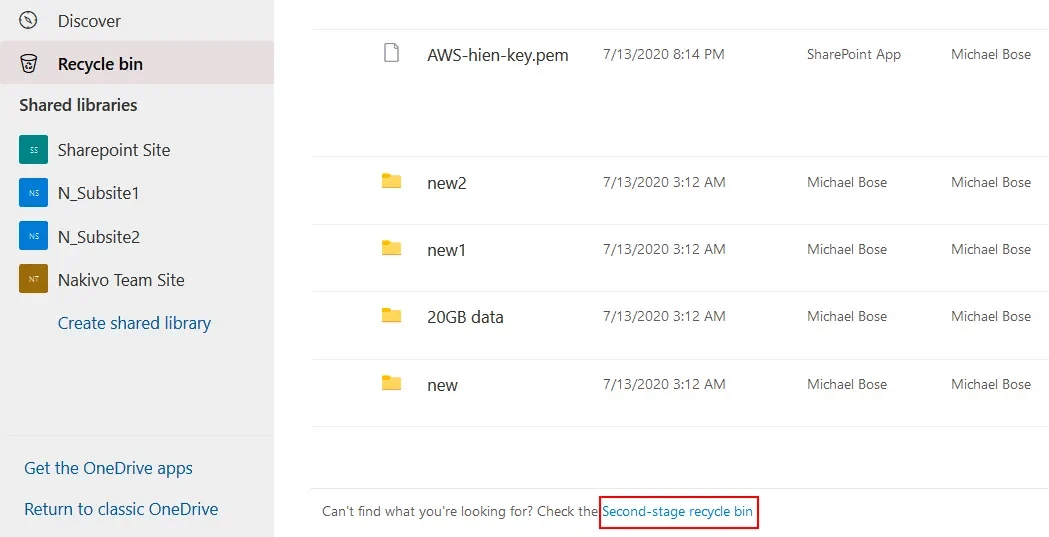
Sobald der Papierkorb der zweiten Stufe geöffnet ist, suchen Sie die Elemente, die Sie wiederherstellen möchten, wählen Sie sie aus, klicken Sie mit der rechten Maustaste auf die Elemente und klicken Sie im Kontextmenü auf Wiederherstellen. Eine weitere Option besteht darin, auf die Schaltfläche Wiederherstellen im oberen Bereich der Seite zu klicken.
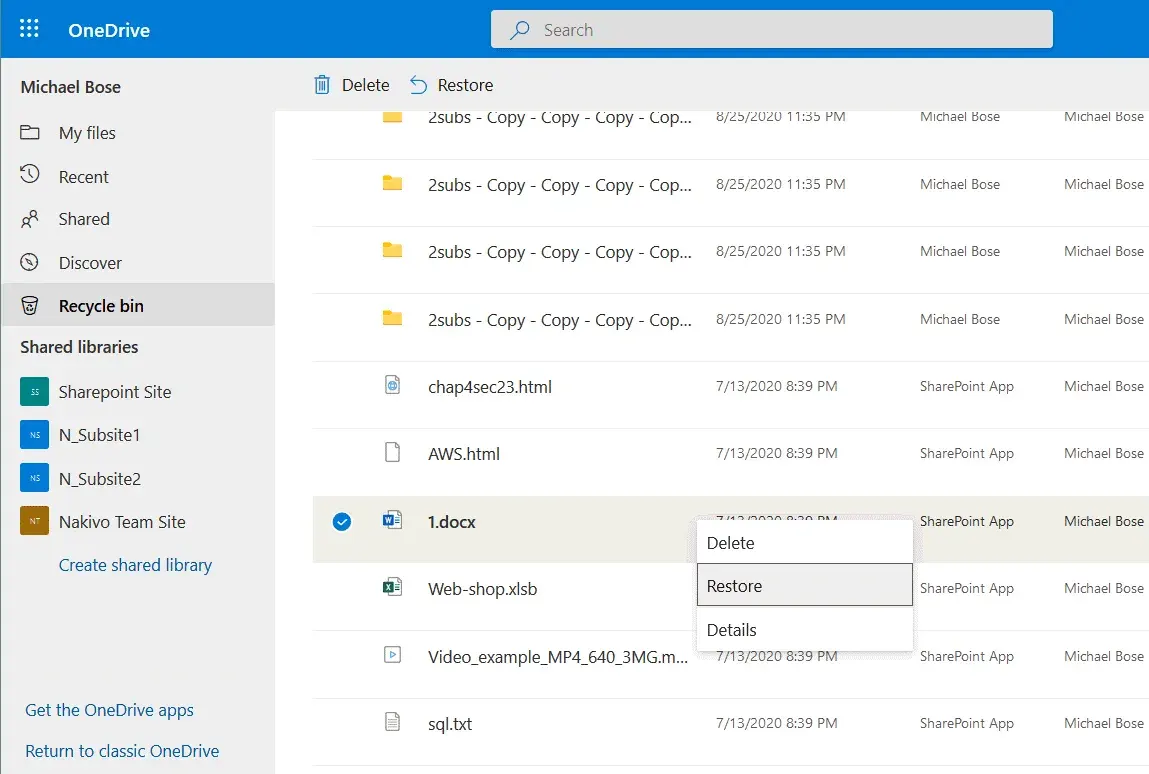
Mit dieser nativen Funktionalität können Sie auch benutzerdefinierte Versionen von Dateien wiederherstellen, die auf OneDrive gespeichert sind.
Methode 5: OneDrive-Dateien von einem lokalen Backup wiederherstellen
OneDrive kann einen Ordner auf der Festplatte Ihres Geräts erstellen, um dort Elemente zu behalten. Auf diese Weise können die Dateien, die Sie auf OneDrive hochladen, sowohl im Cloud-Speicher als auch in einem lokalen Verzeichnis als Ordner zum Backup gespeichert werden. Falls sich die benötigten Elemente nicht im Cloud-Speicher befinden, überprüfen Sie, ob sie in diesem lokalen Verzeichnis vorhanden sind. Führen Sie dazu die folgenden Schritte aus:
- Auf der Seite „<“ ( ) > Systemablage, klicken Sie mit der rechten Maustaste auf das Microsoft OneDrive-Symbol.
- Gehen Sie zu Einstellungen > Konto > Ordner auswählen.
- Der Standort des OneDrive-Ordners.
- Fügen Sie den Speicherortpfad in die Suchleiste des Datei-Explorers ein: .
- Durchsuchen Sie dort die gewünschten Dateien.
Methode 6: Wiederherstellen des OneDrive-Zustands zu einem bestimmten Zeitpunkt
Sie können Elemente auf ihren Zustand zu einem bestimmten Zeitpunkt zurücksetzen, wodurch auch gelöschte Dateien aus OneDrive wiederhergestellt werden können.
- Melden Sie sich bei Ihrem OneDrive-Konto an.
- Suchen Sie Einstellungen > Optionen. Für Unternehmens- oder Bildungskonten lautet der Pfad Einstellungen > OneDrive wiederherstellen.
- Auswählen Stellen Sie Ihr OneDrive wieder her > Überprüfen Sie Ihre Identität.
- Wählen Sie das gewünschte Datum aus und klicken Sie dann auf Wiederherstellen.
OneDrive stellt dann den Zustand Ihres Cloud-Speichers zum angegebenen Datum wieder her, einschließlich der gelöschten Dateien. Mit dieser Funktion können Sie Änderungen in OneDrive rückgängig machen, die innerhalb der letzten 30 Tage angewendet wurden.
Methode 7: Verwendung einer Lösung für die Wiederherstellung eines Drittanbieters
Native Microsoft-Tools verfügen über begrenzte Funktionen für die Wiederherstellung, die für Einzelpersonen, aber nicht für Unternehmen geeignet sind. Spezialisierte Lösungen von Drittanbietern zum Sichern und Wiederherstellen gelöschter OneDrive-Dateien verfügen über erweiterte Funktionen, die die Datenzuverlässigkeit erhöhen und das Management vereinfachen.
Mit modernen Lösungen für Datensicherheit können Sie OneDrive-Backup-Workflows in der gesamten Umgebung Ihres Unternehmens planen und automatisieren. Anschließend können Sie die Sicherungsdaten aus OneDrive an mehrere Standorte vor Ort und außerhalb des Standorts senden, um die Verfügbarkeit zu verbessern. Solche Lösungen bieten auch Sicherheitsfunktionen zum Schutz der Backups vor Malware und unbefugtem Zugriff. Schließlich können Sie flexible Optionen für die Wiederherstellung nutzen, um gelöschte Dateien in OneDrive innerhalb weniger Minuten an ihrem ursprünglichen Standort wiederherzustellen oder an einen anderen Zielort zu senden.
Verhindern von Datenverlusten in OneDrive: 7 Best Practices
Um Datenverluste in OneDrive zu verhindern oder die Folgen solcher Verluste mithilfe nativer Tools und Lösungen von Drittanbietern zu mindern, sollten Sie die folgenden Empfehlungen berücksichtigen.
Identifizieren Sie die zu schützenden Daten
Microsoft 365 bietet eine Reihe von Funktionen zur Überwachung von Aktivitäten, Benutzern und Cloud-Speicherplatz. Auf diese Weise können Sie die Datenmenge ermitteln, die Sie schützen sollten. Diese Informationen helfen Ihnen, die erforderliche Kapazität Ihres Backup-Speichers zu verstehen.
HINWEIS: Die Gesamtkosten für einen Backup-Speicher und die Workflows zur Wiederherstellung gelöschter OneDrive-Dateien aus Backups sind geringer als die Kosten für die Datenwiederherstellung ohne Backup. Die Wiederherstellung von Daten, wenn das Originalelement gelöscht wurde, ist teuer, und der Erfolg des Vorgangs ist nicht garantiert.
Führen Sie regelmäßig Backups durch
In den meisten Fällen treten Datenverluste plötzlich auf. Um gelöschte Dateien von OneDrive mit einem Backup wiederherzustellen, müssen Sie die Funktionsfähigkeit dieses Backups sicherstellen. Angesichts der Dynamik der Datenänderungen in OneDrive kann dies eine Herausforderung sein.
Richten Sie die Häufigkeit Ihrer Backup-Workflows basierend auf der Rate der OneDrive-Datenänderungen in Ihrem Unternehmen ein. Wenn Ihre Mitarbeiter OneDrive intensiv nutzen, können wöchentliche Backups von OneDrive erforderlich sein, um eine reibungslose Wiederherstellbarkeit und Produktionskontinuität zu gewährleisten.
Befolgen Sie die 3-2-1-Regel
Die branchenweit anerkannte 3-2-1-Regel dient als Vorlage für die Organisation des Backup-Speichers, um die Datenverfügbarkeit durch Redundanz zu verbessern. Gemäß dieser Regel sollten Sie:
- Mindestens drei Kopien von Daten erstellen, deren Verlust Sie sich nicht leisten können.
- Speichern Sie diese Datenkopien auf zwei verschiedene Speichermedien.
- Senden Sie eine Kopie außerhalb des Standorts, in der Cloud oder auf Band. Bei OneDrive-Daten, die standardmäßig in der Cloud gespeichert werden, ermöglichen moderne Lösungen für Datensicherheit das Senden einer Kopie lokaler Backups außerhalb des Standorts an ein NAS. Sie können dieses NAS dann für zusätzliche Sicherheit air-gapped.
Wenn Sie die drei oben genannten Punkte beachten, können Sie einen Single Point of Failure vermeiden und verfügen über Ersatzquellen für die Wiederherstellung in verschiedenen Datenverlustszenarien.
Konfigurieren Sie die Aufbewahrungseinstellungen
Sie können die Aufbewahrungsrichtlinien und -einstellungen in Microsoft 365-Abonnement-Lizenzierung anpassen. Wenn Sie diese an Ihre Bedürfnisse anpassen, können Sie später gelöschte OneDrive-Dateien wiederherstellen. Beachten Sie jedoch Folgendes:
- Die maximale Aufbewahrungsfrist, die Sie für die Speicherung gelöschter Elemente im Papierkorb festlegen können, beträgt 93 Tage.
- Das System löscht Elemente aus dem Papierkorb, wenn die Datenmenge die Speicherquote überschreitet (die Standardquote für OneDrive-Speicher beträgt 10 % des Volumens).
Die Einschränkungen der nativen Funktionen der Datenwiederherstellung von Microsoft 365 verringern deren Zuverlässigkeit, unabhängig davon, wie viel Zeit und Mühe Sie in die Konfiguration investieren. Eine moderne Backup- und Wiederherstellungslösung von Drittanbietern für Microsoft 365 bietet Ihnen flexible Aufbewahrungseinstellungen und umfassende Anpassungsoptionen. Mit diesen Funktionen können Sie Richtlinien und Einstellungen an die Anforderungen Ihres Unternehmens in Bezug auf Datenaufbewahrung, Wiederherstellbarkeit und Einhaltung gesetzlicher Vorschriften anpassen.
Aktivieren Sie die Versionsverwaltung
Wenn die Versionsverwaltung aktiviert ist, können Sie die vor der Bearbeitung gespeicherten Versionen von OneDrive-Dateien aufbewahren. Falls die Datei unnötige Änderungen enthält oder beschädigt ist, können Sie die Daten wiederherstellen, indem Sie die vorherige Version der Datei wiederherstellen.
HINWEIS: Jede Version beansprucht Platz auf dem Cloud-Speicher. Außerdem ist die Anzahl der zu behaltenden Versionen begrenzt. Stellen Sie sicher, dass Ihr Microsoft 365-Konto über genügend freien Speicherplatz verfügt und die Anzahl der verfügbaren Versionen für Ihre Anforderungen ausreichend ist, bevor Sie sich zur Datensicherung auf die Versionierung verlassen.
Verbessern Sie die Sicherheit Ihrer Backups
Die Sicherheit ist ein weiterer wichtiger Aspekt, wenn Sie die Datensicherheit für OneDrive verbessern möchten. Genauso wie Sie Backups vor Ort nicht in der Produktionsumgebung speichern sollten, sollten Sie auch vermeiden, OneDrive-Backups auf OneDrive zu speichern. Die Verschlüsselung von Backup-Daten ist ebenfalls ein Muss, um Daten sowohl auf dem Weg zum Backup-Repository als auch während der gesamten Aufbewahrungsdauer vor unbefugtem Zugriff zu schützen.
Darüber hinaus nehmen Hacker, die Ransomware einsetzen, heutzutage sowohl Backups als auch Produktionsinfrastrukturen als Ziele. Ohne Zugriff auf Backups sind Unternehmen möglicherweise eher bereit, das Lösegeld zu zahlen. Aktivieren Sie den Schutz vor Ransomware für Ihre OneDrive- Backups, um sie vor Veränderung oder Löschung zu schützen. Auf diese Weise verfügen Sie immer über ein wiederherstellbares Backup, selbst wenn Ransomware Ihre Backup-Repositorys erreicht.
Verwenden Sie eine granulare Wiederherstellung
Erwägen Sie die Installation einer Backup-Lösung mit einer granularen Wiederherstellungsfunktionalität. Damit können Sie gelöschte Dateien in OneDrive wiederherstellen, ohne das gesamte Backup wiederherstellen zu müssen. Dadurch können Sie strengere Wiederherstellungszeit-Ziele erreichenund
darüber hinaus die granulare Wiederherstellung, die dazu beitragen kann, die Einhaltung gesetzlicher Vorschriften zu gewährleisten. Falls die benötigte Datei mit den nativen OneDrive-Tools nicht wiederhergestellt werden kann und auch die Archivierung mit Microsoft 365 fehlschlägt, können aktuelle Backups die erforderlichen Daten für E-Discovery und andere rechtliche Anforderungen bereitstellen.
Fazit
Sie können gelöschte Dateien in OneDrive mit nativen Tools wie dem primären und sekundären Papierkorb, lokalen Ordnern und der zeitpunktbezogenen OneDrive-Wiederherstellung wiederherstellen. Um jedoch die Wiederherstellbarkeit Ihrer OneDrive-Elemente sicherzustellen, sollten Sie eine spezielle Lösung eines Drittanbieters wie NAKIVO Backup & Replication in Betracht ziehen, die Workflow-Automatisierung, verbesserte Sicherheit, unveränderliche Backups, flexible Aufbewahrungs- und Wiederherstellungsoptionen unterstützt.