So migrieren Sie VMware-VMs zu Nutanix
><>Nutanix ist eine hyperkonvergente Virtualisierungsplattform für den Betrieb von Virtuellen Maschinen. Sie kann als zusätzliche Infrastruktur oder als Alternative zu VMware vSphere und Microsoft Hyper-V verwendet werden.
Weitere Informationen finden Sie in diesem Vergleich zwischen VMware vSphere und Nutanix: . Sie können virtuelle Maschinen (VMs) von VMware von ESXi-Hosts und -Clustern zu einem Nutanix-Cluster migrieren. Lesen Sie diesen Leitfaden zur Migration von VMware zu Nutanix, um zu erfahren, wie Sie die Migration richtig konfigurieren.

Planung der Migration von VMware zu Nutanix
Nutanix bietet Nutanix Move, ein spezielles VMware-Migrationstool, mit dem Sie Virtuelle Maschinen reibungsloser migrieren und eine Vielzahl manueller Eingriffe für die Datenübertragung sowie die Vor- und Nachkonfiguration von VMs vermeiden können. Nutanix Move wird als virtuelle Festplattendatei bereitgestellt, um eine Virtuelle Appliance (eine Virtuelle Appliance ist eine teilweise konfigurierte virtuelle Maschine für einen bestimmten Zweck) in einem Nutanix-Cluster bereitzustellen. Dieses Tool hilft Administratoren dabei, die VMware-Migration zu Nutanix mit minimalen Ausfallzeiten durchzuführen, was besonders für geschäftliche Workloads wichtig ist.
Die Anforderungen:
- VMware Tools müssen auf der virtuellen VMware-Quellmaschine installiert sein.
- Die Netzwerkverbindung zwischen dem VMware ESXi-Host (Cluster) mit der Quell-VM und dem Nutanix-Cluster mit der Nutanix Move-VM muss verfügbar sein.
Installation von Nutanix Move für die VMware-VM-Migration
Zunächst müssen Sie Nutanix Move herunterladen und installieren, um die Migration von VMware zu Nutanix durchzuführen.
- Laden Sie Nutanix Move von einer Nutanix-Website herunter:
https://portal.nutanix.com/page/downloads?product=move
Die Links zum Herunterladen sind nur für Nutanix-Kunden mit einem Konto auf der Nutanix-Website verfügbar.
Navigieren Sie zu „Move QCOW2-Datei für AHV“ (in Ihrem Fall wird möglicherweise eine neuere Version angezeigt, da die Entwickler von Nutanix ihre Produkte, einschließlich Nutanix Move, regelmäßig aktualisieren) und klicken Sie auf Herunterladen Sie „<“ >. Speichern Sie die heruntergeladene QCOW2-Datei, bei der es sich um eine virtuelle Festplattendatei der virtuellen Appliance Nutanix Move handelt.
HINWEIS: QCOW2 (Copy on Write) ist ein virtuelles Festplatten-Image-Format, das häufig auf QEMU/KVM, Proxmox und Nutanix-Hypervisoren verwendet wird.

- Laden Sie das heruntergeladene Nutanix Move-Image (z. B. move-5.3.0.qcow2) in einen Nutanix-Datenspeicher hoch. Klicken Sie auf das Symbol Einstellungen Symbol in der oberen rechten Ecke der zentralen Weboberfläche von Nutanix Prism, klicken Sie auf Image-Konfiguration im linken Fensterbereich und klicken Sie auf die Schaltfläche Bild hochladen Schaltfläche.

- Geben Sie den Namen, die Anmerkung und den Bildtyp für das hochgeladene QCOW2-Bild der virtuellen Nutanix Move-Appliance an. Wählen Sie den Speichercontainer aus, in den Sie die Datei hochladen möchten.
Klicken Sie auf Laden Sie eine Datei hoch, klicken Sie auf Durchsuchen Sieund wählen Sie eine zuvor heruntergeladene Datei aus, z. B. move-5.3.0.qcow2 auf Ihrem Computer.
Klicken Sie auf Speichern Sie. Warten Sie, bis die Datei hochgeladen und das Image auf dem Nutanix-Speicher erstellt wurde.

- Gehen Sie zu VM im Menü einer Nutanix Prism-Webschnittstelle. Wir müssen eine Virtuelle Maschine basierend auf dem Image erstellen, das aus dem Heruntergeladenen QCOW2-Image erstellt wurde.

- Klicken Sie auf Erstellen Sie eine VM in der oberen rechten Ecke der Weboberfläche.
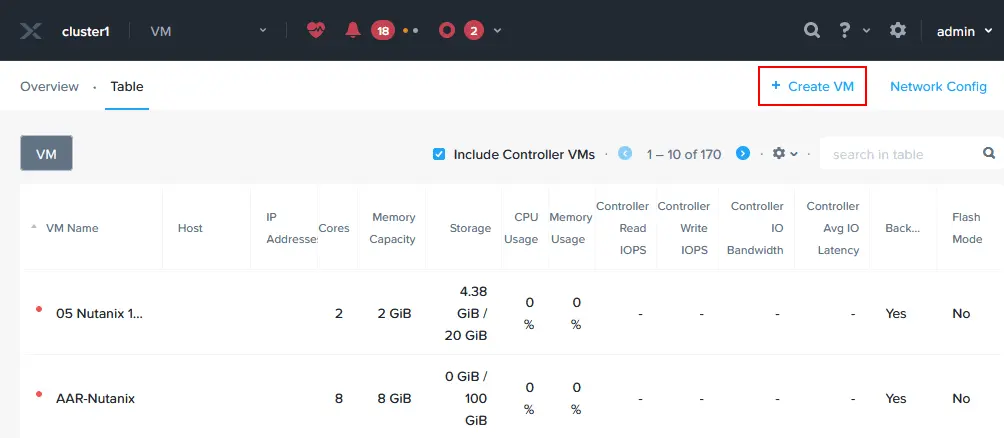
- Definieren Sie die VM-Einstellungen für die Virtuelle Appliance Nutanix Move, die Sie gerade bereitstellen:
- Name: Geben Sie einen eindeutigen Namen an, z. B. Nutanix Move.
- Beschreibung: Geben Sie die Beschreibung der VM ein, z. B. „Migration von VMware zu Nutanix“.
- Zeitzone: Legen Sie Ihre Zeitzone fest.
- vCPU(s): Legen Sie die Anzahl der virtuellen Prozessoren basierend auf der geplanten Auslastung der Nutanix Move VM fest. Je mehr VMs Sie gleichzeitig migrieren, desto mehr virtuelle Prozessoren/CPU-Kerne müssen Sie möglicherweise hinzufügen. In diesem Beispiel wählen wir 2 vCPUs aus.
- Anzahl der Kerne pro vCPU: Legen Sie die Anzahl der CPU-Kerne fest, die für eine Virtuelle Appliance verwendet werden sollen. Wir wählen 2 Kerne pro vCPU.
- Speicher: Geben Sie die RAM-Größe entsprechend der geplanten Auslastung an. Wir haben 8 GB Speicher eingestellt.
- Boot-Konfiguration: Wählen Sie BIOS oder UEFI für den VM-Boot. Wir wählen BIOS.

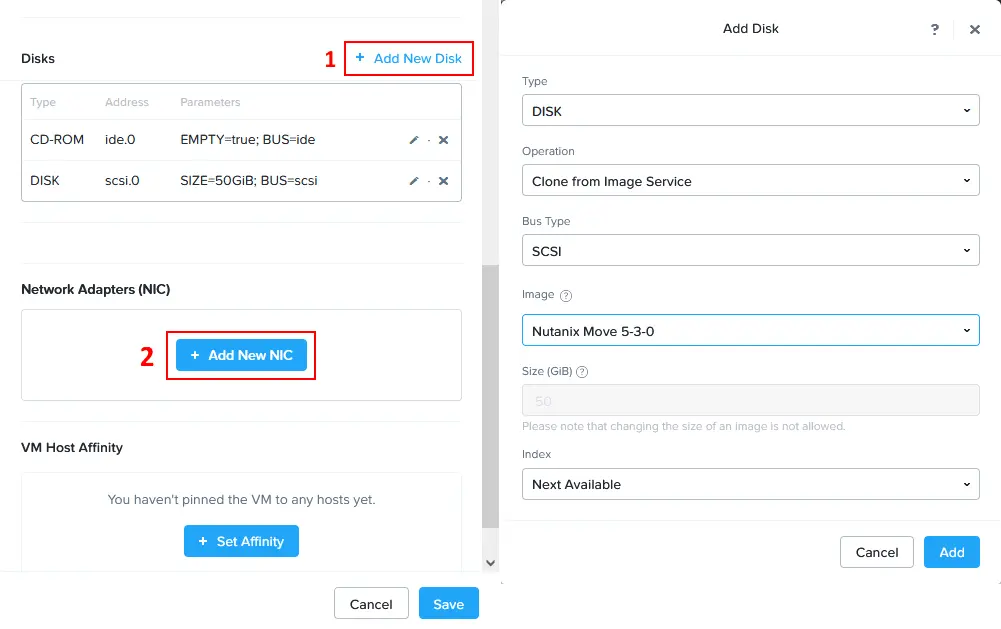
- Klicken Sie auf Neue Festplatte hinzufügen , um ein virtuelles Festplatten-Image hinzuzufügen, das Sie zuvor von der Nutanix-Website heruntergeladen und in den Nutanix-Cluster-Speicher hochgeladen haben. Wählen Sie Ihr Nutanix Move-Image im Fenster „Add Disk“ (Festplatte hinzufügen) aus:
- Typ: Festplatte
- Vorgang: Aus Image Service klonen
- Bus-Typ: SCSI
- Image: Wählen Sie das Image aus, das Sie zuvor in einen Nutanix-Cluster importiert haben (Nutanix Move 5-3-0 in unserem Beispiel).
Klicken Sie auf Fügen Siehinzu.
- Sobald eine virtuelle Festplatte hinzugefügt wurde, klicken Sie auf Neue Netzwerkkarte hinzufügen im Abschnitt Netzwerkkarten (NIC) , da für die Migration von VMware zu Nutanix eine Netzwerkverbindung erforderlich ist.
- Im Fenster „ <“ (Netzwerk- und Drucker-Systemsteuerung)wählen Sie einen Namen des Subnetzes aus der Dropdown-Liste aus und wählen Sie den Netzwerkverbindungsstatus (in diesem Fall „Verbunden“). Klicken Sie auf „ <“ (Netzwerkanschluss hinzufügen) >„Add“ (Hinzufügen). „
<“ (Netzwerkanschluss hinzufügen) >HINWEIS: „<“ (Netzwerkanschluss hinzufügen) > Wenn Sie möchten, dass eine IP-Adresse für eine virtuelle Nutanix Move-Appliance automatisch bezogen wird, muss in dem entsprechenden Netzwerk ein DHCP-Server konfiguriert sein. „<“ (Netzwerkanschluss hinzufügen) >
- Nun werden das hinzugefügte virtuelle Festplatten-Image und der Netzwerkadapter im Fenster „ <“ ( ) angezeigt. >Create VM (VM erstellen) Wenn alle erforderlichen VM-Optionen festgelegt sind, klicken Sie auf „ <“ >„Save“.

- Sobald eine virtuelle Nutanix Move-Appliance als VM bereitgestellt wurde, klicken Sie mit der rechten Maustaste auf diese Nutanix Move- VM in der Liste der virtuellen Maschinen und klicken Sie im Kontextmenü auf Power On

- Um den Boot-Vorgang der VM zu überwachen, klicken Sie mit der rechten Maustaste auf die Nutanix Move VM und klicken Sie auf Launch Console.

- Die Virtuelle Appliance Nutanix Move basiert auf Linux. Warten Sie, bis die VM gebootet ist.

Konfigurieren von Nutanix Move für die VMware-Migration
Sobald die Nutanix-VM gebootet ist, überprüfen Sie die dieser VM zugewiesene IP-Adresse (insbesondere, wenn die IP-Adresse über DHCP bezogen wird). Sie finden die IP-Adresse der VM, indem Sie die VM-Liste in der Nutanix Prism-Weboberfläche in der Spalte „IP-Adressen” öffnen. In unserem Fall lautet die IP-Adresse der Nutanix Move-VM 10.10.24.81.

- Öffnen Sie einen Webbrowser und geben Sie die IP-Adresse Ihrer virtuellen Maschine (Virtuelle Appliance) von Nutanix Move ein. In unserem Fall gehen wir in einem Webbrowser zu https://10.10.24.81 .
- Lesen Sie die Nutanix-Endbenutzer-Lizenzvereinbarung sorgfältig durch und aktivieren Sie das Kontrollkästchen Ich habe die Bedingungen gelesen und stimme ihnen zu Kontrollkästchen, dann klicken Sie auf Weiter.

- Klicken Sie auf OK , wenn eine Anzeige zur Nutanix Customer Experience Program angezeigt wird.
- Geben Sie ein neues Passwort ein und wiederholen Sie die Eingabe, um das neue Passwort für die Webschnittstelle von Nutanix Move festzulegen.

- Geben Sie das zuvor festgelegte Passwort ein, um sich bei der Nutanix Move-Weboberfläche anzumelden.

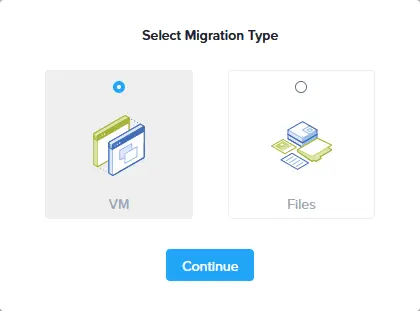
- Wählen Sie als Migrationstyp „ <“ (VM-Konvertierung) aus. >Wählen Sie „VM-<“ (VM-Konvertierung) aus.> Klicken Sie auf „ <“ (Weiter). >Klicken Sie auf „Continue“ (Weiter).
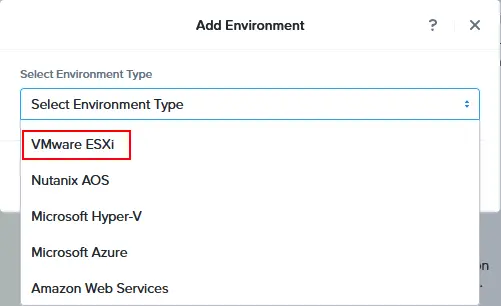
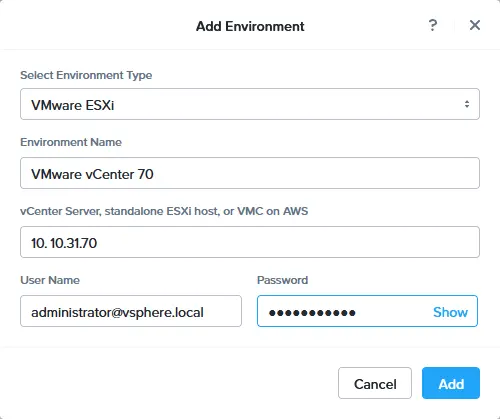
- Wählen Sie VMware ESXi im Wählen Sie den Umgebungstyp aus der Dropdown-Liste im Fügen Sie die Umgebung im Fenster hinzu, um die VMware-Migration zu Nutanix zu konfigurieren. Wie Sie sehen können, Nutanix Move nicht nur ein VMware-Migrationstool ist, sondern auch die Migration von Microsoft Hyper-V-, Azure- und AWS-Umgebungen ermöglicht.
- Geben Sie den Namen der Umgebung ein, der in der Weboberfläche von Nutanix Move angezeigt werden soll. Beispiel: VMware vCenter 70.
- Geben Sie die IP-Adresse des ESXi-Hosts oder vCenter Server ein, den Sie in VMware vSphere zum Ausführen der Quell-VM(s) (Original-VM(s)) verwenden.
- Geben Sie den administrativen Benutzernamen und das passwort für den ESXi-Host oder vCenter Server ein, die Sie im vorherigen Feld festgelegt haben.
Klicken Sie auf Fügen Sie hinzu.
- Nach der Hinzufügung der Quelle VMware vSphere müssen Sie die Zielumgebung Nutanix für die VMware-Migration hinzufügen. Klicken Sie auf Umgebung hinzufügen in der oberen linken Ecke der Nutanix Move-Weboberfläche.
- Wählen Sie im Fenster „ <“ (Umgebungsauswahl) >„Select Environment“ (Umgebung auswählen) aus der Dropdown-Liste „ <“ (Umgebungsauswahl) >Umgebung hinzufügen Fenster, wählen Sie Nutanix AOS.

- Geben Sie den Namen der Umgebung an, der in der Benutzeroberfläche angezeigt werden soll, zum Beispiel Nutanix 2024.
- Geben Sie die IP-Adresse der Nutanix-Umgebung ein (10.10.24.11 in unserem Fall).
- Geben Sie den Benutzernamen und das passwort des Nutanix-Verwaltungskontos ein.
Klicken Sie auf Fügen Siehinzu.

VMware vCenter mit ESXi-Hosts und Nutanix werden entsprechend als Quelle und Ziel hinzugefügt. Sie können auch die Anzahl der VMs in jeder virtuellen Umgebung überprüfen.
Zum Kopieren virtueller Festplatten von ESXi-Hosts ist eine VDDK-Bibliothek erforderlich. Das Virtual Disk Development Kit (VDDK) ist eine Sammlung von C-Bibliotheken, Dienstprogrammen und Codebeispielen für den Zugriff auf den virtuellen Festplattenspeicher von VMware. Mit VDDK können Entwickler Anwendungen erstellen, die virtuelle Festplatten bearbeiten können, und genau das benötigen wir für die Migration von VMware zu Nutanix. Dieser Grund macht VDDK auch von Nutanix Move erforderlich.
- Klicken Sie auf Laden Sie VDDK unter der VMware-Umgebung hoch, die zu den Nutanix Move-Umgebungen hinzugefügt wurde.

- Sie können die erforderliche VDDK-Version sehen. Herunterladen von die entsprechende VDDK-Version von der VMware/Broadcom-Website und speichern Sie die Datei auf Ihrem Computer. Der Download-Link ist nur für Benutzer verfügbar, die auf der VMware/Broadcom-Website registriert sind.
In diesem Beispiel laden wir herunter VMware-vix-disklib-7.0.3-19513565.x86_64.tar.gz Herunterladen, da Nutanix Move VDDK-7.0.3.1 erfordert (siehe Screenshot unten). Nachdem Sie das erforderliche VDDK-Paket heruntergeladen haben, klicken Sie auf „Upload“ (Hochladen), Durchsuchen Sie die Datei und klicken Sie auf „ <“ (Hochladen) >Öffnen Sie „<“ (Hochgeladene Datei) >.

- Das Paket VDDK-7.0.3.1 wurde hochgeladen. Wir können nun Zurück zum Dashboard von Nutanix Move.

Ausführen der VMware-Migration zu Nutanix
Die Quelle und die Zielumgebungen sind für eine Migration von VMware zu Nutanix konfiguriert und alle Anforderungen sind erfüllt.
- Klicken Sie auf Erstellen Sie einen Migrationsplan , um die VMware-Migration zu konfigurieren.

- Geben Sie den Namen des Plans in das Fenster Neuer Migrationsplan Fenster. Beispiel: VMware-Migration zu Nutanix 01. Klicken Sie dann auf Weiter.

- Der Konfigurationsassistent für die VMware-Migration zu Nutanix wird geöffnet:
- Quelle & Ziel
- Wählen Sie eine Quelle aus. Wählen Sie eine VMware vSphere-Umgebung, die zuvor zu den Umgebungen für Nutanix Move hinzugefügt wurde, als Quelle aus. In diesem Beispiel wählen wir VMware vCenter 70 aus.
- Wählen Sie einen Zielort aus. In unserem Beispiel lautet der Name dieser Umgebung „Nutanix 2024“.
- Zielcontainer. Wählen Sie einen Ziel-Container in Ihrem Nutanix-Cluster aus. In unserem Fall ist dies der Container test.
Klicken Sie auf Weiter , um fortzufahren und zum weiteren Schritt des Assistenten für die VMware-Migration zu Nutanix zu gelangen.

- Wählen Sie VMs aus. Wählen Sie eine VM (VMs) aus, die Sie von VMware vSphere zu Nutanix migrieren möchten. Es wird empfohlen, dass sich die VM im laufenden Zustand befindet und VMware Tools im Gastbetriebssystem der VM installiert sind. In diesem Beispiel wählen wir Ubuntu22-temp01.

- Netzwerkkonfiguration. Überprüfen Sie das Quellnetzwerk und das Zielnetzwerk für die migrierte VM. Optional können Sie ein Testnetzwerk auswählen, aber wir überspringen diese Auswahl.

- VM-Vorbereitung. VMware Tools werden während der Migration der VM von VMware zu Nutanix deinstalliert. Sie können zwischen einem manuellen und einem automatischen Vorbereitungsmodus wählen. Im automatischen Modus führt Nutanix Move die meisten Vorgänge automatisch durch, darunter die Deinstallation von VMware Tools von der VM, die Installation von Nutanix VirtIO-Treibern auf der Ziel-VM und die Konfiguration des Netzwerks (Sie müssen lediglich die Anmeldeinformationen des Gastbetriebssystems angeben). Der Linux-Benutzer muss zur Gruppe „sudoers“ gehören, um Befehle als Root-Benutzer ausführen zu können, wenn Sie eine Linux-VM migrieren. Auf der Quelle-Linux-VM muss ein SSH-Server installiert sein. Geben Sie den Benutzernamen und das Passwort eines solchen Linux-Benutzers ein.
Bei Windows-VMs müssen Sie die Anmeldeinformationen eines Benutzers mit Administratorrechten angeben.

- VM-Einstellungen. Definieren Sie die VM-Einstellungen für die Ziel-VM in einem Nutanix-Cluster. Sie können die Priorität, Zeitzone und andere Einstellungen der VMs festlegen, darunter:
- MAC-Adressen der Quelle-VMs beibehalten
- Hinzufügen von CD-ROMs auf Ziel-VMs überspringen
- Speicherüberbelegung aktivieren
- VM-Migrationstyp. Sie können die Eigenschaften der Ziel-VM konfigurieren oder die Eigenschaften der Quell-VM beibehalten.

- Zusammenfassung. Überprüfen Sie die Zusammenfassung der VMware-Migrationskonfiguration und klicken Sie, wenn alles korrekt ist, auf Speichern und starten.

- Quelle & Ziel
- Ein Migrationsplan wird derzeit erstellt. Warten Sie, bis alle erforderlichen Schritte der Migration von VMware zu Nutanix abgeschlossen sind. Klicken Sie auf In Bearbeitung , um weitere Informationen anzuzeigen.

- Nach dem Transfer aller Daten der virtuellen Festplatte auf die Ziel-VM von Nutanix wird eine periodische Datensynchronisierung durchgeführt, bis Sie die VM umstellen. Wenn Sie eine VM umschalten, wird die Quelle-VM auf dem VMware ESXi-Host oder -Cluster angehalten und die Ziel-VM im Nutanix-Cluster gestartet. Wählen Sie die Registerkarte „ <“ (>) „Ready to Cutover“ (<) (> ), wählen Sie die erforderlichen VMs aus und klicken Sie auf „ <“ (>) „Cutover“ (<) (> ), wenn Sie bereit sind.

- Das Bestätigungsfenster wird geöffnet: Möchten Sie die ausgewählten VMs wirklich umstellen??
Sobald Sie fortfahren:
Die Quellen-VMs werden heruntergefahren
Die virtuellen Netzwerkkarten der Quellen-VMs werden getrennt
Zu jeder Quelle wird eine Notiz mit Details zur Migration hinzugefügt.
Der Quelle wird im entsprechenden Notizfeld eine Notiz hinzugefügt, um Sie über die Migration der VMware-VM zu Nutanix zu informieren. Klicken Sie auf Weiter , um fortzufahren.

- Die weiteren Schritte der VMware-Migration zu Nutanix sind:
- Bereit für die Umstellung
- Quiesce-Quelle-VM
- Quelle-VM bereinigen
Warten Sie, bis diese Phasen fertiggestellt sind und der gesamte Migrationsprozess beendet ist. Nach Abschluss der VM-Migration sollte der Status „ <“ ()/ „>“ ()/ „Completed“ (<) ()/ „> “ () angezeigt werden. „<“ ()/ „>
<“ ()/ „><“ ()/ „><“ ()/ „>
<“ ()/ „>
<“ () >Die Ziel-VM wird nach der Migration von VMware vSphere zu Nutanix AHV gestartet. Sie können die Ziel-VM nach dem Fertigstellen der VM-Migration in der Nutanix Prism-Weboberfläche auf der VM-Seite überprüfen.
- Sie können mit der rechten Maustaste auf die Ziel-Nutanix-VM klicken und „ <“ auswählen. >Starten Sie die Konsole , um die Benutzeroberfläche des auf der VM ausgeführten Gastbetriebssystems zu öffnen.
Die ursprüngliche VM wird auf dem Quell-ESXi-Host ausgeschaltet und eine Anzeige angezeigt (siehe Screenshot unten).
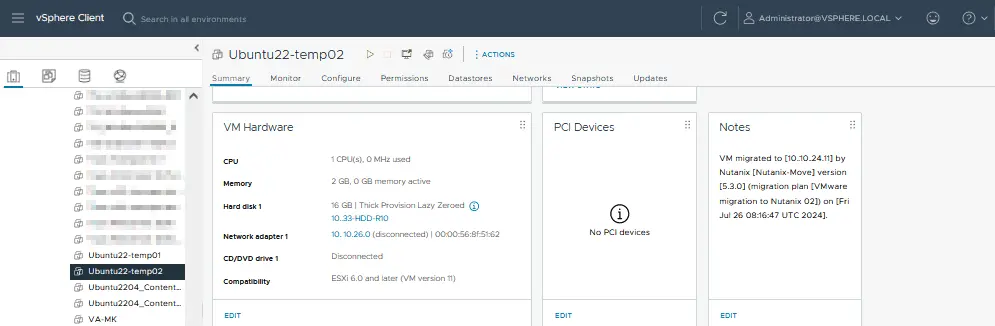
HINWEIS: Wenn das Gastbetriebssystem aus irgendeinem Grund nicht auf der Ziel-VM booten kann, versuchen Sie, den virtuellen Festplattencontroller in den VM-Einstellungen zu ändern.
Bewährte Best Practices nach der Migration für VMware auf Nutanix
Nach der Migration virtueller Maschinen (VMs) von VMware vSphere (ESXi) zu Nutanix ist es wichtig, die Best Practices zu befolgen, um sicherzustellen, dass die VMs in der neuen Umgebung effizient und mit Sicherheit funktionieren. Diese Schritte nach der Migration helfen dabei, den Erfolg der Migration zu überprüfen, die Leistung zu optimieren und die neue Konfiguration zu schützen.
Überprüfen Sie den Erfolg der Migration
- VM-Funktionalität. Stellen Sie sicher, dass alle VMs auf der Nutanix-Plattform ordnungsgemäß ausgeführt werden. Überprüfen Sie, ob die Dienste und Anwendungen innerhalb der VMs wie erwartet funktionieren.
- Datenintegrität. Überprüfen Sie, ob alle Daten korrekt migriert wurden. Vergleichen Sie wichtige Datenpunkte, Dateien und Datenbanken zwischen der Quelle und der Zielumgebung, um die Konsistenz zu bestätigen.
- Netzwerkkonfiguration. Überprüfen Sie, ob die Netzwerkeinstellungen, einschließlich der IP-Adressen, VLANs und Firewall-Regeln, in der Nutanix-Umgebung korrekt konfiguriert sind.
Leistungsoptimierung
- Ressourcenzuweisung. Überprüfen und passen Sie die jeder VM zugewiesenen CPU-, Speicher- und Speicherressourcen an. Nutanix verwendet einen anderen Ressourcenverwaltungsmechanismus als vSphere, und es ist entscheidend, die Ressourcen für die neue Plattform zu optimieren.
- Speicheroptimierung. Nutanix verwendet eine verteilte Speicherarchitektur. Stellen Sie sicher, dass Speicher-Richtlinien, einschließlich Deduplizierung, Komprimierung und Datenlokalität, ordnungsgemäß konfiguriert sind, um die Funktionen von Nutanix voll auszuschöpfen.
- Netzwerkoptimierung. Optimieren Sie die Netzwerk-Einstellungen, einschließlich Lastenausgleich, Virtuelles Netzwerk und QoS-Einstellungen, um die Leistung zu optimieren.
Backups und Disaster Recovery
- Implementieren Sie Lösungen für das Backup. Konfigurieren Sie eine mit Nutanix kompatible Lösung für das Backup, um die VMs in der neuen Umgebung zu schützen. Stellen Sie sicher, dass Backup-Pläne, Aufbewahrungsrichtlinienund Prozesse der Wiederherstellung vorhanden sind.
- Erstellen Sie einen Plan für Disaster Recovery. Passen Sie Ihren Disaster Recovery-Plan an die Änderungen in Ihrer virtuellen Infrastruktur nach der Migration von VMware zu Nutanix an.
- Testen Sie die Verfahren zur Wiederherstellung. Führen Sie einen Disaster-Recovery-Test durch, um sicherzustellen, dass VMs erfolgreich aus Backups wiederhergestellt werden können. Überprüfen Sie, ob die Ziele der Wiederherstellungspunkte (Recovery Point Objectives, RPO) und Wiederherstellungszeit-Ziele (Recovery Time Objectives, RTO) (PROs und RTOs) den geschäftlichen Anforderungen entsprechen.
NAKIVO Backup & Replikation ist eine universelle Lösung für die Datensicherheit, die VMware vSphere-Backups und Nutanix-Backups mit erweiterten Funktionen zum Schutz von VM-Daten unterstützt. Mit der NAKIVO-Lösung können Sie VM-Backups und eine umfassende Strategie zur Datensicherheit vor Ransomware konfigurieren.


