Installieren von TrueNAS zum Erstellen eines iSCSI-Ziels
TrueNAS ist eine Softwarelösung, mit der Sie einen Computer in einen NAS-Server (Network-Attached Storage) verwandeln können. Es gibt zwei Ausgaben: die voll ausgestattete kostenpflichtige Version TrueNAS Scale für Unternehmen (basierend auf Debian Linux) und die kostenlose Version TrueNAS Core (basierend auf FreeBSD), früher bekannt als FreeNAS.
TrueNAS kann zum Bereitstellen von gemeinsam genutztem Speicher für VMware ESXi-Hosts und Hyper-V-Server verwendet werden. In diesem Blogbeitrag wird erläutert, wie Sie TrueNAS Core installieren und ein iSCSI-Ziel konfigurieren, das in verschiedenen Szenarien verwendet werden kann, darunter gemeinsam genutzter Speicher für VMware vSphere.

Systemanforderungen für die Installation von TrueNAS
Die Mindestanforderungen an die Hardware für TrueNAS Core (FreeNAS) sind:
- CPU: 64-Bit-Prozessor (Intel oder AMD)
- RAM: 8 GB
- Boot-Gerät: USB-Stick (16 GB empfohlen)
- Speicher: Mindestens eine zusätzliche Festplatte für den Speicher
- Netzwerk: Ein oder mehrere Ethernet-Ports
Hinweise zu den Anforderungen:
- Die oben aufgeführten Anforderungen für die Installation von TrueNAS Core sind allgemeine Richtlinien. Die tatsächlichen Hardwareanforderungen können je nach Faktoren wie der Größe Ihrer Speicherumgebung, die Anzahl der Benutzer und der vorgesehenen Verwendungsfall variieren.
- TrueNAS ist flexibel und kann auf verschiedenen Hardwarekonfigurationen ausgeführt werden, darunter maßgeschneiderte Systeme, Server und speziell entwickelte Speicher-Geräte.
- TrueNAS unterstützt eine Vielzahl von Netzwerkkarten (NICs), Speichercontrollern und Hardwarekomponenten. Es ist jedoch wichtig, die Kompatibilität sicherzustellen, insbesondere bei Komponenten, die Treiber in FreeBSD erfordern.
- Das Boot-Gerät wird zum Speichern des Betriebssystems verwendet. Es wird empfohlen, einen zuverlässigen USB-Stick oder eine SSD zu verwenden.
- Für optimale Leistung und Zuverlässigkeit sollten Sie die Verwendung von ECC-RAM (Error-Correcting Code) in Betracht ziehen, insbesondere in Umgebungen, in denen die Datenintegrität von entscheidender Bedeutung ist.
- Beachten Sie immer die offizielle TrueNAS-Dokumentation für die spezifische Version, die Sie installieren möchten, da die Anforderungen und Empfehlungen mit neuen Versionen aktualisiert werden können.
- Es wird empfohlen, mehrere Festplatten zu verwenden, um die Sicherheit des Speichers zu gewährleisten.
So installieren Sie TrueNAS Core auf einer VMware-VM
Konfigurieren wir ein iSCSI-Ziel auf TrueNAS Core unter Verwendung der virtuellen Umgebung des VMware-Heimlabors , das wir in einem unserer Blogbeiträge bereitgestellt haben. In diesem Beispiel wird TrueNAS Core, das auf einer VM installiert ist, zum Erstellen eines iSCSI-Ziels verwendet. Das iSCSI-Ziel wird dann als gemeinsam genutzter Datenspeicher mit dem VMware ESXi-Host verbunden.
TrueNAS Core ist eine kostenlose Distribution auf Basis des Betriebssystems FreeBSD, die eine Webschnittstelle zum Erstellen und Verwalten von Netzwerkfreigaben bietet. VMware-Hypervisoren unterstützen FreeBSD als Gastbetriebssystem.
HINWEIS: Der Prozess der Installation und Konfiguration von TrueNAS Core ist identisch mit der Installation der Vorgängerversion FreeNAS.
Herunterladen des ISO-Installationsimages von der offiziellen Website und Speichern des Images an einem einfachen Standort im Verzeichnis D:VMware Home Lab , in dem sich VMs und Installationsimages befinden. In dieser Anleitung wird die neueste stabile Version von TrueNAS Core verwendet (TrueNAS-13.0-U6.1.iso zum Zeitpunkt der Erstellung dieses Leitfadens).
- Öffnen Sie VMware Workstation und erstellen Sie eine neue VM mit den folgenden Parametern:
- Festplatte 1: 10 GB
- Festplatte 2: 20 GB
- Festplatte 3: 20 GB
- CD/DVD: Verwendung der Datei D:VMware Home LabTrueNAS-13.0-U6.1.iso
- Netzwerkadapter: Nur-Host-Netzwerk
- Speicher: 8 GB
- CPU: 1 Prozessor
- Der VM-Name: TrueNAS13-0
- Schalten Sie die VM ein, Booten Sie sie von dem TrueNAS Core ISO-Installationsimage und installieren Sie TrueNAS Core auf der VM. Der Installationsvorgang ist unkompliziert – beantworten Sie einfach die Fragen des Installationsassistenten.
- Wählen Sie 1 Installieren/Aktualisieren und klicken Sie auf OK um fortzufahren.

- Wählen Sie eine virtuelle Festplatte aus, um ein Betriebssystem zu installieren. Installieren Sie TrueNAS Core auf der 10-GB-Festplatte.

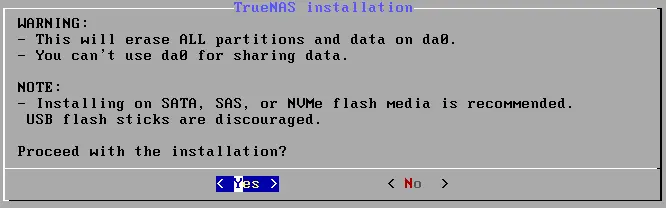
- Lesen Sie die Warnung und klicken Sie auf Ja um die ausgewählte Festplatte zu löschen und fortzufahren.
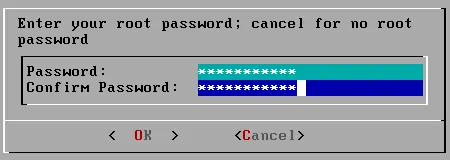
- Geben Sie das Root-Passwort ein und bestätigen Sie es. Dieses Passwort wird auch für die Anmeldung an der Weboberfläche von TrueNAS Core verwendet. Merken Sie sich das von Ihnen festgelegte Root-Passwort.
- Wählen Sie den BIOS- oder UEFI-Modus für den Boot des Betriebssystems aus.

- Wenn die Meldung angezeigt wird, dass die TrueNAS-Installation erfolgreich war, klicken Sie auf „OK“ und starten Sie die Virtuelle Maschine „TrueNAS13-0“ neu.

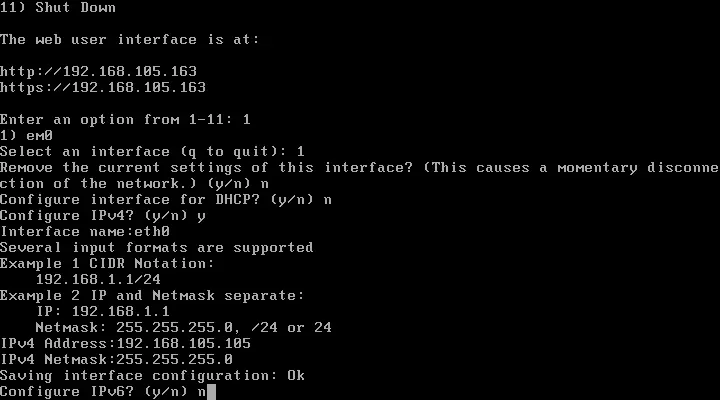
- Überprüfen Sie die Netzwerkeinstellungen von TrueNAS Core. Die IP-Adresse wird über DHCP bezogen (192.168.105.134). Drücken Sie 1 (Netzwerkschnittstellen konfigurieren) im Hauptmenü und legen Sie eine statische IP-Adresse fest, z. B. 192.168.105.105. Die Anzeige des Links zur Webserver-Schnittstelle erfolgt in der TrueNAS-Konsolenoberfläche.

- Wählen Sie eine Schnittstelle aus: 1
- Aktuelle Einstellungen dieser Schnittstelle entfernen? n
- Schnittstelle für DHCP konfigurieren? n
- IPv4 konfigurieren? y
- Name der Schnittstelle: eth0
- IPv4-Adresse: 192.168.105.105
- IPv4-Netzmaske: 255.255.255.0
- IPv6 konfigurieren?n
Einrichten eines iSCSI-Ziels auf TrueNAS Core
Sobald die Installation von TrueNAS fertiggestellt und die Netzwerkeinstellungen konfiguriert sind, können Sie ein iSCSI-Ziel auf TrueNAS Core einrichten.
- Geben Sie die Adresse der TrueNAS Core-Weboberfläche in Ihren Browser ein. In diesem Beispiel lautet die Adresse http://192.168.105.105 . Wählen Sie dann die Legacy-Weboberfläche aus und geben Sie den Benutzernamen und das Passwort ein, die Sie während der TrueNAS-Installation festgelegt haben. Klicken Sie auf Log in.

- Klicken Sie auf Speicher > Pools und klicken Sie dann auf Fügen Sie „<” hinzu > , um einen neuen Speicherpool zu erstellen.
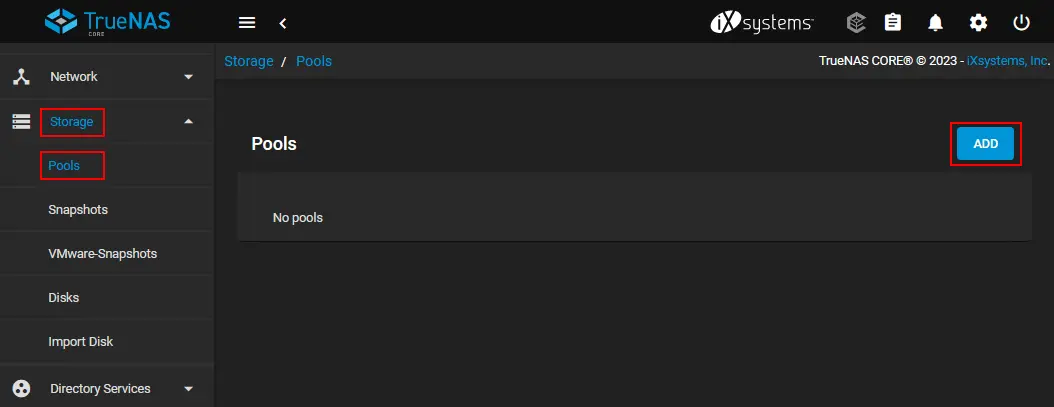
- Wählen Sie „ <” aus >Erstellen Sie einen neuen Pool Option und klicken Sie auf Pool erstellen.

- Neuen Pool konfigurieren:
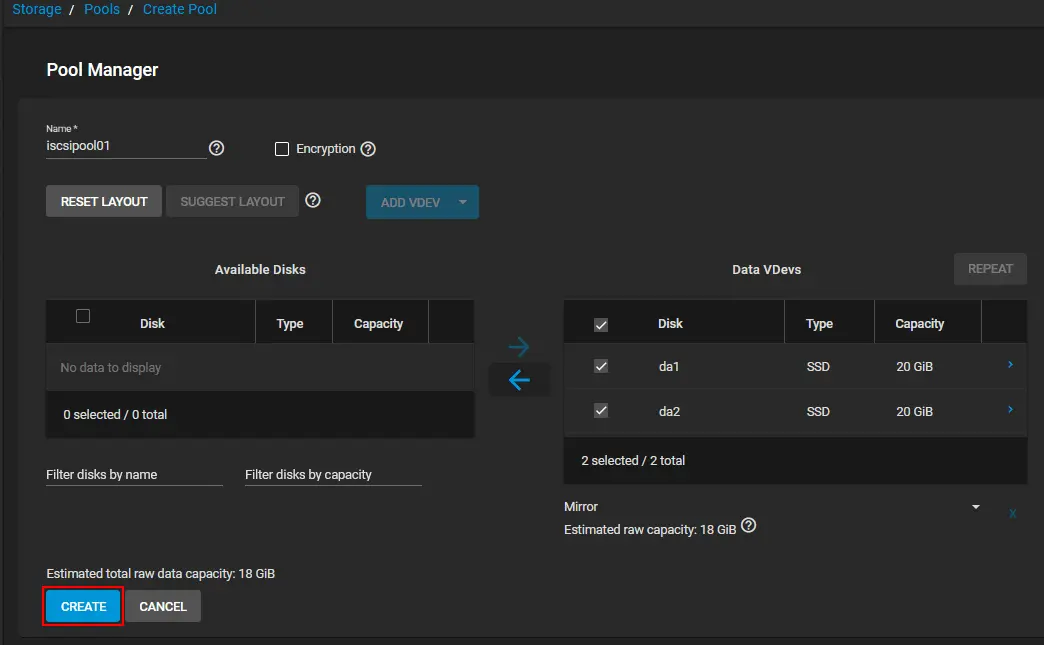
- Geben Sie einen Poolnamen ein, zum Beispiel iscsipool01.
- Wählen Sie die beiden virtuellen Festplatten aus, die in der TrueNAS-VM-Konfiguration im Abschnitt Verfügbare Festplatten . In unserem Verwendungsfall verwenden wir zwei 20-GB-Festplatten. Durch die Verwendung von zwei Festplatten können Sie Redundanz bereitstellen.
- Klicken Sie auf den Rechtspfeil → in der Weboberfläche, um diese beiden ausgewählten Festplatten zum Pool hinzuzufügen.

- Stellen Sie sicher, dass die ausgewählten Festplatten im Abschnitt Data VDevs angezeigt werden. Wir wählen die Option Mirror für das Layout, um das Software-RAID1 zu erhalten.
- Klicken Sie auf Create.
- Lesen Sie die Warnmeldung, wählen Sie die Bestätigen Sie das Kontrollkästchen, um die Aktion zu bestätigen, und klicken Sie auf Pool erstellen.

- Ein neuer Pool wurde in TrueNAS erstellt. Weiter müssen wir einen zvolhinzufügen. Dies ist eine Funktion des Zettabyte File System (ZFS) zum Erstellen eines Raw-Blockgeräts über ZFS, mit dem Sie ein zvol als iSCSI-Extent verwenden können.
Klicken Sie auf das Symbol mit den drei Punkten für Ihren Speicherpool und wählen Sie im sich öffnenden Menü „Zvol hinzufügen” .

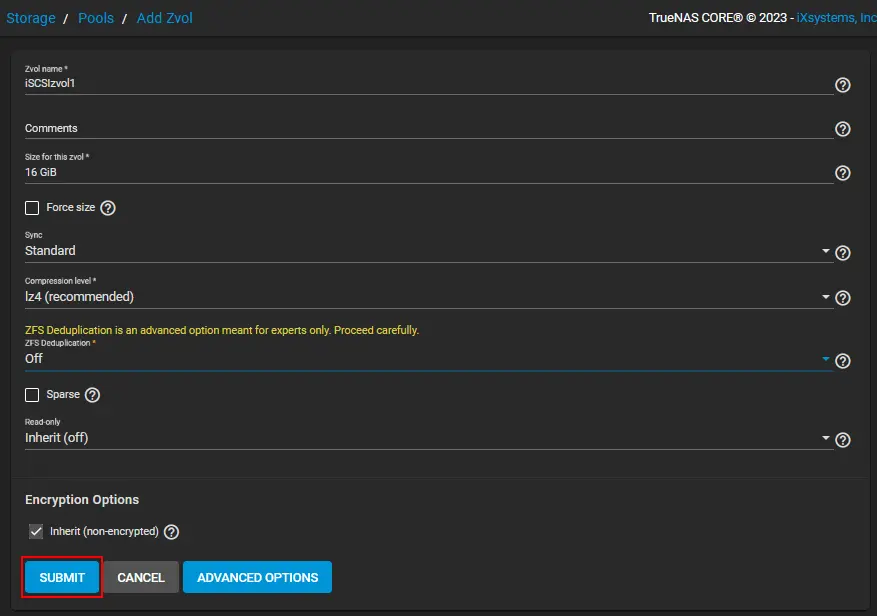
- In diesem Beispiel lauten die konfigurierten Parameter eines Zvol:
- Zvol-Name: iSCSIzvol1
- Größe für dieses Zvol: 16 GB (Sie sollten nicht mehr als 80 % Ihres verfügbaren Speicherplatzes für Ihr Zvol verwenden). 16 GB entsprechen 80 % von 20 GB.
- Synchronisieren: Vererben (Standard)
- Kompressionsstufe: Übernehmen (lz4)
- ZFS-Deduplizierung: Übernehmen (aus)
Klicken Sie auf die Schaltfläche Speichern Sie Schaltfläche, um ein neues zvol zu erstellen.
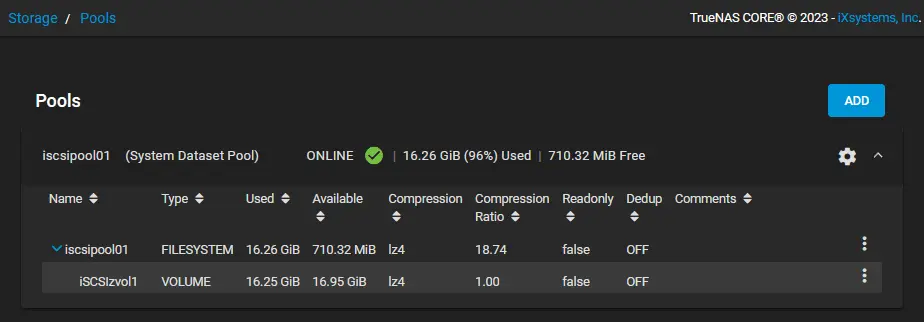
- Ein Zvol wurde erstellt und hat eine Anzeige unter dem Pool in Speicher > Pools.
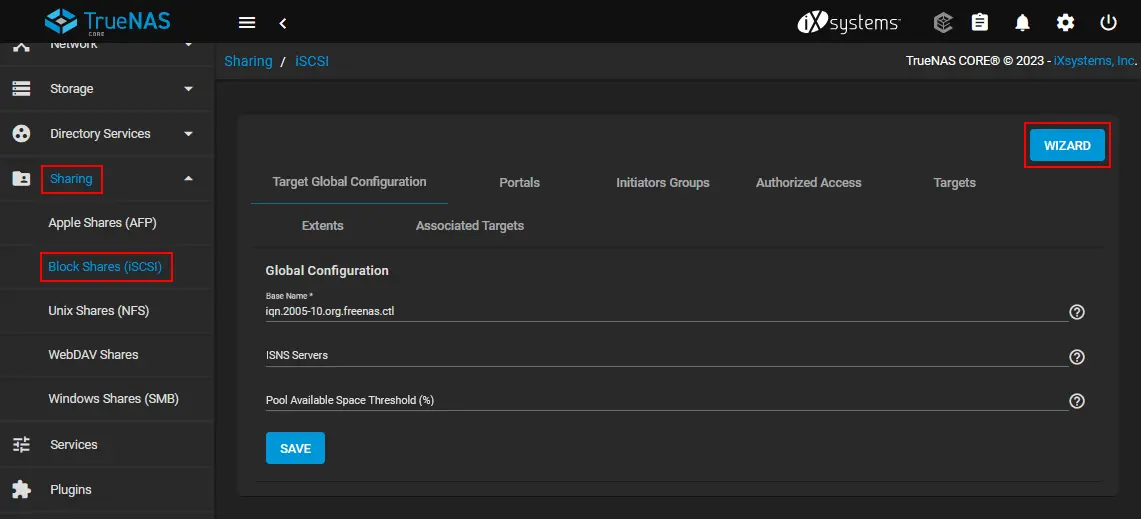
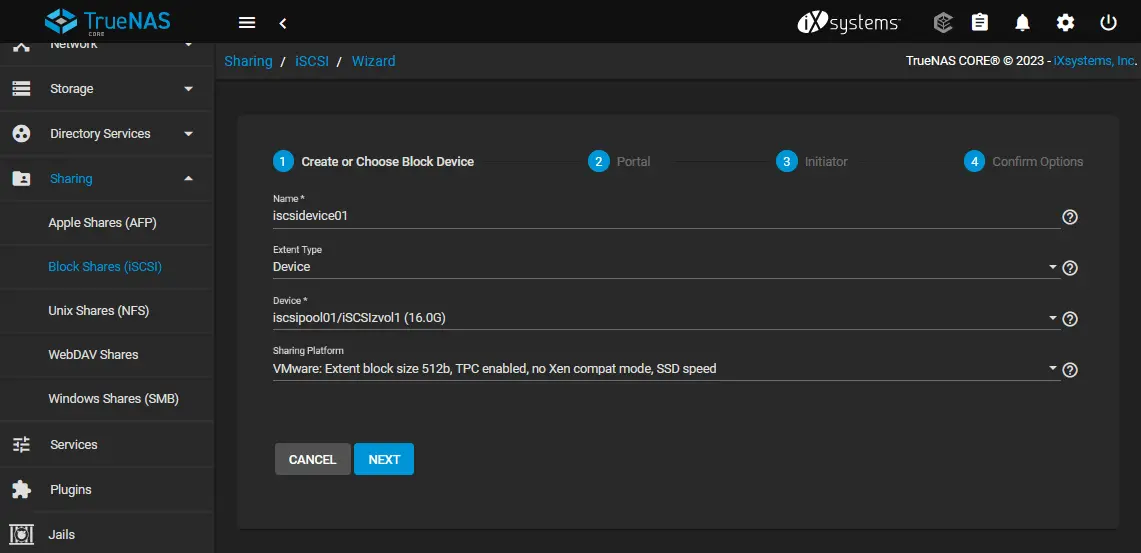
- Gehen Sie zu Teilen > Teilen blockieren (iSCSI) und klicken Sie auf Wizard , um eine neue iSCSI-Freigabe zu erstellen.
- Erstellen oder Auswählen eines Blockgeräts. Wir verwenden die folgenden Parameter:
- Name: iscsidevice01
- Typ: Gerät
- Gerät: iscsipool01/iscsizvol01
- Wofür verwenden Sie dies: VMware: Extent-Blockgröße 512b, TPC aktiviert, kein Xen-Kompatibilitätsmodus, SSD-Geschwindigkeit
Klicken Sie Weiter bei jedem Schritt des Assistenten, um fortzufahren.
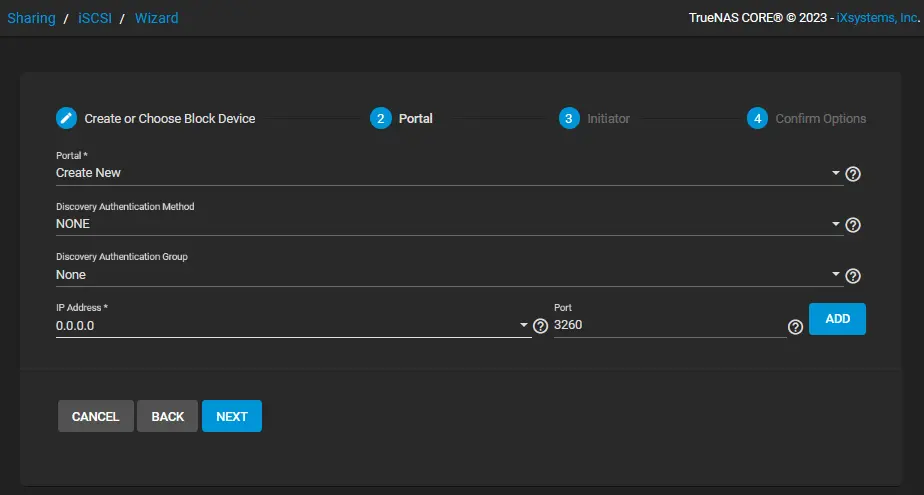
- Portal. Legen Sie die erforderlichen Parameter für ein Portal fest. In unserem Beispiel lauten die Parameter wie folgt:
- Portal: Neu erstellen
- Erkennung-Authentifizierungsmethode: Keine
- Gruppe der Erkennung: Keine
- IP: 0.0.0.0 (Erlaubt den Zugriff von jeder IP-Adresse. Wenn Sie einen Ansatz mit höherer Sicherheit verwenden möchten, können Sie benutzerdefinierte vertrauenswürdige IP-Adressen festlegen).
- Port: 3260 (wird standardmäßig verwendet)
- Initiator. In diesem Schritt können Sie den Zugriff für iSCSI-Initiatoren konfigurieren. Wir belassen die Standardwerte. Klicken Sie auf das Symbol ? , um Tipps zu lesen.

- Optionen bestätigen. Überprüfen Sie die Konfiguration für Ihr iSCSI-Ziel und klicken Sie auf Senden.

- Klicken Sie auf Aktivieren Sie den Dienst , wenn eine Popup-Meldung angezeigt wird.

- Bei Bedarf können Sie die Einstellungen für iSCSI-Freigaben bearbeiten. Auf der Seite Freigaben > Blockfreigaben (iSCSI) können Sie die Registerkarte Initiatoren auswählen und auf Hinzufügen.
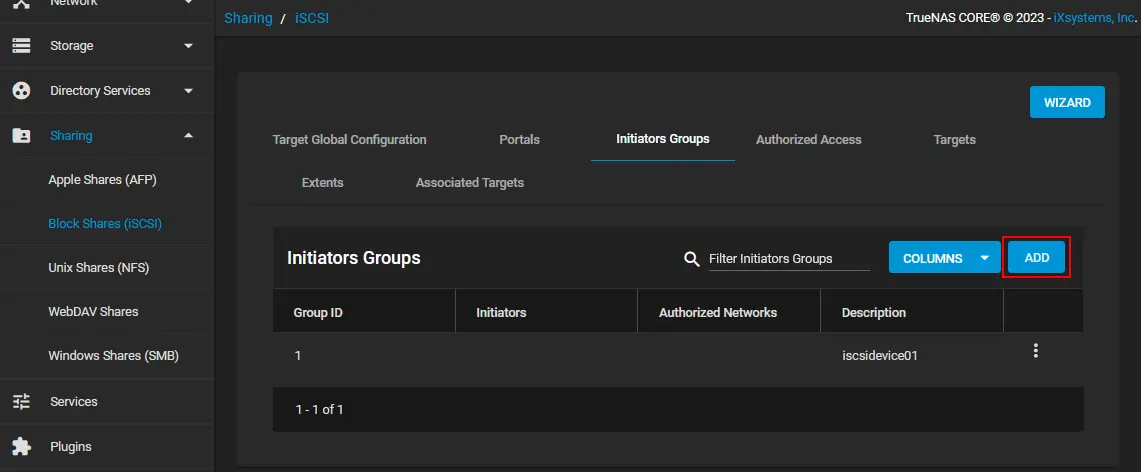
- Aktivieren Sie das Kontrollkästchen Initiatoren zulassen .

- Bei Bedarf können Sie auch die Extent-Einstellungen bearbeiten.
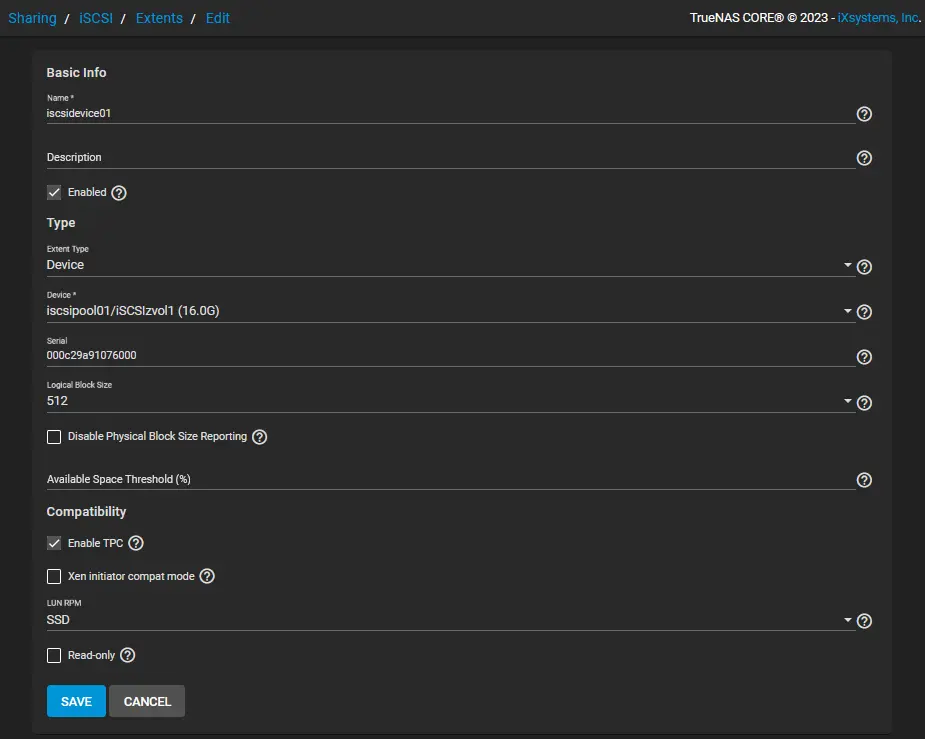
- Nachdem das iSCSI-Ziel konfiguriert wurde, können Sie dieses iSCSI-Ziel mit ESXi-Hosts verbinden. Merken Sie sich den Basisnamen des iSCSI-Ziels, der in der Anzeige von Freigabe > Blockfreigaben (iSCSI) > Zielglobale Konfiguration Registerkarte. In diesem Fall ist iqn.2005-10.org.freenas.ctl der Basisname, der im erläuterten VMware-Heimlabor verwendet würde, um das iSCSI-Ziel als gemeinsam genutzten Datenspeicher mit einem VMware ESXi-Host zu verbinden.
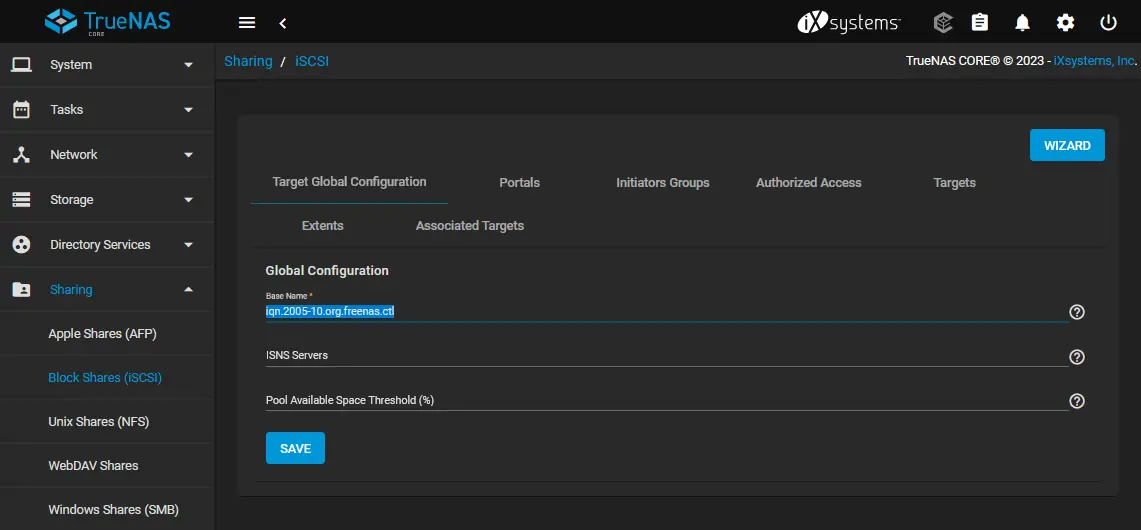
Jetzt können Sie einen iSCSI-Initiator auf einem ESXi-Host oder einem anderen Rechner konfigurieren und sich mit dem iSCSI-Ziel verbinden, das auf TrueNAS Core konfiguriert ist.
Fazit
Die Installation von TrueNAS Core ist kostengünstig und der Installationsprozess ist unkompliziert. Um ein iSCSI-Ziel zu konfigurieren, müssen Sie einen Speicherpool erstellen, ein ZVOL erstellen, Extents hinzufügen und zulässige IP-Adressen konfigurieren. Die Konfiguration erfolgt über eine benutzerfreundliche Weboberfläche. Sie können TrueNAS Core auch verwenden, um Dateifreigaben wie SMB und NFS zu konfigurieren und diese zum Speichern von Backups mit NAKIVO Backup & Replikation zu verwenden oder eine TrueNAS-Backup-Appliancezu erstellen.

