How to Install Oracle 11g on Ubuntu Linux: Complete Guide
Oracle-Datenbank ist eine zuverlässige Multiplattform-Datenbankverwaltungssoftware, die von Oracle Corporation entwickelt wurde. Sie bietet eine Reihe von Vorteilen, darunter hohe Leistung, umfangreiche Funktionalität, Cluster-Unterstützung, PL/SQL-Unterstützung usw. Oracle-Datenbank (in diesem Blogbeitrag als Oracle bezeichnet) kann unter Solaris, Windows und Linux installiert werden. Die Installation unter Windows ist die einfachste Option, während die Installation von Oracle unter Solaris und Linux eine manuelle Konfiguration vor der Installation erfordert. Was Linux-Distributionen angeht, empfiehlt Oracle die Installation der Oracle-Datenbanken auf Red-Hat, Oracle Linux und SUSE Linux Enterprise Server.Sie können Oracle jedoch auch auf Ubuntu Linux und Open SUSE Linux installieren. Ubuntu ist eine beliebte Linux-Distribution, die weltweit weit verbreitet ist. Der heutige Blogbeitrag enthält eine Schritt-für-Schritt-Anleitung zur Installation von Oracle unter Ubuntu. In diesem Tutorial installieren wir die Oracle-Datenbank-Ausgabe (EE) 11g R2 unter Ubuntu.
Vorbereitung von Ubuntu Linux
In diesem Tutorial wird eine frisch installierte Ubuntu 16.04.6 wird verwendet. Das Betriebssystem wurde auf der VMware-VM installiert, ohne die Option „Aktiviert“Updates während der Installation von Ubuntu herunterladen” Option und ohne Verwendung der “Installieren Sie Software von DrittanbieternOption während der OS-Bereitstellung.Wenn Sie Oracle noch nie zuvor unter Linux installiert haben, sollten Sie sich mit der Vorgehensweise vertraut machen. Oracle auf Ubuntu installieren auf einer Virtuellen Maschine, bevor Sie Oracle auf einem physischen Computer oder Server installieren.Wenn Sie eine VMware-VM verwenden, vergessen Sie nicht, VMware-ToolsSie können auch virtuelle Maschinen von VirtualBox und Hyper-V verwenden.Stellen Sie sicher, dass Sie während der Installation die richtige Zeitzone ausgewählt haben. Die Zeitzone ist GMT 0 (London) in diesem Beispiel.Sie können die Zeitzone mit dem folgenden Befehl überprüfen:timedatectlÜberprüfen Sie die Ubuntu-Version:lsb_release -aDie Ausgabe lautet in unserem Beispiel wie folgt: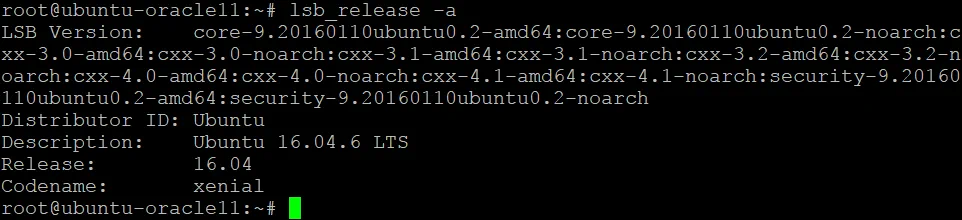 In diesem Tutorial zur Installation von Oracle 11g unter Ubuntu werden die folgenden VM-Hardwareparameter verwendet:
- CPU: 1 CPU
- Arbeitsspeicher: 4 GB
- Festplatte: 40 GB
Benutzer1 ist in diesem Beispiel ein regulärer Benutzer (Benutzer1 wird während der Ubuntu-Installation erstellt und dient zur Anmeldung bei Ubuntu).Die folgenden Pakete sind installiert:
- vim, der Texteditor
- Netzwerk-Tools, Tools für das Netzwerk-Management
- OpenSSH-Server, der SSH-Server, mit dem Sie sich remote mit der Linux-Konsole (Terminal) verbinden können
Wenn Sie diese Pakete nicht in Ihrem Ubuntu Linux installiert haben, können Sie sie von der Kommandozeile aus installieren:sudo apt-get install -y vim net-tools openssh-serverDer SSH-Server wird der Einfachheit halber installiert. Sie sollten viele Befehle in der Konsole ausführen, bevor Sie das Oracle-Installationsprogramm unter Ubuntu verwenden.Um die Authentifizierung mit Passwörtern zu aktivieren, bearbeiten Sie die Datei sshd_config datei:vim /etc/ssh/sshd_configEntfernen Sie den Kommentar aus der Zeile (entfernen Sie das „#“ am Anfang der Zeile):PasswordAuthentication yesÄnderungen speichern und beenden von der Taste aus Esc eingeben vim und Tippen :wqStarten Sie das sshd Dienst (Daemon), von einem Benutzer mit Root-Rechten ausgeführt:sudo service ssh restart
Konfigurieren einer Auslagerungsdatei
Ubuntu 16 verwendet standardmäßig eine Swap-Partition. Sie können die Größe der Swap-Partition bei der Installation von Ubuntu anpassen. Wenn Sie die Standardoptionen für die Partitionierung ausgewählt oder eine falsche Größe für die Swap-Partition gewählt haben, können Sie dennoch eine Swap-Datei mit einer benutzerdefinierten Größe erstellen und diese anstelle der vorhandenen Swap-Partition verwenden. Die Größe der Auslagerungsspeicherpartition sollte doppelt so groß sein wie der Arbeitsspeicher. Wenn Sie Oracle auf Ubuntu mit 4 GB Arbeitsspeicher installieren möchten, sollten Sie eine Auslagerungsdatei oder -partition mit einer Größe von 8 GB vorbereiten. Erstellen wir nun die 8-GB-Auslagerungsdatei.Deaktivieren Sie vorübergehend die Verwendung des Auslagerungsbereichs:sudo swapoff -aErstellen Sie eine neue 8-GB-Datei mit dem dd Werkzeug:sudo dd if=/dev/zero of=/swapfile bs=1G count=8Legen Sie die erstellte 8-GB-Datei als Auslagerungsdatei fest:sudo mkswap /swapfileSwap wieder aktivieren:sudo swapon /swapfileÜberprüfen Sie die Größe Ihres Swap-Bereichs, nach der Erstellung einer neuen Swap-Datei:grep SwapTotal /proc/meminfo
Konfigurieren der Netzwerkeinstellungen
Standardmäßig bezieht Ubuntu 16 automatisch eine IP-Adresse für eine Netzwerkschnittstelle (sofern ein DHCP-Server im Netzwerk vorhanden ist). Sie müssen eine statische IP-Adresse festlegen und einen Hostnamen konfigurieren, bevor Sie Oracle unter Ubuntu installieren können.Überprüfen Sie die aktuelle IP-Konfiguration:ifconfigIn der Ausgabe sehen Sie die Namen Ihrer Netzwerkadapter und IP-Adressen. In unserem Fall lautet der Name der benötigten Netzwerkschnittstelle ens33.
Konfigurieren der statischen IP-Adresse
Bearbeiten Sie die Konfigurationsdatei für die Netzwerkschnittstellen mit vim:sudo vim /etc/network interfacesDie statische IP-Adresse, die für die Installation der Oracle-Datenbank unter Ubuntu erforderlich ist, lautet 192.168.101.11 auf der aktuellen Schnittstelle des Linux-Rechners in diesem Beispiel. Bearbeiten Sie die Konfigurationsdatei wie folgt:# interfaces(5) file used by ifup(8) and ifdown(8)auto loiface lo inet loopbackauto ens33iface ens33 inet staticaddress 192.168.101.11netmask 255.255.255.0gateway 192.168.101.2dns-nameservers 192.168.101.2 8.8.8.8Änderungen speichern und beenden.Änderungen anwenden:sudo /etc/init.d/networking restartOder starten Sie den Rechner neu:init 6Überprüfen Sie, ob die neuen IP-Einstellungen angewendet wurden:ifconfigOder:hostname -IÜberprüfen Sie nach der Überprüfung der IP-Konfiguration den Hostnamen.
Überprüfen des Hostnamens
In unserem Verwendungsfall lautet der Hostname, der für die Installation von Oracle unter Ubuntu verwendet wird, Ubuntu-Oracle11.Überprüfen Sie den aktuellen Hostnamen:hostnamectlWenn Sie vergessen haben, den Hostnamen während der Installation von Ubuntu zu konfigurieren, oder den Hostnamen aus anderen Gründen ändern möchten, können Sie dies nachträglich tun.Um den Host umzubenennen und einen neuen Hostnamen festzulegen (Ubuntu-Oracle11), führen Sie den folgenden Befehl aus:sudo hostnamectl set-hostname ubuntu-oracle11Überprüfen Sie, ob der neue Host-Name angewendet wurde:less /etc/hostnameBearbeiten Sie die Hosts-Datei:sudo vim /etc/hostsDer Inhalt der Datei /etc/hosts muss wie folgt aussehen:127.0.0.1 localhost127.0.1.1 ubuntu-oracle11Starten Sie das Gerät neu:init 6Versuchen Sie, den definierten Hostnamen auf Ihrem Ubuntu-Rechner anzupingen:ping ubuntu-oracle11
Konfigurieren der Umgebung für Oracle
Um Oracle unter Ubuntu zu installieren, müssen Sie die Linux-Umgebung konfigurieren: Systembenutzer und -gruppen erstellen, Kernel-Parameter konfigurieren, ein Systemprofil einrichten, Umgebungsvariablen für einen Benutzer festlegen, Shell-Limits definieren, Symlinks erstellen und erforderliche Pakete installieren.
Benutzer und Gruppen erstellen
Öffnen Sie die lokale Konsole oder verbinden Sie sich als normaler Benutzer über SSH mit der Linux-Konsole und rufen Sie dann den Befehl Wurzel Privilegien:sudo -iDie folgenden Befehle müssen als Wurzel.Fügen Sie die von Oracle benötigten Gruppen hinzu.Erstellen Sie die Oracle-Inventarverwaltung gruppe:groupadd oinstallErstellen Sie die Oracle-Datenbankadministrator gruppe:groupadd dbaErstellen Sie das Home-Verzeichnis für den Oracle-Benutzer:mkdir /home/oracle/Erstellen Sie das Verzeichnis für die Installation von Oracle:mkdir -p /u01/app/oracleErstellen Sie dann das Oracle-Benutzerkonto, das Mitglied der Gruppe dba Gruppe, hat die /home/oracle/ Home-Verzeichnis und Verwendungen /bin/bash als Standard-Shell:useradd -g oinstall -G dba -d /home/oracle -s /bin/bash oracleLegen Sie das Passwort für den Oracle-Benutzer fest (vergessen Sie dieses Passwort nicht):passwd oracleSetzen Sie die Einstellungen Orakel Benutzer als Eigentümer des Oracle-Home-Verzeichnisses und des Oracle-Installationsverzeichnisses. Der Orakel Der Benutzer ist Mitglied der oinstall gruppe.chown -R oracle:oinstall /home/oraclechown -R oracle:oinstall /u01/app/oracleHinweis: Im Gegensatz zu Oracle 10 wird beim Erstellen der niemand Die Gruppe wird für Oracle 11 nicht benötigt.Erstellen Sie das Verzeichnis für Oracle Inventar:mkdir -p /u01/app/oraInventorySetzen Sie die Einstellungen Orakel Benutzer als Eigentümer für das Oracle-Inventar-Verzeichnis:chown -R oracle:oinstall /u01/app/oraInventory
Konfigurieren der Kernel-Parameter
Für die Installation von Oracle unter Ubuntu sind benutzerdefinierte Kernel-Parameter erforderlich, die sich auf die Leistung von Oracle auswirken. Die Parameter für den gemeinsamen Speicher, darunter die minimale und maximale Größe, die Anzahl der gemeinsamen Speichersegmente und Semaphoren, die als Flags für den gemeinsamen Speicher betrachtet werden können, müssen gemäß der Oracle-Dokumentation angepasst werden. Außerdem müssen Sie die maximal zulässige Anzahl von Dateien, die gleichzeitig geöffnet werden können, die maximale Anzahl gleichzeitiger Netzwerkverbindungen und die Größe des Netzwerk-Sende- und Empfangspuffers festlegen. Die berücksichtigten Kernel-Parameter lassen sich in drei Gruppen einteilen: Kernel-Spezifikationen (Kernel), Netzwerkspezifikationen (Netzwerk) und Datei-Handler (fs). Bearbeiten Sie die /etc/sysctl.conf Dateien zum Überschreiben der Parameter des Linux-Kernels:vim /etc/sysctl.confFügen Sie die unten angezeigten Zeilen am Ende dieser Konfigurationsdatei hinzu.# ============================# Oracle 11g# ============================# semaphores: semmsl, semmns, semopm, semmnikernel.sem = 250 32000 100 128kernel.shmall = 2097152kernel.shmmni = 4096# Replace kernel.shmmax with the half of your memory size in bytes# if lower than 4 GB minus 1# 2147483648 is 2 GigaBytes (4 GB of RAM / 2)kernel.shmmax=2147483648## Max number of network connections. Use sysctl -a | grep ip_local_port_range to check.net.ipv4.ip_local_port_range = 9000 65500#net.core.rmem_default = 262144net.core.rmem_max = 4194304net.core.wmem_default = 262144net.core.wmem_max = 1048576## The maximum allowed value, set to avoid overhead and input/output errorsfs.aio-max-nr = 1048576# 512 * Processesfs.file-max = 6815744 fs.suid_dumpable = 1## To allow dba to allocate hugetlbfs pages# 1001 is your oinstall group, you can check this id with the grep oinstall /etc/group commandvm.hugetlb_shm_group = 1001Wenden Sie die von Ihnen festgelegten Kernel-Parameter an:sysctl -p
Konfigurieren von Shell-Limits
Sie müssen Shell-Limits festlegen, um die Leistung der Oracle-Datenbank-Software zu verbessern.Bearbeiten Sie die /etc/security/limits.conf Datei:vim /etc/security/limits.confFügen Sie die folgenden Zeilen am Ende der Konfigurationsdatei hinzu:# Oracleoracle soft nproc 2047oracle hard nproc 16384oracle soft nofile 1024oracle hard nofile 65536oracle soft stack 10240Die erste Spalte gibt den Benutzer an, für den die Limits festgelegt werden.Die zweite Spalte arbeitet mit zwei Optionen: „soft” und „hard”. „Soft” ist die maximale Anzahl, die vom Benutzer festgelegt werden kann, während „hard” die maximale Anzahl ist, die vom definierten Benutzer (Oracle) neu konfiguriert werden kann. Wenn die Orakel Wenn der Benutzer den in der ersten Zeile festgelegten kritischen Mindestwert von 2047 erreicht und die Grenze erweitern muss, kann er die Grenze auf 16384 erhöhen. Werte über 16384 können nicht festgelegt werden. Orakel Benutzer, kann aber von root festgelegt werden.Die dritte Spalte definiert, auf welche Ressourcen die festgelegten Grenzen angewendet werden.Die vierte Spalte definiert die maximale Anzahl des in der dritten Spalte angegebenen Ressourcenparameters.
PAM-Konfiguration
Stellen Sie sicher, dass die /etc/pam.d/login Die Konfigurationsdatei enthält die folgende Zeile:session required pam_limits.soSie können dies mit dem folgenden Befehl tun:cat /etc/pam.d/login | grep pam_limits.soWenn die genannte Zeile fehlt, fügen Sie diese Zeile manuell hinzu.
Einrichten des Shell-Profils
Systemweite Umgebungsvariablen werden im globalen Bash-Shell-Profil festgelegt, das in der /etc/profile Konfigurationsdatei.Bearbeiten /etc/profile und einige erforderliche Parameter für Orakel weltweit und dauerhaft:vim /etc/profileFügen Sie die folgenden Zeilen hinzu:if [ $USER = \"oracle\" ]; then if [ $SHELL = \"/bin/ksh\" ]; then ulimit -p 16384 ulimit -n 65536 else ulimit -u 16384 -n 65536 fifiHinweis: Es ist nützlich zu wissen, wann welche Shell-Konfigurationsdatei verwendet werden kann, da Sie später ein Profil konfigurieren müssen, das Umgebungsvariablen für die enthält Orakel Benutzer.Bash-Anmeldeshell lädt seine Konfiguration aus den folgenden Dateien in der entsprechenden Reihenfolge:
- /etc/profile
- ~/.bash_profile
- ~/.bash_login
- ~/.profile
/etc/profile kann als globales Profil für die Bash-Login-Shell betrachtet werden../bash_profile wird für Bash-Login-Shells angewendet, beispielsweise wenn Sie sich direkt über eine an diesen Linux-Computer verbundene Tastatur bei der Befehlszeilenschnittstelle von Linux anmelden oder wenn Sie nach der Anmeldung über das SSH-Terminal eine neue Konsolensitzung öffnen..Profil – Diese Datei wird gelesen für Bash und andere Muscheln wie sh.Bash-Shell ohne Anmeldung, interaktiv Lädt die Konfiguration aus ~/.bashrcDas bedeutet, dass, wenn Sie bereits auf Ihrem Linux-Rechner angemeldet sind (z. B. wenn Sie sich bei Ubuntu mit GUI angemeldet haben) und dann ein neues Konsolenfenster (Terminal) geöffnet haben, die Shell-Konfiguration, einschließlich der Umgebungsvariablen, aus der .bashrc Dateien, bevor Sie Zugriff auf die Eingabeaufforderung erhalten.Bash ohne Anmeldung und nicht interaktiv Konfiguration der Shell-Laden, die in den Einstellungen festgelegt ist $BASH_ENV Umgebungsvariable. Die nicht-interaktive Shell ohne Anmeldung wird verwendet, wenn ein Skript ausgeführt wird.
Installieren der erforderlichen Pakete
Sie müssen die Pakete installieren, die den Anforderungen von Oracle entsprechen. Seien Sie bei der Installation vorsichtig, da ein fehlendes Paket zu Fehlern bei der Oracle-Installation oder der Erstellung einer Oracle-Datenbank führen kann.Aktualisieren Sie den Repository-Baum:apt-get updateInstallieren Sie Pakete, um Fehler zu vermeiden, die bei der Installation von Oracle unter Ubuntu auftreten können. Die meisten Pakete können mit dem Standard-Paketmanager von Ubuntu aus Online-Repositorys installiert werden.apt-get install alienapt-get install autoconfapt-get install automake apt-get install autotools-devapt-get install binutilsapt-get install bzip2apt-get install doxygenapt-get install elfutilsapt-get install expatapt-get install gawkapt-get install gccapt-get install gcc-multilibapt-get install g++-multilibapt-get install libelf-devapt-get install libltdl-devapt-get install libodbcinstq4-1 libodbcinstq4-1:i386apt-get install libpth-devapt-get install libpthread-stubs0-devapt-get install libstdc++5apt-get install makeapt-get install openssh-serverapt-get install rlwrapapt-get install rpmapt-get install sysstatapt-get install unixodbcapt-get install unixodbc-devapt-get install unzipapt-get install x11-utilsapt-get install zlibcapt-get install libaio1apt-get install libaio-devEs sind noch einige Pakete zu installieren, aber um sie zu installieren, benötigen Sie diese Tipps und Tricks.apt-get install ia32-libsWenn Sie den Befehl zum Installieren dieses Pakets mit apt-get, wird eine Meldung angezeigt, dass dieses Paket nicht verfügbar ist.Es gibt ein alternatives Paket, das anstelle von ia32-BibliothekenInstallieren Sie die lib32z1 Alternativpaket:apt-get install lib32z1Installieren wir das weitere Paket:apt-get install libmotif4Dieses Paket ist ebenfalls nicht verfügbar. Sie sollten dieses Paket manuell herunterladen und installieren. Laden Sie das libmotif4_2.3.4-8ubuntu1_amd64.deb Datei aus einer kostenlose RessourceSpeichern Sie die heruntergeladene Datei. Deb Datei in ein benutzerdefiniertes Verzeichnis, z. B. /home/user1/Downloads, bevor Sie dieses Paket installieren können.Der Arbeitsablauf für die Installation von Deb-Paketen in Ubuntu ist wie folgt (führen Sie die Befehle mit Root-Rechten aus):sudo dpkg -i Paketname.debsudo apt-get -f installIn diesem Fall führen wir die Befehle zur Installation von Paketen als normaler Benutzer aus, zum Beispiel: Benutzer1 von Verwendung von sudo. Drücken Sie Strg+D die Root-Sitzung zu beenden und zurück zu Benutzer1 Sitzung in der Konsole (Terminal).Wechseln Sie in das Verzeichnis, in dem die heruntergeladenen Dateien gespeichert sind:cd /home/user1/DownloadsHerunterladen Sie die Datei über einen direkten Link:wget http://launchpadlibrarian.net/207968936/libmotif4_2.3.4-8ubuntu1_amd64.debsudo dpkg -i libmotif4_2.3.4-8ubuntu1_amd64.debsudo apt-get -f installDas weitere Paket kann nicht automatisch installiert werden:sudo apt-get install libpthread-stubs0E: Das Paket libpthread-stubs0 kann nicht gefunden werden.Herunterladen und installieren Sie dieses Paket manuell.wget http://launchpadlibrarian.net/154418307/libpthread-stubs0-dev_0.3-4_amd64.debsudo dpkg -i libpthread-stubs0-dev_0.3-4_amd64.debsudo apt-get -f installInstallieren Sie das weitere Paket auf ähnliche Weise:sudo apt-get install lsb-cxxE: Paket lsb-cxx kann nicht gefunden werdenSie können die lsb-cxx Paket manuell.wget http://packages.linuxmint.com//pool/upstream/l/lsb/lsb-cxx_4.1+Debian11ubuntu6mint1_amd64.debsudo dpkg -i lsb-cxx_4.1+Debian11ubuntu6mint1_amd64.debsudo apt-get -f installInstallieren Sie ein weiteres Paket:sudo apt-get install pdkshE: Das Paket „pdksh“ hat keinen Installationskandidaten.Der Arbeitsablauf für die Installation der pdksh Das Paket ist dasselbe. Dieses Paket kann heruntergeladen werden. hier.wget http://launchpadlibrarian.net/200019501/pdksh_50e-2ubuntu1_all.debsudo dpkg -i pdksh_50e-2ubuntu1_all.debsudo apt-get -f installOracle 11g erfordert die Installation der 32-Bit-Version der libstdc++5 Paket, das nicht automatisch auf Ubuntu 16 installiert wird. So können Sie dieses Paket manuell installieren.Die folgenden Befehle werden ausgeführt als WurzelErstellen Sie ein temporäres Verzeichnis, um das Paket herunterzuladen:mkdir /tmp/libstdc++5cd /tmp/libstdc++5Herunterladen Sie das Paket (Links zu den 32-Bit- und 64-Bit-Paketen werden angezeigt):wget http://mirrors.edge.kernel.org/ubuntu/pool/universe/g/gcc-3.3/libstdc++5_3.3.6-30_i386.debwget http://mirrors.edge.kernel.org/ubuntu/pool/universe/g/gcc-3.3/libstdc++5_3.3.6-30_amd64.debInstallieren Sie die heruntergeladenen Pakete mit dpkg:dpkg --force-architecture -i libstdc++5_3.3.6-30_i386.debHinweis: Wenn Links nicht funktionieren, können neuere Versionen von Paketen anstelle älterer Versionen veröffentlicht werden. Besuchen Sie in diesem Fall eine Webseite im Browser und kopieren Sie die richtigen Links zu den benötigten Deb pakete:http://mirrors.edge.kernel.org/ubuntu/pool/universe/g/gcc-3.3/Starten Sie den Linux-Rechner neu, um die Änderungen anzuwenden.init 6
Symbolische Links erstellen
Sie müssen symbolische Links (Symlinks) erstellen, um die in Ubuntu verwendete Datei- und Verzeichnisstruktur an die Dateistruktur in Red Hat anzupassen. Erstellen Sie die Symlinks, damit die Dateisystemstruktur mit der Dateisystemstruktur von Red Hat identisch ist, um Fehler während der Oracle-Installation zu vermeiden.Führen Sie die Befehle als Root aus:mkdir /usr/lib64ln -s /etc /etc/rc.dln -s /usr/bin/awk /bin/awkln -s /usr/bin/basename /bin/basenameln -s /usr/bin/rpm /bin/rpmln -s /lib/x86_64-linux-gnu/libgcc_s.so.1 /usr/lib64/ln -s /usr/lib/x86_64-linux-gnu/libc_nonshared.a /usr/lib64/ln -s /usr/lib/x86_64-linux-gnu/libpthread_nonshared.a /usr/lib64/ln -s /usr/lib/x86_64-linux-gnu/libstdc++.so.6 /usr/lib64/ln -s /usr/lib/x86_64-linux-gnu /usr/lib64ln -sf /bin/bash /bin/shln -s /etc/rc0.d /etc/rc.d/rc0.dln -s /etc/rc2.d /etc/rc.d/rc2.dln -s /etc/rc3.d /etc/rc.d/rc3.dln -s /etc/rc4.d /etc/rc.d/rc4.dln -s /etc/rc5.d /etc/rc.d/rc5.dln -s /etc/rc6.d /etc/rc.d/rc6.dln -s /etc/init.d /etc/rc.d/init.dDie oben genannten Befehle bieten Hilfe bei der Vermeidung von Fehlern, wie zum Beispiel:
- genclntsh: Fehler beim Verknüpfen von libclntsh.so.11.1 in der Make-Datei für rdbms/lib/ins_rdbms.mk aufgrund einer fehlenden Bibliothek: /usr/bin/ld: kann /usr/lib64/libpthread_nonshared.a nicht finden
- lib//libagtsh.so: undefinierter Verweis auf „nnfyboot” in make: rdbms/lib/dg4odbc] Fehler 1
Nun wollen wir einen weiteren Fehler vermeiden: /lib64/libgcc_s.so.1: Datei oder Verzeichnis existiert nicht, beim Erstellen von lib/liborasdkbase.so.11.1 in ins_rdbms.mk. Gehen Sie zu /lib64 Verzeichnis und führen Sie den Befehl aus:cd /lib64ln -s /lib/x86_64-linux-gnu/libgcc_s.so.1 .Vergessen Sie nicht den Punkt am Ende des Befehls.Legen Sie die Linux-Version als Red Hat Linux Version 5 in /etc/redhat-releaseRed Hat Linux-Distributionen speichern ihre Version in dieser Datei.echo 'Red Hat Linux release 5' > /etc/redhat-release
Konfigurieren des Oracle-Benutzerprofils
Jetzt müssen Sie die Benutzerumgebung für den Orakel Benutzer.Anmelden als Orakel Wenn Sie die Konsole als anderer Benutzer geöffnet haben:su oracleFühren Sie die Befehle wie folgt aus: Orakel:cdvim ~/.bashrcFügen Sie die folgenden Zeilen zum .bashrc datei:# Oracle SettingsTMP=/tmp; export TMPTMPDIR=$TMP; export TMPDIR# Enter your hostnameORACLE_HOSTNAME=ubuntu-oracle11; export ORACLE_HOSTNAMEORACLE_UNQNAME=ORADB11G; export ORACLE_UNQNAMEORACLE_BASE=/u01/app/oracle; export ORACLE_BASEORACLE_HOME=$ORACLE_BASE/product/11.2.0/dbhome_1; export ORACLE_HOMEORACLE_SID=ORADB11G; export ORACLE_SIDPATH=/usr/sbin:$PATH; export PATHPATH=$ORACLE_HOME/bin:$PATH; export PATHLD_LIBRARY_PATH=$ORACLE_HOME/lib:/lib:/usr/lib:/usr/lib64; export LD_LIBRARY_PATHCLASSPATH=$ORACLE_HOME/jlib:$ORACLE_HOME/rdbms/jlib; export CLASSPATHumask 022Die Einstellungen anwenden:source ~/.bashrcSie sollten Ubuntu jetzt neu starten. Beachten Sie, dass die Einstellungen nach dem Neustart auch ohne Ausführen von source ~/.bashrc angewendet werden.init 6
Vorbereitung des Oracle-Installationsprogramms
Die Vorbereitungen für die Installation von Oracle sind fast abgeschlossen. Es sind nur noch wenige Schritte erforderlich, bevor Sie das Installationsprogramm starten und Oracle unter Ubuntu installieren können. Melden Sie sich nach dem Neustart des Ubuntu-Rechners als Orakel in der grafischen Benutzeroberfläche von Ubuntu. Öffnen Sie einen Webbrowser.In unserem Beispiel werden zwei heruntergeladene Dateien gespeichert unter /home/oracle/Herunterladen der Einfachheit halber:linux.x64_11gR2_Datenbank_1von2.ziplinux.x64_11gR2_Datenbank_2von2.zip
 Öffnen Sie die Konsole in Ubuntu und führen Sie die folgenden Befehle aus: Orakel. Gehen Sie zu dem Verzeichnis, in dem die heruntergeladenen Dateien gespeichert sind:
cd /home/oracle/Downloadsoder cd ~/Downloads/Entpacken Sie die Installationsdateien aus den heruntergeladenen ZIP-Archiven:unzip linux.x64_11gR2_database_1of2.zipunzip linux.x64_11gR2_database_2of2.zipDie extrahierten Dateien werden gespeichert unter:/home/oracle/Downloads/databaseJetzt können Sie das Installationsprogramm ausführen und Oracle unter Ubuntu installieren.
Installation von Oracle
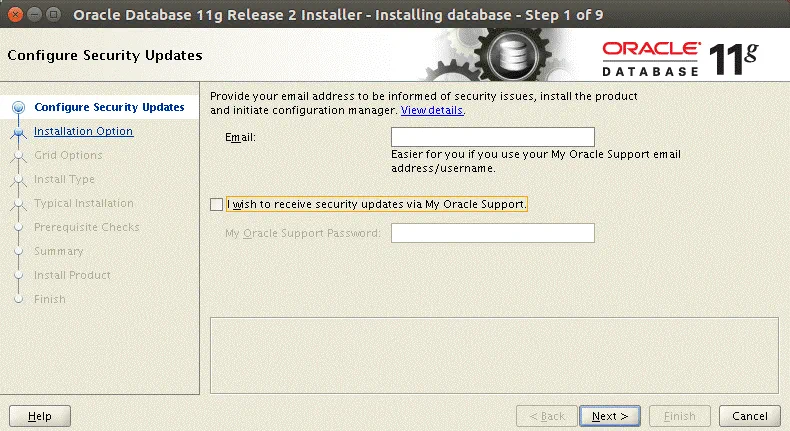
Wechseln Sie in das Verzeichnis, in das die Installationsdateien heruntergeladen wurden. Führen Sie die folgenden Befehle aus: Orakel in der Konsole, die in der GUI-Sitzung gestartet wurde.cd /home/oracle/Downloads/databaseFühren Sie das Oracle-Installationsprogramm aus:./runInstaller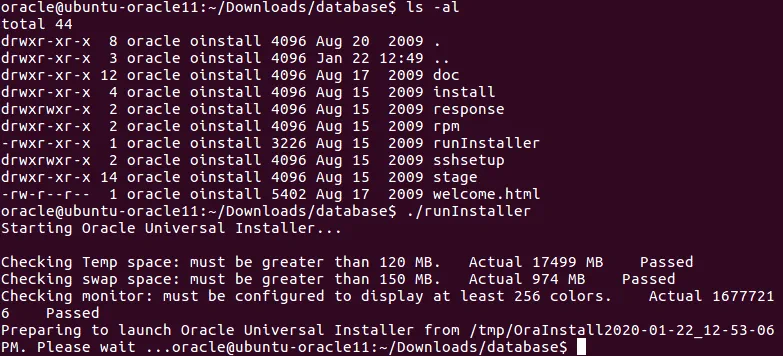 1. Sicherheit-Updates konfigurierenDeaktivieren Sie das Kontrollkästchen „Ich möchte Sicherheitsupdates über My Oracle Support erhalten.” Kontrollkästchen.Klicken Sie auf Weiter um zum weiteren Schritt des Oracle-Installationsassistenten zu gelangen.
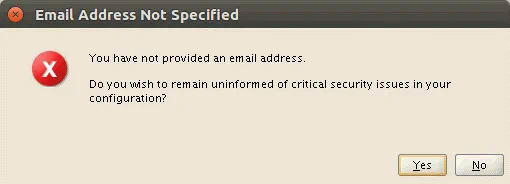
 Sie sehen die Meldung: Sie haben keine E-Mail-Adresse angegeben. Möchten Sie über kritische Probleme der Sicherheit in Ihrer Konfiguration nicht informiert werden? Ignorieren Sie diese Meldung und drücken Sie Ja.
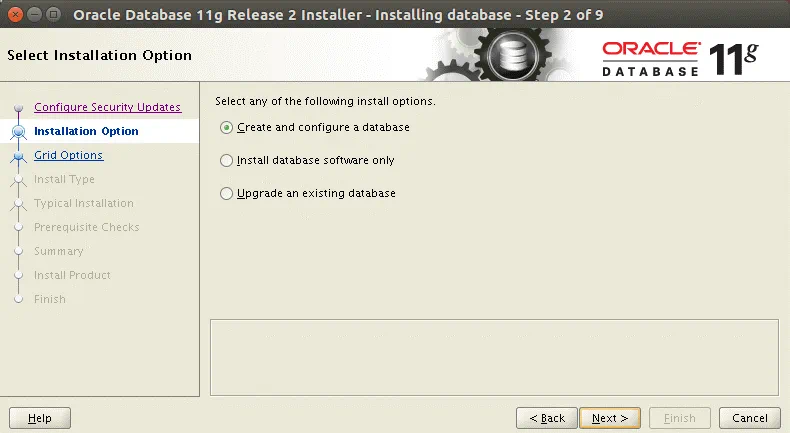
 2. InstallationsoptionWählen Erstellen und konfigurieren Sie eine Datenbank..
 3. SystemklasseWählen Serverklasse, eine erweiterte Option für die Installation der Oracle-Datenbank unter Ubuntu.
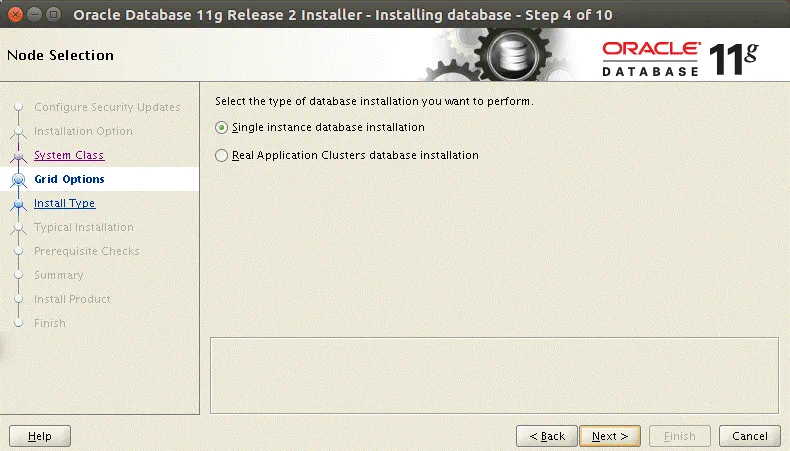
 4. Raster-OptionenWählen Installation einer Datenbankinstanz als Typ der Datenbankinstallation.
 5. InstallationsartWählen Erweiterte Installation als Installationstyp. Mit diesen Optionen können Sie Passwörter, Zeichensätze, Sprachen, Speicheroptionen usw. festlegen.
 6. ProduktsprachenWählen Sie die benötigten Sprachen aus. In diesem Beispiel Englisch und Englisch (Vereinigtes Königreich) ausgewählt werden.
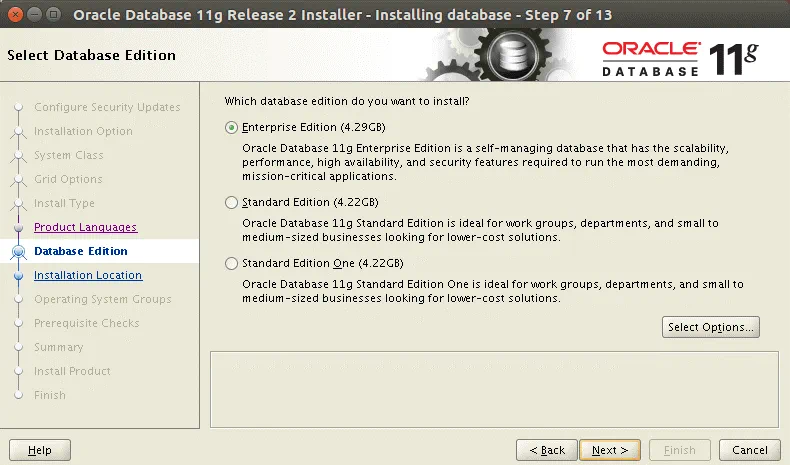
 7. Datenbank-AusgabeWählen Unternehmensausgabe für eine Datenbank, die Sie installieren möchten.
 8. Oracle-Basisstandort auswählenIn der Regel werden das Oracle-Basisverzeichnis und das Oracle-Home-Verzeichnis verwendet.Oracle-Basis: /u01/app/oracleStandort der Software: /u01/app/oracle/product/11.2.0/dbhome_1
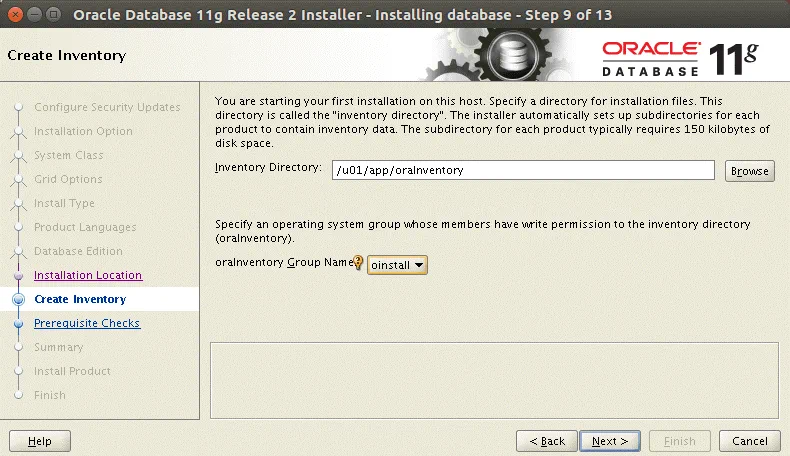
 9. Inventar erstellenDas Verzeichnis, in dem die Oracle-Installationsdateien gespeichert werden, wird als „Oracle-Inventarverzeichnis“ bezeichnet.Inventarverzeichnis: /u01/app/oraInventoryoraInventory Gruppe: oinstall
 10. KonfigurationstypWählen Sie den Typ der Datenbank, die Sie erstellen möchten:Allgemeiner Zweck / Transaktionsverarbeitung
 11. Datenbank-IdentifikatorenSie können denselben Wert für einen globalen Datenbanknamen und einen Oracle-Dienstbezeichner festlegen.Globaler Datenbankname: ORADB11GOracle-Dienstkennung (SID): ORADB11G
 12. KonfigurationsoptionenIn diesem Schritt gibt es vier Registerkarten. Sie können die Einstellungen auf jeder Registerkarte wie folgt festlegen:Speicher: Automatische Speicherverwaltung aktivieren (Standard).Zeichensätze: Verwenden Sie Unicode (AL32UTF8).Sicherheit: Alle neuen Einstellungen für die Sicherheit übernehmen (Standard).Beispielschemata: Erstellen Sie eine Datenbank mit Beispielschemata (Sie können jedoch den Standardwert beibehalten).
 13. Optionen des ManagementsSie können die Standardparameter beibehalten.
 14. Speicher in DatenbankenLesen Sie die im Fenster dargestellten Empfehlungen und wählen Sie Dateisystem.Geben Sie den Standort der Datenbankdatei an: /u01/app/oracle/oradata
 15. Sicherung und WiederherstellungAn dieser Stelle können Sie die Option auswählen: Aktivieren Sie keine automatischen Backups. (Standard).Backups sind wichtig, aber es ist besser, Oracle-Datenbank-Backups nach der Installation von Oracle auf Ubuntu zu konfigurieren.
 16. Schema-PasswörterSie können auswählen Verwenden Sie für alle Konten dasselbe Passwort.Geben Sie ein Passwort ein und bestätigen Sie das Passwort.
 17. BetriebssystemgruppenLesen Sie die Beschreibung im Fenster und wählen Sie die gewünschten Gruppen aus. Gruppe „-Datenbankadministrator (OSDBA)”: dbaDatenbankbetreiber (OSOPER) Gruppe: oinstall
 18. VorabprüfungenNun überprüft das Oracle-Installationsprogramm, ob die Systemkonfiguration die Voraussetzungen erfüllt. Zu diesem Schritt werden Warnungen angezeigt. Der Betriebssystem-Kernel-Parameter semmni wurde oben konfiguriert, aber für diesen Parameter wird der Status „Fehlgeschlagen“ angezeigt.OS-Kernel-Parameter: semmni Fehlgeschlagen
 Sie können diesen Parameterwert überprüfen, um sicherzustellen, dass alles korrekt ist. Überprüfen Sie die semmni Parameter mit dem Befehl (als Root ausführen):
/sbin/sysctl -a | grep semkernel.sem = 250 32000 100 128odercat /proc/sys/kernel/sem250 32000 100 128Wenn der letzte Wert nicht kleiner als 128 ist, ist alles in Ordnung und Sie können diese Warnung ignorieren.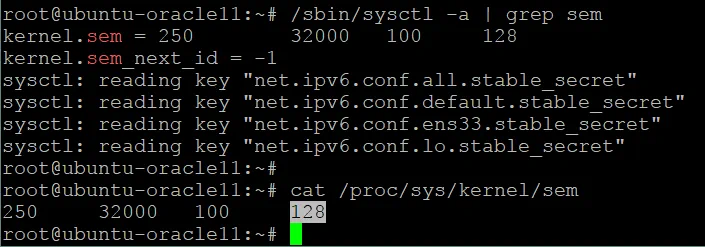 Aus irgendeinem Grund kann der Oracle-Voraussetzungsprüfer nicht feststellen, dass die semmni Parameter korrekt ist und die erforderlichen Pakete installiert sind. Wenn der Inhalt Ihres Fensters „Prerequisite Checks“ der im obigen Screenshot dargestellten Anzeige ähnelt, aktivieren Sie das Kontrollkästchen Alle ignorieren Kontrollkästchen und klicken Sie auf Weiter weitermachen.19. ZusammenfassungÜberprüfen Sie die Konfigurationsübersicht, um sicherzustellen, dass Sie alle Einstellungen wie erforderlich konfiguriert haben. Sie können die Antwortdatei speichern (db.rsp), da es nützlich sein kann, wenn Sie Oracle auf mehreren Linux-Rechnern installieren müssen oder wenn Sie Oracle auf Ubuntu Server ohne GUI installieren möchten.
 Jetzt können Sie überwachen, wie der Oracle-Installer Dateien kopiert, bis der Installer mit dem Binärdateien verknüpfen Bühne.
Verknüpfen von Binärdateien für Oracle – Beheben von Verknüpfungs- und Kompilierungsfehlern
Dieser Schritt ist einer der schwierigsten bei der Installation der Oracle-Datenbank unter Ubuntu Linux. Die Wahrscheinlichkeit, dass bei diesem Schritt Fehler auftreten, ist hoch. Im aktuellen Beispiel tritt der folgende Fehler auf, wenn wir Oracle 11g unter Ubuntu 16 installieren:Fehler beim Aufruf des Ziels „install” der Makefile „/u01/app/oracle/product/11.2.0/dbhome_1/ctx/lib/ins_ctx.mk”. Details finden Sie unter „/u01/app/oraInventory/logs/installActions2020-01-22_12-53-06PM.log”.Beachten Sie, dass ähnliche Fehler auch auftreten können, wenn Sie Oracle unter Oracle Linux installieren. Der Name Ihrer Protokolldatei sollte anders lauten.Hinweis: Dateien mit .mk Erweiterung sind Makefiles und werden zum Kompilieren von Programmen verwendet. Eine Makefile-Datei legt fest, welche „Teile” des Programms kompiliert werden sollen und welche Dateien des Programms kompiliert und miteinander verknüpft werden müssen. Einige Komponenten der Oracle-Software sind in Java geschrieben (z. B. Oracle Universal Installer mit einer grafischen Benutzeroberfläche), andere in C. Die in Java geschriebenen Komponenten müssen ohne Kompilierung interpretiert werden (Java ist plattformübergreifend), während die in C geschriebenen Komponenten kompiliert werden müssen und das Verknüpfen von Binärdateien und Bibliotheken ein erforderlicher Schritt dieses Prozesses ist. Oracle verwendet diesen Ansatz, um mehr Flexibilität zu erreichen und die Installation von Oracle auf verschiedenen Betriebssystemen (Windows, Linux, Solaris) zu ermöglichen. Ein weiterer Vorteil ist die reduzierte Größe des Installationsprogramms. Der Nachteil ist, dass Fehler auftreten können in der Binärdateien verknüpfen Phase während des Installationsprozesses von Oracle. In den meisten Fällen sollten Sie die entsprechenden Flags hinzufügen, indem Sie sie bearbeiten .mk Dateien zur Behebung von Verknüpfungsproblemen. Finden wir heraus, wie man Link-Binary-Fehler behebt, die bei der Installation der Oracle-Datenbank unter Ubuntu Linux auftreten.Melden Sie sich als Orakel über SSH auf den Ubuntu-Rechner und überprüfen Sie die Protokolldatei:
tail -n 100 /u01/app/oraInventory/logs/installActions2020-01-22_12-53-06PM.log Wenn Sie die Protokollausgabe lesen, achten Sie auf die Zeile, in der der Fehler erklärt wird.INFO: /u01/app/oracle/product/11.2.0/dbhome_1/ctx/lib/ins_ctx.mk:
11Rezept für Ziel „ctxhx” fehlgeschlagenins_ctx.mk:11 verweist Sie auf die Zeile 11 des ins_ctx.mk Datei.Öffnen wir die ins_ctx.mk Datei und überprüfen Sie Zeile 11 dieser Datei.vim /u01/app/oracle/product/11.2.0/dbhome_1/ctx/lib/ins_ctx.mkIm Navigationsmodus von vim typ :set number um die Zeilennummern zu sehen.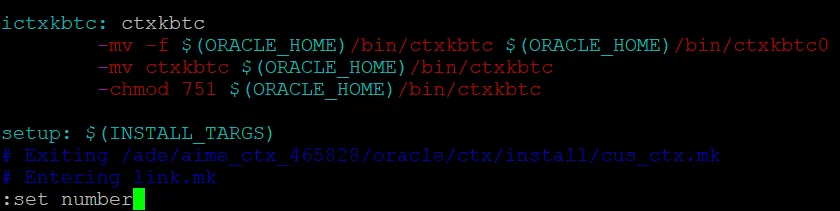 Suchen wir Zeile Nummer 11.
 Bei Verwendung des Navigationsmodus in vimkönnen Sie die benötigte Zeichenfolge mit dem folgenden Befehl finden:
/LINK_CTXHXBearbeiten Sie den folgenden Abschnitt:ctxhx: $(CTXHXOBJ)$(LINK_CTXHX) $(CTXHXOBJ) $(INSO_LINK)Zeile Nummer 11 muss wie folgt bearbeitet werden:-statisch $(LINK_CTXHX) $(CTXHXOBJ) $(INSO_LINK) /usr/lib64/stdc.a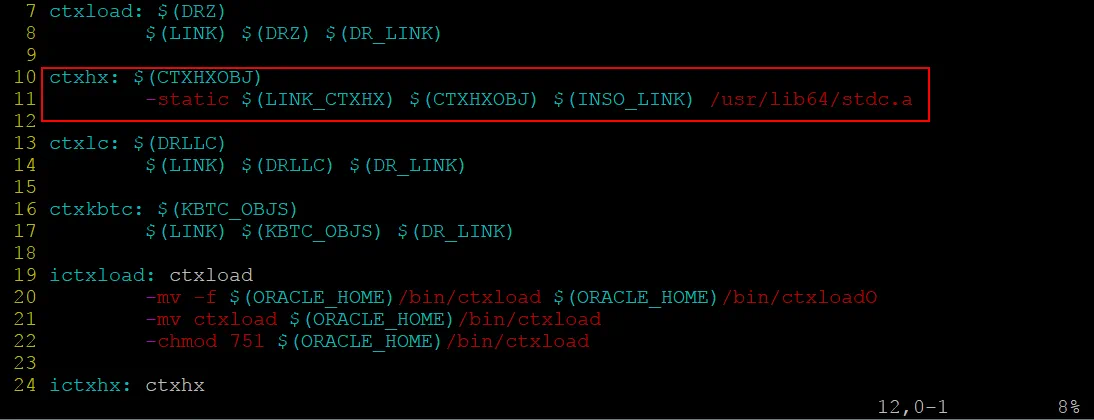 Speichern Sie die
 ins_ctx.mk und kündigen vim.Kehren Sie nun zum Fenster mit dem Oracle-Installationsfehler zurück und klicken Sie auf Wiederholen.Der Installationsvorgang wird fortgesetzt, aber nach wenigen Sekunden erfolgt eine Anzeige eines weiteren Fehlers, wenn Agentenbibliotheken erstellen:Fehler beim Aufruf des Ziels „agent nmhs” der Makefile „/u01/app/oracle/product/11.2.0/dbhome_1/sysman/lib/ins_emagent.mk”.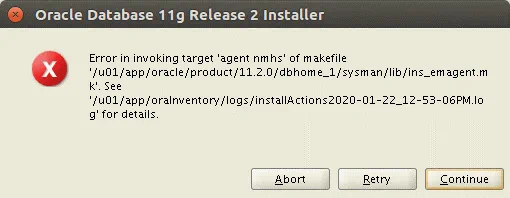 Führen Sie die folgenden Befehle als Orakel Um dieses Problem zu beheben:
export ORACLE_HOME=/u01/app/oracle/product/11.2.0/dbhome_1sed -i 's/^\(\s*\$(MK_EMAGENT_NMECTL)\)\s*$/\1 -lnnz11/g' $ORACLE_HOME/sysman/lib/ins_emagent.mkHinweis: sed ist ein Stream-Texteditor, der verwendet wird, um Zeit beim Bearbeiten des .mk Dateien im Vergleich zur Bearbeitung mit vim oder anderen interaktiven Texteditoren.Nach der Ausführung der beiden oben genannten Befehle klicken Sie auf Wiederholen im Oracle-Installationsfehlerfenster. Sie können sehen, dass der Fehler behoben ist und die Installation der Oracle-Datenbank unter Ubuntu Linux fortgesetzt wird. Nach wenigen Sekunden tritt jedoch ein weiterer Fehler auf, wenn Verknüpfung von RDBMS-Ausführungsdateien:Fehler beim Aufruf des Ziels „all_no_orcl” der Makefile-Datei „/u01/app/oracle/product/11.2.0/dbhome_1/rdbms/lib/ins_rdbms.mk”. Führen Sie die folgenden Befehle als Orakel Um diesen Fehler und einige andere ähnliche Fehler zu beheben:
export ORACLE_HOME=/u01/app/oracle/product/11.2.0/dbhome_1cd $ORACLE_HOME/libln -s libclient11.a libagtsh.a$ORACLE_HOME/bin/genagtsh $ORACLE_HOME/lib/libagtsh.so 1.0sed -i 's/^\(\$LD \$LD_RUNTIME\) \(\$LD_OPT\)/\1 -Wl,--no-as-needed \2/g' $ORACLE_HOME/bin/genorasdkshsed -i 's/^\(\s*\)\(\$(OCRLIBS_DEFAULT)\)/\1 -Wl,--no-as-needed \2/g' $ORACLE_HOME/srvm/lib/ins_srvm.mksed -i 's/^\(TNSLSNR_LINKLINE.*\$(TNSLSNR_OFILES)\) \(\$(LINKTTLIBS)\)/\1 -Wl,--no-as-needed \2/g' $ORACLE_HOME/network/lib/env_network.mksed -i 's/^\(ORACLE_LINKLINE.*\$(ORACLE_LINKER)\) \(\$(PL_FLAGS)\)/\1 -Wl,--no-as-needed \2/g' $ORACLE_HOME/rdbms/lib/env_rdbms.mkKehren Sie dann zum Fehlerfenster zurück und klicken Sie auf WiederholenDer Installationsvorgang sollte nun ohne Fehler fortgesetzt werden können.Der Oracle Database Configuration Assistant (DBCA) wird nach dem Durchlaufen des Binärdateien verknüpfen Bühne.
Ausführen von Konfigurationsskripten
Wir sind fast am Fertigstellen der Installation der Oracle-Datenbank unter Ubuntu.Führen Sie diese beiden Skripte als Wurzel:/u01/app/oraInventory/orainstRoot.sh/u01/app/oracle/product/11.2.0/dbhome_1/root.sh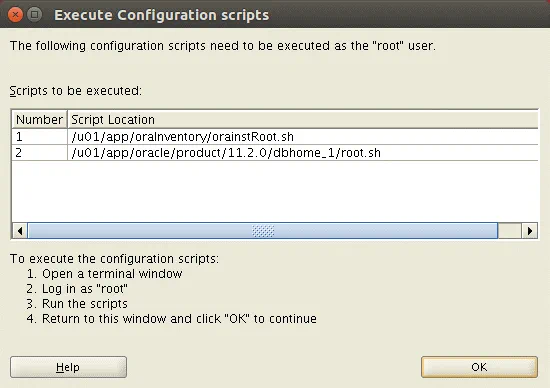 Auf dem Screenshot unten sehen Sie, dass die Skripte erfolgreich ausgeführt wurden.
 Die Installation der Oracle-Datenbank war erfolgreich.Wenn diese Meldung angezeigt wird, können Sie das Oracle-Installationsfenster schließen.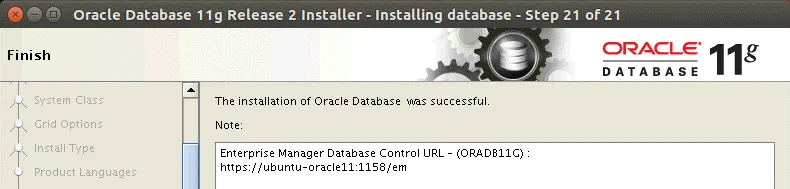
Überprüfen Sie, ob Oracle unter Ubuntu ausgeführt wird.
Öffnen Sie einen Webbrowser auf Ihrem Ubuntu-Rechner, auf dem Oracle läuft, und überprüfen Sie, ob Oracle ausgeführt wird, indem Sie die Webschnittstelle des Oracle Database Control Manager öffnen. Dazu können Sie die folgenden Links verwenden:https://localhost:1158/emhttps://ubuntu-oracle11:1158/emhttps://192.168.101.11:1158/emSie können auch versuchen, von einem anderen Host Ihres Netzwerks aus mit dem Ubuntu-Rechner zu verbinden, auf dem Oracle läuft.Definieren Sie die Verbindungsparameter.Benutzername: SYSPasswortIhr Passwort, das während der Oracle-Installation festgelegt wurdeVerbinden alsSYSDBA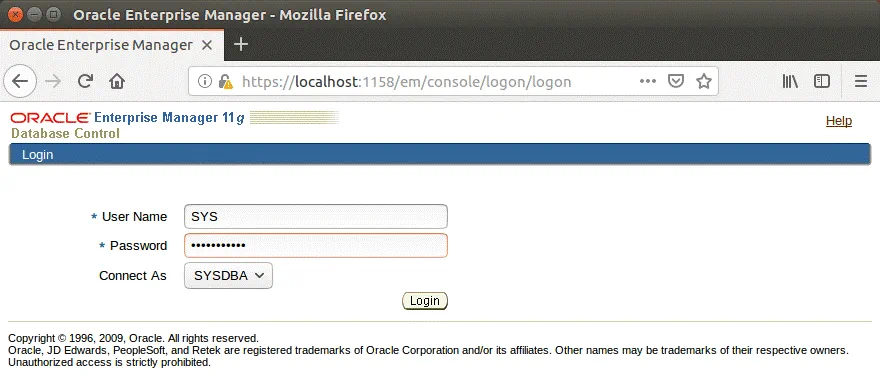 Unten sehen Sie einen Screenshot des Oracle Enterprise Managers, wenn Oracle ordnungsgemäß ausgeführt wird.
Konfiguration nach der Installation von Oracle
Oracle ist nun installiert, und wir sollten nun die Oracle-Datenbank so konfigurieren, dass sie nach dem Boot von Ubuntu automatisch gestartet wird. Sie sollten die Datei /etc/oratab Konfigurationsdatei, um Oracle so einzustellen, dass es beim Boot ausgeführt wird.Führen Sie den Befehl als Root aus.vim /etc/oratabErsetzen N bis Y am Ende der Zeile:ORADB11G:/u01/app/oracle/product/11.2.0/dbhome_1:Y
Nützliche Befehle
Bevor Sie Oracle so einstellen, dass es automatisch startet, sollten Sie wissen, wie Sie Oracle-Komponenten manuell starten können. Dies ist auch für die Diagnose hilfreich. Führen Sie diese Befehle aus als Orakel user.Starten Sie die Datenbank:$ORACLE_HOME/bin/dbstart $ORACLE_HOMEDatenbank stoppen:$ORACLE_HOME/bin/dbshut $ORACLE_HOMEStarten Sie den Database Control Enterprise Manager, der eine Webschnittstelle für die Datenbanksteuerung bereitstellt:emctl start dbconsoleBeenden Sie den Datenbanksteuerungsmanager:emctl stop dbconsoleÜberprüfen Sie den Status des Datenbanksteuerungsmanagers:emctl status dbconsoleStarten Sie den Listener:$ORACLE_HOME/bin/lsnrctl startDen Listener stoppen:$ORACLE_HOME/bin/lsnrctl stopÜberprüfen Sie den Status des Listeners:$ORACLE_HOME/bin/lsnrctl statusStarten Sie den Datenbankkonfigurationsassistenten (in der GUI-Shell, nicht in der SSH-Konsole):dbcaDer Oracle-Listener kann durch Bearbeiten der folgenden Datei konfiguriert werden:vim $ORACLE_HOME/network/admin/listener.oraVerbinden mit der Datenbank in der Konsole:sqlplus / as sysdba;
Erstellen eines Startskripts für Oracle in Ubuntu
Schauen wir uns an, wie man Oracle so einstellt, dass es beim Start von Ubuntu automatisch gestartet wird. Nach der Bearbeitung /etc/oratab, sollten Sie ein Startskript im /etc/init.d/ Verzeichnis.Erstellen Sie die neue Datei des Oracle-Startskripts in Ubuntu (führen Sie den Befehl als Wurzel):vim /etc/init.d/oracleFügen Sie den folgenden Inhalt zu dieser Datei hinzu:#!/bin/bash## Run-level Startup script for the Oracle Instance and Listener#### BEGIN INIT INFO# Provides: Oracle# Required-Start: $remote_fs $syslog# Required-Stop: $remote_fs $syslog# Default-Start: 2 3 4 5# Default-Stop: 0 1 6# Short-Description: Startup/Shutdown Oracle listener and instance### END INIT INFO#ORACLE_UNQNAME=\"ORADB11G\"#export $ORACLE_UNQNAMEecho \"ORACLE_UNQNAME is $ORACLE_UNQNAME\"ORACLE_HOME=\"/u01/app/oracle/product/11.2.0/dbhome_1\"ORACLE_OWNR=\"oracle\"# if the executables do not exist -- display errorif [ ! -f $ORACLE_HOME/bin/dbstart -o ! -d $ORACLE_HOME ]thenecho \"Oracle startup: cannot start\"exit 1fi# depending on parameter -- startup, shutdown, restart# of the instance and listener or usage displaycase \"$1\" instart)# Oracle listener and instance startupecho -n \"Starting Oracle: \"echo \"dbstart\"source \"/home/oracle/.bashrc\" && su $ORACLE_OWNR -c \"$ORACLE_HOME/bin/dbstart $ORACLE_HOME\"echo \"lsnrctl start\"source \"/home/oracle/.bashrc\" && su $ORACLE_OWNR -c \"$ORACLE_HOME/bin/lsnrctl start\"#Optional : for Enterprise Manager software onlyecho \"emctl start dbconsole\"source \"/home/oracle/.bashrc\" && su $ORACLE_OWNR -c \"$ORACLE_HOME/bin/emctl start dbconsole\"touch /var/lock/oracleecho \"OK - a script has been executed\";;stop)# Oracle listener and instance shutdownecho -n \"Shutdown Oracle: \"#Optional : for Enterprise Manager software onlysource \"/home/oracle/.bashrc\" && su $ORACLE_OWNR -c \"$ORAClE_HOME/bin/emctl stop dbconsole\"source \"/home/oracle/.bashrc\" && su $ORACLE_OWNR -c \"$ORACLE_HOME/bin/lsnrctl stop\"source \"/home/oracle/.bashrc\" && su $ORACLE_OWNR -c \"$ORACLE_HOME/bin/dbshut $ORACLE_HOME\"rm -f /var/lock/oracleecho \"OK - a script has been executed\";;reload|restart)$0 stop$0 start;;*)echo \"Usage: $0 start|stop|restart|reload\"exit 1esacexit 0Legen Sie die richtigen Berechtigungen fest:chown oracle:oinstall /etc/init.d/oraclechmod 0775 /etc/init.d/oracleDieses Skript direkt nach dem Start des Betriebssystems ausführen (verfügbar für Standard-Runlevels):update-rc.d oracle defaultsSie können die Startpriorität bei Bedarf bearbeiten.Führen Sie das Skript aus, um Oracle zu beenden (Sie können dieses Skript als Wurzel):/etc/init.d/oracle stopWenn Sie Oracle starten möchten, führen Sie dieses Skript mit dem folgenden Befehl aus:/etc/init.d/oracle start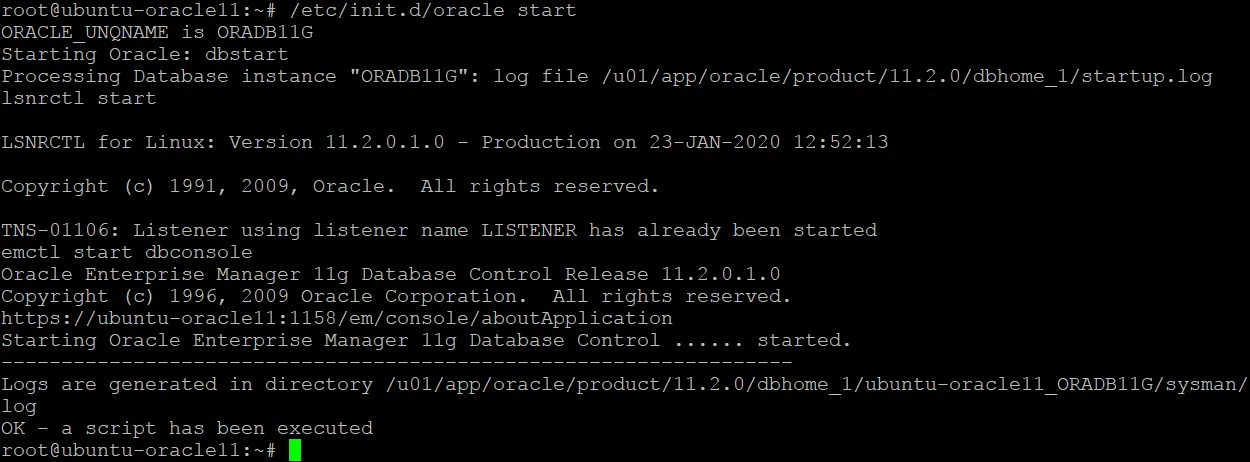 Hinweis: Achten Sie auf die folgende Zeile und ähnliche Zeilen im Oracle-Startskript:
source \"/home/oracle/.bashrc\" && su $ORACLE_OWNR -c \"$ORACLE_HOME/bin/dbstart $ORACLE_HOME\"Erster Schritt: Die Shell so einstellen, dass sie die Einstellungen, die in der .bashrc Profil des Systemprofils des Orakel Benutzer einschließlich Variablen wie ORACLE_HOSTNAME, ORACLE_BASE, PFAD etc., die für die ordnungsgemäße Funktion der Oracle-Komponenten erforderlich sind. Nach den Bash-Einstellungen der Orakel user werden auf die aktuelle Shell-Sitzung angewendet, der weitere Befehl wird ausgeführt, um die Oracle-Datenbank zu starten.Was ist der Unterschied zwischen su - und su?Benutzer1@Hostname:~$ su - username2 – Dieser Befehl führt die Befehlszeilen-Shell-Sitzung als ausgewählter Benutzer aus (Benutzername2) mit den Einstellungen des ausgewählten Benutzers (Benutzername2) als ob Sie als Benutzername2 beim direkten Erstellen einer neuen Shell-Sitzung (von Grund auf). Umgebungsvariablen von Benutzername2 werden in dieser Shell-Sitzung verwendet.Benutzer1@Hostname:~$ su username2 – Dieser Befehl führt die Befehlszeilen-Shell als ausgewählter Benutzer aus (Benutzername2) mit den Einstellungen des aktuellen Benutzers (Benutzer1) und Umgebungsvariablen der Benutzer1 werden vererbt von Benutzername2 in dieser Shell-Sitzung.su -c (–command) bedeutet, dass ein bestimmter Befehl als ausgewählter Benutzer ausgeführt werden muss.
Fehlerbehebung
Sehen wir uns einige mögliche Probleme an, die bei der Installation von Oracle unter Ubuntu auftreten können, und prüfen wir, ob es Methoden gibt, diese zu beheben.
ORA-12547: TNS: Kontakt verloren
Der Datenbankkonfigurationsassistent kann keine Datenbank erstellen und es tritt ein Fehler auf.ORA-12547: TNS: Kontakt verloren.Die Protokolldateien für den aktuellen Vorgang befinden sich unter:/u01/app/oracle/cfgtoollogs/dbca/ORADB11G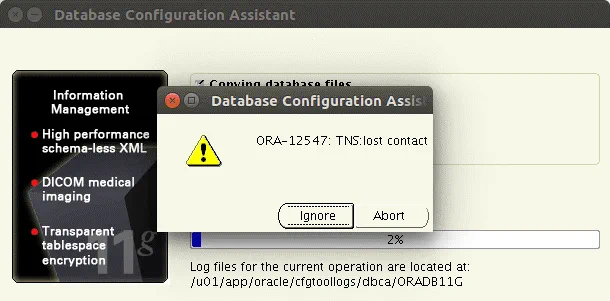 Überprüfen Sie die Protokolldatei:
tail -n 100 /u01/app/oracle/cfgtoollogs/dbca/ORADB11G/cloneDBCreation.logAchten Sie auf diese Zeichenfolgen:oracleORADB11G: Fehler beim Laden der gemeinsam genutzten Bibliotheken: libaio.so.1: gemeinsam genutzte Objektdatei kann nicht geöffnet werden: Keine solche Datei oder kein solches VerzeichnisORA-12547: TNS: Kontakt verlorenEiner der Gründe für die Anzeige dieser Fehlermeldung ist das Fehlen von Bibliotheken, die zu den entsprechenden Paketen gehören.libaio1, libaio-devÜberprüfen Sie, ob die genannten Pakete installiert sind, andernfalls installieren Sie sie:sudo apt-get install libaio1sudo apt-get install libaio-dev
Oracle startet nicht automatisch, wenn Ubuntu gebootet wird.
Es kann vorkommen, dass Sie das Skript ausführen als Wurzel und sehen Sie die Meldung:„Umgebungsvariable ORACLE_UNQNAME nicht definiert. Bitte setzen Sie ORACLE_UNQNAME auf einen eindeutigen Namen für die Datenbank.“Oracle startet in dieser Situation nicht automatisch, wenn Ubuntu booted wird. Wenn diese Fehlermeldung beim Starten von Oracle Enterprise Manager 11g Database Control angezeigt wird, sollten Sie die Umgebungsvariablen überprüfen.How to check the ORACLE_UNQNAME?Sie können ORACLE_UNQNAME überprüfen (Befehle ausführen als Orakel).sqlplus / as sysdba;SQL> SELECT name, db_unique_name FROM v$database;SQL> exitBearbeiten /etc/profile (als Root):vim /etc/profileFügen Sie die Zeile am Ende der Datei hinzu. /etc/profile datei:ORACLE_UNQNAME=ORADB11G; export ORACLE_UNQNAMEStarten Sie den Ubuntu-Rechner, auf dem Oracle installiert ist, neu.Nun sollte dieser Fehler beim Ausführen des Skripts nicht mehr auftreten und Oracle sollte nach dem Ausführen des Skripts starten. /etc/init.d/oracle start Befehl manuell ausführen. Oracle wird jedoch beim Start von Ubuntu Linux immer noch nicht automatisch gestartet. Der Grund für dieses Problem ist, dass für die Shell, in der das Skript ausgeführt wird, keine Umgebungsvariablen festgelegt sind. Lesen Sie die obige Erklärung zum Oracle-Startskript und gehen Sie Ihr Skript sorgfältig durch.
Ist es möglich, Oracle 11g auf Ubuntu 18 zu installieren?
Ubuntu 18 verfügt über neuere Versionen von Linux-Systembibliotheken, die weitgehend mit Oracle 11g R2 kompatibel sind. Es ist sehr wahrscheinlich, dass Sie Fehlermeldungen erhalten, wenn Sie Link-Binärdateien Phase der Oracle-Installation. Beispiel:Fehler beim Aufruf des Ziels „links proc gen_pcscfg” der Makefile „u01/app/oracle/product/11.2.0/dbhome_1/precomp/lib/ins_precomp.mk”.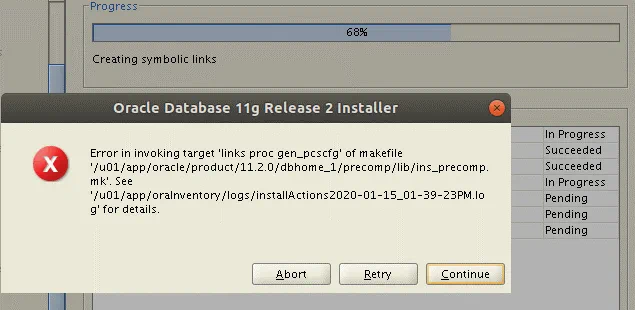 Aus diesem Grund wird in diesem Tutorial Ubuntu 16 verwendet. Natürlich können Sie versuchen, Oracle 11g auf Ubuntu 18 zu installieren, aber seien Sie auf einige Schwierigkeiten gefasst. Möglicherweise müssen Sie Pakete und Bibliotheken älterer Versionen installieren und dadurch das Ubuntu-Betriebssystem herunterstufen.Der Arbeitsablauf bei der Installation der Oracle-Datenbank auf Ubuntu 18 ähnelt dem Arbeitsablauf bei der Installation der Oracle-Datenbank auf Ubuntu 16 (für Oracle 11g R2 EE). In der Link-Binärdateien Wenn Fehler auftreten, sollten Sie die Protokolle analysieren, die Dokumentation durchsuchen und Verknüpfungsfehler beheben.Der folgende Befehl kann nützlich sein, um Bibliotheken nach dem Bearbeiten von Dateien manuell neu zu verknüpfen:
$ORACLE_HOME/bin/relink all
Schlussfolgerung
Dieser Blogbeitrag hat Sie durch die Installation von Oracle 11g R2 Enterprise Edition geführt, die wesentlich komplexer ist als die Installation von Oracle XE (Express Edition). Die Installation der Oracle-Datenbank unter Ubuntu erfordert die manuelle Konfiguration von Dateien und Systemparametern.Die Installation von Oracle unter Ubuntu Linux ist keine leichte Aufgabe, aber Oracle Enterprise Edition bietet viele Vorteile. Die Oracle-Installationsschritte, die Ihre besondere Aufmerksamkeit erfordern, sind die Installation von Ubuntu-Paketen, die Verknüpfung von Binärdateien und die Erstellung eines Startskripts. Wenn Ihre Versionen von Ubuntu und Oracle mit den in diesem Beitrag verwendeten Versionen übereinstimmen, befolgen Sie die Schritt-für-Schritt-Anleitung für eine erfolgreiche Oracle-Installation. Vergessen Sie nach der Bereitstellung der Oracle-Datenbank nicht, Backups zu erstellen.


