Eine Anleitung zum Importieren von Kontakten in Outlook 365
>E-Mail-Benutzer speichern die Adressen anderer Benutzer in der Regel in einer Kontaktliste oder einem Adressbuch. Wenn Sie von einer E-Mail-Plattform zu einer anderen oder von einem E-Mail-Client zu einem anderen wechseln, können Sie sowohl E-Mails als auch Kontaktlisten exportieren und importieren. In diesem Blogbeitrag wird erläutert, wie Sie Kontakte in drei Szenarien in Outlook importieren können: mit Outlook Online in Microsoft 365 mit der grafischen Benutzeroberfläche, mit Microsoft Office Outlook unter Windows und mit Outlook Online mit der Befehlszeilenschnittstelle von PowerShell.
Es gibt eine Voraussetzung: Sie sollten über eine CSV-Datei mit zuvor exportierten Kontakten für alle in diesem Blogbeitrag behandelten Szenarien verfügen.

Wie importiert man Kontakte in Outlook Online?
Outlook Online ist eine Online-Anwendung, die Bestandteil der Microsoft 365-Suite ist. Beginnen wir und importieren wir Kontakte in Outlook Online.
Öffnen Sie Outlook Online in Ihrem Webbrowser, indem Sie die folgende Webadresse aufrufen: https://outlook.office365.com/owa/.
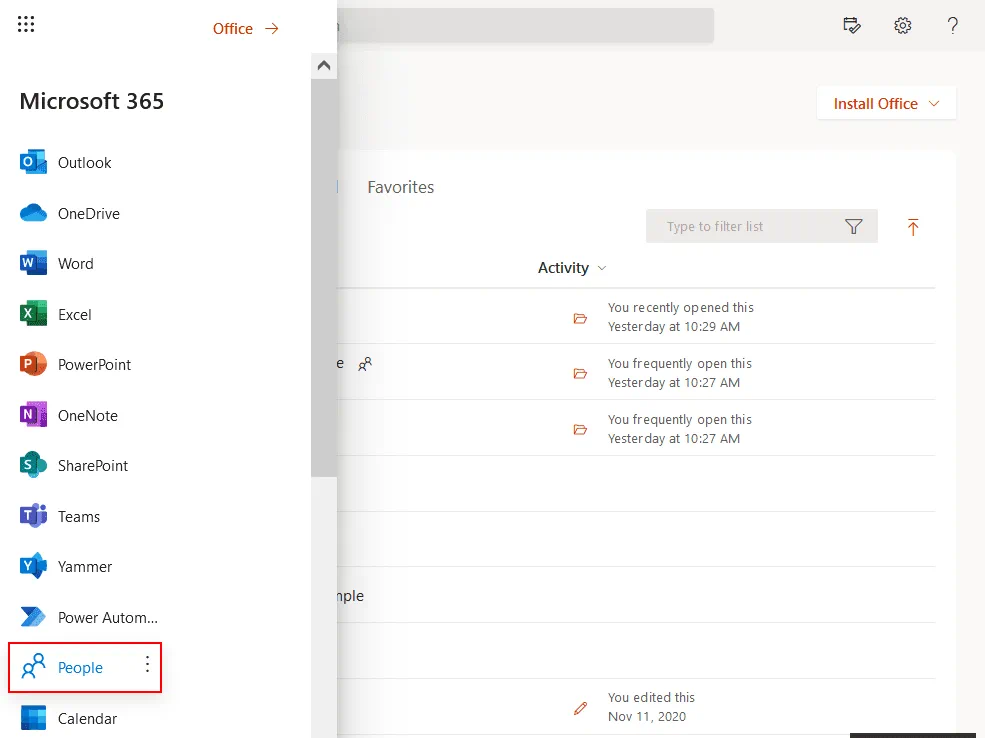
Klicken Sie oben links auf das Menüsymbol, um das Menü mit der Liste der für Ihr Benutzerkonto in Microsoft 365 verfügbaren Anwendungen zu öffnen. Ihr Microsoft 365-Abonnement muss Outlook enthalten (es gibt auch Abonnements ohne Outlook).
Das sich öffnende Menü enthält eine Liste der Online-Anwendungen. Klicken Sie auf Personen , um die Outlook-Kontakte anzuzeigen. Im Gegensatz zu den Standalone-Versionen zeigt Outlook in Microsoft 365 die Kontakte als separate App und nicht innerhalb von Outlook an.
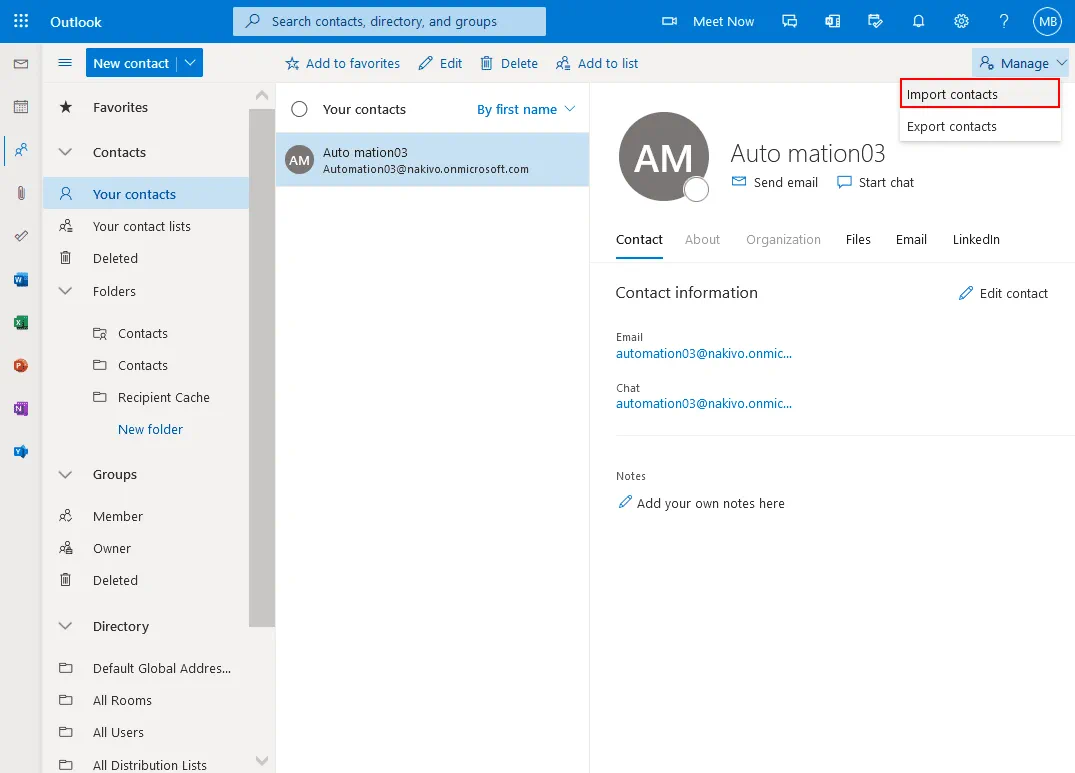
Eine Seite mit den Outlook-Kontakten wird nun in der Weboberfläche von Microsoft 365 geöffnet. Erweitern Sie Kontakte im Navigationsbereich auf der linken Seite der Weboberfläche, um Kontaktordner und Gruppen anzuzeigen. Erweitern Sie die Liste Ihre Kontakte und sehen Sie, dass nur ein Kontakt in dieser Liste gespeichert ist. Ich möchte Kontakte in Outlook importieren und muss dazu eine CSV-Datei in Outlook importieren.
Klicken Sie in der oberen rechten Ecke der Weboberfläche auf Verwalten > Kontakte importieren.
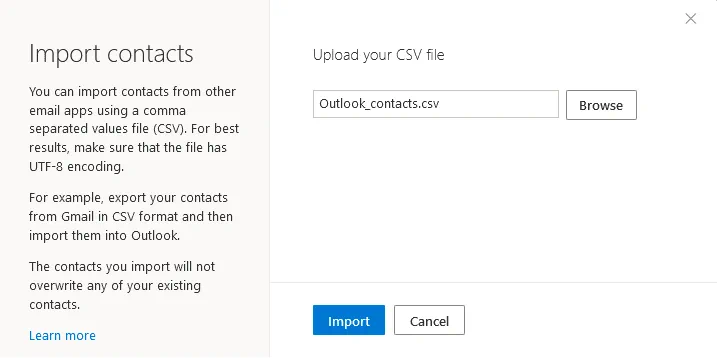
Wie lade ich Kontakte in Outlook hoch? Suchen Sie im Fenster „ <“ >Import contacts“ Ihre CSV-Kontaktdatei und laden Sie diese CSV-Datei mit Outlook-Kontakten in Microsoft 365 hoch. Klicken Sie auf „ <“ >Durchsuchen Sie“, wählen Sie eine Datei zum Hochladen aus und klicken Sie dann auf „ <“ >Import“ , um fortzufahren. Lesen Sie die Empfehlungen, die im linken Bereich dieses Fensters angezeigt werden. In einer CSV-Datei werden Datenfelder durch Kommas getrennt. Verwenden Sie für das Outlook-CSV-Format die UTF-8-Kodierung, da diese eine bessere Kompatibilität bietet. Mit dieser Methode können Sie CSV-Kontakte nicht nur von Outlook, sondern auch von Gmail und anderen E-Mail-Diensten und -Clients importieren, wenn Sie zu Microsoft 365 migrieren. Eine CSV-Datei ist in diesem Fall die Outlook-Kontaktdatei.
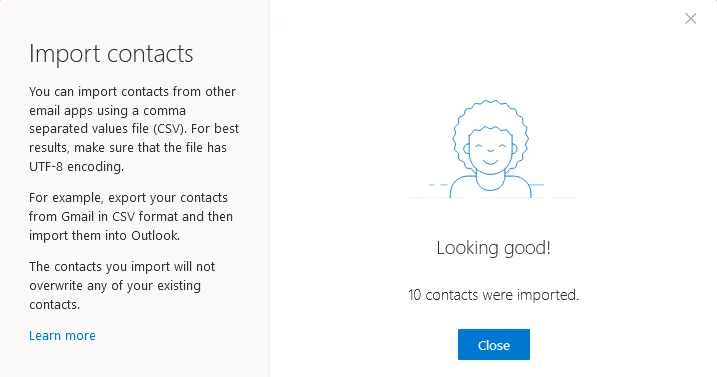
Sobald der Import der Kontakte in Outlook fertiggestellt ist, wird die Meldung Sieht gut aus Anzeige angezeigt. In meinem Fall wurden 10 Kontakte importiert. Klicken Sie auf Schließen , um dieses Fenster zu schließen und zur Seite Contacts in Microsoft 365-Abonnement-Lizenzierung zurückzukehren.
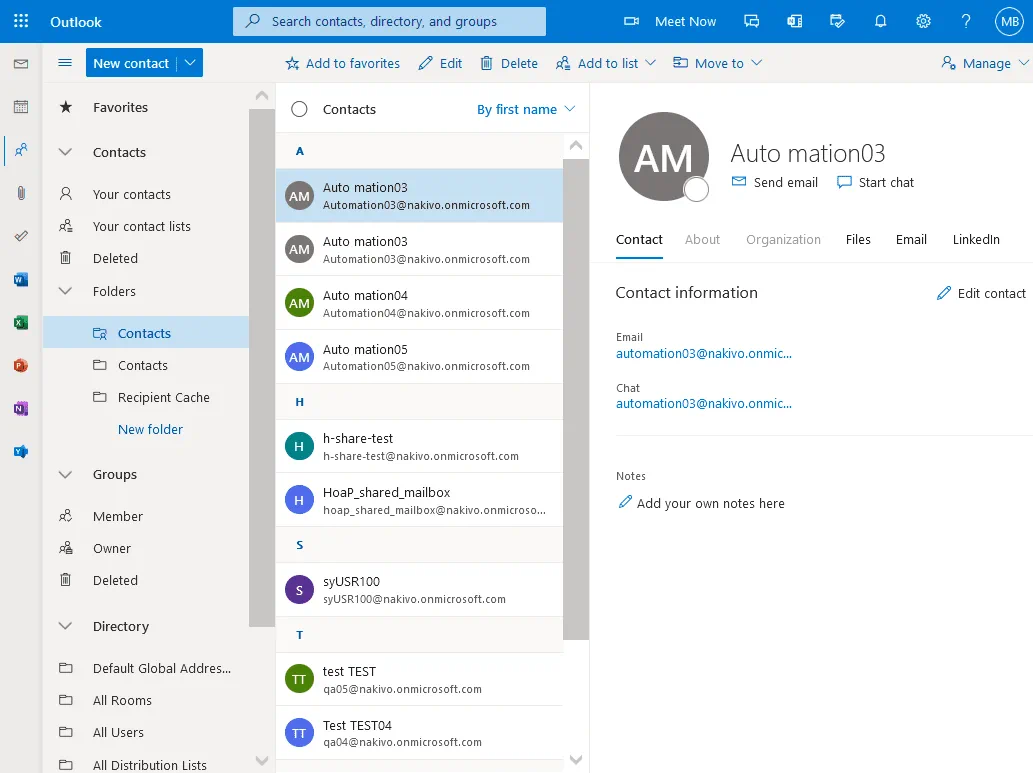
Erweitern Sie nun Ordner in den Kontaktlisten, wählen Sie Kontakte und überprüfen Sie, ob die Outlook-Kontakte erfolgreich von der CSV-Kontaktdatei importiert wurden. Klicken Sie auf einen Kontakt, um die Kontaktinformationen anzuzeigen und zu bearbeiten.
Wie importiert man Kontakte in Outlook, das unter Windows installiert ist?
Microsoft Outlook ist ein beliebter und praktischer E-Mail-Client, der Teil der Microsoft Office-Suite ist und unter Windows als eigenständige Anwendung oder zusammen mit anderen Office-Anwendungen installiert wird. Microsoft Office Outlook unterstützt Microsoft 365-Abonnement-Lizenzierung für E-Mail-Konten. In meinem Beispiel verwende ich Microsoft Office Outlook 2016, um Ihnen zu zeigen, wie Sie Kontakte in Outlook importieren können. Die Vorgehensweise für die Konfiguration anderer Versionen von Microsoft Office Outlook ist ähnlich. Eine CSV-Datei, die manchmal auch als CSV-Kontaktdatei bezeichnet wird, sieht wie folgt aus, wenn Sie diese Datei in Excel öffnen (siehe Screenshot unten). Dies ist das Ansehen des Outlook-CSV-Formats. Sie können die CSV-Datei bei Bedarf bearbeiten, bevor Sie mit dem Importieren von Kontakten in Outlook beginnen.

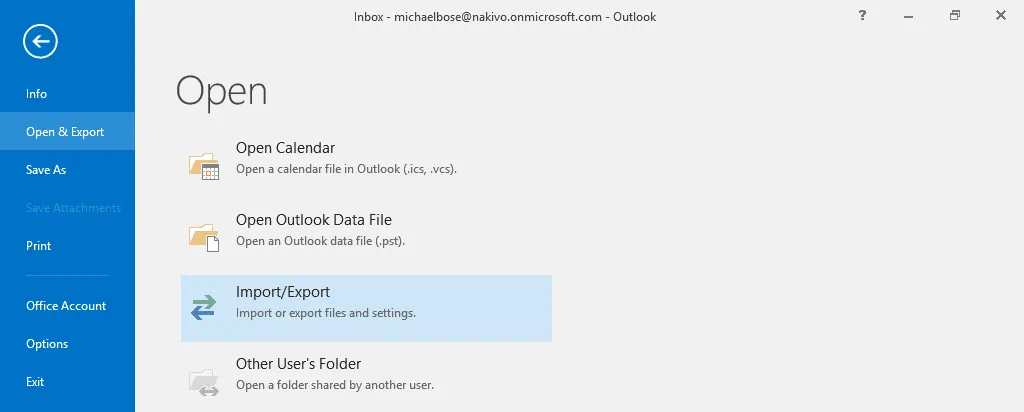
Um den Vorgang zu starten, öffnen Sie Microsoft Office Outlook, klicken Sie auf Datei, wählen Sie Öffnen Sie & Exportieren im linken Bereich des Fensters und klicken Sie auf Importieren/Exportieren.
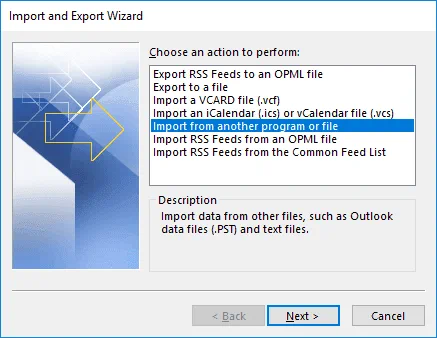
Der Import- und Export-Assistent wird in einem neuen Fenster geöffnet. Wählen Sie Importieren von einem anderen Programm oder einer anderen Datei. Klicken Sie auf Weiter bei jedem Schritt des Assistenten, um fortzufahren.
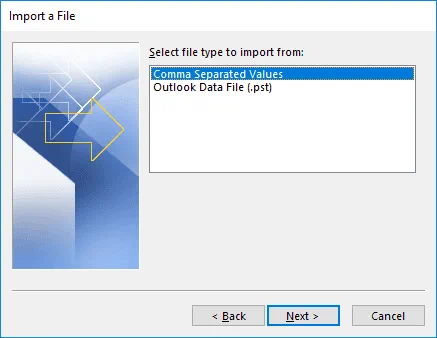
Um eine Datei zu importieren, wählen Sie den Dateityp aus, von dem importiert werden soll: Durch Kommas getrennte Werte. Outlook unterstützt auch den Import/Export von PST-Dateien.
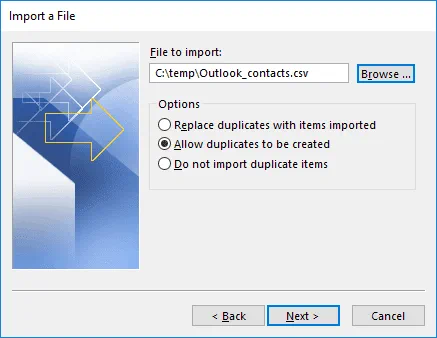
Wählen Sie eine CSV-Kontaktdatei zum Importieren aus. Klicken Sie auf Durchsuchen, wählen Sie die gewünschte CSV-Datei aus und legen Sie fest, wie das System bei doppelten Einträgen in der Kontaktliste vorgehen soll. Ich wähle Duplikate zulassen, was die Standardoption ist. Wählen Sie diese Option, wenn Sie sich nicht sicher sind, welche Datei aktuellere oder vollständigere Kontakte enthält – die vorhandene Kontaktliste von Outlook oder die CSV-Kontaktdatei, die Sie importieren. Sie können Duplikate durch importierte Elemente ersetzen auswählen, wenn Sie wissen, dass die Kontakte in der CSV-Datei aktueller sind, oder Keine doppelten Elemente importieren auswählen, wenn Sie sicher sind, dass die Elemente in der importierten CSV-Kontaktdatei älter sind als die gleichen Kontakte, die in den Outlook Online-Kontaktlisten vorhanden sind.
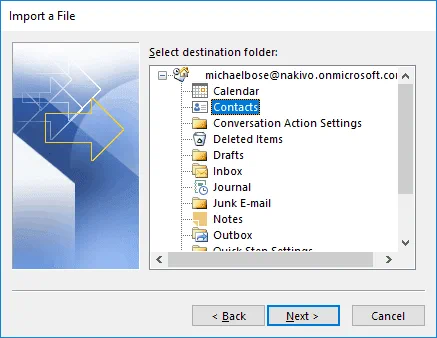
Wählen Sie den Zielordner aus. Die Anzeige der in Outlook vorhandenen Ordner wird angezeigt. Ich wähle den Ordner „ <” >„Contacts” als Zielordner, in den ich Kontakte in Outlook importieren möchte.
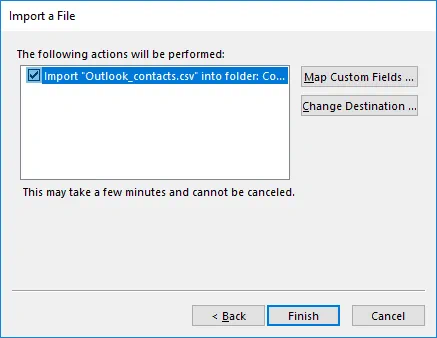
In diesem Schritt können Sie die auszuführenden Aktionen auswählen. Klicken Sie auf Map Custom Fields und Change Ziel , um zusätzliche Optionen zu konfigurieren. Outlook ordnet die Felder aus der CSV-Datei automatisch den entsprechenden Feldern der Outlook-Kontaktliste zu. Diese Optionen sollten bearbeitet werden, wenn Outlook aus irgendeinem Grund die Felder nicht korrekt zuordnet. Klicken Sie auf „ <“ (Feldzuordnung bearbeiten) >„Finish“ (Fertigstellen) , um den Vorgang zu starten und die CSV-Datei in Outlook zu importieren, um die Kontakte zu importieren. Warten Sie einen Moment und brechen Sie den Vorgang nicht ab.
Sobald der Importvorgang der Outlook-Kontakte fertiggestellt ist, öffnen Sie Microsoft Office Outlook und überprüfen Sie Ihre Kontakte.
Wie importiert man Kontakte in Outlook Online in PowerShell?
Wenn Sie Outlook Online in einem Microsoft 365-Abonnement verwenden, aber die Befehlszeilenschnittstelle der grafischen Benutzeroberfläche vorziehen oder wenn Sie den Import von Kontakten in Outlook Online für viele Benutzer automatisieren möchten, können Sie PowerShell verwenden.
Führen Sie PowerShell als Administrator in Windows aus.
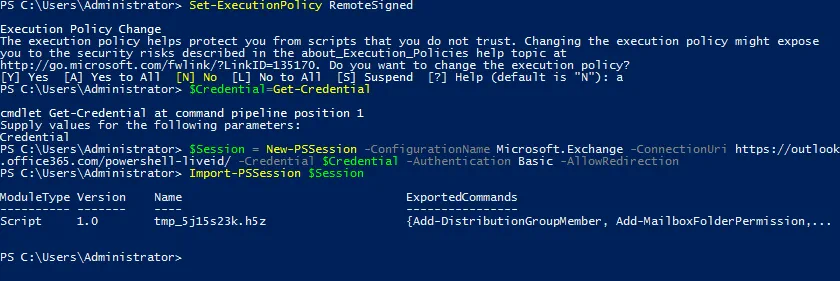
Stellen Sie die Richtlinie für die Ausführung auf RemoteSigned oder Unrestricted ein, um Einschränkungen für die Ausführung von Befehlen und Skripten zu deaktivieren.
Set-ExecutionPolicy RemoteSigned
Möglicherweise müssen Sie PowerShell schließen und erneut öffnen, damit die Änderungen wirksam werden.
Geben Sie die Anmeldeinformationen Ihres Office 365-Benutzerkontos ein, um sie in der PowerShell-Sitzung zu verwenden (die Anzeige des Standard-Popup-Fensters zur Eingabe der Anmeldeinformationen sollte erfolgen). Geben Sie die Anmeldeinformationen eines normalen Benutzers ein, wenn Sie Outlook-Kontakte nur für diesen Benutzer importieren möchten, oder geben Sie die Anmeldeinformationen des Microsoft 365-Administrators ein, um Outlook-Kontakte in mehrere Benutzerkonten zu importieren. In meinem Beispiel ist die mehrstufige Authentifizierung (MFA) deaktiviert. Die eingegebenen Anmeldeinformationen werden in der Variablen $Credential gespeichert.
$Credential=Get-Credential
Erstellen Sie eine Remote-PowerShell-Sitzung:
$Session = New-PSSession -ConfigurationName Microsoft.Exchange -ConnectionUri https://outlook.office365.com/powershell-liveid/ -Credential $Credential -Authentication Basic -AllowRedirection
Importieren Sie Cmdlets von Exchange Online in die in PowerShell eingerichtete Sitzung:
Import-PSSession $Session
Das Exchange Online PowerShell V2-Modul muss installiert sein. Erster Schritt: Sie müssen das erforderliche PowerShellGet-<-Modul > zu diesem Zweck installieren.
Install-Module PowershellGet -Force
Geben Sie Y ein, um die Eingabeaufforderung zu bestätigen.
Bei der Ausführung dieses Befehls kann eine Fehlermeldung angezeigt werden, wenn das Modul „ <“ (NuGet-Anbieter) nicht installiert werden kann. Überprüfen Sie Ihre Internetverbindung.
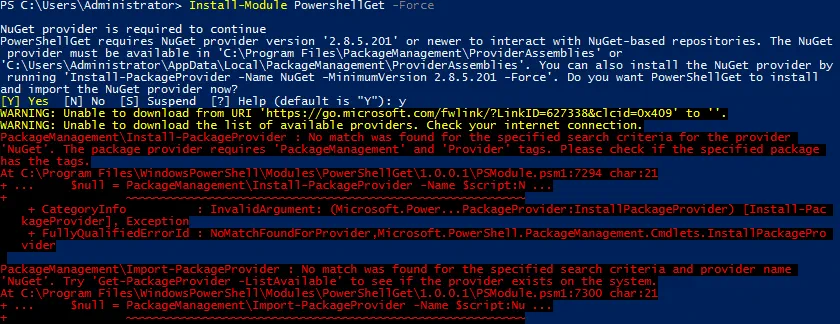
Schauen wir uns an, wie dieser Fehler behoben werden kann.
Überprüfen Sie die PowerShell-Version, um sicherzustellen, dass sie die Anforderungen erfüllt.
Get-Host | Select-Object Version
In meinem Fall habe ich PowerShell 5.1, das die Anforderungen erfüllt.
Überprüfen Sie die in Ihrem Windows-System verwendeten Protokolle zur Sicherheit.
[Net.ServicePointManager]::SecurityProtocol
Ssl3, Tls werden in der Anzeige angezeigt. TLS 1.0 und TLS 1.1 wurden dieses Jahr als veraltet eingestuft. Es muss TLS 1.2 oder TLS 1.3 verwendet werden. Aus diesem Grund muss ich TLS 1.2 in meinem Windows-System aktivieren.

Dazu müssen Sie die Registrierungsschlüssel für die starke Verschlüsselung von .NET Framework mithilfe von PowerShell-Befehlen festlegen.
Legen Sie die starke Verschlüsselung für die 64-Bit-Version von .NET Framework 4 und höheren Versionen fest.
Set-ItemProperty -Path 'HKLM:SOFTWAREWow6432NodeMicrosoft.NetFrameworkv4.0.30319' -Name 'SchUseStrongCrypto' -Value '1' -Type DWord
Führen Sie denselben Vorgang für die 32-Bit-Version von .NET Framework durch.
Set-ItemProperty -Path 'HKLM:SOFTWAREMicrosoft.NetFrameworkv4.0.30319' -Name 'SchUseStrongCrypto' -Value '1' -Type DWord

Starten Sie PowerShell neu (schließen Sie das aktuelle PowerShell-Fenster und öffnen Sie ein neues PowerShell-Fenster als Administrator).
Überprüfen Sie die derzeit im System verwendeten Protokolle zur Sicherheit:
[Net.ServicePointManager]::SecurityProtocol
Tls, Tls11, Tls12 in der Ausgabe bedeutet, dass TLS 1.2 jetzt aktiviert ist und verwendet wird.
Jetzt sollten Sie das Modul PowerShellGet ohne Fehler installieren können. Führen Sie diesen Befehl aus, um das Modul zu installieren:
Install-Module PowershellGet -Force -SkipPublicherCheck
Installieren Sie nun das Exchange Online Management-Modul mit diesem Befehl:
Install-Module -Name ExchangeOnlineManagement

Führen Sie diese drei Befehle erneut aus, um eine neue Sitzung zu erstellen.
$Credential=Get-Credential
$Session = New-PSSession -ConfigurationName Microsoft.Exchange -ConnectionUri https://outlook.office365.com/powershell-liveid/ -Credential $Credential -Authentication Basic -AllowRedirection
Import-PSSession $Session
Jetzt können Sie den Befehl zum Importieren von Kontakten in Outlook Online in PowerShell ausführen. Meine CSV-Kontaktdatei befindet sich auf einem lokalen Computer unter C:TempOutlook_contacts.csv . Das Konto von Michael Bose ist das Microsoft 365-E-Mail-Konto, in das ich die Outlook-Kontakte importiere.
Import-ContactList -CSV -CSVData ([System.IO.File]::ReadAllBytes("C:TempOutlook_contacts.csv")) -DateCultureName "en-GB" -Identity michaelbose@nakivo.onmicrosoft.com
Wenn der Befehl erfolgreich ausgeführt wurde, sieht die Ausgabe wie im folgenden Screenshot aus. In meinem Beispiel wurden alle 10 Kontakte importiert. Überprüfen Sie nun die Outlook-Kontakte und Kontaktlisten in der Weboberfläche von Microsoft 365 für den gewünschten Benutzer.

Jetzt wissen Sie, wie Sie Kontakte in Outlook importieren können. Der Importvorgang ist fertiggestellt.
Fazit
In diesem Blogbeitrag wurde erläutert, wie Sie Kontakte in drei gängigen Verwendungsfällen in Outlook importieren können, darunter von Outlook Online und Microsoft Office Outlook. Sie können Outlook-Kontakte in Outlook Online importieren, indem Sie eine grafische Benutzeroberfläche verwenden, die für die meisten Benutzer praktisch ist, oder die Befehlszeilenschnittstelle in PowerShell, die für Administratoren nützlich sein kann, die Aufgaben automatisieren müssen, wenn sie Kontakte für viele Benutzer in Outlook importieren.
Ein häufiger Verwendungsfall ist, wenn Sie Kontakte in Outlook importieren möchten, weil Sie von einer E-Mail-Plattform zu einer anderen migrieren oder von einem E-Mail-Client zu einem anderen wechseln. Ein weiterer Verwendungsfall ist der Import der Kontaktliste in Outlook nach einer Katastrophe, bei der Ihre E-Mail-Daten verloren gegangen sind. In diesem Fall können Sie sich glücklich schätzen, wenn Sie über ein Backup verfügen. Es wird empfohlen, E-Mails und Kontaktlisten an einem sicheren Standort zu sichern, um Daten nach einem Angriff mit Ransomware oder einem anderen Ausfall wiederherstellen zu können.
NAKIVO Backup & Replication unterstützt Office 365-Sicherung und kann Exchange Online mit Outlook-Postfächern sichern, einschließlich Ordnern mit Outlook-Kontakten und Kalender-Einträgen. Sie können mehrere Wiederherstellungspunkte mit granularer Wiederherstellung verwenden und Microsoft 365-Daten an einem Standort wiederherstellen oder die benötigten Daten in einem anderen Konto wiederherstellen.


