So erstellen Sie eine Virtuelle Maschine mit vSphere Client 7.0
VMware hat im April 2020 vSphere 7 freigegeben. VMware ESXi 7 und VMware vSphere Client 7 sind die wichtigsten Komponenten dieser aktualisierten Virtualisierungsplattform. Das Erstellen einer neuen virtuellen Maschine ist eine häufige Aktion bei der Virtualisierung, aber gibt es Unterschiede zwischen VMware vSphere 7 und früheren vSphere-Versionen? In diesem Blogbeitrag wird Schritt für Schritt erklärt, wie Sie eine neue virtuelle Maschine in VMware vSphere Client 7.0 erstellen.
Einer der Vorteile der Verwendung virtueller Maschinen in VMware vSphere ist die einfache Durchführung von Backups. Nutzen Sie die Vorteile moderner VMware-Offsite-Backup-Lösungen wie NAKIVO Backup & Replication. Die Lösung bietet universelle Datensicherheit, unterstützt VMware vSphere 7 und kann VMs auf Host-Ebene sichern, selbst wenn die VMs in einem Cluster ausgeführt werden und fehlertolerant sind.

So erstellen Sie eine VM in vSphere Client 7.0
In dem in diesem Artikel verwendeten Beispiel werden mehrere ESXi-Hosts von VMware vCenter Serververwaltet.
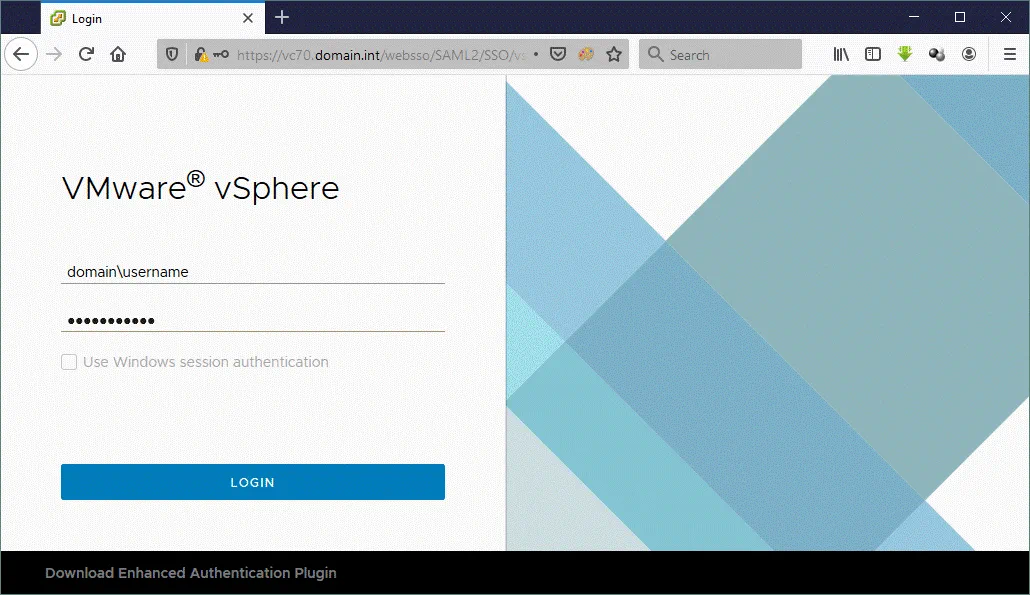
Öffnen Sie Ihren Webbrowser und geben Sie die IP-Adresse Ihres VMware vSphere Client 7 ein. In diesem Beispiel lautet die IP-Adresse von vCenter 10.10.20.7. Klicken Sie auf Starten Sie vSphere Client (HTML5).
Geben Sie Ihren Benutzername im Format domainusername ein und geben Sie anschließend Ihr Passwort ein. Sie können ein Administratorkonto oder ein anderes Konto mit ausreichenden Berechtigungen verwenden, um Virtuelle Maschinen in vCenter zu erstellen. Klicken Sie auf Anmelden.
Nachdem Sie sich bei vCenter 7 angemeldet haben, klicken Sie auf Hosts & Cluster, wählen Sie Ihr Rechenzentrum aus und klicken Sie auf den ESXi-Host, auf dem Sie eine neue Virtuelle Maschine erstellen möchten. In unserem Fall erstellen wir eine VM auf dem ESXi 7-Host mit der IP-Adresse 10.10.20.86. Nach der Auswahl des ESXi-Hosts stellen Sie sicher, dass genügend freie Ressourcen wie CPU, Arbeitsspeicher und Speicherkapazität verfügbar sind. Klicken Sie auf „ <“ >„Aktionen“ > „New Virtuelle Maschine“ , um mit VMware vSphere Client eine neue Virtuelle Maschine auf dem ausgewählten VMware ESXi-Host zu erstellen.

Der Assistent für neue Virtuelle Maschinen
Ein Assistent für neue Virtuelle Maschinen wird geöffnet.
1. Wählen Sie einen Erzeugungstyp aus. Klicken Sie auf Neue Virtuelle Maschine erstellen , da Sie eine neue Virtuelle Maschine von Grund auf neu erstellen müssen. Wenn Sie eine VM klonen oder eine VM aus einer Vorlage bereitstellen möchten, wählen Sie eine der anderen Optionen. Klicken Sie auf Weiter bei jedem Schritt, um fortzufahren.

2. Wählen Sie einen Namen und einen Ordner aus. Geben Sie einen Namen für die neue Virtuelle Maschine ein. Da wir Ubuntu Linux auf der neuen Virtuellen Maschine installieren werden, lautet der Name der Virtuellen Maschine in diesem Beispiel blog-Ubuntu1. Wählen Sie dann einen VM-Standort aus. Wir speichern die neue Virtuelle Maschine im Rechenzentrum QA

3. Wählen Sie eine Rechenressource aus. Wählen Sie den ESXi-Host aus, auf dem die neue Virtuelle Maschine ausgeführt werden soll. Da wir eine neue VM auf dem ESXi-Host mit der IP-Adresse 10.10.20.86erstellen möchten, wählen wir diesen Host aus der Liste aus. Die Kompatibilitätsprüfungen waren erfolgreich Das bedeutet, dass alles korrekt ist und Sie fortfahren können.

4. Speicher auswählen. Wählen Sie einen Datenspeicher aus, in dem die Dateien der Virtuellen Maschine, einschließlich der virtuellen Festplattendateien, gespeichert werden sollen. Stellen Sie sicher, dass auf dem ausgewählten Datenspeicher genügend freier Speicherplatz vorhanden ist. In diesem Beispiel wird der Datenspeicher 86-HDD-R1 ausgewählt.

5. Wählen Sie die Kompatibilität aus. Wählen Sie die Kompatibilität für diese virtuelle Maschine entsprechend den in Ihrer Umgebung verwendeten ESXi-Hosts aus. VMware vCenter 7.0 kann ESXi 7.0-, ESXi 6.7- und ESXi 6.5-Hosts verwalten. Die ESXi-Kompatibilitätsstufe definiert die Hardwareversion der virtuellen Maschine. Die ESXi 7.0-Kompatibilitätsstufe wird für die VM-Hardwareversion 17 verwendet und unterstützt alle Funktionen von VMware vSphere 7.
Die verfügbaren Optionen sind:
- Hardwareversion 16 – VMware Workstation 15 und ESXi 7.0
- Hardwareversion 15 – ESXi 6.7 U2 und höher
- Hardwareversion 14 – ESXi 6.7 und höher
- Hardwareversion 13 – ESXi 6.5 und höher
Wenn Sie ältere ESXi-Hosts (ESXi 6.5, ESXi 6.7) haben, wählen Sie die niedrigste ESXi-Version aus, um Virtuelle Maschinen von einem Host mit ESXi 7 auf diese ESXi-Hosts migrieren zu können. In diesem Beispiel wählen wir die neueste Kompatibilitätsoption aus, da wir nicht vorhaben, diese Virtuelle Maschine auf ältere ESXi-Hosts zu migrieren.

6. Wählen Sie ein Gastbetriebssystem aus. Wählen Sie eine Gastbetriebssystemfamilie und anschließend eine Gastbetriebssystemversion aus. In diesem Beispiel ist Ubuntu Linux 19 x64 installiert.
Gastbetriebssystemfamilie: Linux
Gastbetriebssystem-Version: Ubuntu Linux (64-Bit)
Durch Auswahl des richtigen Gastbetriebssystems in der Liste kann der Assistent die geeignete Standardkonfiguration der VM für die Installation eines Betriebssystems auf der VM bereitstellen.

7. Hardware anpassen. Konfigurieren Sie die virtuelle Hardware für die Virtuelle Maschine. Klicken Sie auf den Hardwaretyp, um die Einstellungen zu erweitern. In den meisten Fällen können Sie die Standardeinstellungen beibehalten, mit Ausnahme von:
CPU – Wählen Sie die Anzahl der Prozessoren und CPU-Kerne aus.
Speicher – Legen Sie die RAM-Größe fest.

Neue Festplatte – Wählen Sie die Größe einer virtuellen Festplatte und den Bereitstellungstyp aus. Sie können zwischen folgenden Optionen wählen: Thin Provision, Thick Provision Lazy Zeroedoder Thick Provision Eager Zeroed. Weitere Informationen zu Thick und Thin Provisioning finden Sie im Blogbeitrag . Wenn Ihre neue VM mehrere virtuelle Festplatten verwenden muss, können Sie weitere Festplatten erstellen, indem Sie auf Neues Gerät hinzufügen > Festplatte. Auf ähnliche Weise können Sie Netzwerkadapter, CD-ROMs und andere Geräte hinzufügen. Die VM-Einstellungen können nach der Erstellung der VM bearbeitet werden. Thin Provision wird im aktuellen Beispiel verwendet.
Neues Netzwerk. Wählen Sie das Netzwerk aus, mit dem ein virtueller Netzwerkadapter der VM verbunden werden soll. Weitere Informationen zu virtuellen Switches und virtuellen Netzwerken finden Sie in diesem Blogbeitrag. In diesem Beispiel verbinden wir die neue VM mit dem Netzwerk 10.10.23.0/24 .
Neues CD/DVD-Laufwerk. Sie müssen ein CD/DVD-Laufwerk konfigurieren, um von dem Installationsmedium des Betriebssystems zu booten und das Betriebssystem zu installieren. Es gibt mehrere Optionen.
Client-Gerät – Eine in das CD/DVD-Laufwerk eines Client-Computers eingelegte optische Disc wird zum Starten des Betriebssystem-Installationsprogramms verwendet. Sie müssen ein optisches Medium in das DVD-ROM-Laufwerk des Computers einlegen, auf dem Sie VMware vSphere Client verwenden.
Datenspeicher-ISO-Datei. Laden Sie ein ISO-Image der Installations-CD in den Datenspeicher hoch, der mit dem ESXi-Host verbunden ist, auf dem Sie eine neue VM erstellen und ein Betriebssystem installieren möchten. Wählen Sie dann die in den Datenspeicher hochgeladene ISO-Datei aus.
ISO-Datei aus der Inhaltsbibliothek. Wählen Sie die benötigte ISO-Image-Datei aus der Inhaltsbibliothek aus. Sie müssen die ISO-Datei in die Inhaltsbibliothek hochladen, bevor Sie das Image auswählen können.
Für Statuswählen Sie das Kontrollkästchen „Verbinden bei Einschalten” (Verbinden bei Einschalten).

8. Bereit zum Abschließen. Überprüfen Sie die Konfiguration für Ihre neue VM und klicken Sie auf Fertigstellen , um die neue VM zu erstellen. Wenn Sie vergessen haben, einige Einstellungen zu konfigurieren, gehen Sie zurück und bearbeiten Sie die erforderlichen Einstellungen.

Starten einer neuen VM
Jetzt können Sie in vSphere Client sehen, dass eine neue VM erstellt wurde. Wählen Sie die Virtuelle Maschine aus und starten Sie die VM. Klicken Sie auf die Schaltfläche „ <“ (Starten) >„Play“ (Wiedergabe) oder klicken Sie auf „ <“ (Aktionen) >„Power“ (Stromversorgung) > „Power On“ (Einschalten) > „<“ (Einschalten) > , um die VM zu starten. Sobald die VM gestartet ist, können Sie in der Benutzeroberfläche von VMware vSphere Client eine Vorschau der virtuellen Anzeige der VM sehen. Um die virtuelle Anzeige in voller Auflösung zu öffnen, müssen Sie die Webkonsole oder die Remote-Konsole starten.

Klicken Sie auf Starten Sie die Webkonsole , um die Webkonsole in einem neuen Tab Ihres Webbrowsers mit VMware vSphere Client zu öffnen. Alternativ können Sie VMware Remote Console (VMRC) installieren, eine eigenständige Anwendung, mit der Sie eine Verbindung zur Anzeige einer Virtuellen Maschine herstellen und die VM mit Eingabegeräten wie Tastatur und Maus verwalten können. Sie können VMware Remote Console von der VMware-Websiteherunterladen. Anstelle der Webkonsole oder VMware Remote Console können Sie auch VMware Arbeitsstation verwenden, um eine Verbindung zu einer VM herzustellen und diese zu verwalten. Wenn VMware Workstation oder VMware Remote Console installiert ist, wird durch Klicken auf Remote Console starten die entsprechende Anwendung gestartet. Wenn beide Anwendungen installiert sind, können Sie auswählen, welche Anwendung für das Verbinden mit einer Virtuellen Maschine zum Management ausgeführt werden soll.
Wenn Sie auf die Anzeige der Vorschau einer laufenden Virtuellen Maschine klicken, wird ein Fenster mit zwei Optionen angezeigt. Wählen Sie Webkonsole oder VMware Remote Console wie oben beschrieben.

In diesem Beispiel verwenden wir die Webkonsole im Webbrowser (siehe Screenshot unten). Nach der Erstellung einer neuen VM, dem Start der VM und dem Booten von dem Installationsmedium sollten Sie ein Betriebssystem installieren. In diesem Beispiel wird Ubuntu 19 x64 installiert. Der Installationsprozess ist der für Ubuntu-Linux-Betriebssysteme übliche, daher werde ich in diesem Artikel nicht näher auf die Ubuntu-Installation eingehen.

Auf dem weiteren Screenshot sehen Sie, wie eine auf ESXi 7 ausgeführte VM in VMware Workstation verwaltet werden kann.

Installieren von VMware Tools
Nachdem das Betriebssystem auf der neuen Virtuellen Maschine installiert wurde, müssen Sie VMware Tools installieren. VMware Tools ist eine Sammlung von Treibern und Dienstprogrammen, die die Leistung der VM und die Benutzererfahrung verbessern. Informationen zur Installation von VMware Tools auf verschiedenen Gastbetriebssystemen finden Sie in diesem Blogbeitrag: .
In der Weboberfläche von VMware vSphere Client wird eine Warnmeldung angezeigt, dass VMware Tools auf dieser Virtuellen Maschine nicht installiert sind. Wenn Sie auf dieser Seite auf „ <“ „>“ „Install VMware Tools“< „> “ klicken, wird eine virtuelle ISO-Festplatte, die das VMware Tools-Installationsprogramm enthält, auf der VM bereitgestellt.
< „><“ „><“ „>
“ Die Bestätigungsmeldung wird angezeigt, wenn Sie auf Installieren Sie VMware Tools.

Da wir Linux als Gastbetriebssystem auf unserer Virtuellen Maschine verwenden, ist es besser, VMware Tools von Online-Repositorys für die aktuelle Linux-Distribution (in diesem Fall Ubuntu) zu installieren. Die neueste Version von VMware Tools ist in Online-Repositorys verfügbar.
Führen Sie den Befehl aus, um VMware Tools für Ubuntu mit einer grafischen Benutzeroberfläche (GUI) zu installieren:
sudo apt-get install open-vm-tools-desktop
Wenn in Ihrem Ubuntu Linux nur die Befehlszeilenschnittstelle vorhanden ist, führen Sie diesen Befehl aus:
sudo apt-get install open-vm-tools
Nach der Installation von VMware Tools wird empfohlen, die Virtuelle Maschine neu zu starten. Anschließend können Sie den Status von VMware Tools und die Version von VMware Tools anzeigen.
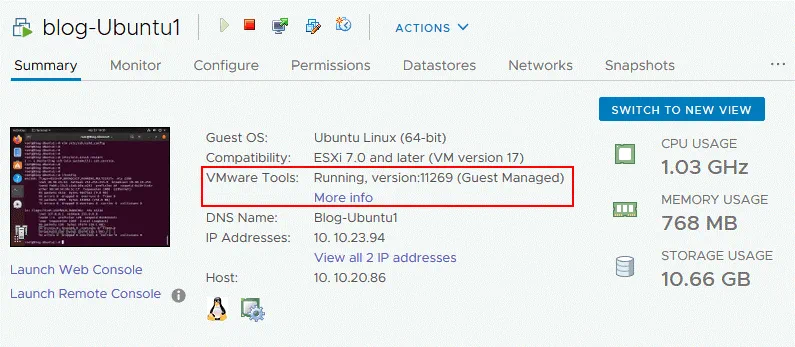
Das Fertigstellen des Erstellens einer neuen virtuellen Maschine auf ESXi 7 mit VMware vSphere Client 7 ist abgeschlossen.
Fazit
Das Erstellen einer neuen virtuellen Maschine in VMware vSphere Client 7, das von vSphere 7 bereitgestellt wird, ähnelt dem Erstellen einer neuen VM in früheren vSphere-Versionen wie vSphere 6.7 und vSphere 6.5. Sie können auch eine neue VM auf einem ESXi-Host erstellen, indem Sie VMware Workstation verwenden, nachdem Sie eine Verbindung zu VMware vCenter oder dem ESXi-Host hergestellt haben. Eine weitere Methode ist die Verwendung von VMware Host Client, indem Sie sich in einem Webbrowser mit einem ESXi-Host verbinden (dies muss von VMware vCenter zugelassen sein, wenn der ESXi-Host von VMware vCenter verwaltet wird). VMware PowerCLI kann zum Erstellen neuer VMs auf ESXi-Hosts verwendet werden, wenn Sie eine große Anzahl von VMs erstellen und diesen Prozess automatisieren möchten.