So konvertieren Sie VHD in VMDK: Eine Schritt-für-Schritt-Anleitung
> >>>>>VMware vSphere und Microsoft Hyper-V sind zwei der beliebtesten Virtualisierungsplattformen. Jede Lösung verwendet unterschiedliche Dateiformate für virtuelle Festplatten für Virtuelle Maschinen. Das bedeutet, dass Sie virtuelle Festplattendateien konvertieren müssen, wenn Sie VMs zwischen VMware und Hyper-V verschieben. Beispielsweise müssen Sie möglicherweise VMs zum Testen zwischen Hypervisoren migrieren. In anderen Fällen müssen Sie möglicherweise das Format ändern, wenn Sie beim Erstellen der VM das falsche Format ausgewählt haben.
Hyper-V verwendet VHD und VHDX für VMs, während VMware VMDK verwendet. In diesem Beitrag erfahren Sie, wie Sie VMs von Hyper-V in eine VMware-Umgebung migrieren, indem Sie eine VHD-Datei in VMDK konvertieren.

Virtual Disk Formats
VHD bezieht sich auf das Disk-Image-Format, das als virtuelles Festplattenformat für Virtuelle Maschinen für Connectix Virtual PC eingeführt wurde. Später kaufte Microsoft Virtual PC und setzte die Entwicklung dieses Virtualisierungsprodukts fort. Dann stellte Microsoft Hyper-V als Ersatz für Microsoft Virtual PC vor. Die wichtigsten VHD-Funktionen sind:
- Die maximal unterstützte Größe von VHD-Dateien beträgt 2 TB (2^32*512 Bytes), wobei 32 Bit die Quantität und 512 Bytes die Sektorgröße sind.
- Das VHD-Format für virtuelle Festplatten wird auch von VirtualBox unterstützt und wird weiterhin in der Microsoft Azure Cloud verwendet.
- Hyper-V-VMs der Generation 1 können nur virtuelle Festplatten im VHD-Format verwenden.
VHDX ist die neue Version des von Microsoft bereitgestellten virtuellen Festplattenformats und der Nachfolger des VHD-Formats. Das VHDX-Format hat einen breiten Anwendungsbereich – virtuelle Festplatten von Microsoft Hyper-V-Virtuellen Maschinen und gemeinsam genutzte Microsoft-Cluster-Volumes. VHDX ist ein halboffenes Dateiformat. Sie können die Spezifikation dieses Dateiformats von der Microsoft-Website herunterladen und eigene Anwendungen erstellen, die mit VHDX-Dateien arbeiten. Die wichtigsten Funktionen von VHDX sind:
- Die maximale Festplattenkapazität beträgt 64 TB, verglichen mit der 2-TB-Grenze für VHD.
- Unterstützt 4-KB-Sektoren
- Besserer Schutz vor Ausfällen aufgrund von Stromausfällen im Vergleich zu VHD-Festplatten
VMs der Generation 2 unterstützen sowohl VHDX- als auch VHD-Virtual Disks. Azure-VMs können jedoch nur Virtual Disks im VHD-Format verwenden. VHDX-virtuelle Festplatten können im Fenster „Datenträgerverwaltung” in Windows 10 und Windows Server 2016 erstellt werden. VHDX-Images können dank des integrierten VHDX-Treibers auch als Laufwerk gemountet (angeschlossen) und in Windows Explorer (Arbeitsplatz) in den neuesten Windows-Versionen angezeigt werden.
VMDK ist ein offenes Format für virtuelle Festplatten-Images, das von VMware-Hypervisoren, VirtualBox, QEMU usw. verwendet wird und von Hyper-V nicht unterstützt wird. VMDK-Image-Dateien können als Container zum Speichern von Daten ähnlich wie auf physischen Festplatten betrachtet werden und weisen eine hohe Kompatibilität mit verschiedenen Virtualisierungsprogrammen auf. Die maximale Größe der virtuellen VMDK-Festplatte wurde von 2 TB auf 62 TB erhöht. Virtuelle VMDK-Festplatten können in die folgenden Typen und Varianten unterteilt werden: monolithisch, geteilt, spars, flach sowie thin und thick provisioned. Delta-VMDK-Festplatten werden erstellt, wenn VM-Schnappschüsse. VMDK-Dateien können auf den angegebenen Mountpunkt Ihres Hostcomputers gemappt (gemountet) werden, wenn VMware Workstation installiert ist. Es wird ein hohes Maß an Zuverlässigkeit geboten. Für virtuelle VMDK-Festplatten werden native 4-KB-Sektoren unterstützt, die von den neuesten Versionen der VMware-Produkte mit VMF S6 verwendet werden.
Überprüfen Sie den VHD-Inhalt, bevor Sie VHD in VMDK konvertieren
Dies ist ein optionaler Schritt, mit dem Sie sicherstellen können, dass eine virtuelle Quellfestplatte vom Typ VHD oder VHDX fehlerfrei ist, und die darin enthaltenen Dateien ansehen können. Auf diese Weise vermeiden Sie Verwechslungen und Zeitverlust durch die Konvertierung der falschen virtuellen Festplatte. Wenn Sie nur Dateien aus VHD-Images extrahieren möchten, ist dieser Abschnitt für Sie relevant. VHD-Dateien können unter Linux in einem Verzeichnis gemountet und unter Windows einem bestimmten Laufwerksbuchstaben zugeordnet werden.
So öffnen Sie VHDX unter Linux
Unter Linux VHD und VHDX können Dateien mithilfe von libguestfs-Toolsin ein bestimmtes Verzeichnis (Mountpunkt) in der Konsole gemountet werden. Auf diese Weise können Sie den Inhalt von VHD- und VHDX-Dateien unter Linux ansehen, bevor Sie mit der Konvertierung von VHD in VMDK beginnen. Sehen wir uns nun an, wie Sie den Inhalt von VHD- und VHDX-Images virtueller Festplatten unter Linux ansehen können.
Installieren Sie das erforderliche Paket:
sudo apt-get install libguestfs-tools
Erstellen Sie das Verzeichnis, in das Sie die VHD- oder VHDX-Images mounten möchten, zum Beispiel /mnt/vhd/:
sudo mkdir /mnt/vhd/
Führen Sie den Befehl aus, um ein VHD-Festplatten-Image in das angegebene Verzeichnis zu mounten. Wir befinden uns in dem Verzeichnis, in dem sich die erforderliche VHD-Datei befindet, und führen den Befehl als Root aus:
guestmount --add test-disk.vhd --ro /mnt/vhd/ -m /dev/sda1
Dabei bedeutet:
-add – öffnet eine virtuelle Festplatte.
--ro – eine virtuelle Festplatte wird im schreibgeschützten Modus gemountet.
/mnt/vhd/ ist der Pfad zu der VHD-Datei, die Sie mounten möchten.
-m /dev/sda1/ ist der Name der Partition, die auf der virtuellen VHD-Festplatte vorhanden ist. In diesem Beispiel gibt es eine NTFS-Partition auf der virtuellen VHD-Festplatte.
Sie können alle verfügbaren Befehle anzeigen, indem Sie guestmount --help
Hinweis: Wenn Sie den Befehl in einem anderen Verzeichnis ausführen, geben Sie den vollständigen Pfad zu Ihrer VHD-Datei an, zum Beispiel:
guestmount --add /media/user1/data/test-disk.vhd --ro /mnt/vhd/ -m /dev/sda1
Überprüfen Sie den Inhalt des gemounteten VHD-Images:
ls -al /mnt/vhd/
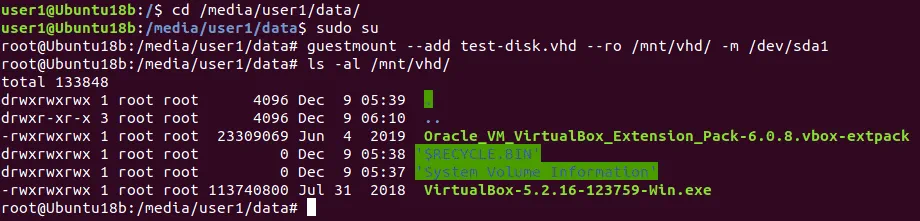
Um die virtuelle Festplatte zu deaktivieren, verwenden Sie den folgenden Befehl:
guestunmount /mnt/vhd/
Ebenso können Sie VHDX-Dateien in das zuvor erstellte Verzeichnis /mnt/vhd/ und den Inhalt von der gemounteten virtuellen Festplatte kopieren:
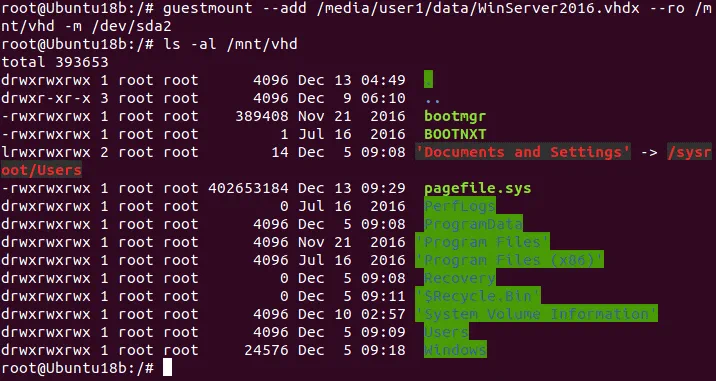
guestmount --add /media/user1/data/WinServer2016.vhdx --ro /mnt/vhd -m /dev/sda2
Dabei wird /dev/sda2 verwendet, da /dev/sda1/ die von Windows standardmäßig erstellte Servicepartition ist.
Sie können den Inhalt der Windows-Systempartition (Laufwerk C:) der virtuellen VHDX-Festplatte in der Linux-Konsole anzeigen (siehe Screenshot unten).
So öffnen Sie VHD in Windows
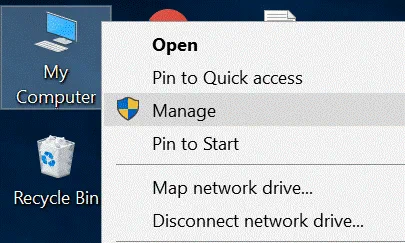
Öffnen Sie das Fenster „ Computerverwaltung (klicken Sie mit der rechten Maustaste auf „ Arbeitsplatz und wählen Sie im Kontextmenü „ Verwalten aus).
Wählen Sie im Fenster „ <“ ( )>„Computerverwaltung“ (Computer Management)<„Datenträgerverwaltung“ (Disk Management)<„VHD-Datei anfügen“ (Attach VHD)>Klicken Sie dann auf „Aktion“ (Action) > „VHD-Datei anfügen“ (Attach VHD)
Legen Sie im Popup-Fenster den Pfad zu Ihrer VHD- oder VHDX-Datei fest. Aktivieren Sie das Kontrollkästchen „ <“ (Nur-Lese-<), wenn Sie keine Daten auf die virtuelle Festplatte schreiben möchten. Diese Option schützt auch die auf der virtuellen Festplatte gespeicherten Daten vor versehentlicher Beschädigung.
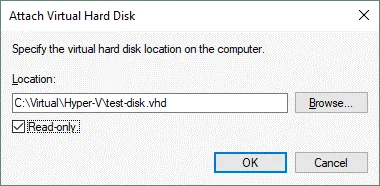
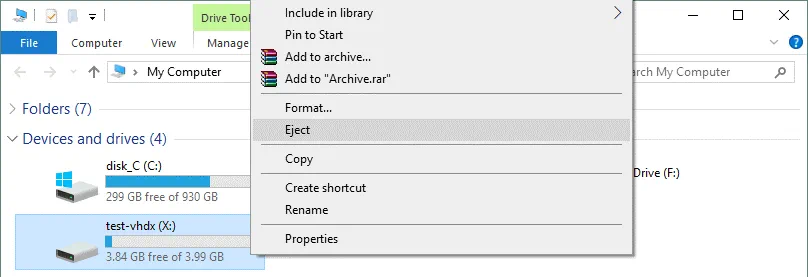
Die Festplatte ist nun eingebunden und wird im Datenträgerverwaltung Fenster und im Windows Explorer angezeigt (in diesem Fall das Laufwerk X: ).
Hinweis: Windows kann nur Partitionen mit unterstützten Dateisystemen erkennen: NTFS, FAT32, exFAT, ReFS. Wenn Ihre virtuelle Festplatte Linux-Partitionen mit ext3, ext4 und anderen Dateisystemen enthält, können Sie den Inhalt von VHD- oder VHDX-Dateien, die auf Ihrem Windows-System gemountet sind, ohne Tools von Drittanbietern nicht ansehen.
Um eine virtuelle VHD- oder VHDX-Festplatte von Ihrem Windows-System zu unmounten, öffnen Sie den Windows Explorer, klicken Sie mit der rechten Maustaste auf den Ihrer virtuellen Festplatte zugewiesenen Laufwerksbuchstaben und klicken Sie im Kontextmenü auf Auswerfen.
Nachdem Sie den Inhalt der virtuellen Festplatte VHD (VHDX) überprüft haben und sicher sind, dass es sich um die gewünschte Festplatte handelt, können Sie mit der Konvertierung von VHD zu VMDK beginnen. Es gibt zwei sehr kostengünstige Methoden zur Konvertierung von VHD zu VMDK: die Verwendung von qemu-img und die Verwendung von VBoxManage. Beide in Betracht gezogenen Lösungen sind kostenlos nutzbar und werden im Folgenden erläutert.
So konvertieren Sie VHD in VMDK mit qemu-img
QEMU ist eine Open-Source-Plattform für Maschinenemulation und Virtualisierung. Qemu-img ist ein Dienstprogramm des QEMU-Software-Kits, mit dem virtuelle Festplatten von einem Format in ein anderes konvertiert werden können. Qemu-img kann zur Konvertierung von VHD in VMDK verwendet werden. Die Verwendung dieses Dienstprogramms ist die erste Methode zur Konvertierung von Hyper-V- in VMware-virtuellen Festplatten, die wir in diesem Blog behandeln werden. Qemu-img kann sowohl unter Windows- als auch unter Linux-Betriebssystemen ausgeführt werden.
Verwendung von qemu-img unter Linux
In diesem Beispiel wird Ubuntu Linux zum Ausführen von qemu-imgverwendet.
Installieren Sie zunächst qemu-img von den Online-Repositorys:
sudo apt-get install qemu-utils
Wechseln Sie in das Verzeichnis, in dem die Images der virtuellen Festplatten gespeichert sind (in diesem Beispiel sind die VHD- und VHDX-Dateien der virtuellen Festplatten in /media/user1/data/gespeichert):
cd /media/user1/data/
Überprüfen Sie die VHDX-Datei
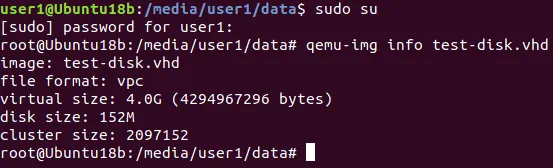
Erlangen Sie Root-Rechte (mit dem Befehl sudo su ) und sehen Sie die VHD-Image-Informationen an:
qemu-img info test-disk.vhd
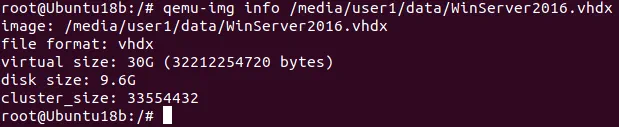
Ebenso können Sie die Informationen über die virtuelle Festplatte VHDX überprüfen:
qemu-img info /media/user1/data/WinServer2016.vhdx
VHD in Linux in VMDK konvertieren
Um VHD in VMDK mit qemu-img unter Linux zu konvertieren, führen Sie den Befehl als Root aus:
qemu-img convert /media/user1/data/WinServer2016.vhdx -O vmdk /media/user1/data/WinServer2016qemu.vmdk -p
Dabei:
-O – definiert das Ausgabe-Dateiformat
-p – zeigt den Fortschrittsbalken an
Warten Sie, bis der Konvertierungsprozess fertiggestellt ist.
Verwendung von qemu-img unter Windows
Herunterladen von qemu-img von der offiziellen Website (es stehen 32-Bit- und 64-Bit-Installationsprogramme zum Herunterladen bereit). Im aktuellen Beispiel wird qemu-img-win-x64-2_3_0 verwendet. Entpacken Sie die Dateien aus dem heruntergeladenen Archiv, beispielsweise nach C:Programsqemu-img. Starten Sie dann die Windows-Befehlszeile (CMD) – Drücken Sie Windows+R , um das „<-Fenster zu öffnen.>Führen Sie „<“ aus. Geben Sie „<“ in das Feld ein und drücken Sie Strg+Umschalt+Eingabetaste, um den Befehl „<“ als Administrator auszuführen.<>>.
Gehen Sie zum Verzeichnis qemu-img :
cd C:Programsqemu-img
Die Befehle von qemu-img in Linux und Windows sind identisch.
Konvertieren Sie VHD in VMDK unter Windows
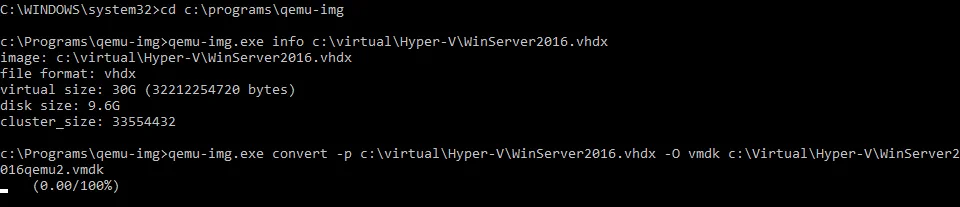
Führen Sie CMD als Administrator aus und wechseln Sie in das Verzeichnis, in dem qemu-img installiert ist.
Ansehen Sie die Informationen zur virtuellen Festplatte:
qemu-img.exe info c:VirtualHyper-Vtest-disk.vhd
Konvertieren Sie das VHD-Festplatten-Image in das VMDK-Format:
qemu-img.exe convert -p c:VirtualHyper-Vtest-disk.vhd -O vmdk c:VirtualHyper-Vtest-disk.vmdk
Dabei gilt:
-p – Fortschritt anzeigen
-O – Ausgabedatei
Warten Sie, bis der Konvertierungsvorgang fertiggestellt ist.
So konvertieren Sie VHD in VMDK mit VBoxManage
VBoxManage ist die Befehlszeilenschnittstelle (CLI) zum Verwalten des VirtualBox-Hypervisors und der Virtuellen Maschinen. VBoxManage ist das plattformübergreifende Tool, das installiert wird, wenn Sie VirtualBox installieren (wie Sie sich erinnern, ist VirtualBox eine plattformübergreifende Virtualisierungslösung). Eine der VBoxManageDie attraktivste Funktion ist die Möglichkeit, mehrere virtuelle Festplattenformate zu konvertieren. Sie können VHD in VMDK konvertieren mit VBoxManage.
Wenn Sie Windows als Host-Betriebssystem verwenden, führen Sie CMD als Administrator aus und gehen Sie zum Installationsverzeichnis von VirtualBox, um VBoxManageauszuführen. Im aktuellen Beispiel ist VirtualBox im Standardverzeichnis installiert.
cd C:Program FilesOracleVirtualBox
Sie können den Installationspfad von VirtualBox zur Umgebungsvariablen Path hinzufügen, um zu vermeiden, dass Sie jedes Mal manuell zum VirtualBox-Installationsverzeichnis wechseln müssen, wenn Sie VBoxManageausführen möchten.
Führen Sie den folgenden Befehl aus, um Hyper-V VHD in VMware VMDK zu konvertieren:
VBoxManage clonehd --format vmdk C:virtualHyper-VWinServer2016.vhdx С:virtualHyper-VWinServer2016vbox.vmdk
Die Syntax ist leicht verständlich – Sie legen das Format der virtuellen Zielfestplatte (vmdk) fest und definieren die Quelle vhdx und die Zieldatei vmdk Dateinamen.
Warten Sie, bis der Konvertierungsprozess fertiggestellt ist.

Wenn Sie Linux auf Ihrem Rechner verwenden, auf dem VirtualBox installiert ist, verwenden Sie die identischen Befehle (beachten Sie jedoch die Struktur der Linux-Partitionen und -Verzeichnisse).
Erstellen einer VMware-VM mithilfe der konvertierten virtuellen Festplatte
Durch die Konvertierung von VHD in VMDK können Sie Hyper-V in virtuelle VMware-Maschinen konvertieren. Sie müssen die konvertierte virtuelle Festplatte in Ihre manuell erstellten VMware-VMs importieren, um die vollständige VM-Konvertierung durchzuführen. Dieser Ansatz kann für VMs verwendet werden, die auf VMware Workstation und VMware ESXi ausgeführt werden. Die weiteren Details zur Konvertierung von Hyper-V zu VMware werden in diesem Abschnitt erläutert.
VMware Workstation
Wenn Sie in VMware Workstation eine Virtuelle Maschine mit einer virtuellen Festplatte erstellen möchten, die vom VHD-Format (VHDX) in das VMDK-Format konvertiert wurde, erstellen Sie einfach eine neue VM (oder öffnen Sie eine vorhandene VM, wenn Sie eine konvertierte virtuelle Festplatte als zusätzliche virtuelle Festplatte hinzufügen möchten) und wählen Sie aus, dass Sie eine vorhandene virtuelle Festplatte verwenden möchten.
Erstellen wir beispielsweise eine neue Virtuelle Maschine in VMware Workstation. Klicken Sie auf Datei > Neue Virtuelle Maschine.
Eine ausführliche Erklärung zum Erstellen einer neuen VMware Workstation-Virtuellen Maschine finden Sie im Blogbeitrag über VMware Home Lab. In diesem Abschnitt des heutigen Blogbeitrags liegt der Schwerpunkt auf den Schritten, die zum Importieren einer konvertierten virtuellen VHD-Festplatte in die VMware Workstation VM erforderlich sind. Daher sollten Sie besonders auf die folgenden Schritte achten:
Select „Ich werde das Betriebssystem später installieren”, und wählen Sie die Version des Gastbetriebssystems (Betriebssystems), das auf der Quelle-Hyper-V-VM installiert war, deren virtuelle Festplatte Sie konvertiert haben (Windows Server 2016 in diesem Fall). Wenn Sie eine ältere Version von VMware Workstation verwenden, wählen Sie Windows 10 als Gastbetriebssystemversion.

Der VM-Name lautet in unserem Beispiel Win2016converted . Die Dateien der neuen VM werden gespeichert unter C:VirtualWin2016converted.
Wählen Sie „Verwenden Sie eine vorhandene virtuelle Festplatte” im Schritt Wählen Sie eine Festplatte .

Geben Sie einen Pfad zur vorhandenen VMDK-Datei an oder durchsuchen Sie die Datei. In diesem Fall lautet der Pfad zur VMDK-Datei:
C:VirtualHyper-VWinServer2016qemu2.vmdk

Wenn das Dialogfenster angezeigt wird und Ihnen vorgeschlagen wird, eine vorhandene virtuelle Festplatte in ein neueres Format zu konvertieren, liegt die Entscheidung bei Ihnen. Sie sollten eine virtuelle Festplatte in ein neueres Format konvertieren, wenn Sie diese virtuelle Festplatte nicht für Virtuelle Maschinen älterer VM-Versionen (mit älterer virtueller Hardware) verwenden möchten.
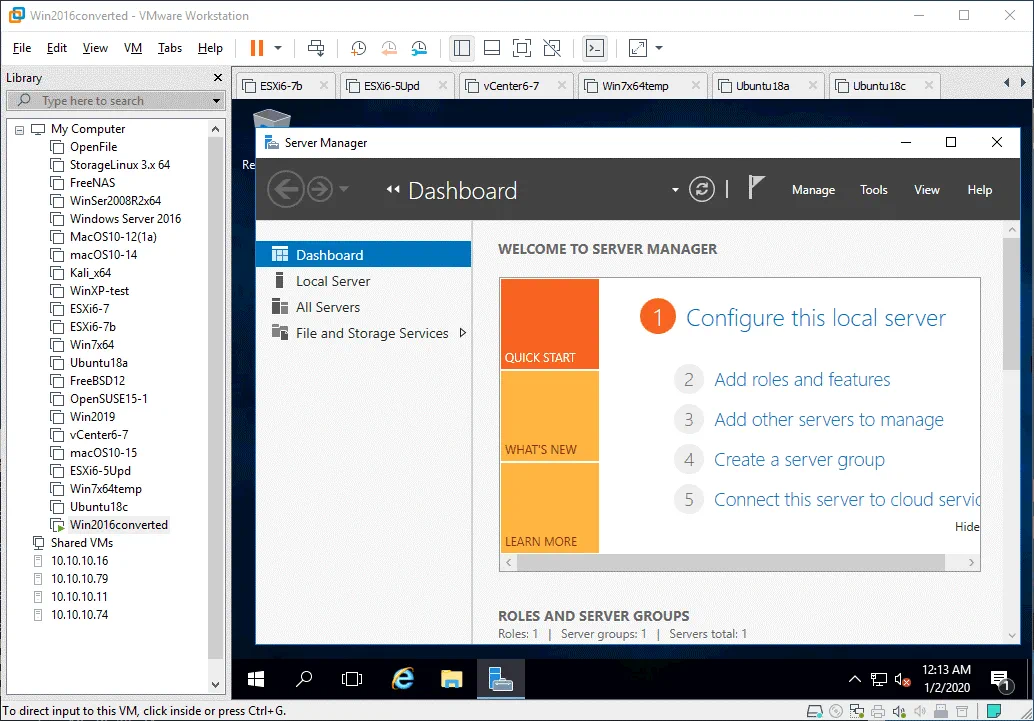
Wählen Sie BIOS als Firmware-Typ in den VM-Optionen, wenn Ihre Quelle-Hyper-V-VM für die Verwendung von BIOS konfiguriert wurde. Andernfalls kann die VMware-VM, an die Sie eine vom Hyper-V-Format in das VMware-Format konvertierte virtuelle Festplatte angeschlossen haben, nicht gebootet werden. Nach der Erstellung einer VM können Sie diese Einstellung überprüfen, indem Sie zu VM > Einstellungen, indem Sie die Registerkarte Optionen > Erweitertauswählen.

Jetzt sollte Ihre VM korrekt booten. Nach dem Gebootet sein Ihres Gastbetriebssystems, installieren Sie VMware Tools.
VMware ESXi
Sie können VHD auch in VMDK konvertieren und eine konvertierte virtuelle Festplatte in eine VMware-VM importieren, die auf einem VMware ESXi-Host ausgeführt wird. Das virtuelle Festplattenformat von VMware für VMware Workstation und VMware ESXi ist jedoch eine andere Sache. Eine virtuelle Festplatte im VMware Workstation-Format verfügt über einen Festplattenbeschreiber, der in die einzelne VMDK-Dateiintegriert ist. Eine virtuelle Festplatte im ESXi-Format besteht aus zwei separaten Dateien – einer Datendatei (.vmdk) und einer Festplattenbeschreibungsdatei (-flat.vmdk). Um eine virtuelle Festplatte, die Sie mit qemu-img oder VBoxManage von dem Hyper-V-Format konvertiert haben, für eine auf ESXi ausgeführte VM zu verwenden, müssen Sie diese virtuelle Festplatte von dem Workstation-Format in das ESXi-Format konvertieren. Andernfalls erhalten Sie die Fehlermeldung: „Unsupported or invalid Festplatte 2”.

Schauen wir uns an, wie man eine von VHD in das ESXi-Format konvertierte virtuelle Festplatte für eine auf ESXi laufende VM verwendet.
Konvertieren von VMDK in das ESXi-Format
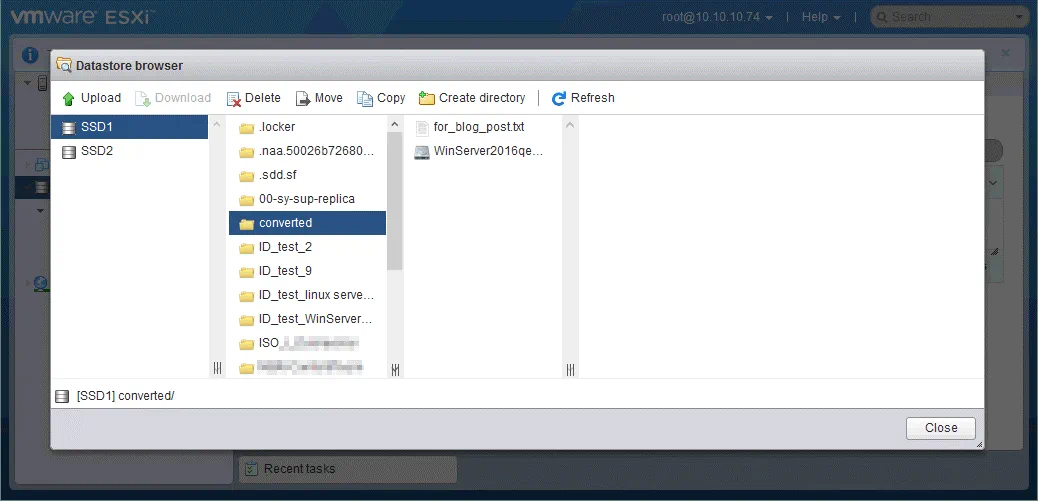
Laden Sie die konvertierte VMDK-Datei in den Datenspeicher hoch, der mit einem VMware ESXi-Host verbunden ist. Verwenden Sie einen SCP-Client, die Webschnittstelle von VMware Host Client oder VMware vSphere Client, um die konvertierte virtuelle Festplatte hochzuladen vmdk Datei in den ESXi-Datenspeicher hochzuladen.
In unserem Beispiel wird die WinServer2016qemu.vmdk Datei in den SSD1 Datenspeicher hochgeladen, der an den ESXi-Host mit der IP-Adresse 10.10.10.74 angeschlossen ist.
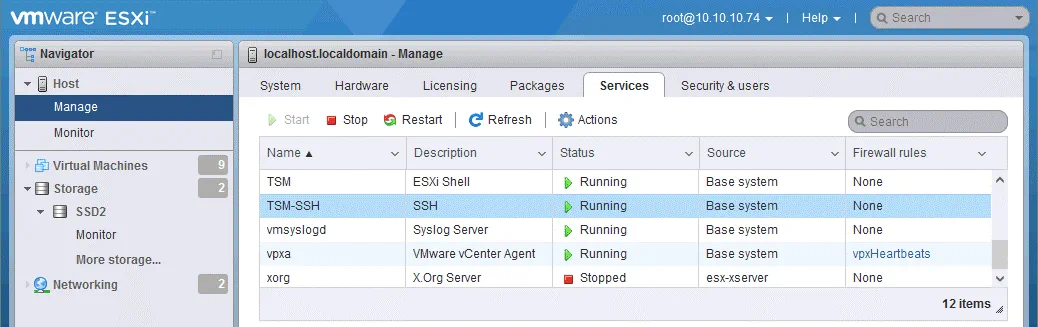
Stellen Sie sicher, dass der SSH-Zugriff auf Ihrem ESXi-Host aktiviert ist (Verwalten > Dienste > TSM-SSH).
Verbinden Sie sich über einen SSH-Client (z. B. PuTTY) als Root mit Ihrem ESXi-Host über SSH.
Wechseln Sie zu dem Verzeichnis, in dem die von dem Hyper-V-VHD-Format konvertierte virtuelle VMDK-Festplattendatei gespeichert ist (in diesem Beispiel ist die VMDK-Datei unter /vmfs/volumes/SSD1/converted/gespeichert):
cd /vmfs/volumes/SSD1/converted/
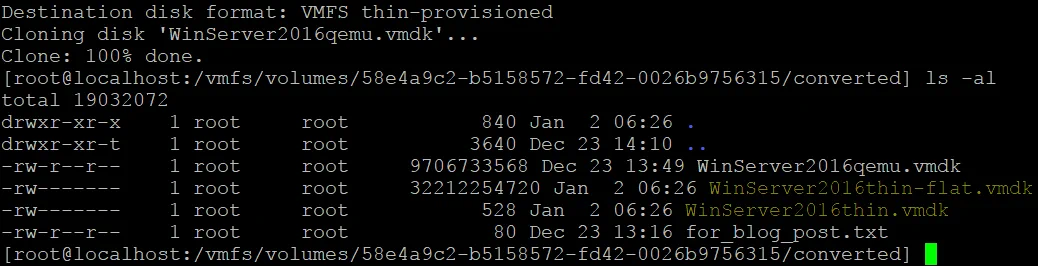
Verwenden Sie vmkfstools verwenden, um eine virtuelle Festplatte im Arbeitsstation-Format in eine virtuelle Festplatte im ESXi-Format zu konvertieren. In unserem Beispiel ist eine Thin-Provisioning- virtuelle Festplatte im ESXi-Format ist der Zieltyp der virtuellen Festplatte.
vmkfstools -i WinServer2016qemu.vmdk WinServer2016thin.vmdk -d thin
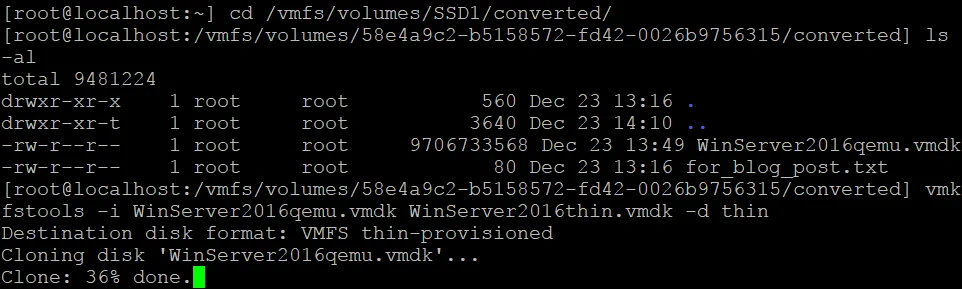
Wie Sie auf dem Screenshot sehen können, wurde die Konvertierung von VMDK von der Arbeitsstation-Format in das ESXi-Format mit vmkfstools erfolgreich abgeschlossen und zwei neue Dateien erstellt:
WinServer2016thin-flat.vmdk
WinServer2016thin.vmdk
Importieren einer VMDK-Festplatte in eine VM auf ESXi
Öffnen Sie den VMware Host Client (am besten verwenden Sie den VMware vSphere Client, wenn vCenter bereitgestellt ist, aber Sie können den VMware Host Client in fast allen Verwendungsfällen verwenden, einschließlich eines Szenarios mit ESXi Free Edition wenn Sie sich entschieden haben, Hyper-V in VMware-VMs zu konvertieren). Wählen Sie in der Weboberfläche von VMware Host Client Virtuelle Maschinen und klicken Sie auf VM erstellen/registrieren.

Der Assistent für neue Virtuelle Maschinen wird geöffnet.
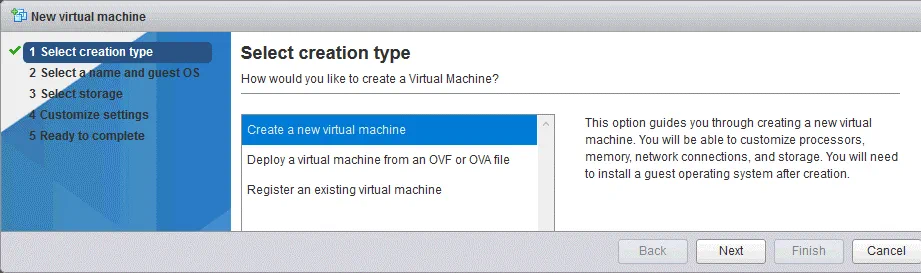
1. Wählen Sie den Erstellungstyp aus.. Klicken Sie auf Erstellen Sie eine neue Virtuelle Maschine. Klicken Sie auf Weiter bei jedem Schritt, um fortzufahren.
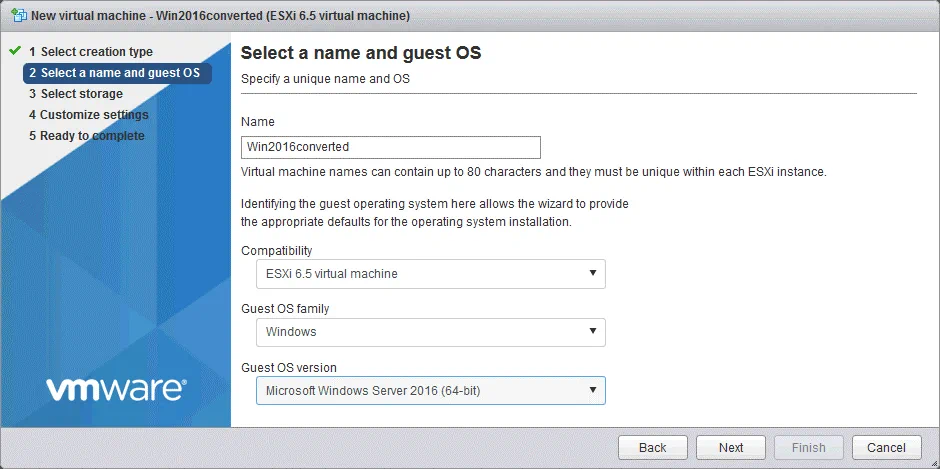
2. Wählen Sie einen Namen und ein Gastbetriebssystem aus. Wählen Sie die VM-Version, die Gastbetriebssystemfamilie und die Gastbetriebssystem-Version aus. In diesem Beispiel lautet der VM-Name Win2016converted. Die VM ist kompatibel mit ESXi 6.5 oder höher, Windows ist die Gastbetriebssystemfamilie und die Gastbetriebssystem-Version ist Microsoft Windows 2016 (64-Bit).
3. Speicher auswählen. Wählen Sie den Datenspeicher aus, in dem die VM-Dateien gespeichert werden sollen. Der Name des in diesem Beispiel verwendeten Datenspeichers lautet SSD2.

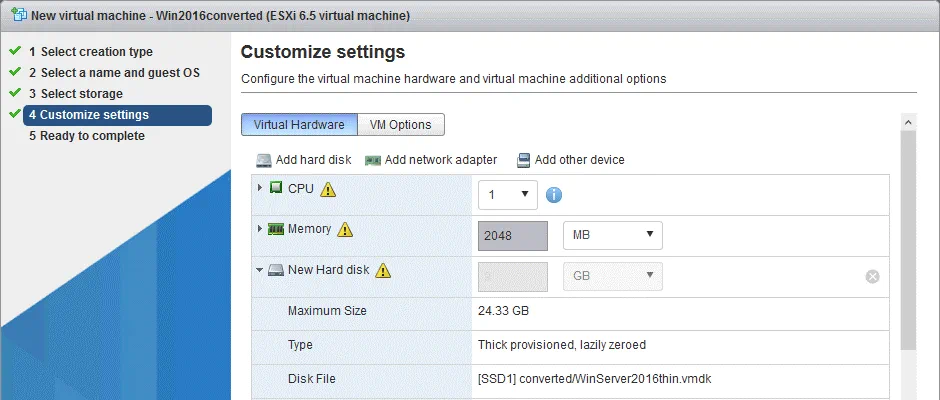
4. Einstellungen anpassen. Dieser Schritt ist in unserem Fall der wichtigste. Löschen Sie die virtuelle Festplatte, die standardmäßig mit der neuen VM erstellt wurde. Klicken Sie dann auf „ <“ (Festplatte hinzufügen) >„Add hard disk“ (Festplatte hinzufügen) > „Existing hard disk“ (Vorhandene Festplatte). „
<“ (Festplatte hinzufügen) >
Wählen Sie im Datenspeicher-Browser die virtuelle Festplatte aus, die Sie von VHD in VMDK konvertiert und anschließend vom VMware Workstation-Format in das VMware ESXi-Format (Thin Provisioning) konvertiert haben. Wie Sie sich vielleicht erinnern, besteht Ihre konvertierte virtuelle Festplatte aus zwei Dateien (.vmdk und -flat.vmdk) angezeigt, aber im Datenspeicher-Browser wird nur eine vmdk Datei angezeigt. Keine Sorge – dies ist eine Funktion von VMware Host Client. Beide Dateien, die in den ESXi-Datenspeicher kopiert wurden, sind vorhanden. Sie können sie in der ESXi-Konsole oder durch ein Verbinden über SSH überprüfen. Im aktuellen Beispiel sehen Sie, dass die aktuelle Größe der virtuellen Festplatte 9,11 GB beträgt, die maximal bereitgestellte Größe dieser Festplatte jedoch 30 GB beträgt.

Nach dem Hinzufügen der konvertierten virtuellen VMDK-Festplatte sehen Sie das inaktive Feld, in dem die Größe von 9 GB (die aktuelle Größe) der 30-GB-Festplatte angezeigt wird. Beachten Sie nicht, dass der Typ der virtuellen Festplatte auf dem folgenden Screenshot falsch angezeigt wird. Die virtuelle Festplatte wird wie vorgesehen als Thin Disk importiert.
5. Bereit zum Abschließen. In diesem Schritt können Sie Ihre Einstellungen überprüfen. Wenn alles korrekt ist, klicken Sie auf Fertigstellen , um eine neue VM zu erstellen.

Jetzt können Sie die VM einschalten (klicken Sie mit der rechten Maustaste auf den VM-Name und wählen Sie im Kontextmenü Power > Power On).

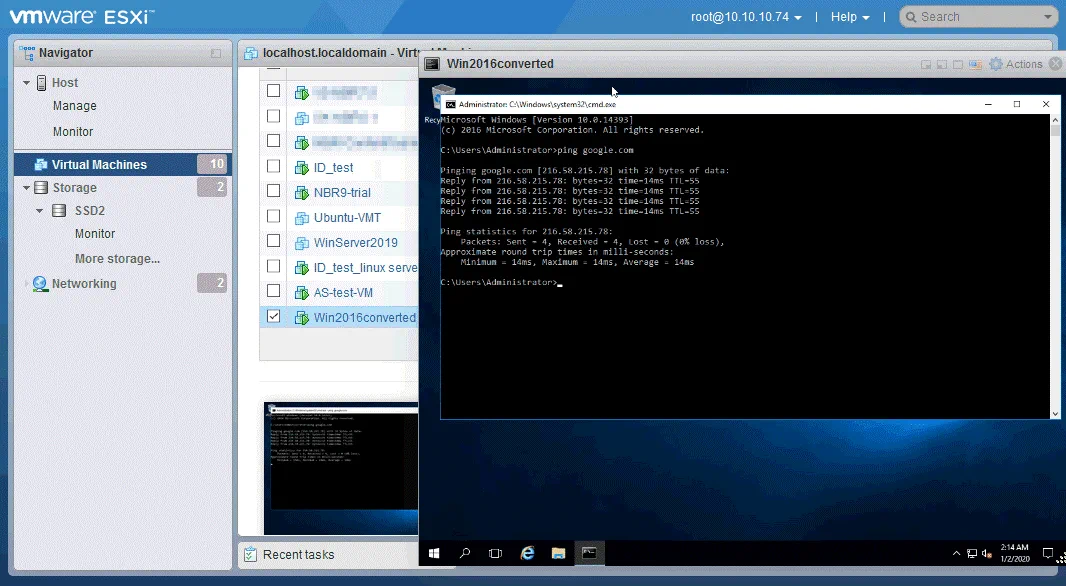
Die VM mit der konvertierten virtuellen Festplatte wurde ordnungsgemäß gestartet und das Netzwerk funktioniert einwandfrei. Jetzt können Sie VMware Tools auf dem Gastbetriebssystem installieren.
Fazit
Wenn Sie Hyper-V auf der Ebene virtueller Maschinen in VMware konvertieren möchten, können Sie VHD in VMDK konvertieren und dann eine konvertierte virtuelle VMDK-Festplatte an eine neue VMware-VM anhängen. Qemu-img kann als VHD-zu-VMDK-Konverter verwendet werden, und VBoxManage kann als Alternative verwendet werden. Beide Lösungen sind kostenlos und plattformübergreifend, sodass Sie Hyper-V VHD in VMware VMDK auf verschiedenen Betriebssystemen konvertieren können. Beachten Sie, dass Sie, wenn Sie eine virtuelle Festplatte verwenden möchten, die mit qemu-img oder VBoxManage Für ESXi-VMs sollten Sie die virtuelle VMDK-Festplatte mit vmkfstools in der ESXi-Befehlszeile vom Workstation-Format in das ESXi-Format konvertieren.
Wenn Sie halbautomatische oder vollautomatische Tools verwenden möchten, um die gesamte Hyper-V-VM in eine VMware-VM zu konvertieren, können Sie die kostenlosen Tools VMware vCenter Converter Standalone.
Unabhängig davon, welchen Hypervisor Sie verwenden, ist die Datensicherheit wichtig. NAKIVO Backup & Replication bietet eine Plattformübergreifende Wiederherstellung, mit der Sie VHD-Festplatten aus VM-Backups in VMDK-Festplatten konvertieren und Hyper-V-VMs auf VMware-Hypervisoren wiederherstellen können.

