So sichern Sie Daten in Azure Blob Storage
><> Die Preise für Azure-Speicherkonten sind sehr flexibel und ermöglichen es Ihnen, die optimale Cloud-Speicher-Lösung im Rahmen eines Pay-as-you-go-Modells oder als reservierte Kapazität mit einer Laufzeit von 1 bis 3 Jahren auszuwählen. Die Kosten für Azure Blob Storage hängen von mehreren Faktoren ab: Der Preis pro gespeichertem Gigabyte ist für die kühlere Speicherung geringer, aber die Kosten für den Zugriff auf die Daten steigen. Durch die Auswahl der Zugriffsebene, die Ihren Anforderungen besser entspricht, können Sie die Kosten für Azure Blob Storage optimieren.
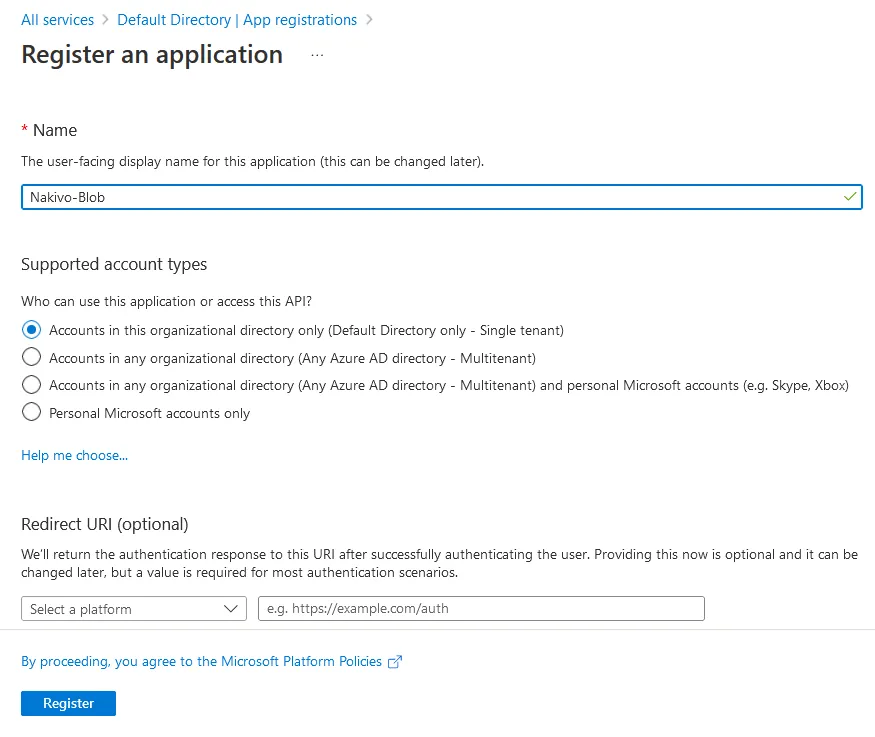
Hinweis: Mit dem Azure-Preisrechner können Sie die Kosten schätzen, bevor Sie ein Azure-Speicherkonto für Backups erstellen. Azure verwendet eine starke serverseitige Verschlüsselung mit Algorithmen wie 256-Bit-AES und einer FIPS 140-2-konformen Blockverschlüsselung. Die standardmäßig aktivierte Verschlüsselung mit von Microsoft verwalteten Schlüsseln kann nicht deaktiviert werden. Bevor Sie das Azure-Sicherungsspeicherkonto konfigurieren, beachten Sie bitte die folgenden Empfehlungen für eine höhere Sicherheit Ihres Azure-Speichers: Ein Azure-Speicherkonto ist eine logische Einheit in der Azure-Cloud, die verschiedene Speichertypen enthalten kann: Blobs, Tabellen, Dateien, Warteschlangen und Festplatten. Daten in einem Blob-Speicherkonto werden als Blobs gespeichert, was für „ <“ (große binäre Objekte) steht. OBjects. Um Daten in Azure Blob zu speichern, müssen Sie ein Blob-Speicherkonto erstellen. Lassen Sie uns ein Konto erstellen, um Backups dorthin zu senden. Gehen Sie zum Azure-Portal unter http://portal.azure.com/ und melden Sie sich mit Ihrem Microsoft-Konto an. In dieser Anleitung verwenden wir NAKIVO Backup & Replication zum Erstellen eines Backup-Workflows für die Azure-Cloud. NAKIVO Backup & Replication ist vollständig in Azure Blob Storage integriert und ermöglicht so optimierte Backups und Backupkopien in der Cloud. Um die NAKIVO-Backup-Lösung für Backups in Azure Blob Storage zu verwenden, müssen wir zunächst die Backup-App registrieren. Anschließend erstellen wir unser Azure-Backup-Speicherkonto und konfigurieren es für die Speicherung von Backups Wir werden diese IDs später benötigen. Jetzt können wir das Konto für den Speicher erstellen. Damit NAKIVO Backup & Replikation Backups erstellen kann, die vor Ransomware geschützt sind, aktivieren Sie diese beiden Kontrollkästchen: Fahren Sie mit dem weiteren Schritt fort, wenn Sie Optionen in anderen Registerkarten konfigurieren möchten, oder klicken Sie auf Überprüfen Sie die Einstellungen und Fertigstellen Sie die Erstellung des Azure-Speicherkontos.
Preise für Azure-Speicherkonten
Azure Blob Storage Security
So erstellen Sie Azure Blob Storage in Azure
Registrieren einer App

Erstellen eines Speicherkontos


<“ (Überprüfen) ( ) „Create“ (Erstellen) () „>
<“ (Überprüfen) ( )/>
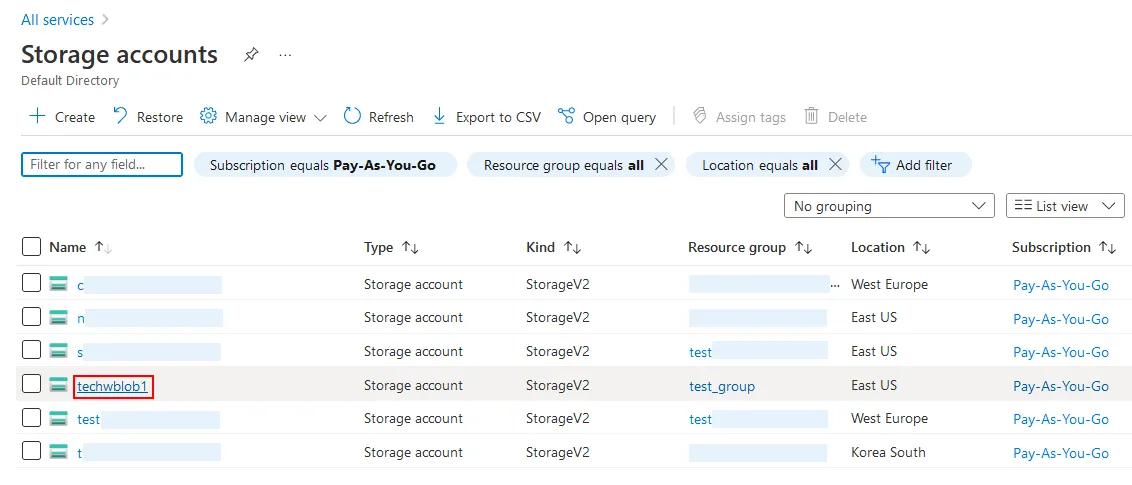
- Ein neues Speicherkonto wurde in Azure erstellt. Klicken Sie auf den Kontonamen. Wir müssen Rollen zuweisen und den Zugriff auf den Blob-Speicher für die Anwendung zum Backup aktivieren.
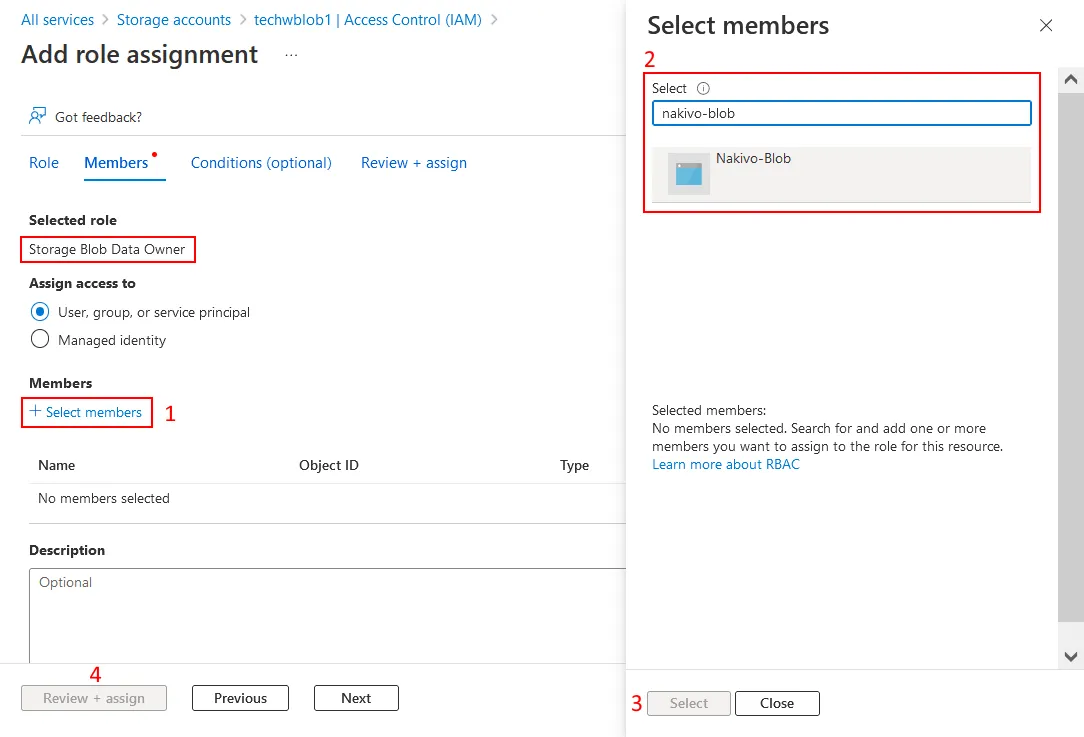
- Klicken Sie im linken Bereich der Seite „Speicherkonto“ auf „Zugriffssteuerung (IAM)“. Klicken Sie dann auf „ <“ (Rolle hinzufügen) >+ „Add“ (Hinzufügen) > „Add role assignment“ (Rolle hinzufügen).

- Wählen Sie „ <” „>” „Speicher-Daten-Owner”< „> ” aus der Liste der Rollen aus und klicken Sie auf „ <” „>” „Weiter”< „>” . Die NAKIVO-Sicherungsanwendung muss über ausreichende Berechtigungen in Azure verfügen, um die Daten zum Backup in Azure Blob Storage zu schreiben.

- Auswählen Zugriff zuweisen an
Benutzer, Gruppe oder Dienstprinzipal
Klicken Sie auf + Wählen Sie Mitglieder aus.
Erstellen eines Containers
Jetzt können Sie Ihrem Azure Blob Storage-Konto einen oder mehrere Speichercontainer hinzufügen. Ein Container in Azure Blob Storage entspricht einem Amazon S3 Bucket für die Objektspeicherung in AWS.
- Wählen Sie Ihr Speicherkonto aus und klicken Sie auf Container im linken Fensterbereich.
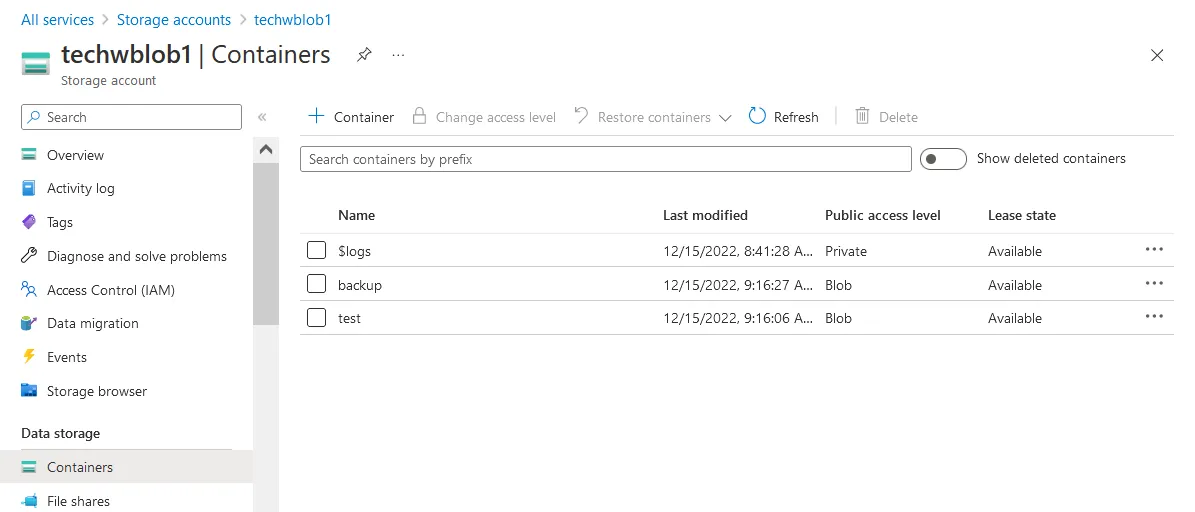
- Klicken Sie auf + Container. Ein Popup-Fenster auf der rechten Seite des Bildschirms wird angezeigt. Geben Sie einen Container-Name ein, wählen Sie die öffentliche Zugriffsebene aus und aktivieren Sie das Kontrollkästchen Enable version-level immutability support (Support für Unveränderlichkeit auf Versionsebene aktivieren). Klicken Sie dann auf Create(Container erstellen). Wir haben zwei Container erstellt: zum Backup und zum Testen.

- Gehen Sie zu Alle Dienste > Speicherkonten, wählen Sie Ihr Speicherkonto aus (techwblob1 in unserem Beispiel) und klicken Sie auf Übersicht. Stellen Sie sicher, dass Versionierung aktiviert ist, bevor Sie Backups in Blob-Containern speichern. Im folgenden Screenshot ist die Versionierung aktiviert und die Aktiviert Der Link ist anklickbar. Wenn die Versionierung deaktiviert ist, klicken Sie auf Deaktiviert um die Einstellungen für die Versionierung zu bearbeiten.

- Die Aktivieren Sie die Versionierung für Blobs Das Kontrollkästchen muss aktiviert sein.

Microsoft Azure-Anmeldeinformationen
Wir haben ein Azure Blob Storage-Konto erstellt, Blob Storage-Optionen konfiguriert und Speichercontainer erstellt. Jetzt müssen wir Azure-Anmeldeinformationen abrufen und diese in NAKIVO Backup & Replikation & verwenden, um über die Azure-API auf Blob Storage zuzugreifen.
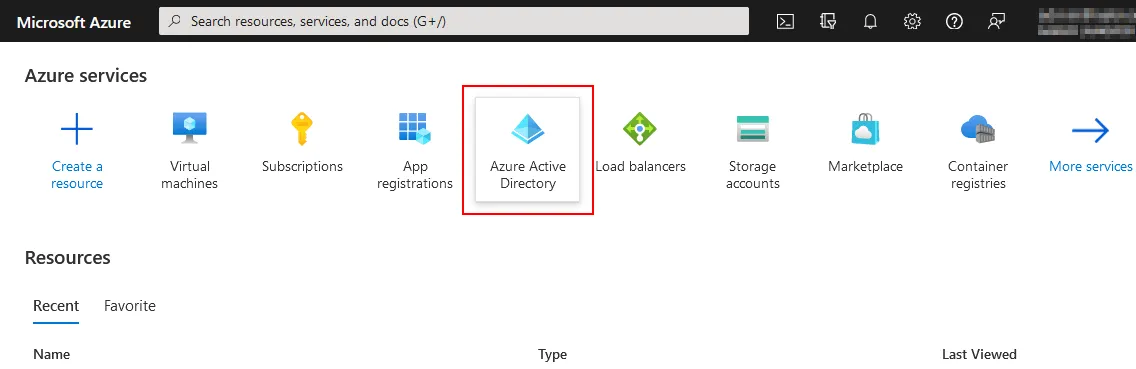
- Wählen Sie im Haupt-Dashboard des Azure-Portals Alle Dienste und klicken Sie auf Azure Active Directory.
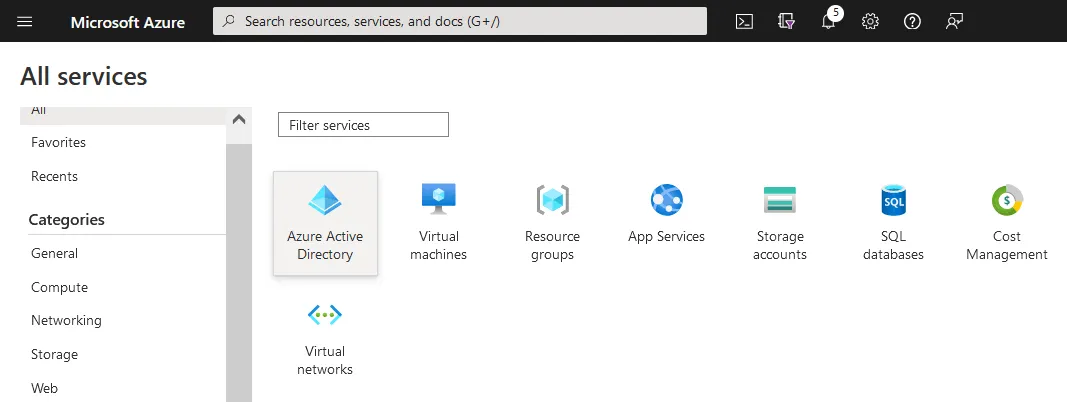
- Klicken Sie auf App-Registrierungen im linken Fensterbereich und klicken Sie auf Eigene Anwendungen.
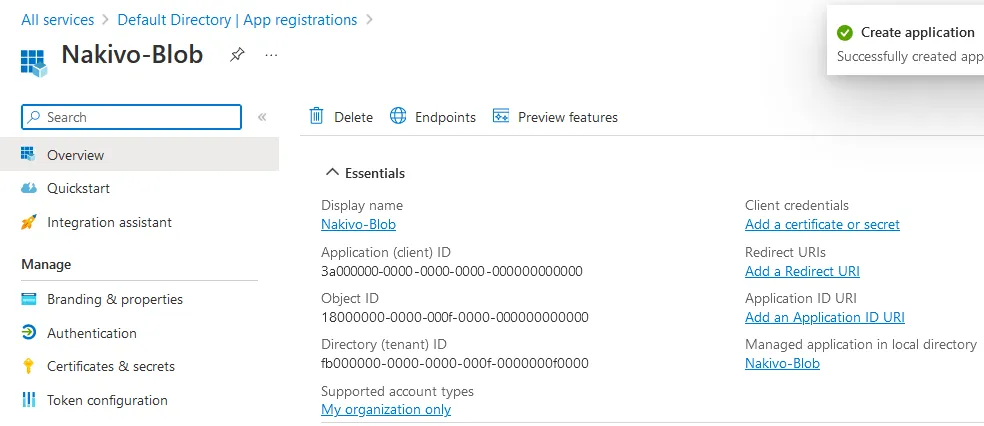
- Suchen Sie den Namen der Anwendung, die Sie zuvor registriert haben. In unserem Fall klicken wir auf den Namen der Anwendung NAKIVO-Blob , um weitere Informationen anzuzeigen.
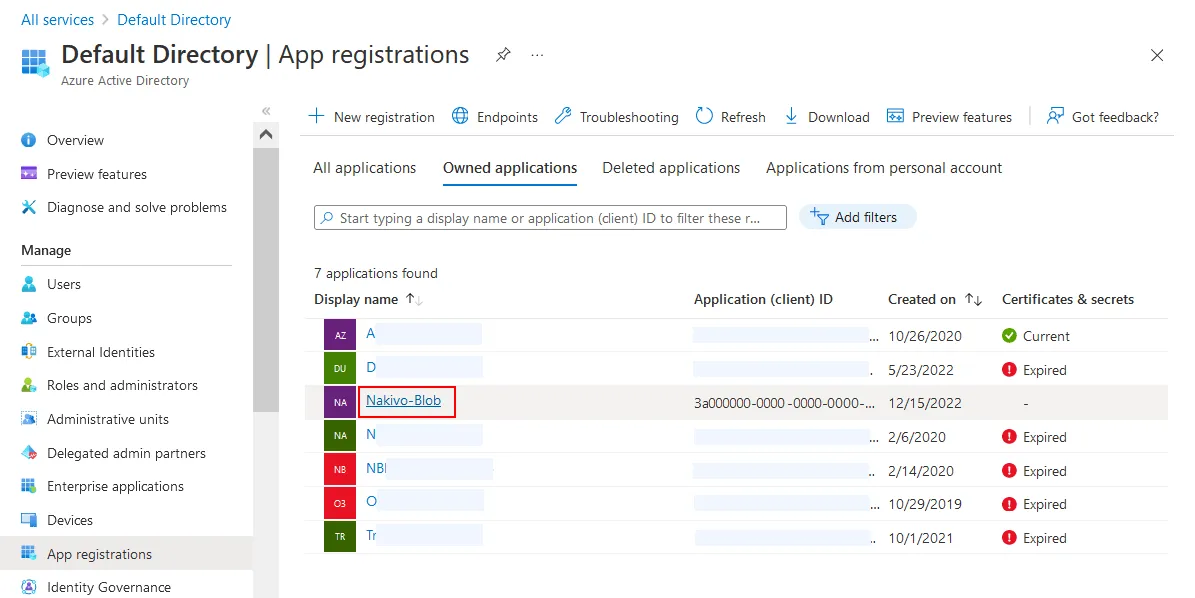
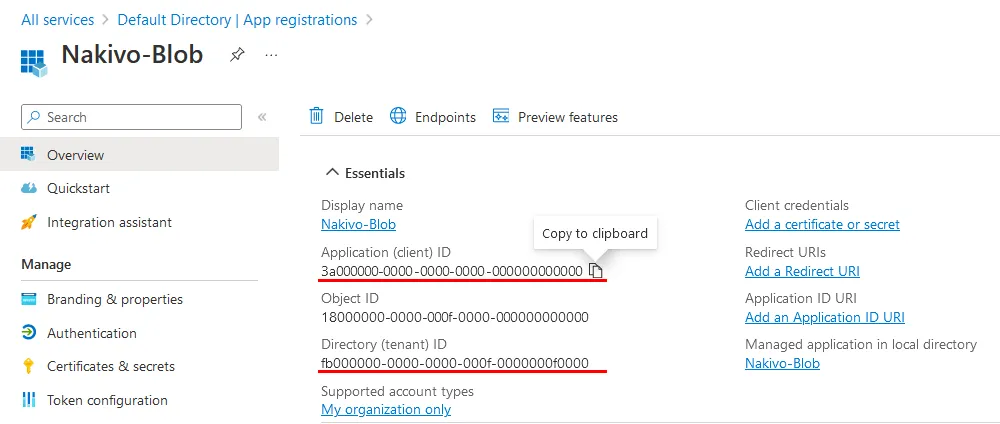
- Kopieren Sie die ID der Anwendung (Client-ID) und die ID des Verzeichnisses (ID des Mandanten) und speichern Sie sie. Ihre ID wird anders lauten.
Anwendung-ID (Client):
3a000000-0000-0000-0000-000000000000
Verzeichnis-ID (Mandant):
fb000000-0000-0000-000f-0000000f0000
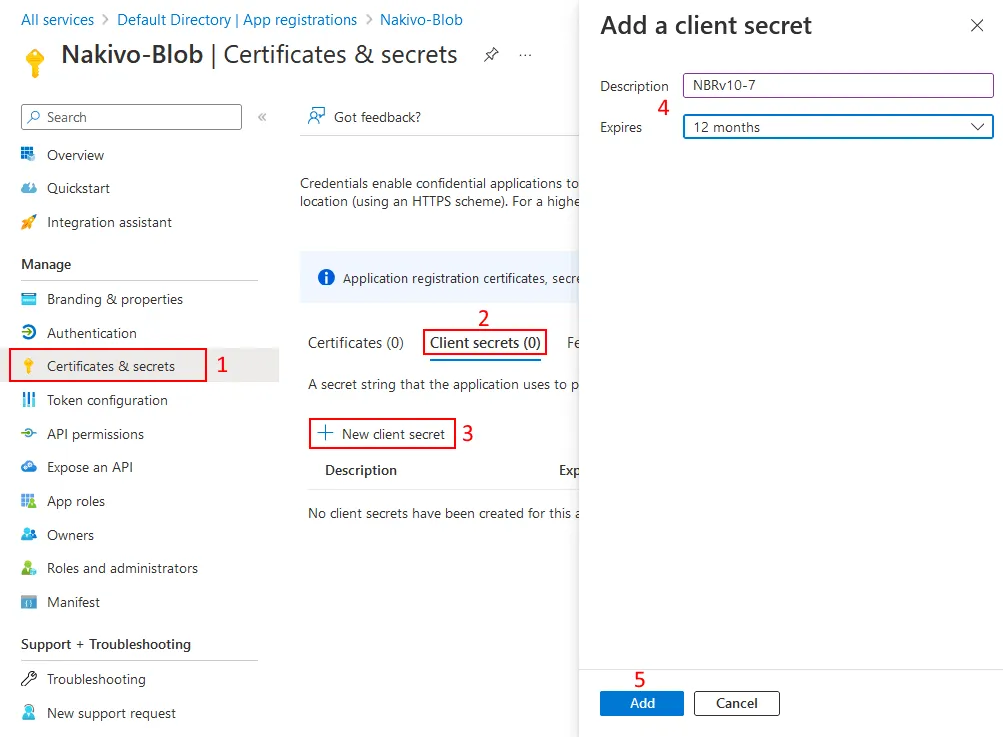
- Klicken Sie auf Zertifikate & Geheimnisse Klicken Sie im linken Fensterbereich auf Client-Geheimnisse und klicken Sie dann auf + Neues Client-Geheimnis.
- Geben Sie die Beschreibung ein, zum Beispiel NBRv10-7, und legen Sie die Ablaufdauer fest. Klicken Sie auf Fügen Siehinzu.
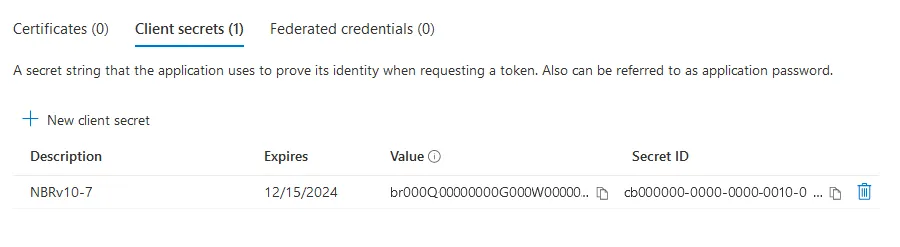
- Ein Geheimnis wurde generiert und zur Liste der Client-Geheimnisse hinzugefügt. Kopieren Sie den Wert und die Geheim-ID an einen sicheren Standort. Hier sind unsere Werte (Ihre werden anders lauten):
Wert:
br000Q00000000G000W00000_00000000-000~00
Geheim-ID:
cb000000-0000-0000-0010-000000000000
Konfigurieren der Sicherung in Azure Blob Storage
Nachdem wir nun einen Container in Azure Blob Storage erstellt und konfiguriert haben, können wir NAKIVO Backup & Replikation & so konfigurieren, dass das Backup in den Azure-Blob-Speicher durchgeführt wird.
Hinzufügen von Azure Blob Storage zum Inventar
Zunächst müssen wir das Azure-Speicherkonto zum Inventar der Backup-Lösung hinzufügen.
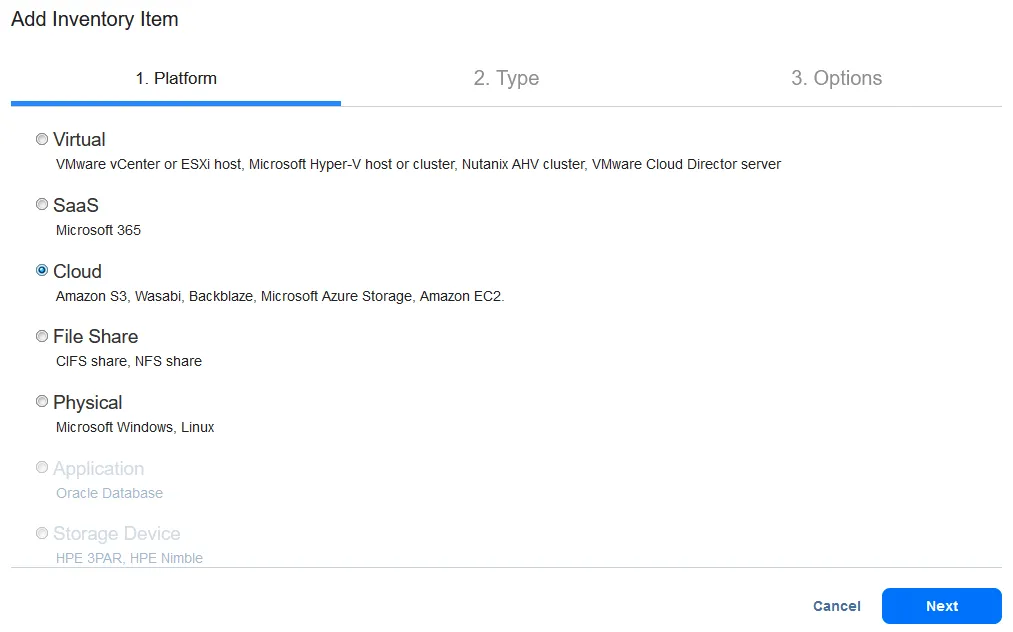
Öffnen Sie die Weboberfläche von NAKIVO Backup & Replication und gehen Sie zu Einstellungen > Inventar. Klicken Sie auf Neu hinzufügen.

Die Inventarelemente hinzufügen Assistent öffnet sich mit drei Schritten, die ausgeführt werden müssen.
- Plattform. Wählen Sie Cloud.
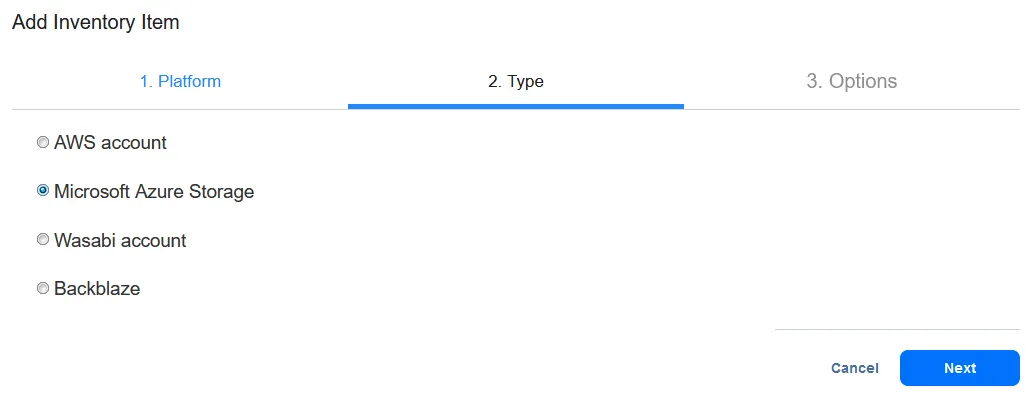
- Typ. Wählen Sie „ <“ ( ) >„Microsoft Azure Speicher“ (Microsoft Azure Speicher). „<“ (Microsoft Azure Speicher) >
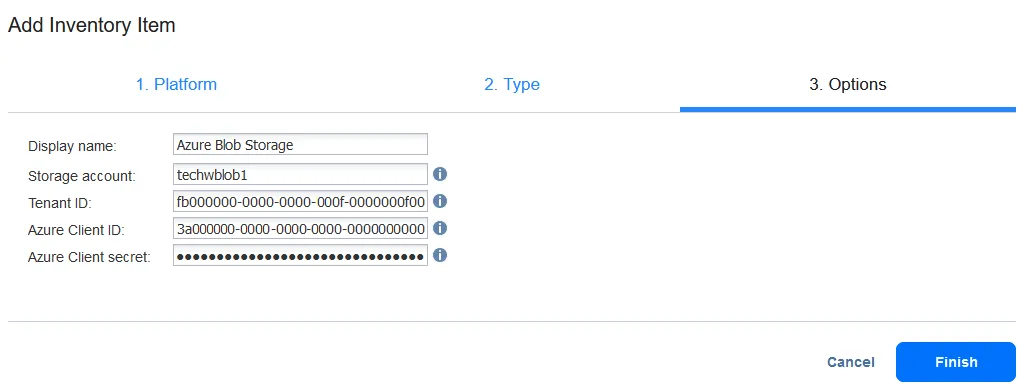
- „Optionen“ (Optionen). Geben Sie die erforderlichen Parameter ein, um Azure Blob Storage hinzuzufügen.
- Anzeigename: Azure Blob Storage
- Speicherkonto: techwblob1 (Dies ist der Name eines Speicherkontos, das wir zuvor im Azure-Portal erstellt haben.)
- Mandanten-ID: fb000000-0000-0000-000f-0000000f0000
- Azure-Client-ID: 3a000000-0000-0000-0000-000000000000
- Azure-Clientgeheimnis: br000Q00000000G000W00000_00000000-000~00
Wir haben diese Zeichenfolgen zuvor von der Azure-Weboberfläche kopiert. Ihre IDs und Ihr Geheimnis werden anders lauten.
Klicken Sie auf Fertigstellen.
Das Azure Blob Storage-Konto mit den beiden Containern (backup und test) wurde zum Inventar hinzugefügt.
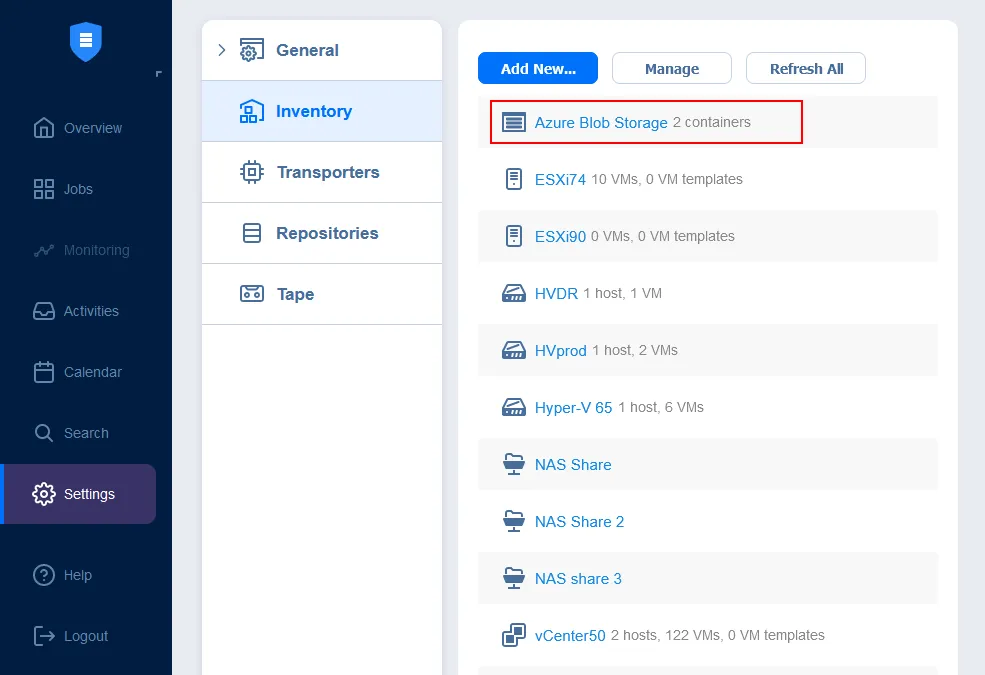
Sie können auf Azure Blob Storage im Inventar klicken, um die Details anzuzeigen.
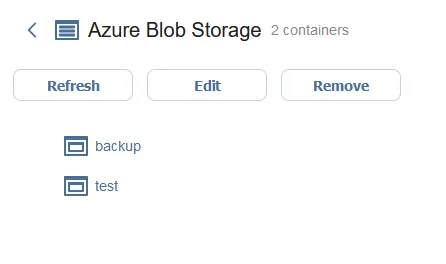
Erstellen eines Backup-Repositorys
Jetzt müssen wir ein Backup-Repository in Azure Blob Storage erstellen.
Gehen Sie zu Einstellungen > Repositorys in der Weboberfläche von NAKIVO Backup & Replikation & Replication. Klicken Sie auf Backup-Repository hinzufügen > Neues Backup-Repository erstellen.
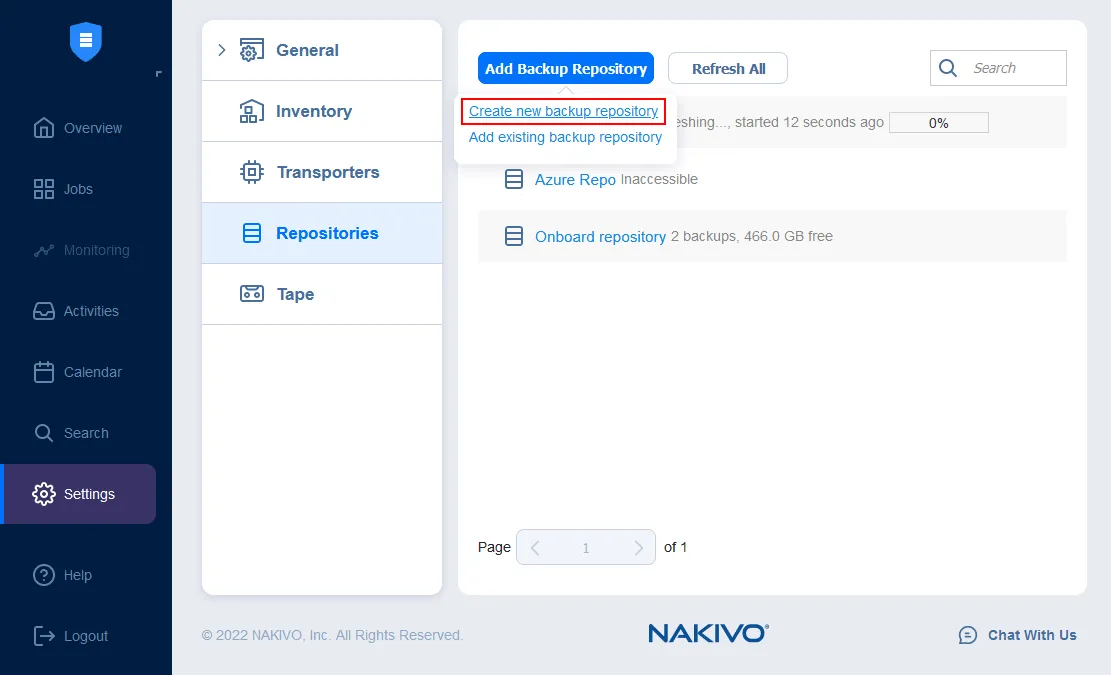
Der C-Erstellen Sie ein Backup-Repository Assistent, der vier Schritte enthält, wird geöffnet.
- Geben Sieein. Wählen Sie „ <” ( ) >Cloud „<” (Cloud) > als Backup-Repository-Typ aus. Klicken Sie auf „ <” (Weiter) >„Weiter” (Weiter) um fortzufahren. „<” (Weiter) >

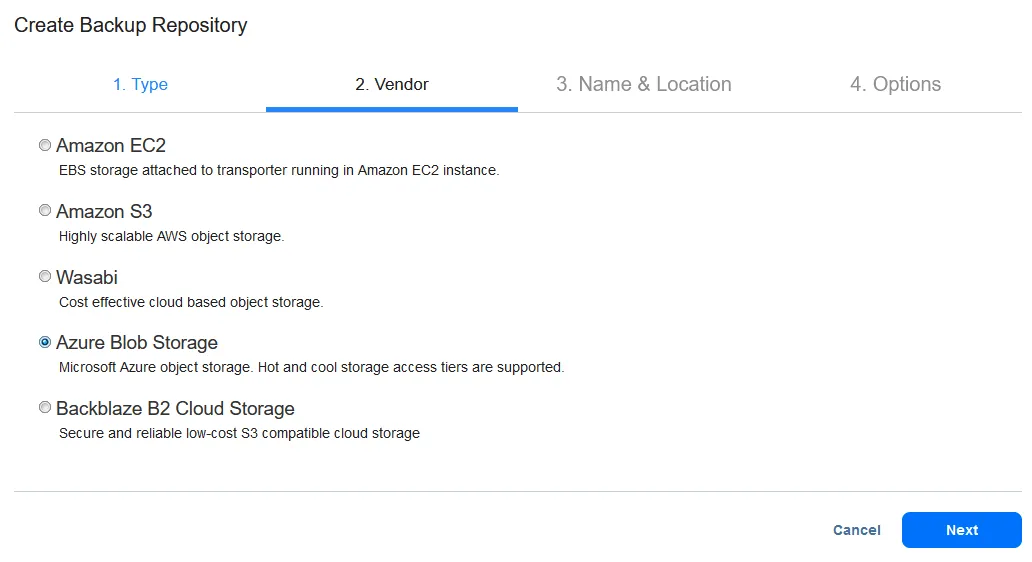
- Anbieter. Select Azure Blob Storage.
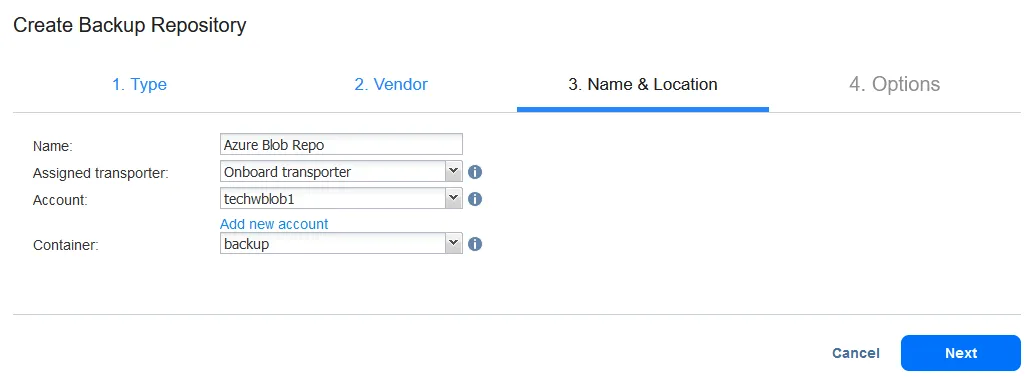
- Name & Standort. Geben Sie einen Namen für Ihr Backup-Repository ein, wählen Sie den zugewiesenen Transporter, das Azure-Speicherkonto und einen Container in diesem Konto aus, der für die Speicherung von Backups verwendet werden soll. In unserem Beispiel verwenden wir die folgenden Parameter:
- Name: Azure Blob Repo
- Zugewiesener Transporter: Integrierter Transporter
- Konto: techwblob1
- Container: Backup
- Optionen. Wählen Sie die erforderlichen Optionen für Speicherplatzersparnis, Zuverlässigkeit und geplante Abtrennung aus. Klicken Sie auf Fertigstellen.

Erstellen eines Backupauftrags
Wir haben dem Inventar ein Azure-Speicherkonto hinzugefügt und ein Backup-Repository im Azure Blob Storage erstellt. Jetzt können wir einen Backupauftrag erstellen und Daten sichern, zum Beispiel eine Virtuelle Maschine in Azure Blob Storage sichern. Ebenso können Sie einen Backupkopie-Auftrag erstellen, wenn Sie bereits über eine Sicherung in einem lokalen Backup-Repository verfügen.
Öffnen Sie das Auftrags-Dashboard und klicken Sie auf Erstellen Sie > VMware vSphere-Backup-Auftrag.
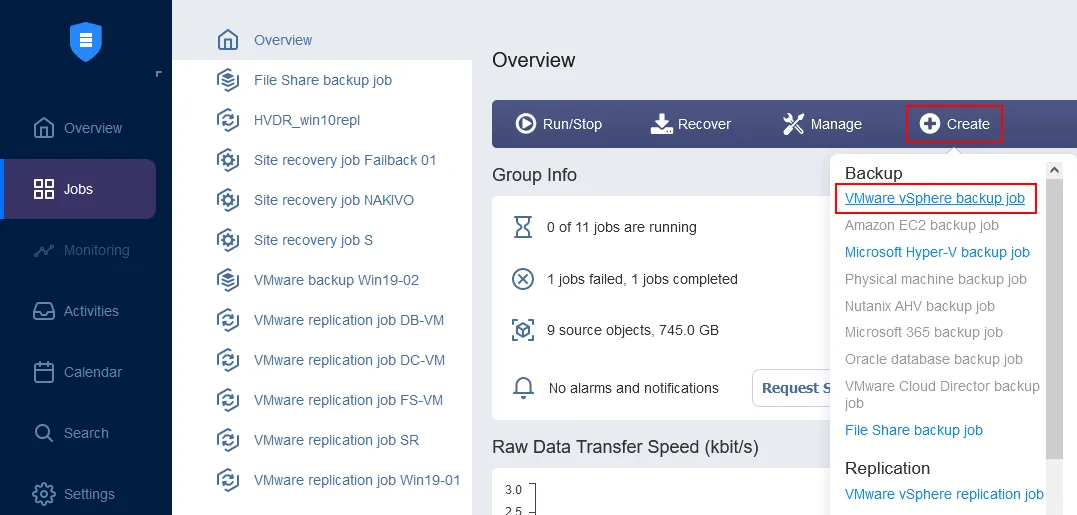
Ein neuer Assistent für neue Backup-Aufträge für VMware vSphere wird geöffnet. Sehen wir uns die wichtigen Einstellungen für die Konfiguration des Backups in Azure Blob Storage an.
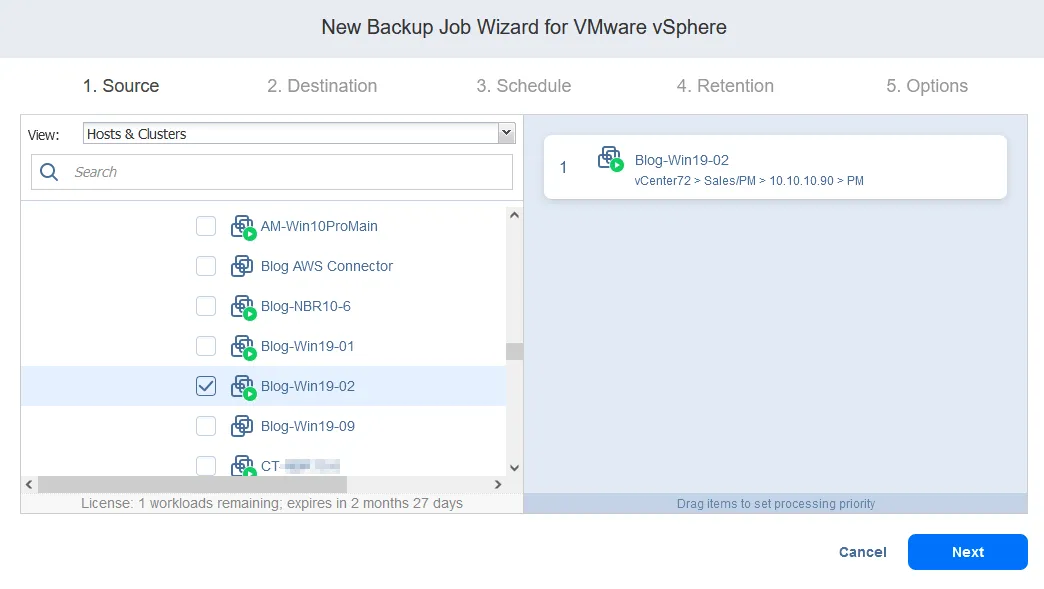
- Quelle. Wählen Sie die VM aus, die Sie sichern möchten. Diese VM muss sich auf einem ESXi-Host oder vCenter befinden, der bereits zum Inventar hinzugefügt wurde.
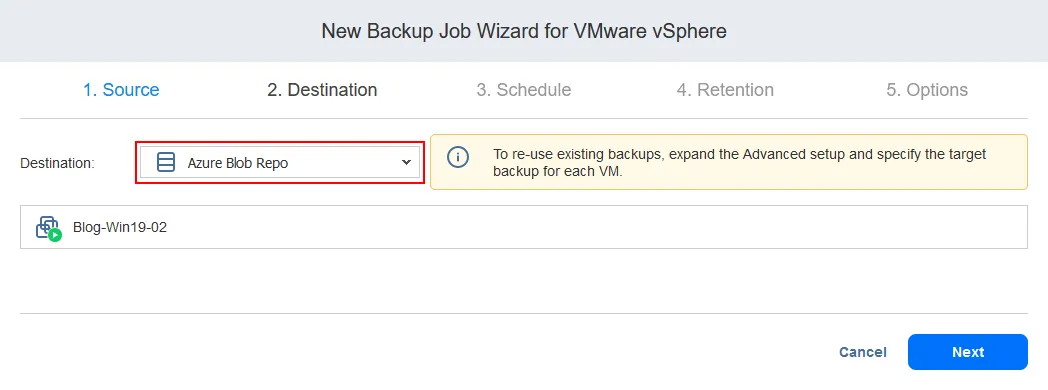
- Ziel-. Wählen Sie das Backup-Repository in Azure aus. Der Name unseres Backup-Repositorys lautet Azure Blob Repo.
- Plan. Wählen Sie die Plan-Einstellungen aus.
- Aufbewahrung. Konfigurieren Sie die Aufbewahrungseinstellungen.
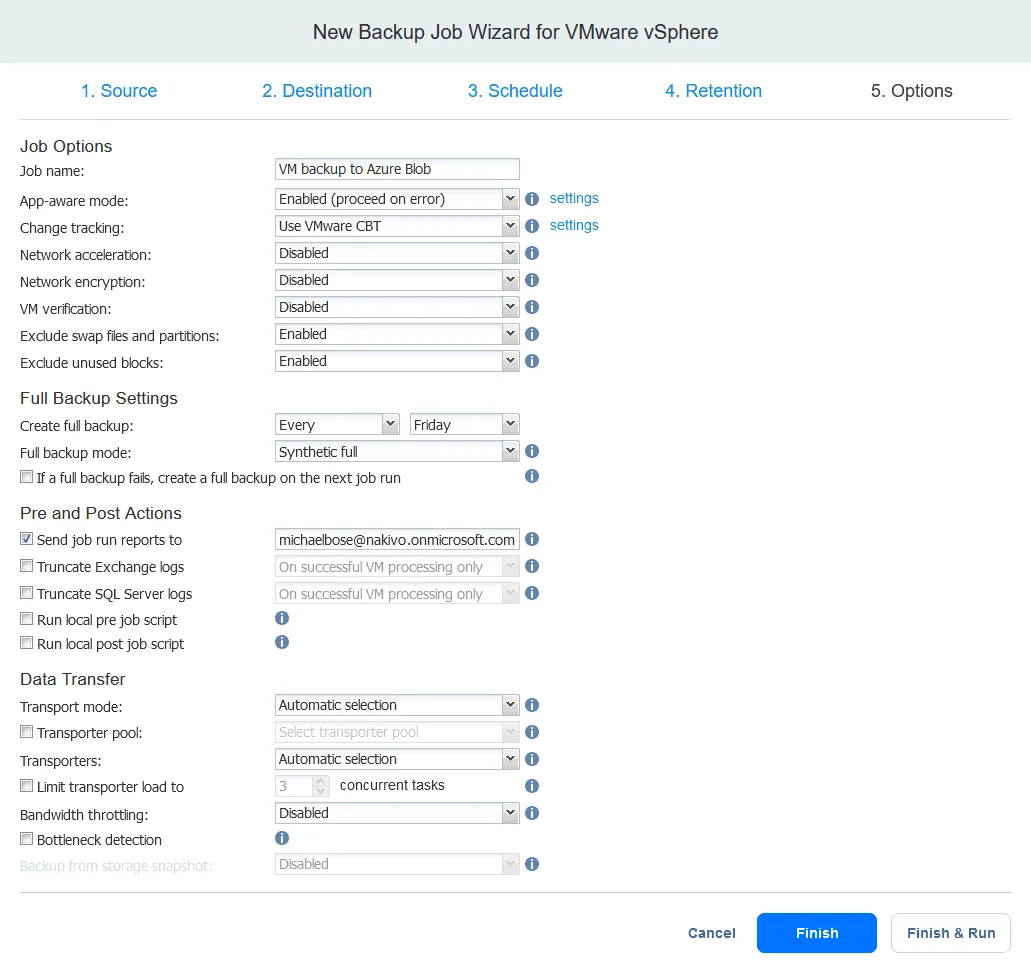
- Optionen. Konfigurieren Sie die Auftragsoptionen für das Backup. Geben Sie den Auftrags-Name ein, z. B. VM-Backup in Azure Blob Storage. Klicken Sie auf Fertigstellen oder Fertigstellen & Ausführen , um die Einstellungen zu speichern und ein Backup in Azure Blob Storage auszuführen.
Öffnen Sie die Weboberfläche des Azure-Portals, gehen Sie zu Ihrem Azure Blob Storage-Konto und öffnen Sie den Speicher-Container. Sie sollten nun die Dateien des Backup-Repositorys sehen, das von NAKIVO Backup & Replication erstellt wurde. Nun haben wir mit der NAKIVO-Lösung das Backup in Azure Blob Storage konfiguriert.