So sichern Sie Proxmox auf einem NAS: Eine vollständige Anleitung
Die Sicherung virtueller Maschinen von Proxmox ist für Umgebungen, in denen virtuelle Maschinen (VMs) von Proxmox ausgeführt werden, unerlässlich. Es gibt verschiedene Ansätze zur Sicherung von Proxmox-Daten, und Sie können Backups an verschiedenen Standorten speichern. Eine der effektivsten und zuverlässigsten Methoden ist die Sicherung auf einem NAS (Network Attached Storage). In diesem Blogbeitrag wird erläutert, wie Sie die Sicherung von Proxmox auf einem NAS mit zwei Methoden konfigurieren können.
Vorteile des Sicherens von Proxmox auf NAS
Die Verwendung von NAS-Geräten für Proxmox-Backups bietet mehrere Vorteile, die im Folgenden aufgeführt sind:
- Zentralisierter und skalierbarer SpeicherNAS-Geräte gelten als zentralisierte Speichersysteme, auf die über das Netzwerk zugegriffen werden kann, was für die Speicherung von Backups optimal ist. Die Verwendung eines zentralisierten Speichersystems vereinfacht das Backup-Management und ermöglicht es Administratoren, Backups an einem Ort zu konsolidieren. NAS-Geräte sind skalierbar, sodass Sie weitere Festplatten hinzufügen und die Gesamtspeicherkapazität des NAS erhöhen können, wenn die Größe der Backups zunimmt.
- Verbesserte Datensicherheit und RedundanzDie meisten NAS-Geräte unterstützen Software-RAID (Redundant Array of Independent Disks), wodurch Speicherredundanz bereitgestellt und Backups vor Datenverlusten aufgrund von Festplattenausfällen auf einem NAS-Gerät geschützt werden können. Wenn Sie virtuelle Proxmox-Maschinen mit RAID 1 oder RAID 10 auf einem NAS-Gerät sichern, erhöhen Sie die Resilienz Ihrer Proxmox-Backups und minimieren das Risiko von Datenverlusten. Wenn beispielsweise eine Festplatte ausfällt, ist die Kopie der Daten auf der gespiegelten Festplatte verfügbar, um die Daten aus einem Backup wiederherzustellen und das Array wiederherzustellen.
- Entlastung des Speichers für BackupsDie Speicherung von VM-Backups auf demselben Proxmox-Server, auf dem die VMs ausgeführt werden, erhöht die Anforderungen an den Speicher für einen Proxmox-Host. Darüber hinaus ist die Speicherung von VMs und VM-Backups auf demselben Rechner nicht zuverlässig, da der Server ausfallen kann. Durch das Sichern von VMs auf einem NAS wird das Speichersubsystem von Proxmox entlastet und der Speicherplatz auf dem Proxmox-Host wird nicht durch Backups belegt. Durch das Auslagern von Backups auf ein NAS-Gerät kann die Leistung verbessert werden.
- Kostengünstige Backup-LösungNAS-Geräte sind kostengünstig für die Speicherung von Backups, insbesondere wenn man NAS-Lösungen mit anderen Backup-Lösungen wie öffentlichen Clouds vergleicht. Öffentliche Cloud-Speicher erfordern monatliche Zahlungen und die Kosten steigen mit zunehmender Datenmenge. NAS-Systeme sind erschwinglicher und preisgünstiger – Sie müssen zusätzliche Festplatten kaufen, wenn Sie mehr Speicherplatz benötigen, und es fallen keine zusätzlichen Gebühren an. Die Kosteneffizienz macht NAS-Geräte zu einer optimalen Lösung, insbesondere für kleine und mittlere Unternehmen, da sie ein ausgewogenes Verhältnis zwischen Kosten, Kapazität und Leistung bieten.
Voraussetzungen für das Sichern von Proxmox auf NAS
Es gibt nur wenige Voraussetzungen, um Proxmox Backup für NAS zu konfigurieren:
- Kaufen Sie ein NAS-Gerät mit der optimalen Konfiguration, einschließlich CPU, Arbeitsspeicher, maximaler Anzahl an Festplatten und Speicher.
- Sorgen Sie für ausreichend freien Speicherplatz auf dem NAS.
- Konfigurieren Sie eine Dateifreigabe auf dem NAS.
- Legen Sie die richtigen Lese- und Schreibberechtigungen für die Dateifreigabe fest.
Es gibt mehrere Methoden, um Proxmox-Backups auf NAS zu konfigurieren:
- Konfigurieren eines Backups mit den nativen Proxmox-Backup-Funktionen
- Konfigurieren einer dedizierten Backup-Lösung, die Proxmox-Backups unterstützt
In beiden Fällen besteht die Gemeinsamkeit darin, eine Dateifreigabe auf dem NAS zu konfigurieren, um den NAS-Backup-Speicher für die Backup-Lösung zugänglich zu machen.
NAS konfigurieren
Zunächst sollten Sie das NAS konfigurieren und eine Dateifreigabe mit den entsprechenden Berechtigungen einrichten. Sie können jedes NAS-Gerät konfigurieren, das NFS- und SMB-Dateifreigaben unterstützt. Das Konfigurationsprinzip ist für alle Geräte gleich, nur die Benutzeroberfläche unterscheidet sich. In diesem Beispiel konfigurieren wir die Proxmox-Sicherung auf einem QNAP-NAS.
Konfigurieren einer Dateifreigabe
Führen Sie die folgenden Aktionen aus, um eine Dateifreigabe auf dem QNAP NAS zu konfigurieren.
- Melden Sie sich bei der Weboberfläche des QNAP NAS an und öffnen Sie die Systemsteuerung.

- Klicken Gemeinsam geteilte Ordner.

- Klicken Erstellen > Gemeinsamer Ordner.

- Geben Sie die Einstellungen für den freigegebenen Ordner an.
- Geben Sie den Namen des Ordners unter Verwendung der zulässigen Zeichen ein, zum Beispiel: Proxmox-Backup.
- Optional können Sie eine Beschreibung eingeben, zum Beispiel: Proxmox-Backup auf NAS.
- Wählen Sie in der Dropdown-Liste ein Volumen auf einer Festplatte aus, um einen freigegebenen Ordner zu erstellen (in unserem Fall „Volume1“).
- Sie können den Pfad automatisch auswählen oder manuell eingeben.
- In diesem Beispiel verwenden wir keine Ordner-Verschlüsselung mit den integrierten Tools des NAS. Die SMB-Verschlüsselung kann mit dem SMB 3.0-Protokoll verwendet werden.
Klicken Weiter weitermachen.

- Konfigurieren Sie die Benutzerberechtigungen für den Zugriff auf den freigegebenen Ordner. In diesem Beispiel haben wir der Einfachheit halber den vollständigen Lese-/Schreibzugriff für den ADMIN festgelegt. Es wird jedoch empfohlen, einen dedizierten Benutzer für den Zugriff auf freigegebene Ordner zum Schreiben und Lesen von Sicherungsdaten zu erstellen. Sie können beispielsweise einen Benutzer namens „backup-user“ erstellen und diesem Benutzer die vollständigen Berechtigungen für den Zugriff auf den Proxmox-Sicherungsordner auf dem NAS zuweisen.
HINWEIS: Der Standard-Admin-Benutzer ist anfällig für Brute-Force-Angriffe. Dies ist ein weiterer Grund, warum es besser ist, ein anderes Benutzerkonto für die Verwaltung zu erstellen, insbesondere wenn der Zugriff auf das NAS über das Internet erfolgt.

- Konfigurieren Sie die Zugriffsrechte für Gäste. Sie können eine Richtlinie auswählen (Zugriff verweigern, Nur Lesen, Lesen-Schreiben). Wenn Sie fertig sind, klicken Sie auf Fertigstellen um die Einstellungen zu speichern und den Assistenten zum Erstellen eines freigegebenen Ordners zu Fertigstellen.

- Ein freigegebener Ordner wurde erstellt. Weiter sollten wir die Dateifreigabe mit dem erforderlichen Netzwerkfreigabeprotokoll aktivieren.

Konfigurieren von Dateifreigabediensten
- Gehen Sie zur Steuerung Gremium und öffnen Netzwerk & Dateidienste.

- Sie können einen oder mehrere Dateifreigabedienste aktivieren, um auf freigegebene Ordner auf dem NAS zuzugreifen. Beispielsweise können wir SMB und NFS aktivieren.
- Um SMB zu aktivieren, wählen Sie die Registerkarte „Microsoft-Netzwerk (SMB)“ und konfigurieren Sie die erforderlichen Optionen. Klicken Sie auf Anwenden Einstellungen speichern.

- Um die Dateifreigabe über NFS zu aktivieren, gehen Sie zur Registerkarte „NFS-Dienst“ und aktivieren Sie das Kontrollkästchen, um den Netzwerkdateisystemdienst (NFS) zu aktivieren. Wählen Sie die NFS-Versionen aus, die für die Dateifreigabe verwendet werden sollen. Lesen Sie die Hinweise zur NFS-Konfiguration und befolgen Sie diese Empfehlungen. Klicken Sie auf Anwenden Einstellungen speichern.

- Gehen Sie zu Systemsteuerung > Gemeinsam geteilte OrdnerWählen Sie einen freigegebenen Proxmox-Backup-Ordner aus und klicken Sie auf Berechtigung für freigegebenen Ordner bearbeiten.

- Wählen Sie in der Dropdown-Liste „Berechtigungstyp auswählen“ die Option „NFS-Hostzugriff“ aus. Wählen Sie die Option Zugriffsrecht Kontrollkästchen.
- Hostname oder IP-AdresseGeben Sie * (Sternchen) ein, um allen Hosts Zugriff zu gewähren, oder listen Sie bestimmte zulässige IP-Adressen auf. Aus Sicherheitsgründen wird empfohlen, bestimmte IP-Adressen anzugeben, denen der Zugriff auf die NFS-Freigabe gestattet ist.
- KürbisLesen/Schreiben
- Squash-Optionen: Alle Benutzer löschen
Klicken Anwenden Einstellungen speichern.

- Überprüfen Sie den Pfad des freigegebenen Ordners. Wählen Sie den freigegebenen Ordner aus und klicken Sie auf die Schaltfläche Bearbeiten (Bleistift) Symbol und überprüfen Sie das Volumen der Festplatte und den Pfad. In unserem Fall lautet der Pfad /Datavol1/Proxmox-BackupWir werden diesen Pfad später in der Konfiguration benötigen.

Beachten Sie den UNC-Pfad, mit dem Sie beginnen müssen, wenn Sie auf freigegebene Ordner auf dem NAS zugreifen, z. B. \NAS-IP-AdresseSharedFolderNameWir haben den Netzwerkzugriff auf den freigegebenen Proxmox-Backup-Ordner auf dem NAS über NFS und SMB konfiguriert. Weiter können wir das Proxmox-Backup konfigurieren.
Native Proxmox-Backup
Die erste verfügbare Methode zur Konfiguration eines Proxmox-Backups auf NAS ist die Verwendung der nativen Proxmox-Backup-Funktion, die eine VM-Sicherung auf einer NFS-Freigabe unterstützt.
Gemeinsamen Speicher mit Proxmox verbinden
Führen Sie die folgenden Schritte aus, um die auf dem NAS konfigurierte NFS-Freigabe mit einem Proxmox-Host zu verbinden.
- Melden Sie sich bei der Weboberfläche von Proxmox VE an.
- Wählen Sie im Navigationsbereich ein Rechenzentrum aus und klicken Sie auf Speicherorte, klicken Sie Hinzufügenund drücken Sie NFS.

- Geben Sie die Parameter an, um Proxmox VE mit einer NFS-Freigabe zu verbinden.
- ID: Geben Sie den angezeigten Anzeigenamen ein, z. B. QNAP-Proxmox
- Server: Geben Sie die IP-Adresse Ihres NAS-Geräts ein.
- Exportieren: Geben Sie den zuvor notierten Mount-Pfad auf dem NAS-Gerät ein. Unser Pfad lautet /Band1/Proxmox_Backup
- Inhalt: Wählen Festplatten-Image und VZDump-Backup-Datei im Dropdown-Menü.
- Optional können Sie auf die Schaltfläche klicken Aufbewahrung von Backups Registerkarte und Bearbeiten der Aufbewahrungseinstellungen.
Treffer Hinzufügen.
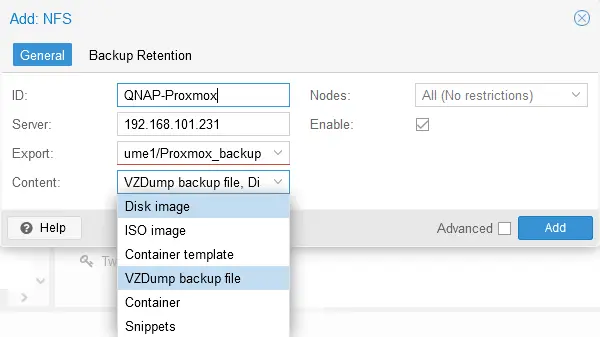
- Das QNAP-Proxmox NFS-Dateifreigabe wurde als Proxmox-Standort zum Backup hinzugefügt.

- Sie können die Proxmox-Backup Ordner auf dem NAS. Sie sehen dann den Mülldeponie und Bilder Von Proxmox erstellte Unterordner zum Speichern von VM-Backup-Dateien.

Ausführen eines Proxmox-Backupauftrags
Die Backup-Umgebung wurde vorbereitet und wir können nun ein Proxmox-VM-Backup auf NAS mit nativen Proxmox-Tools durchführen.
- Wählen Sie eine Virtuelle Maschine im Navigator-Fenster der Proxmox-Weboberfläche aus und klicken Sie auf Backup und getroffen Jetzt zum Backup.

- Definieren Sie die Parameter für das Proxmox VM-Backup.
- Speicher: Wählen Sie die NFS-Dateifreigabe auf dem NAS aus, die zuvor zur Proxmox-Konfiguration hinzugefügt wurde. Dies ist eine QNAP-Proxmox Element in unserem Fall.
- Modus: Snapshot.
- Komprimierung: Wählen Sie die Kompressionsstufe für das Proxmox-Backup aus. Wir verwenden die Standardeinstellung (schnell und gut) komprimierung.
- Anmerkungen: Proxmox-Backup auf QNAP NAS
Klicken Backup den Proxmox-VM-Backupauftrag auf NAS zu starten.

- Sie können den Status des Backupauftrags in der Ausgabe Registerkarte der Aufgabenanzeige Fenster.

Proxmox VM-Wiederherstellung
- Um eine Virtuelle Maschine aus einem Backup wiederherzustellen, Wählen Sie eine VM aus. Klicken Sie im Navigationsbereich (ein Diskettensymbol bedeutet, dass diese VM mit der nativen Proxmox-Backup-Funktion gesichert ist) auf BackupWählen Sie einen Namen für das Backup (Wiederherstellungspunkt) aus und klicken Sie auf Wiederherstellen.
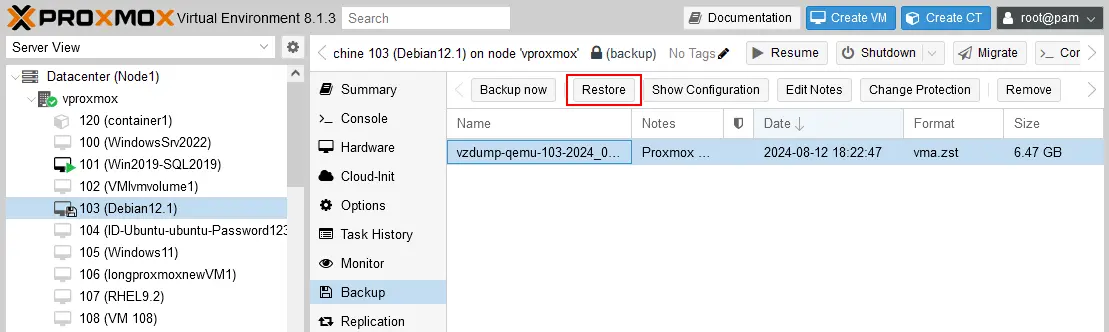
- Überprüfen Sie die Wiederherstellungseinstellungen und klicken Sie auf Wiederherstellen.

Konfigurieren des Plans für das Backup
Das native Proxmox-Backup-Tool verfügt über eine Funktionalität zum Planen von Backups. Führen Sie die folgenden Schritte aus, um ein geplantes Proxmox-Backup auf NAS zu konfigurieren.
- Wählen Sie im Navigationsbereich ein Rechenzentrum aus und klicken Sie auf Backupund drücken Sie Hinzufügen.

- Geben Sie die erforderlichen Parameter in der Allgemein Registerkarte der Auftrag erstellen Fenster.
- Speicherorte: QNAP-Proxmox
- Planen Sie: Wählen Sie einen Plan aus, z. B. monatlich, wöchentlich usw.
- Auswahlmodus: Wählen Sie VMs aus
- Modus: Snapshot
- Aktiviert: Aktivieren Sie dieses Kontrollkästchen.
- Wählen Sie die zu sichernden VMs in der folgenden Liste aus.

- Klicken Sie auf die Aufbewahrung Registerkarte und legen Sie fest, wie viele Wiederherstellungspunkte für die entsprechenden Zeiträume behalten werden sollen.
- Treffer Erstellen Erstellen Sie einen Plan für das Backup von Proxmox-VMs auf NAS.

Proxmox-Backup mit NAKIVO
Die alternative Methode zum Ausführen von Proxmox-Backups auf NAS ist die Verwendung einer speziellen Lösung für Datensicherheit namens NAKIVO Backup & ReplicationDie NAKIVO-Lösung bietet Support für verschiedene Standorte für Backups von Proxmox-VMs, darunter:
- Lokaler Speicher
- NFS- und SMB-Freigaben auf NAS- und Dateiservern
- Cloud-Speicher: Amazon EC2, S3-kompatibler Speicher, anderer konfigurierter Speicher in der Cloud
- Bandkassetten
- Deduplizierungs-Appliances
Es gibt nützliche Funktionen, wie zum Beispiel inkrementelles BackupNative Änderungsverfolgung der Blockverfolgung, flexible Aufbewahrungsrichtlinien, backupverschlüsselung, und unveränderlichkeit von Backups (für lokale Backup-Repositorys, die Linux-Transportern zugewiesen sind und in Amazon S3). NAKIVO Backup & Replication 11.0 unterstützt die agentenlose Sicherung von virtuellen Proxmox-Maschinen. Sie können die Backup-Lösung auf einer Linux- oder Windows-VM installieren, die auf einem Proxmox-Host läuft, oder auf einem beliebigen anderen physischen Computer oder einer VM unter Windows oder Linux. Außerdem können Sie eine Linux-basierte Virtuelle Appliance in Proxmox bereitstellen.Der wichtigste Ansatz zum Sichern von Proxmox-VMs auf NAS mit NAKIVO Backup & Replication umfasst die Konfiguration einer Dateifreigabe auf dem NAS und das Hinzufügen der Dateifreigabe zu einem Backup-Repository der NAKIVO-Lösung. Dieser Ansatz ist universell und kann für jedes NAS-Gerät verwendet werden, das NFS- und/oder SMB-Freigaben unterstützt.Sie müssen die virtuelle Proxmox-Umgebung zur NAKIVO Backup & Replication Inventarisierung: Fügen Sie eine Dateifreigabe auf dem NAS als Backup-Repository hinzu, bevor Sie einen Backupauftrag erstellen.
Proxmox VE zum Inventar hinzufügen
Da wir Proxmox-VMs sichern möchten, besteht der erste Schritt darin, den Proxmox-Host (oder Cluster) zum NAKIVO-Inventar hinzuzufügen.
- Melden Sie sich an bei der NAKIVO Backup & Replication web-Interface.
- Gehen Sie zu Einstellungen > Inventar und klicken Sie auf die + Schaltfläche zum Hinzufügen eines neuen Elements.

- Wählen Virtuell an der Plattform Schritt. Klicken Sie auf Weiter bei jedem Schritt, um fortzufahren.

- Wählen Sie die Proxmox-Host oder Cluster als virtuelle Plattform.

- Legen Sie die Optionen zum Hinzufügen eines Proxmox-Hosts oder -Clusters fest.
- Anzeigename: Geben Sie einen Anzeigenamen ein, der im Inventar angezeigt wird (Proxmox Server 226 in diesem Beispiel).
- Typ: Wählen Sie eine Standalone-Proxmox-Host oder Proxmox-Cluster basierend auf Ihrer Proxmox VE-Konfiguration.
- Hostname oder IP: Geben Sie die IP-Adresse Ihres eigenständigen Proxmox-Hosts oder Cluster-Knotens ein.
- Benutzername: Geben Sie den Namen eines Benutzers mit Verwaltungskompetenzen ein, z. B. Wurzel (standardmäßig).
- Passwort: Geben Sie das Passwort für das angegebene Konto der Verwaltung ein.
- Web-Interface-Port: Der Standard-Port ist 8006, wenn Sie die Konfiguration nicht geändert haben.
- SSH-Port: Geben Sie den SSH-Port zum Verbinden mit einem Proxmox-Server ein (standardmäßig 22).
- Standort der temporären Dateien: /tmp
Treffer Fertigstellen Einen Proxmox-Host oder Cluster zum NAKIVO-Inventar hinzufügen.

Der Proxmox-Host wurde in unserem Fall erfolgreich zum Inventar hinzugefügt. Die Anzahl der Hosts und VMs aus dem hinzugefügten Proxmox VE-Element wird in der Anzeige des Inventars angezeigt. Details Spalten. Der NAKIVO Transporter wurde automatisch auf einem Proxmox-Host bereitgestellt, während der Host zum NAKIVO-Inventar hinzugefügt wurde. Sie können die Transporter in Einstellungen > Knoten.
Hinzufügen eines Backup-Repositorys auf NAS
Der weitere Schritt erfordert die Erstellung eines NAKIVO. Backup-Repository auf der zuvor erstellten NAS-Dateifreigabe. Verwenden wir die Dateifreigabe, die zu Beginn auf dem QNAP NAS erstellt wurde.
- Gehen Sie zu Einstellungen > Repositories, klicken Sie +, und getroffen Neues Backup-Repository erstellen .

- Wählen Sie eine auf dem NAS konfigurierte Netzwerkfreigabe aus. Klicken Sie auf CIFS-Freigabe wenn Sie eine SMB-Freigabe für einen Ordner auf dem NAS konfiguriert haben. Alternativ können Sie die Option NFS-Freigabe Option für den entsprechenden Typ der Dateifreigabe. Wir haben sowohl SMB- als auch NFS-Dateifreigabeprotokolle auf unserem NAS aktiviert. In diesem Workflow verwenden wir eine SMB-Dateifreigabe, Sie können jedoch auch NFS verwenden. Klicken Sie auf Weiter weitermachen.
HINWEIS: Wenn Sie ein NAKIVO Backup & Replication Transporter läuft auf NAS, Sie können ein Repository verwenden, das in einem lokaler Ordner auf diesem NAS. Dieses Backup-Repository unterstützt Unveränderlichkeit, um Ihre Backup-Daten vor Ransomware-Verschlüsselung und versehentlichem Löschen zu schützen. Unveränderlichkeit ist bei regulären Repositorys, die auf einer SMB- oder NFS-Freigabe erstellt wurden, nicht verfügbar. Darüber hinaus können Sie mit einem auf dem NAS installierten Transporter höhere Backup- und Wiederherstellungsgeschwindigkeiten erzielen.

- Legen Sie den Namen und den Standort eines Backup-Repositorys in einem freigegebenen Ordner fest.
- Name: QNAP NAS-Dateifreigabe
- Zugewiesener Transporter: Sie können die Integrierter TransporterAlternativ können Sie ein Transporter auf dem NAS (sofern Ihr NAS-Modell die Installation der NAKIVO-Pakete unterstützt) und wählen Sie diesen Transporter aus.
- Pfad zum Teilen: Geben Sie den UNC-Pfad zur auf dem NAS konfigurierten Dateifreigabe ein. In unserem Fall lautet der Pfad \192.168.101.231Proxmox-Backup (das Windows-basierte Format lautet \Hostname oder IP-AdresseGemeinsamerOrdnername im Allgemeinen).
- Benutzername: Geben Sie den Namen des Benutzerkontos ein, das Zugriff zum Lesen und Schreiben von Daten auf der angegebenen NAS-Dateifreigabe hat.
- Passwort: Geben Sie das Passwort für diesen Benutzer ein.
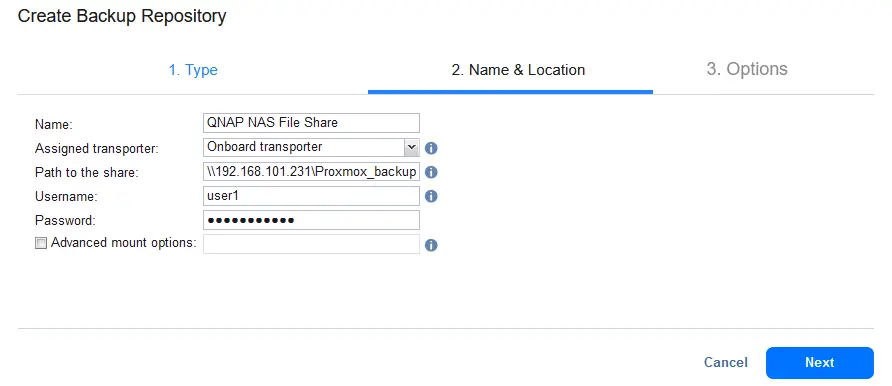
- Legen Sie die Einstellungen für das Backup-Repository fest und klicken Sie auf Fertigstellen.

Ein Backup-Repository wurde auf der QNAP NAS-Dateifreigabe erstellt.
Erstellen eines Proxmox-Backupauftrags
Nachdem wir einen Proxmox-Host zum NAKIVO-Inventar hinzugefügt und ein Backup-Repository in einem freigegebenen Ordner auf dem NAS erstellt haben, können wir einen Proxmox-VM-Backup-Auftrag erstellen.
- Gehen Sie zu Datensicherheit, klicken Sie + und getroffen Backup für Proxmox VE.

- Wählen Sie die virtuellen Maschinen von Proxmox aus, die Sie sichern möchten, unter Quelle Schritt des neuen Backupauftrags-Assistenten. Wir wählen Debian 12 in diesem Beispiel. Klicken Sie auf Weiter weitermachen.

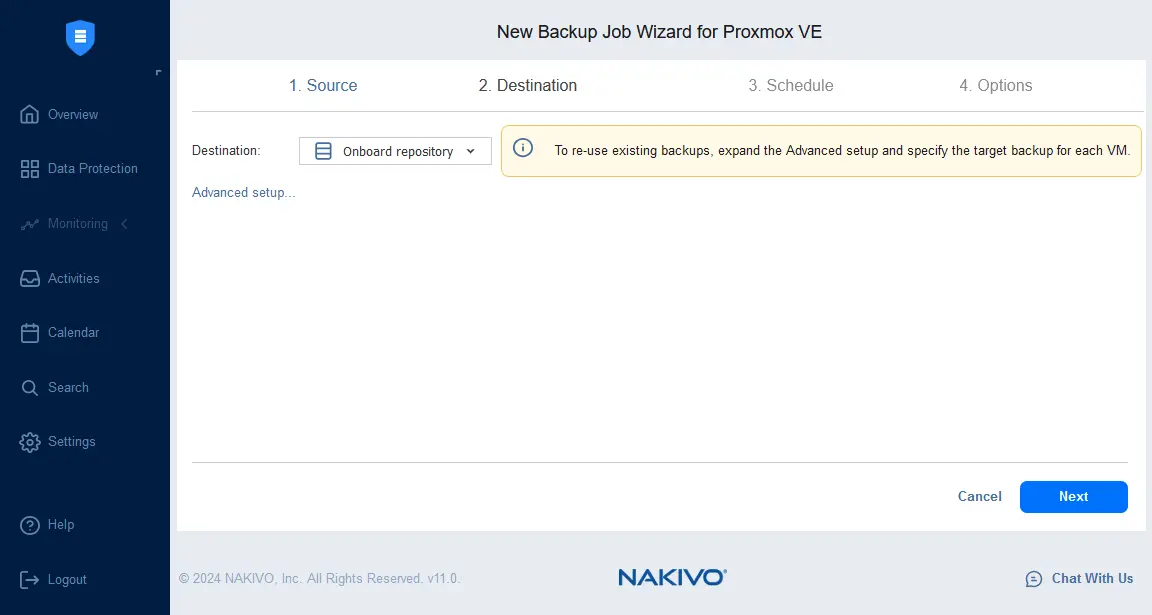
- Wählen Sie den Standort für das Backup aus. Wählen Sie ein Backup-Repository aus, das auf der NAS-Dateifreigabe erstellt wurde.

- Konfigurieren Sie die Einstellungen zum Planen des Zeitplans und zur Aufbewahrung für ein Proxmox-VM-Backup.

- Konfigurieren Sie die Auftragsoptionen für das VM-Backup:
- Geben Sie einen Namen für den Backupauftrag ein, z. B. Agentenlos Proxmox-Backup auf NAS.
- Aktivieren Sie die Sicherung (auf der Quelle) und wählen Sie bei Bedarf weitere Optionen aus.
Klicken Fertigstellen & Ausführen Um Einstellungen zu speichern und den Auftrag sofort auszuführen.

Installation der NAKIVO-Lösung auf NAS
Es gibt noch eine weitere Möglichkeit, ein Proxmox-Backup auf NAS mit NAKIVO Backup & Replication. Sie können installieren NAKIVO Backup & Replication (die vollständige Lösung mit dem Director, Transporter und Backup-Repository) auf unterstützten NAS-Modellen von Synology, QNAP, ASUSTOR, NETGEAR und Western Digital. Durch die Installation der NAKIVO-Lösung auf dem NAS verwandeln Sie ein NAS-Gerät in eine NAS-Backup-Appliance.Um das Proxmox-Backup mit dieser Methode zu konfigurieren, befolgen Sie die unten beschriebenen Schritte:
- In diesem Beispiel verwenden wir QNAP NAS. Öffnen Sie in der Weboberfläche von QNAP NAS (QTS) die App-Center.
- Wählen Alle Apps im linken Fensterbereich und geben Sie NAKIVO in die Suchleiste eingeben und drücken Eingeben. Daher sollten Sie Folgendes finden NAKIVO Backup & Replication (Komplettlösung) und NAKIVO Transporter.
- Lokalisieren NAKIVO Backup & Replication und klicken Sie Installieren.
- Folgen Sie dem benutzerfreundlichen Installationsassistenten und fertigstellen Sie die Produktinstallation.

- Nachdem Sie die NAKIVO-Lösung installiert haben, melden Sie sich bei der Weboberfläche an und stellen Sie sicher, dass das integrierte Backup-Repository auf dem NAS erstellt wurde. Gehen Sie zu Einstellungen > Repositories und überprüfen Sie die Konfiguration des Backup-Repositorys. Im folgenden Screenshot sehen Sie die Integriertes Repository Der Standort befindet sich auf NAS, wo wir die NAKIVO-Lösung installiert haben.

Dieses Backup-Repository wird im NAKIVO_Repository/NakivoBackup Ordner auf dem NAS-Volume (Band 1 in unserem Fall). Sie können diesen Ordner in der Weboberfläche von QTS (für QNAP NAS) sehen.

- Fügen Sie in der NAKIVO-Weboberfläche den Proxmox-Host zum Inventar hinzu. Gehen Sie zu Einstellungen > Inventar , klicken Sie auf die + Schaltfläche und fügen Sie den Proxmox-Host oder Cluster hinzu, wie oben in diesem Beitrag beschrieben.

- Sobald das Backup-Repository auf dem NAS erstellt und die virtuelle Umgebung von Proxmox hinzugefügt wurde, NAKIVO Backup & Replication Konfiguration: Erstellen Sie einen Backupauftrag für Proxmox Backup auf NAS.
- Gehen Sie zu Datensicherheit, klicken Sie + und getroffen Backup für Proxmox VE.
- Befolgen Sie den neuen Backupauftrag für Proxmox VE, wie in der vorherigen Methode zum Sichern auf einer NAS-Dateifreigabe beschrieben. Wählen Sie die integriertes Repository befindet sich auf dem NAS für diese Installationskonfiguration. Schließen Sie den Assistenten ab und führen Sie den Backupauftrag aus.
Schlussfolgerung
Die Sicherung von Proxmox auf NAS ist ein notwendiger Bestandteil der Strategie für Datensicherheit für Unternehmen, einschließlich kleiner und mittlerer Betriebe. Der Konfigurationsprozess erfordert in den meisten Fällen die Einrichtung einer NFS- oder SMB-Dateifreigabe auf dem NAS, um Backups im freigegebenen Ordner zu speichern. NAKIVO Backup & Replication Unterstützt Backups auf NAS für Proxmox-VMs und andere geschützte Elemente und ermöglicht Ihnen die Konfiguration eines Backups auf NAS mithilfe einer Dateifreigabe und der Installation der NAKIVO-Lösung direkt auf NAS mit allen erforderlichen Komponenten.

