VirtualBox-Netzwerkeinstellungen: Vollständige Anleitung
In der modernen Geschäftswelt ist das Netzwerk ein wesentlicher Bestandteil des interaktiven Computerbetriebs. In einer Welt, in der sich alles mit immer größerer Geschwindigkeit verändert, ist es schwer vorstellbar, wie der Datenaustausch zwischen Computern ohne Netzwerke funktionieren könnte. Einer der zentralen Gedanken hinter der Hardware-Virtualisierung ist die Möglichkeit, virtuelle Maschinen in nahezu allen Verwendungsfällen einzusetzen, in denen auch physische Computer verwendet werden können.
Daher müssen virtuelle Maschinen in der Lage sein, sich mit ihren virtuellen Netzwerkadaptern mit physischen und virtuellen Netzwerken zu verbinden. Virtuelle Maschinen, die auf VirtualBox laufen, können mit verschiedenen Netzwerken verbunden werden. VirtualBox bietet mehrere Netzwerkmodi für virtuelle Maschinen. Dieser Blogbeitrag behandelt die Einstellungen für das Virtuelle Netzwerk von VirtualBox, um Ihnen dabei zu helfen, VirtualBox bestmöglich an Ihre Bedürfnisse anzupassen.

Virtuelle Netzwerkadapter
Jede VirtualBox-VM kann bis zu acht virtuelle Netzwerkadapter verwenden, die jeweils als Netzwerk-Interface-Controller (NIC) bezeichnet werden. Vier virtuelle Netzwerkadapter können in der VirtualBox-GUI (grafische Benutzeroberfläche) konfiguriert werden. Alle virtuellen Netzwerkadapter (bis zu 8) können mit dem VBoxManage modifyvm-Befehl konfiguriert werden. VBoxManage is a command line management tool of VirtualBox that can be used for configuring all VirtualBox settings including VirtualBox network settings. VirtualBox network adapter settings can be accessed in the virtual machine settings (select your VM, hit Settings drücken und in das Network-Abschnitt im Einstellungsfenster der VM gehen).

Dort sollten Sie vier Adapter-Tabs sehen. Ein virtueller Netzwerkadapter ist standardmäßig nach der Erstellung der virtuellen Maschine aktiviert. Sie können das Kontrollkästchen “Enable Network Adapter” aktivieren, um den Adapter zu aktivieren, und das Kontrollkästchen deaktivieren, um es zu deaktivieren (dieses Kontrollkästchen definiert, ob ein virtuelles Netzwerkadaptergerät mit einer VM verbunden ist oder nicht).
Drücken Sie Advanced, um erweiterte Einstellungen des VirtualBox-Netzwerkadapters zu öffnen.
Typen von virtuellen Netzwerkadaptern in VirtualBox
Ein virtueller Netzwerkadapter ist ein softwareemuliertes physisches Gerät. Es gibt sechs virtuelle Adaptertypen, die von VirtualBox virtualisiert werden können.
- AMD PCnet-PCI II (Am79C970A). Dieser Netzwerkadapter basiert auf einem AMD-Chip und kann in vielen Situationen verwendet werden. Für Windows-Gäste kann dieser Netzwerkadapter für ältere Windows-Versionen (wie Windows 2000) verwendet werden, da neuere Windows-Versionen wie Windows 7, 8 und 10 keinen integrierten Treiber für diesen Adapter enthalten. Ursprünglich enthielt das
Am79C970APCI-Gerät einen Ein-Chip-10-Mbit-Controller und die DMA-Engine war integriert. Dieser Netzwerkadapter unterstützt auch die Magic-Packet-Technologie von AMD für Remote-Aufweckbefehle. - AMD PCnet-FAST III (Am79C973). Dieser virtualisierte Netzwerkadapter wird von fast allen Gastbetriebssystemen unterstützt, die auf VirtualBox ausgeführt werden können. GRUB (der Bootloader) kann diesen Adapter zum Netzwerk-Boot verwenden. Ähnlich wie beim vorherigen Netzwerkadapter basiert auch dieser auf einem AMD-Chip.
- Intel PRO/1000 MT Desktop (82540EM). Dieser Adapter funktioniert perfekt mit Windows Vista und neueren Windows-Versionen. Die meisten Linux-Distributionen unterstützen diesen Adapter ebenfalls.
- Intel PRO/1000 T Server (82543GC). Windows XP erkennt diesen Adapter, ohne zusätzliche Treiber zu installieren.
- Intel PRO/1000 MT Server (82545EM). Dieses Adaptermodell ist nützlich zum Importieren von OVF-Vorlagen von anderen Plattformen und kann den Importprozess erleichtern.
- Paravirtualisierter Netzwerkadapter (virtio-net) ist ein besonderer Fall. Statt Netzwerkhardware zu virtualisieren, die von den meisten Betriebssystemen unterstützt wird, muss ein Gastbetriebssystem eine spezielle Software-Schnittstelle für virtualisierte Umgebungen bieten. Dieser Ansatz ermöglicht es, die Komplexität der Netzwerktechnologie zu vermeiden und dadurch die Netzwerkleistung zu verbessern.
Die Industriestandard virtIO Netzwerktreiber werden von VirtualBox unterstützt. Die virtIO Netzwerktreiber sind Teil des KVM-Projekts und sind Open-Source. Diese Treiber sind für Linux mit Kernel 2.6.25 oder später und Windows, einschließlich älterer Versionen wie Windows 2000, XP und Vista verfügbar.
Jumbo Rahmen Support
VirtualBox bietet einen begrenzten Support für jumbo Rahmen (Ethernet-Rahmen, die Pakete mit einer Größe von mehr als 1.500 Bytes übertragen können). Wenn Sie jumbo Rahmen verwenden müssen, wählen Sie einen Intel-virtualisierten Netzwerkadapter und konfigurieren Sie diesen Adapter, um im Bridge-Modus zu arbeiten. AMD-basierte virtuelle Netzwerke-Adapter unterstützen keine jumbo Rahmen. Wenn Sie versuchen, jumbo Rahmen für AMD-basierte virtuelle Netzwerkadapter zu aktivieren, werden jumbo Rahmen für eingehenden und ausgehenden Datenverkehr stillschweigend verworfen. Jumbo Rahmen sind standardmäßig deaktiviert.
VirtualBox Netzwerkmodi
VirtualBox bietet eine lange Liste von Netzwerkmodi, was eine der interessantesten Funktionen der VirtualBox Netzwerkeinstellungen ist. Jeder virtuelle Netzwerkadapter kann separat konfiguriert werden, um in einem anderen Netzwerkmodus zu arbeiten. Zum Beispiel können Sie den NAT Modus für den Adapter 1 und den Host-only Modus für den Adapter 2 festlegen. Sie können den Netzwerkmodus im Attached to-Dropdown-Menü auswählen.

Lassen Sie uns jeden VirtualBox Netzwerkmodus im Detail betrachten.
Nicht angeschlossen
Ein virtueller Netzwerkadapter ist in einer VM installiert, aber die Netzwerkverbindung fehlt, ähnlich wie wenn Sie das Ethernet-Netzwerkkabel beim Einsatz eines physischen Netzwerkadapters abziehen. Dieser Modus kann nützlich für Tests sein. Zum Beispiel können Sie diesen Netzwerkmodus für kurze Zeit aktivieren, um das Abziehen des Kabels zu simulieren. Wenn Sie den Not Attached Modus deaktivieren, indem Sie zu einem anderen Netzwerkmodus wechseln, wird die Netzwerkverbindung wieder verfügbar. Sie können auch überprüfen, ob ein DHCP-Client die IP-Adresse korrekt bezieht, ob die entsprechende Anwendung nach einem Linkabbruch oder einem Paketverlust den Download fortsetzen kann, und so weiter.
Anstelle des Netzwerkmodes Not Attached können Sie jeden anderen Netzwerkmode nutzen, ohne das Kontrollkästchen Cable Connected anzukreuzen. Sie können das Kontrollkästchen an-/abwählen, wenn eine VM im laufenden Zustand ist (siehe Screenshot oben). Vergessen Sie nicht, OK zu drücken, um Änderungen in der VM-Netzwerkkonfiguration anzuwenden.
NAT
Dieser Netzwerkmode ist standardmäßig für einen virtuellen Netzwerkadapter aktiviert. Ein Gastbetriebssystem auf einer VM kann durch ein virtuelles NAT (Network Address Translation)-Gerät auf Hosts in einem physischen lokalen Netzwerk (LAN) zugreifen. Externe Netzwerke, einschließlich des Internets, sind von einem Gast-Betriebssystem aus zugänglich. Eine Gastsystem ist nicht von einem Host-Rechner oder von anderen Rechnern im Netzwerk zugänglich, wenn der Modus NAT für VirtualBox-Netzwerke genutzt wird. Dieser Standard-Netzwerkmode reicht für Benutzer aus, die eine VM nur für den Internetzugang nutzen möchten.
Die IP-Adresse des VM-Netzwerkadapters wird über DHCP bezogen und die IP-Adressen des in diesem Netzwerkmode genutzten Netzwerks können nicht in der GUI geändert werden. VirtualBox verfügt über einen integrierten DHCP-Server und einen NAT-Motor. Ein virtuelles NAT-Gerät nutzt den physischen Netzwerkadapter des VirtualBox-Hosts als externe Netzwerkschnittstelle. Die Standardadresse des in der NAT-Mode genutzten virtuellen DHCP-Servers ist 10.0.2.2 (dies ist auch die IP-Adresse des Standard-Gateways für eine VM). Die Netzmaske ist 255.255.255.0.
Wenn Sie die Netzwerkadapter von zwei oder mehr VMs so konfigurieren, dass der Modus NAT genutzt wird, erhält jede VM die IP-Adresse 10.0.2.15 in ihrem eigenen isolierten Netzwerk hinter einem privaten virtuellen NAT-Gerät. Das Standard-Gateway für jede VM ist 10.0.2.2. In VirtualBox werden IP-Adressen nicht geändert, wenn der Mode NAT genutzt wird, wie Sie unten sehen können:

Um den Modus NAT für eine VM mit VBoxManage zu aktivieren, führen Sie folgenden Befehl aus:
VBoxManage modifyvm VM_name --nic1 nat
Wo:
VM_nameder Name Ihrer virtuellen Maschine ist;nic1die Nummer des virtuellen Netzwerkadapters ist;natder Name des zu setzenden VirtualBox-Netzwerkmoduses ist.
Portweiterleitung kann direkt im Netzwerk-Einstellungsfenster der VirtualBox-VM durch Klicken auf die Schaltfläche Port forwarding konfiguriert werden (oben im Screenshot zu sehen). Detaillierte Informationen zum Konfigurieren der Portweiterleitung in den VirtualBox-Netzwerkeinstellungen, die Sie unten nach dem Abschnitt Network Modes finden.
NAT Netzwerk
Dieser Modus ist ähnlich wie der NAT Modus, den Sie zur Konfiguration eines Routers verwenden. Wenn Sie den NAT Network Modus für mehrere Virtuelle Maschinen verwenden, können sie über das Netzwerk miteinander kommunizieren. Die VMs können auf andere Hosts im physischen Netzwerk zugreifen und externe Netzwerke einschließlich des Internets nutzen. Keine Maschine aus externen Netzwerken sowie die aus einem physischen Netzwerk, an das die Hostmaschine angeschlossen ist, kann auf die VMs zugreifen, die für die Nutzung des NAT Network Modus konfiguriert sind (ähnlich wie bei der Konfiguration eines Routers für den Internetzugang in Ihrem Heimnetzwerk). Sie können nicht auf die Gastmaschine von der Hostmaschine zugreifen, wenn Sie den NAT Network Modus verwenden (es sei denn, Sie konfigurieren die Portweiterleitung in den globalen VirtualBox-Netzwerkeinstellungen). Ein in VirtualBox integrierter NAT-Router verwendet eine physische Netzwerkschnittstelle des VirtualBox-Hosts als externe Netzwerkschnittstelle (wie es beim NAT Modus der Fall ist).

Die Netzwerkadresse und der Name können in den globalen VirtualBox-Voreinstellungen (File > Preferences) geändert werden. Wählen Sie im linken Teil des Preferences Fensters Network, um Zugriff auf die globalen VirtualBox-Netzwerkeinstellungen zu erhalten, und doppelklicken Sie auf Ihr bestehendes NAT-Netzwerk, um die Einstellungen zu bearbeiten (Sie können auch ein neues Netzwerk hinzufügen oder ein bestehendes Netzwerk löschen, indem Sie auf die Symbole + oder x klicken).

Im kleinen Pop-up-Fenster, das angezeigt wird, ist es auch möglich, DHCP, IPv6 zu aktivieren/deaktivieren und die Portweiterleitung zu konfigurieren.

Die Standardadresse des NatNetwork ist 10.0.2.0/24.
Die Standard-Gateway-IP ist 10.0.2. 1 (die x.x.x.1 Vorlage wird verwendet, um die Standard-Gateway-IP zuzuweisen). Wenn Sie beispielsweise ein neues virtuelles Netzwerk für den NAT Network Modus in VirtualBox erstellen und die Netzwerkadresse 192.168.22.0/24 einstellen, wird die IP-Adresse des Gateways in diesem Netzwerk 192.168.22. 1 sein. Sie können die IP-Adresse des Gateways nicht ändern, wenn das Netzwerk im NAT Network Modus genutzt wird, noch den Bereich der vom DHCP-Server ausgegebenen IP-Adressen ändern. Ebenso lautet die IP-Adresse des DHCP-Servers standardmäßig 10.0.2.3 (die x.x.x.3 Vorlage wird verwendet).
Die IP-Konfiguration der unter VirtualBox laufenden Windows 7 VM mit einem in NAT Network Modus konfigurierten virtuellen Netzwerkadapter wird im Screenshot angezeigt. 
Falls Sie die VirtualBox-Netzwerk-Einstellungen nicht in der grafischen Benutzeroberfläche bearbeiten möchten, können Sie mit VBoxManage ein neues NAT-Netzwerk hinzufügen, indem Sie den folgenden Befehl verwenden:
VBoxManage natnetwork add --netname natnet1 --network "192.168.22.0/24" --enable
Wo:
natnet1ist der Name des NAT-Netzwerks;192.168.22.0/24ist die Adresse dieses NAT-Netzwerks.
Möchten Sie einen VM-Netzwerkadapter konfigurieren, um mit VBoxManage den NAT Network Modus zu nutzen, führen Sie den folgenden Befehl aus:
VBoxManage modifyvm VM_name --nic1 natnetwork
Wo:
nic1ist der erste virtuelle Netzwerkadapter (Netzwerkschnittstelle);natnetworkist der Name des VirtualBox-Netzwerkmodus.
Möglicherweise müssen Sie die VM herunterfahren, bevor Sie diese Einstellungen anwenden.
Um das wiederholte Eingeben desselben Befehls mit VBoxManage beim Auswählen eines Netzwerkmodus für den virtuellen Netzwerkadapter einer VM in jedem Abschnitt des Artikels zu vermeiden, berücksichtigen Sie die Namen aller möglichen VirtualBox-Netzwerkmodi: none, null, nat, natnetwork, bridged, intnet, hostonly, generic.
Port forwarding ist eine weitere Option, die von diesem Fenster aus aufgerufen und konfiguriert werden kann. Portweiterleitung kann verwendet werden, um den Zugriff von der Host-Maschine und anderen Hosts desselben physischen Netzwerks auf die Dienste, die auf dem Gastbetriebssystem innerhalb der VM ausgeführt werden, zu konfigurieren (siehe Details unten). Wie Sie sehen, sind die Standorte der Portweiterleitungseinstellungen für den NAT Modus und den NAT Network Modus in der VirtualBox-Oberfläche unterschiedlich. Portweiterleitungseinstellungen für den NAT Modus sind in VM > Settings > Network verfügbar, während Portweiterleitungseinstellungen für den NAT Network Modus in File > Preferences > Network konfiguriert werden können. Dies liegt daran, dass die Portweiterleitungsregeln für den NAT Modus individuell für jede VM sind, während die Portweiterleitungsregeln für den NAT Network Modus für mehrere VMs gemeinsam sind, deren Adapter mit dem entsprechenden NAT-Netzwerk verbunden sind. Details zur Portweiterleitungskonfiguration finden Sie weiter unten im Abschnitt Port Forwarding.
Netzwerkbrücke
Dieser Modus wird verwendet, um den virtuellen Netzwerkadapter einer VM mit einem physischen Netzwerk zu verbinden, mit dem ein physischer Netzwerkadapter der VirtualBox-Hostmaschine verbunden ist. Ein virtueller Netzwerkadapter der VM nutzt die Host-Netzwerkschnittstelle für die Netzwerkverbindung. Einfach ausgedrückt: Netzwerpakete werden direkt vom/zum virtuellen Netzwerkadapter gesendet und empfangen, ohne zusätzliche Routing-Anforderungen. Ein spezieller Netzfiltertreiber wird von VirtualBox im bridged Netzwerkmodus verwendet, um Daten vom physischen Netzwerkadapter des Hosts zu filtern. Dieser Netzwerkmodus kann genutzt werden, um Server auf VMs auszuführen, die vom physikalischen lokalen Netzwerk aus vollständig zugänglich sein müssen. Wenn der bridged Netzwerkmodus in VirtualBox verwendet wird, kann auf die Hostmaschine, Hosts des physischen Netzwerks und externe Netzwerke, einschließlich Internet, von einer VM zugegriffen werden. Die VM kann von der Hostmaschine und von anderen Hosts (und VMs), die mit dem physischen Netzwerk verbunden sind, zugegriffen werden.
Wenn Sie mehrere physische Netzwerkadapter auf der Hostmaschine haben, sollten Sie den richtigen Adapter in den VirtualBox-Netzwerkeinstellungen auswählen. Auf dem untenstehenden Screenshot können Sie zwei physische Netzwerkadapter sehen – Ethernet-Adapter und WLAN-Adapter . Wenn Sie den Bridge-Modus für einen drahtlosen Netzwerkadapter verwenden, können Sie die Niedriglevel-Funktionen dieses WLAN-Adapters in einem Gastbetriebssystem nicht nutzen. Zum Beispiel können Sie keine WLAN-Netzwerke auswählen, um sich zu verbinden, den Überwachungsmodus aktivieren usw. Stattdessen müssen Sie sich mit dem WLAN-Netzwerk auf der Hostmaschine verbinden. Wenn Sie alle Funktionen des WLAN-Adapters im Gastbetriebssystem der VM nutzen möchten, verwenden Sie einen USB-WLAN-Adapter und die USB-Durchreichungsfunktion wie im Blogbeitrag über Kali Linux auf VirtualBox installieren erläutert.

In VirtualBox kann die IP-Adresse eines virtuellen Netzwerkadapters der VM zum selben Netzwerk gehören wie die IP-Adresse des physischen Netzwerkadapters der Hostmaschine, wenn der bridged Modus genutzt wird. Wenn es in Ihrem physischen Netzwerk einen DHCP-Server gibt, erhält der virtuelle Netzwerkadapter der VM die IP-Adresse automatisch im bridged Modus (wenn das automatische Beziehen einer IP-Adresse in den Netzwerkschnittstelleneinstellungen eines Gastbetriebssystems eingestellt ist). Somit ist das Standard-Gateway für einen im Bridge-Modus betriebenen virtuellen Netzwerkadapter dasselbe wie für Ihre Hostmaschine. Schauen wir uns ein einfaches Beispiel mit IP-Adressen an.
Die Adresse des physischen Netzwerks: 10.10.10.0/24
Die IP-Adresse des Standard-Gateways im physikalischen Netzwerk: 10.10.10.1
Die IP-Adresse des DHCP-Servers im physischen Netzwerk: 10.10.10.1
IP-Konfiguration der Hostmaschine: Die IP-Adresse – 10.10.10.72; Netzmaske – 255.255.255.0; Standard-Gateway – 10.10.10.1.
IP-Konfiguration der Gastmaschine: Die IP-Adresse – 10.10.10.91; Netzmaske – 255.255.255.0; Standard-Gateway – 10.10.10.1.

Manchmal werden Sie feststellen, dass Sie mehrere Gateways in Ihrem physischen Netzwerk haben. Sie können eine Host-Maschine verwenden, um sich über ein Gateway mit notwendigen Netzwerken zu verbinden, und eine Gastmaschine, um sich über das zweite Gateway mit anderen Netzwerken zu verbinden. Sie können auch eine Routingtabelle in Ihrer VM bearbeiten und Routen hinzufügen, um beide Gateways zum Verbinden mit den entsprechenden Netzwerken zu verwenden. Wie Sie sehen können, ist der Bridge-Netzwerkmodus eine leistungsstarke Option in den VirtualBox-Netzwerkeinstellungen mit vielen Anwendungsfällen.
Promiscuous mode. Diese Art ermöglicht es einem Netzwerkadapter, den gesamten empfangenen Datenverkehr weiterzuleiten, unabhängig davon, an welchen Adapter der Datenverkehr gerichtet ist. Im Normalmodus empfängt ein Netzwerkadapter nur Frames, die die MAC-Adresse dieses speziellen Netzwerkadapters als Zieladresse im Header enthalten. Die Frames, die an eine MAC-Adresse adressiert sind, die von der MAC-Adresse des ausgewählten Adapters abweicht (wenn der Verkehr nicht gesendet wird), werden im Normalmodus verworfen. Der promiscuous mode ermöglicht es einem physischen Netzwerkadapter, mehrere MAC-Adressen zu haben, sodass der gesamte eingehende Datenverkehr den physischen Netzwerkadapter der Host-Maschine passieren und den virtuellen Netzwerkadapter der VM erreichen kann, die ihre eigene MAC-Adresse hat, die auf dem Host-Adapter repräsentiert wird, selbst wenn dieser Datenverkehr nicht an den virtuellen Netzwerkadapter dieser speziellen VM gerichtet ist.
Die meisten drahtlosen Netzwerkadapter unterstützen den Promiscuous-Modus nicht. Das Bridging zu Wi-Fi-Adaptern erfolgt auf folgende Weise – VirtualBox ersetzt die entsprechenden MAC-Adressen in den Headern von Ethernet-Frames, die dem virtuellen Netzwerkadapter der VM zugestellt werden müssen (die MAC-Adresse des Host-Wi-Fi-Adapters muss für diesen Datenverkehr verwendet werden). Der Promiscuous-Modus ist nützlich für Netzwerk-Tests und Sicherheitsprüfungen. Sie können den Promiscuous-Modus in den VirtualBox-Netzwerkeinstellungen aktivieren und den Netzwerkverkehr mit einem Sniffer überwachen.
Es gibt drei Optionen zur Nutzung des promiscuous mode.
Deny. Jeglicher Datenverkehr, der nicht für den virtuellen Netzwerkadapter der VM bestimmt ist, wird vor der VM verborgen. Diese Option ist standardmäßig festgelegt.Allow VMs. Jeder Datenverkehr wird vor dem VM-Netzwerkadapter verborgen, außer dem Verkehr, der zu und von anderen VMs übertragen wird.Allow All. Es gibt keine Einschränkungen in diesem Modus. Ein VM-Netzwerkadapter kann den gesamten eingehenden und ausgehenden Datenverkehr sehen.
Der Promiscuous Modus kann nicht nur für den Bridged Netzwerkmodus verwendet werden, sondern auch für NAT Network, Internal Network und Host-Only Adapter Modi.
Internes Netzwerk
Virtuelle Maschinen, deren Adapter so konfiguriert sind, dass sie im VirtualBox Internal Network Modus arbeiten, sind mit einem isolierten virtuellen Netzwerk verbunden. VMs, die mit diesem Netzwerk verbunden sind, können miteinander kommunizieren, aber sie können weder mit einer VirtualBox-Hostmaschine noch mit anderen Hosts in einem physischen Netzwerk oder externen Netzwerken kommunizieren. Auf VMs, die mit dem internen Netzwerk verbunden sind, kann von einem Host oder anderen Geräten nicht zugegriffen werden. Die VirtualBox internal network kann zur Modellierung realer Netzwerke verwendet werden.
Zum Beispiel können Sie drei VMs erstellen, von denen jede über einen virtuellen Netzwerkadapter (Adapter 1) verfügt, der mit dem internen Netzwerk verbunden ist. Die IP-Adressen dieser Netzwerkadapter sind aus dem Subnetz des VirtualBox-internen Netzwerks definiert (das Subnetz sollten Sie manuell definieren). Eine dieser VMs (VM1) verfügt zudem über einen zweiten virtuellen Netzwerkadapter, der so konfiguriert ist, dass er im NAT Modus arbeitet. Die VM1 ist als Router konfiguriert (eine der besten Lösungen zum Erstellen eines Routers besteht darin, Linux zu installieren und IPTABLES zu konfigurieren, aber für den ersten Versuch können Sie auch einfachere Routinglösungen bei VirtualBox-Netzwerktests verwenden).
Ein VM2 und VM3, deren Netzwerkadapter nur mit dem VirtualBox-internen Netzwerk verbunden sind, können auf externe Netzwerke zugreifen, wenn die IP-Adresse des internen Netzwerkadapters des VM1 als Gateway in den Netzwerkeinstellungen von VM2 und VM3 eingestellt ist.
Netzwerkkonfiguration, die in diesem Beispiel verwendet wird:
VM1. IP-Adresse – 192.168.23.1 (internal network Modus); 10.0.2.15 (NAT Modus), Gateway 10.0.2.2 (die IP-Adresse des eingebauten VirtualBox-NAT-Geräts).
VM2. IP-Adresse – 192.168.23.2 (internes Netzwerk), Gateway – 192.168.23.1
VM3 . IP-Adresse – 192.168.23.3 (internes Netzwerk), Gateway – 192.168.23.1
VirtualBox internes Netzwerk-Subnetz: 192.168.23.0/24
Siehe das Diagramm unten für mehr Klarheit.

Hinweis : Diese virtuelle Infrastruktur kann auch bereitgestellt werden, um Firewall-Regeln in IPTABLES zu testen, bevor sie in Ihrer realen Netzwerk-Infrastruktur implementiert werden. Es ist jedoch vorzugsweise der bridged Modus und nicht der NAT Modus für den zweiten virtuellen Netzwerkadapter der VM1 zu verwenden, wenn Verbindungen zu/von externen Netzwerken aufgebaut werden.
Host-Only-Adapter
Dieser Netzwerkmodus wird zur Kommunikation zwischen einem Host und Gästen verwendet. Eine VM kann mit anderen VMs kommunizieren, die mit dem host-only Netzwerk verbunden sind, und mit der Host-Maschine. Die VirtualBox-Host-Maschine kann auf alle VMs zugreifen, die mit dem host-only Netzwerk verbunden sind.

Der VirtualBox Host-Only virtuelle Netzwerkadapter wird in einem Host-Betriebssystem zur Nutzung im host-only Netzwerk erstellt. Sie können die Einstellungen dieses VirtualBox-Netzwerks durch File > Host Network Manager bearbeiten.
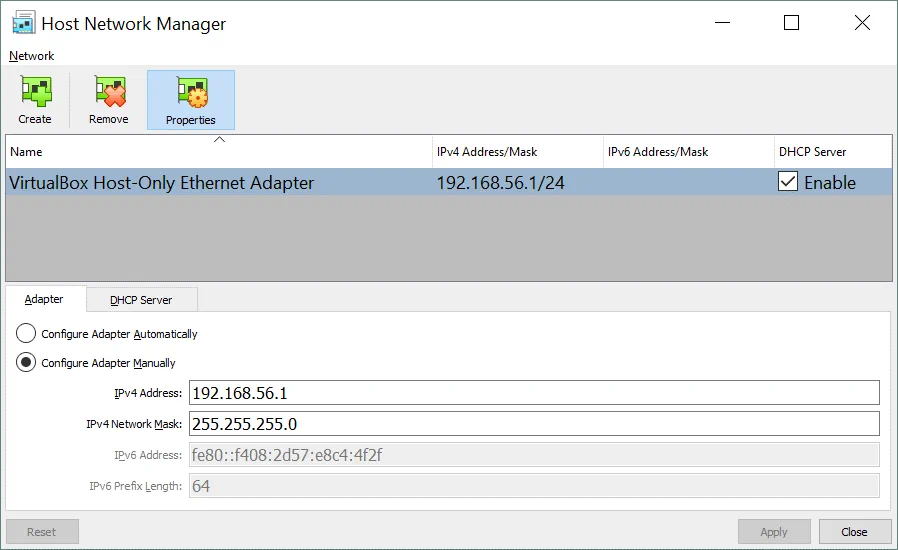
In unserem Fall ist die Standard-Netzwerkadresse des host-only Netzwerks 192.168.56.0/24 und die IP-Adresse des virtuellen Netzwerkadapters auf der Host-Maschine ist 192.168.56.1. Sie können diese IP-Adressen manuell im Adapter Tab bearbeiten. Ein DHCP-Server kann durch Anhaken des entsprechenden Kontrollkästchens aktiviert oder deaktiviert werden. Im DHCP Server Tab können Sie die IP-Adresse des DHCP-Servers, die Netzmaske und den Bereich der auszustellenden IP-Adressen für DHCP-Clients einstellen.

Die virtuellen Netzwerkadapter der VMs haben in ihrer IP-Konfiguration kein Gateway, weil der Host-Only Modus keine Verbindung zu Geräten außerhalb des host-only Netzwerks erlaubt. Es ist auch möglich, mehr als einen VirtualBox host-only Netzwerkadapter zu erstellen, um unterschiedliche host-only Netzwerke zu verwenden—drücken Sie einfach den Create Button. Wenn das Host-Only-Netzwerk nicht mehr benötigt wird, wählen Sie einfach den Adapter und drücken Remove.
Generischer Treiber
Dieser Netzwerkmodus ermöglicht es Ihnen, die generische Netzwerkschnittstelle zu teilen. Ein Benutzer kann den entsprechenden Treiber auswählen, der in einem Erweiterungspaket verteilt werden oder mit VirtualBox enthalten sein kann.
Für den VirtualBox Generic Driver Modus sind zwei Untermodi verfügbar – UDP Tunnel und VDE (Virtual Distributed Ethernet) Networking.
UDP Tunnel. Virtuelle Maschinen, die auf unterschiedlichen Hosts laufen, können durch Nutzung der vorhandenen Netzwerkinfrastruktur transparent kommunizieren.
VDE Networking. Virtuelle Maschinen können mit einem virtuellen verteilten Switch auf Linux- oder FreeBSD-Hosts verbunden werden. Sie müssen VirtualBox aus den Quellen kompilieren, um VDE-Networking zu verwenden, da Standard-VirtualBox-Pakete dieses Merkmal nicht enthalten.
Vergleich der VirtualBox-Netzwerkmodi
Um es praktischer zu machen, lassen Sie uns alle Informationen zu den von VirtualBox unterstützten Netzwerkmodi in dieser Tabelle zusammenfassen:

Portweiterleitung
Die Portweiterleitung ist ein Prozess zur Abfangen des an die richtige IP-Adresse und den richtigen Port gerichteten Datenverkehrs sowie zur Weiterleitung dieses Datenverkehrs an eine andere IP-Adresse und/oder einen anderen Port. Spezielle Anwendungen können auf Computern und anderen Routergeräten verwendet werden, um die Portweiterleitung zu konfigurieren. Eine der beliebtesten Anwendungsfälle für Portweiterleitung besteht darin, Zugang zu bestimmten Netzwerkdiensten zu bieten, die hinter dem NAT von externen Netzwerken verborgen sind. Nach der Konfiguration von Portweiterleitungsregeln können Clients von außerhalb auf die entsprechenden Dienste zugreifen, indem sie sich mit der externen IP-Adresse und dem angegebenen Port des Routers (Hosts) verbinden.
Die Pakete werden zunächst von einer Anwendung auf dem Router abgefangen, dann liest die Anwendung die Ziel-IP-Adresse und die Portnummer der entsprechenden Header (IP-Paket-Header, Header von TCP- oder UDP-Segmenten). Wenn eine Kombination aus Ziel-IP-Adresse und/oder Portnummer in den Headern mit einer in einer Portweiterleitungsregel festgelegten Bedingung übereinstimmt, schreibt die Routing-Anwendung die Header-Informationen (IP-Adresse und/oder Portnummer) neu und sendet ein Paket/Segment gemäß der Portweiterleitungsregel an eine andere Netzwerkschnittstelle.
Standardmäßig ist das Verbinden mit VirtualBox-VMs, deren Netzwerkadapter so eingestellt sind, dass sie im NAT oder NAT Network Modus arbeiten, von einem VirtualBox-Host und anderen Hosts im LAN aus unmöglich, aber VirtualBox bietet eine eingebaute Portweiterleitungsfunktion, um solchen Zugang zu ermöglichen.
Beispiel 1 – SSH-Zugang
Betrachten wir nun das Konfigurieren der Portweiterleitung für die Verbindung zu VirtualBox-VMs am Beispiel einer Verbindung zu einem SSH-Server, der auf einer Ubuntu Linux-VM läuft, die über den NAT Modus mit dem Netzwerk verbunden ist. Sie können lesen, wie man Ubuntu auf VirtualBox installiert in dieser Blogbeitrag.
Die Eingabedaten:
Host-IP: 10.10.10.72 (ein physisches NIC).
Ubuntu-VM-IP: 10.0.2.15 (NAT Modus)
Benutzername: user1
1. Installieren Sie den SSH-Server auf der Ubuntu-VM.
apt-get install openssh-server
2. Bearbeiten Sie die SSH-Server-Konfigurationsdatei.
vim /etc/ssh/sshd_config
3. Kommentieren Sie die Zeile aus, um die Authentifizierung mit Passwörtern zu aktivieren.
PasswordAuthentication yes
4. Starten Sie den SSH-Daemon (Dienst) neu.
/etc/init.d/ssh restart
5. Überprüfen Sie, ob der SSH-Server funktioniert, und versuchen Sie, eine Verbindung zum SSH-Server vom localhost (Ubuntu-VM) herzustellen.
ssh user1@127.0.0.1
6. Wenn alles in Ordnung ist, können Sie beginnen, die Portweiterleitung in VirtualBox zu konfigurieren.
Wie Sie sich erinnern, sollten Sie VM settings öffnen und den Network Abschnitt auswählen. Wählen Sie Ihren virtuellen Netzwerkadapter, der so konfiguriert ist, dass er im NAT Modus arbeitet, erweitern Sie Advanced settings und drücken Sie die Port Forwarding Taste. Klicken Sie auf das + Symbol, um eine neue Portweiterleitungsregel in den VirtualBox-Netzwerkeinstellungen der VM hinzuzufügen.

Ein SSH-Server hört standardmäßig den 22. TCP-Port ab. Lassen Sie uns eine Regel erstellen, mit der Sie alle Verbindungen vom VirtualBox-Host auf Port 8022 an die Ubuntu-VM auf Port 22 weiterleiten können, auf dem der SSH-Server lauscht. Zunächst können Sie eine Regel erstellen, die nur Verbindungen vom VirtualBox-Host zulässt.
| Name | Protokoll | Host-IP | Host-Port | Gast-IP | Gast-Port |
| Ubuntu-SSH | TCP | 127.0.0.1 | 8022 | 10.0.2.15 | 22 |
Die Ansicht des Fensters mit den Portweiterleitungsregeln in der VirtualBox-Benutzeroberfläche ist auf dem folgenden Screenshot zu sehen.

Öffnen Sie einen SSH-Client (zum Beispiel PuTTY unter Windows) auf Ihrem VirtualBox-Host und verbinden Sie sich mit 127.0.0.1 auf Port 8022.
Andere Hosts in Ihrem physischen Netzwerk können über SSH auf die Ubuntu-VM zugreifen, indem sie eine Verbindung zum VirtualBox-Hostrechner auf Port 8022 herstellen, sofern Sie eine ähnliche Portweiterleitungsregel erstellen, in der anstelle der Localhost-IP-Adresse (127.0.0.1) die tatsächliche IP-Adresse Ihrer physischen Netzwerkkarte des VirtualBox-Hosts angegeben wird. In diesem Beispiel lautet die IP-Adresse der physischen Netzwerkkarte auf dem VirtualBox-Host 10.10.10.72.
| Name | Protokoll | Host-IP | Host-Port | Gast-IP | Gast-Port |
| Ubuntu-SSH | TCP | 10.10.10.72 | 8022 | 10.0.2.15 | 22 |
Verbinden Sie sich mit einem SSH-Client auf Ihrem VirtualBox-Host oder auf einem anderen Host, der mit Ihrem LAN verbunden ist, und verbinden Sie sich mit der IP-Adresse Ihres VirtualBox-Hosts auf Port 8022.
Beispiel 2 – HTTP-Zugriff
Wenn Sie einen Webserver auf Ihrer VM bereitstellen und von außen Zugriff auf Ihre Websites ermöglichen möchten, können Sie eine weitere Portweiterleitungsregel hinzufügen. Sehen wir uns an, wie Sie diese Portweiterleitungsregel konfigurieren, um von einem VirtualBox-Host sowie von anderen Rechnern, die mit dem physischen lokalen Netzwerk (LAN) verbunden sind, auf eine auf einer Ubuntu-VM bereitgestellte Website zuzugreifen. In diesem Beispiel wird Apache als Webserver verwendet.
Installieren Sie zunächst Apache auf der Ubuntu-VM, die unter VirtualBox läuft.
apt-get install apache2
Die Firewall „ ufw “ ist in Ubuntu standardmäßig deaktiviert. Falls auf Ihrer Ubuntu-VM eine Firewall aktiviert ist, stellen Sie sicher, dass der Zugriff auf den TCP-Port 80 freigegeben ist.
Nach der Installation von Apache öffnen Sie einen Webbrowser auf Ihrer Ubuntu-VM und rufen Sie die Standardseite von Apache auf, indem Sie http://127.0.0.1 in die Adressleiste eingeben. Wenn alles in Ordnung ist, sehen Sie den Apache2 Ubuntu default page in Ihrem Webbrowser.
Dies bedeutet, dass Sie jetzt eine Portweiterleitungs-Regel in den Netzwerk-Einstellungen von VirtualBox konfigurieren können, um auf Ihre auf der Ubuntu-VM gehostete Website zuzugreifen. Öffnen Sie das Port Forwarding-Einstellungsfenster, indem Sie zu VM settings > Network > [select your adapter] > Port Forwarding gehen (ähnlich wie oben erklärt). Sie können eine neue Regel hinzufügen, indem Sie Folgendes tun:
| Name | Protokoll | Host-IP | Host-Port | Gast-IP | Gast-Port |
| Ubuntu-HTTP80 | TCP | 10.10.10.72 | 8080 | 10.0.2.15 | 80 |
Öffnen Sie einen Webbrowser auf Ihrem Host-Computer oder auf einem anderen Computer, der mit Ihrem physischen Netzwerk verbunden ist, und geben Sie die IP-Adresse Ihrer VirtualBox-Hostmaschine und den im obigen Portweiterleitungs-Regel definierten Port ein:
http://10.10.10.72:8080
Im aktuellen Beispiel ist 10.10.10.72 die IP-Adresse der VirtualBox-Hostmaschine, und 8080 ist ein TCP-Port, der auf der VirtualBox-Hostmaschine überwacht wird. Ein positives Ergebnis der Konfiguration der Portweiterleitung wird im folgenden Screenshot angezeigt.

Sie können auch ähnliche Regeln erstellen, um auf eine VM über RDP, FTP und andere Protokolle zuzugreifen.
Die Konfiguration der Portweiterleitung für VMs, deren virtuelle Netzwerkkarten im NAT Network-Modus arbeiten, funktioniert ähnlich (siehe den Abschnitt oben, in dem der NAT Network-Modus erklärt wird, um Portweiterleitungseinstellungen für den NAT Network-Modus zu finden).
Fazit
VirtualBox ist eine leistungsstarke Virtualisierungslösung, die flexibel und eine breite Palette von Netzwerkeinstellungen bietet. Jede VM kann bis zu acht virtuelle Netzwerkkarten verwenden, und jede Netzwerkkarte kann als das entsprechende Modell von echten Intel- und AMD-Netzwerkschnittstellenkarten (NIC) emuliert werden. Die VirtualBox-Netzwerkkarten-Einstellungen ermöglichen es Ihnen, die MAC-Adresse jeder virtuellen NIC zu ändern, das virtuelle Netzwerkkabel an- oder abzustecken und den Netzwerkmodus auszuwählen. Die Einstellung des Netzwerkmodus für einen virtuellen Netzwerkadapter ist einer der interessantesten und wichtigsten Teile der VirtualBox-Netzwerkeinstellungen. Es gibt sechs Netzwerkmodi, die jeweils für verschiedene Verwendungsfälle genutzt werden können. Die Portweiterleitung kann für den externen Zugriff auf VMs, deren Netzwerkkarten in NAT– oder NAT Network-Modi arbeiten, konfiguriert werden.