So beheben Sie Probleme bei der Installation von VMware vCenter
Die Installation von vCenter Server ist für jede VMware-Virtualisierungsumgebung mit mehreren ESXi-Hosts für das zentralisierte Management unerlässlich. Ein VMware-Heimlabor kann ein guter Ausgangspunkt sein. Während der Installation von vCenter können jedoch Fehler auftreten. Dieser Leitfaden zur Fehlerbehebung behandelt einige der häufigsten Probleme, die auftreten können, und deren Behebung.

Der angegebene Systemname ist ungültig
Wenn Sie ein VMware-Heimlabor ohne lokalen DNS-Server in Ihrem Netzwerk einrichten, kann diese Fehlermeldung in Stufe 2 der vCenter-Bereitstellung angezeigt werden.
Problem: Der angegebene Systemname ist ungültig.
Lösung: Wenn der angegebene Systemname ein FQDN ist, stellen Sie sicher, dass die DNS-Vorwärtssuche mindestens eine gültige IP-Adresse im System ergibt. Wenn der angegebene Systemname eine IP-Adresse ist, sollte es sich um eine der gültigen IP-Adressen im System handeln.

Der Grund für diesen Fehler ist, dass vCenter einen konfigurierten DNS-Server mit A und PTR Einträgen benötigt, um Hostnamen in IP-Adressen und umgekehrt aufzulösen. Dies ist nicht derselbe DNS-Server, der in diesem Fall für das Verbinden außerhalb Ihres lokalen Netzwerks (z. B. mit dem Internet) definiert ist. Möglicherweise müssen Sie die OVA-Vorlage neu bereitstellen, nach der Anzeige dieses Fehlers.
In der VMware-Laboreinrichtung für zu Hause bereitgestellte für diesen Beitrag werden die folgenden Hostnamen verwendet:
- Die virtuelle Netzwerkschnittstelle des Host-Rechners, die zum Verbinden mit einem VMnet8 (NAT-Netzwerk) verwendet wird – 192.168.101.1 als localdns.localdomain
- Die virtuelle Netzwerkschnittstelle des virtuellen Gateways, das für VMs hinter dem NAT verwendet wird: 192.168.101.2 als localdns2.localdomain (Ein virtueller DHCP-Server verteilt diese IP als Primären DNS-Server für DHCP-Clients.)
- Die Netzwerkschnittstelle von vCenter Server, der als VM ausgeführt wird: 192.168.101.103 als vCenter8.localdomain
Wenn Sie keinen DNS-Server haben, können Sie die Datei hosts auf Ihrer VM, auf der vCenter ausgeführt wird, und auf der physischen Maschine, auf der VMware Workstation installiert ist, bearbeiten. Diese Lösung ist hilfreich, wenn Sie zum ersten Mal ein VMware-Labor für zu Hause einrichten und keine Ressourcen für den Betrieb einer separaten VM als DNS-Server oder für die Bereitstellung eines DNS-Servers auf Ihrer physischen Maschine zur Verfügung haben. Natürlich ist es besser, einen voll funktionsfähigen DNS-Server im lokalen Netzwerk einer Produktionsumgebung zu konfigurieren, um VMware vSphere bereitzustellen.
Bearbeiten wir die Datei hosts auf dem physischen Rechner. Unter Windows bearbeiten Sie die Datei C:WindowsSystem32driversetchosts mit einem Texteditor, der als Administrator ausgeführt wird. Wenn VMware Workstation unter Linux installiert ist, bearbeiten Sie die Datei /etc/hosts . In diesem Fall werden die folgenden Zeichenfolgen auf dem Host-Computer hinzugefügt:
192.168.101.103 vcenter8.localdomain
192.168.101.103 vcenter8
192.168.101.1 localdns
192.168.101.1 localdns.localdomain
192.168.101.2 localdns2
192.168.101.2 localdns2.localdomain
Um das Problem The supplied System Name is not valid auf der VM mit vCenter Server Appliance zu beheben, versuchen Sie Folgendes:
- Öffnen Sie die Direct Console User Interface (DCUI) der vCenter Server Appliance in VMware Workstation.
- Drücken Sie STRG+ALT+F3 , um die Konsole aufzurufen. Melden Sie sich als Root-Benutzer bei der Konsole an (verwenden Sie das Passwort, das Sie bei der Bereitstellung von vCenter von der OVA-Vorlage angegeben haben).
- Aktivieren Sie die Shell, indem Sie den folgenden Befehl eingeben:
shell.set --enabled true - Rufen Sie die Shell von dem folgenden Befehl auf:
shell - Öffnen Sie die Hosts-Datei in einem Texteditor:
vim /etc/hosts
- Überprüfen Sie, ob die folgenden Zeichenfolgen in der hosts Dateien von VCSA vorhanden sind:
192.168.101.103 vcenter8.localdomain vcenter8
192.168.101.1 localdns localdns.localdomain
192.168.101.2. localdns2 localdns2.localdomain
Fügen Sie diese Zeilen bei Bedarf hinzu und speichern Sie die Änderungen (:wq).
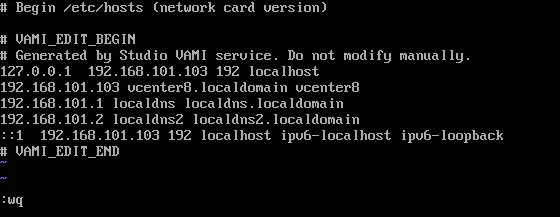
- Wenn diese Zeichenfolgen fehlen, fügen Sie sie hinzu.
- Versuchen Sie, die IP-Adresse des virtuellen DNS-Servers anzupingen, der in der Netzwerkkonfiguration der VM angegeben ist, auf der VCSA ausgeführt wird:
ping localdns2
503 Service Unavailable
Der Fehler 503 Service Unavailable kann nach dem Neustart von vCenter Server auftreten. Wenn Sie die Adresse Ihres vCenter für den Zugriff auf VMware vSphere Client in die Adressleiste Ihres Browsers eingeben (z. B. https://192.168.101.103), wird die folgende Fehlermeldung angezeigt:
503 Service Unavailable (Failed to connect to endpoint: [N7Vmacore4Http20NamedPipeServiceSpecE:0x000055ea10bcc9c0] _serverNamespace = / action = Allow _pipeName =/var/run/vmware/vpxd-webserver-pipe)
Dieser Fehler kann auftreten, wenn einige vCenter-Dienste noch nicht gestartet wurden. Überprüfen Sie auf der Webseite für das Management der vCenter-Appliance, ob die entsprechenden Dienste ausgeführt werden. In diesem Beispiel sollte die folgende Adresse verwendet werden:
https://192.168.101.103:5480/ui/services
- VMware vCenter Server und VMware vSphere Web Client Dienste müssen gestartet werden.
- Wählen Sie den benötigten Dienst aus, der nicht ausgeführt wird, und klicken Sie auf Start oder Neustart.
- Möglicherweise müssen Sie einige Minuten warten. Überprüfen Sie bei Bedarf auch andere Dienste.
- Wenn die erforderlichen Dienste ausgeführt werden, versuchen Sie, die Verbindung zu Ihrem VMware vSphere Client erneut herzustellen.
Fehler: Der Status der Bereitstellung kann nicht abgerufen werden
Problem: Der Fehler „Unable to get deployment status“ (Der Status der Bereitstellung kann nicht abgerufen werden) tritt in Stufe 2 der vCenter-Bereitstellung auf.
Lösung: Ein Grund für diesen Fehler kann unzureichender Speicherplatz auf der für die Installation verwendeten Partition sein.
- Sie können die Partition erweitern, mehr Speicherplatz hinzufügen oder das Ziel der Installation ändern.
- Sie können das Exportverzeichnis auf /storage/core
- verweisen. Der optimale Ansatz besteht möglicherweise darin, die vCenter-Installation neu zu starten, ohne dass nach Behebung des Problems oder Starten des erforderlichen Dienstes eine vollständige Neuinstallation erforderlich ist.
- Schließen Sie nach Abschluss von Stufe 1 das Installationsprogramm und rufen Sie die VAMI-Schnittstelle auf der neu bereitgestellten vCSA unter https://vCenter-IP:5480/configure/
- Führen Sie Schritt 2 von Ihrem Browser aus aus und legen Sie ein Exportverzeichnis mit ausreichender Größe fest, z. B. /speicher/updatemgr/
- Es scheint, dass das Installationsprogramm eine „v2”-Konfiguration verwendet https://vCenter-IP:5480/configurev2/ , bei der das Exportverzeichnis nicht konfiguriert werden kann.
vCenter Stufe 2 ohne Fehler fehlgeschlagen
Problem: Die Installation von vCenter Server schlägt in Stufe 2 fehl. Die erneute Bereitstellung von vCenter schlägt fehl. In der grafischen Benutzeroberfläche werden keine Fehler angezeigt, die auf das Problem hinweisen könnten.
Lösung:
- Greifen Sie über SSH oder die Konsole mit dem Root-Konto und dem während des Einrichtungsvorgangs angegebenen passwort auf die Appliance zu. Ein guter Ausgangspunkt ist die Überprüfung der Protokolle unter /var/log/firstboot. Verwenden Sie den Befehl
ls -lt, um die zuletzt geschriebenen Protokolle anzusehen. Die meisten Dienste generieren zwei Protokolle: eines, das mit _stdout.log endet, und das Dienstprotokoll enthält Meldungen, und ein weiteres, das mit _stderr.log endet und Fehlermeldungen enthält. - Identifizieren Sie einen Dienst, der in eine Datei geschrieben hat, die mit _stderr.logendet, beispielsweise scafirstboot.py_10507_stderr.log. Untersuchen Sie das Protokoll, um die Ursache zu ermitteln. Suchen Sie nach Zeilen wie den folgenden:
ssl.SSLCertVerificationError: [SSL: CERTIFICATE_VERIFY_FAILED] Zertifikatsüberprüfung fehlgeschlagen: Zertifikat ist noch nicht gültig
- Dieser Fehler deutet auf ein Problem mit der Gültigkeit des Zertifikats hin, insbesondere mit dem Startdatum (ein Zertifikat hat ein Start- und ein Enddatum). Häufig deutet dies auf ein Problem mit NTP (Network Time Protocol) hin. Wenn Sie NTP für vCenter, aber nicht für den ESXi-Host konfiguriert haben, auf dem Sie vCenter bereitgestellt haben, kann dieser Fehler auftreten.
- Wenn DNS nicht das Problem ist, sollten Sie die NTP-Einstellungen überprüfen oder mögliche Probleme mit Zertifikaten untersuchen oder beides kombinieren.
Sie können auch versuchen, das vCenter-Installationsprogramm von einer anderen VM auszuführen, die sich auf demselben ESXi-Host befindet (auf dem VCSA bereitgestellt ist), um das NTP-Problem zu umgehen.
VCSA-Installation bleibt bei 80 % hängen
Problem: vCenter Server Appliance bleibt bei 80 % von Stufe 1 hängen mit Warten auf den Start der RPM-Installation.
Lösung: Versuchen Sie die folgenden Aktionen, um das Problem zu beheben:
- Überprüfen Sie die NTP-Einstellungen für VCSA auf dem ESXi-Host, auf dem VCSA bereitgestellt ist, und auf Ihrem Computer, von dem aus Sie das Installationsprogramm ausführen. Möglicherweise müssen Sie einen lokalen NTP-Server angeben.
- Überprüfen Sie, ob die DNS-Einträge für Ihr vCenter vorhanden sind und aufgelöst werden, bevor Sie den FQDN in den entsprechenden vCenter-Installationsbildschirm eingeben.
- Überprüfen Sie die vSphere-Lizenz auf dem ESXi-Host, auf dem Sie VCSA bereitstellen (nicht die kostenlose ESXi-Lizenz).
Möglicherweise müssen Sie den vCenter-Installationsprozess neu starten, nach der Behebung der Ursache des Problems.
Fazit
Häufige Gründe für Fehler bei der Installation von VMware vCenter sind falsche DNS-Einstellungen, NTP-Konfigurationen, SSL- und Zertifikatsfehler, Probleme beim Verbinden mit einer Datenbank, Firewall-Einstellungen und unzureichende Hardware-Ressourcen.
Befolgen Sie die Installationsanleitung für VMware vSphere und vCenter Server sorgfältig, um Fehler zu vermeiden. Wenn Fehler auftreten, beheben Sie Probleme bei der Installation von vCenter mithilfe der Tipps in dieser Anleitung. Die Überprüfung der Installationsprotokolle unter /var/log auf der vCenter Server Appliance kann wertvolle Informationen über die Ursache des Problems liefern.


