So erweitern Sie Windows-VM-Partitionen
Sehen wir uns zunächst die in diesem Beitrag verwendete Konfiguration an. Der Vorgang umfasst zwei Schritte: Die auf der VM als Gastbetriebssystem installierte Windows-Version ist in unserem Beispiel Windows Server 2019. Es gibt eine 20-GB-Festplatte mit einer Systempartition (C:), auf der Windows installiert ist. Beachten Sie, dass der Workflow für Windows Server 2022, Windows Server 2016, Windows 10, Windows 8 und Windows 7 ähnlich ist. Für Linux-Umgebungen können Sie unter nachlesen, wie Sie Partitionen in Linux erweitern können. Die Anforderungen an die Erweiterung einer virtuellen Festplatte einer VM sind: Zunächst müssen Sie die Größe der von der Virtuellen Maschine verwendeten virtuellen Festplatte erhöhen. In diesem Beispiel verwenden wir VMware vSphere Client, um die Größe der virtuellen Festplatte zu erhöhen.
Vorbereitungen zum Erweitern von Windows-Partitionen
Erweitern einer virtuellen Windows-Festplatte in VMware vSphere Client

<“ (Festplattengröße ändern) >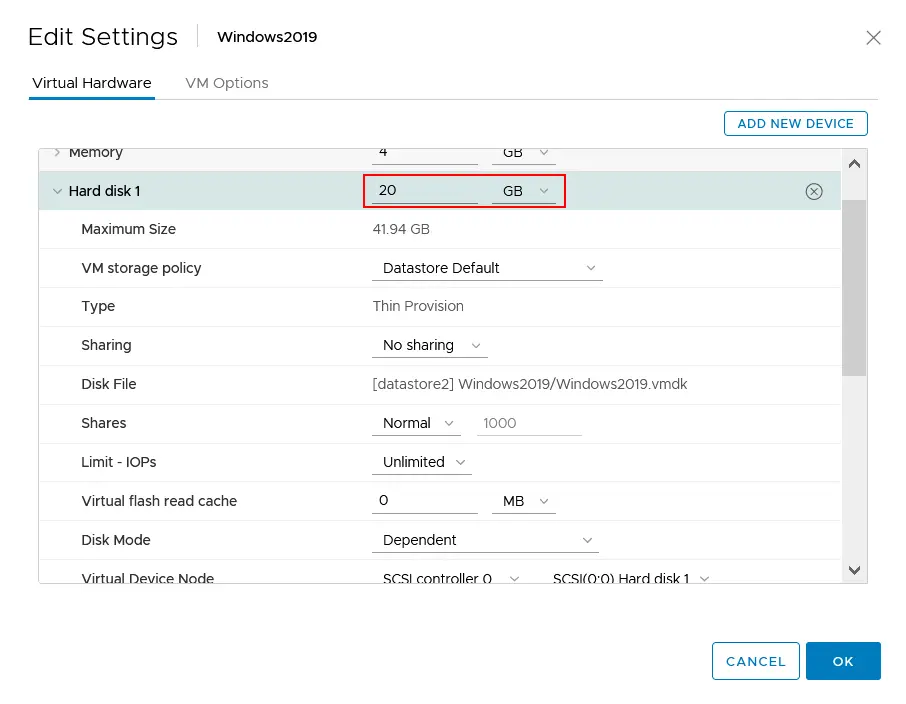
Erweitern von Windows-Partitionen mit dem Snap-In „Datenträgerverwaltung“
Die virtuelle Festplatte wurde nun erweitert, aber die Größe der Partitionen bleibt unverändert. Die benutzerfreundlichste Methode zum Erweitern von Windows-Partitionen ist die Verwendung der nativen Datenträgerverwaltungstools in der grafischen Benutzeroberfläche von Windows 10 und anderen Versionen.
- Öffnen Sie Computerverwaltungund öffnen Sie dann Festplatten-Management.
- Klicken Sie in Windows Server 2016, 2019 und 2022 auf Tools > Computerverwaltung in Server-Manager.
- Klicken Sie in Windows 10 und anderen Windows-Clientversionen mit der rechten Maustaste auf das Symbol „<“ > „Arbeitsplatz“ (Dieser PC) und klicken Sie im Kontextmenü auf „ <“ >„Computerverwaltung“.

- Klicken Sie im linken Bereich des Fensters „Computerverwaltung“ auf Festplatte.
- Sie können das Snap-In „Datenträgerverwaltung” in verschiedenen Windows-Versionen über die Befehlszeilenschnittstelle öffnen, indem Sie den Befehl
diskmgmt.mscausführen.
- Klicken Sie mit der rechten Maustaste auf die gewünschte Partition und wählen Sie im Kontextmenü „ <“ (Volumen verkleinern) „>“ (Volumen vergrößern) „<“ (Volumen verkleinern) „>“ (Volumen verkleinern) „>“ (Volumen verkleinern) „><“ (Volumen verkleinern) „ “ (Volumen verkleinern) „ “ (Volumen verkleinern) „ “ (Volumen verkleinern) „ “ (Volumen verkleinern) „ “ (Volumen verkleinern HINWEIS: Unmittelbar nach der Partition, die Sie erweitern möchten, muss freier Speicherplatz vorhanden sein. Wenn Sie zwei Partitionen auf einer Festplatte haben (C: und D:) und die erste Partition (C:) erweitern möchten, sollte sich der nicht zugewiesene Speicherplatz zwischen der ersten und der zweiten Partition (nach C: und vor D:).
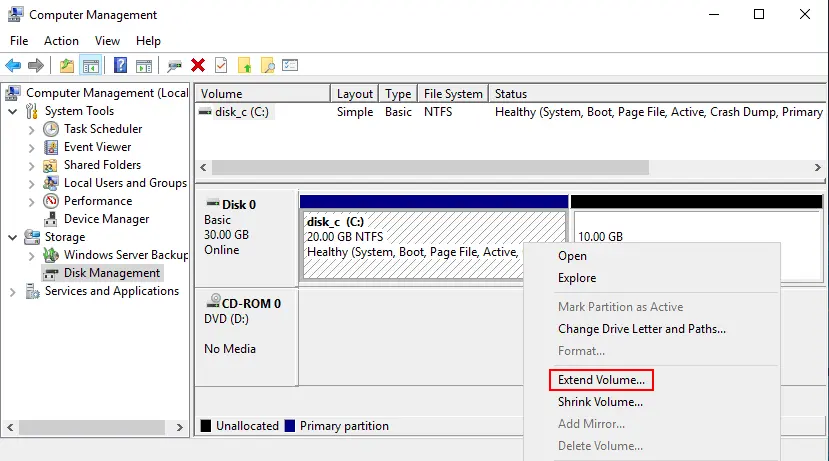
- Willkommen bei Volume erweitern Assistent. Klicken Sie auf Weiter , um fortzufahren.
- Festplatten auswählen. Wählen Sie den nicht zugewiesenen Speicherplatz auf Ihrer Festplatte aus, der zur Erweiterung der benötigten Festplattenpartition verwendet werden soll. In unserem Beispiel wählen wir 10 GB nicht zugewiesenen Speicherplatz aus, der nach der Vergrößerung der virtuellen Festplatte verfügbar wurde. Sie können die Größe des Speicherplatzes in MB auswählen (sie kann kleiner oder gleich der Größe des nicht zugewiesenen Speicherplatzes auf einer Festplatte sein).

- Fertigstellen des Volume erweitern Assistenten. Klicken Sie auf Fertigstellen Sie den Vorgang unter.
Nun wurde die Größe der Partition erhöht und es gibt keinen nicht zugewiesenen Speicherplatz mehr auf der virtuellen Festplatte. Sie können den freien Speicherplatz im Fenster „ Disk Management “ und im Windows Explorer überprüfen.
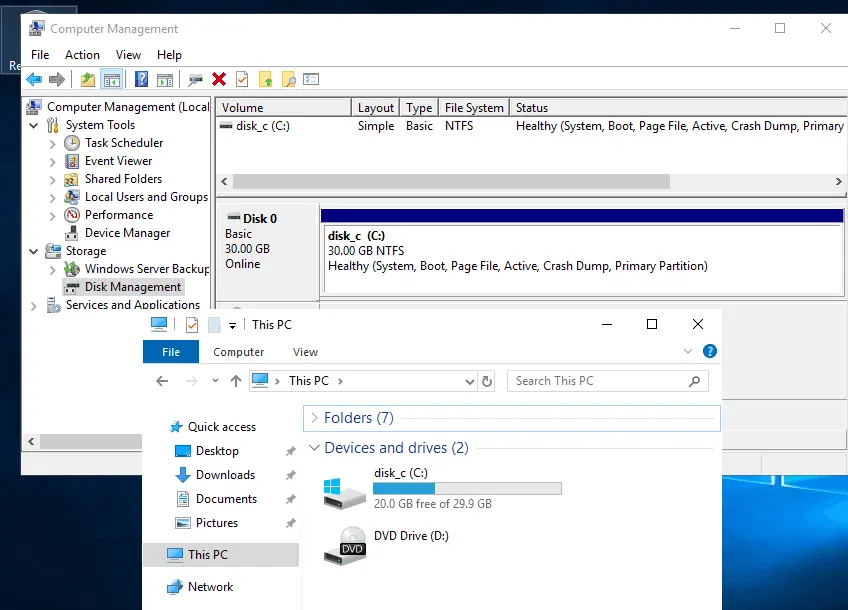
Wenn die Option zum Erweitern des Volumes in Windows 10 aus irgendeinem Grund inaktiv ist, verwenden Sie die weiter unten beschriebene Methode.
Partitionen für Windows mit Diskpart erweitern
Im obigen Abschnitt konnten wir Partitionen direkt im Betriebssystem mithilfe des Snap-Ins „ <“ (>Disk Management) ( ) erweitern. Diese Option ist nur für neuere Windows-Versionen verfügbar, um Partitionen einschließlich Systempartitionen zu erweitern. Diese Option ist jedoch unter Windows XP, Windows Server 2003 und älteren Windows-Versionen nicht verfügbar (möglicherweise haben Sie ältere Windows-Versionen wie Windows XP installiert, um alte Anwendungen auszuführen).
Eine weitere Option besteht darin, alte Geräte über USB zu verbinden (mit der USB-Pass-Through- Funktion von VMware können Sie USB-Geräte direkt an eine Virtuelle Maschine verbinden), wenn für die Geräte keine Treiber für neuere Windows-Versionen verfügbar sind. Wenn Sie Windows XP aufgrund des endenden Supports für diese Betriebssystem-Version und fehlender Treiber nicht auf moderner Hardware installieren können, können Sie dieses Betriebssystem dennoch auf Virtuellen Maschinen verwenden. In diesem Abschnitt erklären wir, wie Sie die Größe einer von der Windows XP-VM verwendeten virtuellen Festplatte erhöhen und anschließend eine Partition auf dieser virtuellen Festplatte erweitern können.
HINWEIS: Da für Windows XP und Windows Server 2003 keine Sicherheitspatches mehr freigegeben werden, sollten Sie aus Sicherheitsgründen vermeiden, Computer mit diesen Betriebssystemen an ein Produktionsnetzwerk zu verbinden. Angreifer können nicht gepatchte Software-Schwachstellen ausnutzen, um Malware-Angriffe zu starten. Microsoft empfiehlt, die neuesten Versionen von Windows zu verwenden. In diesem Abschnitt des Blogbeitrags wird Windows XP als Beispiel verwendet.
Um die Systempartition zu erweitern, muss direkt nach der Systempartition nicht zugewiesener (nicht partitionierter) Speicherplatz vorhanden sein.
Dieser Workflow gilt für Windows XP und neuere Windows-Versionen.
Vorbereiten der Umgebung zum Erweitern von Windows-Partitionen
Verwenden wir das native, integrierte Windows-Befehlszeilentool, das in Windows XP und allen neueren Windows-Versionen und -Ausgaben verfügbar ist. Die Idee besteht darin, das Windows 10-Installationsimage zu verwenden, um von diesem virtuellen DVD-Image zu booten, diskpartauszuführen und die Größe einer Partition zu ändern. Der Vorteil der Verwendung von diskpart in Windows 7 und neueren Windows-Versionen besteht der Support für 4-KB-Blöcke und deren Ausrichtung (native Tools von Windows XP unterstützen diese Funktion nicht). Mit dieser Methode können Sie Partitionen auf Computern mit anderen Windows-Versionen erweitern.
In diesem Beispiel wird eine Windows XP-VM auf einem VMware ESXi-Host ausgeführt. Sie können die Konfiguration der auf dem VMware ESXi-Host ausgeführten VM mit VMware Workstation als Alternative zu vSphere Client bearbeiten. VMware Workstation bietet Funktionen zum Verbinden mit vCenter-Servern und ESXi-Hosts sowie zum Verwalten virtueller Maschinen. Mit dieser Methode können Sie die Größe virtueller Festplatten und Partitionen von VMs ändern, die auf VMware Workstation auf Ihrem Computer ausgeführt werden. Beachten Sie jedoch, dass sich die Standorte der VM-Dateien in diesem Fall unterscheiden.
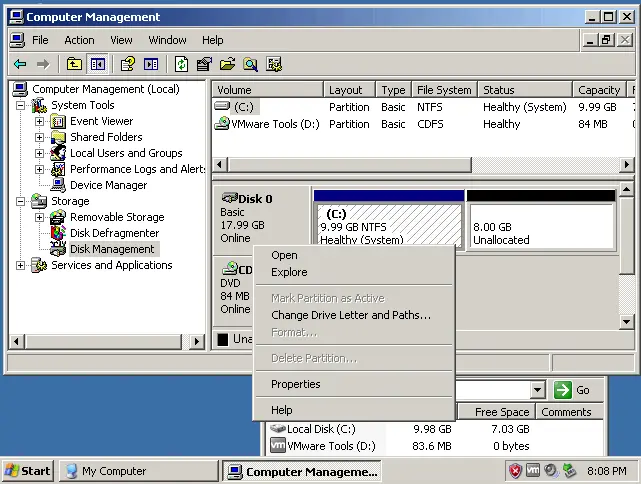
Beginnen wir ganz von vorne. Bevor die Größe einer virtuellen Festplatte in einer VM unter Windows XP erhöht wird, sieht das Festplattenpartitionierungsschema in Disk Management wie im folgenden Screenshot aus. Es gibt eine virtuelle Festplatte mit 10 GB und eine Partition C:, die den gesamten Festplattenspeicherplatz ausfüllt. Windows ist auf dieser NTFS-Partition installiert.

Erweitern einer virtuellen Festplatte in VMware Workstation
So erweitern Sie die Festplatte einer Virtuellen Maschine:
- Öffnen Sie VMware Workstation und klicken Sie auf Datei > Mit Server verbinden. Geben Sie die IP-Adresse des ESXi-Hosts ein, auf dem sich Ihre VM befindet, oder die IP-Adresse des vCenter Servers, der den ESXi-Host mit der erforderlichen VM verwaltet. Geben Sie die Anmeldeinformationen für den ausgewählten Server ein (standardmäßig wird der root Benutzername wird für ESXi-Hosts verwendet und administrator@vsphere.local für vCenter).

- Wählen Sie die VM mit der virtuellen Festplatte, die Sie erweitern möchten, aus der Liste der VMs auf dem entsprechenden Server aus.
- Fahren Sie die VM herunter.
- Klicken Sie dann in VMware Arbeitsstation auf VM > Einstellungen .

- Wählen Sie auf der Registerkarte Hardware Wählen Sie die Festplatte aus, die Sie erweitern möchten, und klicken Sie dann im rechten Bereich des Fensters auf Erweitern. Die Windows XP-VM, für die wir das Volume C: erweitern werden, verfügt über eine virtuelle Festplatte mit 10 GB Thin Provisioning.
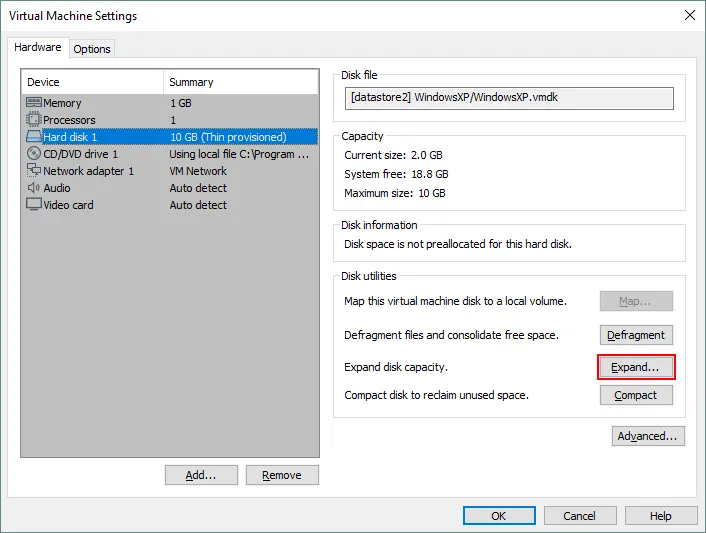
- Geben Sie die neue maximale Größe der Festplatte ein. Erweitern wir die virtuelle Festplatte von 10 GB auf 18 GB. VMware zeigt die folgende Anzeige an:
Durch das Erweitern wird nur die Größe einer virtuellen Festplatte erhöht. Die Größe von Partitionen und Dateisystemen bleibt davon unberührt.
OK. Klicken Sie auf Erweitern Sie , um die Änderungen auf die virtuelle Festplatte anzuwenden.
- Wenn die Festplatte erfolgreich erweitert wurde, wird eine Anzeige angezeigt, die Sie daran erinnert, die Festplatte neu zu partitionieren. Klicken Sie auf OK , um dieses Fenster zu schließen.

- In den Festplattenoptionen der VM-Hardware sehen Sie nun, dass die Größe der virtuellen Festplatte auf 18 GB erhöht wurde.

- Wenn Sie die Windows XP-VM starten und das Snap-In „Festplatte“ öffnen, sehen Sie, dass 8 GB Speicherplatz als nicht zugewiesener Speicherplatz nach der ersten Partition (Laufwerk C:) hinzugefügt wurden. Wenn Sie mit der rechten Maustaste auf eine Partition klicken, werden die Optionen „ Extend/Shrink nicht angezeigt, da kein Support für diese Funktionen in Windows XP vorhanden ist. Fahren Sie Windows XP auf dieser VM herunter und bereiten Sie das ISO-Installationsimage einer neueren Windows-Version vor.
- Öffnen Sie in VMware Workstation die VM-Einstellungen der Windows XP-VM. Klicken Sie in den Hardware-Einstellungen auf CD/DVD-Laufwerk 1und wählen Sie im rechten Fensterbereich das erforderliche Windows-Installationsimage aus.
Da sich die betreffende VM auf einem VMware ESXi-Host befindet und VMware Workstation zum Management dieser VM verwendet wird, gibt es mehrere Optionen für das CD/DVD-Laufwerk der VM. Sie können das ISO-Image auswählen, das auf einem Datenspeicher eines Remote-Servers (ESXi-Server) gespeichert ist, oder das ISO-Image auswählen, das auf einem Computer gespeichert ist, auf dem VMware Workstation installiert ist. Sie können auch eine optische Disc in das physische Laufwerk des ESXi-Servers oder eines Computers mit VMware Workstation einlegen.
Verwenden wir das auf einem lokalen Computer gespeicherte Windows 10-ISO-Image und legen es in ein virtuelles CD/DVD-Laufwerk ein. Klicken Sie auf OK , um die Konfiguration der Virtuellen Maschine zu speichern und das Fenster zu schließen.

Mit diskpart auf dem Windows-Installationsmedium
Diskpart ist das erweiterte Windows-Befehlszeilentool und enthält Funktionen, die in der GUI nicht verfügbar sind.
So erweitern Sie das Volume in Windows mit diskpart von einem Windows 10-Installationsmedium:
- Schalten Sie die VM ein und drücken Sie F2 schnell, um die BIOS-Einstellungen der Virtuellen Maschine zu öffnen. Wählen Sie auf der Registerkarte Boot die Option CD-ROM Laufwerk als erstes Boot-Gerät aus, speichern Sie die Änderungen und beenden Sie das Programm.
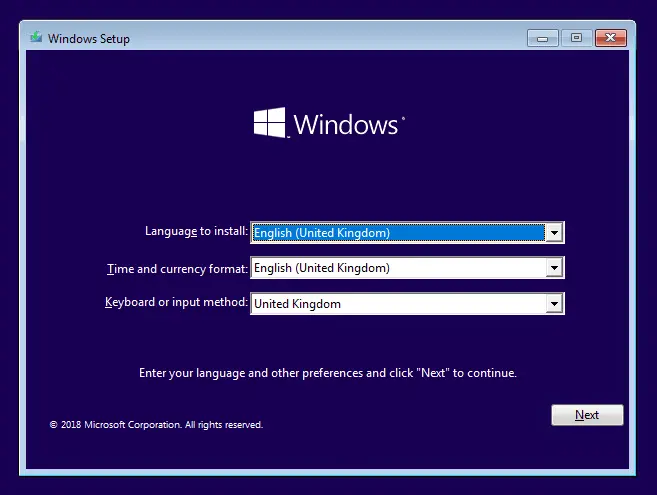
- Booten Sie das ausgewählte Windows-Installationsmedium (in diesem Fall das Windows 10-ISO-Image).
- Drücken Sie Shift+F10 in der Phase der Sprachauswahl, um die Eingabeaufforderung (CMD) zu öffnen.
- Geben Sie diskpart im CMD-Fenster ein und drücken Sie die Eingabetaste. Die Eingabeaufforderung wurde geändert in:
DISKPART> - Die Anzeige aller Festplatten zeigt an, die an den aktuellen Computer verbunden sind:
list diskIm folgenden Screenshot sehen Sie unsere virtuelle Festplatte, die auf 18 GB erweitert wurde, einschließlich 8 GB freiem (nicht zugewiesenem) Speicherplatz. In der linken Spalte werden die Nummern der Festplatten angezeigt. Die benötigte Festplatte ist wie folgt gekennzeichnet: Festplatte 0.
- Um die Festplatte auszuwählen, geben Sie den folgenden Befehl ein:
select disk 0
- Sobald Sie sichergestellt haben, dass die erforderliche Festplatte verfügbar ist, listen Sie die verfügbaren Festplattenpartitionen auf:
list volumeIn diesem Fall möchten wir Volume 1, das ist die NTFS-Partition, auf der Windows installiert ist.
- Wählen Sie nun die Partition aus, deren Größe Sie erhöhen möchten:
select volume 1 - Um die Partition auf die maximal verfügbare Größe zu erweitern, geben Sie den folgenden Befehl ein:
extendWenn Sie eine Partition auf eine benutzerdefinierte Größe erweitern möchten, geben Sie einen Befehl wie diesen ein:
extend size=10240Dabei bedeutet 10240 10240 MB. Wenn im Befehl keine Einheiten definiert sind, werden standardmäßig Megabyte verwendet. Dieser Befehl vergrößert die ausgewählte Partition um 10 Gigabyte.
- Überprüfen Sie, ob die ausgewählte Partition erweitert wurde, und listen Sie die Volumes (Partitionen) erneut auf. Führen Sie den Befehl aus:
list volumeoder
list partition - Wie Sie im folgenden Screenshot sehen können, wurde die benötigte Partition erfolgreich erweitert, und Sie können das Tool „ <“ schließen. >diskpart :
exit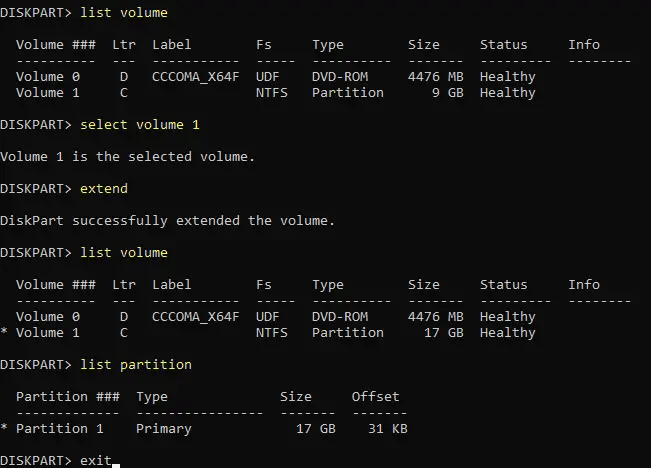
- Starten Sie die Virtuelle Maschine neu, werfen Sie das ISO-Image aus dem virtuellen CD/DVD-Laufwerk aus und legen Sie die virtuelle Festplatte als erstes Startgerät im BIOS der VM fest.
- Starten Sie Windows XP, das auf der erweiterten virtuellen Festplatte installiert ist. Öffnen Sie das Datenträgerverwaltung Snap-In und überprüfen Sie die Festplattenpartitionen. Die Partition wurde erfolgreich erweitert, und ein Gast-Windows XP wurde erfolgreich von dieser erweiterten Partition geladen.
Sie können denselben Workflow verwenden, um Partitionen für Windows Vista, 7, 8, 10, Windows Server 2003, 2008, 2012, 2016 und 2019 zu erweitern, wenn eine Größenänderung der Partitionen von dem installierten Betriebssystem aus nicht möglich ist.

Verwendung einer Hilfs-VM
Eine weitere Methode zum Erweitern einer Partition auf einer virtuellen Festplatte besteht darin, diese virtuelle Festplatte mit einer anderen VM zu verbinden, auf der eine Partitionsverwaltungssoftware verfügbar ist. Die erste VM ist die Quelle, die zweite VM ist die Hilfs-VM.
Angenommen, Sie haben zwei Virtuelle Maschinen. Auf der ersten Maschine ist Windows XP installiert, auf der zweiten Maschine Windows 10. Sie haben eine von der Windows XP-VM verwendete virtuelle Festplatte erweitert und möchten nun eine Partition auf dieser Festplatte erweitern. Dieser Vorgang kann nicht mit den nativen Windows XP-Tools durchgeführt werden. Windows 10 verfügt hingegen über die entsprechenden integrierten Tools mit der Funktionalität zum Erweitern von Partitionen (Disk Management, diskpart). In diesem Abschnitt werden Windows XP und Windows 10 als Beispiel verwendet. Sie können auch andere/neuere Windows-Versionen verwenden.
Der Arbeitsablauf zum Vergrößern der Partition auf einer Festplatte, die von der ersten VM verwendet wird, ist wie folgt:
- Schalten Sie beide VMs aus.
- Öffnen Sie VM-Einstellungen der zweiten VM (auf der Windows 10 installiert ist).
- Klicken Sie auf der Registerkarte Hardware auf Hinzufügen > Festplatte. Wählen Sie die Option zur Verwendung einer vorhandenen virtuellen Festplatte und legen Sie den Standort der VMDK-Datei der entsprechenden virtuellen Festplatte fest (in unserem Beispiel eine virtuelle Festplatte aus der XP-VM).
- Schalten Sie die zweite VM ein und starten Sie sie von der virtuellen Festplatte, auf der Windows 10 installiert ist.
- Öffnen Sie das Snap-In „Datenträgerverwaltung“ in Windows 10 und suchen Sie die virtuelle Festplatte mit der Partition, auf der Windows XP installiert ist.
- Klicken Sie mit der rechten Maustaste auf die Partition der Festplatte, die Sie erweitern möchten, und klicken Sie auf Extend Volume im Kontextmenü.
- Konfigurieren Sie die Volumenparameter und legen Sie die erforderliche Größe des Volumens fest.
- Schließen Sie anschließend das Snap-In „Datenträgerverwaltung“ und fahren Sie die Windows 10-VM herunter.
- Öffnen Sie die Einstellungen der Windows 10-VM. Entfernen Sie die virtuelle Festplatte der Windows XP-VM (schließen Sie sie).
- Überprüfen Sie die VM-Einstellungen der Windows XP-VM. Stellen Sie sicher, dass die erweiterte virtuelle Festplatte in der VM-Konfiguration vorhanden ist.
- Schalten Sie die Windows XP-VM ein, booten Sie das Betriebssystem und überprüfen Sie die Größe der Festplattenpartitionen.
Windows-Partition in PowerShell erweitern
Eine weitere Möglichkeit, Windows-Partitionen zu erweitern, ist die Verwendung von PowerShell. Sehen wir uns an, wie Sie eine Partition erweitern können, nach der Sie die Größe einer virtuellen Festplatte für eine Windows 10-VM von 20 GB auf 30 GB erweitert haben. Die Festplatte enthält eine C:-Partition (Volume). Diese Methode kann auf Windows 10, 11, Windows Server 2016, 2019 und 2022 angewendet werden.
- Führen Sie PowerShell als Administrator aus.
- Legen Sie die zu vergrößernde Festplatte als Variable fest:
$drive_letter = "C" - Ermitteln Sie die verfügbare Größe für die Erweiterung des Volumes:
$size = (Get-PartitionSupportedSize -DriveLetter $drive_letter) - Ändern Sie die Größe der Partition auf die maximal verfügbare Größe:
Resize-Partition -DriveLetter $drive_letter -Size $size.SizeMax
Sie können ein PowerShell-Skript erstellen, um zu vermeiden, dass Sie jeden Befehl manuell ausführen müssen.
- Erstellen Sie eine Skriptdatei, zum Beispiel
extend_volume_c.ps1und speichern Sie die Datei in einem beliebigen Verzeichnis, zum Beispiel C:temp. - Fügen Sie die folgenden Zeilen zu dieser ps1-Datei hinzu:
# Specify the disk drive to be extended$drive_letter = "C"# Get the partition size$size = (Get-PartitionSupportedSize -DriveLetter $drive_letter)# Resize the volume to the maximum available size on the diskResize-Partition -DriveLetter $drive_letter -Size $size.SizeMax - PowerShell als Administrator ausführen.
- Das Skript ausführen:
C:tempextend_volume_c.ps1 - Überprüfen, ob die Größe der Partition erweitert wurde:
Get-PSDrive
Verwendung von VMware vCenter Converter
Als Alternative zu den vorherigen Methoden können Sie VMware vCenter Converter Standalone verwenden, um virtuelle Festplatten zu erweitern und die Größe der Festplattenpartitionen auf VMware-VMs anzupassen, die auf ESXi oder VMware Arbeitsstationen ausgeführt werden. Sie können Volumes unter Windows 10 und anderen vom Konverter unterstützten Windows-Versionen erweitern.
Beachten Sie, dass Sie ausreichend freien Speicherplatz bereitstellen müssen, da VMware Converter eine neue VM erstellt und die Daten der Quelle-VM auf die Ziel-VM kopiert werden.
In diesem Beispiel erweitern wir eine virtuelle Festplatte einer Windows-VM von 18 GB auf 22 GB mit automatischer Größenanpassung einer Systempartition (Laufwerk C:). Das Ergebnis ist in diesem Beispiel eine V2V-Konvertierung (Virtuell zu Virtuell).
- Öffnen Sie VMware vCenter Converter Standaloneund klicken Sie auf Maschine konvertieren.

- Quelle. Wählen Sie den Typ der Quelle aus. Sie können eine VMware-Infrastruktur-VM (eine VM, die sich auf einem VMware ESXi-Host in vSphere befindet) oder eine VMware Workstation-VM. Eine Quelle-VM kann eingeschaltet oder ausgeschaltet sein.
Wählen wir eine ausgeschaltete Windows-VM aus, die sich auf einem ESXi-Host befindet. Wenn Sie eine VM auf einem ESXi-Host auswählen, geben Sie die Anmeldeinformationen des ESXi-Hosts oder des vCenter Servers ein, der den ESXi-Host mit der VM verwaltet.
Klicken Sie auf Weiter in jedem Schritt des Assistenten, um fortzufahren.

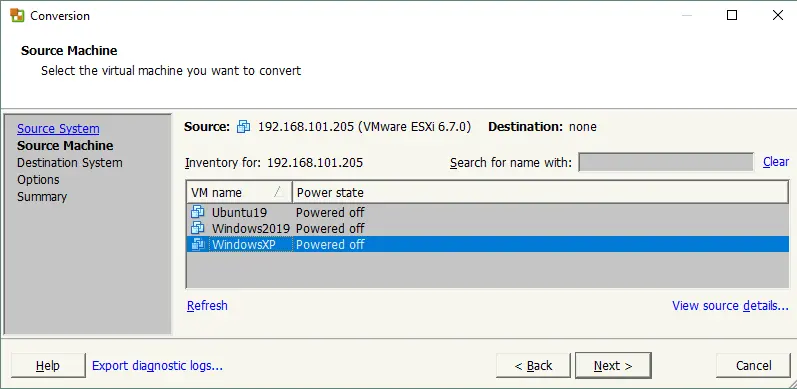
- Quellmaschine. Wählen Sie die Quellmaschine mit den virtuellen Festplatten aus, die Sie erweitern möchten.
- Zielsystem. Wählen Sie den Typ der Ziel-VM aus: eine Virtuelle Maschine von VMware Infrastruktur oder eine Virtuelle Maschine von VMware Arbeitsstation. Wählen Sie das VMware-Produkt aus, um die Kompatibilität sicherzustellen. Geben Sie den Namen und den Standort der virtuellen Maschine ein.

- Optionen. Klicken Sie auf Bearbeiten Daten zum Kopieren , um die Festplattenoptionen zu erweitern. Wählen Sie im Dropdown-Menü die zu kopierenden Volumes aus und klicken Sie auf Erweitert. Wählen Sie in der folgenden Tabelle die gewünschte virtuelle Festplatte und Partition aus und legen Sie die Größe des Ziels fest. Aktivieren Sie das Kontrollkästchen Optimiertes Partitionslayout erstellen , um die Partition auf die Größe der erweiterten virtuellen Festplatte zu vergrößern.
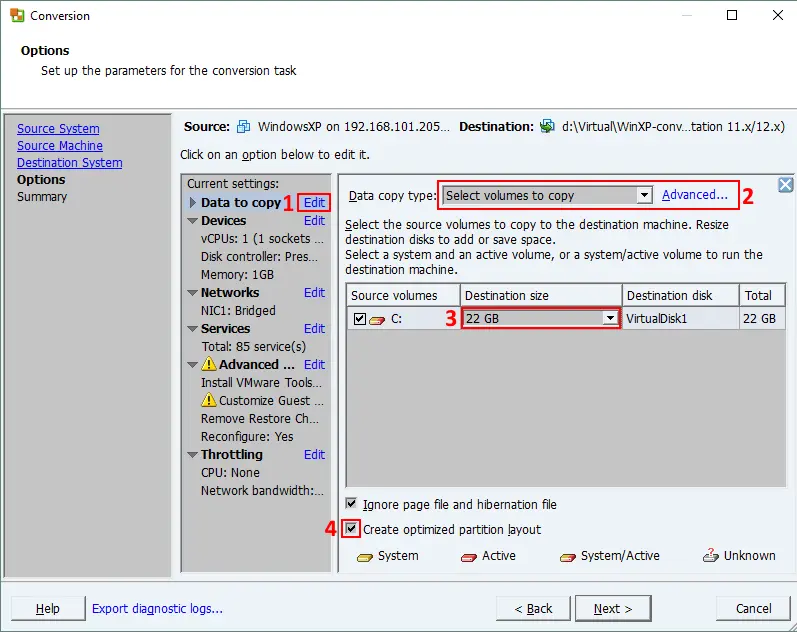
Das Projekt fertigstellen und warten, bis VMware Converter eine Kopie der VM erstellt hat. Wenn alles korrekt ist, können Sie die Quelle löschen.
Fazit
Die bequemste Methode zum Erweitern von Volumes unter Windows 10 ist die Verwendung der nativen Tools zum Verwalten der Festplatten in der grafischen Benutzeroberfläche. Wenn diese Methode auf Ihrem Windows-Rechner nicht verfügbar ist oder Sie ein komplexeres Partitionierungsschema haben, können Sie diskpartverwenden, das erweiterte Befehlszeilentool, das auch auf einem Boot-DVD-Image verfügbar ist, oder eine Hilfs-VM verwenden. Mit PowerShell-Befehlen können Sie die Größe der Partitionen in den neuesten Windows-Versionen erhöhen. Schließlich kann VMware vCenter Converter verwendet werden, um die Volumengröße zu erhöhen und die Größe der virtuellen Festplatte automatisch anzupassen.
Unabhängig davon, für welche Methode Sie sich entscheiden, ist es wichtig, dass Sie über aktuelle Backups Ihrer VMs verfügen, um sicherzustellen, dass Sie die VMs sowie Anwendungs- und Systemdaten wiederherstellen können, falls etwas schief geht. NAKIVO Backup & Replication ist eine umfassende Lösung für die Datensicherheit in virtuellen, physischen, Cloud- und SaaS-Umgebungen.


