Bereitstellen von Hyper-V VDI: Eine Anleitung
>
>>>>> In jeder modernen Geschäftsumgebung ist es äußerst wichtig, jederzeit und überall auf Dienste zugreifen zu können. In den letzten Jahren hat sich die Virtualisierungstechnologie immer weiterentwickelt, und regelmäßig werden neue Funktionalitäten eingeführt. Infolgedessen wurde die traditionelle PC-Infrastruktur nach und nach durch eine virtuelle Desktop-Infrastruktur (VDI) ersetzt, mit der Sie mehrere virtuelle Maschinen von jedem Gerät und jedem Standort aus ausführen und verwalten können. Microsoft hat ebenfalls eine eigene VDI-Lösung eingeführt, die den Zugriff auf und die Verwaltung von Remote-Desktops und Betriebssystemen ermöglicht.
Nach Abschluss des gesamten Prozesses der Bereitstellung erhalten Sie Zugriff auf Desktop-Virtualisierung auf Unternehmensebene, die Ihnen Flexibilität, Effizienz, Skalierbarkeit, Sicherheit und viele weitere Vorteile bietet. Lesen Sie weiter, um mehr über die Hyper-V-VDI-Umgebung zu erfahren und zu erfahren, wie Sie alle Ihre virtuellen Desktops mit einer einzigen Lösung für die Datensicherheit schützen können – NAKIVO Backup & Replikation &
Was ist Hyper-V VDI?
Hyper-V VDI ist eine zentralisierte Desktop-Bereitstellungslösung, mit der virtuelle Desktop-Instanzen, einschließlich Client-Betriebssystemen (OS), Daten und Anwendungen, in einer serverbasierten Virtuellen Maschine (VM) im Rechenzentrum ausgeführt werden können.
Um Hyper-V VDI zu aktivieren, benötigen Sie zwei Windows-Serverrollen: Hyper-V, das VMs erstellt und verwaltet, und Remote Desktop Services (RDS), die die Kommunikation zwischen einem Benutzer und einem virtuellen Desktop über das Netzwerk aktiviert und verwaltet. Mithilfe eines Remotedesktopprotokolls werden die Eingaben des Benutzers an eine Remoteanwendung gesendet und die Ausgaben der Anwendung werden dann auf dem lokalen Gerät des Benutzers angezeigt.
Somit kann eine Hyper-V-VDI-Umgebung als Alternative zur herkömmlichen PC-basierten Infrastruktur betrachtet werden. In diesem Fall werden reale physische Computer durch virtuelle Desktops ersetzt. Jeder Benutzer erhält Zugriff auf eine dedizierte VM, auf der ein separates Betriebssystem (wie Windows, Windows Server und Linux) ausgeführt wird. Einige Benutzer erhalten möglicherweise Rechte der Verwaltung, mit denen sie Desktop-Anwendungen installieren oder löschen, Systemeinstellungen ändern, Systemaktualisierungen installieren usw. können.
So funktioniert Hyper-V VDI
Es ist äußerst schwierig, ein großes Unternehmen mit Tausenden von Mitarbeitern zu kontrollieren, die Tausende von Aufgaben gleichzeitig ausführen – umso mehr, wenn dieses Unternehmen mehrere Niederlassungen auf der ganzen Welt hat. Infolgedessen kann Ihre Infrastruktur mehreren potenziellen Bedrohungen und Gefahren ausgesetzt sein. Viele Unternehmen entscheiden sich für das Bereitstellen der VDI-Lösung, um einige ihrer bestehenden Herausforderungen im Bereich Desktop-Management und potenzielle Schwachstellen zu beheben.
Daher kann Hyper-V VDI Ihnen in den folgenden Fällen helfen:
- Wenn Sie sichere Desktops für nicht verwaltete Geräte bereitstellen möchten, z. B. wenn Mitarbeiter von zu Hause aus arbeiten.
- Wenn Sie alle Remote-Desktop-Instanzen zentral verwalten und warten möchten, z. B. in Offshore- oder Outsourcing-Niederlassungen.
- Wenn Sie in einer stark regulierten Branche arbeiten und sicherstellen müssen, dass strenge Anforderungen an die Sicherheit erfüllt werden können.
- Wenn Sie einen standardisierten Desktop für Mitarbeiter erstellen müssen, die in der Regel eine festgelegte Reihe von Aufgaben ausführen.
- Wenn Sie jederzeit und von jedem Gerät aus Zugriff auf Ihre Arbeitsstation haben möchten, z. B. wenn Sie auf Geschäftsreise im Ausland sind.
Um besser zu verstehen, warum sich einige Unternehmer für den Aufbau einer VDI-Umgebung entscheiden, müssen Sie wissen, wie diese funktioniert. Kurz gesagt umfasst die Microsoft VDI-Technologie Folgendes:
- Jeder Endbenutzer kann von jedem Gerät aus auf seinen virtuellen Desktop zugreifen, der auf einem zentralen Server gespeichert ist.
- Ein Administrator kann Benutzern über eine zentrale Verwaltungskonsole Zugriff auf bestimmte Anwendungen gewähren oder verweigern.
- Ein Administrator kann leicht erkennen, wann die Lizenzierung abläuft, und feststellen, ob für Ihre Desktop-Instanzen Updates erforderlich sind.
- Ein ausgewählter virtueller Desktop kann von einem Administrator von einem zentralen Server aus gewartet und unterstützt werden, ohne dass die Produktionsumgebung gestört wird.
- Jedem Endbenutzer wird eine bestimmte VM mit dedizierten Ressourcen zugewiesen. Alle VMs werden isoliert voneinander ausgeführt, sodass sie sich nicht gegenseitig in ihrer Leistung beeinträchtigen und keine privaten Daten abrufen können.
- Alle Daten werden auf einem physischen Server im Rechenzentrum gespeichert, sodass Sie bei einem Ausfall eines virtuellen Desktops die erforderlichen Informationen weiterhin von einem Remote-Server abrufen können.
- Support und Wartung innerhalb der VDI-Umgebung sind im Vergleich zu einer herkömmlichen PC-Infrastruktur wesentlich einfacher, da ein Administrator Probleme leicht erkennen und von einem zentralen Server aus beheben kann. Dies ist besonders praktisch für große Unternehmen, die mehrere Rechenzentren an verschiedenen Standorten betreiben.
- Endbenutzer können sich über einen Thin Client, Zero Client oder Thick Client sowie über Laptops, Dockingstationen, Tablets oder Telefone mit ihrem virtuellen Desktop verbinden. Beachten Sie, dass das Gerät mit einem Unternehmensnetzwerk verbunden sein muss, um I/O-Vorgänge ausführen zu können.
- Die VDI-Bereitstellung kann je nach Bedarf nach oben oder unten skaliert werden. Da virtuelle Desktop-Instanzen VM-basiert sind, ist die Erweiterung Ihrer Hyper-V-VDI-Umgebung so einfach wie das Erstellen neuer VMs.
Hyper-V-VDI-Komponenten
Um eine Hyper-V-VDI-Umgebung mit einer Hyper-V-Virtualisierungsplattform aufzubauen, sollten Sie die folgenden Remotedesktopdienste aktivieren:
- Remotedesktopvirtualisierungshost, ein Server mit aktivierter Hyper-V-Rolle. Der Hypervisor hilft Ihnen dabei, VMs zu hosten und darauf Desktop-Betriebssysteme zu installieren. Auf diese Weise können Sie jedem Endbenutzer eine eigene Arbeitsstation zur Verfügung stellen.
- Remote Desktop Session Host, der es mehreren Endbenutzern ermöglicht, über RemoteApp oder den Remote Desktop Connection-Client auf Windows-Desktops und -Anwendungen zuzugreifen.
- Remote Desktop Connection Broker, ermöglicht die Verbindung zwischen Endbenutzern und bestimmten virtuellen Desktops. Der Remote Desktop Connection Broker kann erkennen, ob ein Benutzer eine Verbindung zu einer Desktop-Instanz herstellen und auf bestimmte VM-Daten und Anwendungen zugreifen darf.
- Remote Desktop Gateway, der öffentlichen Benutzern ein sicheres Netzwerk für die Verbindung mit Windows-Desktops und -Anwendungen bereitstellt.
- Remote Desktop Web Access, ermöglicht Benutzern den Zugriff auf virtuelle Desktops und Anwendungen über eine Webseite.
- Remote Desktop Licensing, , mit dem Sie die RD-Lizenzierung in Ihrer Hyper-V-VDI-Umgebung verwalten und sicherstellen können, dass jeder Benutzer und jedes Gerät über eine RDS-Clientzugriffslizenz (CAL) verfügt.
Vorteile des Bereitstellens von Hyper-V VDI
Wie Sie sehen, ist Hyper-V VDI eine hervorragende Option für Unternehmer, die das Management ihrer aktuellen Produktions-Workloads vereinfachen möchten. Es gibt jedoch noch weitere Gründe, warum Sie die Microsoft VDI-Umgebung bereitstellen sollten, auf die wir im Folgenden Details eingehen werden:
Zu den Vorteilen der Bereitstellung von Hyper-V VDI gehören:
- Durch die Konsolidierung mehrerer Desktop-Instanzen auf einer einzigen Plattform können Sie alle Endpunkte einfach verwalten und steuern.
- IT-Administratoren können alle verfügbaren Desktops einfach von einem zentralen Server aus warten und bereitstellen, ohne die Produktionsumgebung und die Produktivität der Benutzer zu beeinträchtigen.
- Mit Hyper-V VDI können Sie von überall auf der Welt einfach per Fernzugriff auf Ihre Arbeitsstation zugreifen.
- Alle Daten werden auf einem zentralen Server gespeichert, sodass Hardwareausfälle kaum zu Störungen in Ihrer Umgebung führen. Wenn Sie darüber hinaus eine Lösung für die Datensicherheit installiert haben, können Sie alle Daten von einem einzigen Standort aus viel schneller und einfacher sichern.
- Kosteneffizienz. Mit VDI sparen Sie Geld, Zeit und Aufwand. Im Vergleich zu einer herkömmlichen PC-Infrastruktur benötigt eine Hyper-V-VDI-Umgebung weniger Hardware-Ressourcen, um ihre Leistung zu unterstützen, und verbraucht dank der minimalen Anzahl physischer Server weniger Strom. Darüber hinaus kann die gesamte Hyper-V-VDI-Umgebung von einem einzigen IT-Administrator über eine zentrale Verwaltungskonsole unterstützt und gewartet werden.
Wie man Hyper-V VDI bereitstellt
Der gesamte Einrichtungsprozess ist so komplex, dass manche Unternehmer die Idee, eine Hyper-V-VDI-Umgebung aufzubauen, ganz aufgeben. Im Folgenden beschreibe ich Schritt für Schritt, wie man Hyper-V VDI in Windows Server 2012 bereitstellt.
Schritt 1: Installieren Sie die Remotedesktop-Rollendienste
In diesem Abschnitt wird beschrieben, welche Remotedesktop-Rollendienste für die Bereitstellung von Hyper-V VDI installiert werden sollten.
- Öffnen Sie Server-Manager, klicken Sie auf
und wählen Sie Rollen und Funktionen hinzufügen. 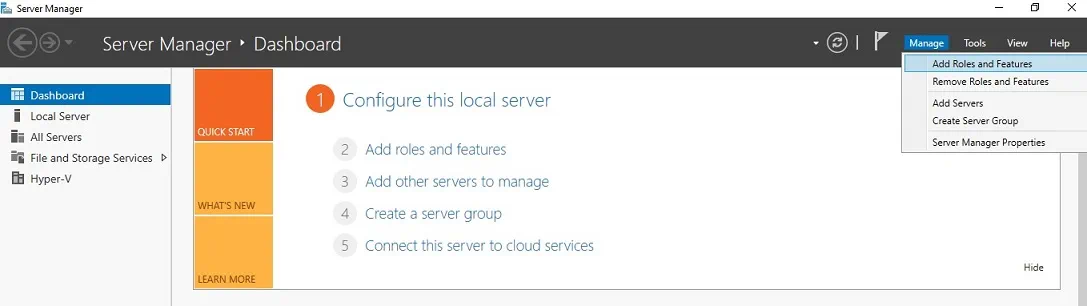
- Der Abschnitt „ <“ >Bevor Sie beginnen sollte sich öffnen und beschreibt, was Sie mit diesem Assistenten tun können.
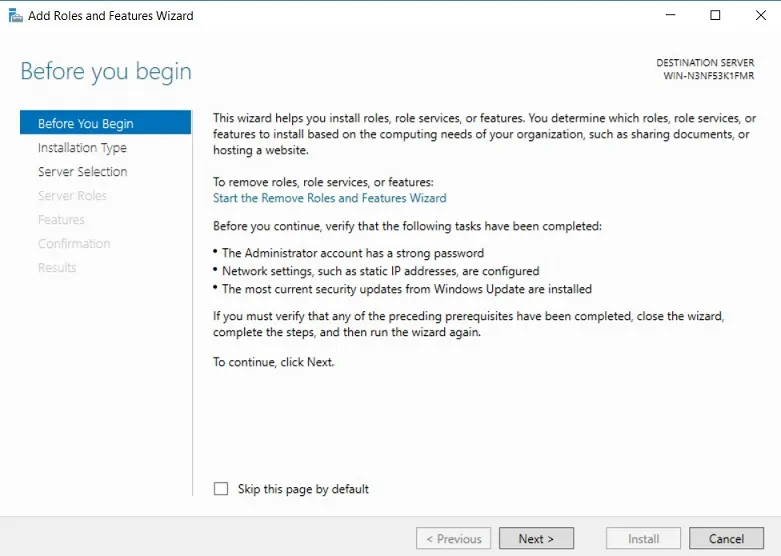
- Klicken Sie im Abschnitt „ <“ >Installationstyp auf „ <“ >Installation von Remotedesktopdiensten.
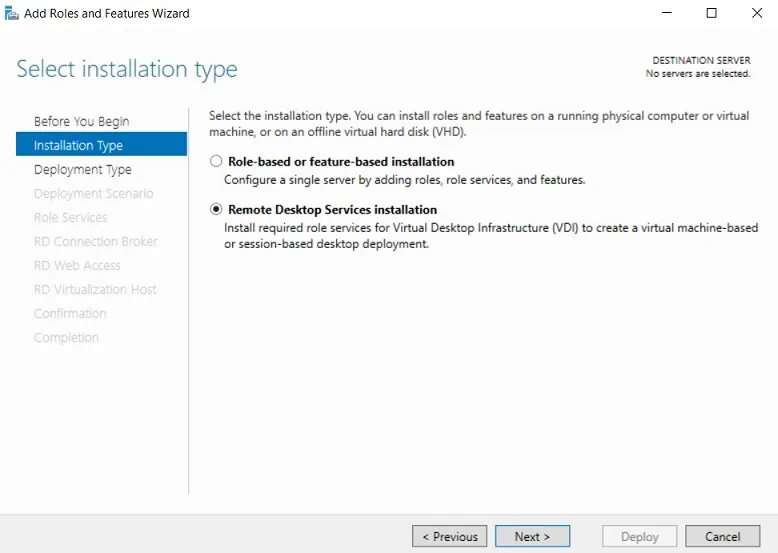
- Klicken Sie im Abschnitt „ <“ (Bereitstellung)>auf „<“ (Standardbereitstellung)<, wodurch das Bereitstellen von Remotedesktopdiensten auf mehreren Servern aktiviert wird.
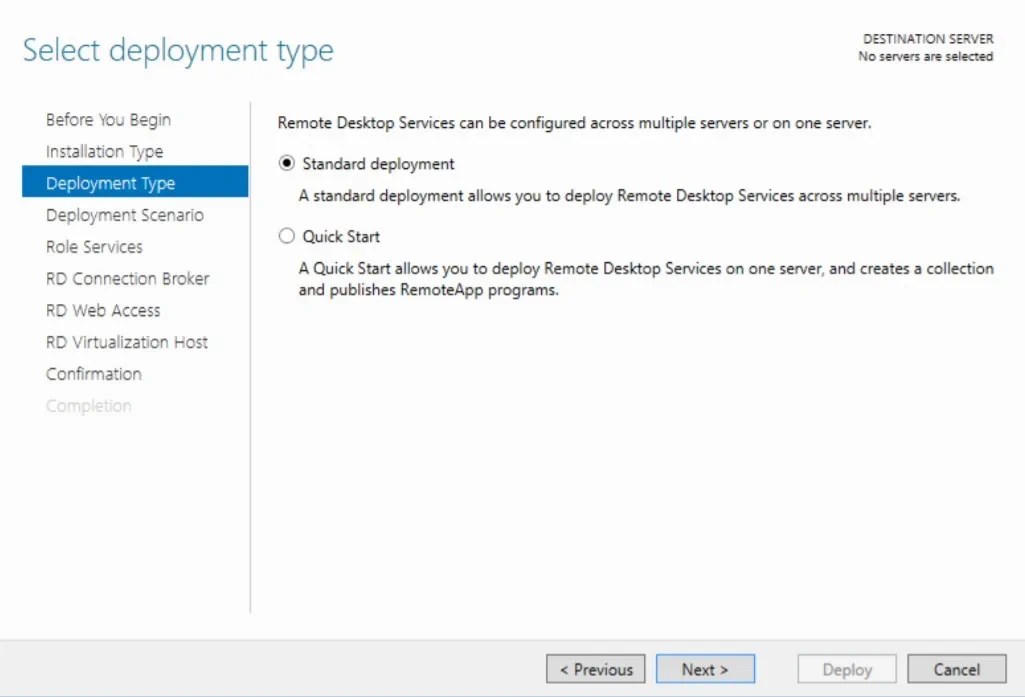
- Klicken Sie im Abschnitt „ Bereitstellung auf „ Virtuelle Maschinen-basierte Desktop-Bereitstellung “, um sich mit virtuellen Desktop-Sammlungen zu verbinden.
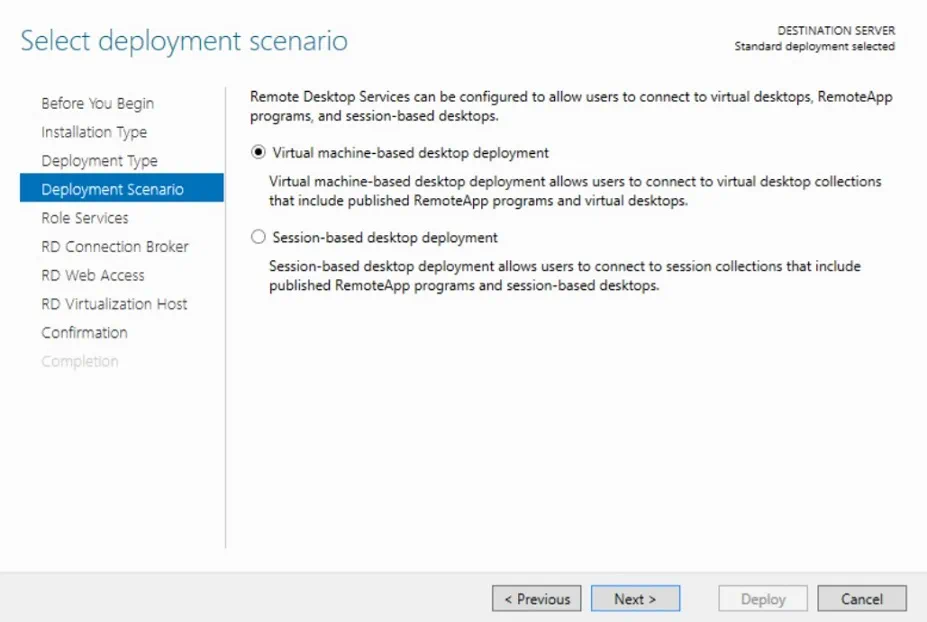
- Im Abschnitt „ <“ „>“ „Role Services“< „> “ sehen Sie die Liste der RDS-Rollendienste, die für diese VDI-Bereitstellung installiert werden sollen. Klicken Sie auf „ <“ „>“ „Weiter“.

- Im Abschnitt „ <“ (>RD Connection Broker ) sehen Sie sich die Liste der im Serverpool verfügbaren Server an und wählen Sie den Server aus, auf dem der RD Connection Broker installiert werden soll.
- Wählen Sie im Abschnitt „ <“ (RD-Webzugriff)>den Server aus dem Serverpool aus, auf dem der RD-Webzugriffsrollendienst installiert werden soll.
- Wählen Sie im Abschnitt „ <“ (Auswahl des Serverpools) den Server aus dem Serverpool aus, auf dem der RD-Virtualisierungshost-Rollen-Dienst installiert werden soll. >RD Virtualization Host Wählen Sie im Abschnitt „<“ (Auswahl des Serverpools) den Server aus dem Serverpool aus, auf dem der RD-Virtualisierungshost-Rollen-Dienst installiert werden soll. >
- Überprüfen Sie im Abschnitt „ <“ (Bestätigung) >Confirmation , ob alle Angaben korrekt sind. Aktivieren Sie das Kontrollkästchen Starten Sie den Zielserver bei Bedarf automatisch neu und klicken Sie auf Bereitstellen.
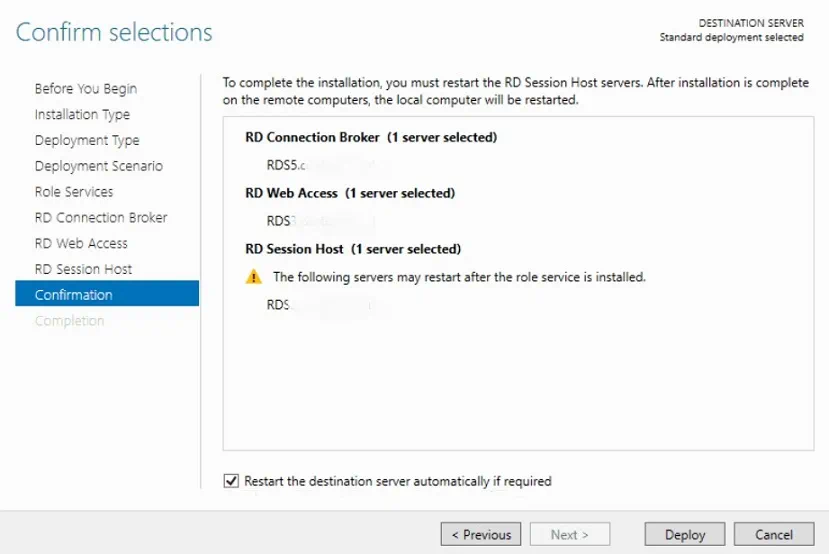
- Im Abschnitt „ <“ >Completion können Sie den Installationsprozess der RDS-Rollendienste überwachen. Nach Abschluss der Installation sollte der lokale Server automatisch neu gestartet werden.
- Als Ergebnis sollten nun der RD-Verbindungsbroker, RD-Webzugriff und RD-Virtualisierungshost installiert sein.
Schritt 2: Erstellen Sie einen Pool verwalteter virtueller Desktops
Der weitere Schritt besteht darin, eine Sammlung virtueller Desktops zu erstellen, mit der Sie eine einzige Plattform für die Ausführung von Windows-Desktops und -Anwendungen aufbauen können, über die Benutzer Zugriff auf ihre persönlichen Arbeitsstationen erhalten. Es gibt zwei Arten von Sammlungen virtueller Desktops: gepoolte Sammlungen virtueller Desktops und persönliche Sammlungen virtueller Desktops. In einer gepoolten Desktop-Sammlung können mehrere Benutzer gleichzeitig auf einen gemeinsamen Ressourcenpool zugreifen, während in einer persönlichen Sammlungs-Sitzung den Benutzern ihr persönlicher Desktop aus dem Pool zugewiesen werden sollte.
Lassen Sie uns nun erkennen, wie Sie eine gepoolte virtuelle Desktop-Sammlung erstellen können. Dazu sollten Sie die folgenden Schritte ausführen:
- Öffnen Sie Server-Manager, wählen Sie Remotedesktopdienste, klicken Sie auf Sammlungen, gehen Sie dann zu Aufgaben, und wählen Sie Virtuelle Desktop-Sammlung erstellen. Der Erstellen einer Sammlung Assistent sollte sich öffnen.
- Lesen Sie im Abschnitt Bevor Sie beginnen des Assistenten, was Sie mit diesem Assistenten tun können, und überprüfen Sie, ob Ihr System alle Anforderungen erfüllt.
- Geben Sie im Abschnitt „ <“ (Name der Sammlung)den Namen Ihrer virtuellen Desktop-Sammlung ein. >

- Klicken Sie im Abschnitt „ <“ (Sammlungstyp) >auf „<“ (Gepoolte virtuelle Desktop-Sammlung) > und aktivieren Sie das entsprechende Kontrollkästchen, um automatisch eine gepoolte virtuelle Desktop-Sammlung zu erstellen. Pooled Virtual Desktop Collection und aktivieren Sie das entsprechende Kontrollkästchen, um virtuelle Desktops automatisch zu erstellen und zu verwalten.

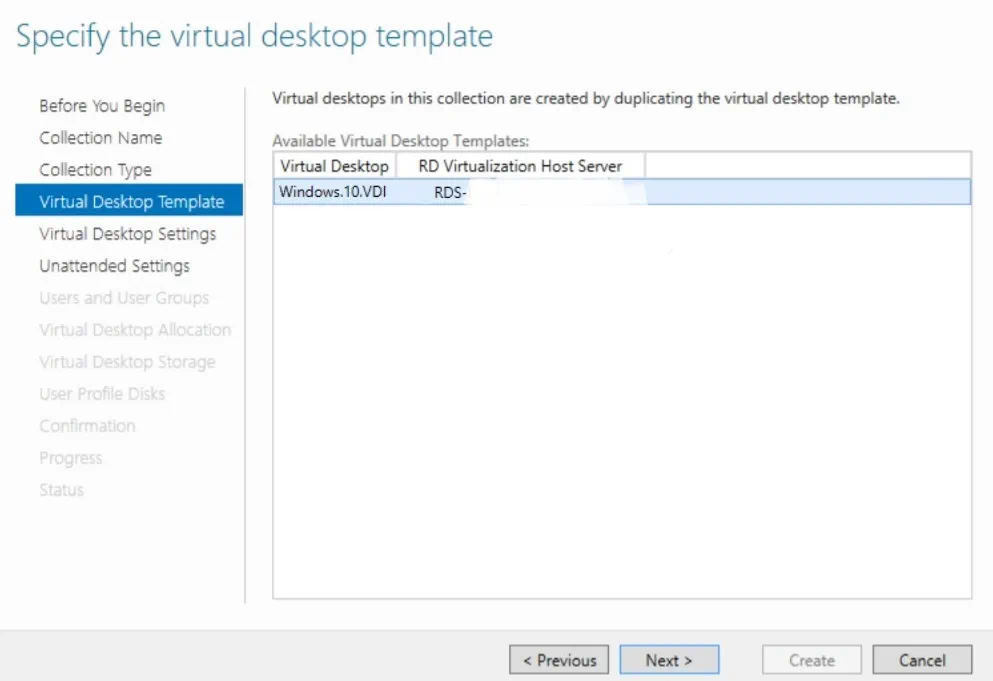
- Wählen Sie im Abschnitt Virtual Desktop Template eine der verfügbaren Vorlagen für virtuelle Desktops aus. Beachten Sie, dass Sie zuvor mit dem Sysprep-Tool eine VM-Vorlage erstellen sollten, da diese Vorlage als Blaupause für die Erstellung virtueller Desktops verwendet wird.
- Wählen Sie im Abschnitt „ <“ (Virtuelle Desktop-Einstellungen) die Option „ <“ (Virtueller Desktop-Vorlagen- ) >Geben Sie die Einstellungen für die unbeaufsichtigte Installation an.
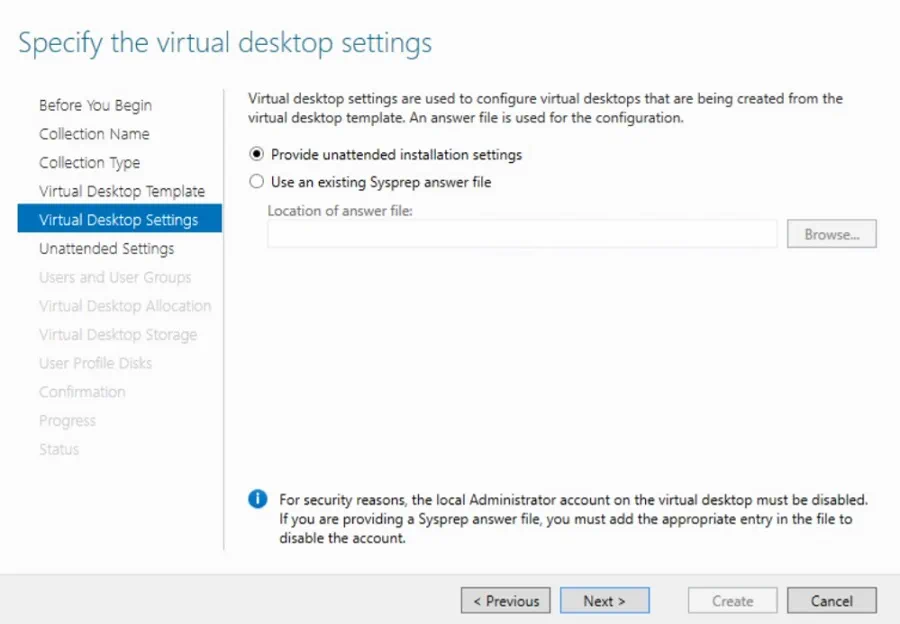
- Im Abschnitt „ <“ (Unbeaufsichtigte Einstellungen) >können Sie die Zeitzone konfigurieren und das Kontrollkästchen „ <“ (Unbeaufsichtigte Einstellungen) aktivieren. Wählen Sie die Organisationseinheit „ <“ (Unbeaufsichtigte Einstellungen) >aus.
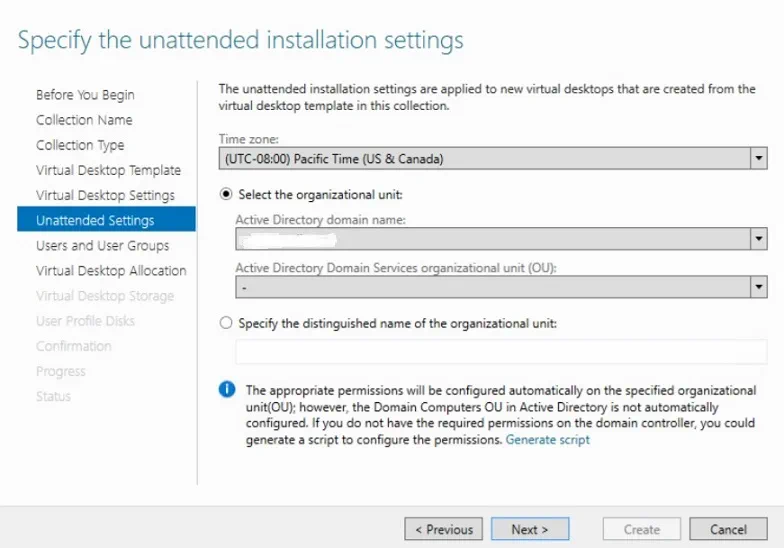
- Im Abschnitt Benutzer und Benutzergruppen können Sie die Benutzergruppen hinzufügen, die sich mit der Desktop-Sammlung verbinden sollen. Anschließend müssen Sie angeben, wie viele virtuelle Desktops in dieser Sammlung erstellt werden sollen. Nach dem Erstellen des Namens jedes virtuellen Desktops weisen Sie diesem ein Präfix und ein Suffix zu.

- Im Abschnitt Im Abschnitt „Virtual Desktop Allocation” ( ) legen Sie fest, wie viele virtuelle Desktops auf jedem RD Virtualization Host-Server erstellt werden sollen, indem Sie die Anzahl in die Spalten „<” (> ) „New Virtual Desktops” ( ) eingeben.
- Klicken Sie im Abschnitt „<“ (Speicher für virtuelle Desktops)> „Virtual Desktop Storage“ (Speicher für virtuelle Desktops)
und wählen Sie „Store on each RD Virtualization Host server“ (Auf jedem RD-Virtualisierungshostspeicher-Server speichern)
- Im Abschnitt Benutzerprofil-Festplatten können Sie Benutzerprofil-Festplatten aktivieren, auf denen Benutzerprofileinstellungen und -daten gespeichert werden können. Hier sollten Sie den Standort der Festplatten für die Benutzerprofile und deren maximale Größe in Gigabyte angeben.
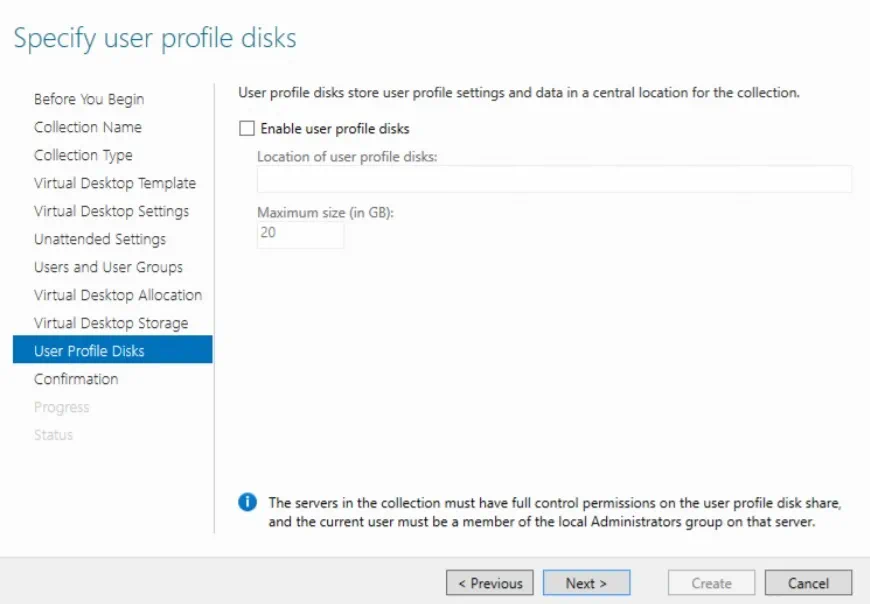
- Im Abschnitt Bestätigung Überprüfen Sie die Änderungen, die Sie übernehmen möchten, und klicken Sie auf Erstellen.
- Im Abschnitt Fortschritt können Sie den Prozess der Erstellung einer virtuellen Desktop-Sammlung überwachen. Klicken Sie auf Schließen.

- Überprüfen Sie den Status der virtuellen Desktop-Sammlung, indem Sie den Abschnitt Collection aufrufen. Klicken Sie anschließend mit der rechten Maustaste auf die VDI-Sammlung und wählen Sie „Task Status details“ (Aufgabenstatusdetails). Auf diese Weise können Sie sehen, dass der virtuelle Desktop erfolgreich erstellt wurde.
Schritt 3: Bereitstellen der Hyper-V-VDI-Umgebung
Dies ist der letzte Schritt beim Aufbau einer Hyper-V-VDI-Umgebung. Hier sollten Sie RD-Gateway-Server, RD-Verbindungsbroker, RD-Webzugriff, RD-Lizenzierung und RD-Virtualisierungshosts hinzufügen, um eine hochverfügbare Hyper-V-VDI-Umgebung zu erstellen.
Zu diesem Zweck sollten Sie Folgendes tun:
- Öffnen Sie Server-Manager.
- Wählen Sie im Abschnitt DEPLOYMENT SERVERS Wählen Sie im Abschnitt TASKS.
- Wählen Sie Add RD Gateway Servers. Befolgen Sie die Anweisungen und nehmen Sie die erforderlichen Anpassungen vor.
Gehen Sie alle Optionen durch (RD-Virtualisierungshostserver hinzufügen, RD-Webzugriffsserver hinzufügen, und RD-Lizenzierungsserver hinzufügen) und konfigurieren Sie sie nach Bedarf. Mehr über die Bereitstellung und Konfiguration von Hyper-V VDI erfahren Sie im Windows IT Pro Center .
Zusammenfassung
Daten gelten als das wichtigste Kapital vieler moderner Unternehmen, weshalb Sicherheit für sie oberste Priorität hat. In VDI-Umgebungen werden alle Daten im Produktionsrechenzentrum gespeichert, sodass IT-Administratoren die gesamte Infrastruktur leicht überwachen, böswillige Aktivitäten erkennen und wichtige Daten und Anwendungen problemlos wiederherstellen können, selbst wenn einer der virtuellen Desktops ausfällt. Die Tatsache, dass alle Daten an einem einzigen Standort gespeichert sind, beseitigt jedoch nicht vollständig die Schwachstellen des Systems. Tatsächlich ist die VDI-Umgebung anderen Bedrohungen und Gefahren stärker ausgesetzt.
Wenn Sie die Bereitstellung einer Hyper-V-VDI-Umgebung in Betracht ziehen, sollte Ihr Hauptaugenmerk auf deren Sicherheit liegen. Zu den Standardmaßnahmen gehören die Sicherung des physischen Endpunkts, die Aktivierung von Software-Firewalls und die Installation von Anti-Malware-Produkten. All diese Ansätze sind jedoch noch nicht ausreichend, um die gesamte Hyper-V-VDI-Umgebung zu schützen. Zu diesem Zweck sollten Sie die Installation einer vollwertigen Lösung für Datensicherheit in Betracht ziehen, die eine Vielzahl von Datensicherungsoptionen und exklusive Funktionen umfasst.
NAKIVO Backup & Replikation ist eine zuverlässige und leistungsstarke Lösung für Backup und Wiederherstellung, mit der Sie VMware-, Hyper-V-, Nutanix-, AWS EC2- und Microsoft 365-Umgebungen schützen können.


