So konvertieren Sie OVA/OVF-Dateien in Hyper-V-VMs
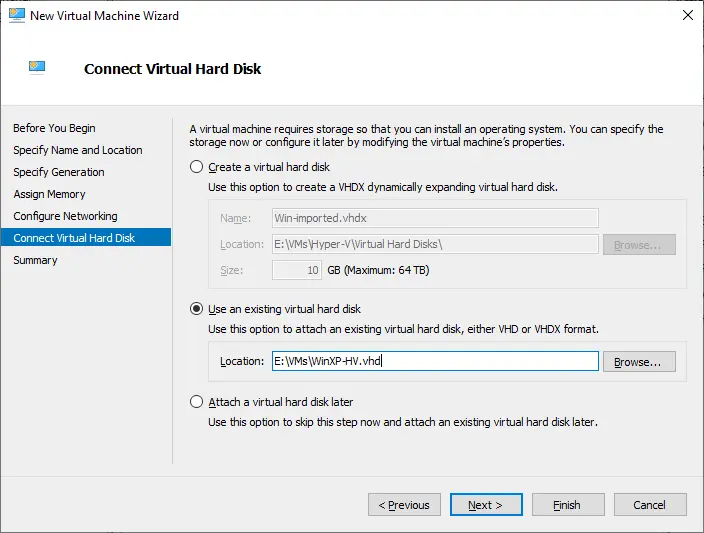
Eine OVA-Datei ist ein Container, der für die bequemere Verteilung und Bereitstellung von Virtuellen Maschinen in verschiedenen Umgebungen verwendet wird. Die VMs werden in OVA-Dateien gepackt, bei denen es sich um Archive im TAR-Format handelt, die für eine bequeme und schnelle Bereitstellung vorkonfiguriert werden können. OVA steht für Open Virtualization Archive oder Open Virtuelle Appliance. Beim Importieren einer VM von einer OVA extrahiert die Hypervisor-Software den Inhalt der OVA-Datei und richtet eine VM gemäß den im OVA-Paket definierten Einstellungen ein, ohne dass jede Komponente manuell erstellt und konfiguriert werden muss. Eine OVA-Datei kann als Archiv betrachtet werden, das Folgendes enthält: OVA-Vorlagendateien sind plattformunabhängig und werden von Hypervisoren wie VMware ESXi, VMware Workstation, Oracle VirtualBox, QEMUund anderen unterstützt. Im Gegensatz zu den genannten Hypervisoren unterstützt Microsoft Hyper-V weder das Bereitstellen von VMs aus OVA/OVF-Vorlagen noch den Export von VMs in OVA-Vorlagen. Der Workflow zum Importieren von OVA in Hyper-V besteht aus drei Hauptschritten: Wie Sie sehen, gibt es keinen universellen OVA-zu-Hyper-V-Konverter, der OVA direkt in Hyper-V konvertieren kann. Extrahieren Sie den Inhalt der OVA-Vorlage. Sie können eine OVA-Datei wie ein tar- oder zip-Archiv in einem Archivierungsprogramm wie 7zip öffnen. Wenn Sie Dateien aus einer OVA-Vorlage extrahieren, erhalten Sie eine OVF-Vorlage mit Dateien (d. h. Sie konvertieren OVA in OVF). Sie müssen keinen Inhalt von der OVF-Vorlage extrahieren, der in der Regel in einem separaten Verzeichnis zusammen mit einer virtuellen Festplattendatei und einer Konfigurationsdatei für die VM-Vorlage bereitgestellt wird. Wir erstellen das OVF-Unterverzeichnis in C:tempvm und extrahieren den Inhalt der OVA-Vorlage. Zunächst müssen wir VMDK aus OVA in dieses Verzeichnis extrahieren. Der zweite Schritt besteht darin, die virtuelle Festplatte aus dem VMDK-Format in das von Hyper-V unterstützte VHD- oder VHDX-Format zu konvertieren. Sie können die extrahierte virtuelle Festplatte mit einem der folgenden drei Tools konvertieren: Qemu-img ist ein kostenloses Dienstprogramm für Windows zum Konvertieren von virtuellen Festplatten-Images verschiedener Dateiformate. Dieses Dienstprogramm ist ein Befehlszeilenprogramm von den Entwicklern von QEMU. Wo: -p einstellt, um den pFortschritt des Prozesses anzuzeigen. -f ist das fFormat des Quell-Images der virtuellen Festplatte. „C:TEMPVMovfWinXP-test-disk1.vmdk“ ist der Pfad der virtuellen Quelle. -O wird verwendet, um das Format der oAusgabedatei des virtuellen Festplatten-Images (in diesem Fall vhdx) festzulegen. -o subformat=dynamic legt die oAusgabe-VHDX fest, in diesem Fall eine dynamische Festplatte. Eine virtuelle VHDX-Festplatte kann fest oder dynamisch sein. „C:TEMPVMWinXP-HV.vhdx” ist der Zielpfad für die Ausgabedatei der virtuellen Festplatte. Warten Sie, bis qemu-img die Konvertierung der von OVA extrahierten VMDK-Datei in Hyper-V VHDX fertiggestellt hat. Die dafür benötigte Zeit hängt von der Größe der virtuellen Festplattendatei und der Leistung des Speichersubsystems ab. Virtual Box Manager oder vboxmanage ist ein Befehlszeilenprogramm, das mit VirtualBoxgeliefert wird, einem von Oracle unterstützten Hypervisor. Sie müssen VirtualBox installieren, um vboxmanageverwenden zu können, ein plattformübergreifendes Dienstprogramm für Windows, Linux und macOS. Das Dienstprogramm vboxmanage bietet mehr Funktionen als die grafische Benutzeroberfläche von VirtualBox und kann virtuelle Festplatten verschiedener Formate konvertieren. Lesen Sie den Vergleich VirtualBox vs Hyper-V , um mehr über die Funktionen und unterstützten Formate für virtuelle Festplatten zu erfahren. Der Fortschritt des Vorgangs wird in der Konsole angezeigt. Warten Sie, bis der Klon-/Konvertierungsvorgang der virtuellen Festplatte fertiggestellt ist. Eine weitere Lösung ist die Verwendung von Microsoft Virtual Machine Converter. Beachten Sie, dass dieses Tool nicht mehr aktualisiert wird (aber als archivierter Inhalt verfügbar ist). Sie finden das Installationsprogramm hier und können versuchen, OVA in Hyper-V VHD oder VHDX zu konvertieren. Wenn die Fehlermeldung „Der Eintrag 1 ist kein unterstützter Festplattendatenbankeintrag für den Deskriptor“, müssen Sie den Deskriptor der virtuellen Festplatte bearbeiten. Details zum Microsoft-Konverter und zum Bearbeiten des Deskriptors finden Sie im Blogbeitrag über das Konvertieren von VMware-VMs in Hyper-V-VMs. Nachdem Sie OVA in Hyper-V VHD oder VHDX konvertiert haben, indem Sie eine VMDK-Datei von dem OVA-Paket extrahiert haben, müssen Sie eine neue Virtuelle Maschine erstellen und die vorhandene virtuelle Festplatte verwenden, bei der es sich um unsere konvertierte virtuelle Festplatte handelt. Lesen Sie den Blogbeitrag mit den Details zum Erstellen einer neuen Hyper-V-VM in Windows 10. Nachdem Sie eine VM in Hyper-V bereitgestellt haben, vergessen Sie bitte nicht die VM-Sicherung. Verwenden Sie NAKIVO Backup & Replikation für eine schnelle und effiziente Sicherung von Hyper-V- und VMware-VMs. Darüber hinaus unterstützt die NAKIVO-Lösung Plattformübergreifende Wiederherstellung , um virtuelle Festplatten direkt aus einer Sicherung in das erforderliche VMware- oder Hyper-V-Format zu exportieren.
Was ist OVA?

Extrahieren von OVA-Inhalten

Konvertieren einer virtuellen Festplatte
Qemu-img
cd C:Programsqemu-imgqemu-img convert -p -f vmdk "C:TEMPVMovfWinXP-test-disk1.vmdk" -O vhdx -o subformat=dynamic "C:TEMPVMWinXP-HV.vhdx"
vboxmanage
cd "C:Program Files (x86)OracleVirtualBox"VBoxManage.exe clonehd --format vhd "C:TEMPVMovfWinXP-test-disk1.vmdk" "C:TEMPVMWinXP-HV.vhd"
Microsoft Virtual Machine Converter
Import-Module “C:Program FilesMicrosoft Virtual Machine ConverterMvmcCmdlet.psd1"ConvertTo-MvmcVirtualHardDisk -SourceLiteralPath "C:TEMPVMovfWinXP-test-disk1.vmdk" -DestinationLiteralPath "C:TEMPVMWinXP-HV2.vhd" -VhdType DynamicHardDisk -VhdFormat VhdxErstellen einer neuen Virtuellen Maschine


Fazit


