So konfigurieren Sie den Standort für VMware-Protokolle auf ESXi
VMware ESXi ist ein Hypervisor, der ähnlich wie andere Betriebssysteme und Softwareprodukte Protokolldateien schreibt. In einem kürzlich veröffentlichten Blogbeitrag haben wir die nützlichsten VMware-Protokolle behandelt, und dieser Beitrag erweitert die Konfiguration. Nach der Installation von ESXi werden die Protokolldateien am Standardspeicherort gespeichert. Bei Bedarf können Sie jedoch den Standort der VMware-Protokolle ändern. In diesem Blogbeitrag wird erläutert, wie Sie den Standort der ESXi-Protokolle in der Befehlszeile und in der grafischen Benutzeroberfläche (GUI) ändern können. 
Warum sollten Sie den Standort der VMware-Protokolle ändern?
VMware ESXi-Protokolle werden standardmäßig nach einem Neustart des VMware ESXi-Hosts gelöscht. Wenn Sie nicht möchten, dass VMware ESXi-Protokolle nach jedem Neustart des Hosts gelöscht werden, können Sie den Standort der VMware-Protokolle auf einem VMware ESXi-Host von der standardmäßigen temporären Partition auf einen permanenten Speicher ändern, z. B. ein Verzeichnis auf einem Datenspeicher.Der erste Ansatz, um VMware ESXi so zu konfigurieren, dass Protokolle in einem permanenten Speicher, z. B. einem Datenspeicher, gespeichert werden, besteht darin, einen persistenten Scratch-Speicherplatz einzurichten. Standardmäßig verwendet ESXi ein In-Memory-Dateisystem (tmpfs) für den Scratch-Speicherplatz, was bedeutet, dass die Protokolle bei einem Neustart verloren gehen. Mit einem persistenten Scratch-Speicherplatz bleiben die Protokolle jedoch auch nach einem Neustart erhalten und werden in einem dafür vorgesehenen Datenspeicher gespeichert.Der zweite Ansatz besteht darin, die Konfiguration der temporären Partition unverändert zu lassen, aber den Pfad zum Speichern der Protokolldateien von der temporären Partition auf einen persistenten Datenspeicher zu ändern. In unserem Beispiel verwenden wir diesen Ansatz.Sie können den Standort der VMware ESXi-Systemprotokolle in der ESXi-Befehlszeile und in der GUI mit VMware vSphere Client ändern.
Ändern des ESXi-Protokollstandorts über die Befehlszeile
Führen Sie die folgenden Schritte aus, um den ESXi-Protokollstandort in der Befehlszeile zu ändern:
- Identifizieren Sie zunächst den Datenspeicher, in dem Sie die Protokolle speichern möchten. Stellen Sie sicher, dass der Datenspeicher über ausreichend freien Speicherplatz für die Protokolldateien verfügt.
- Aktivieren Sie SSH und stellen Sie eine Verbindung zum VMware ESXi-Host her. Verwenden Sie einen SSH-Client (z. B. PuTTY), um eine Verbindung zur IP-Adresse des Management-Bereichs des VMware ESXi-Hosts herzustellen.
- Überprüfen Sie die aktuelle Scratch-Konfiguration und den Standort der VMware-Protokolle. Führen Sie den folgenden Befehl aus, um die aktuelle Konfiguration für die Speicherung von VMware-Protokollen zu überprüfen:
esxcli system syslog config getWie Sie in unserer Anzeige im Screenshot sehen können, ist /scratch/log die lokale Protokollausgabe.

- Sie können auch den Befehl verwenden, um die Informationen zur aktuellen Scratch-Konfiguration anzusehen:
vim-cmd hostsvc/advopt/view ScratchConfig.ConfiguredScratchLocation
- Notieren Sie sich den aktuellen Standort für temporäre Dateien (z. B. /tmp/scratch) und ob dafür der Arbeitsspeicher oder eine bestimmte Partition verwendet wird.
- Erstellen Sie ein Verzeichnis auf dem Datenspeicher. Verwenden Sie den folgenden Befehl, um ein Verzeichnis auf dem ausgewählten Datenspeicher zu erstellen, in dem Sie die Protokolle speichern möchten:
mkdir /vmfs/volumes/<datastore_name>/logErsetzen Sie < datastore_name > durch den Namen des Datenspeichers ( datastore10a in unserem Fall).
In unserem Fall lautet der Befehl:
mkdir /vmfs/volumes/datastore10a/log - Legen Sie den neuen Standort für VMware-Protokolle fest. Sie können ein Verzeichnis auf einem Datenspeicher des lokalen oder Remote-VMware ESXi-Hosts mit dem folgenden Befehl festlegen:
esxcli system syslog config set --logdir=/vmfs/directory/path --loghost='tcp://hostname:514'Wir legen das kürzlich erstellte Verzeichnis auf Datastore10a auf unserem lokalen VMware ESXi-Host als neuen Standort für VMware-Protokolle mit dem folgenden Befehl fest:
esxcli system syslog config set --logdir=/vmfs/volumes/Datastore10a/logWenn Sie eine Fehlermeldung wie „ Logdir muss vorhanden sein und ein Verzeichnis sein “ angezeigt wird, obwohl das erforderliche Verzeichnis bereits vorhanden ist, versuchen Sie, anstelle eines benutzerfreundlichen Namens des Datenspeichers die UUID des Datenspeichers (Partition) zu verwenden. Die einfachste Möglichkeit, die UUID des Datenspeichers zu überprüfen, besteht darin, zum Verzeichnis des Datenspeichers zu gehen:
cd /vmfs/volumes/Datastore10a/Sehen Sie sich den Pfad des aktuellen Verzeichnisses an, wo Sie die UUID des Datenspeichers (der Partition) sehen sollten. In unserem Fall lautet die UUID von datastore10a 609a545a-50d29185-ffbb-000c293004f2.
Führen Sie den Befehl aus, um den neuen Standort für Protokolle festzulegen, indem Sie die UUID des Datenspeichers anstelle des Namens des Datenspeichers im Pfad verwenden:
esxcli system syslog config set --logdir=/vmfs/volumes/609a545a-50d29185-ffbb-000c293004f2/logDer Befehl wurde erfolgreich ausgeführt.

- Laden Sie syslog neu, um die neuen Einstellungen anzuwenden, und beginnen Sie mit dem Schreiben von Protokollen an einem persistenten Standort, bei dem es sich um ein Verzeichnis auf dem Datenspeicher handelt:
esxcli system syslog reload
Nach dem Neuladen speichert ESXi seine Protokolle im angegebenen Verzeichnis auf dem festgelegten Datenspeicher. Dadurch wird sichergestellt, dass die Protokolle auch nach einem Neustart erhalten bleiben, und es wird eine dauerhaftere und zuverlässigere Speicherlösung für Protokolldateien bereitgestellt.
Ändern des Standorts für ESXi-Protokolle mit VMware vSphere Client
Führen Sie die folgenden Schritte aus, um den Standort für ESXi-Protokolle in der vCenter-GUI mit VMware vSphere Client zu ändern:
- Wählen Sie die Ansicht Hosts und Cluster und wählen Sie den gewünschten ESXi-Host im Navigationsbereich (auf der linken Seite der Benutzeroberfläche) aus.
- Klicken Sie auf die Registerkarte Konfigurieren und dann im Abschnitt System der Konfigurationsoberfläche auf Erweiterte Systemeinstellungen .
- Suchen Sie den Schlüssel „ Syslog.global.logDir “, den Sie konfigurieren möchten. In unserem Fall befindet sich dieser Schlüssel auf Seite 31.
Klicken Sie auf Bearbeiten , um den Wert für den Schlüssel Syslog.global.logDir zu ändern.

- Ein neues Fenster zum Bearbeiten der erweiterten Systemeinstellungen wird geöffnet.
Ändern Sie den Standardwert /scratch/log in einen benutzerdefinierten Wert, der ein Verzeichnis auf Ihrem Datenspeicher sein kann, und klicken Sie auf OK , um die Einstellungen zu speichern.

Ändern des Standorts für ESXi-Protokolle in VMware Host Client
Wenn Sie keinen VMware vCenter haben oder einen eigenständigen ESXi-Host verwenden, können Sie den Standort für ESXi-Protokolle in VMware Host Client ändern:
- Geben Sie die IP-Adresse eines ESXi-Hosts in einen Webbrowser ein und melden Sie sich bei VMware Host Client an.
- Gehen Sie zu Host > Verwalten > System > Erweiterte Einstellungen .
- Suchen Sie den Schlüssel Syslog.global.logDir in der Liste der Optionen.
- Wählen Sie den Schlüssel Syslog.global.logDir aus und klicken Sie auf die Option Bearbeiten .
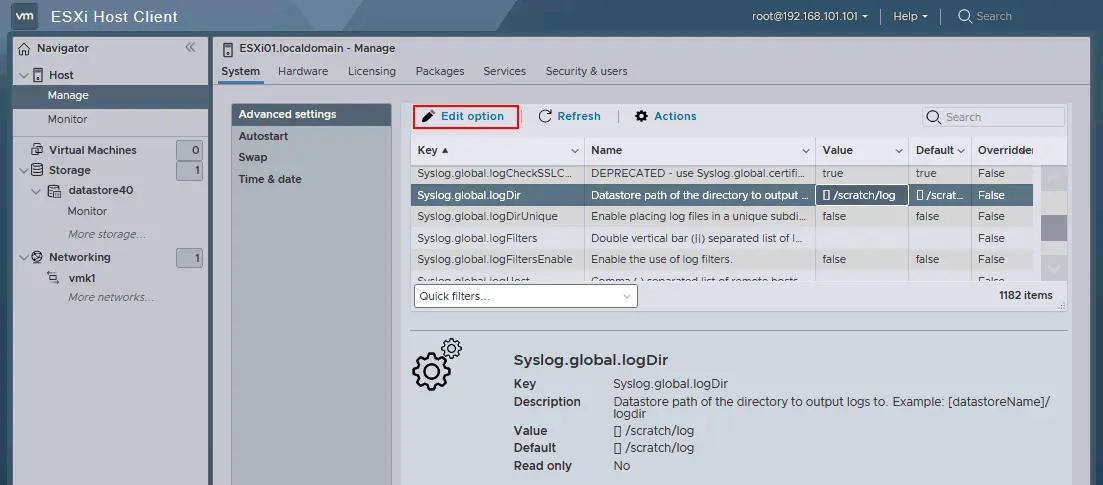
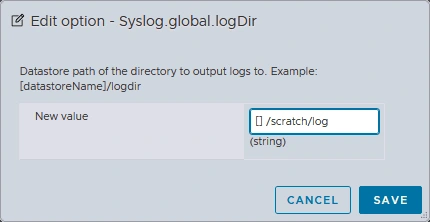
- Geben Sie einen neuen Wert für den Standort des ESXi-Protokolls in das entsprechende Feld ein und klicken Sie auf Speichern .
So ändern Sie den Standort des ESXi-Protokolls in PowerCLI
Wenn Sie vSphere PowerCLI verwenden, einer auf Windows PowerShell basierenden Befehlszeilenschnittstelle, können Sie die folgenden Möglichkeiten in Betracht ziehen, um den Standort des VMware ESXi-Host-Protokolls zu ändern. Es gibt drei mögliche Szenarien.
Ändern des ESXi-Protokollstands auf einem eigenständigen Host
- Öffnen Sie PowerCLI und melden Sie sich mit Anmeldeinformationen für die Verwaltung bei einem ESXi-Server an:
Connect-VIServer -Server <ESXiHostIPAddress> -User <Username> -Password <Password> - Legen Sie den neuen Standort für ESXi-Protokolle in PowerCLI fest:
Set-VMHostAdvancedConfiguration -VMHost <HostNameOrIPAddress> -Name "Syslog.global.logDir" -Value "[<DatastoreName>] <Path>"Ersetzen Sie <DatastoreName> des Datenspeichers, in dem Sie die Protokolle speichern möchten, und < Path > durch den neuen Verzeichnispfad für die Protokolle.
Ändern des ESXi-Protokollstands für mehrere ESXi-Hosts ohne vCenter
Wenn Sie mehrere ESXi-Hosts haben, diese jedoch nicht von vCenter verwaltet werden, gehen Sie wie folgt vor:
- Erstellen Sie eine Liste der ESXi-Hosts. Erstellen Sie eine Textdatei, in der die IP-Adresse oder der Hostname jedes Hosts in einer eigenen Zeile aufgeführt ist (z. B. hosts.txt ).
- Betrachten Sie ein Beispiel für das PowerCLI-Skript zum Festlegen des Standorts für ESXi-Protokolle:
$hosts = Get-Content -Path "C:pathtohosts.txt"foreach ($host in $hosts) {Connect-VIServer -Server $host -User <User> -Password <Password>Set-VMHostAdvancedConfiguration -VMHost $host -Name "Syslog.global.logDir" -Value "[<DatastoreName>] <Path>"Disconnect-VIServer -Server $host -Confirm:$false}Geben Sie die erforderlichen Werte entsprechend Ihrer Umgebung und Infrastruktur ein.
Ändern des ESXi-Protokollstands für mehrere Hosts mit vCenter
Wenn Ihre ESXi-Hosts von vCenter verwaltet werden, können Sie den ESXi-Protokollstand in PowerShell wie folgt ändern:
- Verbinden Sie sich in PowerCLI mit dem vCenter Server:
Connect-VIServer -Server <vCenterHostNameOrIPAddress> -User <User> -Password <Password> - Legen Sie den Standort für ESXi-Protokolle für alle von vCenter verwalteten Hosts fest:
Get-VMHost | ForEach-Object {Set-VMHostAdvancedConfiguration -VMHost $_ -Name "Syslog.global.logDir" -Value "[<DatastoreName>] <Path>"}Geben Sie bei der Ausführung der Befehle die erforderlichen Werte ein, um die Konfiguration Ihrer Umgebung zu erfüllen.
Fazit
Durch die Verwendung von persistentem Speicher für ESXi-Protokolle können Sie diese Protokolle nach dem Neustart von ESXi aufbewahren. Sie können den Standort der ESXi-Protokolle über die Befehlszeile und die grafische Benutzeroberfläche ändern. Wenn ein ESXi-Host von vCenter Server verwaltet wird, können Sie VMware vSphere Client verwenden. Wenn ein ESXi-Host nicht von vCenter verwaltet wird, verwenden Sie die ESXi-Befehlszeile oder VMware Host Client. Unternehmen mit großen virtuellen Umgebungen können einen Protokollserver mit einem gemeinsam genutzten Datenspeicher konfigurieren, um ESXi-Protokolle mehrerer Hosts auf diesen Server zu schreiben.


