&So führen Sie ein Backup der VMs mit NAKIVO Backup & Replikation in Azure aus
>>
&>
Microsoft Azure ist eine hervorragende Cloud-Speicheroption für Backups, insbesondere in Microsoft-Umgebungen, da es unter anderem die Integration mit anderen Diensten wie Active Directory und Microsoft 365 bietet. In diesem Blogbeitrag sehen wir uns die Konfiguration von VM-Backups in Microsoft Azure mit NAKIVO anhand von zwei Methoden an.
Beachten Sie , dass dieser Blogbeitrag sich mit Backups in Azure-Dateispeichern befasst, nicht mit Backups in Azure Blob Storage.

Methoden zum Verbinden von NAKIVO Backup & Replication mit Azure
NAKIVO Backup & Replication ist eine umfassende Backup- und Wiederherstellungslösung für verschiedene Infrastrukturen, darunter VMware vSphere und Microsoft Hyper-V. Mit dieser Lösung können Sie direkte Backups in öffentlichen Objekt-Cloud-Speichern wie Azure Blob, Amazon S3, Wasabi und Backblaze B2 erstellen. Die Lösung besteht aus drei Hauptkomponenten:
- Director, die Hauptkomponente, die die Schnittstelle bereitstellt
- Transporter, der für die Datenübertragung zuständige Dienst
- Backup-Repository
Manchmal möchten Sie vielleicht Cloud-Dateispeicher nutzen und die Kosten für Cloud-Objektspeicher in Ihrer Azure-Umgebung vermeiden. Es gibt zwei Methoden, mit denen wir Backups von NAKIVO Backup & Replikation & Replication an die Azure-Cloud senden können:
- Methode 1:
- Erstellen einer Azure-VM und Bereitstellen eines Transporters auf dieser VM
- Verbinden dieses Transporters mit dem Computer vor Ort, auf dem die vollständige Bereitstellung von NAKIVO Backup läuft & Replikation (Director und Transporter)
- Erstellen eines Backup-Repositorys auf der Azure-VM, auf der der Transporter installiert ist.
- Methode 2:
- Erstellen eines Speicherkontos und einer SMB-Freigabe in Azure, Konfigurieren eines Transporteurs vor Ort und Erstellen eines Backup-Repositorys auf der SMB-Freigabe in Azure.
Der Leitfaden verwendet VMware-Backups in Azure als Beispiel, aber Sie können denselben Workflow für Hyper-V-Backups in Azure und für Backups anderer Workloads in Azure mit der NAKIVO-Lösung verwenden.
Methode 1: Bereitstellung einer VM in Azure
Die erste Methode zum Erstellen von VM-Backups in Azure umfasst die Installation einer NAKIVO-Lösung auf einem Computer vor Ort und anschließend die Installation einer weiteren Lösungskomponente für die Datenübertragung – Transporter – auf einer VM in Azure. Sehen wir uns die Schritte im Detail an.
Erstellen einer VM in Azure
Zunächst richten wir eine neue virtuelle Maschine ein (Name, Festplatte, Benutzername, Passwort, Ressourcengruppe usw.). In unserem Beispiel richten wir eine Windows Server 2019-VM in Azure ein:
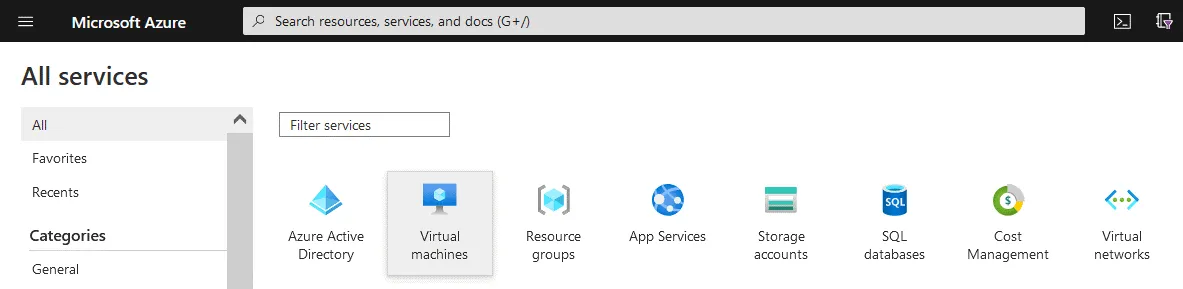
- Gehen Sie in der Azure-Weboberfläche zu Alle Dienste und klicken Sie auf Virtuelle Maschinen.
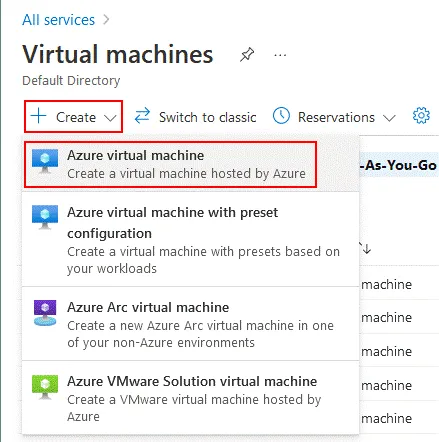
- Klicken Sie auf Erstellen Sie > eine Virtuelle Maschine von Azure um eine neue VM in Azure zu erstellen.
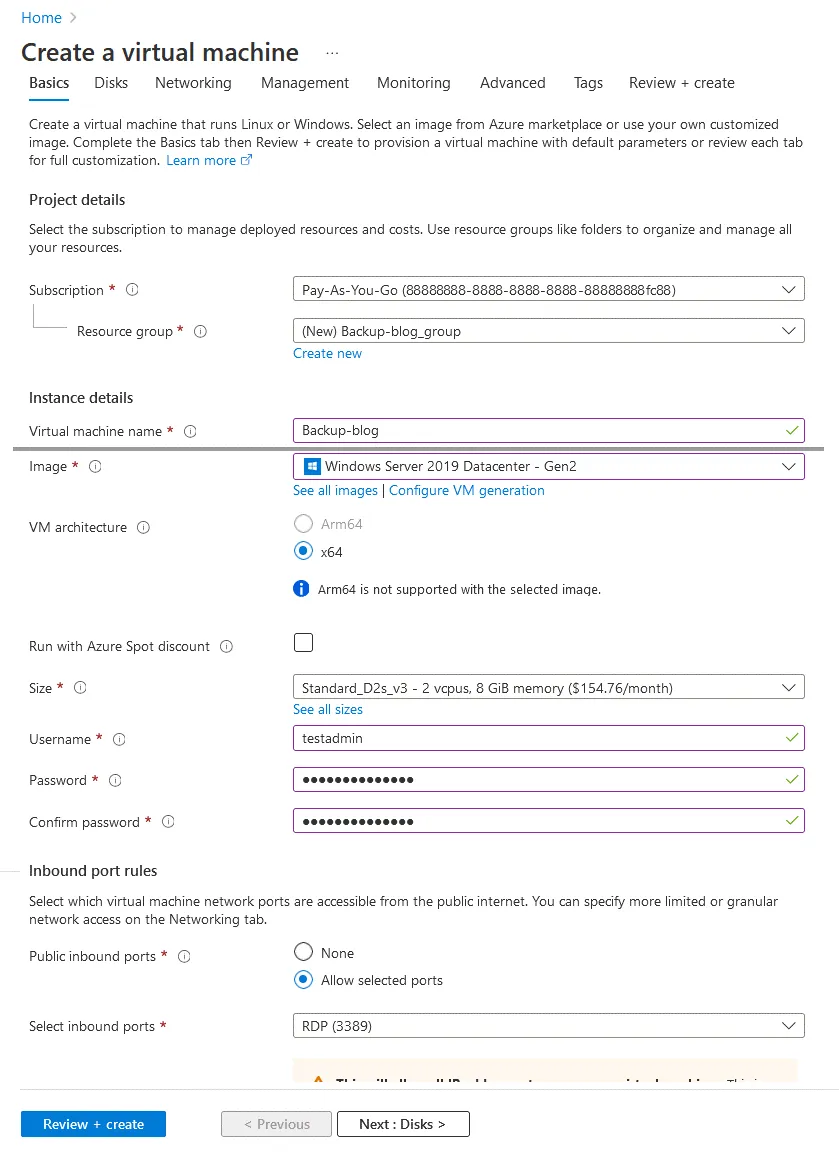
- Ein neuer Assistent zum Erstellen einer VM wird geöffnet. Hier sind die Schritte, die Sie konfigurieren müssen:
-
- Grundlagen
- Geben Sie der VM einen Namen (Backup-Blog in unserem Fall).
- Wählen Sie das Image (wir verwenden Windows Server 2019), die VM-Architektur und die Größe der VM aus.
- Legen Sie den Benutzername für die Windows-Anmeldung und das Passwort fest.
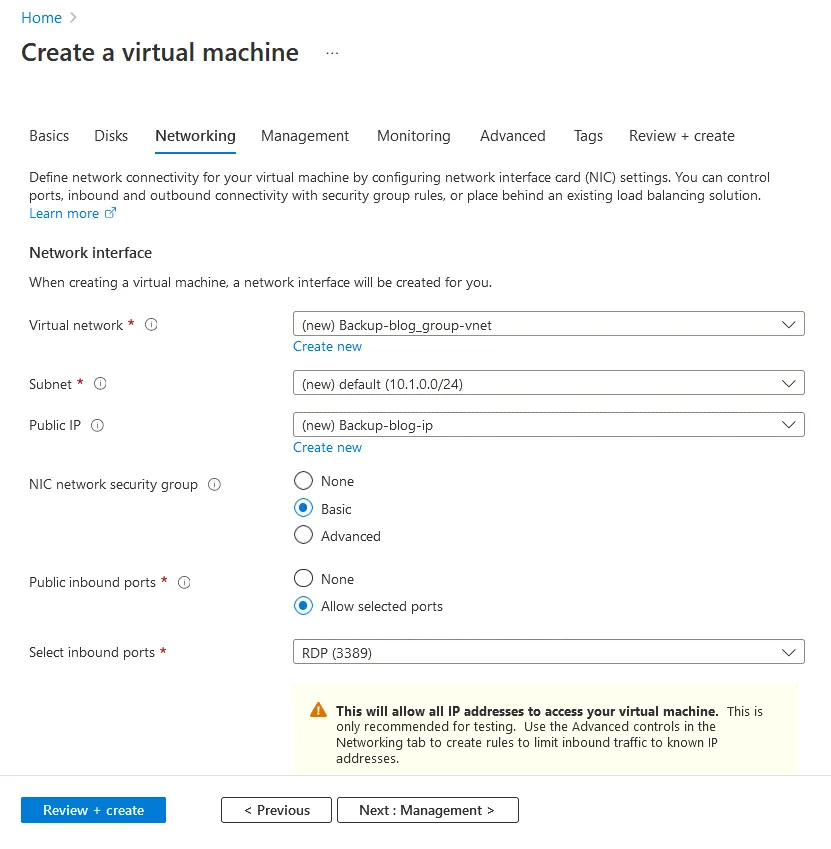
- Geben Sie die zulässigen öffentlichen Eingangsports an. Wir erlauben vorübergehend TCP 3389 für Remotedesktopverbindungen, um unsere Windows Server-VM während der Konfiguration zu verwalten.
- Grundlagen
Hinweis: Aus Gründen der Sicherheit wird dringend empfohlen, das Remote Desktop Protocol (RDP) für den öffentlichen Zugriff (auf WAN-Netzwerkschnittstellen) nach dem Fertigstellen der Konfiguration zu deaktivieren.
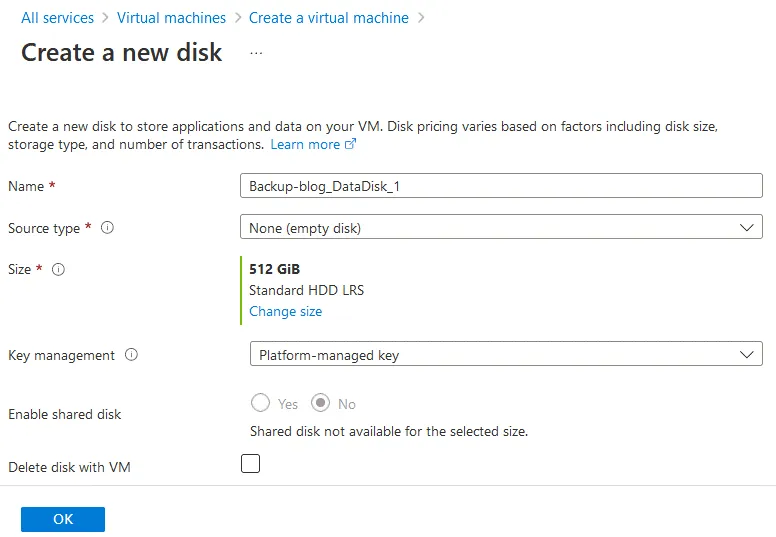
- Festplatten. Standardmäßig wird eine virtuelle Festplatte für das Betriebssystem (Laufwerk C:) erstellt und eine nicht persistente Festplatte für temporäre Dateien und den Betrieb der VM (Laufwerk D:) angehängt.. Wir erstellen eine zusätzliche virtuelle Festplatte, die ausschließlich für die Speicherung von VM-Backups verwendet wird, und nutzen diesen Speicher für VMware-Backups in Azure (oder für andere Workloads wie Hyper-V-Backups in Azure).
Hinweis dass es nicht notwendig ist, SSD-Speicher mit der höchsten Leistung für die Speicherung von Backups auszuwählen. In diesem Fall ist die Verwendung von HDD ausreichend und ermöglicht Ihnen, Kosten in Azure zu sparen.
Klicken Sie auf Erstellen und fügen Sie eine neue Festplatte hinzu , um eine dedizierte persistente Festplatte für VM-Backups in Azure zu erstellen.
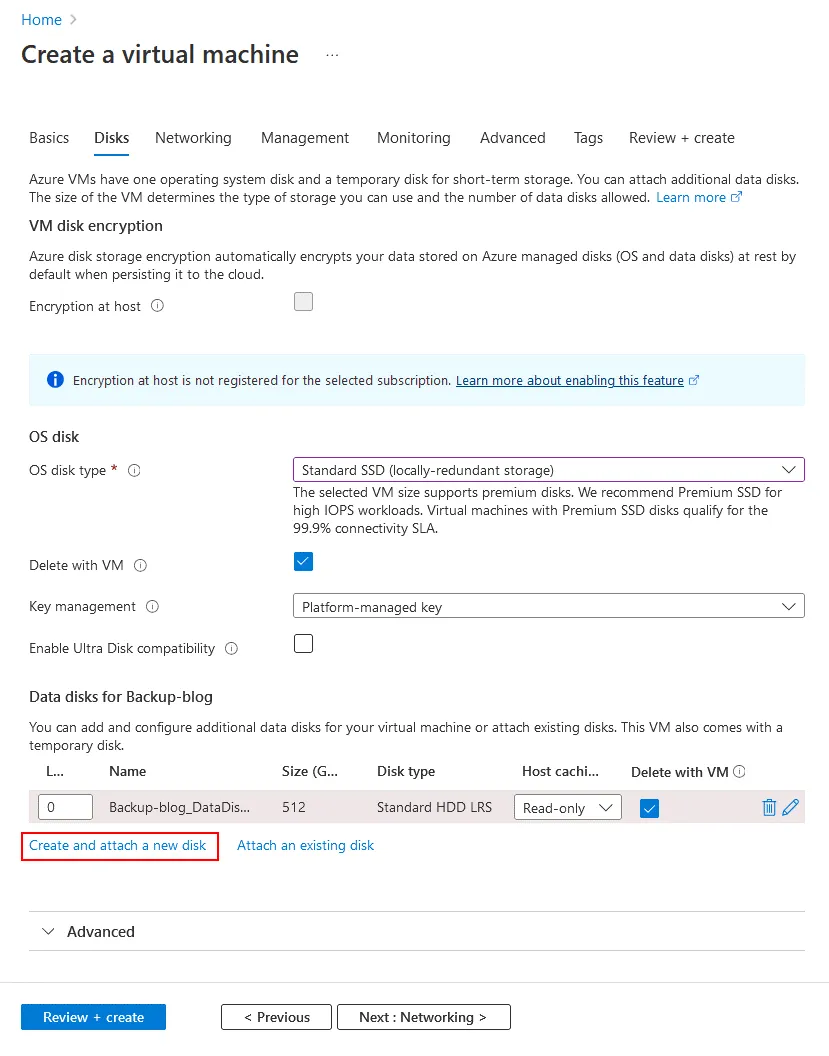
Auf der Seite „ <“ (Neue Festplatte erstellen) >Create a new disk (Neue Festplatte erstellen)überprüfen oder bearbeiten Sie den Namen der Festplatte, wählen Sie eine Quelle und eine Größe aus (stellen Sie sicher, dass diese ausreichend ist, um Ihre VMware-Backups in Azure zu speichern).
- Netzwerk. Sie können die erforderlichen Netzwerkschnittstellen und zugehörigen Einstellungen entsprechend Ihren Anforderungen konfigurieren. Wir werden später auf die Netzwerkeinstellungen zurückkommen, da wir sie anpassen müssen, um den NAKIVO-spezifischen Datenverkehr zu unserer Azure-VM zuzulassen.
- MANAGEMENT, Überwachte Workloads, Erweitertund Tags. Für das VMware-Backup in Azure müssen keine besonderen Einstellungen konfiguriert werden. Sie können die Standardeinstellungen für diese Schritte beibehalten.
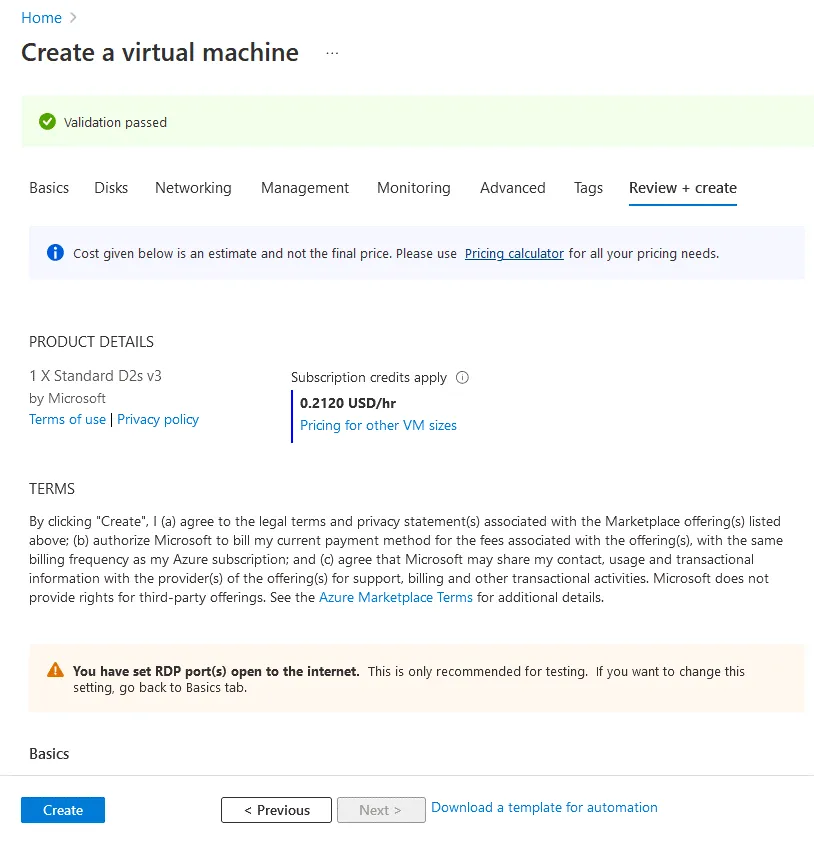
- Überprüfen + erstellen. Überprüfen Sie hier die Einstellungen und nehmen Sie gegebenenfalls Anpassungen vor. Es wird auch eine Warnung bezüglich des für den RDP-Zugriff geöffneten Ports angezeigt. Klicken Sie auf Erstellen , um die Erstellung der VM fertigzustellen.
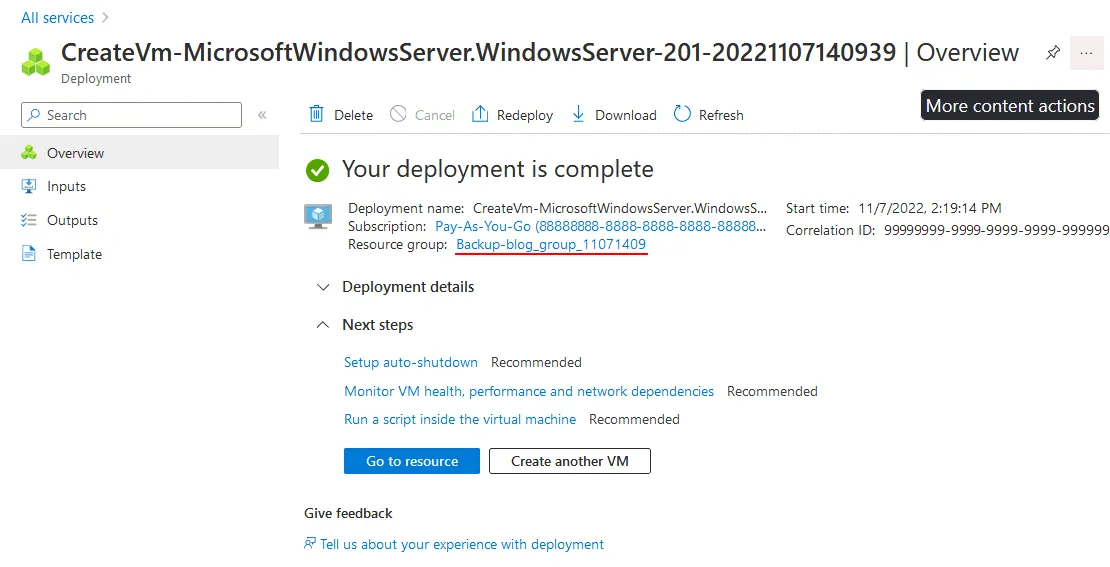
- Die Azure-VM wurde erstellt. Sie sehen einen Link zur Gruppe der VM und den Gehen Sie zur Ressource Schaltfläche, um die VM-Seite mit den Einstellungen zu öffnen.
Netzwerkeinstellungen für die Azure-VM
Nach dem Erstellen der Azure-VM sollten Sie die Netzwerkeinstellungen anpassen, um die Netzwerkanforderungen für NAKIVO Backup & Replication zu erfüllen.
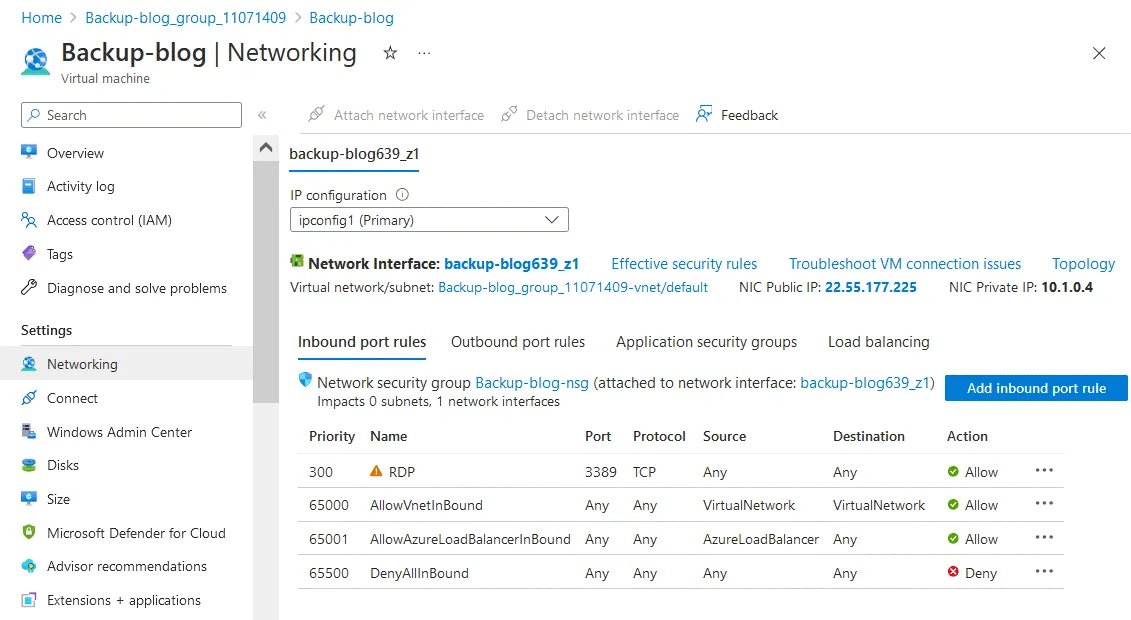
- Gehen Sie auf der VM-Ressourcenseite zu Einstellungen > Netzwerk , um die Firewall-Einstellungen in Azure anzupassen. Notieren Sie sich die öffentliche IP-Adresse der Netzwerkkarte (22.55.177.225 in unserem Fall). Diese WAN-IP-Adresse benötigen wir später, wenn wir die Einstellungen für das Hyper-V-Backup oder das VMware-Backup in Azure in der NAKIVO-Lösung konfigurieren.Für mehr Sicherheit können Sie die eingehende RDP-Regel bearbeiten und nur Ihre WAN-IP-Adresse (oder die WAN-IP Ihrer Organisation) als einzige Quell-IP-Adresse festlegen, für die Verbindungen zur Azure-VM zugelassen werden. Wir müssen die Firewall so konfigurieren, dass eingehender Datenverkehr zu TCP-Ports zugelassen wird, die für die Kommunikation zwischen NAKIVO-Transportern verwendet werden.
- TCP 9446 ist ein Port, der für die Kommunikation zwischen Transportern verwendet wird.
- TCP 9448-10000 ist ein Bereich für die Datenübertragung.
- Klicken Sie auf Hinzufügen einer eingehenden Portregel , um eine neue Firewall-Regel zu erstellen.
- Das Fenster „ <“ (Hinzufügen einer eingehenden Sicherheitsregel) wird geöffnet. Legen Sie die folgenden Parameter fest:
- Quelle: Beliebige (oder legen Sie eine WAN-IP-Adresse von dem Standort fest, an dem Ihre NAKIVO-Lösung mit dem Transporter installiert ist)
- Quellportbereiche: *
- Ziel: Beliebig
- Dienst: Benutzerdefiniert
- Zielportbereiche: 9446
- Protokoll: TCP
- Aktion: Zulassen
- Name: Geben Sie einen Namen für die Regel ein oder behalten Sie den Standardnamen bei. Klicken Sie auf „ <“ () und „>“ (). Fügen Sie „<“ () und „> “ () hinzu, um die Regel fertigzustellen. „
<“ () und „><" () sowie „><" () und „><" () hinzufügen. „><" () und „ " () hinzufügen. „>
<" () >Befolgen Sie die gleichen Schritte, um eine neue Regel für den Portbereich für den Datenübertragungsverkehr hinzuzufügen und die Zielportbereiche:
9448-10000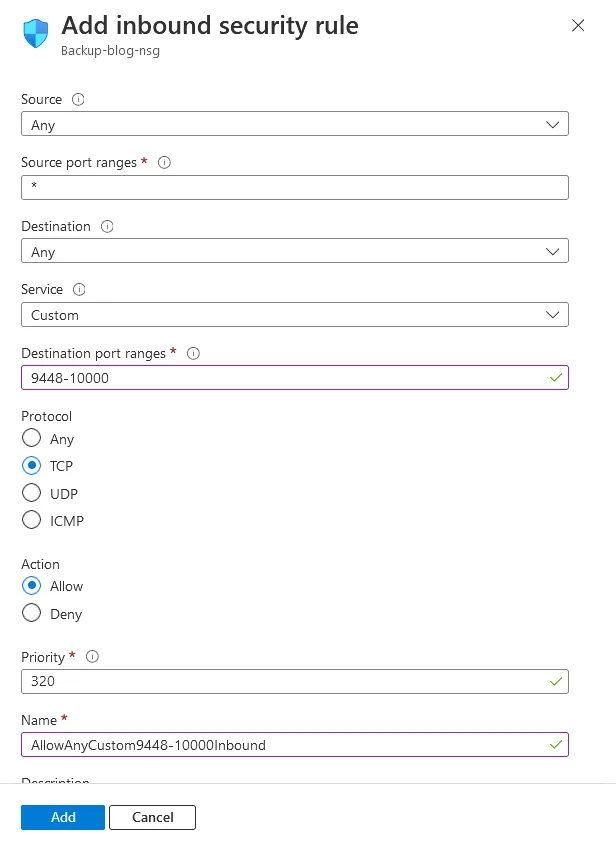
Wir haben die Firewall in Azure so konfiguriert, dass sie die Anforderungen für das Backup erfüllt.
- Öffnen Sie die Windows-Firewall: Starten Sie > Systemsteuerung > Windows Defender Firewall.
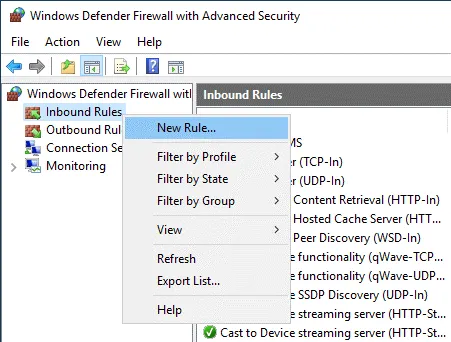
- Rechtsklick Eingehende Regeln und klicken Sie Neue Regel im Kontextmenü.
- Die Assistent für neue Eingangsregeln Hier sind die Schritte, die Sie ausführen müssen:
- Regeltyp. Wählen Sie „ <“ () und „>“ () aus, um Verbindungen für einen TCP- oder UDP-Port zu steuern. „Port<“ () und „><" () aus, um Verbindungen für einen TCP- oder UDP-Port zu steuern. „><" () und „><" () aus, um Verbindungen für einen TCP- oder UDP-Port zu steuern. „>
<" () und „>
<" () aus, um Verbindungen für einen TCP- oder UDP-Port zu steuern. „>
<" () und „>
<" () aus, um Verbindungen für einen TCP- oder UDP-Port zu steuern. >Protokolle und Ports. Stellen Sie die Einstellungen wie folgt ein: TCPSpezifische lokale Ports: 8446, 9448-10000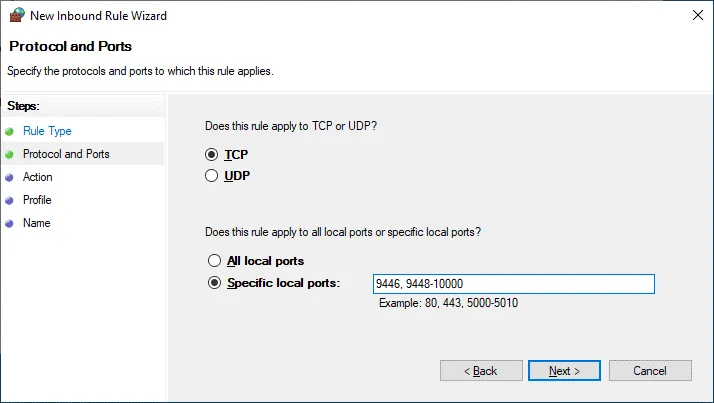
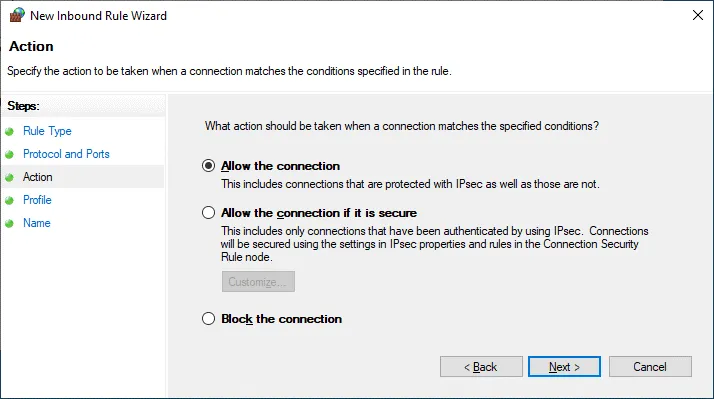
- Aktion. Wählen Sie Erlauben Sie die Verbindung.
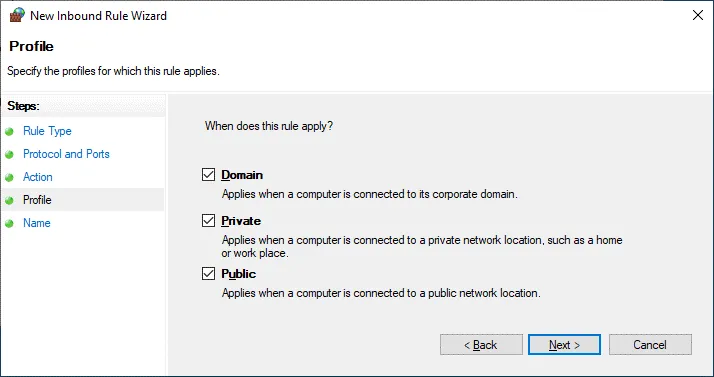
- Profil. Wählen Sie die Windows-Firewall-Netzwerkprofile aus, auf die diese Regel angewendet werden soll.
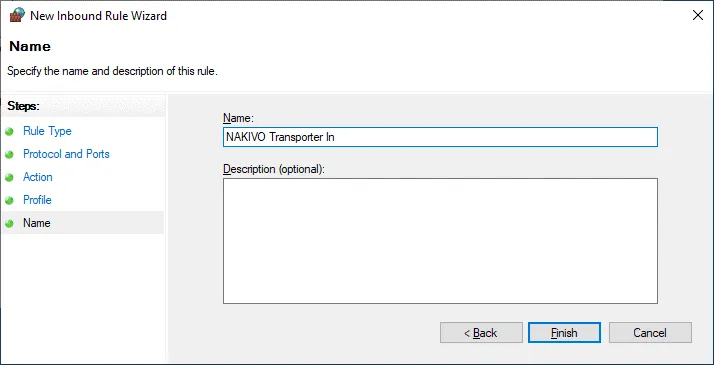
- Name. Geben Sie den Namen der Firewall ein, zum Beispiel NAKIVO Transporter In
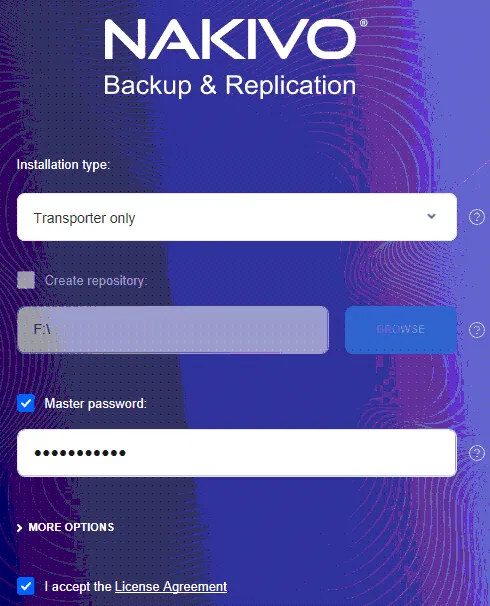
- Für Installationstyp, wählen Sie die Nur Transporter Installation. Wenn wir die Komplettlösungwählen, würden wir auch die Director-Komponente installieren, die eine eigene Verbindung zu unserem VMware- oder Hyper-V-Inventar benötigt. Wir möchten jedoch unseren bestehenden Director-Server und die Inventarverbindung zu unserer Produktionsumgebung nutzen und unsere Cloud-Ressource nur als Transporter und Backup-Repository verwenden. In unserem Fall ist Director auf einem lokalen Rechner im Büro installiert. Geben Sie das Master-Passwort für mehr Sicherheit ein.
- Um weitere Details zur Installation anzuzeigen, klicken Sie auf dem Installationsbildschirm auf Weitere Optionen . Wie oben erwähnt, müssen bei unserer Konfiguration für die Cloud einige Aspekte der Netzwerkkonnektivität berücksichtigt werden. Wir behalten den Standard-Transporter-Port bei 9446.Wenn Sie einen anderen Port verwenden müssen, können Sie diesen hier ebenfalls einstellen. Sie müssen sicherstellen, dass die Firewalls zwischen den Rechnern, auf denen Transporter und Director laufen, den Datenverkehr zu diesem Port zulassen. Dazu gehört auch unsere Azure Netzwerksicherheitsgruppe Konfiguration.
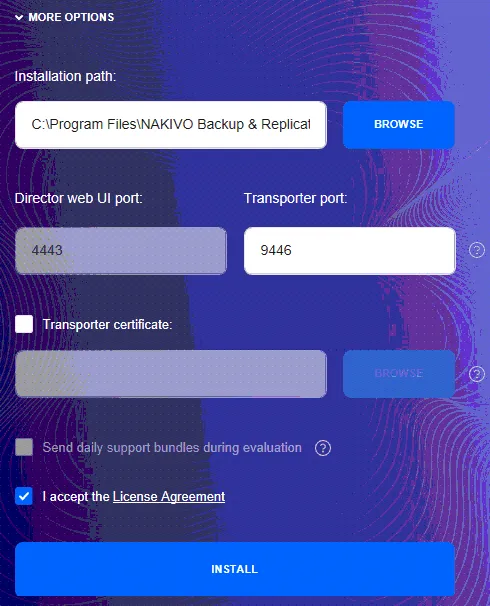
- Nach dem Klick auf „ <“ wird die Installation abgeschlossen. Anschließend werden die weiteren Schritte auf unserem Director-Server ausgeführt. Grundsätzlich müssen wir den neuen Cloud-Transporter zu unserer NAKIVO-Umgebung hinzufügen und dann mit diesem Cloud-Transporter ein neues Repository in der Cloud erstellen.
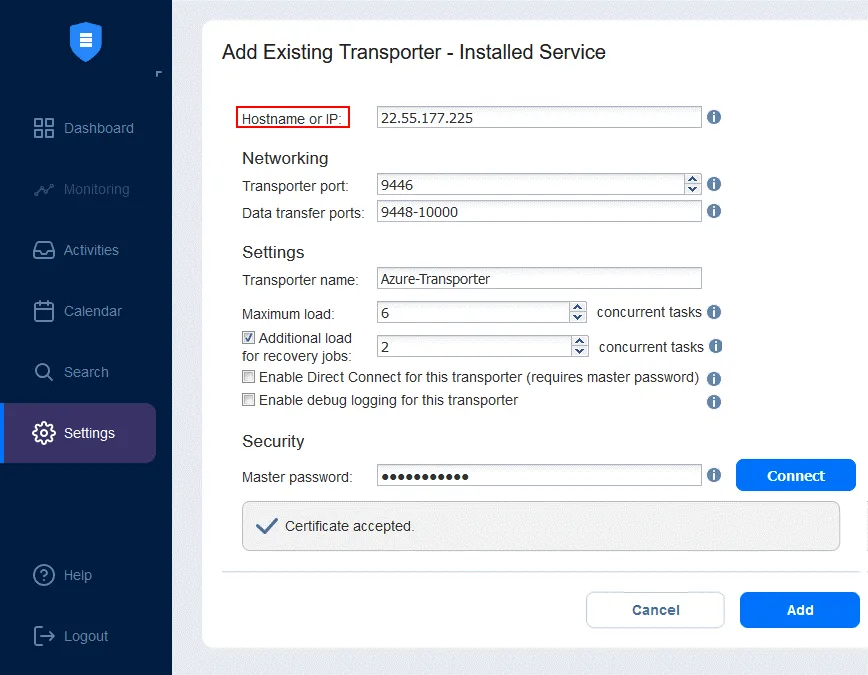
- Geben Sie die IP-Adresse der virtuellen Azure Transporter-Maschine ein, die wir oben bereitgestellt haben (die öffentliche IP-Adresse unserer Azure-VM lautet 22.55.177.225).Stellen Sie sicher, dass der Transporter-Port mit dem Port übereinstimmt, den Sie bei der Transporter-Installation angegeben haben, wenn er sich vom Standardport unterscheidet (wir verwenden die Standard- 9446, 9448-10000 TCP-Ports).
- Geben Sie das Master-Passwort ein, wenn Sie dieses Passwort auf dem Transporter festgelegt haben, der auf der Azure Windows VM installiert ist.
- Benennen Sie abschließend den Transporter. Zur leichteren Identifizierung nennen wir ihn einfach Azure Transporter.
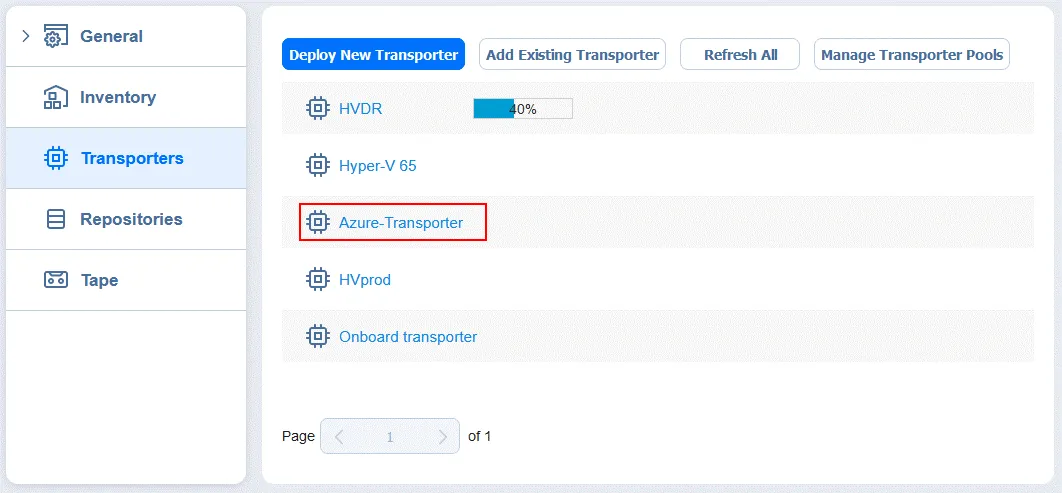
Sobald die Installation von Azure Transporter erfolgreich abgeschlossen ist, können Sie diesen Transporter erweitern und die konfigurierten Eigenschaften anzeigen.
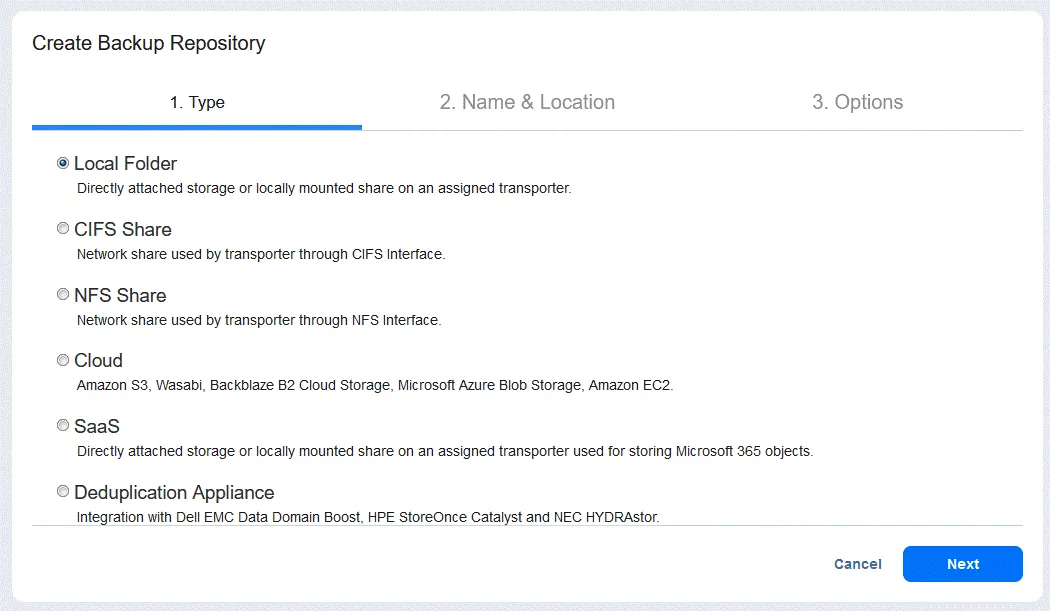
- Auswählen Lokaler Ordner als Repository-Typ.
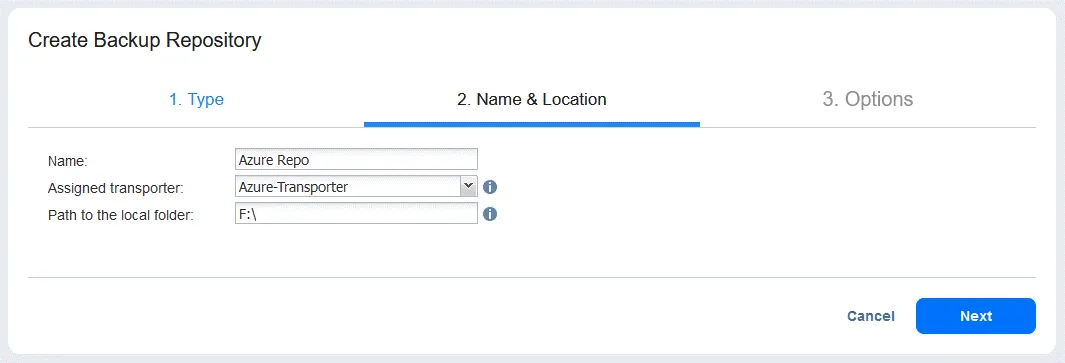
- Geben Sie den Namen und den Standort an. Hier wählen wir die Verwendung unserer Zugewiesener Transporter, d. h. Azure Transporter. Beachten Sie außerdem, dass der Pfad zum lokalen Ordner auf F: gesetzt ist, das ist das Volume auf der dedizierten virtuellen Festplatte, die an unsere Azure-VM angeschlossen ist. NAKIVO Backup & Replikation erstellt automatisch ein NAKIVOBackup Verzeichnis unter dem von uns angegebenen Verzeichnis.
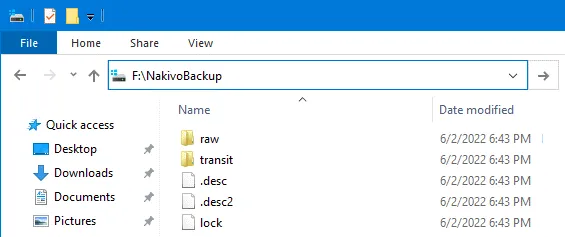
- Sie können die Standardeinstellungen in den Optionen beibehalten: Optionenbelassen. Nach der Angabe des Laufwerks für unser Repository unter F: sehen wir das Verzeichnis NAKIVOBackup , das zusammen mit den Standarddateien und -ordnern für das Repository erstellt wurde. (C: ist das System, D: ist für temporäre Dateien, E: ist das virtuelle DVD-Laufwerk und F: ist die Festplatte für Backups).
- Gehen Sie zu Aufträge im NAKIVO-Dashboard
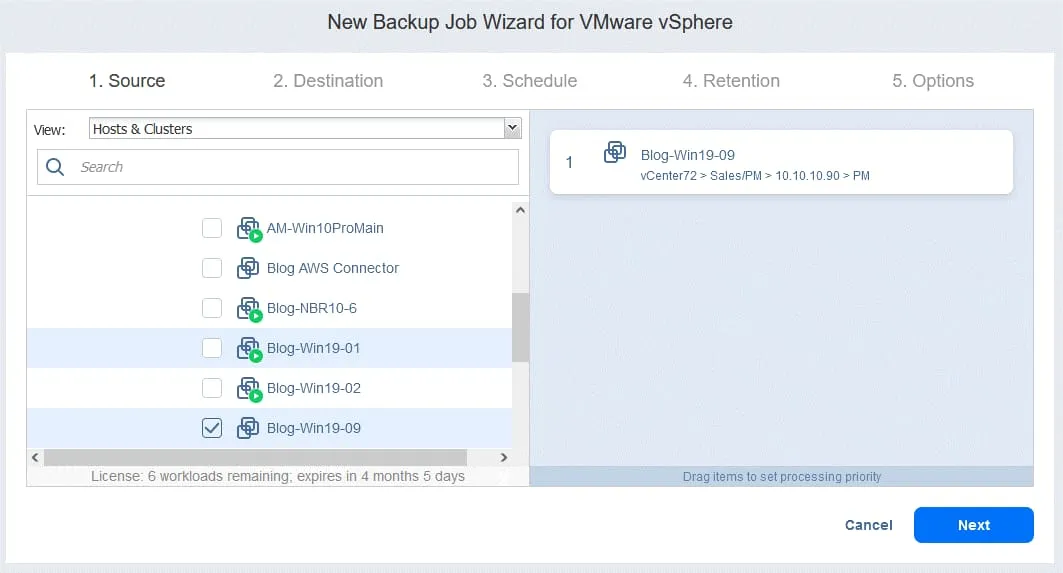
und klicken Sie auf Erstellen Sie > einen VMware vSphere-Backupauftrag , um mit dem VMware-Backup auf Azure fortzufahren. Wenn Sie ein Hyper-V-Backup auf Azure ausführen müssen, wählen Sie die entsprechende Option in diesem Menü aus. Auf ähnliche Weise können Sie einen Backupauftrag für alle unterstützten Quellen starten. - Wählen Sie die zu sichernden Elemente aus. In unserem Beispiel wählen wir eine VMware-VM aus.
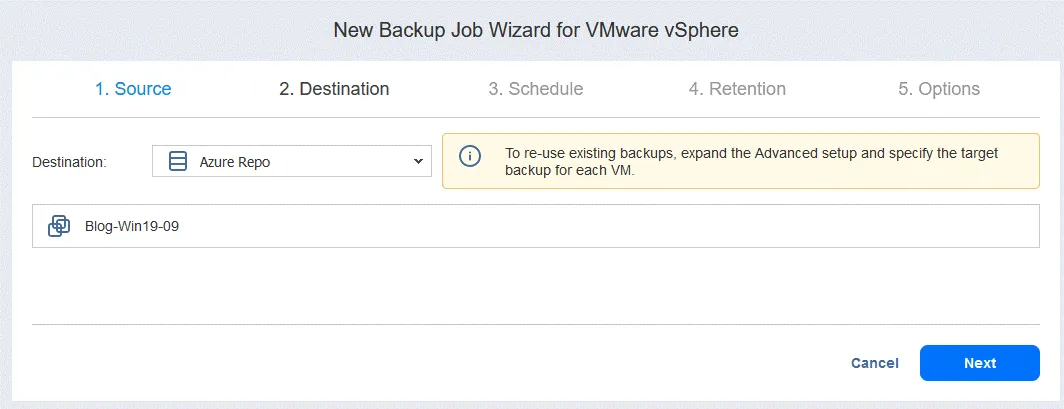
- Für Zielwählen Sie Ihr Backup-Repository in Azure aus. Wir wählen Azure Repo.
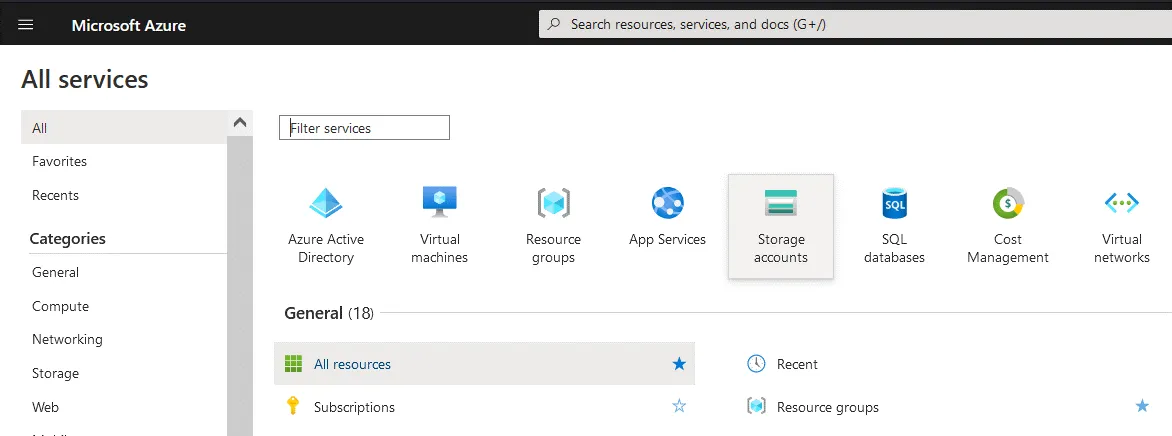
- Navigieren Sie dazu zu Speicher > Speicher accounts.
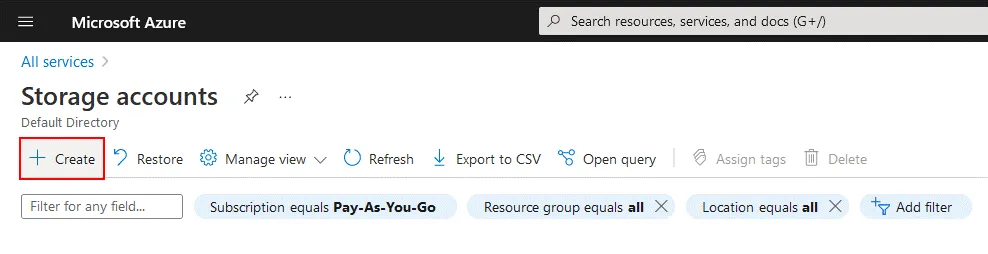
- Erstellen Sie nun ein neues Speicherkonto, das zum Erstellen einer Dateifreigabe verwendet werden soll. Wir verwenden eine vorhandene Resource Gruppe.Klicken Sie auf Create , um ein neues Speicherkonto zu erstellen.
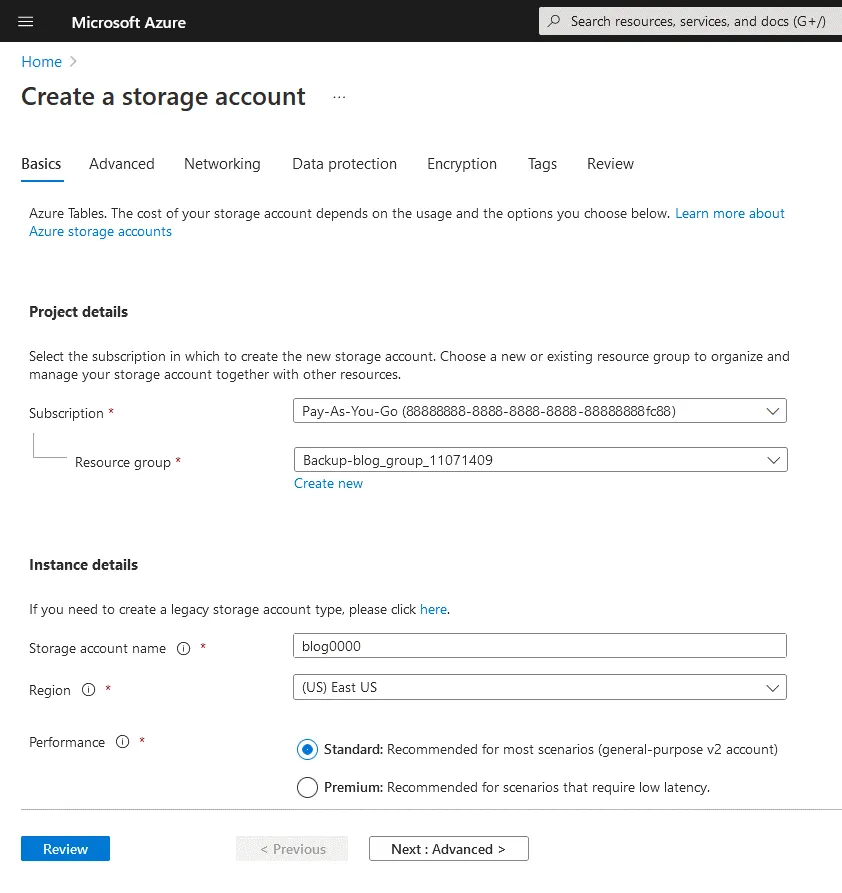
- Erstellen Sie ein Speicherkonto, indem Sie die Schritte ausführen. Die wichtigsten Schritte sind die Festlegung eines Namens für das Speicherkonto und die Auswahl einer Region. Der Name des Speicherkontos wird als Benutzername für den Zugriff auf die Freigabe verwendet. Wir nennen das Konto blog0000.
- Nach der Erstellung des Speichers können wir die Details des Speichers auf der entsprechenden Seite der Azure-Weboberfläche einsehen. Nach der Auswahl des erstellten Speichers gehen Sie zu Datenspeicherung > Dateifreigaben.
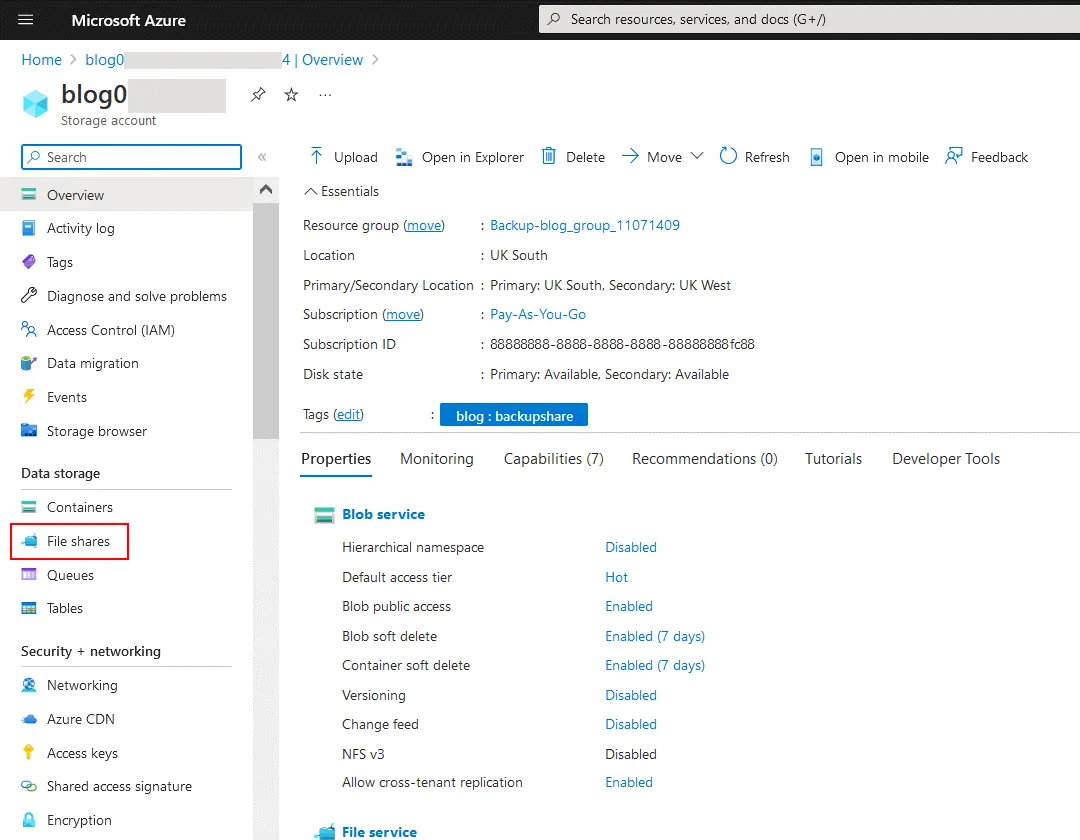
- Klicken Sie auf der Seite „ <“ >„Dateifreigaben“ Ihres Speicherkontos auf „ <“ >Dateifreigabe , um eine neue Dateifreigabe hinzuzufügen.

- Geben Sie einen Namen für die Dateifreigabe ein und wählen Sie eine Ebene aus. Hier haben wir eine neue Dateifreigabe mit dem Namen nakshareerstellt. Mit quota legen Sie im Wesentlichen das Limit für den Speicher der Dateifreigabe fest, sodass Sie die maximale Datenmenge steuern können, die in die Freigabe kopiert wird. Klicken Sie auf Erstellen.

- Jetzt müssen wir den Benutzernamen und das Passwort herausfinden. Klicken Sie dazu auf die neue Dateifreigabe und dann auf Verbinden. Auf der rechten Seite des Fensters öffnet sich ein Bereich. Dieser Bereich enthält drei Registerkarten: Windows, Linux und macOS. Da wir einen Transporter auf einem Windows-Rechner installiert haben, wählen wir die Registerkarte „Windows“. Wählen Sie einen Laufwerksbuchstaben, unter dem Sie die SMB-Dateifreigabe auf Ihrem Windows-Rechner einbinden möchten, zum Beispiel S. Klicken Sie dann auf Skript anzeigen , um ein Skript mit der Adresse und den Anmeldeinformationen zum Verbinden mit der erstellten Freigabe zu erhalten.
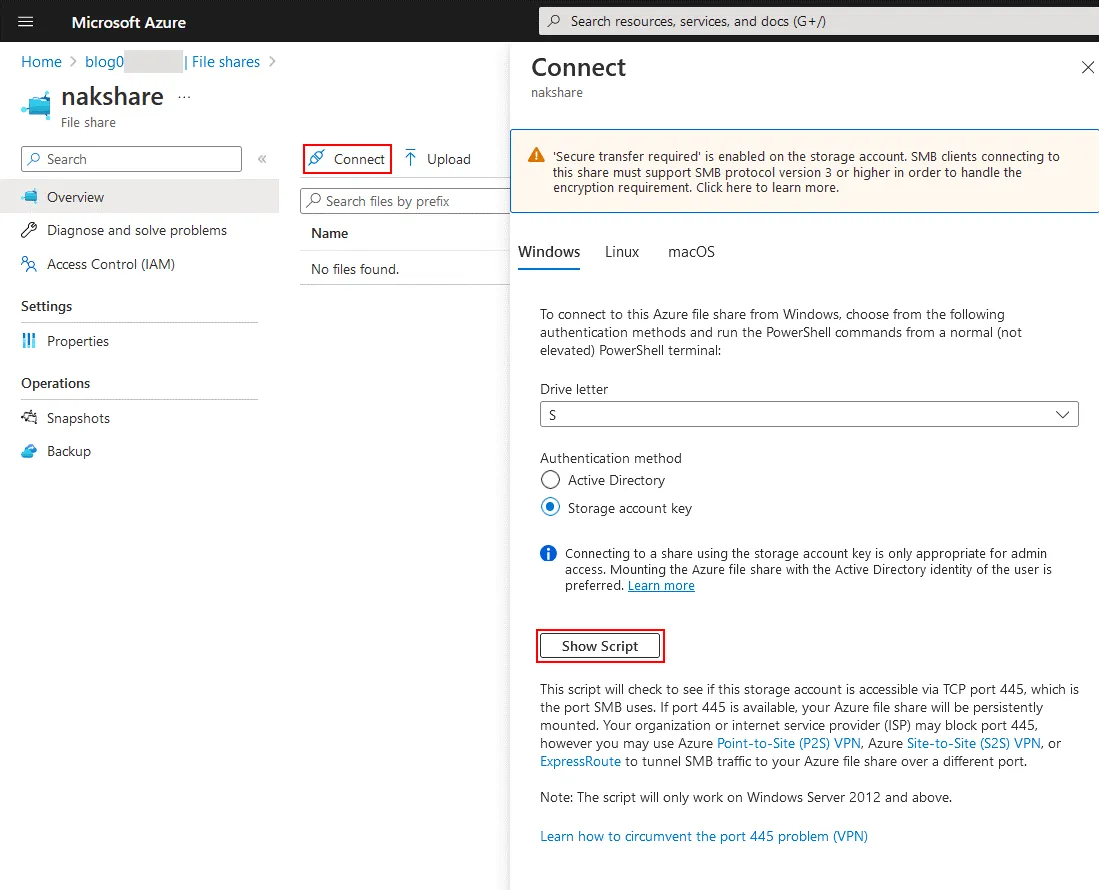
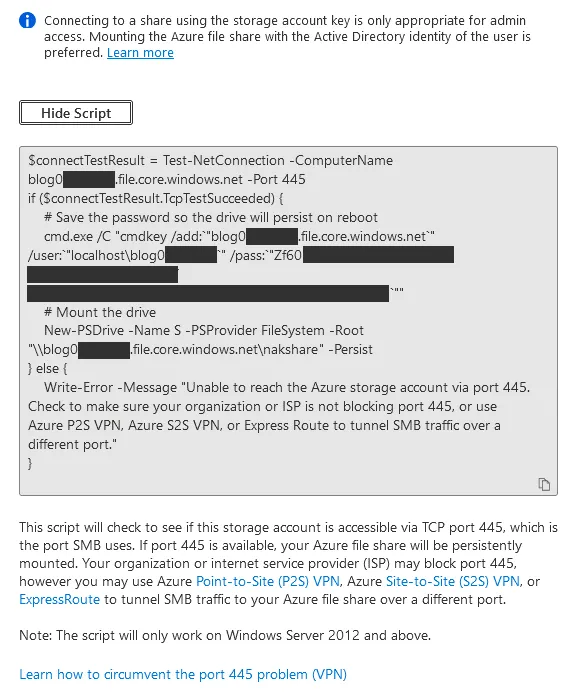
Daraufhin öffnet sich ein Container mit einer tatsächlichen net use Anweisung mit dem Dateifreigabe-Pfad sowie dem Benutzername und dem Passwort genau so, wie Sie es in einer Befehlszeile mit net use eingeben würden. Wie im Verbindungsfeld erwähnt, müssen wir sicherstellen, dass Port 445 für eingehenden Datenverkehr geöffnet sind. Der TCP-Port 445 ist für den Betrieb des SMB-Protokolls erforderlich.
Windows-Firewall-Konfiguration für die Azure-VM
Weiter sollten wir ähnliche Firewall-Einstellungen in der Windows Server 2019-VM konfigurieren, die in Azure ausgeführt wird. Fügen Sie eine Firewall-Regel in der Azure Windows-VM hinzu. Verbinden Sie sich zu diesem Zweck über RDP mit der Azure-VM, indem Sie die öffentliche VM-IP-Adresse verwenden.
Nach der Konfiguration der Firewall in Azure und innerhalb der Azure Windows VM können wir mit der Konfiguration des VMware-Backups in Azure in NAKIVO Backup & Replikation fortfahren. &
Installation des NAKIVO Transporter
Nun führen wir die NAKIVO Backup & Replication Windows Installer auf unserer Virtuellen Maschine in Azure.
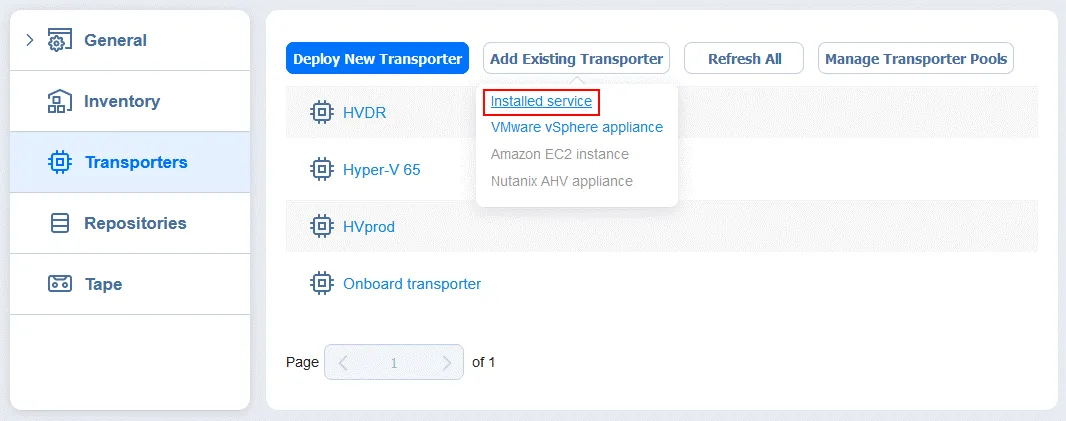
Anfügen des in Azure ausgeführten Transporteurs
Im Folgenden haben wir uns bei der NAKIVO Backup & Replikation & Server-Appliance angemeldet und zur Transporter-Konfiguration navigiert, von wo aus wir zu Einstellungen >
Erstellen eines Backup-Repositorys in Azure
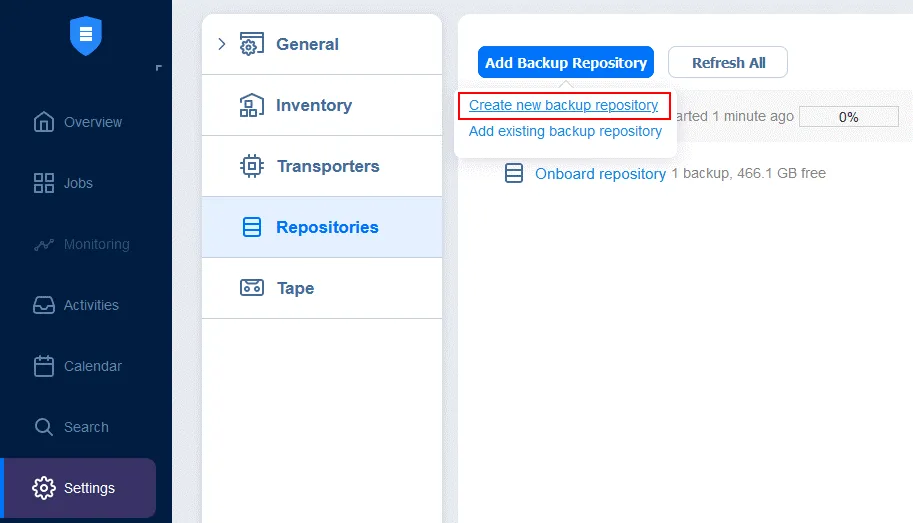
Jetzt können wir ein neues Repository in der Azure-Cloud erstellen, das für das VMware- oder Hyper-V-Backup in Azure erforderlich ist. Gehen Sie zu Einstellungen > Repositorys und klicken Sie auf Backup-Repository hinzufügen > Neues Backup-Repository erstellen.
Ausführen eines Backups in Azure
An dieser Stelle verfügen wir über einen funktionierenden Transporter und ein Repository in unserer Azure-Cloud. Wir können diese nun wie jedes andere Backup-Ziel als Ziel für unsere Backup- und Backupkopie-Aufträge auswählen.
Führen Sie die weiteren Schritte des Sicherungsassistenten aus , um das VMware-Backup in Azure fertigzustellen.
Methode 2: Kopieren von Backups über das SMB-Protokoll
Bei dieser Methode werden die NAKIVO-Backups über das SMB-Protokoll in die Cloud-Dateifreigabe kopiert. Die Dateifreigabe kann ohne Verwendung einer Virtuellen Maschine in Azure bereitgestellt werden – wir stellen einfach eine Dateifreigabe unter einem Speicherkonto bereit.
Die Dateifreigabemethode basiert auf einem lokalen Windows Transporter, der für die Verbindung mit einer Cloud-Dateifreigabe verwendet wird. Der Grund, warum wir einen Windows Transporter verwenden müssen, sind die technischen Einschränkungen von Linux- und NAS-basierten Transportern mit Azure-Dateifreigaben.
Sehen wir uns an, wie diese Methode für Azure-Cloud-Backups eingerichtet wird.
Bereitstellung eines lokalen Windows-Transporteurs
Der erste Schritt besteht darin, einen Transporter-Dienst auf einem Windows-Server bereitzustellen, um sich mit der Azure-Dateifreigabe zu verbinden.
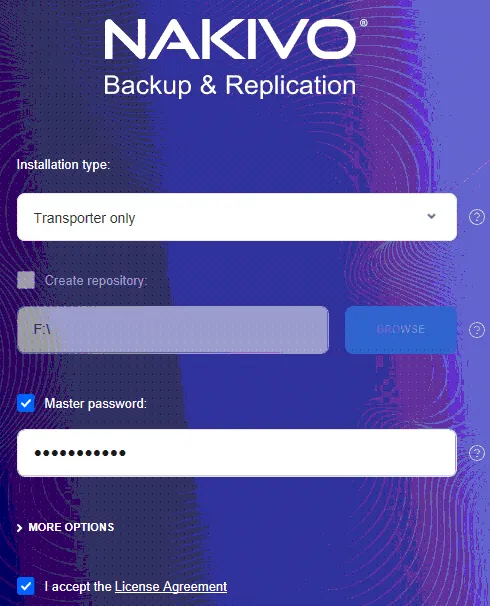
Notieren Sie sich den Transporter-Port und nehmen Sie die entsprechenden Firewall-Ausnahmen in allen dazwischenliegenden Firewalls vor, um Probleme mit der Netzwerkkommunikation zu vermeiden. Dies können wir sehen, indem wir den Options im Installationsdialogfeld auswählen, wodurch die Details einschließlich des verwendeten Ports angezeigt werden.
Transporter xml-port >
Nachdem wir nun über einen vor Ort verfügenden Windows- < Transporterverfügen, können wir die Dateifreigabe in Azure erstellen.
Ein Beispiel für das Skript zum Verbinden mit der SMB-Freigabe in Azure für Windows:
$connectTestResult = Test-NetConnection -ComputerName blog0000.file.core.windows.net -Port 445
if ($connectTestResult.TcpTestSucceeded) {
# Save the password so the drive will persist on reboot
cmd.exe /C "cmdkey /add:`"blog0000.file.core.windows.net`" /user:`"localhostblog0000`" /pass:`"Zf60****************************************************************************`


