Sichern von Microsoft 365 SharePoint-Daten auf Amazon S3: Eine umfassende Anleitung
& <> &
Mit der NAKIVO-Lösung können Sie diese effektive Backup-Strategie implementieren, um Microsoft 365-Daten in SharePoint Online sowie in Exchange Online, Microsoft Teams und OneDrive for Business zu schützen. Dieser Blogbeitrag enthält eine Schritt-für-Schritt-Anleitung zum Sichern von SharePoint Online mit NAKIVO Backup & Replication.

Vorbereiten von Amazon S3 für SharePoint-Backups
Bevor Sie ein Backup in Amazon S3 konfigurieren, müssen Sie einige Anforderungen erfüllen und die AWS-Cloud-Umgebung vorbereiten.
Die IAM-Rolle sollte über ausreichende Berechtigungen verfügen, um einen Bucket in Amazon S3zu erstellen, die Zugriffsschlüssel für die IAM-Rolle zu generieren und Daten in den Bucket zu schreiben.
Mit dem Zugriffsschlüssel können Sie Anwendungen von Drittanbietern so konfigurieren, dass sie für die entsprechende IAM-Rolle auf die AWS-Ressourcen Ihres Kontos zugreifen können. Sie können einen Zugriffsschlüssel im IAM-Dashboard der AWS-Konsole abrufen:
- Klicken Sie im linken Bereich auf Benutzer .

- Klicken Sie auf Ihren IAM-Benutzer.
- Wählen Sie die Registerkarte „ <“ (Sicherheit) >„Security Credentials“ (Sicherheitsanmeldeinformationen) und klicken Sie auf „ <“ (Zugriffsschlüssel erstellen) >„Create Access Key“ (Zugriffsschlüssel erstellen).
- Klicken Sie auf „ <“ (Zugriffsschlüssel erstellen) >Herunterladen Anmeldeinformationen und speichern Sie diese an einem sicheren Ort.
In unserem Beispiel erstellen wir einen Bucket namens blog-bucket-001 und konfigurieren die SharePoint-Sicherung für diesen Bucket.

Konfigurieren von NAKIVO Backup & Replication für SharePoint-Backups
Ab NAKIVO Backup & Replication v11.0 können Sie Microsoft 365-Daten direkt in einem Backup-Repository in Amazon S3 sichern. Sie können SharePoint Online, Exchange Online, OneDrive for Business und Microsoft Teams sichern. Diese Funktion unterstützt auch Microsoft 365-Sicherungen in anderen öffentlichen Clouds und S3-kompatiblen Plattformen sowie das Kopieren von Backupkopien auf Band.
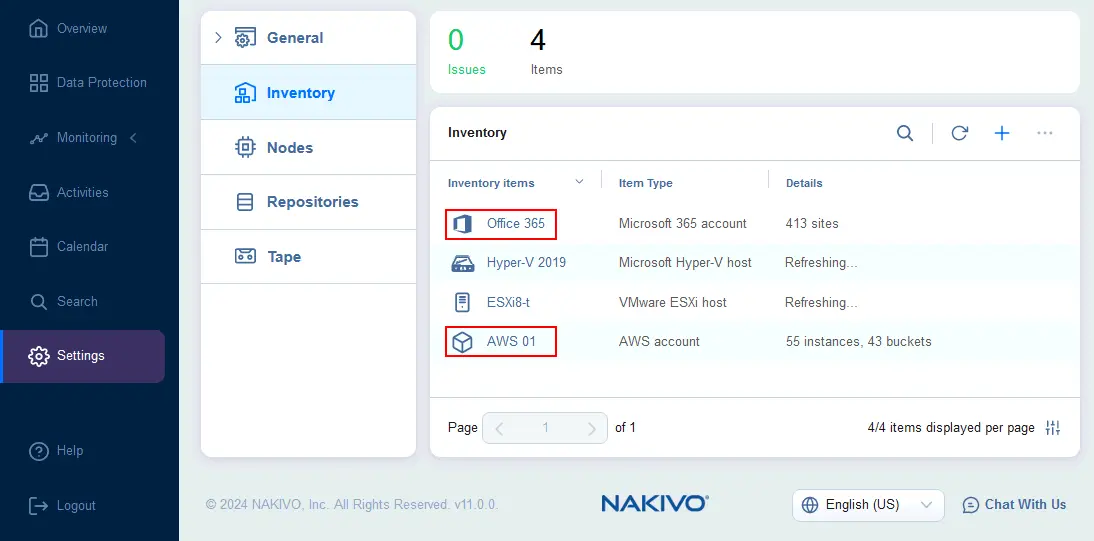
Um die Sicherung von SharePoint Online in Amazon S3 zu konfigurieren, müssen Sie alle erforderlichen Elemente (AWS- und Microsoft 365-Konten) zum Inventar hinzufügen, den Transporter in AWS installieren und ein Backup-Repository in Amazon S3 erstellen.
Hinzufügen von AWS zum Inventar
Führen Sie die folgenden Schritte aus, um ein AWS-Konto zum Inventar hinzuzufügen:
- Öffnen Sie die Weboberfläche von NAKIVO Backup & Replikation & Replication.
- Gehen Sie zu Einstellungen > Inventar und klicken Sie auf + , um ein neues Element zum NAKIVO-Inventar hinzuzufügen.

- Der Inventarelement hinzufügen Assistent wird geöffnet.
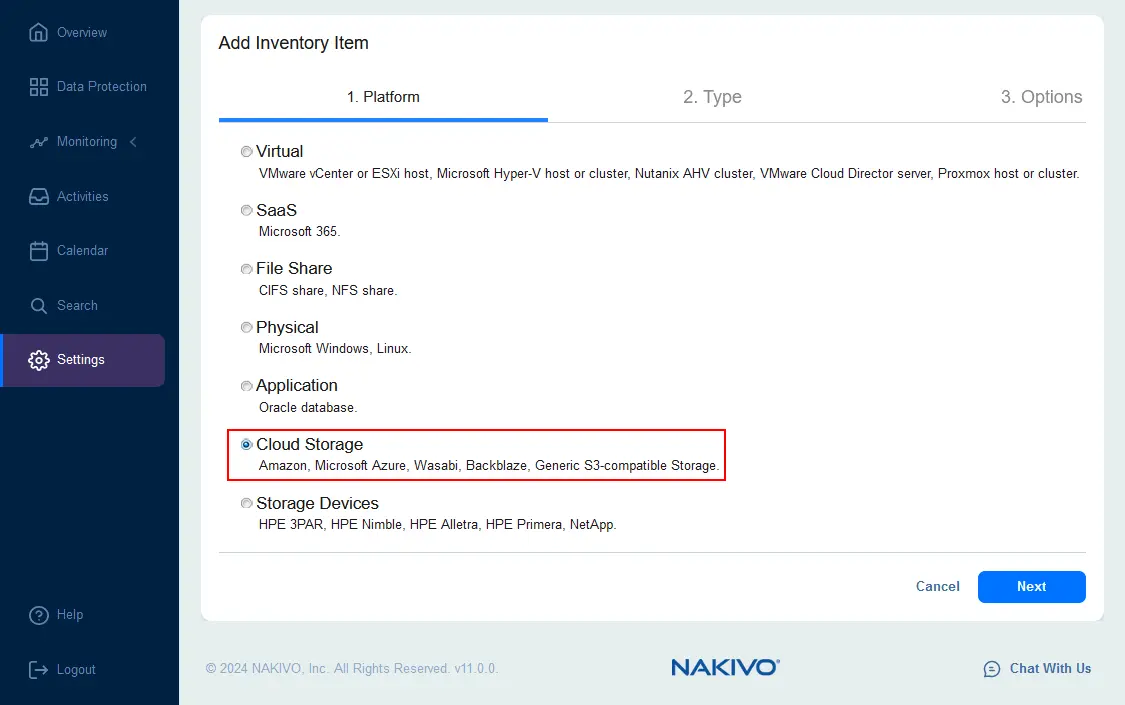
- Wählen Sie Cloud-Speicher auf der Plattform Schritt, um Amazon Web Services hinzuzufügen. Klicken Sie auf „ <“ (Weiter)>>und dann auf „Weiter“ (Weiter) in jedem Schritt des Assistenten, um fortzufahren.
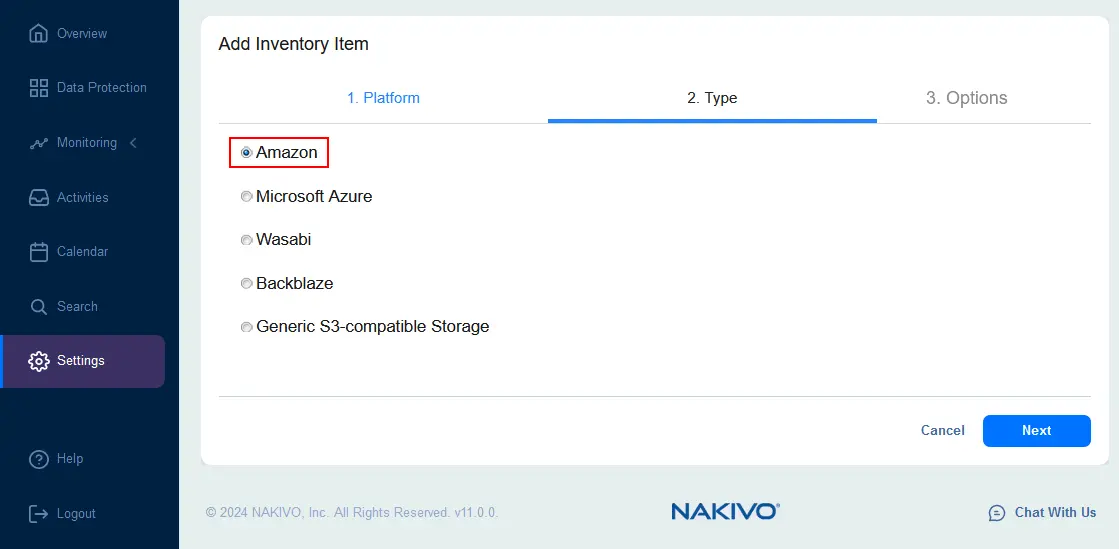
- Wählen Sie „ <“ (Weiter) Amazon als Plattform.
- Im Optionen Geben Sie im Schritt den Anzeigenamen und die Anforderungen ein, um AWS zum Inventar hinzuzufügen.
- Typ: AWS-Konto
- Region(en): Alle Regionen (oder wählen Sie bei Bedarf eine benutzerdefinierte Region aus)
- Zugriffsschlüssel-ID: Geben Sie die zuvor in der AWS IAM-Konsole (Webschnittstelle) generierte und heruntergeladene Zugriffsschlüssel-ID ein.
- Geheimer Zugriffsschlüssel: Geben Sie den entsprechenden geheimen Zugriffsschlüssel für die Zugriffsschlüssel-ID ein.
Klicken Sie auf Fertigstellen , um die Einstellungen zu speichern und das AWS-Konto zum Inventar hinzuzufügen.

Hinzufügen von Microsoft 365 zum Inventar
Nachdem das AWS-Konto erfolgreich zum Inventar hinzugefügt wurde, müssen Sie ein Microsoft 365-Konto zum Inventar hinzufügen. Anschließend können wir die Sicherung für SharePoint Online konfigurieren.
- In Einstellungen > Inventar, klicken Sie auf + , um ein neues Element zum Inventar hinzuzufügen.
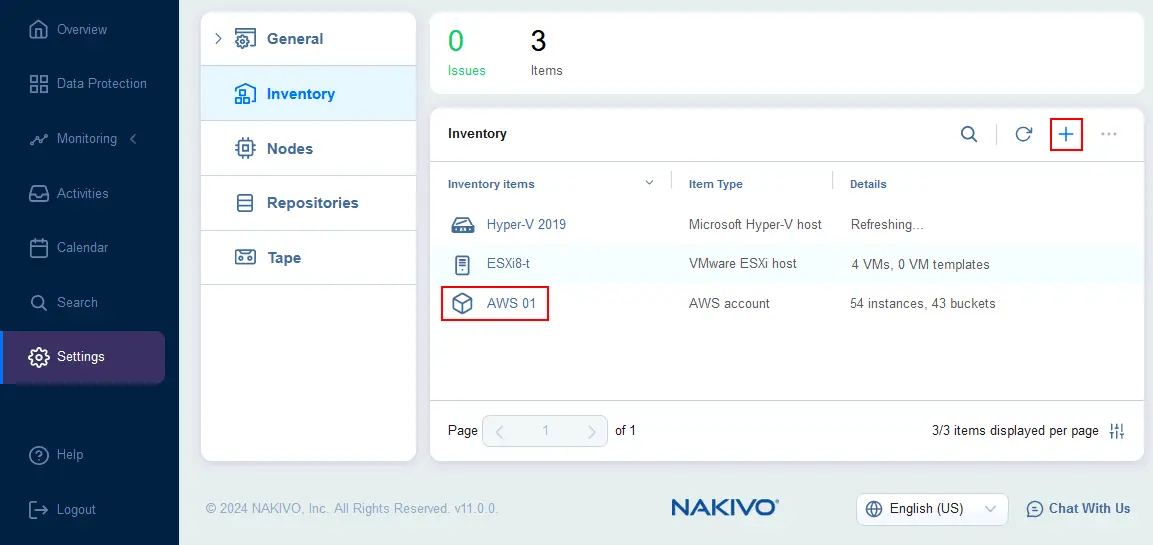
- Der Assistent „Inventarelemente hinzufügen” wird geöffnet.
- Wählen Sie SaaS im Plattform Schritt des Assistenten, um ein Microsoft 365-Konto hinzuzufügen. Klicken Sie auf Weiter bei jedem Schritt, um fortzufahren.

- Im Services Schritt einen Anzeigenamen ein und wählen Sie die Microsoft 365-Dienste aus, die Sie sichern möchten. Sie können alle unterstützten Microsoft 365-Dienste auswählen oder nur SharePoint Online auswählen, wenn Sie nur die Sicherung von SharePoint Online konfigurieren möchten.

Wählen Sie die Verwenden Sie die moderne Authentifizierung mit aktiviertem MFA-Konto Aktivieren Sie das Kontrollkästchen, wenn MFA für Ihre Microsoft 365-Konten aktiviert ist.

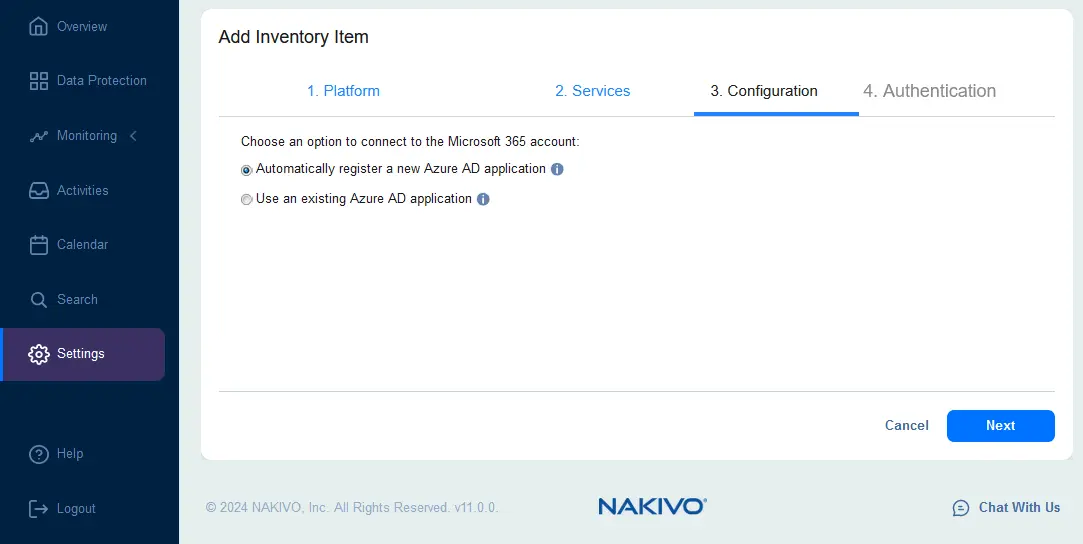
- Wählen Sie im Schritt Konfiguration eine Option aus, um sich mit dem Microsoft 365-Konto zu verbinden. Es gibt zwei Optionen:
- Automatische Registrierung einer neuen Azure AD-Anwendung
- Verwendung einer vorhandenen Azure AD-Anwendung
Wenn Sie Azure AD zuvor nicht für das Sichern von SharePoint Online oder Office 365 mit der NAKIVO-Lösung konfiguriert haben, wählen Sie die erste Option für die automatische Registrierung. In unserer Anleitung wählen wir die Option für die automatische Registrierung.
Wenn Sie bereits den Azure AD-Zugriff zum Sichern von Office 365-Daten mit NAKIVO Backup & Replikation konfiguriert haben, aber die NAKIVO-Lösung neu installiert oder neu konfiguriert haben, wählen Sie die Option Vorhandene Azure AD-Anwendung verwenden.
- Unter Authentifizierung Konfigurieren Sie in diesem Schritt die Authentifizierung für die NAKIVO-Lösung, um auf Microsoft 365-Daten für das Backup zuzugreifen.
Ein Code wird im Feld Code angezeigt. Kopieren Sie diesen Code in Ihre Zwischenablage und klicken Sie auf den Link https://microsoft.com/devicelogin Link, um die entsprechende Microsoft-Seite in einem neuen Tab Ihres Webbrowsers zu öffnen und die Authentifizierung zu konfigurieren.

- Geben Sie den zuvor kopierten Code in das Feld Geben Sie den Code Feld auf der Microsoft-Website ein. Melden Sie sich als Administrator für die Verwaltung von Microsoft 365 an, falls Sie noch nicht angemeldet sind.
- Möchten Sie sich bei Microsoft Azure CLI anmelden?? Klicken Sie auf Weiter.
- Wenn alles korrekt ist, sollte folgende Meldung angezeigt werden:
Sie haben sich bei der Microsoft Azure Cross-Platform Command Line Interface-Anwendung auf Ihrem Gerät angemeldet. Sie können dieses Fenster nun schließen.

- Kehren Sie zur NAKIVO-Weboberfläche zurück. Klicken Sie auf Zertifikate verwalten auf dem Authentifizierung Bildschirm.
- Klicken Sie auf Zertifikat generieren im Popup-Fenster.

- Geben Sie einen Anzeigenamen und eine Beschreibung für das Zertifikat ein. Speichern Sie die Einstellungen unter .

- Wählen Sie das hinzugefügte Zertifikat in der Dropdown-Liste „ <“ ( ) unter >Client Certificate Dropdown-Liste (NAKIVO11-blog01cert in diesem Beispiel). Anschließend sollte eine Meldung angezeigt werden, dass das Microsoft 365-Konto authentifiziert wurde. Klicken Sie auf „Finish“ (Fertigstellen) , um die Einstellungen zu speichern und das Microsoft 365-Konto zum Inventar hinzuzufügen.

- Warten Sie, bis das Microsoft 365-Konto zum Inventar hinzugefügt wurde. Die dafür benötigte Zeit hängt von der Anzahl der Elemente und dem Volumen der Microsoft 365-Daten in Ihrem Organisationskonto ab.
Jetzt haben wir AWS und Office 365 im NAKIVO-Inventar.
Bereitstellen eines Transporteurs in AWS
Nachdem wir AWS- und Microsoft 365-Konten zum Inventar hinzugefügt haben, müssen wir einen AWS Transporter bereitstellen. Der Transporter wird verwendet, um Sicherungsdaten für AWS zu verarbeiten, einschließlich Amazon S3 als Ziel.
- Gehen Sie zu Einstellungen > Knoten, klicken Sie auf die Schaltfläche + und klicken Sie auf Amazon EC2 instance , um einen Transporter in AWS hinzuzufügen.

- Legen Sie die Optionen zum Bereitstellen eines Transporteurs in AWS fest:
- Transporter-Name: Geben Sie einen Anzeigenamen ein.
- Region: Wählen Sie eine Region aus, auf die Sie Zugriff haben und die für Sie optimal ist, um eine EC2-Instanz mit einem Transporter in AWS bereitzustellen.
- Instanztyp: Wählen Sie eine AWS EC2-Instanz aus. Der Instanztyp hängt von der Transporter-Auslastung ab, die wiederum von der Menge der gesicherten Daten abhängt. In unserem Beispiel wählen wir t2.medium.
- Netzwerk: Sie können ein vorhandenes Netzwerk (VPC) und Subnetz in AWS auswählen oder VPC für diesen Transporter automatisch konfigurieren. In unserem Beispiel wählen wir das vorhandene Netzwerk aus. Sie können den zulässigen Datenverkehr zu dieser EC2-Instanz konfigurieren und einen Transporter-Port sowie Datenübertragungsports festlegen (wir verwenden die Standardeinstellungen).
- Einstellungen: Wählen Sie den Betriebsmodus aus. Wir wählen Running while required aus, um die EC2-Instanz mit dem Transporter auszuführen, wenn Backup- oder Wiederherstellungsaufträge ausgeführt werden, und um Kosten für die Nutzung von AWS zu sparen. Diese Option ist eine Alternative zu Immer ausgeführt. Wählen Sie eine Plattform und die maximale Last aus. Linux ist die optimale Wahl für die Bereitstellung eines Transporters in einer AWS EC2-Instanz.
Klicken Sie auf Bereitstellen von , um die Einstellungen zu speichern und das Fertigstellen durchzuführen. Warten Sie, bis der Transporter bereitgestellt ist.

Der Transporter ist nun in AWS EC2 bereitgestellt und wird in der Liste der Knoten in der Weboberfläche der NAKIVO-Lösung angezeigt.

Hinzufügen eines Backup-Repositorys
Nach der Bereitstellung des Transporteurs in AWS und dem Hinzufügen der AWS- und Microsoft 365-Konten zum Inventar können wir nun ein Backup-Repository in Amazon S3 erstellen, um SharePoint Online-Backup-Daten zu speichern.
- Gehen Sie zu Einstellungen > Repositorys, klicken Sie auf + und klicken Sie auf Neues Backup-Repository erstellen.

Das Backup-Repository erstellen Assistent wird geöffnet.
- Im Typ Schritt des Assistenten wählen Sie Cloud- und S3-kompatible Speicherung. Klicken Sie auf Weiter , um fortzufahren.
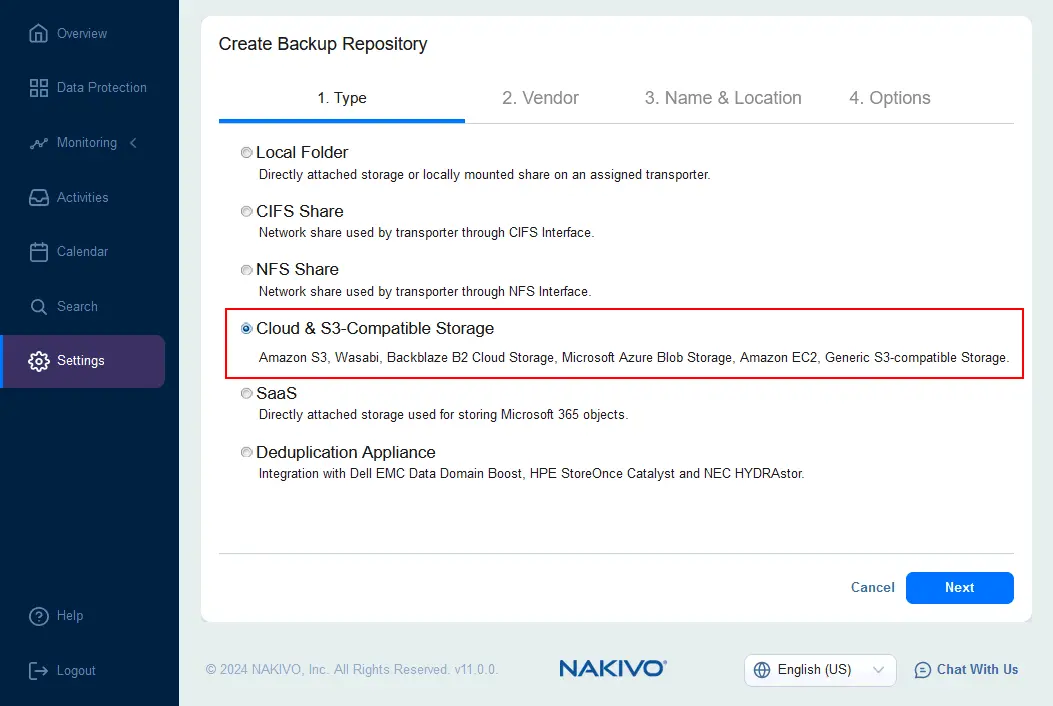
- Wählen Sie Amazon S3 unter Anbieter Schritt.

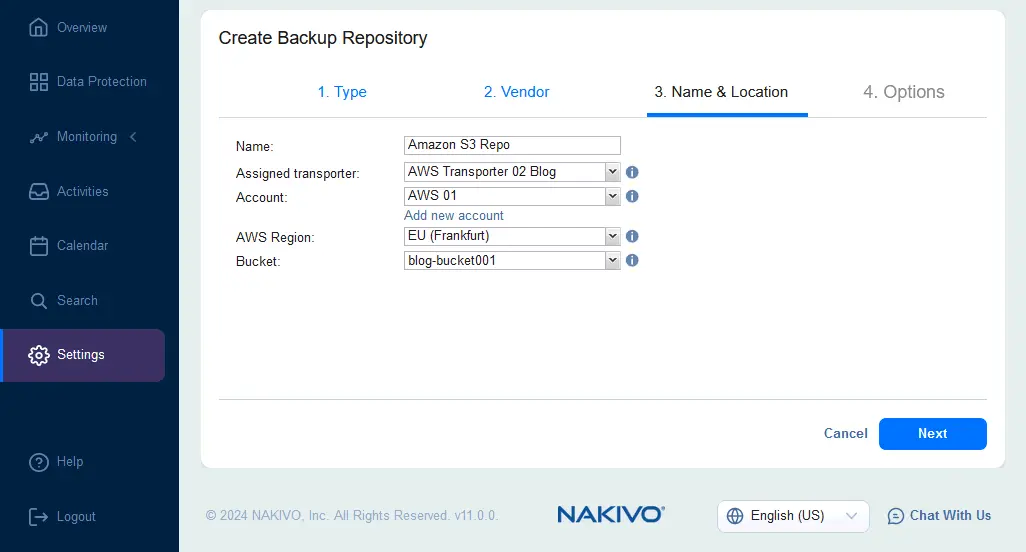
- Konfigurieren Sie das Backup-Repository Name & Standort:
- Name: Geben Sie einen Namen ein, der in der NAKIVO-Weboberfläche angezeigt werden soll, zum Beispiel Amazon S3 Repo.
- Zugewiesener Transporter: Wählen Sie den Transporter aus, den Sie in AWS EC2 bereitgestellt haben. In unserem Fall heißt dieser Transporter AWS Transporter 02 Blog.
- Konto: Wählen Sie ein AWS-Konto aus, das in der ersten Konfigurationsphase zum NAKIVO-Inventar hinzugefügt wurde.
- AWS-Region: Wählen Sie die AWS-Region aus, in der sich der von Ihnen für Backups erstellte Bucket befindet.
- Bucket: Wählen Sie den Amazon S3-Bucket aus. Wir wählen den Bucket mit dem Namen blog-bucket001.
- Backup-Repository festlegen Optionen, z. B. Speicherplatzersparnis, Zuverlässigkeit und geplante Abtrennung bei Bedarf. Klicken Sie auf Fertigstellen.
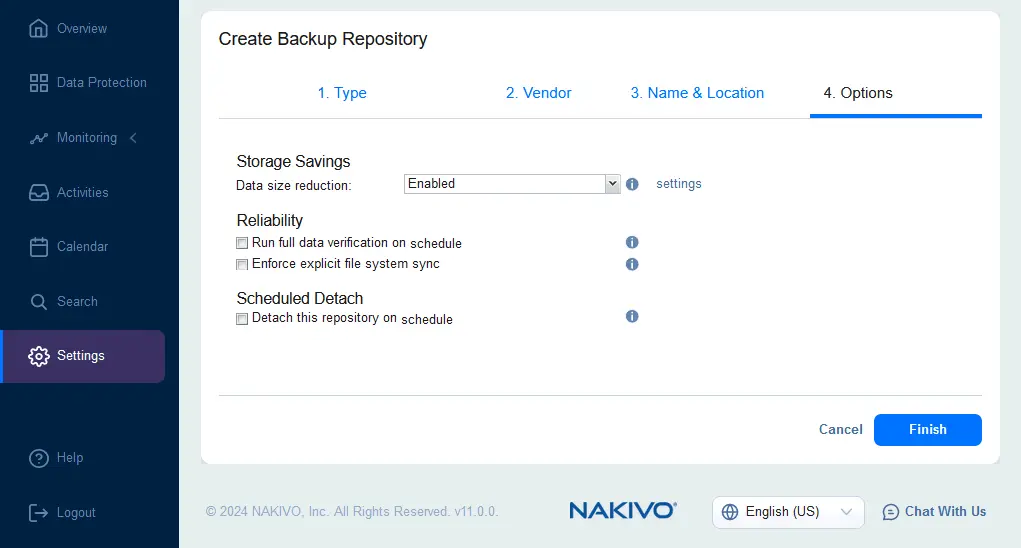
Das Backup-Repository in Amazon S3 wurde erstellt.

Erstellen eines Backupauftrags
Zu diesem Zeitpunkt sind alle erforderlichen Komponenten konfiguriert, und wir können einen SharePoint Online-Backupauftrag direkt in Amazon S3 erstellen. Auf ähnliche Weise können Sie andere Microsoft 365-Daten wie Postfächer, OneDrive-Daten und Teams sichern.
- Gehen Sie zu Datensicherheit, klicken Sie auf + und klicken Sie auf Sicherung für Microsoft 365.

Der Assistent für neue Backup-Aufträge für Microsoft 365 wird geöffnet.
- Quellen. Wählen Sie die SharePoint-Websites aus, die Sie sichern möchten. Klicken Sie auf Weiter , um weiterzufahren.

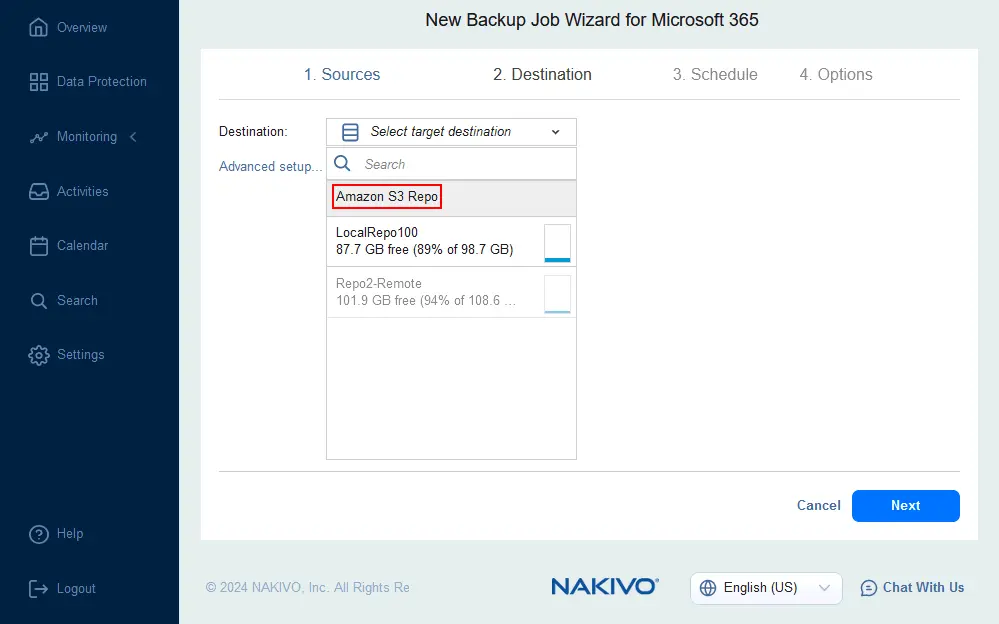
- Ziel. Wählen Sie das Backup-Repository in Amazon S3 aus. In unserem Beispiel ist dies Amazon S3 Repo.
- Plan. Legen Sie die Einstellungen für den Zeitplan und die Aufbewahrung fest. Wenn Sie Amazon S3 Object Lock für einen Bucket aktiviert haben, können Sie die Unveränderbarkeit von Backups anwenden.
Um S3 Object Lock in der AWS-Konsole zu aktivieren, wählen Sie einen Bucket aus, öffnen Sie die Registerkarte „ <“ (S3-Objektsperre)>Eigenschaften Registerkarte und klicken Sie auf Bearbeiten im Abschnitt Object Lock . Wählen Sie dann Aktiviert, bestätigen Sie und speichern Sie die Änderungen. Sie können die GFS-Aufbewahrungsrichtlinie.
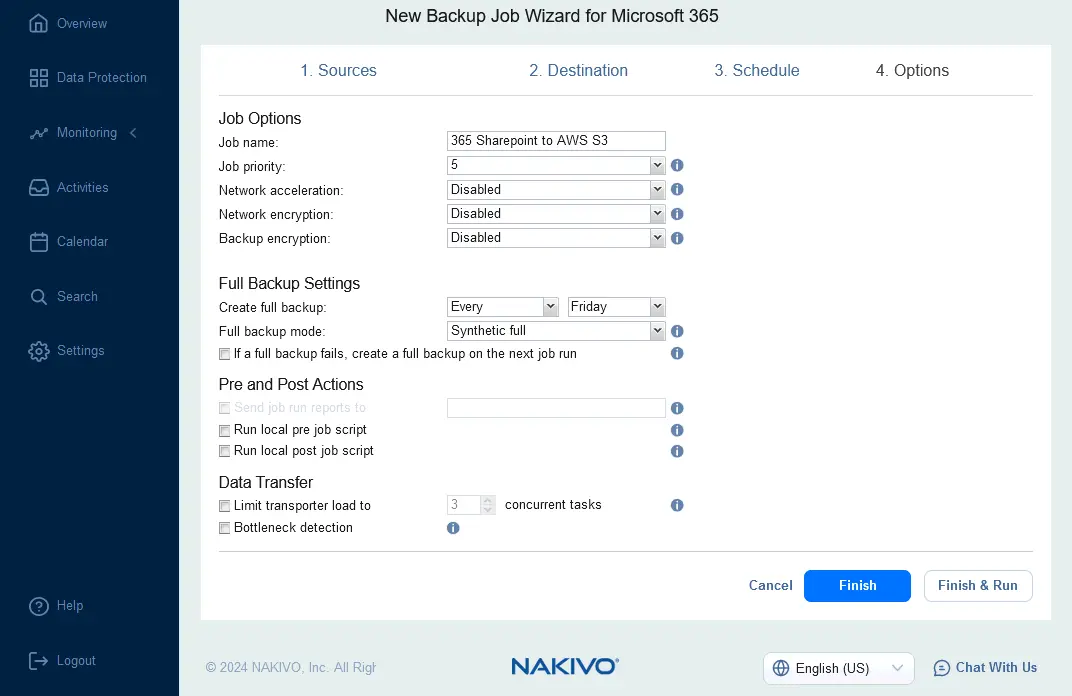
- Optionen. Legen Sie die Auftragsoptionen für den SharePoint Online-Backupauftrag fest. Geben Sie einen Anzeigenamen ein, z. B. 365 SharePoint zu AWS S3. Legen Sie die Einstellungen für die Auftragspriorität, Netzwerkbeschleunigung, Netzwerkverschlüsselung und Sicherung verschlüsseln sowie die Einstellungen für die vollständige Sicherung fest.
Beachten Sie, dass die Netzwerkverschlüsselung zum Verschlüsseln von Daten während der Übertragung und die Sicherung zum Speichern verschlüsselter Backups in AWS S3 verwendet wird.
Klicken Sie auf Fertigstellen & Ausführen , um die Einstellungen zu speichern und diesen SharePoint-Backupauftrag auszuführen.
- Bestätigen Sie den Auftragsumfang und die Zeit zum Behalten der Wiederherstellungspunkte und klicken Sie dann auf Führen Sie „<“ aus.>.
<.><.><.>
<.>
<.>
Warten Sie, bis der Auftrag abgeschlossen ist. Unser SharePoint-Online-Backupauftrag in Amazon S3 wurde erfolgreich abgeschlossen.><.>

