Sichere Sicherung für Microsoft 365-Daten mit Wasabi-Cloud-Speicher
& Microsoft 365-Daten können durch menschliches Versagen (versehentliches Löschen), Softwarefehler, Insider-Bedrohungen (absichtliches Löschen), Ransomware-Angriffe usw. verloren gehen. Mit einem Backup für Microsoft 365 können Sie gelöschte, beschädigte oder veränderte Daten wiederherstellen und die betriebliche Effizienz aufrechterhalten. Im Gegensatz zu Speichern vor Ort erfordert die Verwendung von Cloud-Speichern für Backups regelmäßige Zahlungen, bietet jedoch Vorteile wie hohe Verfügbarkeit, Zuverlässigkeit und Zugänglichkeit. Wasabi ist ein Objektspeicher in der Cloud, ähnlich wie Amazon S3 und ist ebenfalls ein S3-kompatibler Cloud-Speicher. Wasabi Storage setzt auf Einfachheit und bietet einen erschwinglichen Cloud-Speicher, der besonders für kleine und mittlere Unternehmen attraktiv ist. Es fallen keine Gebühren für das Herunterladen von Daten (keine Ausgangsgebühren) oder API-Anfragen an, und die Preisstruktur ist fest. Die Hauptgründe für die Verwendung von Wasabi Cloud-Speicher für Backups von Microsoft 365 sind: NAKIVO Backup & Replikation & Replication ist eine leistungsstarke Lösung für die Datensicherheit, die Microsoft 365-Backups in Wasabi und anderen S3-kompatiblen Cloud-Plattformen unterstützt. Sie bietet eine Reihe fortschrittlicher Funktionen , darunter Unveränderlichkeit, Verschlüsselung, flexible Aufbewahrungseinstellungen und inkrementelle Backups. Um Microsoft 365-Backups in Wasabi in NAKIVO Backup & Replikation zu konfigurieren, sollten Sie das Microsoft 365-Konto und das Wasabi-Konto Ihrer Organisation zum Inventar hinzufügen, ein Backup-Repository in einem Wasabi-Bucket erstellen und anschließend einen Microsoft 365-Backup-Auftrag erstellen. In diesem Video erfahren Sie, wie Sie ein Microsoft 365-Konto zu NAKIVO Backup & Replication hinzufügen. Sie müssen in Wasabi Zugriffsschlüssel (Zugriffsschlüssel-ID und geheimer Zugriffsschlüssel) erstellen, bevor Sie ein Wasabi-Konto zum NAKIVO-Inventar hinzufügen können. Gehen Sie dazu wie folgt vor: Weiter müssen Sie das Wasabi-Konto zum Inventar hinzufügen:

Die wichtigsten Gründe für die Sicherung von Microsoft 365 mit Wasabi Cloud-Speicher
Schritt-für-Schritt-Anleitung: Einrichten von Microsoft 365-Backups in Wasabi mit NAKIVO
Wasabi hinzufügen: Zugriffsschlüssel erstellen


Hinzufügen von Wasabi zum NAKIVO Backup & Inventar

<“ (Weiter) >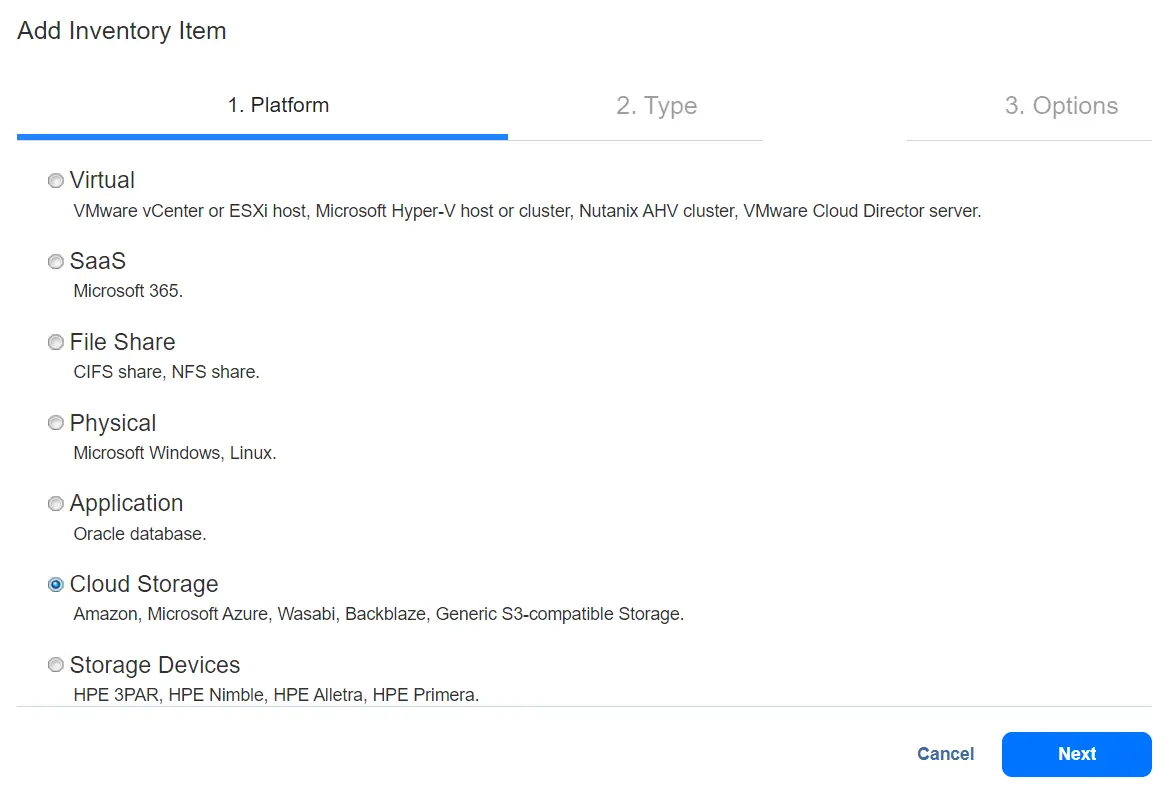
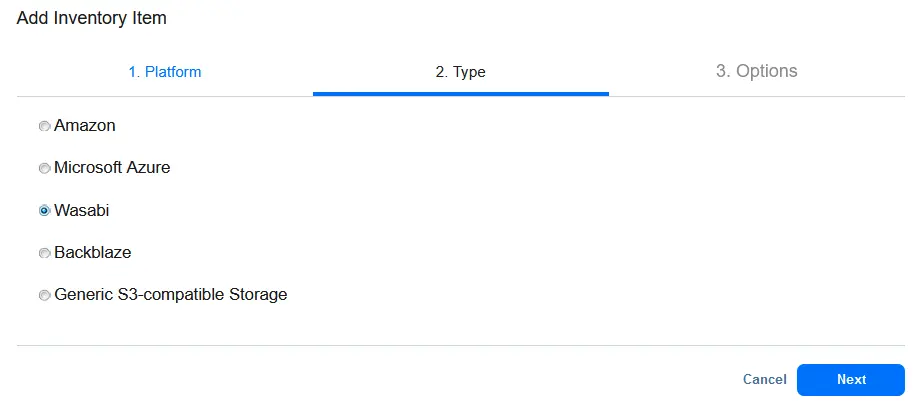

Erstellen eines Backup-Repositorys in NAKIVO Backup & Replication
Nach dem Hinzufügen Ihres Wasabi-Kontos zum Inventar können Sie ein inkrementelles mit vollständigem Typ von Backup-Repository in einem Bucket erstellen. Sie müssen über einen Bucket in Wasabi Hot Cloud-Speicher verfügen.
- Möglicherweise müssen Sie Berechtigungen festlegen in Wasabi für NAKIVO Backup & Replikation & Replication.
- Verwenden Sie den ausgewählten Wasabi-Bucket nur für das NAKIVO-Backup-Repository und speichern Sie keine anderen Daten in diesem Bucket.
Führen Sie die folgenden Schritte aus, um ein neues Backup-Repository im Wasabi-Bucket zu erstellen.
- Gehen Sie in NAKIVO Backup & Replication zu Einstellungen > Repositorys, klicken Sie auf + und drücken Sie Neues Backup-Repository erstellen.

- Bei Geben Sie im Schritt Backup-Repositorys erstellen Assistent, wählen Sie Cloud & S3-kompatibler Speicher. Klicken Sie auf „ <“ „>“ Weiter „<“ „> “, um fortzufahren. „
<“ „><“ „><“ „>
<“ „>
<“ „>Wählen Sie Wasabi als Anbieter aus. Beachten Sie, dass Sie auch andere Cloud- und S3-kompatible Plattformen zum Speichern Ihrer Microsoft 365-Backups verwenden können.
- Geben Sie den Namen und den Standort des Backup-Repositorys im Wasabi-Bucket an. Geben Sie einen Namen ein, wählen Sie einen Transporter, und wählen Sie ein Wasabi-Konto, eine Region und einen Bucket aus.

- Im Schritt „ <“ >„Optionen“ können Sie Komprimierung, Datenüberprüfung und andere Optionen für Backups festlegen. Klicken Sie auf Finish , um die Einstellungen zu speichern und das Backup-Repository im Wasabi-Bucket fertigzustellen.

Erstellen eines Backupauftrags
Es gibt zwei Ansätze für das Backup von Microsoft 365 in Wasabi-Speicher in der Cloud:
- Erstellen eines Backups an einem anderen Standort und anschließendes Verwenden dieses Backups zum Erstellen einer Backupkopie in Wasabi. Dieser Ansatz hat den Vorteil, dass die lokale Sicherung schnell erstellt werden kann. Darüber hinaus sind Sie mit diesem Ansatz auf dem besten Weg, die 3-2-1-Sicherungsstrategie für Ihre Microsoft 365-Daten zu implementieren, und verfügen am Ende über drei Kopien Ihrer Daten an verschiedenen Standorten.
In diesem Video erfahren Sie mehr über die 3-2-1-Strategie und deren Umsetzung.
- Direkte Sicherung in Wasabi. Der Vorteil dieser Methode ist die schnellere Konfiguration.
In diesem Beispiel erläutern wir den zweiten Ansatz: direkte Microsoft 365-Sicherung in Wasabi.
- Gehen Sie zu Datensicherheit, klicken Sie auf + und klicken Sie auf Sicherung für Microsoft 365.

- Wählen Sie die zu sichernden Microsoft 365-Objekte aus, z. B. E-Mail-Konten, OneDrive-Instanzen, SharePoint-Websites und Microsoft Teams-Instanzen. Sie können Dienste auswählen, die aktiviert waren, als Sie das Microsoft 365-Konto zum Inventar hinzugefügt haben. Klicken Sie in jedem Schritt auf „ <“ >„Weiter“ , um fortzufahren.

- Wählen Sie im Schritt „ <“ >Ziel Schritt wählen Sie das zuvor im Wasabi-Bucket erstellte Backup-Repository aus.

- Konfigurieren Sie im Schritt „ <“ (Plan) >Plan die Einstellungen für „ <“ (Plan) >und „Aufbewahrung“ (Retention) . Sie können mehrere Pläne festlegen und die Unveränderbarkeit von Backups aktivieren, wenn diese Option im Wasabi-Bucket aktiviert ist.

- Konfigurieren Sie die Optionen für die Sicherung von Microsoft 365. Geben Sie den Auftrags-Name ein und legen Sie die Optionen für die Verschlüsselung der Sicherung fest. Sie können benutzerdefinierte Optionen für die Postfachverarbeitung und das vollständige Backup festlegen. In diesem Beispiel wählen wir Aktives Vollbackup wegen des günstigeren Preises und der höheren Datenübertragungsgeschwindigkeit zu/von Wasabi. Klicken Sie auf Finish & Run , um die Einstellungen zu speichern und den Auftrag auszuführen.

Best Practices für das Backup von Microsoft 365 in Wasabi
Die Befolgung der Best Practices für das Office 365-Cloud-Backup in Wasabi kann dazu beitragen, die Effizienz und Zuverlässigkeit des Backups sowie die Geschäftskontinuität zu verbessern, indem ein Höchstmaß an Datensicherheit gewährleistet wird. Beachten Sie die folgenden Vorgehensweisen:
- Aktivieren Sie die Verschlüsselung für Backups aus Gründen des Datenschutzes und der Compliance. Verschlüsselte Backups gewährleisten eine höhere Sicherheit. Wenn Cyberkriminelle oder Dritte auf verschlüsselte Daten zugreifen, können sie diese ohne den Code für die Entschlüsselung nicht lesen. Verwenden Sie starke Standards für die Verschlüsselung wie AES-256, um die Anforderungen der Compliance für Datenschutzgesetze wie DSGVO und HIPAA zu erfüllen. Aktivieren Sie den (AWS) Key Management Service. Wenn AWS aktiviert ist, können alle mit dem kryptografischen Schlüssel des Key Management Service verschlüsselten Passwörter für die Sicherung im Falle einer Neuinstallation des Produkts wiederhergestellt werden.
- Aktivieren Sie die Unveränderlichkeit zum Schutz vor Ransomware. Unveränderlichkeit ist eine wesentliche Funktion für die Compliance, da sie eine zusätzliche Sicherheitsebene schafft. Konsistente Datenkopien können im Falle von Ransomware-Angriffen aus einer unveränderlichen Sicherung wiederhergestellt werden, da unveränderliche Daten nicht geändert oder gelöscht werden können.
- Automatisierte regelmäßige Sicherungen. Planen Sie den Zeitplan für die Sicherung für Microsoft 365, um sicherzustellen, dass die Daten periodisch gesichert werden. Mit diesem Ansatz können Sie Daten aus verschiedenen Wiederherstellungspunkten zu einem bestimmten Zeitpunkt basierend auf der Aufbewahrungsrichtlinie wiederherstellen. Verwenden Sie inkrementelle Backups für eine höhere Effizienz.
- Aufbewahrungsrichtlinien und Lebenszyklusmanagement. Eine zuverlässige Aufbewahrungsrichtlinie ermöglicht Ihnen eine Vielzahl von Wiederherstellungspunkten und eine rationelle Nutzung von Backup-Speicherplatz, wie z. B. Wasabi-Cloud-Speicher. Mit diesem Ansatz können Sie sicherstellen, dass die wiederhergestellten Daten aktuell sind und auch ältere Versionen der Daten verfügbar sind. Ein Beispiel für eine effektive Aufbewahrungsstrategie ist die Verwendung der Grandfather-Father-Son (GFS)-Aufbewahrungsrichtlinie. Die Wiederherstellung älterer Wiederherstellungspunkte kann für gesetzliche Anforderungen nützlich sein.
- Zugriffskontrolle. Konfigurieren Sie rollenbasierte Zugriffskontrollen und legen Sie Berechtigungen fest, um zu definieren, wer auf den Wasabi-Speicher und die dort gespeicherten Microsoft 365-Backups zugreifen darf. Verwenden Sie diese Maßnahmen, um sicherzustellen, dass nur autorisierte Benutzer auf Microsoft 365-Backups in der Wasabi-Cloud zugreifen können. Dadurch wird das Risiko von Datenmanipulationen und -löschungen verringert. Die Multi-Faktor-Authentifizierung kann die Zugriffssicherheit verbessern, insbesondere für sensible Daten.
- Vollständige Datenüberprüfung. Führen Sie eine vollständige Überprüfung aller im Backup-Repository verfügbaren Daten gemäß einem festgelegten Plan durch. Die Lösung kann jeden Wiederherstellungspunkt überprüfen, indem sie jeden Datenblock liest und sicherstellt, dass er mit dem Datenblock identisch ist, der während des Backups auf dem Quellrechner gelesen wurde.
- Überprüfen Sie die Strategie für das Backup. Überprüfen Sie regelmäßig die Richtlinien für das Backup und aktualisieren Sie sie bei Bedarf, um neuen Anforderungen hinsichtlich Datenschutz, Compliance usw. gerecht zu werden. Durch die regelmäßige Aktualisierung der Backup-Strategie können Sie die neuesten gesetzlichen Anforderungen und Best Practices für Microsoft 365-Backups in Wasabi-Speicher in der Cloud einhalten.
Fazit
Die Verwendung des Wasabi-Cloud-Speichers für Microsoft 365-Backups kann Ihre Backup-Strategie zum Schutz von Microsoft 365-Daten verbessern. NAKIVO Backup & Replication ist eine der Microsoft 365-Backup-Lösungen, die Backups in Wasabi und auf anderen Standorten mit einer Vielzahl von Sicherheitsfunktionen unterstützt. Mehr erfahren Sie in diesem Video:


