Freigabe des Kalenders und der Kontakte auf Kontoebene für Office 365
Microsoft 365-Benutzer die Outlook verwenden, wissen, wie wichtig die Kontakte und der Kalender sind. In Office 365 können Sie einen Kalender mit anderen Benutzern teilen und Office 365-Kontakte exportieren. Das Teilen des Office 365-Kalenders ist nützlich, wenn Sie andere Benutzer zu einem Ereignis, beispielsweise einer Besprechung, einladen möchten. Das Exportieren von Outlook-Kontakten in Office 365 kann Ihnen helfen, eine Kontaktliste wiederherzustellen, wenn Sie von einem E-Mail-Client zu einem anderen wechseln oder zu einem Konto eines anderen E-Mail-Dienstes, z. B. Gmail, migrieren möchten. Wenn Sie Outlook als Desktop-Anwendung verwenden, können Sie im Falle eines Systemabsturzes die exportierte Datei verwenden, um Ihre Kontakte wiederherzustellen. In diesem Blogbeitrag werden die Möglichkeiten, einen Microsoft Office 365-Kalender zu teilen, und das Exportieren von Office 365-Kontakten erläutert.

Teilen von Microsoft Office 365-Kalendern
Sehen wir uns Schritt für Schritt an, wie Sie einen Microsoft Office 365-Kalender in Outlook Online teilen können.
Melden Sie sich mit Ihrem Office 365-Konto in einem Webbrowser bei Office 365 an.
https://login.microsoftonline.com
Wählen Sie Kalender in der Liste der Office 365-Anwendungen aus.
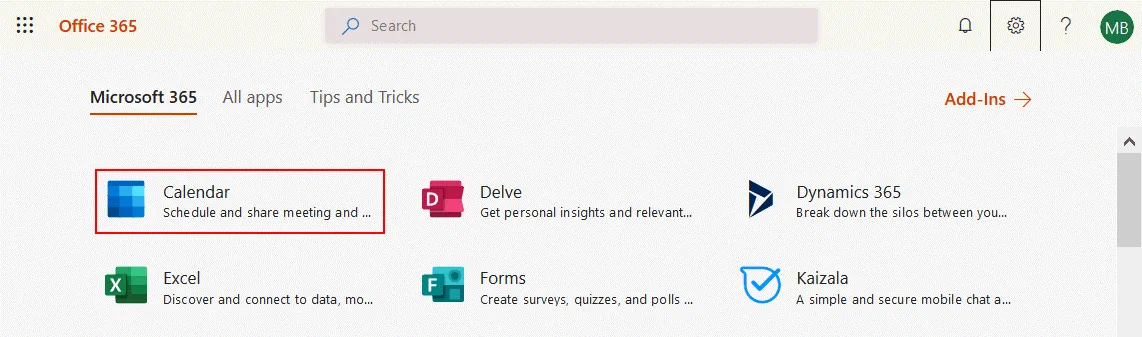
Ihre Outlook-Seite mit Kalendern wird in einem neuen Tab des Webbrowsers geöffnet. Wählen Sie im linken Bereich des Fensters einen Kalender aus, den Sie teilen möchten. Klicken Sie oben rechts auf „ <“ (Freigeben) >„Share“ (Teilen) . Alternativ können Sie mit der rechten Maustaste auf den Namen des Kalenders klicken und im Kontextmenü auf „ <“ (Freigeben) >„Sharing and permissions“ (Teilen und Berechtigungen). „
<“ (Freigeben für) ><„><“ (Freigeben für) „>
“ (Freigeben für) Legen Sie im Popup-Fenster die Optionen für das Teilen und die Berechtigungen fest. Sie müssen festlegen, wie andere den freigegebenen Kalender verwenden dürfen. Wählen Sie die E-Mail-Adresse eines Benutzers oder einer Gruppe aus, mit denen Sie Ihren Kalender teilen möchten. Klicken Sie auf die Schaltfläche „ Share “. Wählen Sie im Dropdown-Menü Optionen für Benutzer innerhalb Ihrer Organisation aus. Die verfügbaren Berechtigungsoptionen sind:
- Kann Ansehen, wann ich beschäftigt bin
- Kann Titel und Standorte ansehen
- Alle Details anzeigen
- Bearbeiten
- Nicht geteilt
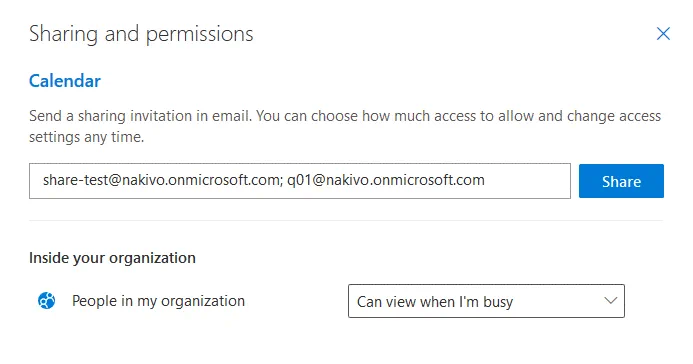
Nachdem Sie die erforderlichen Benutzer- oder Gruppenkonten ausgewählt haben, legen Sie die erforderlichen Berechtigungen fest. In diesem Beispiel haben wir Alle Details ansehen für die ausgewählten Benutzer ausgewählt. Personen in meiner Organisation können den Kalender ansehen, wann ich beschäftigt bin.

Nach dem Teilen eines Kalenders sollte Office 365 Outlook Benachrichtigungen an ausgewählte Benutzer senden, für die der Kalender geteilt wurde. Wenn Sie den Office 365-Kalender mit Benutzern außerhalb Ihrer Organisation teilen möchten, können Sie diesen keine Berechtigungen zum Bearbeiten gewähren. Beachten Sie, dass Benutzer, die Office 365 oder Outlook nicht verwenden (z. B. Benutzer, die Gmail in einem Webbrowser verwenden), ohne Anwendungen von Drittanbietern nicht auf einen geteilten Kalender im Microsoft-Format zugreifen können, da das Kalenderformat für E-Mail-Dienste, die nicht von Microsoft stammen, unterschiedlich ist. Diese Benutzer erhalten eine E-Mail-Nachricht mit einem Link zu einem geteilen Kalender.
So veröffentlichen Sie einen Office 365-Kalender
Mit Microsoft Office 365 können Sie Ihren Kalender für Benutzer außerhalb Ihrer Organisation oder für Benutzer innerhalb Ihrer Organisation teilen, ohne ihnen die Bearbeitung von Daten zu ermöglichen. Wenn der Office 365-Kalender veröffentlicht ist, können Benutzer, die Zugriff auf den veröffentlichten Kalender haben, diesen nur ansehen, aber nicht bearbeiten.
Konfiguration auf der Administratorsseite
Zur Konfiguration muss der Administrator Ihrer Organisation zunächst die Freigabe des Office 365-Kalenders in den globalen Einstellungen des Microsoft 365-Verwaltungscenters aktivieren. Melden Sie sich als Administrator über den folgenden Link beim Office 365 Admin Center an:
https://admin.microsoft.com/AdminPortal/
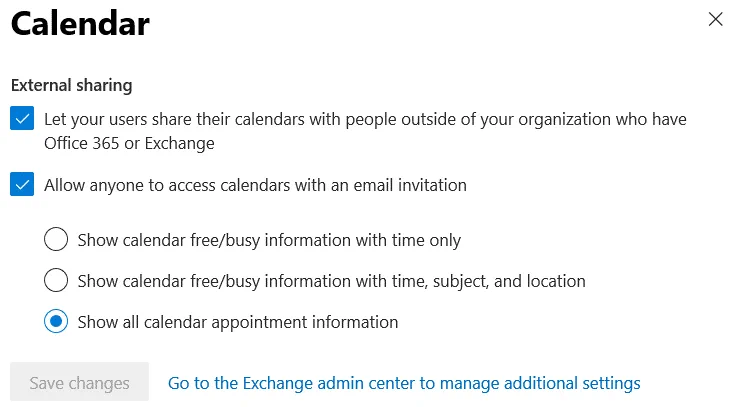
Klicken Sie im Navigationsbereich auf Einstellungen > Organisationseinstellungen. Klicken Sie dann auf „ <“ „>“ Services< „> “ auf der Seite „ <“ „>“ Org Einstellungen< „> “ und klicken Sie auf „ <“ „>“ Kalender< „>“.

Ermöglichen Sie Office 365-Benutzern Ihrer Organisation, ihre Kalender mit Personen außerhalb Ihrer Organisation zu teilen. Ermöglichen Sie jedem den Zugriff auf Kalender mit einer E-Mail-Einladung. Aktivieren Sie die entsprechenden Kontrollkästchen, wie in der folgenden Abbildung gezeigt. Klicken Sie auf Änderungen speichern.
Gehen Sie zum Exchange-Verwaltungscenter, um zusätzliche Einstellungen zu verwalten , indem Sie auf den entsprechenden Link klicken.
In den Einstellungen für die Organisation im Exchange Admin Center können Sie Freigaberichtlinien für die Organisation und individuelle Freigaberichtlinien konfigurieren.
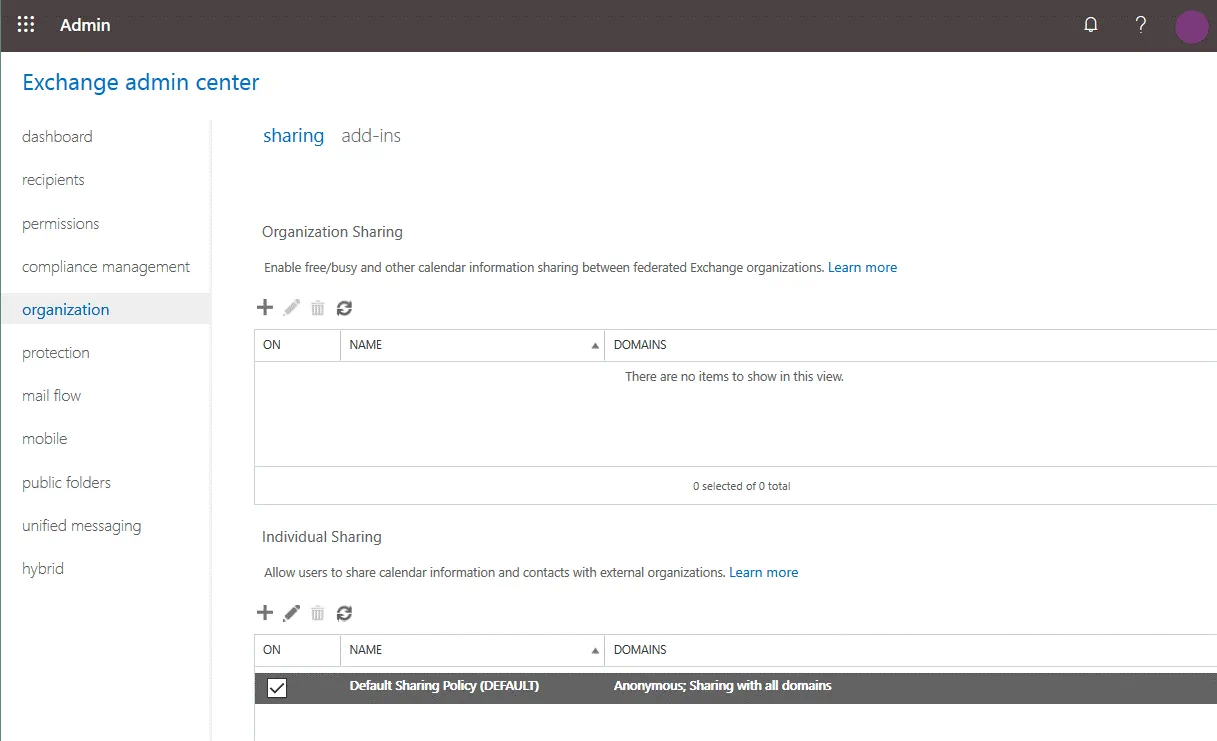
Jetzt können Benutzer Ihrer Organisation ihre Office 365-Kalender teilen.
Konfiguration auf Benutzerseite
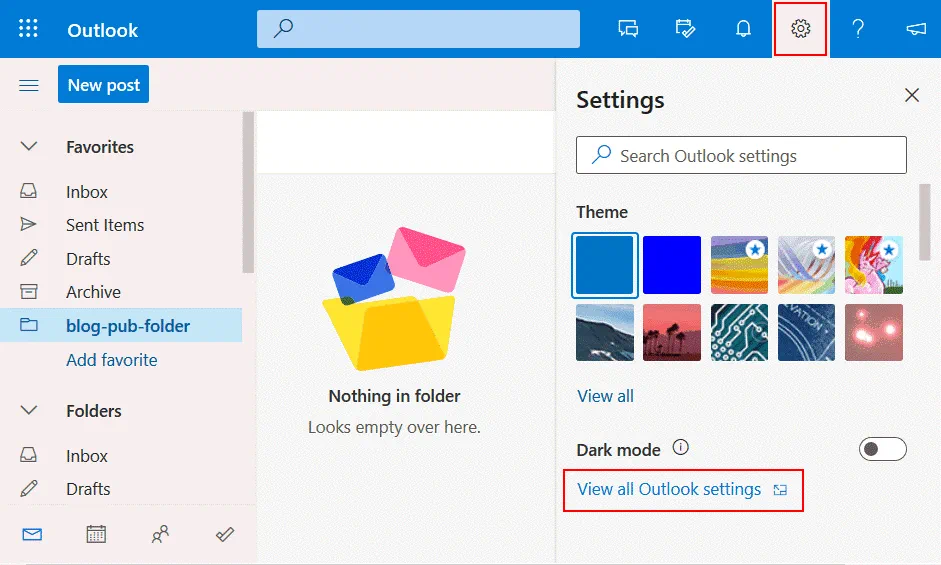
Die folgenden Konfigurationsschritte können von einem normalen Benutzer durchgeführt werden. Sie können die Freigabe und Veröffentlichung von Office 365-Kalendern teilen, indem Sie Office 365 Outlook Online von Ihrem Office 365-Benutzerkonto öffnen. Klicken Sie auf das Symbol Einstellungen in der oberen rechten Ecke der Outlook Online-Weboberfläche. Klicken Sie dann auf Alle Outlook-Einstellungen ansehen.
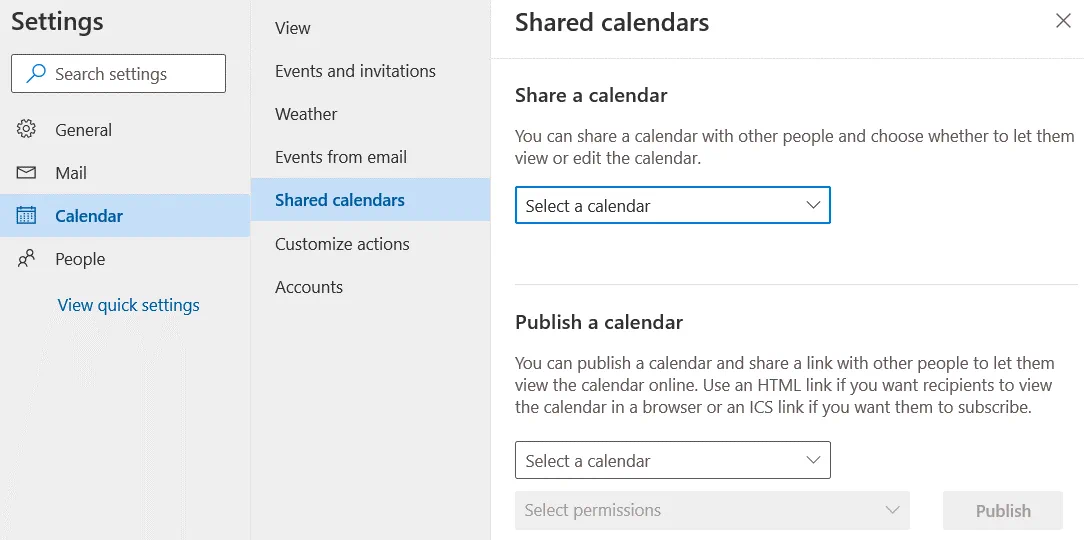
Gehen Sie in dem sich öffnenden Fenster zu Kalender > Freigegebene Kalender. Um einen Kalender zu teilen, klicken Sie auf Wählen Sie einen Kalender aus im Dropdown-Menü des Abschnitts Einen Kalender teilen und wählen Sie den Namen des Kalenders aus, den Sie teilen möchten.
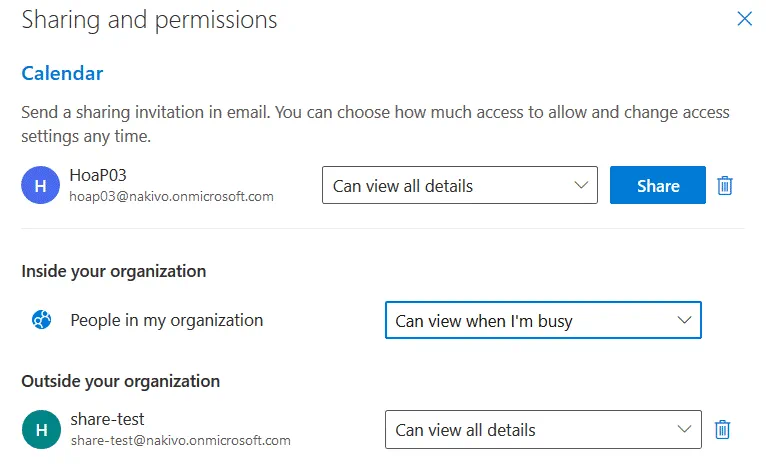
Ein Fenster mit Optionen zum Teilen und zum Verteilen von Berechtigungen wird geöffnet. Wählen Sie die erforderlichen Konten von Benutzern oder Gruppen aus. Wählen Sie Berechtigungen für Benutzer innerhalb und außerhalb Ihrer Organisation aus. Klicken Sie auf die Schaltfläche „ <“ >„Teilen Sie einen Kalender“ .
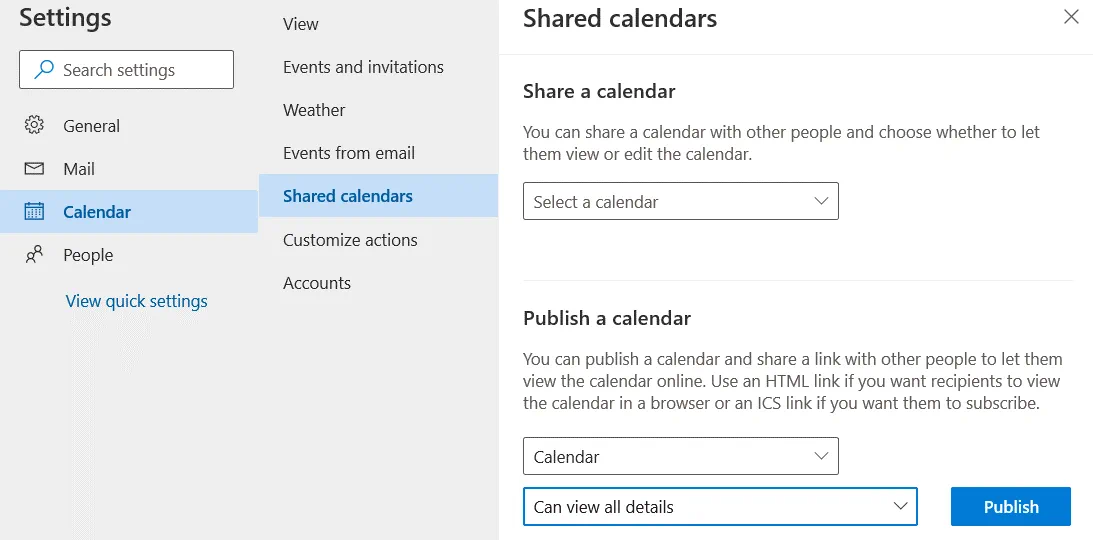
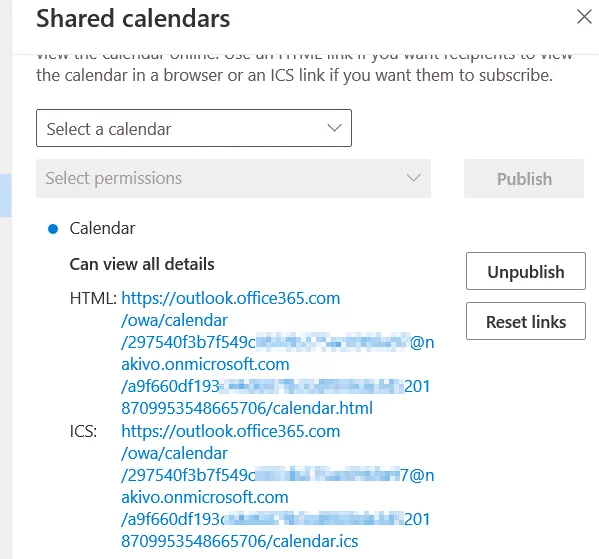
Um einen Kalender im Bereich „ <“ >„Publish a calendar“ des Bereichs „ <“ >Gemeinsame Kalender Optionen, wählen Sie einen Kalender aus dem Dropdown-Menü aus, wählen Sie die Berechtigungen für den veröffentlichten Kalender im zweiten Dropdown-Menü aus (z. B. Alle Details ansehen) und klicken Sie auf Veröffentlichen.
Warten Sie einige Sekunden, bis der Kalender veröffentlicht ist. Sobald der Vorgang abgeschlossen ist, sehen Sie Links (öffentliche URLs), über die externe Benutzer auf den veröffentlichten Kalender zugreifen können. Jetzt können Benutzer den Kalender ansehen oder abonnieren. Ein veröffentlichter Kalender kann von jedem Benutzer angegesehen werden, der über einen Link zum Kalender verfügt.
So exportieren Sie Office 365-Kontakte
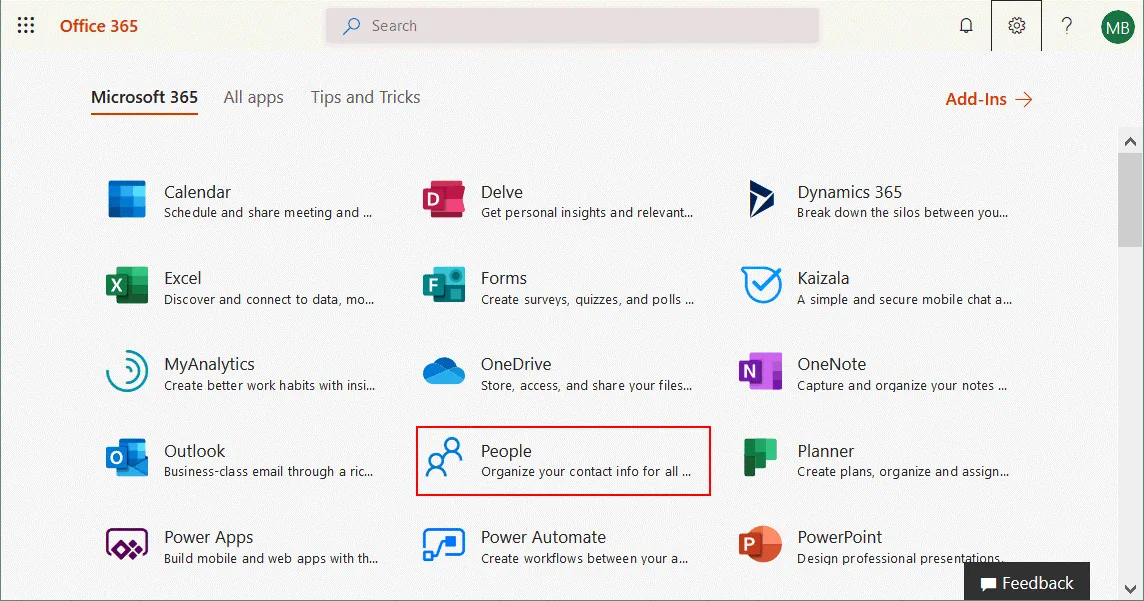
Nachdem Sie sich von der Weboberfläche aus bei Office 365 angemeldet haben, rufen Sie die Seite mit den Microsoft Office 365-Anwendungen auf. Klicken Sie auf das Symbol People , um eine Webseite mit den Office 365-Kontakten für Ihr Konto zu öffnen.
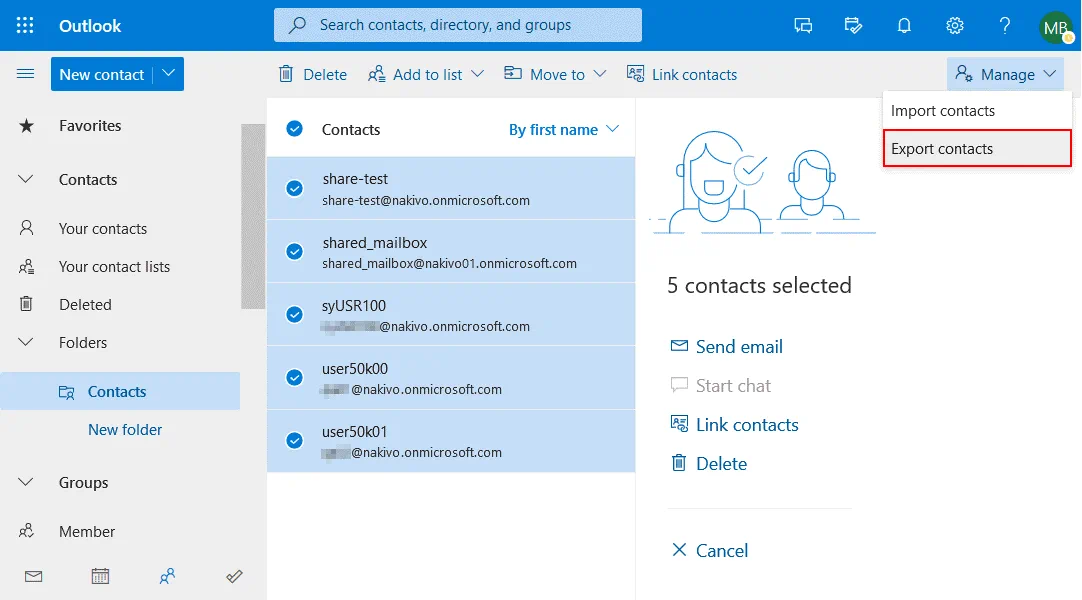
Eine Seite mit Ihren Office 365 Outlook-Kontakten wird geöffnet. Wählen Sie Ihre Kontakte aus und klicken Sie oben rechts auf Verwalten > Kontakte exportieren.
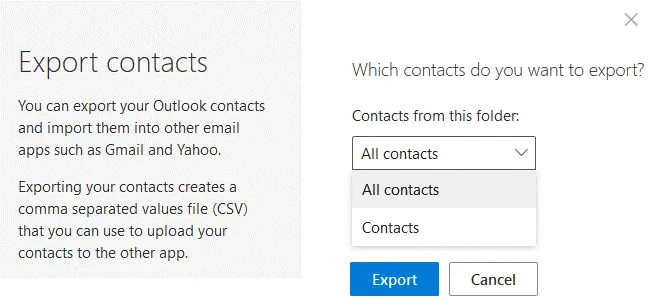
Wählen Sie im Fenster Kontakte exportieren die Option Alle Kontakte und klicken Sie auf Exportieren. Die Kontakte werden in eine CSV-Datei (Comma Separated Values) exportiert, die in Excel angezuckt werden kann und in E-Mail-Clients oder E-Mail-Webdienste importiert werden kann.
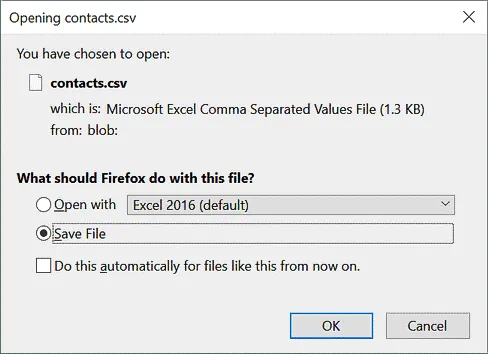
Speichern Sie die Datei contacts.csv an einem benutzerdefinierten Standort.
Fazit
Die Verwendung des Kalenders und der Kontakte von Microsoft Office 365 macht den Arbeitsprozess bequemer und agiler. Sie können Ereignisse planen, sie zum Kalender hinzufügen, Teammitglieder einladen und einen Kalender für andere Benutzer teilen. Durch das Exportieren von Kontakten können Sie Kontakte teilen und von einem E-Mail-Client oder E-Mail-Dienst zu einem anderen migrieren. Exportierte Outlook-Kontakte können auch als Backup verwendet werden, falls Ihr Computer mit dem E-Mail-Client abstürzt oder Ihr E-Mail-Konto nicht verfügbar ist. Auf diese Weise können Sie Ihre Kontakte wiederherstellen und die Kommunikation fortsetzen.
Trotz der hohen Zuverlässigkeit der Microsoft-Dienste liegt die Datensicherheit für Microsoft Office 365 in Ihrer Verantwortung. Es wird daher empfohlen, zuverlässige Office 365-Cloud-Backup-Lösungen zu verwenden, um ein Höchstmaß an Schutz zu gewährleisten und Datenverluste durch menschliches Versagen oder Malware zu vermeiden.


