Automatische und manuelle Office 365-Updates ausführen
Office 365 ist eine Reihe von Cloud-basierten Diensten, darunter beliebte Anwendungen wie Word, Excel, PowerPoint und Outlook. Alle Office 365-Anwendungen können in einem Webbrowser verwendet werden. Word, Excel, PowerPoint, Outlook und OneNote sind herkömmliche Anwendungen, die Sie auf einem Computer mit Windows oder macOS installieren können. Wenn Sie die Webversionen der Office 365-Apps verwenden, nutzen Sie immer die neuesten Versionen mit den aktuellsten Funktionen. Die eigenständigen Versionen der Office 365-Apps bieten mehr Komfort und Leistung beim Bearbeiten von Dokumenten, aber Sie müssen möglicherweise nach Updates suchen. Software-Schwachstellen können in jeder Anwendung auftreten, und Office 365 bildet da keine Ausnahme.
Sicherheitslücken können von böswilligen Akteuren genutzt werden, um Malware- oder Ransomware-Angriffe auf Ihre Computer zu starten. Microsoft behebt regelmäßig neu entdeckte Sicherheitslücken und integriert sie in die Software-Updates für Office 365. Deshalb sind Sie besser geschützt, wenn Sie eine aktuelle Version der Office 365-Software verwenden. Dieser Blogbeitrag behandelt die Update-Einstellungen von Office 365 und erklärt, wie Sie diese Einstellungen mit verschiedenen Methoden ändern können.

Update-Optionen in Office 365-Anwendungen
Wie aktualisiert man Office 365? Schauen wirsehen wir uns an, wie Sie die auf einem Computer installierten Microsoft Office 365-Anwendungen mithilfe der Aktualisierungsoptionen in diesen Anwendungen aktualisieren können. Sie müssen über eigenständige Anwendungen aus der Office 365-Suite auf Ihrem Computer und ein Office 365-Abonnement verfügen. Stellen Sie sicher, dass Ihr Abonnementplan eigenständige Office-Anwendungen umfasst. Melden Sie sich in einer der Anwendungen mit einem aktiven Konto mit der zugewiesenen Lizenz bei Office 365 an.
- Öffnen Sie eine der auf Ihrem Computer installierten Office 365-Anwendungen, z. B. Microsoft Word 365.
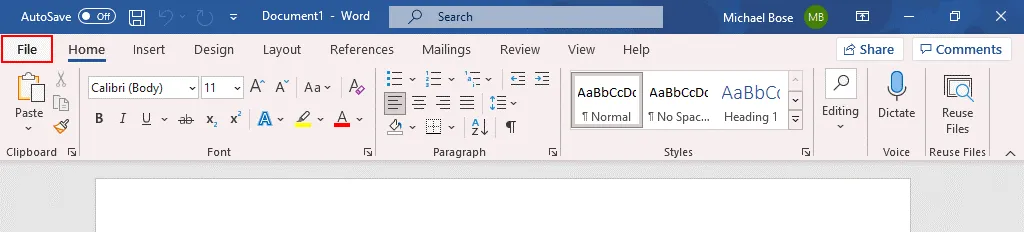
- Klicken Sie in der Menüleiste des Word-Fensters auf Datei.
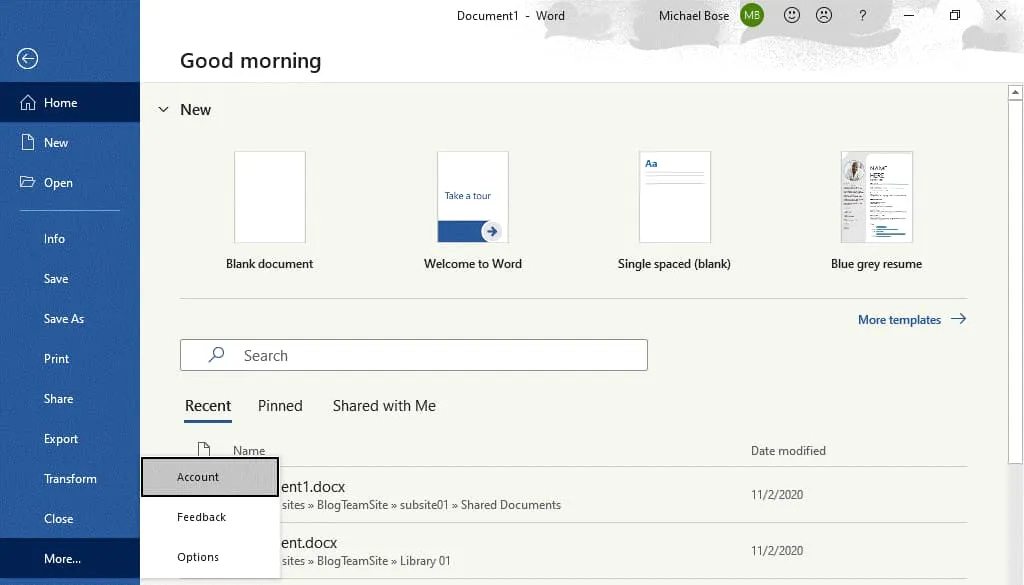
Das Menü „Datei“ wird geöffnet. - Klicken Sie auf Konto (Mehr > Konto).
- Der Konto Bildschirm wird geöffnet. Wir haben uns bereits bei Office 365 angemeldet. Klicken Sie im Abschnitt „Office-Updates“ auf Update-Optionen. In dem sich öffnenden Menü stehen Ihnen vier Optionen zur Verfügung:
- Jetzt aktualisieren – dies ist die Option, um Microsoft Office sofort zu aktualisieren.
- Updates deaktivieren – Verwenden Sie diese Option, wenn Sie Office-Updates deaktivieren möchten.
- Updates anzeigen – Diese Option öffnet eine Microsoft-Webseite mit Informationen zu Microsoft 365-Updates und den einzelnen Versionen. Sie können die Softwareänderungen im Vergleich zur vorherigen Version überprüfen.
- ÜBER UNS – Klicken Sie auf diese Option, um die Beschreibung der automatischen Microsoft 365-Updates anzuzeigen.
- Um den Aktualisierungsvorgang zu starten, klicken Sie auf Jetzt aktualisieren.

- Erster Schritt: Office 365 muss nach Office-Updates suchen. Wenn Updates für Microsoft 365 verfügbar sind, werden diese heruntergeladen und installiert. Während der Aktualisierung von Microsoft Office 365 sollten vier Schritte angezeigt werden:
- Nach Updates suchen – Die Office 365-Software verbindet sich mit Microsoft-Servern, um nach Updates zu suchen.
- Herunterladen von Office-Updates – Microsoft Office-Updates werden auf den Computer heruntergeladen.
- Speichern Sie Ihre Arbeit, bevor Sie fortfahren – geöffnete Microsoft Office 365-Anwendungen müssen geschlossen werden, um fortzufahren und Updates zu installieren. Speichern Sie gegebenenfalls Änderungen an geöffneten Dateien und klicken Sie auf Weiter. Office 365-Anwendungen werden geschlossen, nach dem Sie auf Weiter.
- Updates anwenden – heruntergeladene Office 365-Updates werden auf dem Computer installiert.
- Bei jedem Schritt der Aktualisierung von Microsoft Office 365 wird das entsprechende Fenster angezeigt.

- Nach dem Fertigstellen der Microsoft 365-Aktualisierung sollte die neueste Version von Office 365 auf Ihrem Computer verfügbar sein. Jetzt können Sie die Office 365-Anwendungen wieder öffnen.
Update-Kanäle
Eine der Funktionen von Office 365 besteht darin, dass installierte Office-Anwendungen wie Word, Excel und PowerPoint häufiger aktualisiert werden als herkömmliche Microsoft Office-Versionen 2019, 2016 usw. usw. Microsoft bietet seinen Kunden mehrere Update-Kanäle an. Die Häufigkeit der Updates hängt vom ausgewählten Update-Kanal ab. Sie können also durch die Auswahl des Update-Kanals steuern, wie oft Updates installiert werden sollen. Sehen wir uns die am häufigsten verwendeten Update-Kanäle an.
Halbjährlicher Kanal. Sicherheitsupdates werden einmal pro Monat bereitgestellt. Nicht sicherheitsrelevante Updates werden zweimal pro Jahr bereitgestellt. Neue Funktionen werden im Januar und Juli freigegeben. Die im Semi-Annual Channel enthaltenen Funktionen wurden zuvor im Monthly Channel freigegeben. Dieser Kanal ist die Standard-Updateoption für Office 365 Pro Plus und in der Regel die Basisoption. Andere Namen für diesen Kanal sind „Broad” und „Deferred”. Verwenden Sie diesen Kanal, wenn Sie die älteste unterstützte Build länger behalten und häufige größere Updates vermeiden möchten.
Halbjährlicher Kanal (zielgerichtet). Dieser Update-Kanal ähnelt dem halbjährlichen Kanal, jedoch werden neue Funktionen vier Monate früher freigegeben – im März und September. Sicherheits- und Nicht-Sicherheitsupdates werden monatlich bereitgestellt. Dieser Kanal ist als Testkanal positioniert, da neue Funktionen früher verfügbar sind.
Monatlicher Kanal. Die neuesten Funktionen werden bereitgestellt, sobald sie verfügbar sind. Sicherheits- und Nicht-Sicherheitsupdates werden monatlich bereitgestellt. Der monatliche Kanal (auch als aktueller Kanal bezeichnet) ist die Standardoption für Office 365 Business-Abonnementpläne (z. B. Office 365 Business Premium).
Monatlicher Kanal (zielgerichtet). Dieser Update-Kanal ähnelt dem monatlichen Kanal, jedoch werden Updates etwa eine Woche im Voraus freigegeben. Dieser Kanal war früher als „Insiders”-Build bekannt und heißt nun „Current Channel Preview”-Build.
| Kanal | Kanalname in der Konfiguration |
| Halbjährlicher Kanal | Kanal=„Deferred” |
| Halbjährlicher Kanal (zielgerichtet) | Channel=„FirstReleaseDeferred” |
| Monatlicher Kanal | Channel=„Aktuell” |
| Monatlicher Kanal (zielgerichtet) | Channel=“FirstReleaseCurrent” |
So überprüfen Sie die Version von Microsoft Office und den Update-Kanal:
Sie müssen wissen, wie Sie die Version von Microsoft Office überprüfen können, um festzustellen, ob Ihre Office-Anwendungen auf dem neuesten Stand sind.
- Öffnen Sie eine der auf Ihrem Computer installierten Office 365-Anwendungen, beispielsweise Microsoft Word.
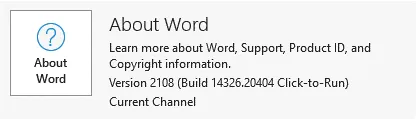
- Klicken Sie auf Datei > Konto und suchen Sie den Abschnitt Über Word
- In diesem Abschnitt werden die Versionsnummer, die Build-Nummer und der Name des Update-Kanals angezeigt. In unserem Beispiel haben wir Office 365 Version 2108, Build 14326.20404. Der aktuelle Kanal wird zur Bereitstellung von Office 365-Updates verwendet.

Methoden zum Bearbeiten der Optionen für den Update-Kanal
Es gibt mehrere Methoden, um einen Office 365-Update-Kanal zu ändern. Office 365 muss bereits installiert sein, wenn Sie die zweite, dritte und vierte Option verwenden:
- Verwenden der Einstellungen im Office 365-Verwaltungscenter
- Verwenden der Eingabeaufforderung auf einem Windows-Computer, auf dem Office 365-Anwendungen installiert sind
- Bearbeiten der Registrierungseinstellungen in Windows
- Bearbeiten einer Gruppenrichtlinie in Windows
- Verwenden des Office-Bereitstellungstools mit einer benutzerdefinierten Konfiguration
Hinweis: Wenn Sie von einem Kanal mit einer höheren Office 365-Buildnummer (z. B. „Aktueller Kanal”) zu einem Kanal mit einer niedrigeren Buildnummer (z. B. „Halbjährlicher Kanal”) wechseln, kann das Update (die Menge der heruntergeladenen Daten) größer als üblich sein. In diesem Fall werden Funktionen, die nur in der neueren Version verfügbar sind, entfernt.
Kanaloptionen im Office 365 Admin Center
- Öffnen Sie das Microsoft 365-Verwaltungscenter (das aus dem Office 365-Verwaltungscenter umbenannt wurde) in Ihrem Webbrowser. Sie müssen über Administratorrechte für Ihr Office 365-Benutzerkonto verfügen, um das Verwaltungscenter zu verwenden und die Office 365-Update-Einstellungen zu ändern.
- Gehen Sie im Navigationsbereich des ADMIN Centers zu Einstellungen > Org-Einstellungen.
- Wählen Sie die Registerkarte Dienste und klicken Sie auf Office-Installationsoptionen.
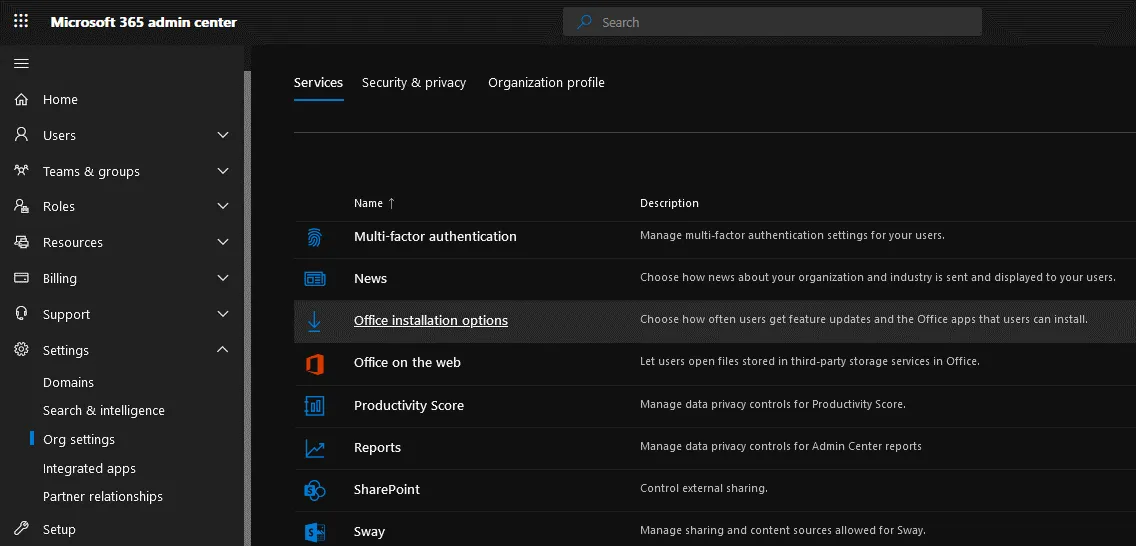
- Die Office-Optionen Das Anzeigefenster wird angezeigt, und Sie können festlegen, wie oft Benutzer in Ihrer Organisation Office 365-Updates erhalten sollen. Wählen Sie auf der Registerkarte „ <“ >Feature Updates eine der Update-Optionen und den Kanal für die Aktualisierung von Microsoft Office 365 aus:
- Sobald sie bereit sind (Aktueller Kanal)
- Einmal im Monat (Monatlicher Enterprise-Kanal)
- Alle sechs Monate (Halbjährlicher Enterprise-Kanal)
- Um die Office 365-Update-Einstellungen zu speichern, klicken Sie auf Speichern.

- Sie können auch andere Office 365-Update-Optionen im ADMIN-Center konfigurieren, z. B. die Office 365-Release-Einstellungen. Navigieren Sie im Navigationsbereich zu Einstellungen > Org-Einstellungen, wählen Sie dann die Registerkarte Organisationsprofil und klicken Sie auf Freigabe-Einstellungen.
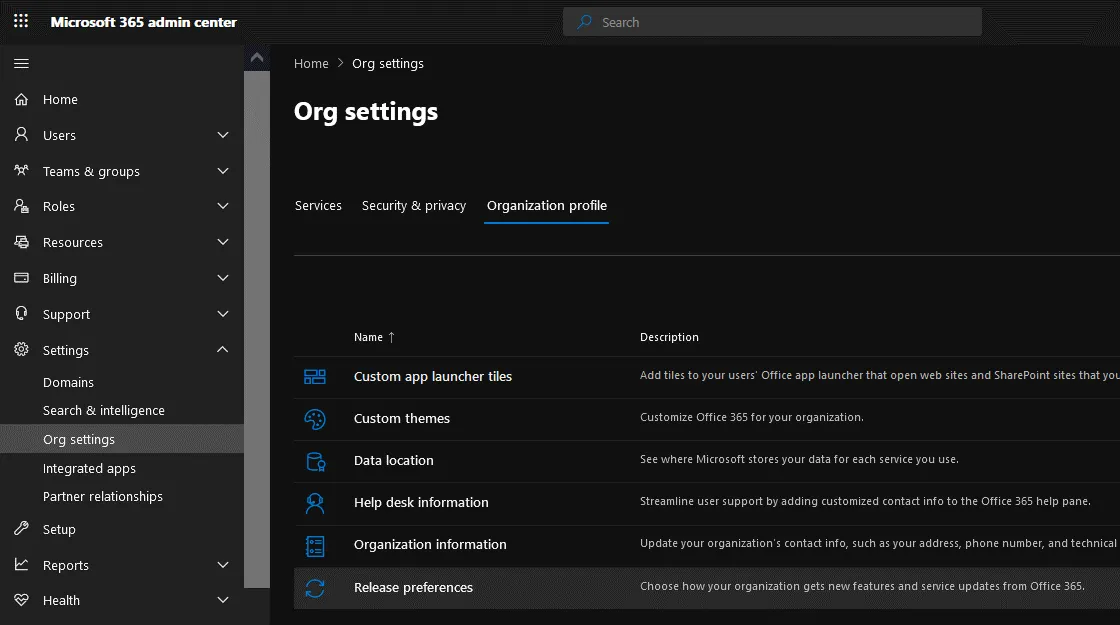
- Die Freigabe-Einstellungen Anzeigefenster wird angezeigt.
- Wählen Sie aus, wie Ihre Organisation neue Funktionen und Dienstaktualisierungen von Office 365 erhält:
- Standardfreigabe für alle
- Gezielte Freigabe für alle
- Gezielte Freigabe für ausgewählte Benutzer
- Um die Konfiguration zu speichern, klicken Sie auf Speichern.

Ändern des Office 365-Updatekanals in der Befehlszeile
- Öffnen Sie auf einem Computer, auf dem Office 365-Anwendungen installiert sind, die Befehlszeile als Administrator. Um die Befehlszeile (CMD) zu öffnen, klicken Sie auf Start, geben Sie cmdein und Klicken Sie mit der rechten Maustaste auf die Verknüpfung „cmd“ und klicken Sie im Kontextmenü auf Als Administrator ausführen.
- Wechseln Sie zu dem Ordner, in dem sich das benötigte Office 365-Tool befindet:
cd "C:Program FilesCommon FilesMicrosoft SharedClickToRun" - Führen Sie den Befehl aus, um den Office 365-Updatekanal zu ändern. In diesem Beispiel ändern wir den Updatekanal von „Aktuell” zu „Halbjährlich”:
OfficeC2RClient.exe /changesetting Channel=Deferred - Aktualisieren Sie die Office 365-Update-Einstellungen für den aktuellen Benutzer:
OfficeC2RClient.exe /update user - Es erscheint ein Fenster, das der Anzeige beim Herunterladen von Updates ähnelt. Warten Sie, bis Office 365 neu konfiguriert ist und die Microsoft Office-Updates für die ausgewählten Änderungen heruntergeladen und installiert sind.

- Der Office 365-Updatekanal wurde erfolgreich geändert.
Die Version von Microsoft Word ist jetzt 2101 (vor der Änderung des Kanals war die Version 2108). Der Microsoft 365-Updatekanal ist jetzt der Semi-Annual Enterprise Channel.
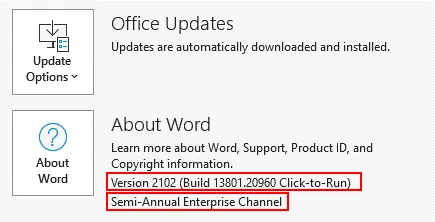
Verwenden des Registrierungseditors
- Öffnen Sie den Registrierungseditor in Windows. Drücken Sie Win+R oder öffnen Sie CMD, geben Sie regeditein und drücken Sie Geben Sieein.
- Gehen Sie zu
HKEY_LOCAL_MACHINESOFTWAREMicrosoftOfficeClickToRunConfiguration - Suchen Sie den Eintrag
CDNBaseUrl. Die URL finden Sie im Feld „Daten” für den derzeit ausgewählten Office 365-Updatekanal.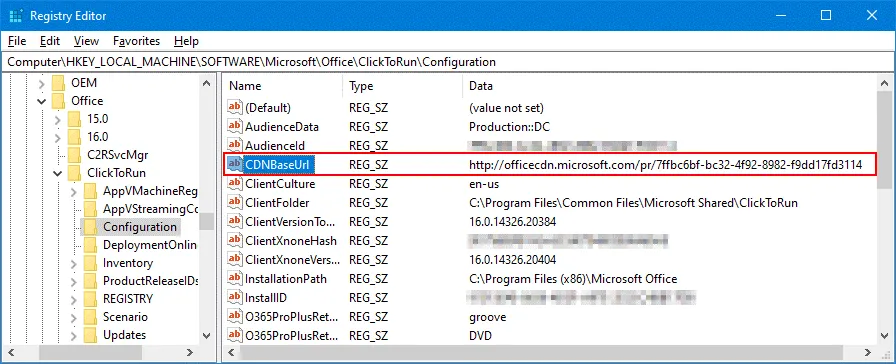
- Die URLs für verschiedene Office 365-Kanäle sind unten aufgeführt.
- Halbjährlicher Kanal:
http://officecdn.microsoft.com/pr/7ffbc6bf-bc32-4f92-8982-f9dd17fd3114 - Monatlicher Kanal (aktueller Kanal):
http://officecdn.microsoft.com/pr/492350f6-3a01-4f97-b9c0-c7c6ddf67d60 - Aktueller Kanal (Vorschau):
CDNBaseUrl = http://officecdn.microsoft.com/pr/64256afe-f5d9-4f86-8936-8840a6a4f5be - Semi-Annual Enterprise Channel (Vorschau):
CDNBaseUrl = http://officecdn.microsoft.com/pr/b8f9b850-328d-4355-9145-c59439a0c4cf - Beta-Kanal:
CDNBaseUrl = http://officecdn.microsoft.com/pr/5440fd1f-7ecb-4221-8110-145efaa6372f
- Klicken Sie mit der rechten Maustaste auf den Eintrag CDNBaseUrl . Klicken Sie im Kontextmenü auf Modify.
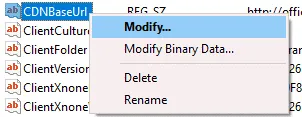
- Geben Sie in der Bearbeitungszeichenfolge die neuen Wertdaten ein, die den Office 365-Updatekanal darstellen, den Sie verwenden möchten. In diesem Beispiel ändern wir den halbjährlichen Kanal in den monatlichen Kanal (aktueller Kanal) und fügen die URL ein: http://officecdn.microsoft.com/pr/492350f6-3a01-4f97-b9c0-c7c6ddf67d60
- Klicken Sie auf OK um die Einstellungen zu speichern.
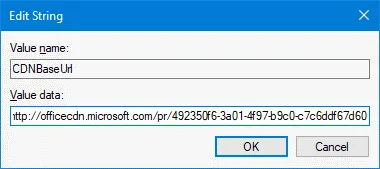
- Der neue Wert wird festgelegt.

Jetzt können Sie Office 365 von dem aktualisierten Kanal aktualisieren, den Sie in der letzten Konfiguration ausgewählt haben.
- Öffnen Sie eine der auf Ihrem Computer installierten Office 365-Anwendungen, z. B. Microsoft Word. Gehen Sie zu Datei > Konto > Update-Optionen > Jetzt aktualisieren , um das Update zu starten.

- Sobald das Office 365-Update fertiggestellt ist, können Sie die Version des Produkts und den Kanalnamen überprüfen. Jetzt haben wir Office 365 Version 2108 (Build 14326.20404) und der aktuelle Kanal wird für Updates verwendet. Die neueste Office 365-Version für den ausgewählten Kanal ist installiert.
Verwenden des Gruppenrichtlinien-Editors
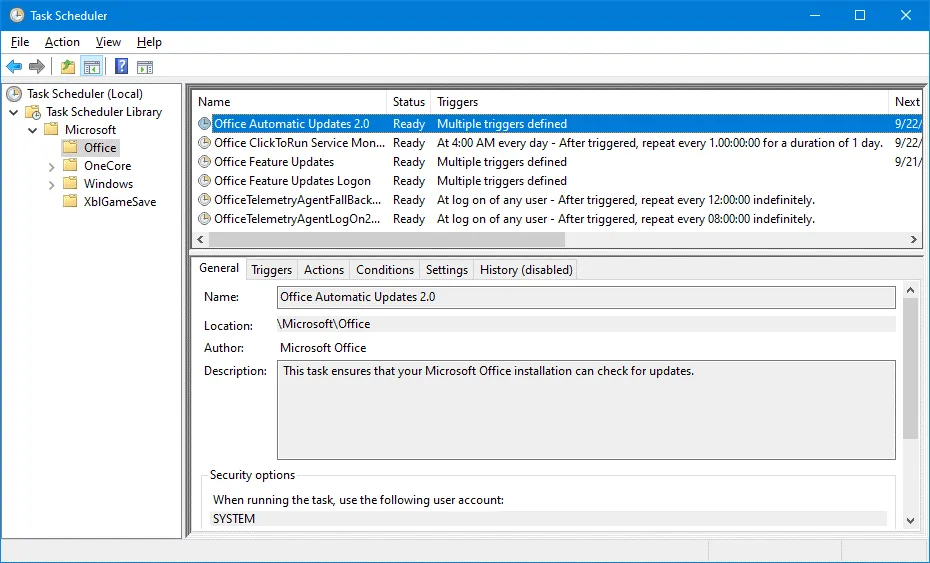
In Taskplaner, stellen Sie sicher, dass die Aufgabe „Office Automatic Updates 2.0” aktiviert ist. Diese Aufgabe ist erforderlich, um automatische Updates für Office 365 auszuführen. Die Aufgabe erkennt Änderungen in der Richtlinie und aktualisiert den ausgewählten Kanal in der Konfiguration.
- Um den Windows- Taskplanerzu öffnen, klicken Sie auf Win+R, geben Sie
taskschd.mscein und klicken Sie auf Geben Sieein. Alternativ finden Sie die entsprechende Verknüpfung im Startmenü oder in der Systemsteuerung. - Gehen Sie zu Taskplaner-Bibliothek > Microsoft > Office und suchen Sie Office Automatic Updates 2.0.
- In unserem Beispiel ist alles in Ordnung, die Aufgabe ist vorhanden. Wir können nun eine Richtlinie für die Auswahl eines Kanals für Office 365-Updates konfigurieren.
- Um Windows zu öffnen Gruppenrichtlinien-Editor, klicken Sie auf Win+R, geben Sie
gpedit.mscin das Ausführen Fenster ein und klicken Sie auf Geben Sieein. - Die erforderliche Verwaltungsvorlage fehlt. Es gibt keinen Ordner „ <“ ( ) >„Microsoft Office“ (Microsoft Office) , der die erforderlichen Richtlinien im Ordner „ <“ ( ) >„Administrative Templates“ (Administrative Vorlagen) enthält. Aus diesem Grund müssen wir die erforderliche Verwaltungsvorlage hinzufügen, um die Gruppenrichtlinien für Office 365-Updates zu bearbeiten.
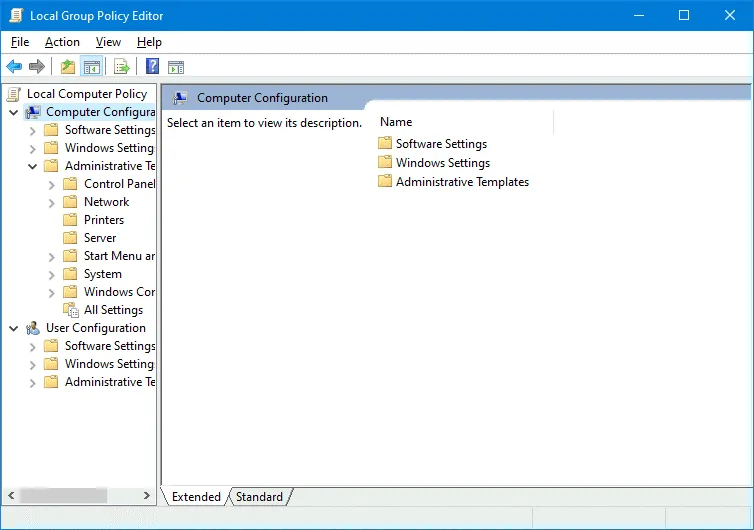
- Sie können den Gruppenrichtlinien-Editor vorerst schließen, während Sie die fehlenden Verwaltungsvorlagen hinzufügen.
- Herunterladen Sie die Verwaltungsvorlagendateien für Office 365 von diesem Link:
https://www.microsoft.com/en-us/download/details.aspx?id=49030
Wählen Sie je nach der auf Ihrem Windows-Computer installierten Version von Office 365 die 32-Bit- oder 64-Bit-Version aus. Wir verwenden die 64-Bit-Version. - Führen Sie die heruntergeladene Datei aus:
admintemplates_x64_5224-1000_en-us.exe - Legen Sie das Verzeichnis fest, in das die Dateien extrahiert werden sollen, z. B. C:tempo365+
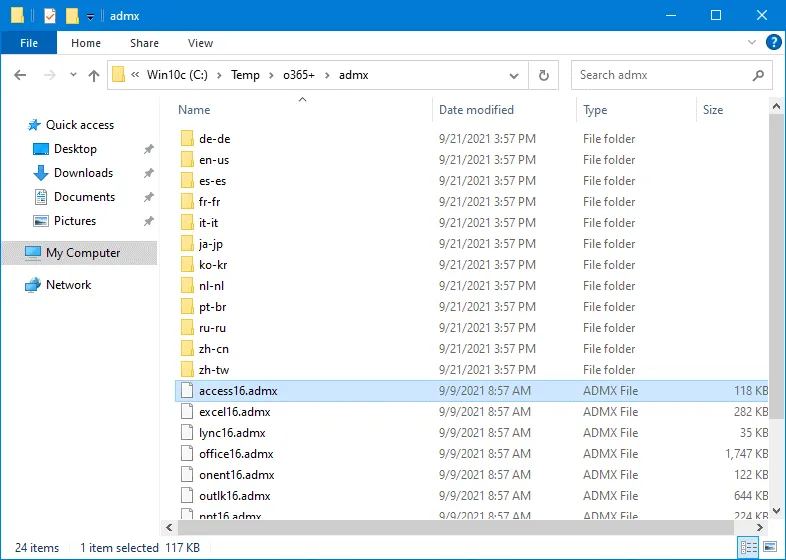
- ADMX-Dateien werden in das ausgewählte Verzeichnis extrahiert. ADMX-Dateien sind Windows-Administrationsvorlagendateien, die zum Konfigurieren von Einstellungen durch Ändern von Registrierungseinträgen verwendet werden. ADMX-Dateien sind XML-basierte Dateien, die in einem Editor erstellt und bearbeitet werden können, der das XML-Format unterstützt.Hinweis: Die ADM-Erweiterung wurde ab Windows Vista und Windows Server 2008 in ADMX geändert.
- Überprüfen Sie das admx Unterverzeichnis in dem Verzeichnis, in das Sie die Dateien extrahiert haben (C:tempo365+admx in unserem Fall). Es gibt Unterverzeichnisse für verschiedene Sprachen. Wir verwenden Englisch und benötigen auch Dateien im Verzeichnis en-us
- Windows-Verwaltungsdateien (ADMX-Dateien) werden gespeichert unter C:WindowsPolicyDefinitions wobei C:Windows das Standardinstallationsverzeichnis von Windows ist. Dieser Pfad kann definiert werden als
%systemroot%PolicyDefinitionsfür jeden Namen des Verzeichnisses, in dem Windows installiert ist.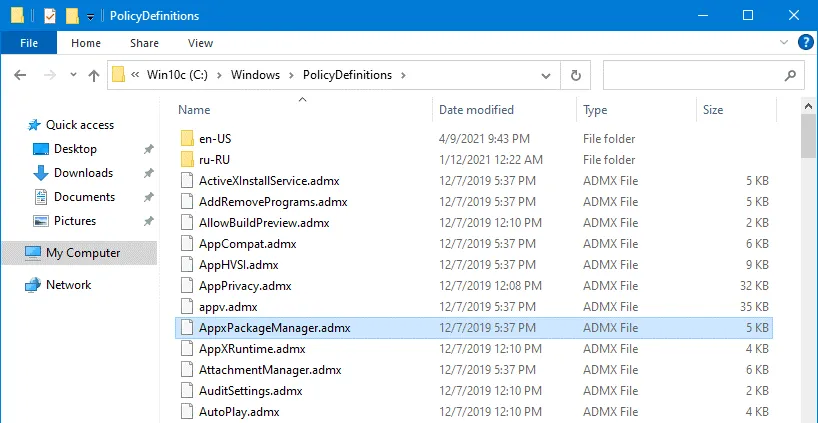
- Um administrative Vorlagen hinzuzufügen, sollten Sie die entsprechenden ADMX-Dateien in den Systemordner
%systemroot%PolicyDefinitionskopieren. In der folgenden Abbildung sehen Sie den Inhalt von C:WindowsPolicyDefinitionssehen. Wir kopieren die extrahierten Dateien von C:tempo365+admx und C:tempo365+admxen-us nach C:WindowsPolicyDefinitions und C:WindowsPolicyDefinitionsen-us entsprechend. - Führen Sie
gpedit.mscaus und öffnen Sie den Windows-Gruppenrichtlinien-Editor erneut.
Jetzt sind die erforderlichen Vorlagen verfügbar. - Gehen Sie zu ComputerkonfigurationAdministrative VorlagenMicrosoft Office 2016 (Computer)Updates.
- Doppelklicken Sie auf die Update Channel Einstellungen.
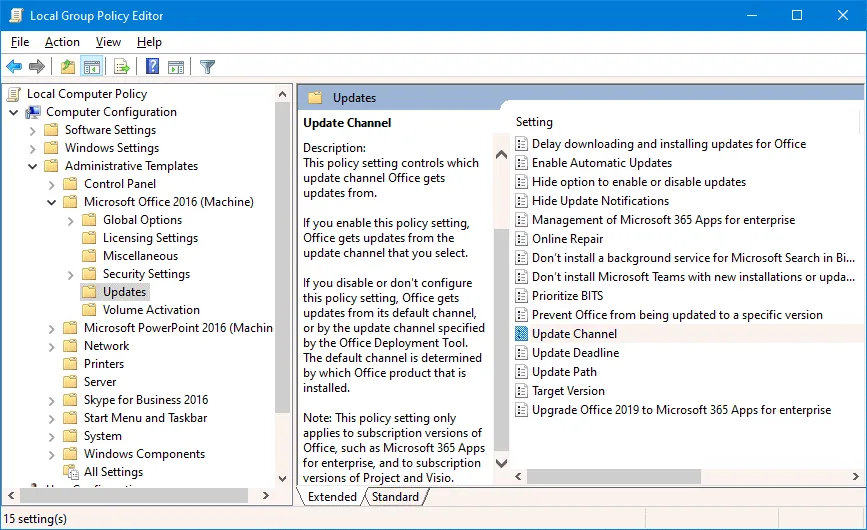
- Im Update Channel Einstellungsfenster wählen Sie den Aktiviert Optionsknopf. Wählen Sie dann den gewünschten Namen des Kanals aus der Dropdown-Liste (z. B. Current Channel). Klicken Sie auf OK um die Konfiguration zu speichern und das Fenster zu schließen.

- Wenn Sie die Einstellungen der Gruppenrichtlinien, einschließlich der Office 365-Update-Einstellungen, sofort aktualisieren möchten, führen Sie den folgenden Befehl in der Befehlszeile aus:
gpupdate
Standardmäßig sollte eine Richtlinie alle 90 Minuten automatisch aktualisiert werden. Die Office Automatic Update 2.0 Aufgabe sollte ausgeführt werden, nach der Sie die Richtlinie aktualisiert und gpupdate ausgeführt haben, damit die Änderungen wirksam werden.
Verwenden des Office-Bereitstellungstools
Verwenden des Office Deployment Tool wurde im Blogbeitrag über Office 365 ProPlus und die Remote-Desktop-Konfiguration erläutert. Das Tool wird verwendet, um die Installation von Office 365 mit benutzerdefinierten Parametern zu starten. Um den Office 365-Updatekanal zu definieren, Herunterladen und extrahieren Sie das Tool. Bearbeiten oder fügen Sie dann den folgenden Abschnitt zur XML-Konfigurationsdatei hinzu:
Definieren Sie den Office 365-Updatekanal wie folgt:
oder
Sie können jeden unterstützten Updatekanal definieren. Speichern Sie die XML-Konfigurationsdatei und stellen Sie Office 365 bereit.
Die in der Gruppenrichtlinie festgelegte Konfiguration des Office 365-Updatekanals (siehe vorheriger Abschnitt) hat Vorrang vor der Konfiguration für das Office Deployment Tool. Stellen Sie sicher, dass der Updatekanal nicht in der Gruppenrichtlinie festgelegt ist, um den Updatekanal mit dem Office Deployment Tool zu konfigurieren.
Fazit
Mit Office 365-Updates verfügen Sie über aktuelle Anwendungen mit Fehlerbehebungen und neuen Funktionen. Sie können die Update-Optionen an Ihre Bedürfnisse anpassen und die Häufigkeit der Updates festlegen. Zu diesem Zweck werden verschiedene Office 365-Updatekanäle verwendet. Es gibt mehrere Methoden, um den Update-Kanal zu definieren. Office 365-Updates beheben Sicherheitslücken, die als potenzielle Bedrohung für Ihre Daten angesehen werden können.
Daher wird empfohlen, Ihre Daten zu sichern. NAKIVO Backup & Replication ist eine universelle Lösung für die Datensicherheit, die Office 365-Backups unterstützt und physische und virtuelle Maschinen schützen kann.


