20 lời khuyên hàng đầu về cách cải thiện hiệu suất máy ảo trong Hyper-V
Mọi hệ thống đều có thể gặp lỗi và sự cố thỉnh thoảng, và người dùng luôn tìm kiếm các phương pháp để cải thiện hiệu suất cho hạ tầng ảo của mình. Trong bài viết này, chúng ta sẽ thảo luận về cách các vấn đề hiệu suất có thể ảnh hưởng đến môi trường Hyper-V của bạn, cũng như những phương pháp bạn có thể áp dụng để nâng cao hiệu suất máy ảo (VM).
Trong bài viết này, chúng tôi đã tổng hợp danh sách 20 mẹo tối ưu hóa có thể được sử dụng để tối ưu hóa và cải thiện hiệu suất máy ảo (VM) trong môi trường Hyper-V. Hãy đọc tiếp để tìm hiểu thêm về cách thức hoạt động của công nghệ ảo hóa Hyper-V, những vấn đề nào có khả năng ảnh hưởng nhiều nhất đến hiệu suất VM Hyper-V, và cách NAKIVO Backup & Replication có thể giúp bạn bảo vệ môi trường ảo của mình.

Cách thức hoạt động của Hyper-V
Hyper-V là phần mềm ảo hóa do Microsoft phát triển, cho phép bạn tạo và chạy một phiên bản ảo hóa của máy tính, được gọi là máy ảo (VM). Một máy chủ Hyper-V duy nhất có thể chạy nhiều máy ảo cùng lúc mà vẫn đảm bảo sự cách ly giữa các máy ảo với nhau. Hơn nữa, tất cả các VM đều chia sẻ tài nguyên phần cứng của một máy chủ duy nhất, bao gồm bộ nhớ, bộ xử lý, cũng như các thiết bị lưu trữ và mạng. Nhờ đó, tài nguyên phần cứng có thể được sử dụng hiệu quả và dễ dàng phân bổ cho các VM cần chúng nhất.
Hyper-V có sẵn dưới dạng vai trò máy chủ trên Windows Server và Windows (từ phiên bản 2008 trở lên) hoặc dưới dạng sản phẩm độc lập miễn phí (Hyper-V Server), có chức năng hạn chế và chỉ hỗ trợ giao diện dòng lệnh.
Nếu bạn muốn tìm hiểu thêm, hãy đọc bài viết trên blog của chúng tôi tại Cách cài đặt Hyper-V Server trên máy tính của bạn.
Các vấn đề thường gặp của Hyper-V
Mặc dù Hyper-V là một nền tảng ảo hóa máy chủ rất tiên tiến, nó vẫn có thể gặp một số vấn đề về hiệu suất. Các thành phần hệ thống sau đây có khả năng cao nhất bị lỗi và dẫn đến các vấn đề về hiệu suất của máy ảo:
- Bộ xử lý (ví dụ: quá tải bộ xử lý logic hoặc ảo, độ trễ CPU)
- Bộ nhớ (ví dụ: cam kết bộ nhớ quá mức, hết RAM, không thể khởi động VM)
- Mạng (ví dụ: máy chủ và VM bị giới hạn bởi mạng, mất cân bằng tài nguyên mạng)
- Lưu trữ (ví dụ: độ trễ đĩa, lãng phí không gian lưu trữ vật lý, thông lượng I/O chậm)
Đây là các thành phần phần cứng cần được theo dõi chặt chẽ và xử lý ngay nếu phát hiện hoạt động bất thường.
Hầu hết các vấn đề phát sinh do việc sử dụng tài nguyên sẵn có không đúng cách. Một máy chủ Hyper-V có lượng tài nguyên phần cứng và phần mềm hạn chế mà nó có thể sử dụng và chia sẻ giữa các máy ảo (VM) đang chạy trên đó. Do đó, việc theo dõi kỹ lưỡng số lượng máy ảo đang chạy trên máy chủ Hyper-V cùng lúc, cách chúng tiêu thụ tài nguyên sẵn có, và liệu chúng có bị cấp phát quá mức hay thiếu hụt là vô cùng quan trọng. Tất cả các yếu tố này kết hợp lại có thể ảnh hưởng đến hiệu quả và độ tin cậy của hiệu suất máy ảo.
Một khía cạnh quan trọng trong việc tối ưu hóa và giám sát hiệu suất là hiểu được khối lượng công việc thực tế trong cơ sở hạ tầng ảo của bạn và số lượng tài nguyên cần thiết để cung cấp cho khối lượng công việc đó. Bằng cách này, bạn có thể xác định các rủi ro và điểm nghẽn tiềm ẩn có thể ảnh hưởng tiêu cực đến hiệu suất máy ảo của bạn. Lời khuyên cơ bản để cải thiện hiệu suất Hyper-V là tránh tạo và chạy quá nhiều máy ảo (VM) trên một máy chủ duy nhất, đồng thời giảm thiểu việc tiêu thụ tài nguyên không cần thiết trong môi trường ảo của bạn.
20 cách để cải thiện hiệu suất máy ảo trong môi trường Hyper-V
Trong phần tiếp theo, chúng ta sẽ thảo luận về cách một số cấu hình đơn giản có thể giúp bạn cải thiện hiệu suất máy ảo trong môi trường Hyper-V của mình.
Do đó, để cải thiện hiệu suất VM, bạn có thể thực hiện các bước sau:
1. Kích hoạt Dịch vụ Tích hợp Hyper-V
Dịch vụ tích hợp Hyper-V là bộ công cụ và trình điều khiển đặc biệt được thiết kế để cải thiện hiệu suất của hệ điều hành khách (OS) chạy bên trong VM Hyper-V. Để đạt được kết quả tối ưu, khuyến nghị bạn nên kích hoạt Dịch vụ Tích hợp Hyper-V trên cả máy chủ Hyper-V và tất cả các hệ điều hành khách. Lưu ý rằng tất cả các Dịch vụ Tích hợp Hyper-V (trừ Dịch vụ Khách) đều được kích hoạt mặc định trên các phiên bản Windows mới hơn. Tuy nhiên, nếu máy ảo của bạn chạy Linux hoặc các phiên bản Windows cũ hơn, bạn nên kiểm tra xem các Dịch vụ Tích hợp có được kích hoạt tự động trên các hệ điều hành khách đó hay không. Nếu không, bạn cần cài đặt chúng thủ công.

2. Sử dụng tệp VHD có kích thước cố định
Ổ đĩa có kích thước cố định và ổ đĩa mở rộng động được thiết kế để phục vụ các mục đích cụ thể. Khi tạo một đĩa cứng ảo mới, bạn sẽ được yêu cầu chọn loại đĩa cứng ảo mà bạn muốn sử dụng. Để đưa ra lựa chọn đúng đắn, bạn nên xem xét trước cách nó sẽ được sử dụng trong môi trường ảo của mình. Đĩa có kích thước cố định cung cấp hiệu suất tốt hơn và được khuyến nghị cho các máy chủ chạy các ứng dụng có mức độ hoạt động đĩa cao. Đĩa mở rộng động tận dụng không gian lưu trữ vật lý hiệu quả hơn và được khuyến nghị cho các máy chủ chạy các ứng dụng không đòi hỏi nhiều tài nguyên.
Dung lượng đĩa cố định được phân bổ khi tệp đĩa cứng ảo được tạo và không thay đổi khi dữ liệu được thêm vào hoặc xóa đi. Dung lượng đĩa mở rộng động được phân bổ theo nhu cầu và kích thước của nó thay đổi khi dữ liệu được thêm vào hoặc xóa đi.
Do đó, đĩa mở rộng động nên được sử dụng trong môi trường thử nghiệm và triển khai, trong khi đĩa cố định hoạt động tốt hơn trong môi trường sản xuất.
3. Không sử dụng ảnh chụp nhanh Hyper-V (Hyper-V snapshots) làm phương án sao lưu thay thế e
Ảnh chụp nhanh Hyper-V (còn được gọi là điểm kiểm tra Hyper-V) tuyệt đối không nên được sử dụng làm bản sao lưu, vì chúng đã được chứng minh là hiệu quả nhất trong các môi trường thử nghiệm và phát triển. Ví dụ, bạn muốn cài đặt các bản vá và bản cập nhật cho hệ thống của mình, nhưng không chắc chắn điều này sẽ ảnh hưởng như thế nào đến cơ sở hạ tầng ảo của bạn. Trong trường hợp này, Tạo ảnh chụp nhanh Hyper-V cho phép bạn thử nghiệm và khôi phục lại trong trường hợp xảy ra lỗi.
Không giống như bản sao lưu, ảnh chụp nhanh Hyper-V được lưu trữ trong kho dữ liệu sản xuất cùng với các đĩa cứng của máy ảo, khiến chúng phụ thuộc vào máy ảo. Nếu máy ảo bị hỏng hoặc bị xóa, ảnh chụp nhanh Hyper-V cũng sẽ bị mất. Sao lưu là tùy chọn bảo vệ dữ liệu đáng tin cậy hơn vì nó hoạt động như một bản sao máy ảo nhất quán và độc lập, có thể dễ dàng di chuyển và lưu trữ tại một vị trí từ xa.

4. Cấu hình kích thước tệp hoán trang
Pagefile.sys là tệp hoán trang của Windows được sử dụng để quản lý bộ nhớ ảo và xử lý tình trạng thiếu bộ nhớ. Khi hệ thống bắt đầu cạn kiệt bộ nhớ vật lý, bạn có thể truy cập thêm RAM thông qua việc sử dụng tệp trang. Mặc dù điều này có vẻ là một ý tưởng hay, việc sử dụng tệp trang đôi khi có thể ảnh hưởng đến hiệu suất của máy ảo. Do đó, khuyến nghị bạn nên tăng kích thước tệp trang của Windows và đặt giá trị tối thiểu và tối đa của nó cao gấp 3 lần so với lượng RAM hiện có.
5. Không tạo quá nhiều bộ chuyển mạch mạng ảo
Bạn có thể muốn tạo nhiều bộ chuyển mạch mạng ảo để sử dụng cho các mục đích khác nhau. Trên thực tế, việc sử dụng quá nhiều bộ chuyển mạch ảo trong một mạng có thể gây ra gánh nặng xử lý. Để cải thiện hiệu suất VM, bạn nên chỉ tạo một bộ chuyển mạch mạng ảo và sử dụng nó trong các trường hợp khác nhau. Đọc bài viết trên blog của chúng tôi để tìm hiểu Cách thức hoạt động của ảo hóa mạng Hyper-V và các thành phần nào nên được bao gồm trong một cơ sở hạ tầng mạng ảo hiệu quả.
6. Tránh quá tải hệ điều hành quản lý
Hệ điều hành quản lý được thiết kế để chạy các máy ảo (VM), phần mềm sao lưu và phần mềm chống malware. Đó là tất cả! Bất kỳ thứ gì không phù hợp với các tiêu chí này nên được chạy trên các máy ảo của bạn. Ngoài ra, hãy tránh tạo quá nhiều máy ảo trên cùng một máy chủ Hyper-V nếu bạn không có kế hoạch sử dụng tất cả chúng. Nếu bạn thấy rằng một số máy ảo của mình không còn được sử dụng và không có chức năng thực tế trong môi trường ảo của bạn, tốt hơn là xóa chúng để chúng không còn tiêu tốn tài nguyên phần cứng có sẵn và làm quá tải máy chủ Hyper-V của bạn.
7. Đóng các ứng dụng không cần thiết
Khi làm việc với nhiều máy ảo cùng một lúc, có thể khó theo dõi từng ứng dụng bạn mở. Tuy nhiên, nếu bạn để chúng chạy quá lâu, chúng sẽ bắt đầu tiêu tốn tài nguyên hệ thống sẵn có, điều này cuối cùng sẽ ảnh hưởng đến hiệu suất tổng thể của máy ảo. Hãy sẵn sàng đóng cửa sổ Kết nối Máy ảo (Virtual Machine Connection Window), Trình quản lý Hyper-V, và bất kỳ cửa sổ ứng dụng nào khác nếu bạn đã hoàn thành tác vụ và không còn cần đến chúng nữa. Đây là một cách đơn giản nhưng hiệu quả để cải thiện hiệu suất máy ảo.
8. Cài đặt Hyper-V trên Windows Server Core
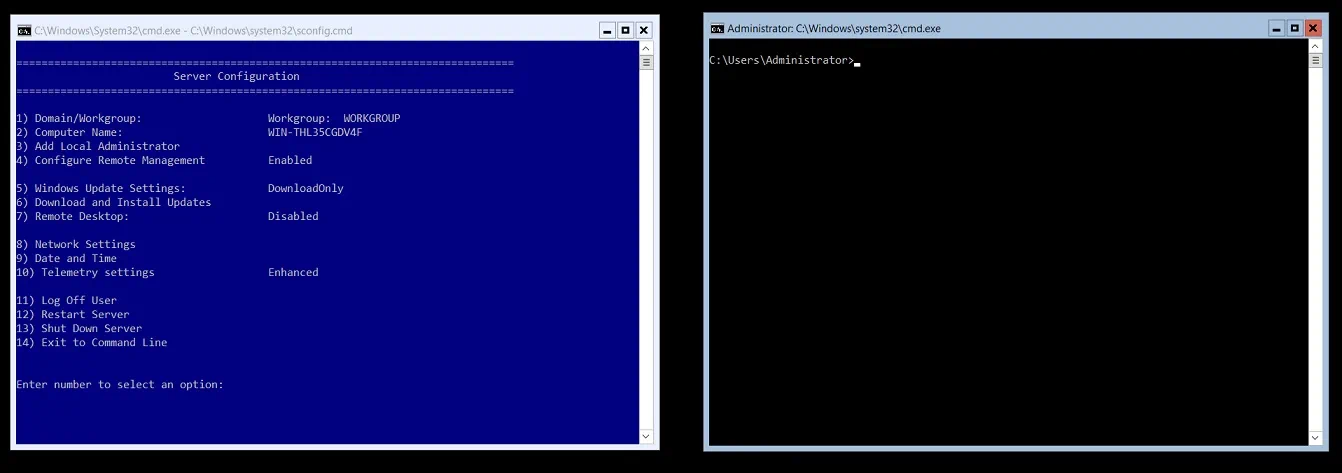
Một trong những lời khuyên được chấp nhận rộng rãi nhất trong danh sách này là cài đặt Hyper-V trên Windows Server Core do những lợi ích mà nó mang lại. Khi so sánh với Windows Server có giao diện đồ họa, rõ ràng là Windows Server Core có dung lượng nhỏ hơn và diện tích tấn công hẹp hơn. Do đó, ít tài nguyên phần cứng hơn được tiêu thụ và toàn bộ hệ thống có ít lỗ hổng bảo mật hơn. Những tài nguyên được tiết kiệm này giờ đây có thể được sử dụng để triển khai các máy ảo (VM) chạy trong hệ thống, điều này có thể cải thiện đáng kể hiệu suất của VM trong môi trường Hyper-V.
9. Xác định mức hiệu suất cơ sở
Mức hiệu suất cơ sở là mức hiệu suất mà hệ thống của bạn thể hiện trong điều kiện tiêu chuẩn. Bạn nên thiết lập mức cơ sở hiệu suất trước. Bằng cách này, bạn có thể xác định xem có bất kỳ thay đổi nào trong việc tiêu thụ tài nguyên hay không, theo dõi hiệu suất tổng thể của VM và phản ứng kịp thời với bất kỳ lỗi hoặc sự cố hệ thống nào có thể được phát hiện.
10. Phân bổ tài nguyên hiệu quả
Quyết định cách bạn muốn sử dụng môi trường Hyper-V, số lượng VM bạn dự định tạo và mục đích chạy các VM đó. Sau đó, bạn nên xác định số lượng tài nguyên phần cứng và phần mềm có sẵn và cách phân bổ chúng một cách hiệu quả để đạt được hiệu suất VM tối đa. Hơn nữa, sau khi tạo các VM và phân bổ tài nguyên có sẵn cho chúng, bạn nên theo dõi cẩn thận tải công việc của từng VM và loại bỏ khả năng phân bổ quá mức hoặc thiếu hụt, nếu có.
11. Kích hoạt Multipath I/O
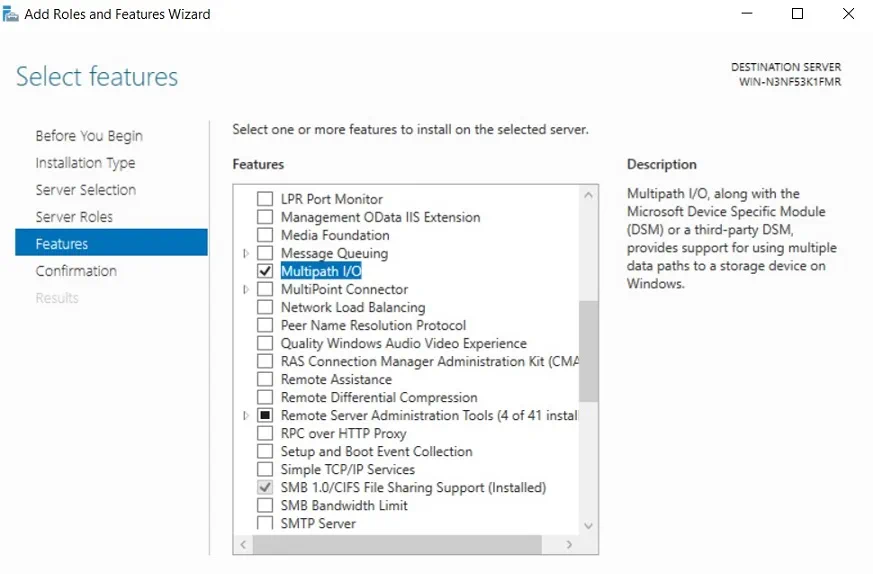
Multipath I/O (MPIO) có thể cung cấp nhiều đường dẫn dữ liệu dự phòng giữa các thiết bị lưu trữ và máy chủ, từ đó cải thiện cân bằng tải và đảm bảo tính sẵn sàng cao cho môi trường Hyper-V của bạn. Được khuyến nghị kích hoạt tính năng này trong môi trường sản xuất, đặc biệt khi làm việc với lượng dữ liệu lớn. Nếu xảy ra lỗi kết nối, MPIO sẽ sử dụng một đường dẫn thay thế để đảm bảo dữ liệu vẫn có thể được truyền tải.
12. Sử dụng Dynamic Memory
Dynamic Memory cho phép bạn bổ sung thêm tài nguyên bộ nhớ cho một máy ảo (VM) khi hệ điều hành khách đang hoạt động và cần thêm RAM. Ngược lại, nếu hệ điều hành khách đang ở trạng thái ngoại tuyến và không cần nhiều tài nguyên để duy trì hiệu suất của VM, Hyper-V có thể thu hồi các tài nguyên chưa sử dụng và phân bổ chúng cho các VM khác đang chạy. Hơn nữa, bạn có thể cấu hình Dynamic Memory bằng cách chỉ định mức RAM tối đa và tối thiểu cụ thể dành cho VM cụ thể này.

Lưu ý rằng sau khi bật Bộ nhớ động Hyper-V, bạn nên thay đổi cài đặt bộ nhớ mặc định và định cấu hình các giá trị Bộ nhớ động cho từng máy ảo dựa trên khối lượng công việc hiện tại của máy đó. Để biết thêm thông tin và khuyến nghị, hãy đọc bài viết trên blog của chúng tôi tại Các phương pháp hay nhất về bộ nhớ động Hyper-V.
13. Kích hoạt VLAN tagging
VLAN có thể được sử dụng để cho phép giao tiếp mạng thông qua các bộ điều hợp mạng có sẵn. Bằng cách thêm các thẻ VLAN đặc biệt, bạn có thể xác định gói tin nào thuộc về VLAN ảo nào và giúp quản lý mạng trong hệ thống của bạn dễ dàng hơn.
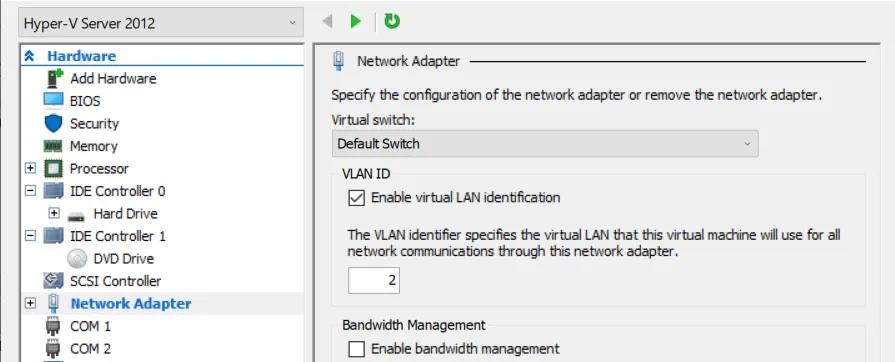
VLAN tagging là một tính năng hữu ích vì nó cho phép bạn nhóm nhiều người dùng vào cùng một VLAN và theo dõi hiệu suất của họ một cách cẩn thận. Hơn nữa, việc gắn thẻ VLAN có thể nâng cao bảo mật cho môi trường ảo của bạn vì bạn có thể chỉ định người dùng nào được phép truy cập vào các mạng cụ thể.
14. Chống phân mảnh đĩa cứng ảo
Phân mảnh xảy ra khi nội dung của một tệp duy nhất được lưu trữ ở các sector khác nhau trên đĩa. Kết quả là không gian lưu trữ bị sử dụng kém hiệu quả và hiệu suất của máy ảo (VM) bị ảnh hưởng. Để ngăn chặn các vấn đề này và cải thiện hiệu suất của máy ảo, bạn nên chống phân mảnh đĩa cứng ảo. Thao tác này cho phép sắp xếp lại các tệp và ứng dụng có sẵn, xác định dung lượng đĩa trống chưa sử dụng và tiết kiệm tài nguyên khỏi việc tiêu thụ quá mức.
15. Đảm bảo phần cứng của bạn đã được chứng nhận
Để đảm bảo cơ sở hạ tầng ảo của bạn hoạt động mượt mà và không bị gián đoạn, bạn nên sử dụng các thành phần phần cứng và phần mềm đã được Microsoft chứng nhận và được hỗ trợ đầy đủ trong môi trường Hyper-V. Để xác minh rằng một thành phần phần cứng hoặc phần mềm đã chọn thực sự được chứng nhận và có thể sử dụng trong môi trường của bạn, hãy truy cập trang web của Microsoft Danh mục Windows Server và tìm kiếm thông tin cần thiết.
16. Sử dụng các khối lượng RAID 10
RAID (mảng đĩa độc lập dự phòng) là phương pháp lưu trữ dữ liệu của bạn ở các khu vực khác nhau trên nhiều đĩa cứng, giúp cải thiện tính dư thừa dữ liệu và khả năng chịu lỗi của hệ thống lưu trữ. RAID 10 là sự kết hợp giữa RAID 1 (sao chép gương đĩa) và RAID 0 (phân chia đĩa), mang lại những lợi ích của cả hai loại mảng đĩa. Để xây dựng mảng RAID 10, cần tối thiểu 4 đĩa, giúp bạn bảo vệ dữ liệu một cách an toàn và dễ dàng khôi phục dữ liệu trong trường hợp một đĩa bị hỏng.
17. Triển khai hệ điều hành khách 64-bit và máy ảo thế hệ 2
Trong nhiều trường hợp, bạn nên chọn hệ điều hành khách 64-bit thay vì 32-bit vì nó có thể cung cấp thêm dung lượng bộ nhớ. Do đó, nếu bạn muốn tăng tốc độ bộ nhớ tổng thể và cải thiện hiệu suất máy ảo, tốt hơn là triển khai hệ điều hành 64-bit, mặc dù điều này không bắt buộc.
Hơn nữa, bạn nên tạo các máy ảo thế hệ 2 vì chúng được thiết kế để nhận biết trình ảo hóa và, không giống như các máy ảo thế hệ 1, chúng không dựa vào phần cứng mô phỏng hoặc tổng hợp. Các máy ảo thế hệ 2 có thể đảm bảo mức độ bảo mật cao hơn bằng cách sử dụng Secure Boot và Trusted Platform Module, cung cấp cho bạn nhiều tùy chọn khởi động hơn và do đó, cải thiện đáng kể hiệu suất máy ảo của bạn.
18. Cấu hình phần mềm chống vi-rút đúng cách
Nếu bạn đã quyết định xây dựng môi trường Hyper-V, việc đảm bảo an ninh cho môi trường này cũng rất quan trọng. Để làm điều này, bạn có thể cài đặt phần mềm chống virus hoặc bất kỳ phần mềm chống phần mềm độc hại nào khác, giúp phát hiện và ngăn chặn các hoạt động độc hại trong hạ tầng của bạn cũng như ngăn chúng lây nhiễm toàn bộ hệ thống.
Tuy nhiên, nếu không được cấu hình đúng cách, phần mềm chống virus có thể can thiệp vào các quy trình và hoạt động quan trọng đang chạy trên hệ thống của bạn. Do đó, bạn cần thay đổi các thiết lập mặc định của phần mềm chống virus và loại trừ các tệp và ứng dụng cụ thể khỏi các lần quét virus định kỳ.
Các loại tệp không nên được bao gồm trong các lần quét virus định kỳ là: .vhd, .vhdx, .avhd, .avhdx, .vsv, .iso, .rct, .vmcx, .vmrs. Tuy nhiên, nếu bạn muốn đảm bảo an toàn cho một máy ảo Hyper-V cụ thể, nên cài đặt phần mềm diệt virus trên máy ảo đã chọn và thực hiện quét lỗ hổng bảo mật bên trong nó.
19. Tổ chức các máy ảo (VM) có tải công việc cao vào các khối lưu trữ riêng biệt
Nếu bạn đặt nhiều máy ảo (VM) đang chạy tải công việc lớn vào cùng một khối lưu trữ, điều này có thể ảnh hưởng đến các hoạt động I/O hiện tại và làm suy giảm hiệu suất chung của máy ảo. Để tránh vấn đề này, bạn nên giữ các máy ảo (VM) có tải công việc cao trong các khối lưu trữ riêng biệt để chúng có đủ không gian lưu trữ đĩa cứng ảo và tệp cấu hình máy ảo, cũng như đủ tài nguyên phần cứng để chạy các tải công việc lớn của chúng.
20. Tự động hóa tác vụ bằng các lệnh PowerShell
Lợi ích chính của việc sử dụng các lệnh PowerShell là chúng cho phép bạn tự động hóa các tác vụ cụ thể, từ đó mang lại sự linh hoạt cao hơn khi quản lý môi trường Hyper-V. Mặc dù các công cụ quản lý phổ biến Các công cụ quản lý Hyper-V (Hyper-V Manager hoặc SCVMM) đều có giao diện đồ họa (GUI), nhưng chúng vẫn có khả năng hạn chế khi quản lý các máy chủ Hyper-V và máy ảo (VM).
Một số tính năng ảo hóa chỉ có thể được kích hoạt và cấu hình thông qua PowerShell. Do đó, bạn không nên đánh giá thấp sức mạnh của các lệnh PowerShell. Một khi đã nắm được cách làm việc với các lệnh này, bạn có thể nâng hiệu suất máy ảo lên một tầm cao mới và thay đổi cách thức quản lý môi trường Hyper-V của mình.


