Lưu trữ dữ liệu Microsoft 365 hiệu quả: Hướng dẫn triển khai toàn diện
Tính năng lưu trữ dữ liệu của Microsoft 365 cho phép các tổ chức lưu giữ dữ liệu cần thiết trong khoảng thời gian quy định và xóa dữ liệu không cần thiết để tiết kiệm dung lượng lưu trữ. Việc lưu trữ hiệu quả cùng với việc cấu hình đúng các thiết lập lưu trữ của Microsoft 365 giúp các tổ chức sử dụng môi trường Office 365 một cách hợp lý và giảm thiểu rủi ro về vận hành cũng như tài chính. Bài viết trên blog này giải thích về lưu trữ dữ liệu cũng như các nguyên tắc cấu hình chính sách lưu trữ và nhãn trong Microsoft 365.

Hiểu về chính sách lưu giữ dữ liệu Microsoft 365
Chính sách lưu giữ dữ liệu Microsoft 365 đề cập đến các công cụ và chính sách có sẵn trong Microsoft 365 (trước đây là Office 365) giúp các tổ chức bảo quản, quản lý và xóa dữ liệu theo các yêu cầu kinh doanh, pháp lý hoặc quy định. Dữ liệu được xác định, phân loại và lưu trữ theo cách mong muốn trong một khoảng thời gian cụ thể.
Chính sách lưu giữ dữ liệu Microsoft 365 có hai mục đích chính:
- Bảo quản thông tin . Đảm bảo dữ liệu (email, tài liệu, tin nhắn trò chuyện, v.v.) không bị mất hoặc xóa trước thời hạn quy định.
- Xóa bỏ thông tin . Đảm bảo dữ liệu lỗi thời hoặc không cần thiết được xóa để giảm thiểu rủi ro (chẳng hạn như rủi ro trong quá trình kiểm toán hoặc yêu cầu cung cấp thông tin pháp lý).
Chính sách lưu trữ có thể được áp dụng cho nhiều dịch vụ Microsoft 365 và dữ liệu tương ứng:
- Exchange Online (email)
- SharePoint Online (trang web, tài liệu)
- OneDrive for Business (tệp người dùng)
- Microsoft Teams (tin nhắn trò chuyện và kênh)
- Yammer, Viva Engage, v.v.
Nếu chính sách lưu trữ được áp dụng, một bản sao sẽ được lưu giữ tại một vị trí riêng biệt (như Thư viện Lưu trữ Bảo toàn cho SharePoint/OneDrive hoặc thư mục Các mục có thể khôi phục cho Exchange) ngay cả khi người dùng xóa tệp hoặc email. Khi thời hạn lưu trữ hết hiệu lực, mục đó có thể được xóa tự động. Chính sách lưu giữ của Microsoft 365 hỗ trợ tuân thủ các quy định (như GDPR, HIPAA hoặc quy định của SEC) và giảm thiểu rủi ro bằng cách dọn dẹp dữ liệu cũ một cách đúng đắn.
Các thiết lập lưu giữ có thể được cấu hình sao cho khi người dùng xóa nội dung, nội dung gốc sẽ tự động được sao chép sang một vị trí khác. Nếu bạn cấu hình chính sách lưu giữ cho một thùng chứa lớn hơn, các đối tượng nhỏ hơn bên trong các thùng chứa này, chẳng hạn như hộp thư, trang SharePoint, v.v., sẽ kế thừa chính sách lưu giữ của thùng chứa cha.
Trong bảng dưới đây, bạn có thể xem các loại nội dung Microsoft 365 nào có thể được lưu giữ.
| Loại nội dung | Chính sách lưu giữ | Nhãn lưu giữ |
| Thư Exchange | + | + |
| Trang SharePoint | + | + |
| Tài khoản OneDrive | + | + |
| Nhóm Microsoft 365 | + | + |
| Thư mục công cộng Exchange | + | – |
| Tin nhắn kênh Microsoft Teams | + | – |
| Cuộc trò chuyện Microsoft Teams | + | – |
| Tin nhắn trong kênh riêng tư của Microsoft Teams | + | – |
| Tin nhắn trong cộng đồng Yammer | + | – |
| Tin nhắn của người dùng Yammer | + | – |
Nếu có xung đột trong cấu hình, các nguyên tắc lưu trữ của Microsoft 365 sau đây sẽ được áp dụng theo thứ tự sau:
- Quy tắc lưu trữ có ưu tiên cao hơn quy tắc xóa.
- Thời hạn lưu trữ dài nhất sẽ được ưu tiên.
- Quy tắc xóa rõ ràng có ưu tiên cao hơn quy tắc xóa ngầm định.
- Thời hạn lưu trữ ngắn nhất sẽ được áp dụng khi có quy định về xóa dữ liệu.
Bốn nguyên tắc này được giải thích chi tiết dưới đây.
- Chính sách lưu trữ số 1 xóa nội dung sau 1 năm và Chính sách lưu trữ số 2 lưu trữ nội dung trong 2 năm. Thời hạn lưu trữ của chính sách số 2 dài hơn, do đó thời hạn lưu trữ 2 năm sẽ được áp dụng. Khi thời hạn lưu trữ 2 năm hết hạn, dữ liệu sẽ bị xóa theo chính sách số 1.
- Hai chính sách lưu trữ và một nhãn lưu trữ được áp dụng cho một mục.
- Chính sách lưu trữ #1 được cấu hình để lưu trữ dữ liệu trong 1 năm.
- Chính sách lưu trữ #2 được cấu hình để lưu trữ dữ liệu trong 5 năm.
- Nhãn lưu trữ được cấu hình để lưu trữ dữ liệu trong 2 năm.
Chính sách lưu trữ #2 có thời gian lưu trữ dài nhất trong tình huống này và do đó, mục đó sẽ được lưu trữ trong 5 năm.
- Chính sách lưu giữ và nhãn lưu giữ được áp dụng cho một mục.
- Chính sách lưu giữ #1 được cấu hình để xóa mục sau 1 năm.
- Nhãn lưu giữ #1 được cấu hình để xóa mục sau 2 năm.
Nhãn lưu giữ được áp dụng rõ ràng cho mục và do đó, mục sẽ bị xóa sau 2 năm.
- Hai chính sách lưu giữ được áp dụng cho một mục.
- Chính sách lưu giữ #1 được cấu hình để xóa mục sau 1 năm.
- Chính sách lưu giữ số 2 được cấu hình để xóa mục sau 2 năm.
Trong trường hợp này, khoảng thời gian ngắn nhất sẽ được áp dụng và mục sẽ bị xóa sau 1 năm.
Các công cụ lưu giữ dữ liệu tích hợp sẵn trong Microsoft 365
Các chính sách lưu giữ và nhãn lưu giữ là các tính năng chính được sử dụng để quản lý dữ liệu. Chúng cho phép các tổ chức lưu giữ thông tin quan trọng trong một khoảng thời gian nhất định (ngay cả khi người dùng xóa thông tin đó) và/hoặc tự động xóa thông tin sau khi thông tin đó không còn cần thiết nữa.
Nhãn lưu giữ
Nhãn lưu giữ cho phép bạn gắn thẻ các mục riêng lẻ như email, tài liệu hoặc cuộc trò chuyện trên Microsoft Teams với các cài đặt lưu giữ cụ thể. Người dùng có thể áp dụng nhãn thủ công. Hơn nữa, quản trị viên có thể cấu hình tính năng áp dụng tự động dựa trên các điều kiện (chẳng hạn như từ khóa, thông tin nhạy cảm hoặc vị trí).
Các mục đích chính của nhãn lưu giữ là:
- Áp dụng các quy tắc lưu giữ tùy chỉnh cho nội dung cụ thể (ví dụ: “Lưu giữ trong 7 năm, sau đó xóa”).
- Phân loại thông tin dựa trên nhu cầu kinh doanh hoặc tuân thủ (ví dụ: “Hồ sơ tài chính”, “Hợp đồng khách hàng”).
Ví dụ: người dùng có thể gắn nhãn cho một hợp đồng khách hàng quan trọng để lưu giữ trong 7 năm, ngay cả khi tài liệu đó được di chuyển hoặc đổi tên.
Chính sách lưu giữ
Chính sách lưu giữ tự động áp dụng các quy tắc lưu giữ trên các tập hợp nội dung lớn mà không yêu cầu người dùng phải thực hiện bất kỳ thao tác nào. Mục đích chính của các chính sách lưu giữ trong Microsoft 365 là bảo vệ dữ liệu ở cấp độ container (hộp thư, trang SharePoint, tài khoản OneDrive, cuộc trò chuyện trên Microsoft Teams, v.v.). Các chính sách có khả năng mở rộng trên hàng nghìn người dùng và vị trí, đồng thời có thể được sử dụng để thiết lập các quy tắc chung như “Lưu giữ tất cả email trong 5 năm” hoặc “Xóa tin nhắn trò chuyện Teams sau 1 năm”. Với nhãn lưu giữ, bạn có thể áp dụng các chính sách lưu giữ cho các mục cụ thể, như email hoặc tài liệu. Sau khi xuất bản, người dùng có thể thêm nhãn lưu giữ vào nội dung của họ.
Sự khác biệt chính giữa chính sách và nhãn là:
- Các chính sách lưu giữ có phạm vi rộng hơn và tự động.
- Nhãn lưu giữ chi tiết hơn và dành riêng cho từng mục.
Các chính sách và nhãn lưu giữ của Microsoft 365 phối hợp với nhau để đảm bảo tuân thủ và quản lý vòng đời.
Việc định cấu hình chính sách lưu giữ cho toàn bộ hộp thư sẽ hiệu quả hơn so với việc thực hiện riêng lẻ cho từng email. Đồng thời, một số email có thể được gắn nhãn lưu trữ riêng lẻ nếu cần lưu giữ trong thời gian dài hơn.
eDiscovery và lệnh giữ lại trong vụ kiện
eDiscovery là một tính năng đặc biệt của Microsoft 365 giúp bạn tìm kiếm, xác định, bảo toàn và xuất nội dung liên quan đến các vụ kiện hoặc cuộc điều tra pháp lý. Microsoft eDiscovery có thể được sử dụng cho nhiều mục đích:
- Tìm kiếm và thu thập email, tệp tin, tin nhắn trò chuyện và các thông tin khác trên toàn bộ hệ thống Microsoft 365.
- Áp dụng lệnh tạm giữ dữ liệu trong quá trình giải quyết vụ kiện (do đó, dữ liệu không thể bị xóa, ngay cả khi tuân theo các chính sách lưu trữ).
- Xuất bằng chứng để phục vụ việc xem xét pháp lý.
Ví dụ: nếu một công ty phải đối mặt với một vụ kiện, quản trị viên có thể sử dụng eDiscovery để đóng băng các email và tài liệu liên quan nhằm đảm bảo chúng không thể bị xóa và cung cấp chúng làm bằng chứng.
Tạm giữ trong vụ kiện là một tính năng đặc biệt, chủ yếu dành cho các hộp thư Exchange Online, giúp bảo toàn toàn bộ nội dung hộp thư, bao gồm cả các mục đã bị xóa và đã chỉnh sửa. Khi đã được đặt vào trạng thái giữ lại, không có nội dung nào trong hộp thư bị xóa vĩnh viễn, bất kể các hành động xóa thông thường. eDiscovery và giữ lại để phục vụ vụ kiện được sử dụng để bảo vệ pháp lý và quản lý bằng chứng.
Giữ lại để phục vụ vụ kiện thường được sử dụng trong các tình huống sau:
- Khóa nội dung hộp thư của người dùng vô thời hạn hoặc cho đến khi trạng thái giữ lại được gỡ bỏ.
- Ngay cả khi người dùng xóa email, chúng vẫn bị ẩn nhưng có thể khôi phục được.
- Thường được sử dụng trong các vụ kiện đang diễn ra hoặc các cuộc kiểm toán.
Ví dụ: nếu một nhân viên đang bị điều tra, bạn có thể đặt hộp thư của họ vào chế độ giữ lại để đảm bảo rằng tất cả email (đã gửi, đã nhận hoặc đã xóa) đều được lưu giữ nguyên vẹn như ban đầu. Các chính sách lưu giữ, nhãn, eDiscovery và chế độ giữ lại bổ sung cho nhau để cung cấp khả năng quản trị dữ liệu toàn diện trên Microsoft 365.
Thiết lập chính sách lưu giữ dữ liệu trên các dịch vụ Microsoft 365
Bạn có thể định cấu hình các chính sách lưu giữ của Microsoft 365 trong giao diện web được cung cấp. Hãy cùng tìm hiểu cách tạo chính sách lưu giữ trong Office 365.
- Mở cổng thông tin Microsoft Purview bằng cách truy cập liên kết:
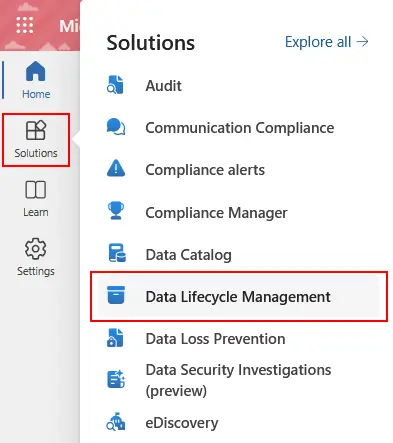
- Trên trang chủ của cổng thông tin Purview, truy cập Giải pháp > Quản lý vòng đời dữ liệu .
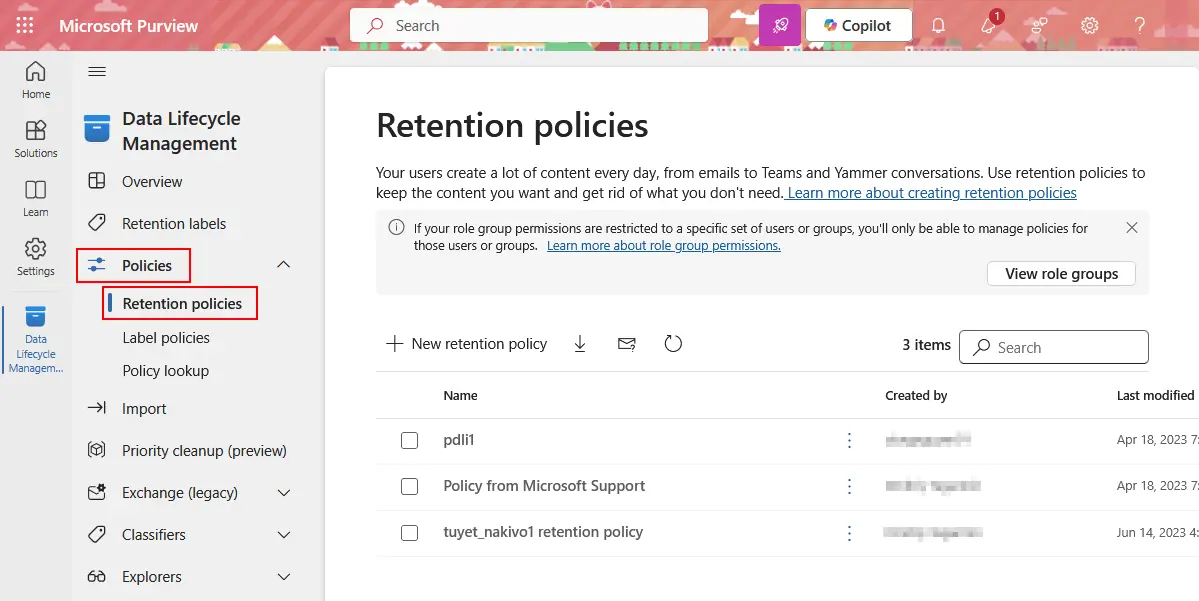
- Nhấp vào Chính sách > Chính sách lưu giữ . Bạn có thể xem, chỉnh sửa và tạo các chính sách lưu giữ Microsoft 365 trên trang này. Nhấp vào + Chính sách lưu giữ mới để tạo một chính sách mới.
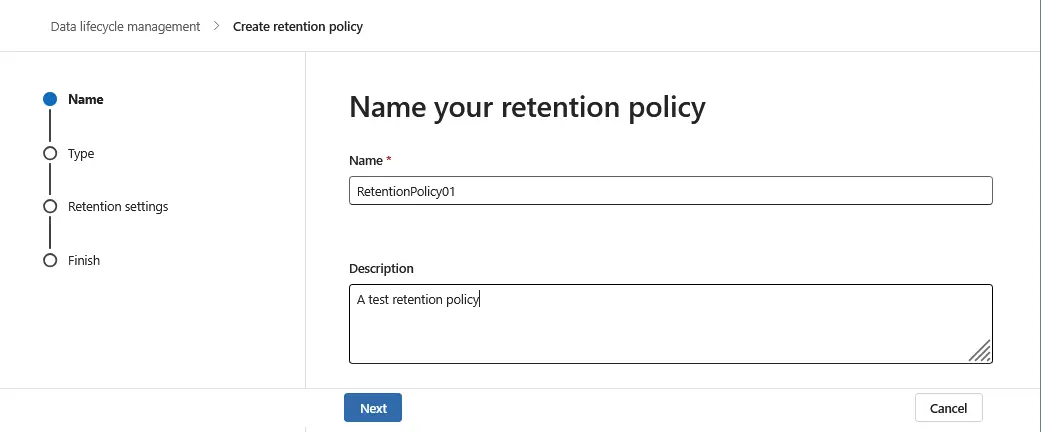
- Trình hướng dẫn mới để tạo chính sách lưu giữ Microsoft 365 sẽ mở ra. Nhập tên và mô tả chính sách. Nhấp vào Tiếp theo tại mỗi bước của trình hướng dẫn để tiếp tục.
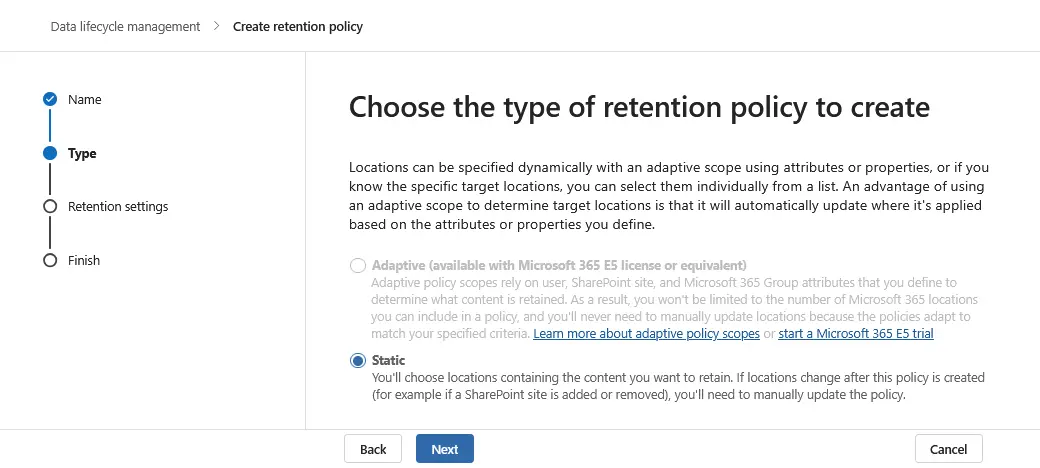
- Chọn loại chính sách lưu giữ Microsoft 365 cần tạo ( Tĩnh hoặc Thích ứng ). Trong ví dụ này, hãy chọn Static .
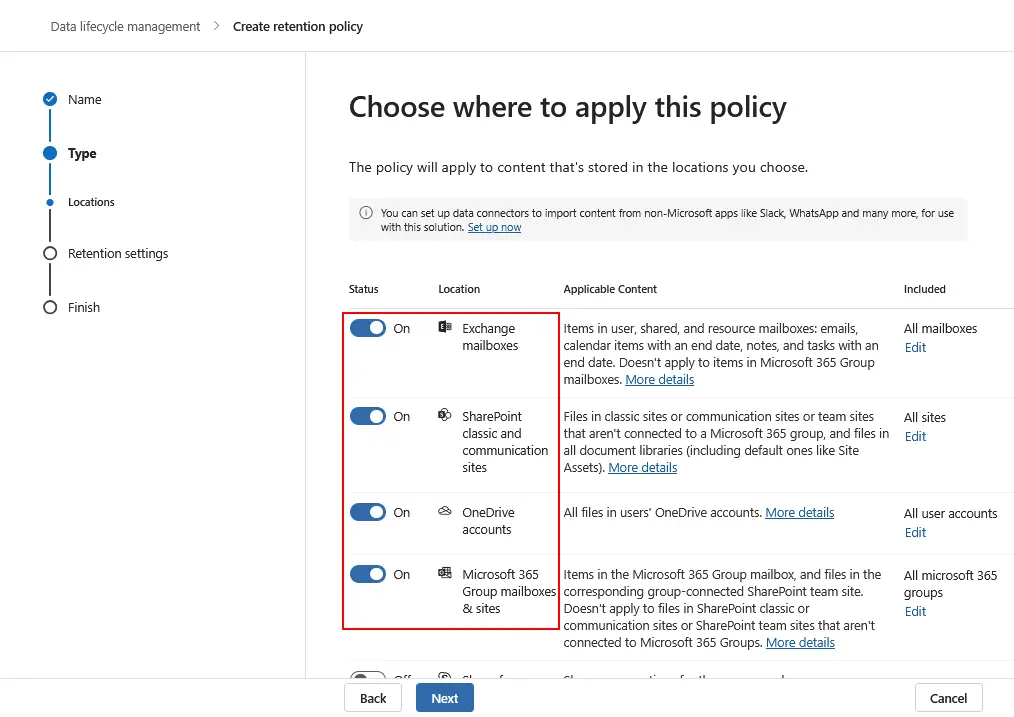
- Chọn vị trí áp dụng chính sách lưu giữ Microsoft 365 này. Các tùy chọn chính bao gồm:
- Hộp thư Exchange
- Các trang SharePoint cổ điển và trang giao tiếp
- Tài khoản OneDrive
- Hộp thư và trang nhóm Microsoft 365
Chọn Hộp thư Exchange để định cấu hình chính sách lưu giữ email Microsoft 365.
Các tùy chọn bổ sung bao gồm:
- Thư mục công cộng Exchange
- Tin nhắn kênh Microsoft Teams
- Cuộc trò chuyện Microsoft Teams và tương tác với Copilot
- Tin nhắn kênh riêng tư Microsoft Teams
- Tin nhắn cộng đồng Yammer
- Tin nhắn người dùng Yammer
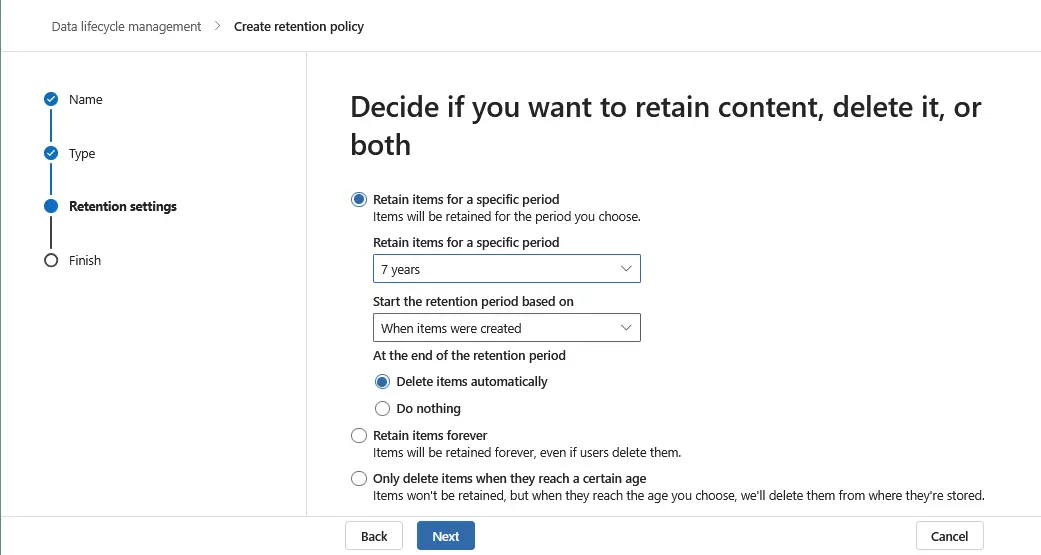
- Quyết định xem bạn muốn lưu trữ nội dung, xóa nội dung hay cả hai. Chọn một trong ba tùy chọn:
- Lưu trữ các mục trong một khoảng thời gian cụ thể.
- Lưu trữ các mục vĩnh viễn.
- Chỉ xóa các mục khi chúng đạt đến một độ tuổi nhất định.
Khi lưu giữ các mục trong một khoảng thời gian cụ thể, hãy chọn khoảng thời gian và thời điểm bắt đầu. Ngoài ra, bạn có thể chọn hành động cần thực hiện khi hết thời hạn lưu giữ.
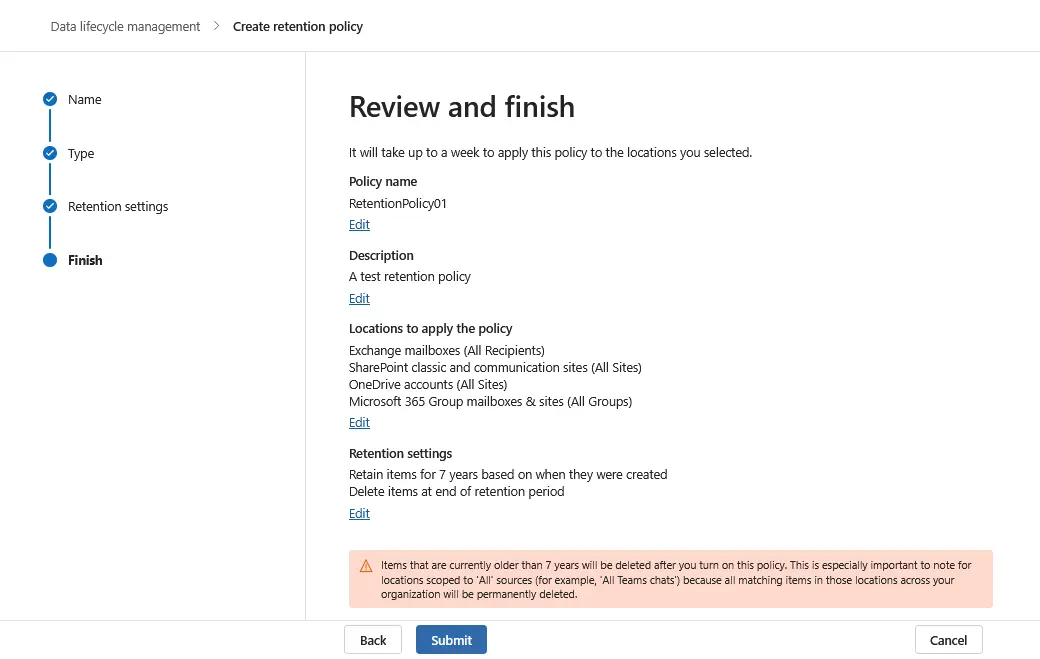
- Xem lại chính sách lưu giữ Microsoft 365 và nếu mọi thông tin đều chính xác, hãy nhấp vào Gửi .
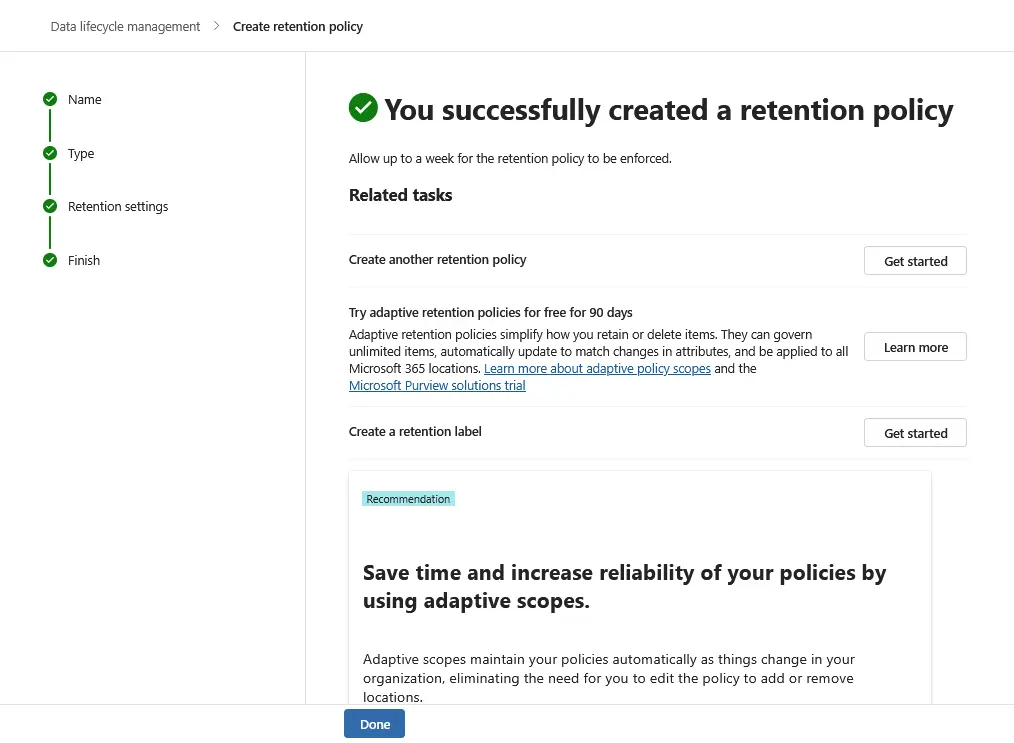
- Nếu mọi thiết lập đều chính xác, bạn sẽ thấy thông báo cho biết bạn đã tạo thành công chính sách lưu giữ. Nhấp vào Xong để hoàn tất trình hướng dẫn và đóng cửa sổ này.
Nhãn lưu giữ
Việc cấu hình nhãn lưu giữ khác với việc cấu hình chính sách lưu giữ.
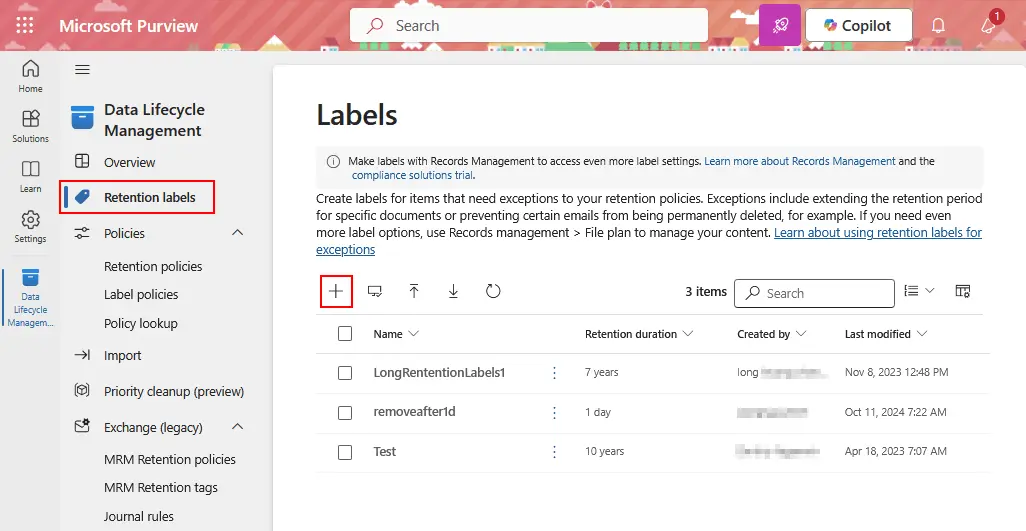
- Mở cổng thông tin Microsoft Purview, chuyển đến mục Dữ liệu Quản lý vòng đời và nhấp vào Nhãn lưu giữ . Trên trang này, bạn có thể xem, chỉnh sửa và tạo nhãn. Nhấp vào + để tạo một nhãn lưu giữ Microsoft 365 mới.
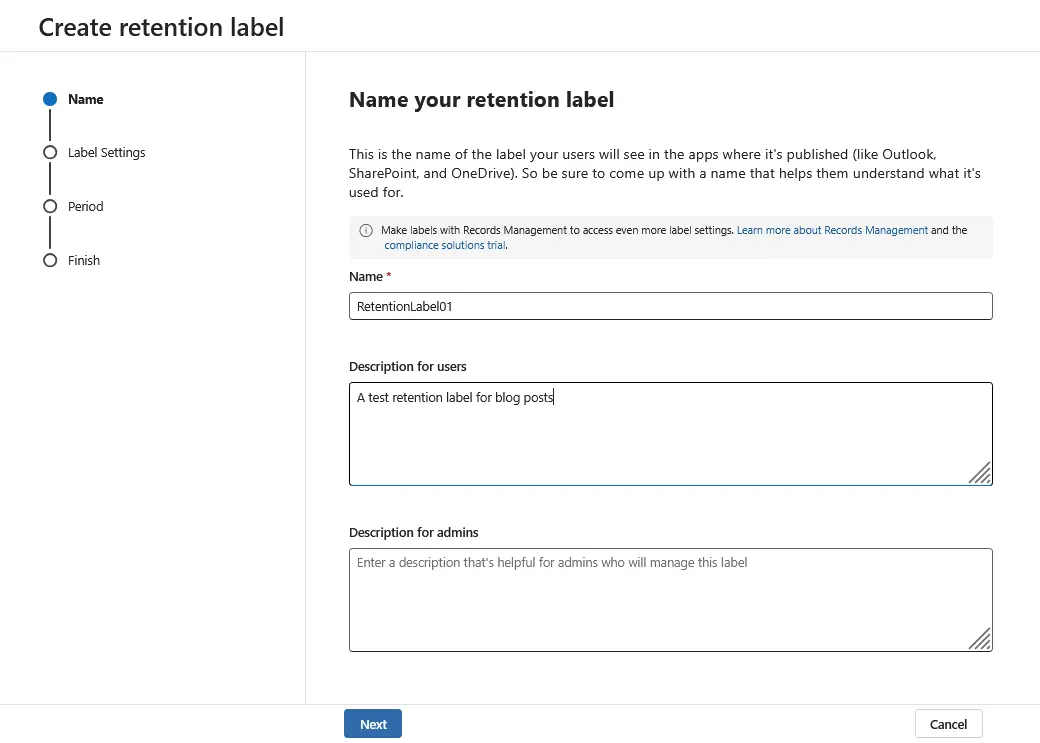
- Trình hướng dẫn mới để tạo nhãn lưu giữ Microsoft 365 sẽ mở ra. Nhập tên và mô tả cho nhãn lưu giữ. Nhấp vào Tiếp theo tại mỗi bước của trình hướng dẫn để tiếp tục.
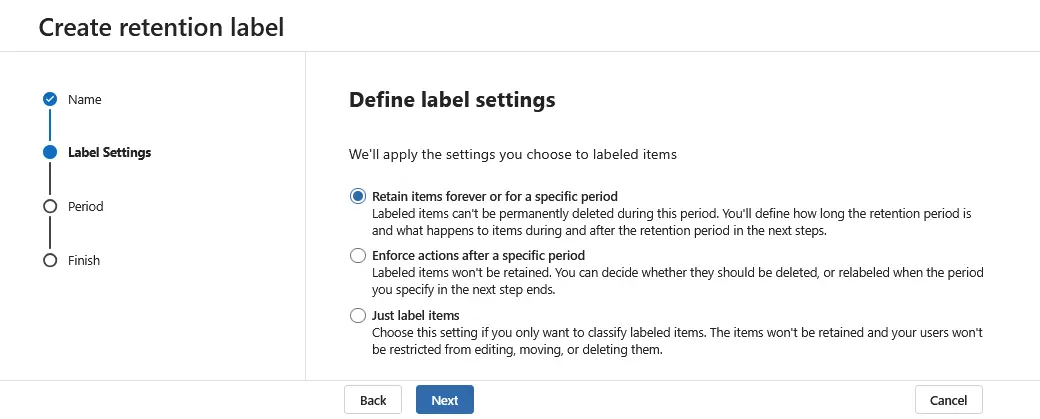
- Chọn một trong các cài đặt nhãn lưu giữ có sẵn:
- Lưu giữ các mục vĩnh viễn hoặc trong một khoảng thời gian cụ thể.
- Áp dụng các hành động sau một khoảng thời gian cụ thể.
- Chỉ gắn nhãn cho các mục.
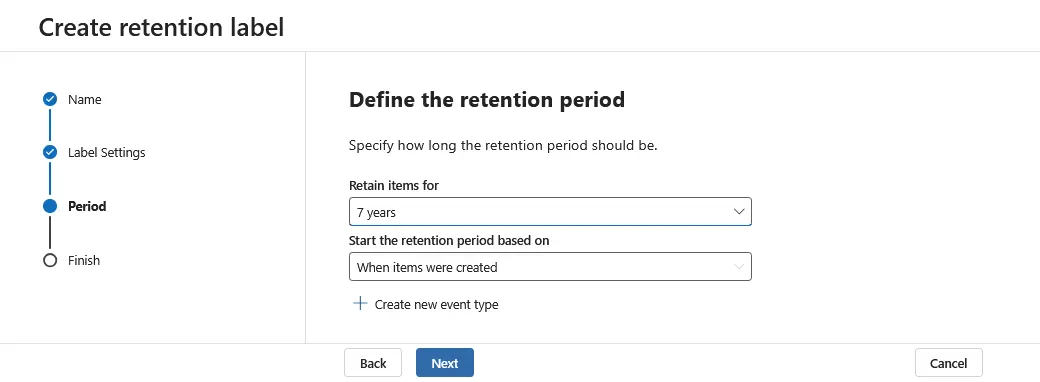
- Xác định khoảng thời gian lưu giữ. Chỉ định khoảng thời gian lưu giữ nên kéo dài bao lâu và thời điểm bắt đầu.
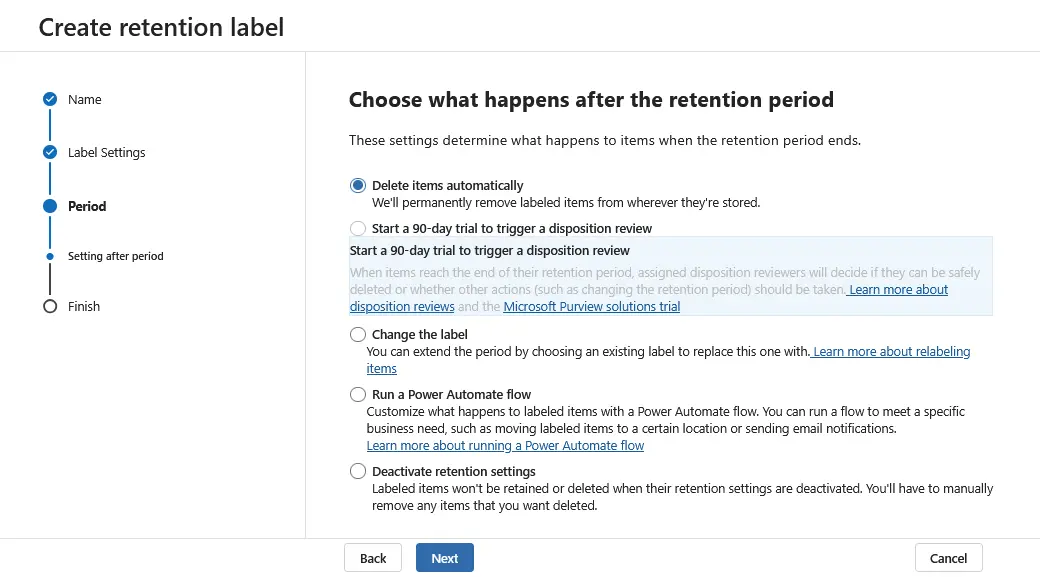
- Chọn hành động khi thời gian lưu giữ kết thúc:
- Xóa các mục tự động.
- Bắt đầu giai đoạn thử nghiệm 90 ngày để kích hoạt quá trình xem xét xử lý.
- Thay đổi nhãn.
- Chạy luồng Power Automate.
- Vô hiệu hóa cài đặt lưu giữ.
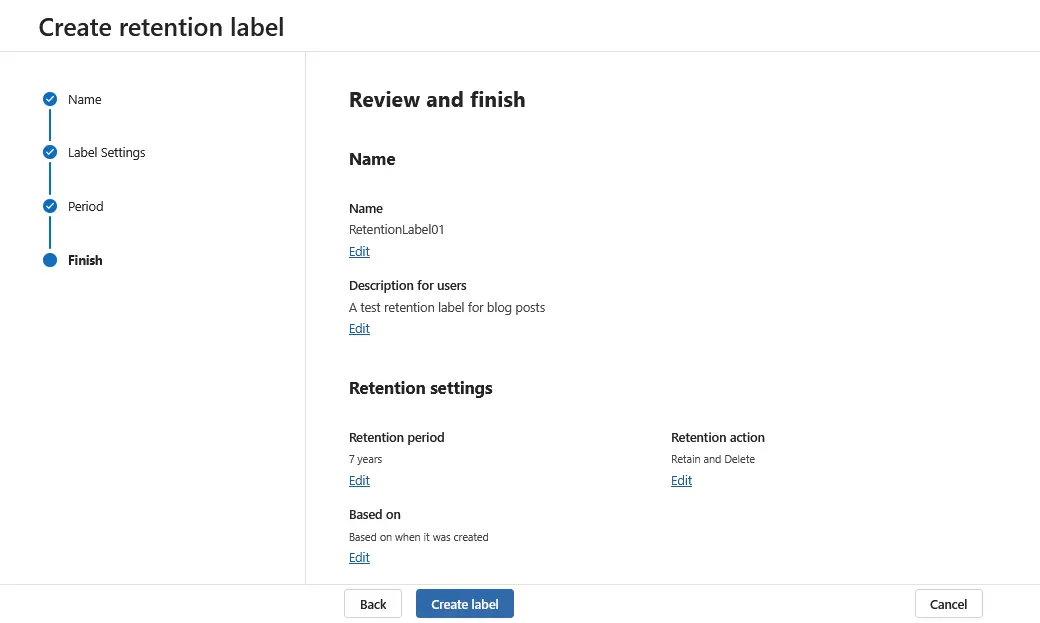
- Xem lại cài đặt cho nhãn lưu giữ Microsoft 365 của bạn và, nếu mọi thứ đều chính xác, nhấp vào Tạo nhãn .
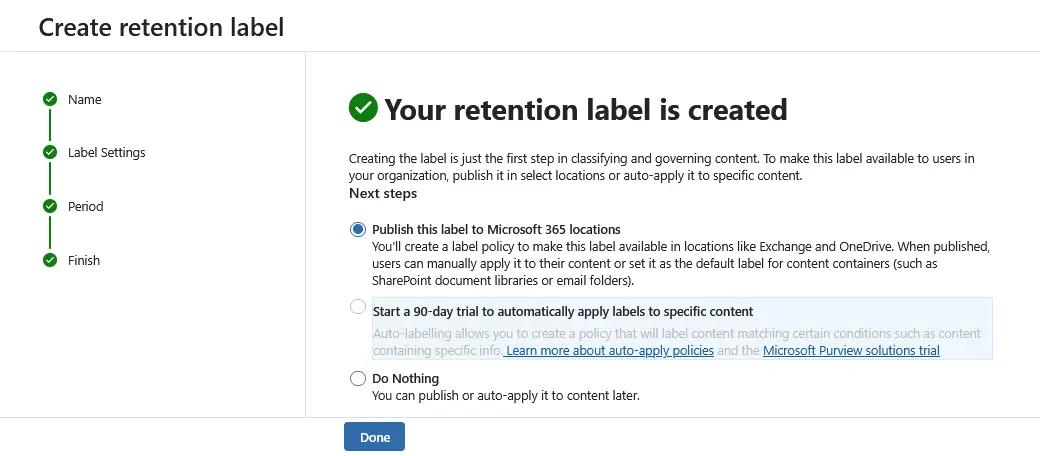
- Bạn sẽ thấy thông báo rằng nhãn lưu giữ của bạn đã được tạo. Sau đó, bạn nên chia sẻ nhãn này với người dùng trong tổ chức của mình và chọn một trong các tùy chọn sau:
- Xuất bản nhãn này đến các vị trí Microsoft 365.
- Bắt đầu dùng thử 90 ngày để tự động áp dụng nhãn cho nội dung cụ thể.
- Không thực hiện gì.
Nhấp vào Xong để tiếp tục.
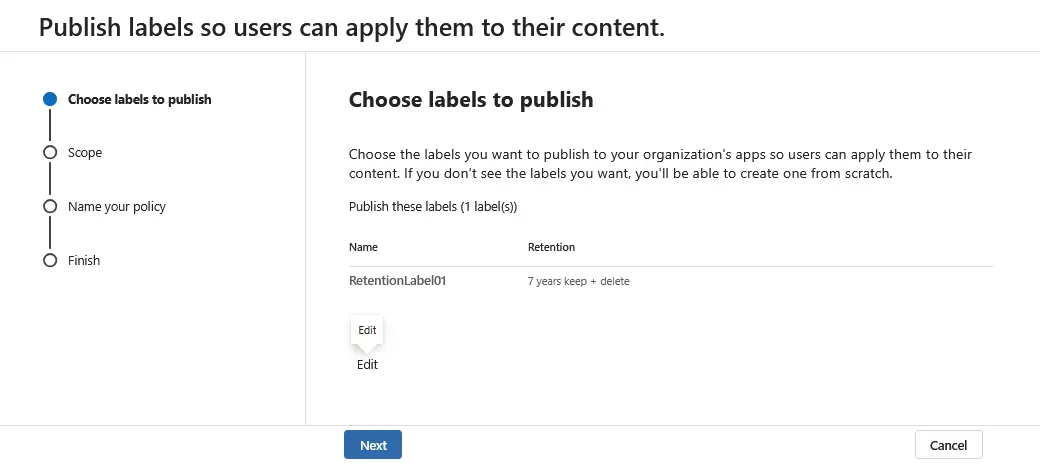
- Trình hướng dẫn bổ sung để xuất bản nhãn trong tổ chức Microsoft 365 của bạn sẽ mở ra. Chọn nhãn cần xuất bản. Chọn một nhãn lưu trữ Microsoft 365 đã tạo trước đó và nhấp vào Tiếp theo .
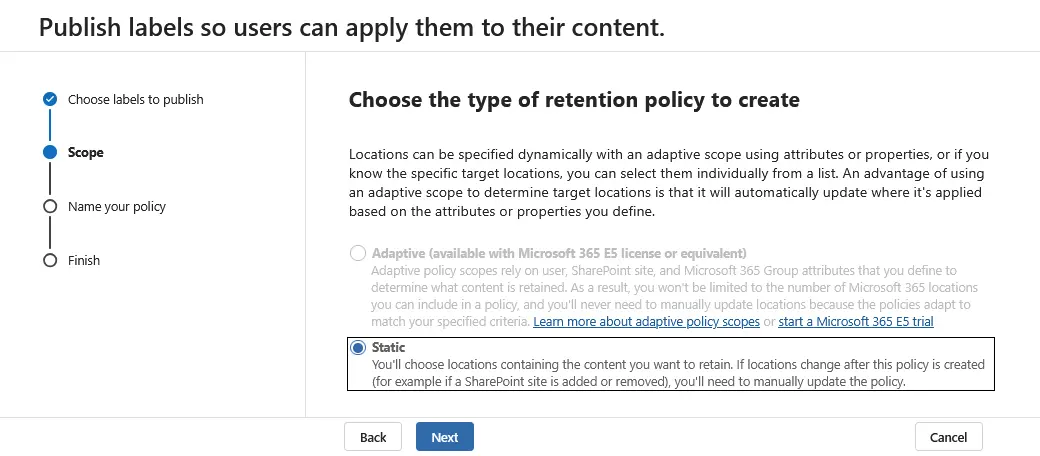
- Chọn loại chính sách lưu trữ cần tạo. Chọn Tĩnh hoặc Thích ứng . Lưu ý rằng cần có Gói đăng ký Microsoft E5 gói hoặc tương đương để sử dụng tùy chọn Thích ứng.
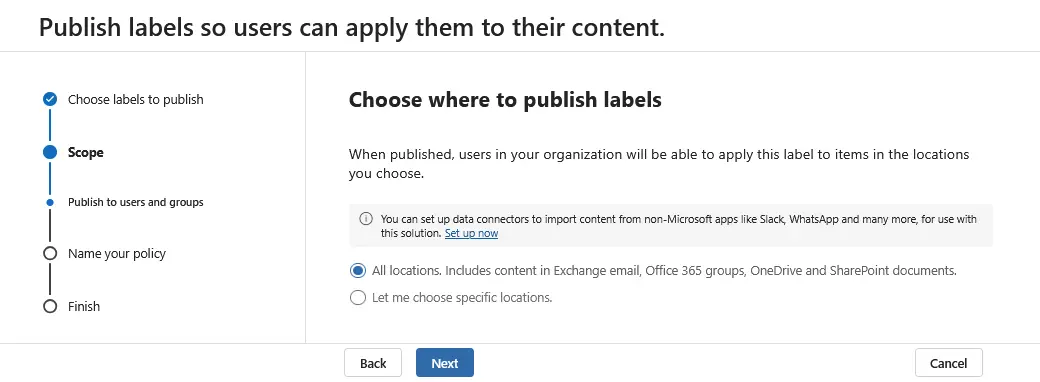
- Chọn vị trí xuất bản nhãn:
- Tất cả các vị trí. Bao gồm nội dung trong email Exchange, các nhóm Office 365, tài liệu OneDrive và SharePoint.
- Cho phép tôi chọn các vị trí cụ thể.
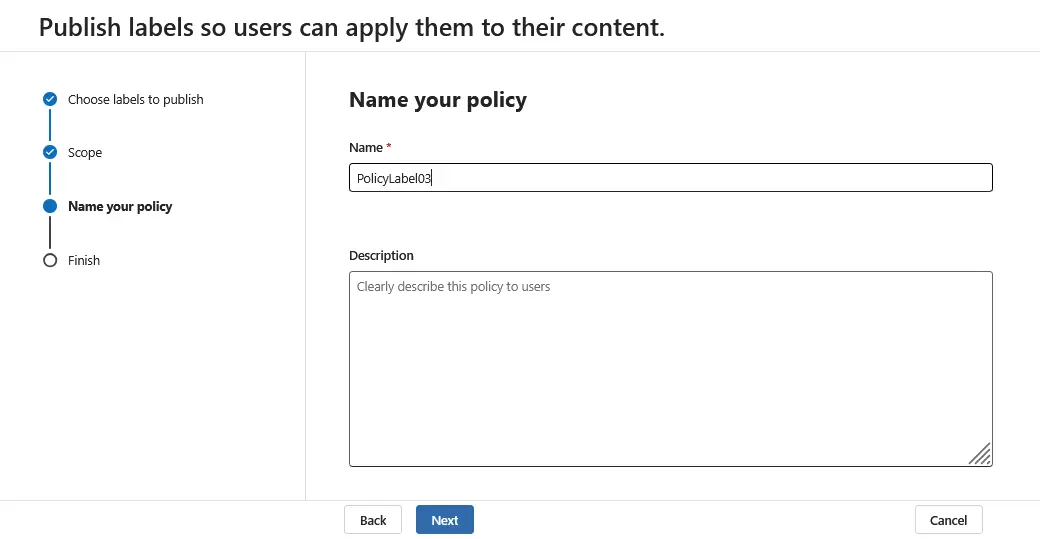
- Nhập tên chính sách của bạn kèm theo nhãn lưu trữ. Tùy chọn, bạn có thể nhập mô tả.
- Kiểm tra cấu hình cho nhãn của bạn và đọc mô tả về cách áp dụng nhãn. Nhấp vào Gửi khi bạn đã sẵn sàng để tiếp tục và hoàn tất.
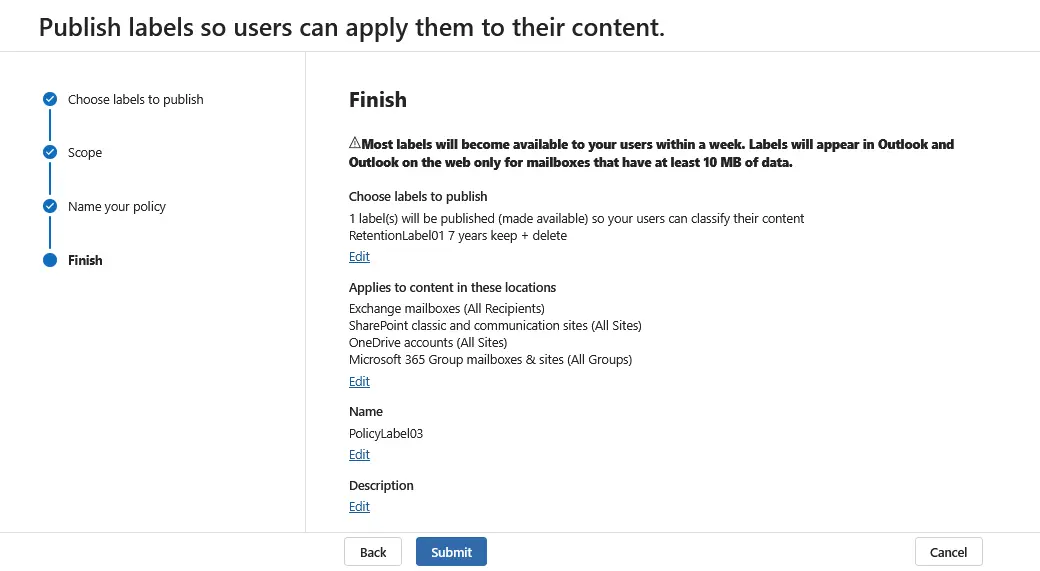
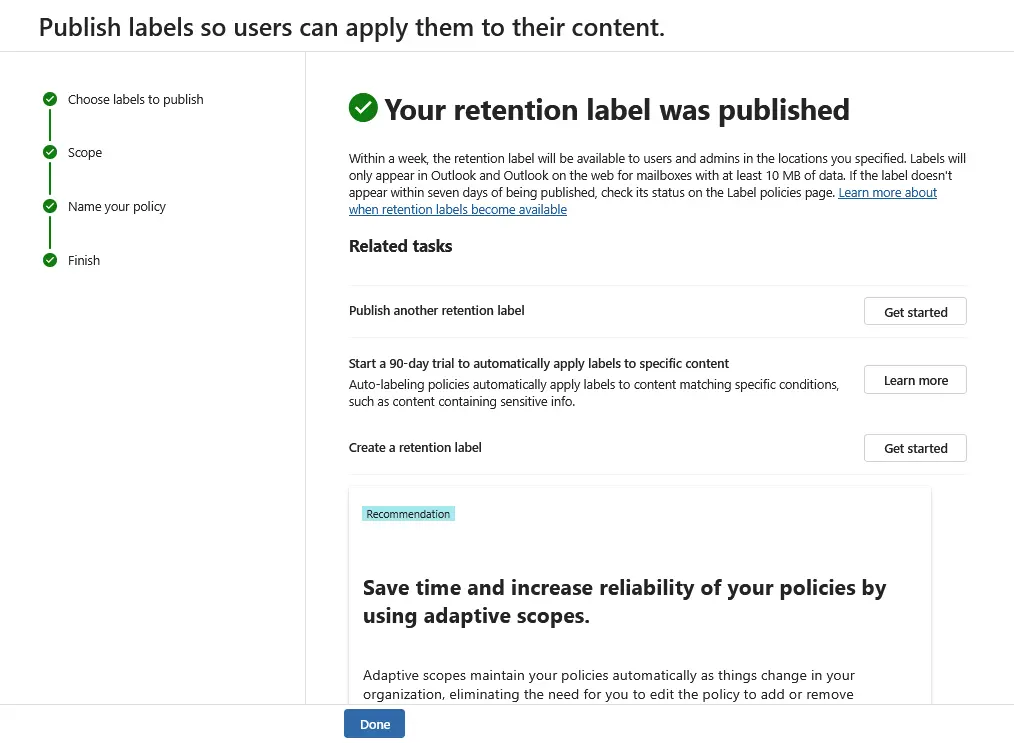
- Bạn sẽ thấy thông báo rằng nhãn lưu trữ của bạn đã được xuất bản. Nhấp vào Xong để hoàn tất.
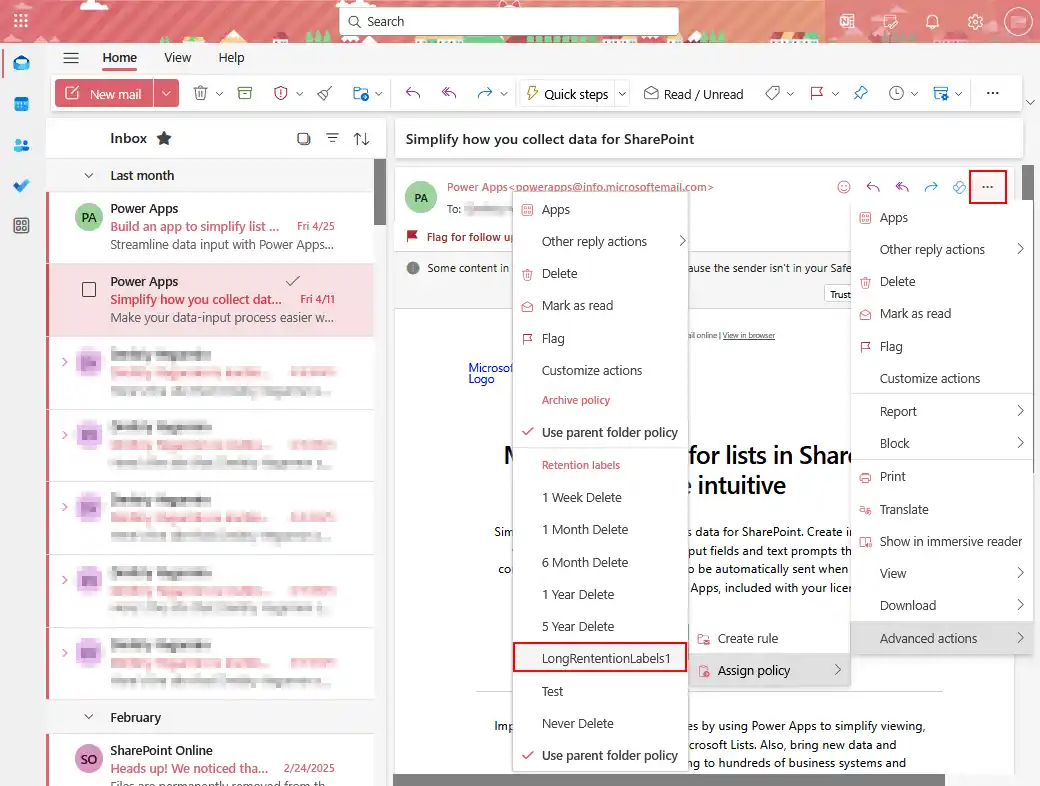
Sau đó, người dùng có thể gán nhãn lưu trữ cho các đối tượng cụ thể. Trong ví dụ dưới đây, bạn có thể xem cách gán nhãn lưu trữ cho một email trong Microsoft 365 Outlook Online.
- Chọn email đó.
- Nhấp vào biểu tượng ba chấm … , nhấp vào Tùy chọn nâng cao > Gán chính sách và chọn nhãn lưu trữ trong phần tương ứng.
Những sai lầm thường gặp cần tránh khi thiết lập chính sách lưu giữ dữ liệu Microsoft 365
Khi thiết lập các chính sách lưu giữ dữ liệu Microsoft 365, các tổ chức thường mắc phải những sai lầm phổ biến có thể dẫn đến rủi ro pháp lý, quy định và vận hành. Hãy cùng tìm hiểu những sai lầm này và cách tránh chúng.
Lưu trữ quá lâu: giữ dữ liệu quá thời hạn cần thiết
Các tổ chức đôi khi lưu trữ dữ liệu lâu hơn mức cần thiết, hoặc do thận trọng (“phòng trường hợp cần dùng”) hoặc vì không có quy tắc hết hạn rõ ràng. Điều này có thể gây ra rủi ro pháp lý nghiêm trọng vì dữ liệu cũ có thể bị yêu cầu cung cấp trong các vụ kiện, ngay cả khi không liên quan. Một vấn đề khác là chi phí lưu trữ tăng cao do dữ liệu không cần thiết tiêu tốn tài nguyên lưu trữ. Lượng dữ liệu lớn hơn khiến các tác vụ tìm kiếm, tuân thủ và quản trị trở nên chậm chạp và phức tạp hơn, dẫn đến việc quản lý dữ liệu trở nên phức tạp hơn.
Để tránh lưu trữ quá lâu:
- Xác định các khoảng thời gian lưu trữ rõ ràng dựa trên các yêu cầu kinh doanh, pháp lý và quy định.
- Đặt ngày hết hạn cho các loại dữ liệu khác nhau (ví dụ: 7 năm cho hợp đồng, 1 năm cho các cuộc trò chuyện, v.v.).
Lưu trữ không đủ: xóa dữ liệu quá sớm
Các tổ chức đôi khi cấu hình cài đặt lưu trữ khiến dữ liệu quan trọng bị xóa nhầm trước khi đạt đến thời hạn an toàn về mặt pháp lý. Những hành động này dẫn đến vi phạm quy định, chẳng hạn như không tuân thủ các luật về lưu trữ dữ liệu (ví dụ: GDPR, HIPAA, các quy tắc của SEC), có thể dẫn đến các khoản phạt nặng. Việc mất các hồ sơ quan trọng cũng dẫn đến gián đoạn hoạt động kinh doanh, từ đó có thể làm tổn hại đến mối quan hệ với khách hàng hoặc gây ra các vấn đề về vận hành. Việc thiếu hồ sơ trong các vụ kiện tụng có thể làm suy yếu nghiêm trọng lập luận bào chữa trước pháp luật.
Để tránh tình trạng lưu trữ không đủ thời hạn, hãy xem xét các biện pháp sau:
- Tham khảo ý kiến của các đội ngũ pháp lý và tuân thủ để nắm rõ các yêu cầu tối thiểu về thời hạn lưu trữ.
- Áp dụng phương pháp “lưu trữ trước khi xóa”: Trước tiên, lưu trữ trong khoảng thời gian quy định, sau đó mới cho phép xóa.
Việc thực thi chính sách không nhất quán
Các cài đặt lưu giữ không được áp dụng nhất quán cho tất cả người dùng, nhóm, bộ phận hoặc khối lượng công việc (như SharePoint hoặc Exchange). Điều này gây ra các lỗ hổng tuân thủ vì một số dữ liệu được lưu giữ đúng cách, trong khi các dữ liệu quan trọng khác thì không. Người dùng không biết quy tắc nào được áp dụng, dẫn đến sai sót thủ công và nhầm lẫn. Các cơ quan quản lý có thể coi sự không nhất quán này là vi phạm tuân thủ và thất bại trong kiểm toán.
Để tránh việc thực thi chính sách không nhất quán:
- Sử dụng các chính sách lưu giữ tập trung và tự động khi có thể (áp dụng ở cấp độ container hoặc dịch vụ).
- Thường xuyên rà soát và kiểm toán các cài đặt lưu giữ để đảm bảo phạm vi áp dụng và tính nhất quán.
- Lập tài liệu rõ ràng về phương pháp quản trị dữ liệu của bạn và đào tạo các nhóm liên quan.
Lưu giữ dữ liệu Microsoft 365 so với sao lưu: Tại sao bạn cần cả hai
Mặc dù lưu giữ dữ liệu và sao lưu có vẻ giống nhau ở cái nhìn đầu tiên, nhưng mục đích của chúng là khác nhau. Cả hai đều cần thiết để bảo vệ dữ liệu trong tổ chức một cách toàn diện.
Lưu trữ dữ liệu
Các chính sách lưu trữ của Microsoft 365 được thiết kế để kiểm soát thời gian lưu giữ dữ liệu theo các yêu cầu pháp lý, quy định hoặc của tổ chức. Chúng bảo tồn hoặc xóa nội dung một cách có hệ thống.
Các tính năng của lưu trữ Microsoft 365:
- Lưu giữ dữ liệu trong khoảng thời gian theo yêu cầu pháp lý (ví dụ: 7 năm).
- Tự động xóa dữ liệu khi không còn cần thiết.
- Giữ nội dung đã xóa ở trạng thái ẩn đối với người dùng nhưng vẫn có sẵn cho quá trình eDiscovery.
- Được thiết kế chủ yếu để tuân thủ các quy định (GDPR, HIPAA, SOX, v.v.).
Hạn chế của tính năng lưu giữ trong Microsoft 365:
- Tính năng này không tạo bản sao lưu truyền thống (bản sao được lưu trữ riêng biệt).
- Dữ liệu có thể bị mất nếu bị hỏng, vô tình bị ghi đè hoặc người dùng xóa mà không có chính sách lưu giữ.
- Các chính sách lưu giữ không thể dễ dàng khôi phục dữ liệu về trạng thái ban đầu theo lô (ví dụ: khôi phục toàn bộ trang web hoặc hộp thư) (sau một cuộc tấn công bằng phần mềm tống tiền).
Bảo vệ và khôi phục dữ liệu
Các giải pháp sao lưu (của bên thứ ba hoặc các giải pháp tích hợp sẵn của Microsoft) tạo ra các bản sao độc lập của dữ liệu, có thể được khôi phục nhanh chóng.
Các tính năng của giải pháp bảo vệ dữ liệu:
- Bảo vệ khỏi việc xóa nhầm, phần mềm tống tiền, hỏng dữ liệu và các cuộc tấn công độc hại.
- Thực hiện khôi phục toàn bộ hộp thư, tài khoản OneDrive, trang SharePoint, các cuộc trò chuyện trên Microsoft Teams, v.v.
- Lưu trữ các bản sao lưu bên ngoài môi trường sản xuất (để đảm bảo khả năng phục hồi thực sự).
Hạn chế của các giải pháp bảo vệ dữ liệu:
- Sao lưu thường không áp dụng các quy tắc tuân thủ như “lưu giữ tài liệu này trong 7 năm”.
- Sao lưu tập trung vào khôi phục, không phải bảo quản dữ liệu theo quy định pháp lý.
Bạn nên cân nhắc sử dụng cả tính năng lưu trữ dữ liệu của Microsoft 365 và sao lưu vì:
- Nếu không có tính năng lưu trữ : Bạn có thể vô tình xóa hoặc mất dữ liệu quan trọng về mặt pháp lý, dẫn đến nguy cơ bị phạt do vi phạm tuân thủ.
- Nếu không có sao lưu : Bạn có thể mất toàn bộ dữ liệu do tấn công mạng, hỏng hóc hoặc xóa nhầm hàng loạt và không thể khôi phục hiệu quả.
Tóm lại:
Lưu trữ – “Chúng tôi kiểm soát và bảo tồn dữ liệu cần giữ lại hoặc xóa bỏ theo thời gian.”
Sao lưu – “Chúng tôi có thể nhanh chóng khôi phục bất kỳ dữ liệu nào đã mất hoặc bị hủy.”
Do đó, bạn nên cấu hình cài đặt lưu giữ dữ liệu của Microsoft 365 và sao lưu dữ liệu Microsoft 365 thường xuyên.
Cách NAKIVO hỗ trợ bảo vệ dữ liệu Microsoft 365
NAKIVO Backup & Replication là giải pháp bảo vệ dữ liệu toàn diện hỗ trợ sao lưu Microsoft 365. Giải pháp NAKIVO cung cấp các cài đặt lưu giữ nâng cao cho các bản sao lưu Microsoft 365 và các nền tảng được hỗ trợ khác. Bạn có thể cấu hình thời gian lưu trữ các điểm khôi phục cụ thể và thiết lập nhiều các quy tắc lưu giữ cho mỗi tác vụ sao lưu. Một trong những chiến lược hợp lý nhất là áp dụng Chính sách lưu trữ của GFS.
Bằng cách này, bạn sẽ giữ lại nhiều điểm khôi phục mới (mới nhất) hơn và ít điểm khôi phục cũ hơn. Cách tiếp cận này giúp bạn tiết kiệm dung lượng lưu trữ và khôi phục dữ liệu đã được sao lưu trong các khoảng thời gian khác nhau. Việc cấu hình các thiết lập lưu trữ trong NAKIVO Backup & Replication giúp bảo vệ dữ liệu cho Microsoft 365 trở nên đáng tin cậy hơn. Nếu dữ liệu bị xóa trong môi trường Microsoft 365 do cấu hình sai các chính sách lưu giữ dữ liệu gốc của Office 365 hoặc do các cuộc tấn công mạng, bạn có thể khôi phục dữ liệu từ các bản sao lưu được tạo bằng giải pháp NAKIVO.
Bạn có thể lưu trữ các bản sao lưu trên đám mây và bộ nhớ cục bộ (tại chỗ). Các bản sao lưu được mã hóa và có thể được thiết lập ở chế độ không thể thay đổi để đảm bảo khả năng bảo vệ tối ưu trước ransomware. Dữ liệu Microsoft 365 có thể được khôi phục chi tiết về nguồn gốc hoặc một vị trí tùy chỉnh.
Kết luận
Các chính sách lưu trữ và nhãn của Microsoft 365 rất hữu ích để cấu hình thời gian lưu trữ cho từng loại dữ liệu cũng như thời điểm xóa dữ liệu. Cách phổ biến nhất để cấu hình cài đặt lưu trữ là sử dụng giao diện web của cổng thông tin Microsoft Purview. Để ngăn ngừa các vấn đề có thể xảy ra, nên tránh việc lưu trữ quá lâu hoặc quá ngắn khi cấu hình chính sách. Thực hành tốt nhất bao gồm việc cấu hình sao lưu Microsoft 365 với NAKIVO Backup & Replication bên cạnh các cài đặt lưu trữ gốc của Microsoft 365.


