Triển khai VDI trên Hyper-V: Hướng dẫn thực hành
Trong bất kỳ môi trường kinh doanh hiện đại nào, khả năng truy cập các dịch vụ bất cứ lúc nào và ở bất cứ đâu khi cần thiết đều vô cùng quan trọng. Trong những năm gần đây, công nghệ ảo hóa ngày càng phát triển mạnh mẽ, với nhiều tính năng mới liên tục được giới thiệu. Do đó, hạ tầng máy tính cá nhân (PC) truyền thống đang dần được thay thế bằng hạ tầng máy tính để bàn ảo (VDI), cho phép người dùng vận hành và quản lý nhiều máy tính để bàn dựa trên máy ảo từ bất kỳ thiết bị hay địa điểm nào. Microsoft cũng đã giới thiệu giải pháp VDI của riêng mình, cho phép truy cập và quản lý các máy tính để bàn và hệ điều hành từ xa.
Sau khi hoàn tất toàn bộ quy trình triển khai, bạn sẽ có quyền truy cập vào giải pháp ảo hóa máy tính để bàn cấp doanh nghiệp, mang lại sự linh hoạt, hiệu quả, khả năng mở rộng, bảo mật và nhiều lợi ích khác. Đọc tiếp để tìm hiểu thêm về môi trường VDI Hyper-V và cách bạn có thể bảo vệ tất cả các máy tính để bàn ảo của mình bằng một giải pháp bảo vệ dữ liệu duy nhất – NAKIVO Backup & Replication.

Hyper-V VDI là gì?
Hyper-V VDI là một giải pháp cung cấp máy tính để bàn tập trung, cho phép chạy các phiên bản máy tính để bàn ảo, bao gồm hệ điều hành (OS) máy khách, dữ liệu và ứng dụng trong một máy ảo (VM) dựa trên máy chủ tại trung tâm dữ liệu.
Để kích hoạt Hyper-V VDI, bạn cần hai vai trò máy chủ Windows: Hyper-V, dùng để tạo và quản lý các máy ảo, và Dịch vụ Máy tính Từ xa (RDS), dùng để kích hoạt và quản lý giao tiếp giữa người dùng và máy tính để bàn ảo qua mạng. Với sự hỗ trợ của Giao thức Máy tính Từ xa (RDP), đầu vào của người dùng được gửi đến ứng dụng từ xa và đầu ra của ứng dụng sau đó được hiển thị trên thiết bị cục bộ của người dùng.
Do đó, môi trường Hyper-V VDI có thể được xem là một giải pháp thay thế cho cơ sở hạ tầng dựa trên máy tính cá nhân truyền thống. Trong trường hợp này, các máy tính vật lý thực tế được thay thế bằng các máy tính để bàn ảo. Mỗi người dùng được cấp quyền truy cập vào một máy ảo (VM) chuyên dụng chạy một hệ điều hành riêng biệt (như Windows, Windows Server và Linux). Một số người dùng có thể được cấp quyền quản trị viên, cho phép họ cài đặt hoặc gỡ bỏ ứng dụng máy tính để bàn, thay đổi cài đặt hệ thống, cài đặt bản cập nhật hệ thống, v.v.
Cách thức hoạt động của Hyper-V VDI
Việc quản lý một tổ chức lớn với hàng nghìn nhân viên thực hiện hàng nghìn tác vụ cùng lúc là vô cùng khó khăn—đặc biệt nếu tổ chức đó có nhiều chi nhánh trên toàn thế giới. Do đó, hạ tầng của bạn có thể phải đối mặt với nhiều mối đe dọa và rủi ro tiềm ẩn. Nhiều tổ chức quyết định triển khai giải pháp VDI để giải quyết một số thách thức quản lý máy tính để bàn hiện có và các lỗ hổng tiềm ẩn.
Do đó, Hyper-V VDI có thể hỗ trợ bạn trong các trường hợp sau:
- Nếu bạn muốn cung cấp máy tính để bàn an toàn cho các thiết bị không được quản lý, chẳng hạn khi nhân viên làm việc từ xa tại nhà.
- Nếu bạn muốn quản lý và duy trì tập trung tất cả các phiên bản máy tính để bàn từ xa, chẳng hạn như các chi nhánh ở nước ngoài hoặc các văn phòng gia công.
- Nếu bạn làm việc trong ngành có quy định nghiêm ngặt và cần đảm bảo đáp ứng các yêu cầu bảo mật khắt khe.
- Nếu bạn cần tạo máy tính để bàn tiêu chuẩn cho nhân viên thực hiện các tác vụ, những người thường thực hiện một bộ tác vụ đã được xác định.
- Nếu bạn muốn truy cập vào máy trạm của mình bất cứ lúc nào và từ bất kỳ thiết bị nào, chẳng hạn như khi đi công tác nước ngoài.
Để hiểu rõ hơn lý do tại sao một số chủ doanh nghiệp chọn xây dựng môi trường VDI, bạn cần hiểu cách thức hoạt động của nó. Tóm lại, công nghệ VDI của Microsoft bao gồm các nội dung sau:
- Mỗi người dùng cuối có thể truy cập máy tính để bàn ảo của mình, được lưu trữ trên một máy chủ tập trung, từ bất kỳ thiết bị nào.
- Quản trị viên có thể cấp hoặc từ chối quyền truy cập của người dùng vào các ứng dụng cụ thể từ bảng điều khiển quản lý tập trung.
- Quản trị viên có thể dễ dàng xác định thời điểm giấy phép sắp hết hạn và kiểm tra xem có phiên bản máy tính để bàn nào cần cập nhật hay không.
- Một máy tính để bàn ảo được chọn có thể được quản trị viên duy trì và hỗ trợ từ máy chủ tập trung mà không cần làm gián đoạn môi trường sản xuất.
- Mỗi người dùng cuối được gán một máy ảo (VM) cụ thể với tài nguyên chuyên dụng. Tất cả các máy ảo chạy độc lập với nhau, có nghĩa là chúng không thể ảnh hưởng đến hiệu suất của nhau và truy cập dữ liệu riêng tư.
- Tất cả dữ liệu được lưu trữ trên máy chủ vật lý trong trung tâm dữ liệu, có nghĩa là nếu một máy tính để bàn ảo gặp sự cố, bạn vẫn có thể truy xuất thông tin cần thiết từ máy chủ từ xa.
- Việc hỗ trợ và bảo trì trong môi trường VDI dễ dàng hơn nhiều so với trong cơ sở hạ tầng PC truyền thống, bởi vì quản trị viên có thể dễ dàng phát hiện bất kỳ sự cố nào và giải quyết chúng từ một máy chủ tập trung. Điều này đặc biệt thuận tiện cho các doanh nghiệp lớn vận hành nhiều trung tâm dữ liệu ở các địa điểm khác nhau.
- Người dùng cuối có thể kết nối với máy tính để bàn ảo của họ bằng máy khách mỏng, máy khách không có ổ cứng hoặc máy khách dày, cũng như máy tính xách tay hoặc đế cắm, máy tính bảng hoặc điện thoại. Lưu ý rằng thiết bị phải được kết nối với mạng nội bộ của công ty để thực hiện bất kỳ thao tác I/O nào.
- Việc triển khai VDI có thể được mở rộng hoặc thu hẹp theo nhu cầu. Do các bản sao máy tính để bàn ảo dựa trên máy ảo (VM), việc mở rộng môi trường VDI Hyper-V của bạn đơn giản như việc tạo các máy ảo mới.
Các thành phần của VDI Hyper-V
Để xây dựng môi trường VDI Hyper-V sử dụng nền tảng ảo hóa Hyper-V, bạn cần kích hoạt các Dịch vụ Máy tính Từ xa (Remote Desktop Services) sau:
Remote Desktop Virtualization Host,đó là máy chủ có vai trò Hyper-V được kích hoạt. Trình ảo hóa giúp bạn lưu trữ các máy ảo (VM) và cài đặt hệ điều hành máy tính để bàn trên đó. Bằng cách này, bạn có thể cung cấp cho mỗi người dùng cuối một máy trạm riêng.Remote Desktop Session Host,cho phép nhiều người dùng cuối truy cập máy tính để bàn và ứng dụng Windows bằng RemoteApp hoặc máy khách Remote Desktop Connection.Remote Desktop Connection Broker,cho phép kết nối giữa người dùng cuối và các máy tính để bàn ảo cụ thể. Remote Desktop Connection Broker có thể xác định xem người dùng có được phép kết nối với một phiên bản máy tính để bàn và truy cập vào một số dữ liệu và ứng dụng trên máy ảo hay không.Remote Desktop Gateway,cung cấp cho người dùng công cộng một mạng an toàn để kết nối với các máy tính để bàn và ứng dụng Windows.Remote Desktop Web Access,cho phép người dùng truy cập các máy tính để bàn ảo và ứng dụng thông qua một trang web.Remote Desktop Licensing,cho phép bạn quản lý giấy phép RD trong môi trường Hyper-V VDI của mình và đảm bảo rằng mỗi người dùng và thiết bị đều có Giấy phép Truy cập Khách hàng RDS (CAL).
Lợi ích của việc triển khai Hyper-V VDI
Như bạn có thể thấy, Hyper-V VDI là một lựa chọn tuyệt vời cho các chủ doanh nghiệp muốn đơn giản hóa việc quản lý các khối lượng công việc sản xuất hiện tại của họ. Tuy nhiên, còn có nhiều lý do khác khiến bạn nên triển khai môi trường VDI của Microsoft, mà chúng tôi sẽ thảo luận chi tiết dưới đây:
Các lợi ích của việc triển khai Hyper-V VDI bao gồm:
- Bằng cách hợp nhất nhiều phiên bản máy tính để bàn trên một nền tảng duy nhất, bạn có thể dễ dàng quản lý và kiểm soát tất cả các điểm cuối.
- Các quản trị viên CNTT có thể dễ dàng duy trì và cấp phát tất cả các máy tính để bàn có sẵn từ một máy chủ tập trung mà không ảnh hưởng đến môi trường sản xuất và năng suất của người dùng.
- Với Hyper-V VDI, bạn có thể truy cập từ xa vào máy trạm của mình một cách dễ dàng từ bất kỳ đâu trên thế giới.
- Tất cả dữ liệu được lưu trữ trên một máy chủ trung tâm, có nghĩa là sự cố phần cứng hầu như sẽ không gây ra bất kỳ gián đoạn nào trong môi trường của bạn. Hơn nữa, nếu bạn đã cài đặt giải pháp bảo vệ dữ liệu, việc sao lưu toàn bộ dữ liệu từ một vị trí duy nhất sẽ trở nên nhanh chóng và dễ dàng hơn nhiều.
Cost-efficiency.VDI giúp bạn tiết kiệm chi phí, thời gian và công sức. So với cơ sở hạ tầng PC truyền thống, môi trường Hyper-V VDI yêu cầu ít tài nguyên phần cứng hơn để duy trì hiệu suất và tiêu thụ ít điện năng hơn nhờ số lượng máy chủ vật lý tối thiểu. Hơn nữa, toàn bộ môi trường Hyper-V VDI có thể được hỗ trợ và duy trì bởi một quản trị viên CNTT duy nhất từ bảng điều khiển quản lý trung tâm.
Cách triển khai Hyper-V VDI
Toàn bộ quy trình thiết lập đủ phức tạp để khiến một số chủ doanh nghiệp từ bỏ ý định xây dựng môi trường Hyper-V VDI hoàn toàn. Dưới đây, tôi sẽ mô tả quy trình từng bước để triển khai Hyper-V VDI trên Windows Server 2012.
Bước 1: Cài đặt Dịch vụ Vai trò Máy tính Từ xa
Phần này mô tả các dịch vụ vai trò Máy tính Từ xa cần được cài đặt để triển khai Hyper-V VDI.
- Mở
Server Manager, nhấp vàoManage, và chọnAdd Roles and Features.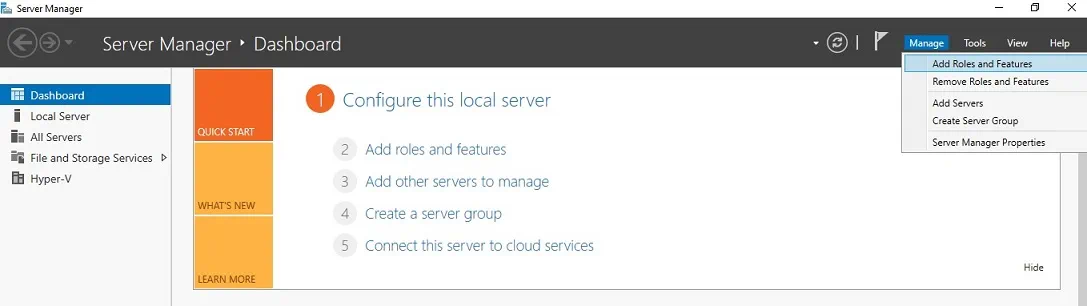
- Phần Before You Begin sẽ mở ra, phần này mô tả những gì bạn có thể thực hiện bằng trình hướng dẫn này.
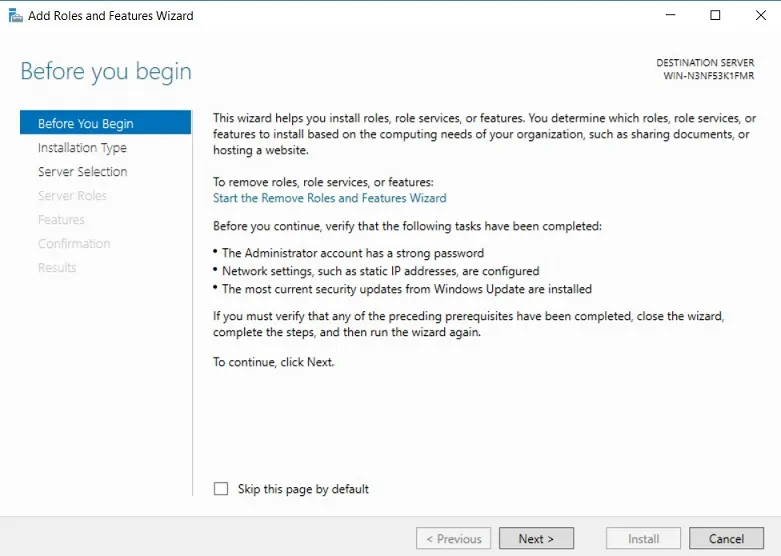
- Trong phần Installation Type , nhấp vào
Remote Desktop Services Installation.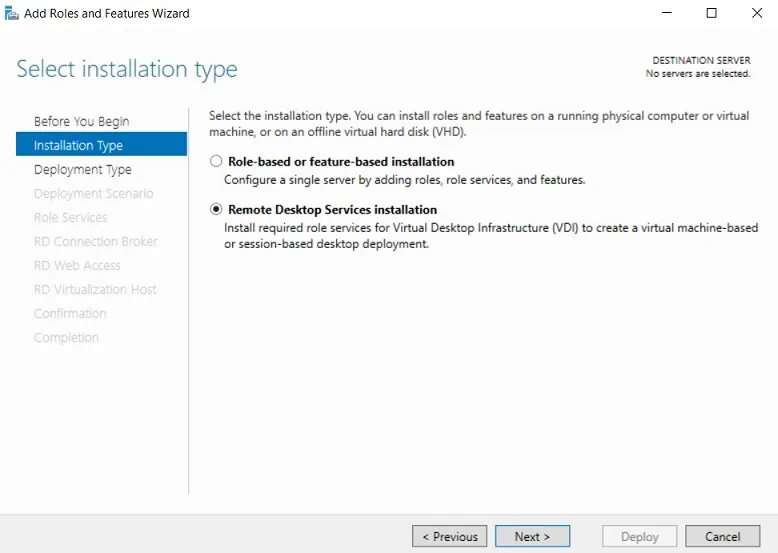
- Trong phần Deployment Type , nhấp vào
Standard deployment, tùy chọn này cho phép triển khai Dịch vụ Máy tính Từ xa trên nhiều máy chủ.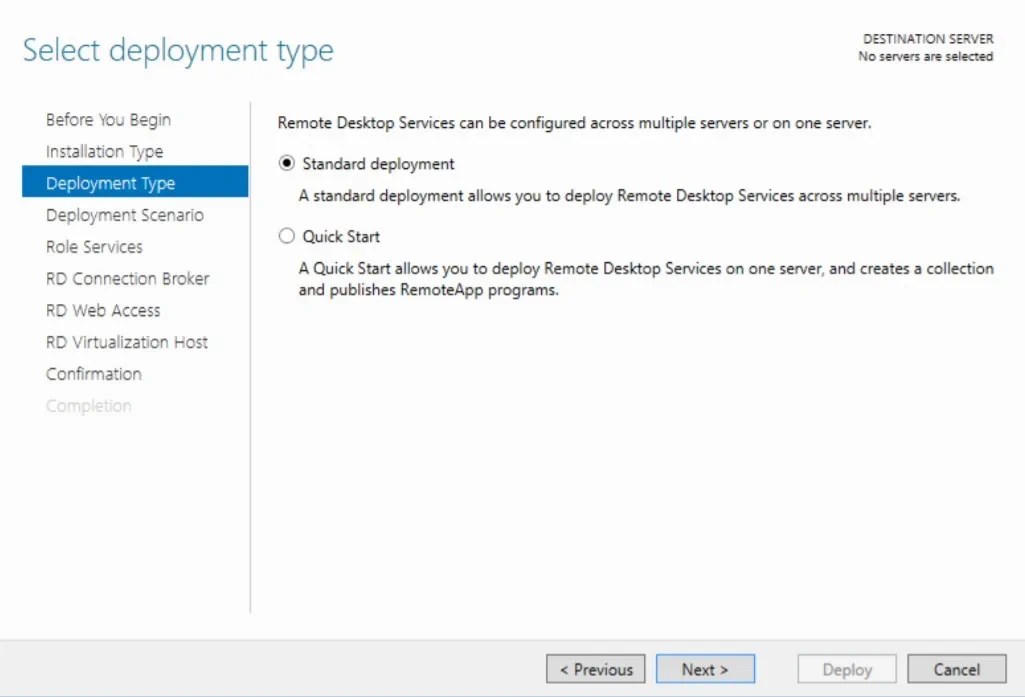
- Trong phần Deployment Scenario , nhấp vào
Virtual machine-based desktop deploymentđể kích hoạt kết nối với các bộ sưu tập máy tính để bàn ảo.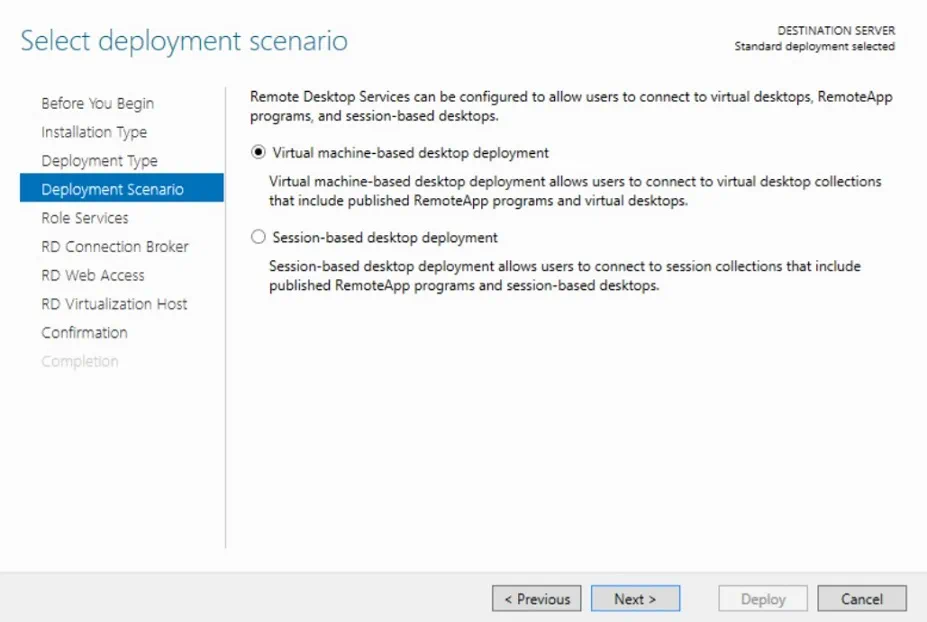
- Trong phần Dịch vụ vai trò , bạn có thể xem danh sách các dịch vụ vai trò RDS cần cài đặt cho triển khai VDI này. Nhấp vào
Next.
- Trong phần Trung gian kết nối RD , xem qua danh sách các máy chủ có sẵn trong nhóm máy chủ và chọn máy chủ nơi Trung gian kết nối RD sẽ được cài đặt.
- Trong phần Truy cập web RD , chọn máy chủ từ nhóm máy chủ nơi dịch vụ vai trò Truy cập web RD sẽ được cài đặt.
- Trong phần RD Virtualization Host , hãy chọn máy chủ từ nhóm máy chủ nơi dịch vụ vai trò RD Virtualization Host sẽ được cài đặt.
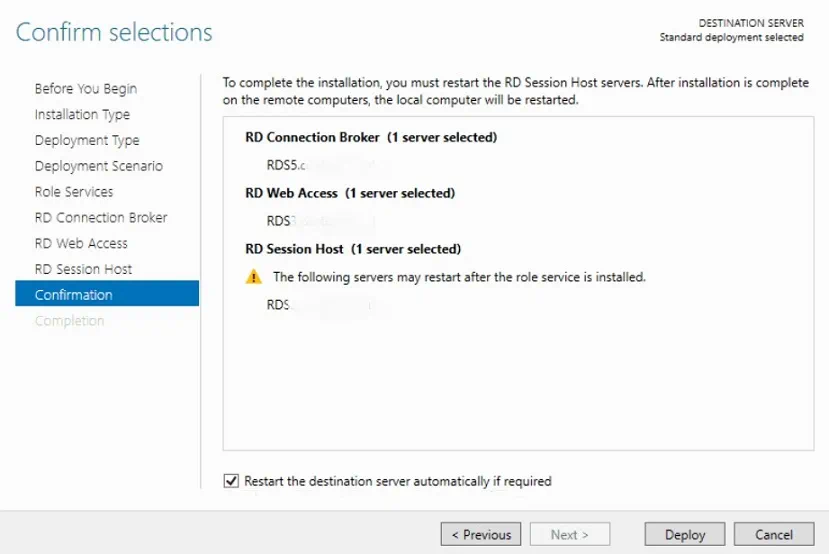
- Trong phần Xác nhận , hãy kiểm tra xem mọi thứ đã chính xác chưa. Đánh dấu vào ô
Restart the destination server automatically if requiredvà nhấp vàoDeploy.
- Trong phần Hoàn tất , bạn có thể theo dõi quá trình cài đặt các dịch vụ vai trò RDS. Sau khi quá trình cài đặt hoàn tất, máy chủ cục bộ sẽ tự động khởi động lại.
- Kết quả là, bạn sẽ có các dịch vụ RD Connection Broker, RD Web Access và RD Virtualization Host được cài đặt.
Bước 2: Tạo một nhóm máy tính để bàn ảo được quản lý
Bước tiếp theo là tạo một bộ sưu tập máy tính để bàn ảo, cho phép bạn xây dựng một nền tảng duy nhất để chạy các máy tính để bàn và ứng dụng Windows, cung cấp cho người dùng quyền truy cập vào máy trạm cá nhân của họ. Các nhóm máy tính để bàn ảo có thể thuộc một trong hai loại: nhóm máy tính để bàn ảo chung và nhóm máy tính để bàn ảo cá nhân. Trong một nhóm máy tính để bàn chung, nhiều người dùng có thể truy cập đồng thời vào một nhóm tài nguyên được chia sẻ, trong khi trong một phiên nhóm cá nhân, người dùng sẽ được chỉ định máy tính để bàn cá nhân của họ từ trong nhóm.
Bây giờ, hãy cùng tìm hiểu cách tạo một nhóm máy tính để bàn ảo chung. Để làm điều này, bạn cần thực hiện các bước sau:
- Mở
Server Manager, chọnRemote Desktop Services, nhấp vàoCollections, sau đó truy cậpTasks, và chọnCreate Virtual Desktop Collection. Trình hướng dẫn Tạo Bộ sưu tập sẽ mở ra. - Trong phần Trước khi bắt đầu , hãy đọc các chức năng mà trình hướng dẫn này cung cấp và kiểm tra xem hệ thống của bạn có đáp ứng tất cả các yêu cầu hay không.
- Trong phần Tên bộ sưu tập , nhập tên của bộ sưu tập máy tính để bàn ảo của bạn.

- Trong phần Loại bộ sưu tập , nhấp vào
Pooled virtual desktop collectionvà chọn hộp tương ứng để tự động tạo và quản lý máy tính để bàn ảo.

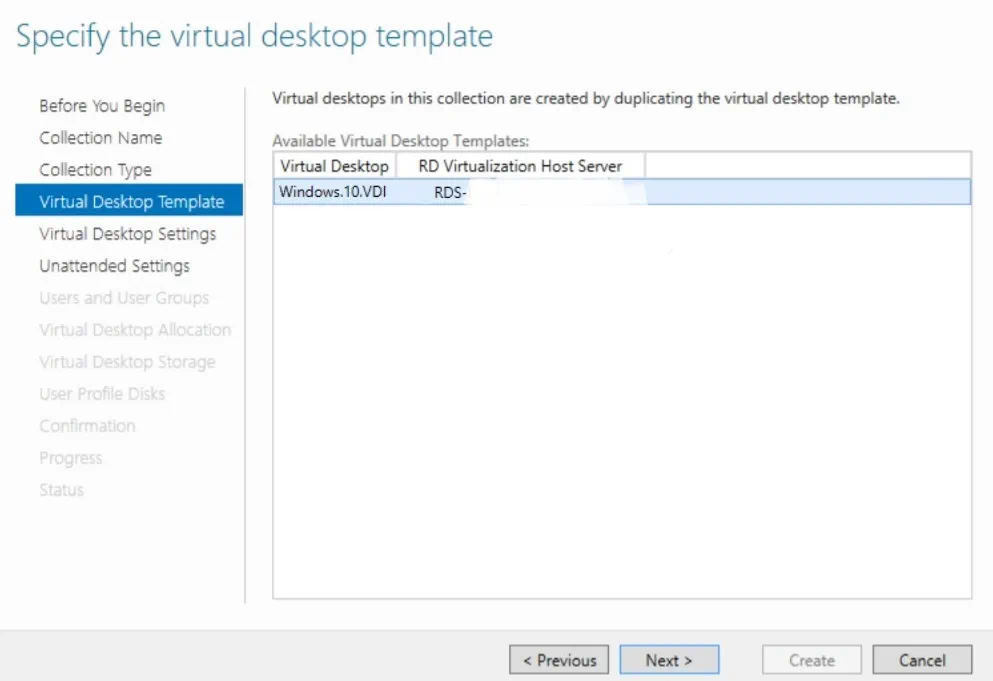
- Trong phần Mẫu máy tính để bàn ảo , chọn một trong các mẫu máy tính để bàn ảo có sẵn. Lưu ý rằng bạn nên tạo mẫu máy ảo trước đó bằng công cụ Sysprep vì mẫu này được thiết lập để sử dụng làm bản thiết kế cho việc tạo máy tính để bàn ảo.
- Trong phần Cài đặt Máy tính Ảo , hãy chọn
Provide unattended installation settings.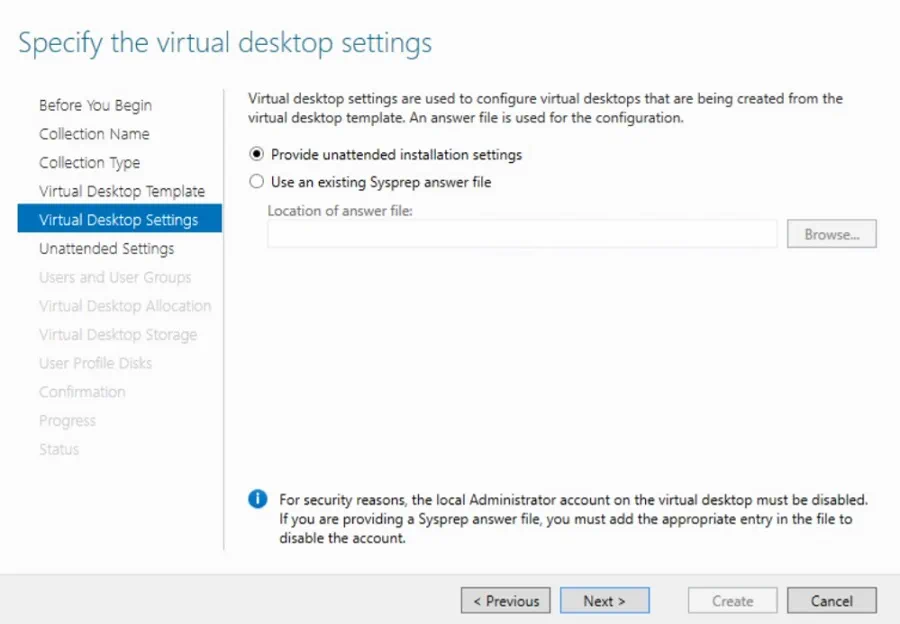
- Trong phần Cài đặt Không cần can thiệp , bạn có thể cấu hình múi giờ và đánh dấu vào ô
Select the organizational unit.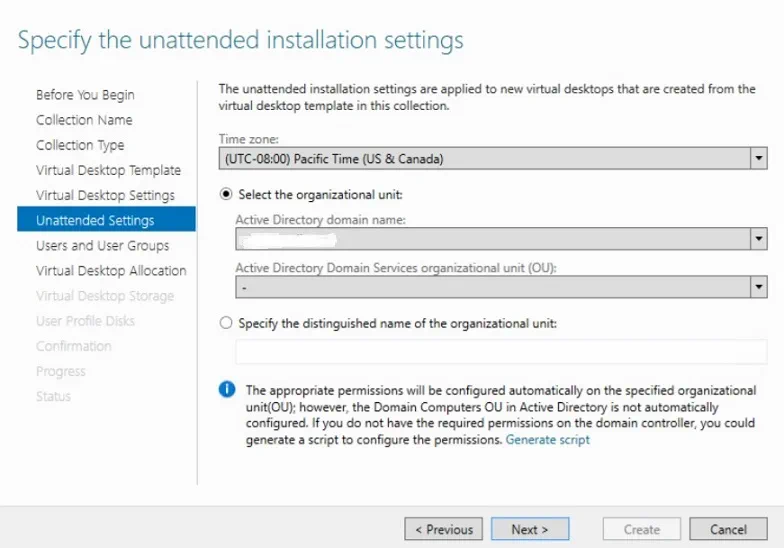
- Trong phần Người dùng và Nhóm Người dùng , bạn có thể thêm các nhóm người dùng cần có quyền truy cập để kết nối với bộ sưu tập máy tính ảo. Sau đó, bạn phải chỉ định số lượng máy tính ảo cần tạo trong bộ sưu tập này. Tiếp theo, gán tiền tố và hậu tố cho tên của mỗi máy tính ảo.

- Trong phần Phân bổ máy tính để bàn ảo , hãy quyết định số lượng máy tính để bàn ảo cần tạo trên mỗi máy chủ RD Virtualization Host bằng cách nhập số lượng vào cột Máy tính để bàn ảo mới .
- Trong phần Lưu trữ máy tính để bàn ảo , hãy nhấp vào
Store on each RD Virtualization Host servertrước khi đánh dấu vào ôAutomatically roll back the virtual desktop when the user logs off.
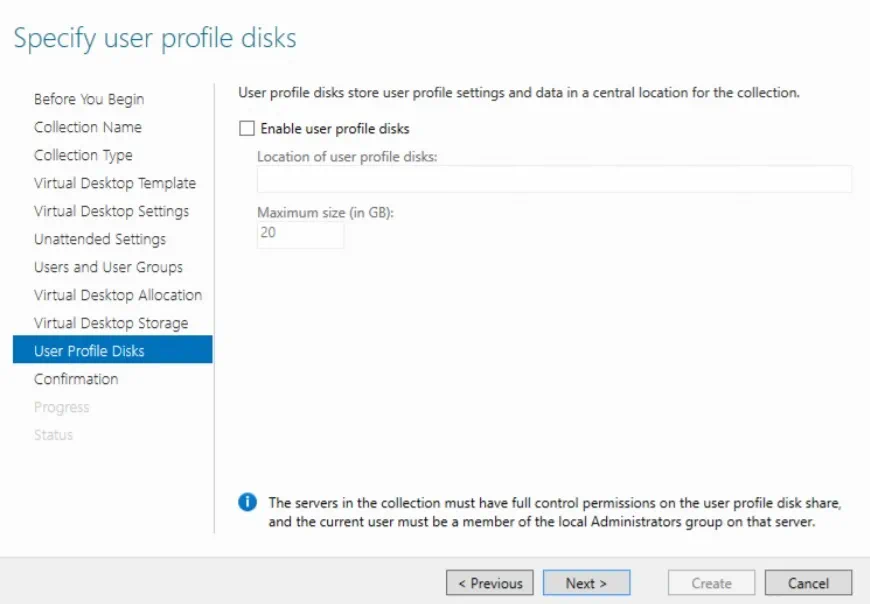
- Trong phần Đĩa hồ sơ người dùng , bạn có thể kích hoạt đĩa hồ sơ người dùng để lưu trữ cài đặt và dữ liệu hồ sơ người dùng. Tại đây, bạn nên chỉ định vị trí của các đĩa hồ sơ người dùng và chỉ định kích thước tối đa của chúng tính bằng gigabyte.
- Trong phần Xác nhận , hãy xác minh các thay đổi mà bạn muốn áp dụng và nhấp vào
Create. - Trong phần Tiến trình , bạn có thể theo dõi quá trình tạo bộ sưu tập máy tính để bàn ảo. Nhấp vào
Close.
- Kiểm tra trạng thái của bộ sưu tập máy tính để bàn ảo bằng cách truy cập phần Bộ sưu tập . Sau đó, nhấp chuột phải vào bộ sưu tập VDI và chọn Chi tiết trạng thái tác vụ. Như vậy, bạn có thể thấy rằng máy tính để bàn ảo đã được tạo thành công.
Bước 3: Triển khai môi trường VDI Hyper-V
Đây là bước cuối cùng trong quá trình xây dựng môi trường VDI Hyper-V. Tại đây, bạn cần thêm các máy chủ RD Gateway, RD Connection Brokers, RD Web Access, RD Licensing và RD Virtualization Hosts để tạo ra một môi trường VDI Hyper-V có độ sẵn sàng cao.
Để thực hiện điều này, bạn cần thực hiện các bước sau:
- Mở
Server Manager. - Trong phần
DEPLOYMENT SERVERS, chọnTASKS. - Chọn
Add RD Gateway Servers. Làm theo các hướng dẫn và điều chỉnh các thiết lập cần thiết.
Đi qua tất cả các tùy chọn (Add RD Virtualization Host Servers, Add RD Web Access Servers, và Add RD Licensing Servers) và cấu hình chúng theo yêu cầu. Truy cập Trung tâm Windows IT Pro để tìm hiểu thêm về triển khai và cấu hình Hyper-V VDI.
Kết luận
Dữ liệu được coi là tài sản chính của nhiều tổ chức hiện đại, do đó an ninh trở thành ưu tiên hàng đầu của họ. Trong môi trường VDI, tất cả dữ liệu được lưu trữ tại trung tâm dữ liệu sản xuất, giúp các quản trị viên CNTT dễ dàng giám sát toàn bộ hạ tầng, phát hiện các hoạt động độc hại và khôi phục dữ liệu cùng ứng dụng quan trọng một cách nhanh chóng, ngay cả khi một trong các máy tính ảo gặp sự cố. Tuy nhiên, việc lưu trữ toàn bộ dữ liệu tại một vị trí duy nhất không loại bỏ hoàn toàn các lỗ hổng hệ thống. Thực tế, môi trường VDI trở nên dễ bị tấn công hơn trước các mối đe dọa và rủi ro khác.
Nếu bạn đang xem xét triển khai môi trường VDI Hyper-V, mối quan tâm hàng đầu của bạn nên là đảm bảo an ninh cho nó. Các biện pháp tiêu chuẩn bao gồm bảo vệ điểm cuối vật lý, kích hoạt tường lửa phần mềm và cài đặt các sản phẩm chống phần mềm độc hại. Tuy nhiên, tất cả các phương pháp này vẫn chưa đủ hiệu quả để bảo vệ toàn bộ môi trường VDI Hyper-V. Vì vậy, hãy cân nhắc cài đặt một giải pháp bảo vệ dữ liệu toàn diện, bao gồm bộ tính năng bảo vệ dữ liệu phong phú và các tính năng độc quyền.
NAKIVO Backup & Replication là giải pháp sao lưu và khôi phục đáng tin cậy và mạnh mẽ, cho phép bạn bảo vệ các môi trường VMware, Hyper-V, Nutanix, AWS EC2 và Microsoft 365.



