Cơ chế hoạt động của tính năng Tính sẵn sàng cao (High Availability) trên Hyper-V
Các tổ chức phụ thuộc vào việc truy cập liên tục vào các ứng dụng và dữ liệu của mình, khiến việc gián đoạn dịch vụ trở nên khó dự đoán và thậm chí còn khó khắc phục hơn. Thời gian ngừng hoạt động có thể dẫn đến gián đoạn quy trình làm việc, mất dữ liệu, ảnh hưởng đến doanh thu và làm tổn hại lâu dài đến niềm tin của khách hàng.
Trong môi trường Microsoft Hyper-V, việc loại bỏ các điểm lỗi đơn lẻ là điều thiết yếu để duy trì hoạt động ổn định và giảm thiểu rủi ro. Bằng cách tích hợp tính dự phòng vào các máy chủ và nhóm các tài nguyên lại với nhau, bạn có thể đảm bảo rằng các máy ảo vẫn hoạt động ngay cả khi một thành phần phần cứng bị lỗi. Tính năng Tính sẵn sàng cao (HA) của Hyper-V cung cấp các cơ chế cần thiết để duy trì hoạt động của các khối lượng công việc và nâng cao khả năng phục hồi tổng thể của hạ tầng. Đọc bài viết này để tìm hiểu cách HA hoạt động và cách bạn có thể kích hoạt tính năng này trong môi trường của mình.

Cách thức hoạt động của tính năng Tính sẵn sàng cao trong Hyper-V
Tính sẵn sàng cao trong Microsoft Hyper-V được thực hiện thông qua cụm chuyển đổi dự phòng Hyper-V. Cụm chuyển đổi dự phòng là quá trình kết hợp nhiều máy tính độc lập (gọi là nút) thành một nhóm duy nhất, giúp đảm bảo mức độ sẵn sàng cao và khả năng mở rộng cho các ứng dụng và dịch vụ. Các máy chủ trong cụm có thể được kết nối bằng cáp vật lý hoặc qua phần mềm. Nếu một trong các máy chủ trong cụm gặp sự cố, các nút khác có thể tiếp nhận khối lượng công việc của nó và thực hiện các dịch vụ cần thiết. Quá trình này được gọi là chuyển đổi dự phòng, giúp bạn nhanh chóng khôi phục các hoạt động quan trọng, giảm thời gian ngừng hoạt động của hệ thống và đảm bảo tính liên tục của hoạt động kinh doanh ngay cả trong trường hợp thảm họa.
Để kiểm tra trạng thái của cụm chuyển đổi dự phòng Hyper-V, mỗi nút trong cụm sẽ gửi tín hiệu “heartbeat” mỗi giây một lần. Nếu hệ thống không nhận được tín hiệu “heartbeat” từ một nút cụ thể trong một khoảng thời gian nhất định, thì nút đó được coi là đã gặp sự cố. Trong trường hợp này, một nút khác sẽ tiếp nhận khối lượng công việc, và các quy trình quan trọng sẽ được khôi phục thành công. Hyper-V trong Windows Server 2025 có thể sử dụng trí tuệ mạng nâng cao thông qua thành phần NetFT trong cụm chuyển đổi dự phòng để tạo ra các đường dẫn mạng bền bỉ hơn và tối ưu hóa hiệu suất di chuyển trực tiếp (Live Migration).
Một trong những cách đảm bảo tính sẵn sàng cao (High Availability) cho Hyper-V là đặt các nút cụm khách trên các máy chủ vật lý khác nhau. Do đó, nếu một trong các máy chủ vật lý gặp sự cố cùng với nút cụm khách của nó, một nút cụm khách khác sẽ tự động phát hiện sự cố hệ thống và bắt đầu chạy các vai trò cụm đang được thực thi trên nút đã gặp sự cố.
Hơn nữa, khi tính năng Tính sẵn sàng cao của Hyper-V được kích hoạt, bạn có thể di chuyển các vai trò cụm từ nút này sang nút khác mà không làm gián đoạn hoạt động của ứng dụng. Nhờ đó, bạn có thể dễ dàng cấu hình, khắc phục sự cố, cập nhật hoặc khởi động lại một máy ảo (VM) cụ thể. Tính năng Phân vùng GPU và sự tích hợp của nó với Cụm chuyển đổi dự phòng (Failover Clustering) và Di chuyển trực tiếp (Live Migration) là những cải tiến của Tính sẵn sàng cao Hyper-V dành cho các tải công việc máy ảo đòi hỏi đồ họa cao và học máy.
Yêu cầu về tính khả dụng cao của Hyper-V
Trước khi kích hoạt tính khả dụng cao của Hyper-V, bạn cần xác minh rằng các thiết lập phần cứng và phần mềm của mình tương thích với công nghệ cụm chuyển đổi dự phòng.
Các yêu cầu về cụm chuyển đổi dự phòng Hyper-V bao gồm:
- Ít nhất hai nút cụm, trong đó một nút được sử dụng để chạy tải công việc sản xuất trong khi nút còn lại được sử dụng cho việc chuyển đổi dự phòng.
- Các CPU hỗ trợ ảo hóa có sự hỗ trợ của phần cứng và dựa trên phần cứng Chức năng Ngăn chặn Thực thi Dữ liệu (DEP). Bạn nên sử dụng các bộ xử lý thuộc cùng một dòng CPU để giảm thiểu rủi ro sự cố cụm máy chủ và tối ưu hóa quá trình di chuyển máy ảo (VM). Bắt đầu từ Windows Server 2025, nhờ tính năng Tương thích Bộ xử lý Động (Dynamic Processor Compatibility) mới, bạn có thể sử dụng các bộ xử lý thuộc các thế hệ khác nhau ngay cả khi thực hiện di chuyển trực tiếp (live migration) và vẫn đảm bảo hiệu suất cao cho máy ảo.
- Các nút trong cụm máy chủ nên được kết nối qua nhiều mạng khác nhau để tránh điểm lỗi duy nhất. Ngoài ra, các nút cụm của bạn có thể được kết nối thông qua một mạng duy nhất, bao gồm nhiều bộ điều hợp mạng, bộ chuyển mạch và bộ định tuyến. Cách này giúp đảm bảo tính dự phòng mạng trong hạ tầng của bạn.
- Lưu trữ chia sẻ, mà tất cả các nút cụm đều có thể truy cập thông qua giao thức iSCSI, Fibre Channel hoặc SMB 3.0. Điều này có nghĩa là nhiều nút cụm có thể truy cập cùng một LUN cùng lúc và thực hiện các thao tác đọc/ghi mà không bị gián đoạn. Mặc dù lưu trữ chia sẻ vẫn là phương pháp lưu trữ chính cho HA, nhưng nó không bắt buộc đối với tất cả các kịch bản di chuyển (Live Migration) hoặc tạo cụm do các tính năng Di chuyển Trực tiếp Không Chia sẻ (Shared Nothing Live Migration) và Di chuyển Trực tiếp Lưu trữ (Storage Live Migration) được cải tiến trong Windows Server 2025.
- Các nút cụm có thể thuộc cùng một miền Active Directory. Điều này là tùy chọn bắt đầu từ Windows Server 2025 (trong khi nó là bắt buộc trong Windows Server 2022). Việc thêm các nút vào miền giúp đảm bảo khả năng phục hồi của cụm và hỗ trợ nhiều triển khai hơn. Việc làm cho tham số này trở thành tùy chọn khiến các cụm nhóm làm việc (Workgroup Clusters) trở thành cấu hình được hỗ trợ, rất lý tưởng cho các triển khai ở rìa mạng hoặc môi trường quy mô nhỏ.
- Các nút cụm nên chạy Hyper-V Server (đối với phiên bản 2019 trở về trước) hoặc Windows Server (tất cả các phiên bản, bao gồm Windows Server 2025) với vai trò Hyper-V được kích hoạt.
Bạn phải là quản trị viên cục bộ trên từng máy chủ mà bạn muốn đưa vào cụm, vì chỉ quản trị viên mới có thể thực hiện các thay đổi cấu hình trong cụm chuyển đổi dự phòng.
Kích hoạt vai trò Cụm chuyển đổi dự phòng trên máy chủ Hyper-V
Sau khi kiểm tra tất cả các yêu cầu, bạn có thể kích hoạt vai trò Cụm chuyển đổi dự phòng trên máy chủ Hyper-V:
- Mở Trình quản lý máy chủ.
- Chọn Thêm vai trò và tính năng .
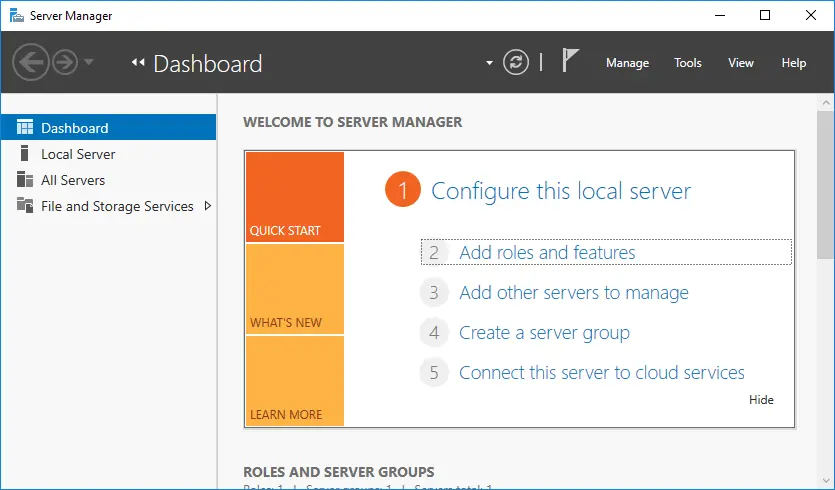
- Nhấp vào Cài đặt dựa trên vai trò hoặc dựa trên tính năng .
- Chọn một máy chủ hoặc đĩa cứng ảo để cài đặt vai trò Cụm dự phòng.
- Trong phần Tính năng , chọn Cụm dự phòng .
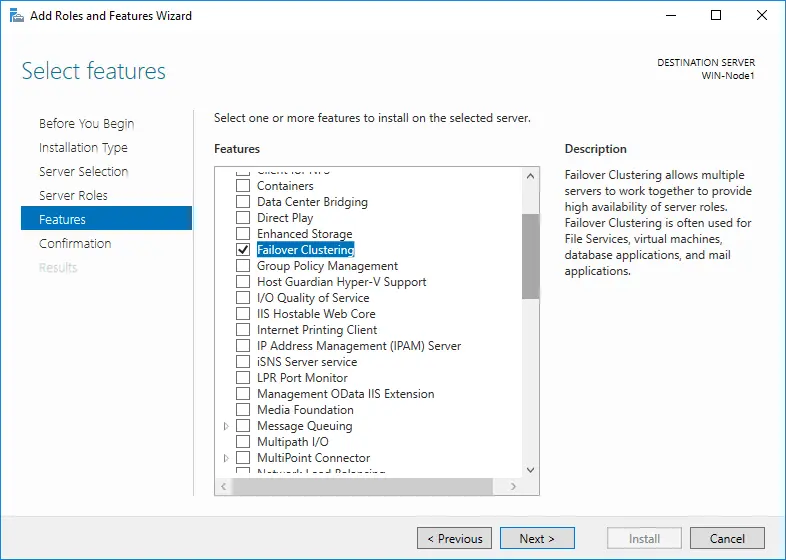
- Trong phần Xác nhận , nhấp vào Cài đặt .
- Quá trình cài đặt sẽ tự động bắt đầu. Trong phần Kết quả , bạn có thể xem tiến trình và xác minh rằng các thành phần cần thiết đã được cài đặt.
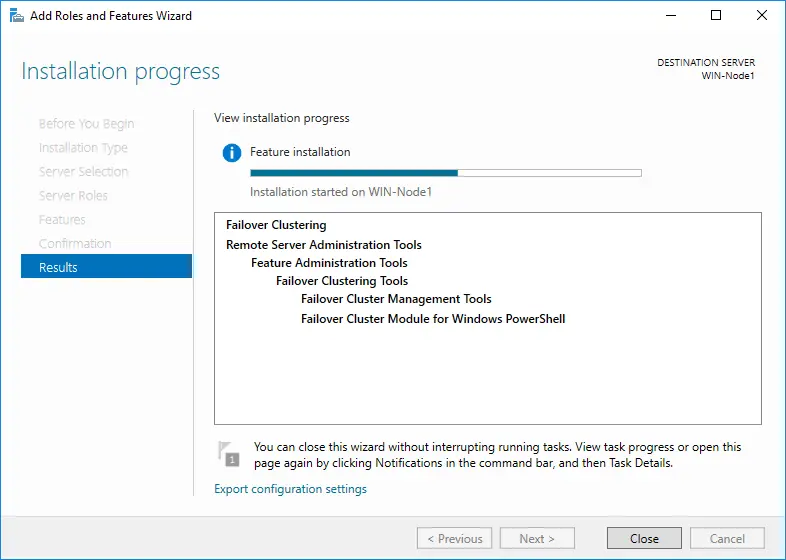
Sau khi cài đặt, bạn có thể truy cập tính năng Cụm chuyển đổi dự phòng. Sử dụng Trình quản lý cụm chuyển đổi dự phòng , giờ đây bạn có thể tạo các cụm chuyển đổi dự phòng, xác thực khả năng tương thích phần cứng và định cấu hình các cụm chuyển đổi dự phòng hiện có.
Để khởi chạy Trình quản lý cụm chuyển đổi dự phòng , hãy mở Trình quản lý máy chủ , chọn Công cụ và nhấp vào Trình quản lý cụm chuyển đổi dự phòng . Cửa sổ sẽ hiển thị như sau:
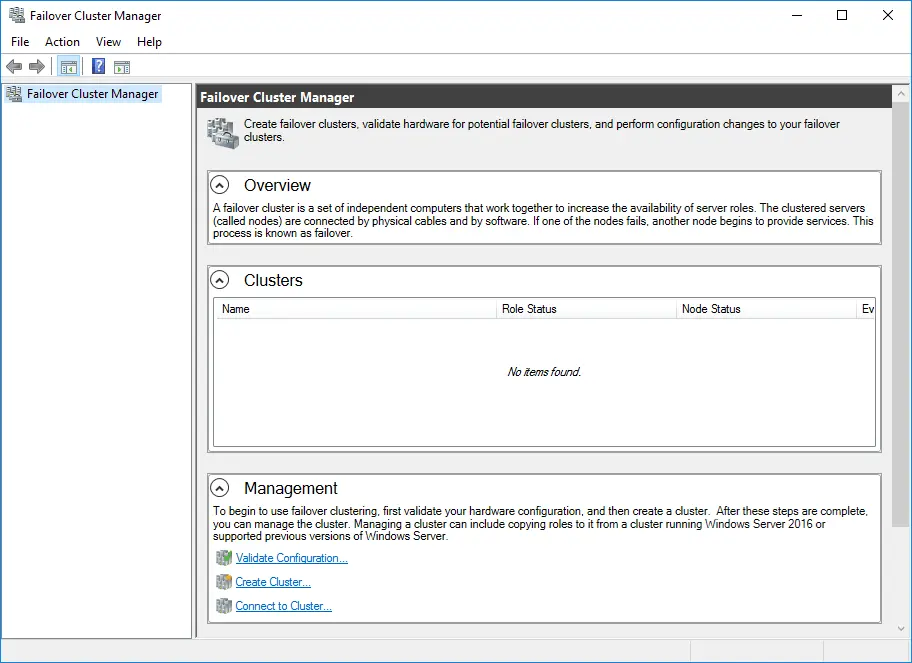
Bạn cần cấu hình lưu trữ chia sẻ và mạng để sử dụng cụm HA Hyper-V.
LƯU Ý: Để sử dụng Trình quản lý cụm chuyển đổi dự phòng , trước tiên bạn nên xác thực cấu hình phần cứng của mình, và chỉ sau đó mới có thể bắt đầu tạo cụm chuyển đổi dự phòng để kích hoạt tính năng Tính sẵn sàng cao của Hyper-V.
Để xác thực một tập hợp các máy chủ không thuộc cụm, bạn cần biết tên của các máy chủ đó. Mặt khác, để xác thực một cụm chuyển đổi dự phòng hiện có, bạn cần biết tên của cụm hoặc tên của một trong các nút trong cụm đó.
Để có hướng dẫn chi tiết hơn, Tải xuống tài liệu chuyên sâu của chúng tôi về Cụm chuyển đổi dự phòng Hyper-V, tài liệu này giải thích cách hoạt động của cụm chuyển đổi dự phòng Hyper-V, mô tả các trường hợp sử dụng cho cụm chuyển đổi dự phòng Hyper-V và làm rõ chi tiết cách triển khai thành công một cụm chuyển đổi dự phòng trong môi trường Hyper-V.
Cách tạo máy ảo Hyper-V có tính sẵn sàng cao
Để đảm bảo máy ảo Hyper-V có tính sẵn sàng cao trong cụm chuyển đổi dự phòng, trước tiên bạn cần tạo và cấu hình cụm chuyển đổi dự phòng Hyper-V, đồng thời xác thực cấu hình trong Trình quản lý cụm chuyển đổi dự phòng. Sau đó, hệ thống của bạn đã sẵn sàng để kích hoạt tính năng Tính sẵn sàng cao của Hyper-V.
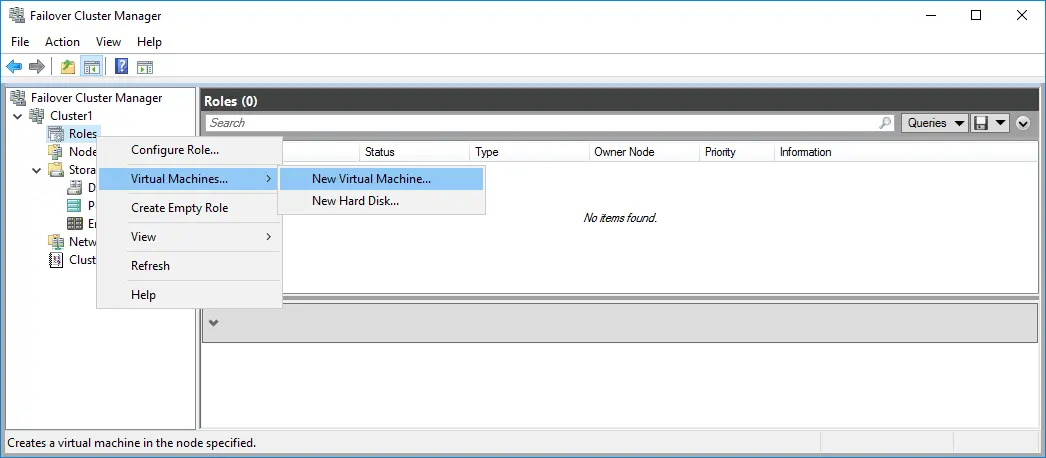
- Mở Trình quản lý cụm chuyển đổi dự phòng (Failover Cluster Manager), trong khung bên trái, nhấp chuột phải vào Vai trò (Roles) , chọn Máy ảo (Virtual Machines) và sau đó chuyển đến Máy ảo mới (New Virtual Machine) .
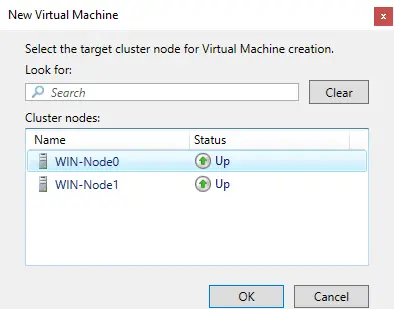
- Cửa sổ Máy ảo mới (New Virtual Machine) sẽ mở ra, tại đây bạn có thể chọn nút cụm đích mà máy ảo sẽ chạy trên đó.
- Trình hướng dẫn tạo máy ảo mới sẽ mở ra. Hãy đọc thông tin trong phần “Trước khi bắt đầu” .
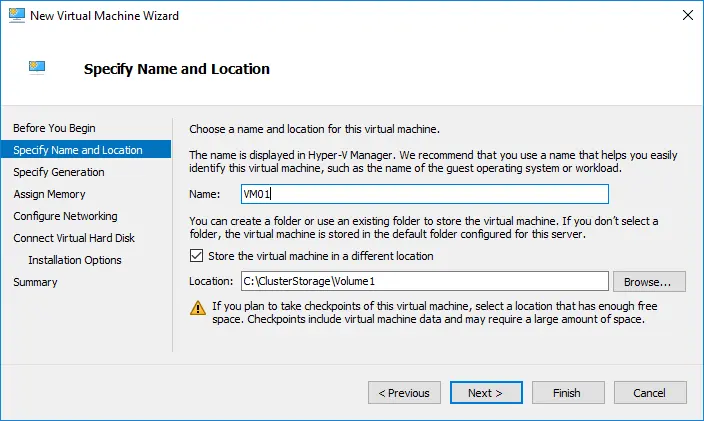
- Trong phần “Chỉ định tên và vị trí” , hãy nhập tên của máy ảo mới và chọn thư mục để lưu trữ máy ảo.
- Trong phần “Chỉ định thế hệ” , hãy chọn thế hệ cho máy ảo mới.
- Trong phần “Gán bộ nhớ” , bạn cần chỉ định dung lượng bộ nhớ khởi động mà máy ảo mới có thể sử dụng. Ngoài ra, bạn có thể kích hoạt tính năng Dynamic Memory cho máy ảo này.
- Trong phần Configure Networking , hãy chọn bộ chuyển mạch ảo mà bộ điều hợp mạng có thể sử dụng.
- Trong phần Connect Virtual Hard Disk , hãy chỉ định ổ cứng ảo mà máy ảo sẽ được lưu trữ. Tại đây, bạn có thể tạo ổ cứng ảo mới, sử dụng ổ cứng ảo hiện có hoặc gắn ổ cứng ảo sau này.
- Trong phần Tùy chọn cài đặt , hãy chọn cách bạn muốn hệ điều hành được cài đặt trên máy ảo này.
- Trong phần Tổng quan , hãy đọc mô tả về máy ảo mới và nhấp vào Hoàn tất để tạo máy ảo mới có tính sẵn sàng cao.
Sau khi hoàn tất các cấu hình này, bạn sẽ có máy ảo Hyper-V có tính sẵn sàng cao, có thể dễ dàng chuyển đổi dự phòng (di chuyển trực tiếp) sang một máy chủ khác nếu máy chủ Hyper-V ban đầu gặp sự cố.
Cách thiết lập tính sẵn sàng cao cho máy ảo Hyper-V hiện có
Bạn có thể thiết lập tính sẵn sàng cao cho máy ảo Hyper-V hiện có, miễn là nó được kết nối với bộ lưu trữ chia sẻ.
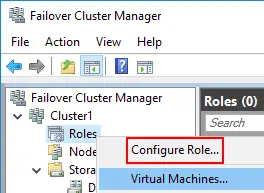
- Mở Trình quản lý cụm chuyển đổi dự phòng , trong khung bên trái, nhấp chuột phải vào Vai trò và chọn Cấu hình vai trò .
- Trình hướng dẫn Tính sẵn sàng cao sẽ mở ra. Đọc thông tin trong màn hình Trước khi bắt đầu .
- Trong phần Chọn vai trò , nhấp vào Máy ảo để kích hoạt tính sẵn sàng cao của Hyper-V cho các máy ảo cụ thể.
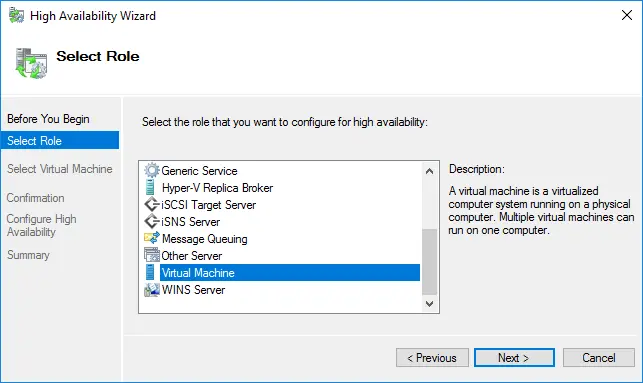
- Trong phần Chọn máy ảo , hãy chọn các máy ảo mà bạn muốn đảm bảo tính sẵn sàng cao.
- Trong phần Xác nhận , bạn phải xác nhận rằng bạn muốn bật tính năng Tính sẵn sàng cao của Hyper-V cho máy ảo cụ thể này.
- Trong phần Cấu hình tính sẵn sàng cao , bạn có thể theo dõi tiến trình.
- Trong phần Tổng quan , bạn có thể xem kết quả của thao tác này và xác minh rằng các máy ảo (VM) Hyper-V đã chọn đã được thiết lập tính sẵn sàng cao. Nhấp vào Hoàn tất .
Sau khi hoàn tất quy trình cấu hình này, các máy ảo của bạn sẽ có khả năng chịu lỗi và do đó, tính năng Hyper-V High Availability đã được kích hoạt trong môi trường ảo của bạn. Nếu một máy chủ hoặc thành phần nào đó gặp sự cố, tính năng Hyper-V High Availability có thể giúp bạn khôi phục nhanh chóng để giảm thiểu thời gian ngừng hoạt động và gián đoạn.
Kết luận
Việc triển khai tính năng Hyper-V High Availability cho phép bạn duy trì thời gian hoạt động ngay cả khi các máy chủ hoặc thành phần riêng lẻ gặp sự cố. Với cấu hình cụm và các biện pháp dự phòng phù hợp, các máy ảo của bạn có thể tiếp tục hoạt động mà không gây gián đoạn dịch vụ nghiêm trọng. Việc áp dụng Hyper-V HA giúp tăng cường khả năng phục hồi tổng thể của cơ sở hạ tầng và hỗ trợ hoạt động đáng tin cậy trong dài hạn.


