Cách xây dựng thiết bị sao lưu bằng Synology NAS: Hướng dẫn chi tiết
Các thiết bị NAS hiện nay rất phổ biến nhờ tính di động cao và cung cấp nhiều tính năng đa dạng cho việc lưu trữ dữ liệu, bên cạnh các tính năng khác. Synology là một trong những nhà sản xuất NAS được ưa chuộng nhất. Công ty cung cấp một loạt các mẫu và dòng sản phẩm NAS đa dạng, phục vụ cả người dùng gia đình lẫn doanh nghiệp. Nhiều người sử dụng NAS để lưu trữ bản sao lưu và thường cấu hình một thiết bị sao lưu dựa trên thiết bị NAS. Ưu điểm chính của thiết bị sao lưu là bộ lưu trữ sao lưu và phần mềm sao lưu nằm trên cùng một thiết bị.
NAKIVO Backup & Replication là giải pháp bảo vệ dữ liệu có thể được triển khai trên các thương hiệu NAS hàng đầu để tạo ra một thiết bị sao lưu mạnh mẽ. Bài đăng trên blog này giải thích cách xây dựng một thiết bị sao lưu với Synology NAS trên NAKIVO Backup & Replication.

Trước khi bắt đầu
Quy trình tạo thiết bị sao lưu bao gồm các bước chính sau:
- Kiểm tra yêu cầu
- Tải xuống trình cài đặt
- Cài đặt gói NAKIVO Backup & Replication trên NAS
- Cấu hình ban đầu – cấu hình Danh mục, Bộ truyền tải và Kho lưu trữ sao lưu
- Tạo và chạy tác vụ sao lưu
Sau khi xây dựng thiết bị sao lưu tất cả trong một, bạn có thể sao lưu dữ liệu vào NAS mà không cần sử dụng các giao thức CIFS (SMB) hoặc NFS. Khi sử dụng thiết bị sao lưu dựa trên Synology với NAKIVO Backup & Replication, bạn sẽ giải phóng tài nguyên phần cứng sản xuất của mình.
Yêu cầu
NAKIVO Backup & Replication có thể được cài đặt trên một danh sách các thiết bị NAS Synology với kiến trúc x86-64 và ARM. Lưu ý rằng có một số hạn chế đối với các thiết bị NAS có kiến trúc ARM. Nếu bạn sử dụng NAS có kiến trúc ARM, bộ điều khiển tích hợp Phương tiện vận chuyển trên NAS dựa trên ARM sẽ không hỗ trợ cơ sở hạ tầng VMware vSphere, và bạn phải triển khai thêm một Transporter để có thể sao lưu dữ liệu từ các máy chủ VMware ESXi và máy chủ vCenter.
Yêu cầu tối thiểu để cài đặt NAKIVO Backup & Replication trên NAS là:
- Giải pháp đầy đủ (Director và Transporter): CPU lõi kép, 1 GB RAM, 10 GB dung lượng đĩa
- Chỉ Transporter: CPU lõi kép, 512 MB RAM, 5 GB dung lượng đĩa
Bạn có thể tìm danh sách đầy đủ các thiết bị NAS được hỗ trợ chính thức tại Trung tâm trợ giúp NAKIVO. Chúng tôi khuyên bạn nên sử dụng một trong các mẫu NAS Synology được hỗ trợ để tạo thiết bị Sao lưu NAS với NAKIVO Backup & Replication.
Trong hướng dẫn này, tôi đang sử dụng Synology DS220+. Đây là một thiết bị NAS Synology giá cả phải chăng dành cho nhiều người dùng muốn lưu trữ dữ liệu và triển khai thiết bị sao lưu.
Lưu ý: Đọc bài viết trên blog này để tìm hiểu thêm về các mẫu NAS Synology.
Cài đặt NAKIVO Backup & Replication tự động
Bạn có thể cài đặt NAKIVO Backup & Replication trên NAS Synology tự động bằng cách sử dụng Trung tâm Gói (Package Center) trong Synology DSM (Disk Station Manager). Phương pháp này là cách nhanh nhất để cài đặt NAKIVO Backup & Replication.
- Mở giao diện web của NAS Synology và đăng nhập vào DSM với quyền quản trị.
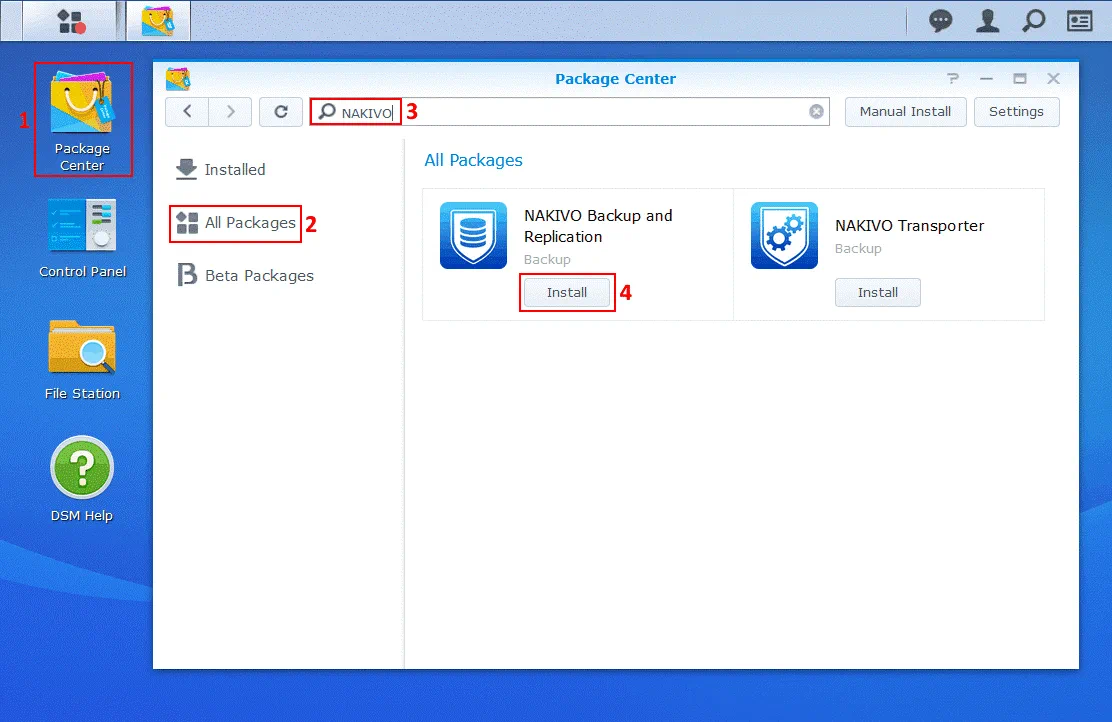
- Nhấp vào biểu tượng
Package Centertrên màn hình. - Trong cửa sổ Package Center, chọn
All packagesvà nhập NAKIVO vào ô tìm kiếm. Hai gói phần mềm sẽ xuất hiện – giải pháp đầy đủ của NAKIVO Backup and Replication và NAKIVO Transporter . Tại đây, bạn có thể chọn cài đặt gói Synology bao gồm tất cả các thành phần NAKIVO Backup & Replication (Director, Transporter, Backup Repository) hoặc chỉ cài đặt Transporter. - Nếu bạn đã cài đặt giải pháp đầy đủ trên một thiết bị khác trong hạ tầng của mình, bạn chỉ cần cài đặt Transporter. Thao tác này sẽ cho phép bạn tạo kho lưu trữ sao lưu với các tính năng Mã hóa và Tăng tốc mạng được kích hoạt trên thiết bị NAS này.
- Chọn
NAKIVO Backup and Replicationvà nhấp vàoInstallđể cài đặt tất cả các thành phần của NAKIVO Backup & Replication.
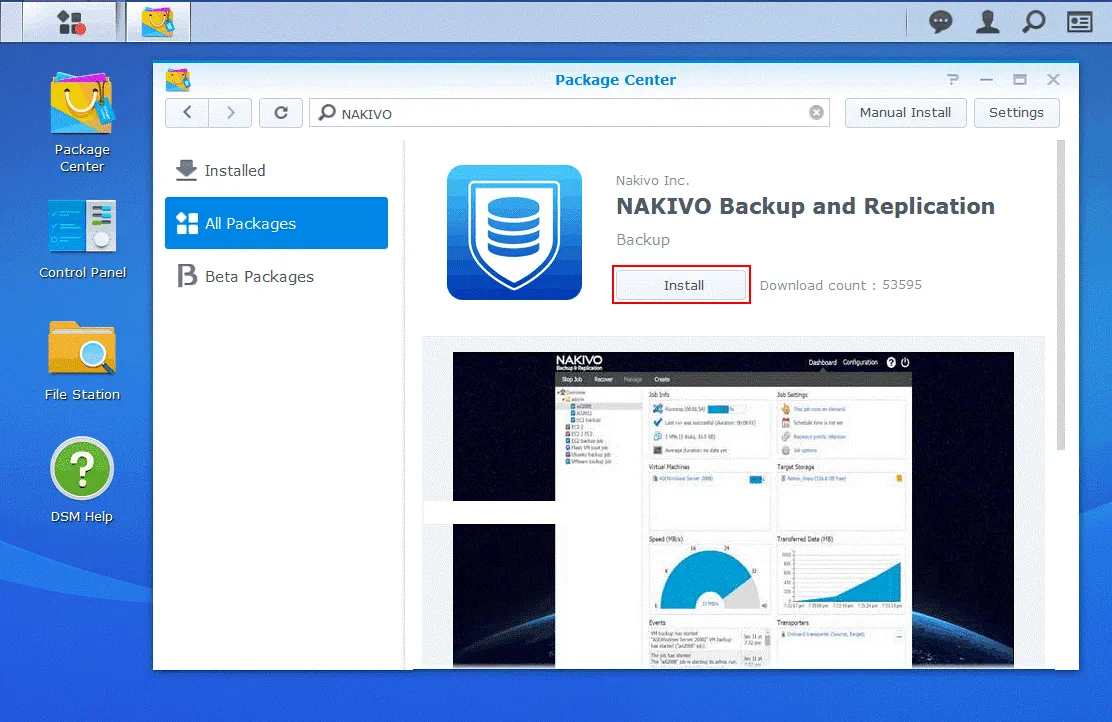
- Chi tiết gói hiện được hiển thị. Nhấp vào
Installmột lần nữa.
- Đọc Thỏa thuận cấp phép người dùng cuối (EULA), và chọn hộp kiểm
I accept the terms of the license agreement. Nhấp vàoNextđể tiếp tục. - Chọn hộp kiểm
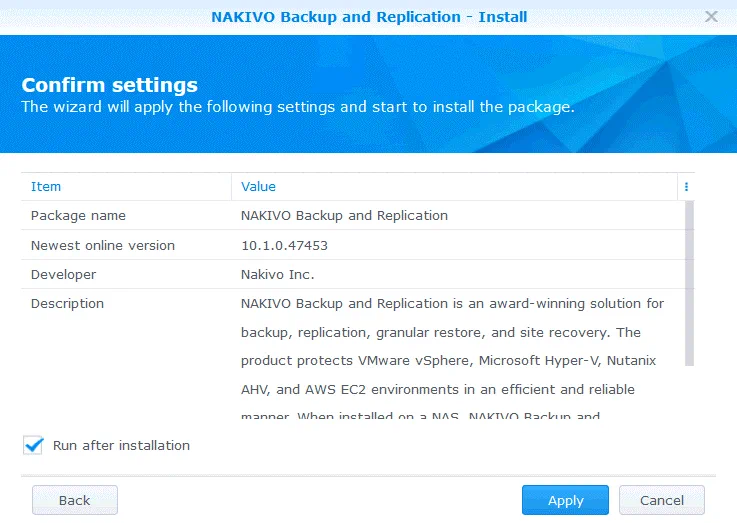
Run after installation. Nhấp vàoApplyđể xác nhận cài đặt và bắt đầu cài đặt.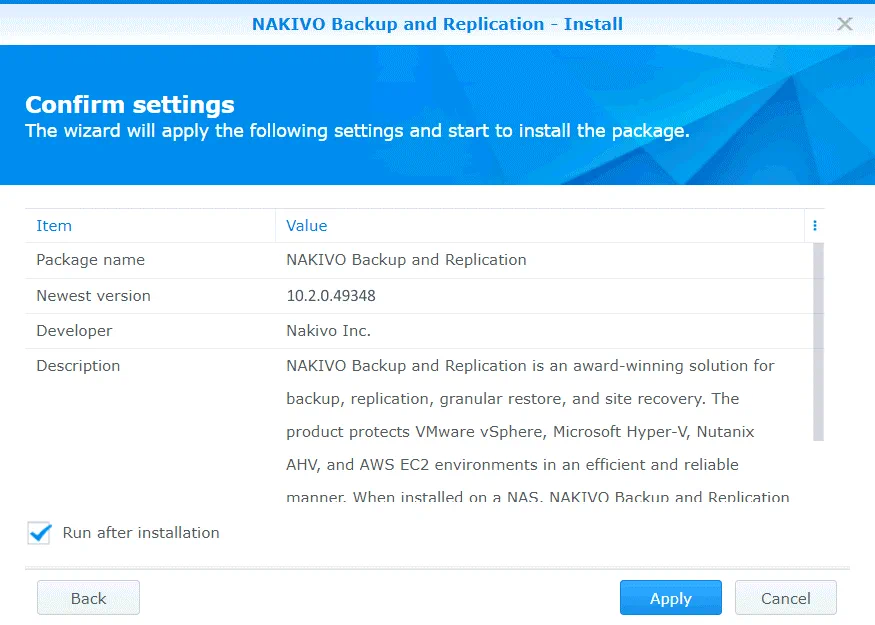
Chờ một lúc cho đến khi gói được cài đặt. Nếu vì lý do nào đó bạn không thể sử dụng phương pháp này để cài đặt NAKIVO Backup & Replication, hãy đọc phần dưới đây và tìm hiểu cách cài đặt sản phẩm thủ công.
Cài đặt NAKIVO Backup & Replication thủ công
- Tải xuống gói cài đặt tải xuống NAKIVO Backup & Replication từ trang web chính thức.
- Truy cập
Installer on NAS > Synology package, và nhấp vàoDownload.
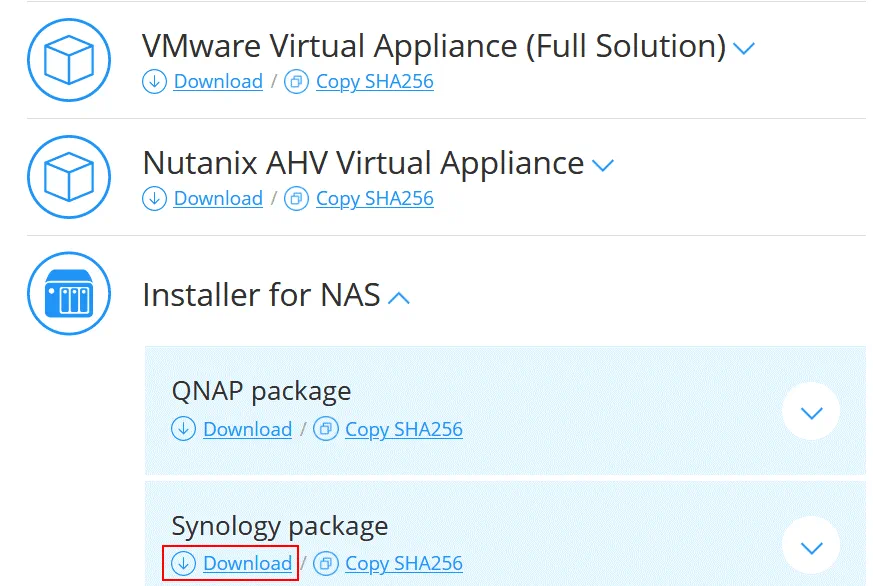
- Lưu tệp cài đặt vào một vị trí tùy chỉnh trên máy tính của bạn. Tôi đã tải xuống tệp NAKIVO_Backup_Replication_v10.1.0_Synology.spk .
- Mở giao diện web của Synology NAS. Trong ví dụ này, địa chỉ IP của Synology NAS là 10.10.10.39, và địa chỉ giao diện web của DSM (Synology Disk Station Manager) là:
https://10.10.10.39:5001Lưu ý: Bạn nên cập nhật DSM và các phần mềm khác được cài đặt trên NAS để vá các lỗ hổng bảo mật đã biết và ngăn ngừa nhiễm mã độc. Đọc bài đăng trên blog về cách bảo vệ thiết bị NAS khỏi ransomware.
- Mở
Package Center(một lối tắt được hiển thị trên Màn hình nền của DSM theo mặc định). - Nhấp vào
All Packages, sau đó nhấp vàoManual Install.

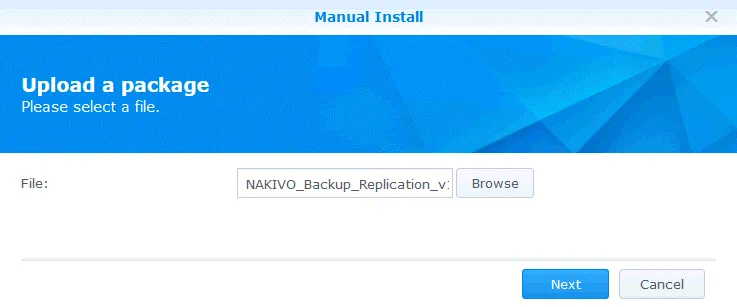
- Tải lên gói phần mềm. Nhấp vào
Browse, và chọn tệp cài đặt mà bạn đã tải xuống. Tôi tìm kiếm tệp có tên NAKIVO_Backup_Replication_v10.1.0_Synology.spk trong trường hợp của tôi.
- Một thông báo được hiển thị:
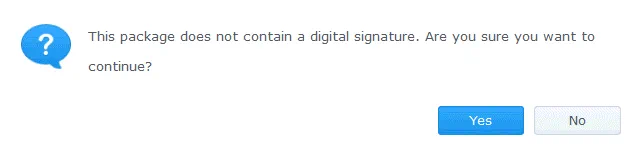
Gói này không chứa chữ ký số. Bạn có chắc chắn muốn tiếp tục không? - Nhấp vào
Yes.
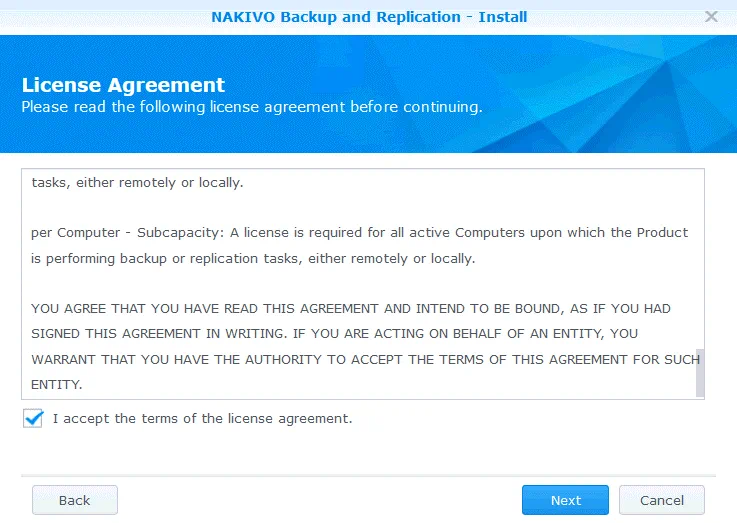
- Thỏa thuận cấp phép được hiển thị. Đọc Thỏa thuận Cấp phép Người dùng Cuối, chọn hộp kiểm Tôi chấp nhận các điều khoản của thỏa thuận cấp phép và nhấp vào
Next.
- Xác nhận cài đặt. Kiểm tra cấu hình cài đặt gói, chọn hộp kiểm Chạy sau khi cài đặt và nhấp vào
Apply.
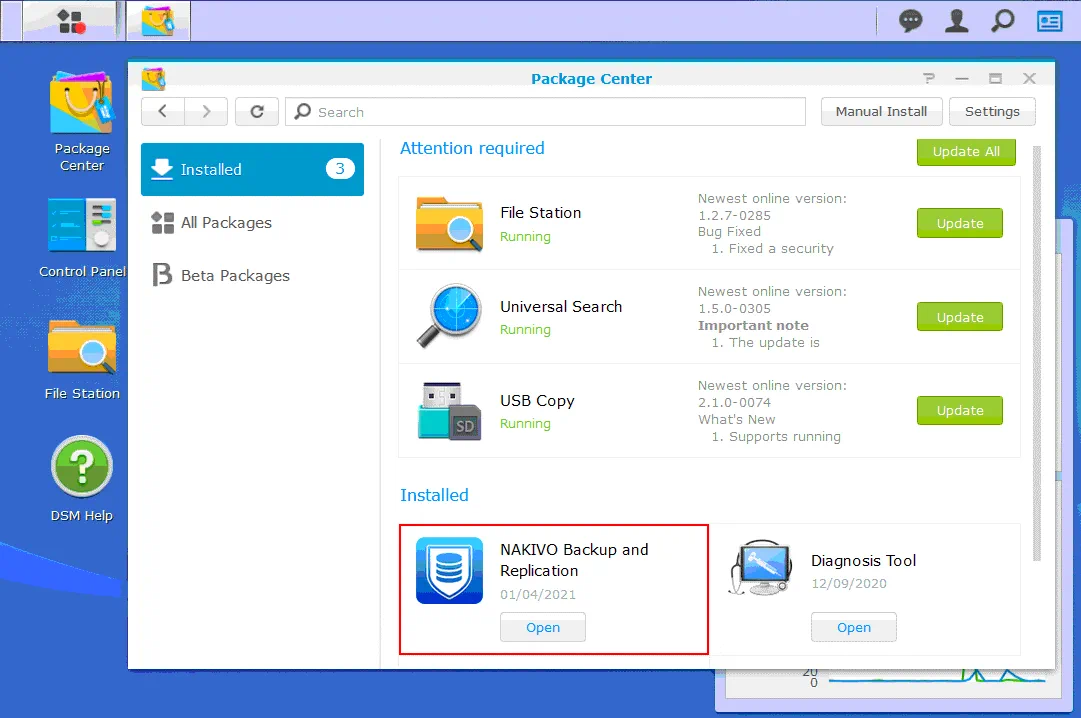
NAKIVO Backup & Replication hiện đã được cài đặt trên Synology NAS của bạn và bạn có thể thấy biểu tượng tương ứng trong phần Installed của Trung tâm Gói (Package Center) trong DSM. Sản phẩm được cài đặt trong thư mục NAS Apps .
Cấu hình ban đầu
Mở giao diện web của NAKIVO Backup & Replication. Sử dụng địa chỉ IP của thiết bị Synology NAS mà bạn đã cài đặt NAKIVO Backup & Replication và cổng 4443. Trong ví dụ này, tôi sử dụng liên kết sau:
https://10.10.10.39:4443
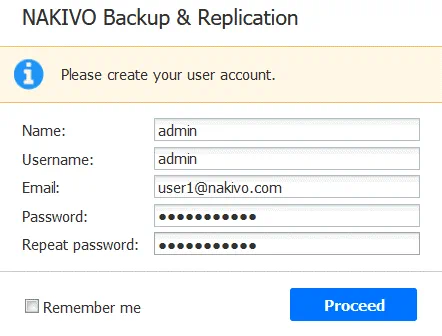
Nhập tên, tên người dùng, địa chỉ email và mật khẩu của bạn. Thông tin này cần thiết để đăng nhập vào giao diện web của NAKIVO Backup & Replication. Nhấp vào Proceed khi đã sẵn sàng.
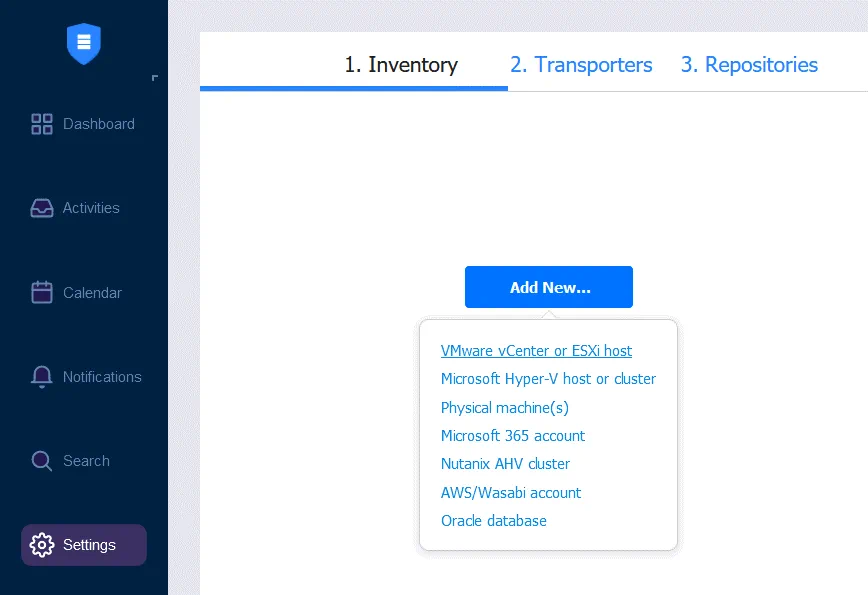
Sau khi cài đặt mới NAKIVO Backup & Replication, một trình hướng dẫn sẽ mở ra hướng dẫn bạn thêm các mục vào Danh mục, Transporters và tạo Kho lưu trữ sao lưu.
1. Inventory. Nhấp vào Add New, và nhập các mục cần thiết vào danh mục. Trong ví dụ này, tôi đang thêm VMware vCenter với các máy chủ ESXi vào danh mục bằng cách chọn mục VMware vCenter or ESXi host trong menu. Bạn có thể thêm tất cả các nền tảng được NAKIVO Backup & Replication hỗ trợ cho việc sao lưu dữ liệu.
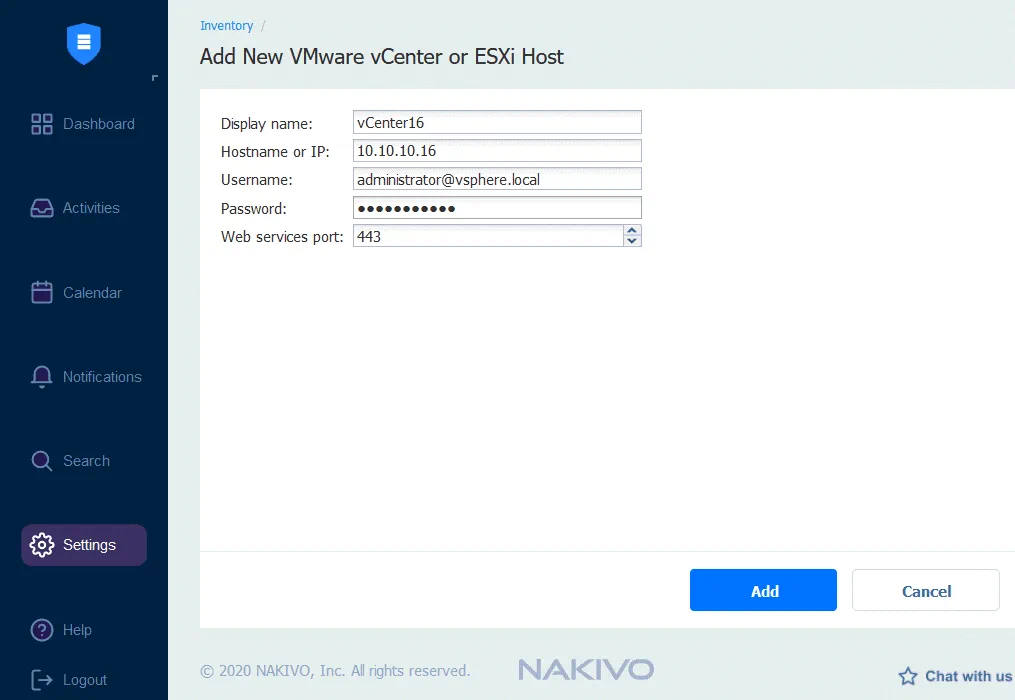
Sau khi chọn VMware vCenter hoặc máy chủ ESXi, chúng ta cần nhập dữ liệu cần thiết để thêm vCenter hoặc máy chủ ESXi vào danh sách tài sản. Trong hình ảnh minh họa bên dưới, bạn có thể thấy cách thêm vCenter. Thông tin cần thiết bao gồm:
Tên hiển thị : Nhập tên sẽ hiển thị trong danh sách tài sản của NAKIVO Backup & Replication.
Tên máy chủ hoặc địa chỉ IP : Nhập địa chỉ IP của máy chủ vCenter hoặc máy chủ ESXi của bạn. Nếu các máy chủ ESXi của bạn được quản lý bởi vCenter, bạn nên thêm vCenter. Các máy chủ ESXi được quản lý bởi vCenter sẽ được thêm vào danh sách tài sản tự động.
Tên người dùng : Nhập tên người dùng có quyền quản trị để sử dụng trong việc quản lý vCenter hoặc máy chủ ESXi của bạn.
Mật khẩu : Nhập mật khẩu cho tài khoản quản trị mà bạn đã định nghĩa ở trường trước đó.
Cổng dịch vụ web : 443 là cổng mặc định. Sử dụng cổng mặc định này nếu bạn chưa thay đổi cấu hình dịch vụ web trên vCenter.
Nhấp vào Add để lưu cấu hình và thêm vCenter vào danh sách tài nguyên.
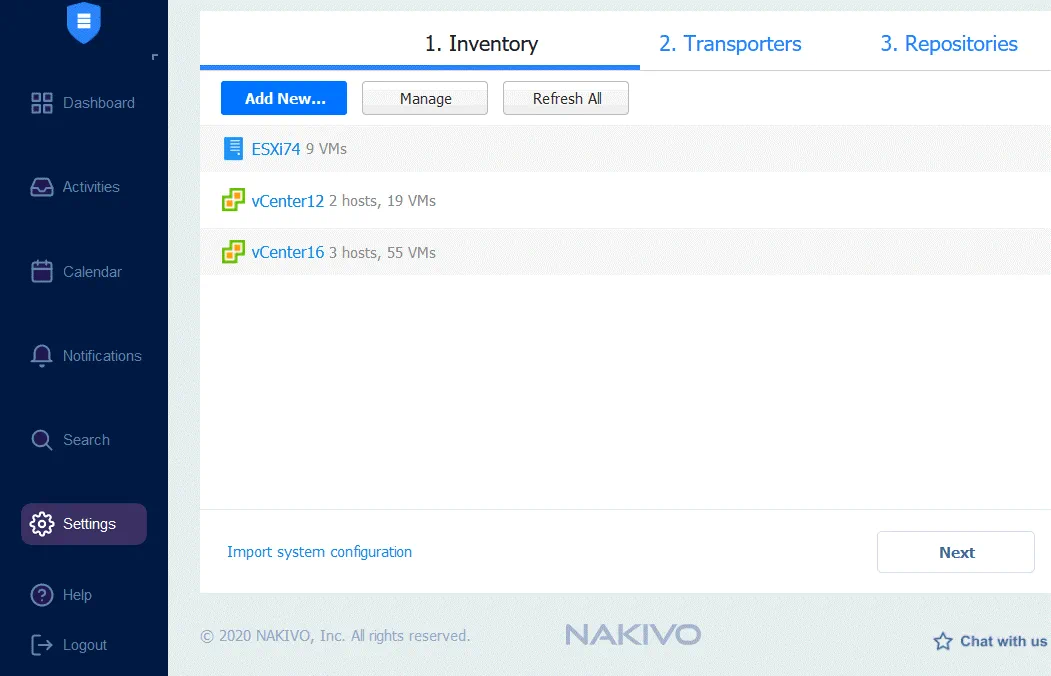
Trong ảnh chụp màn hình bên dưới, bạn có thể thấy rằng tôi đã thêm hai máy chủ vCenter và một máy chủ ESXi độc lập vào danh sách tài nguyên.
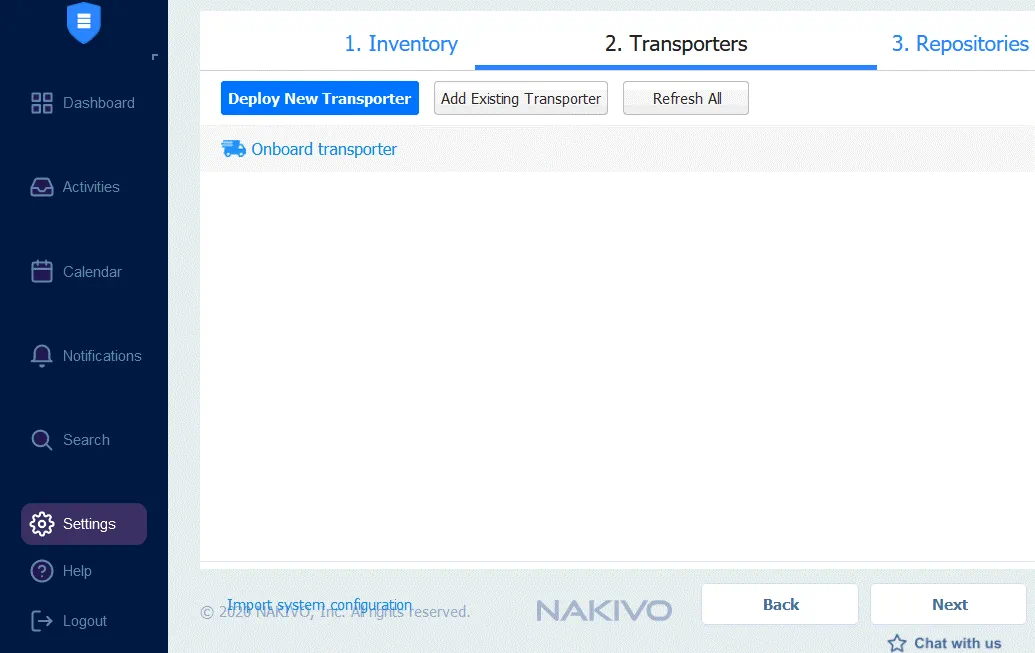
2. Transporters. Onboard Transporter được cài đặt sẵn theo mặc định. Vì tôi đang sử dụng NAS Synology 220+ ( ), có CPU x86-64 (không phải CPU kiến trúc ARM), nên tôi có thể sử dụng cấu hình mặc định với Onboard Transporter. Nếu NAS của bạn sử dụng bộ xử lý kiến trúc ARM, bạn nên triển khai thêm một Transporter để làm việc với hạ tầng VMware. Khi cấu hình Transporter của bạn đã sẵn sàng, hãy nhấp vào Next để tiếp tục.
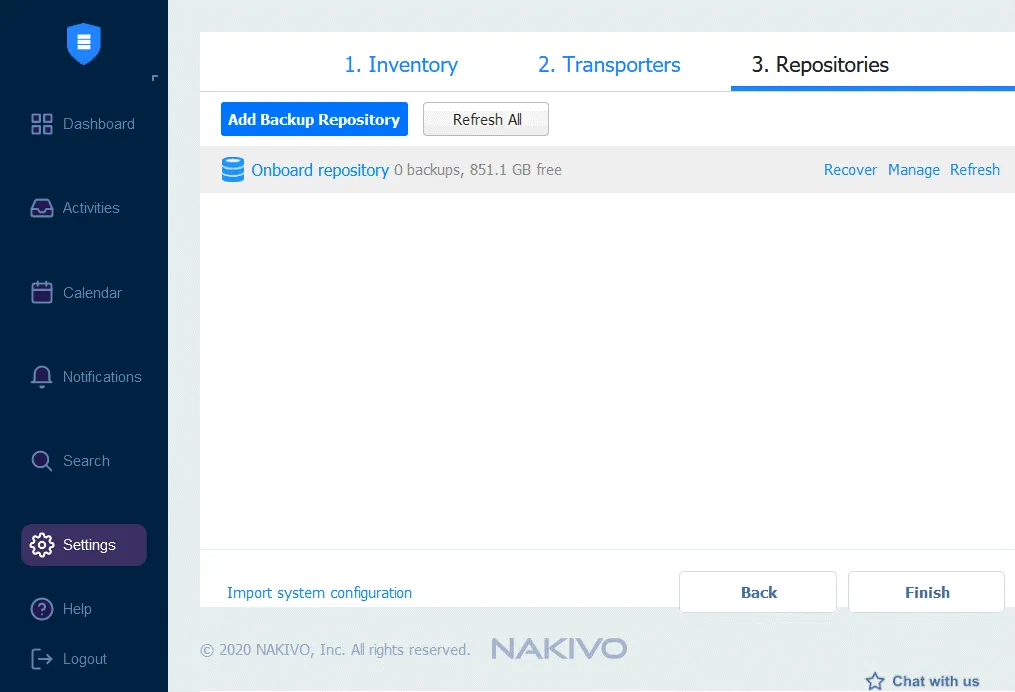
3. Repositories. Tại thời điểm này, bạn có thể tạo một Kho lưu trữ sao lưu mới hoặc thêm một Kho lưu trữ sao lưu hiện có. Nếu Kho lưu trữ tích hợp không được tạo mặc định, hãy tạo một Kho lưu trữ tích hợp mới để lưu trữ các bản sao lưu trên thiết bị sao lưu của bạn. Vị trí của Kho lưu trữ sao lưu trên NAS là /volume1/NAKIVO_Repository
Theo mặc định, Kho lưu trữ Onboard được tạo trong thư mục gốc của chia sẻ dữ liệu có nhiều dung lượng trống nhất.
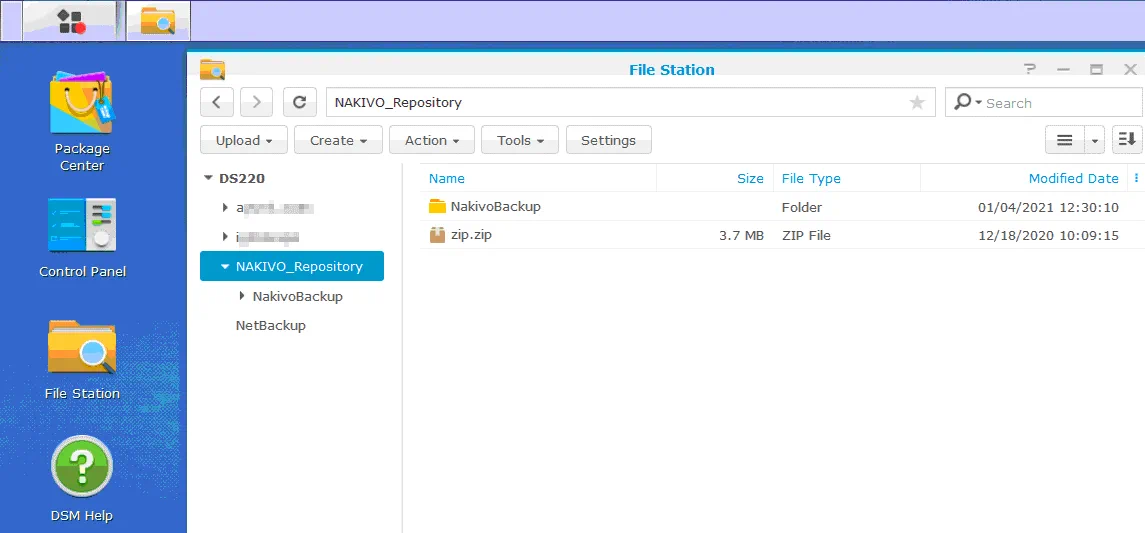
Sau khi Kho lưu trữ Onboard được tạo, bạn có thể xem thư mục của kho lưu trữ trong File Station của Synology NAS.
Trong ảnh chụp màn hình bên dưới, bạn có thể thấy Kho lưu trữ sao lưu nằm trong thư mục /NAKIVO_Repository/NakivoBackup .
Tạo tác vụ sao lưu
Bây giờ bạn có thể bắt đầu tạo các tác vụ sao lưu trong NAKIVO Backup & Replication. Vì tôi đã thêm cơ sở hạ tầng VMware vào danh mục, tôi sẽ sao lưu các máy ảo VMware vSphere.
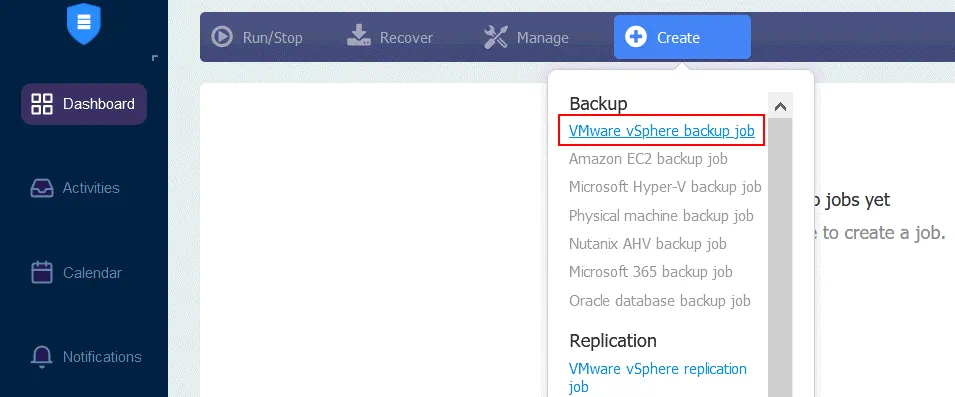
Truy cập Dashboard, và nhấp vào Create > VMware vSphere backup job để tạo và cấu hình tác vụ sao lưu cho các máy ảo VMware vSphere.
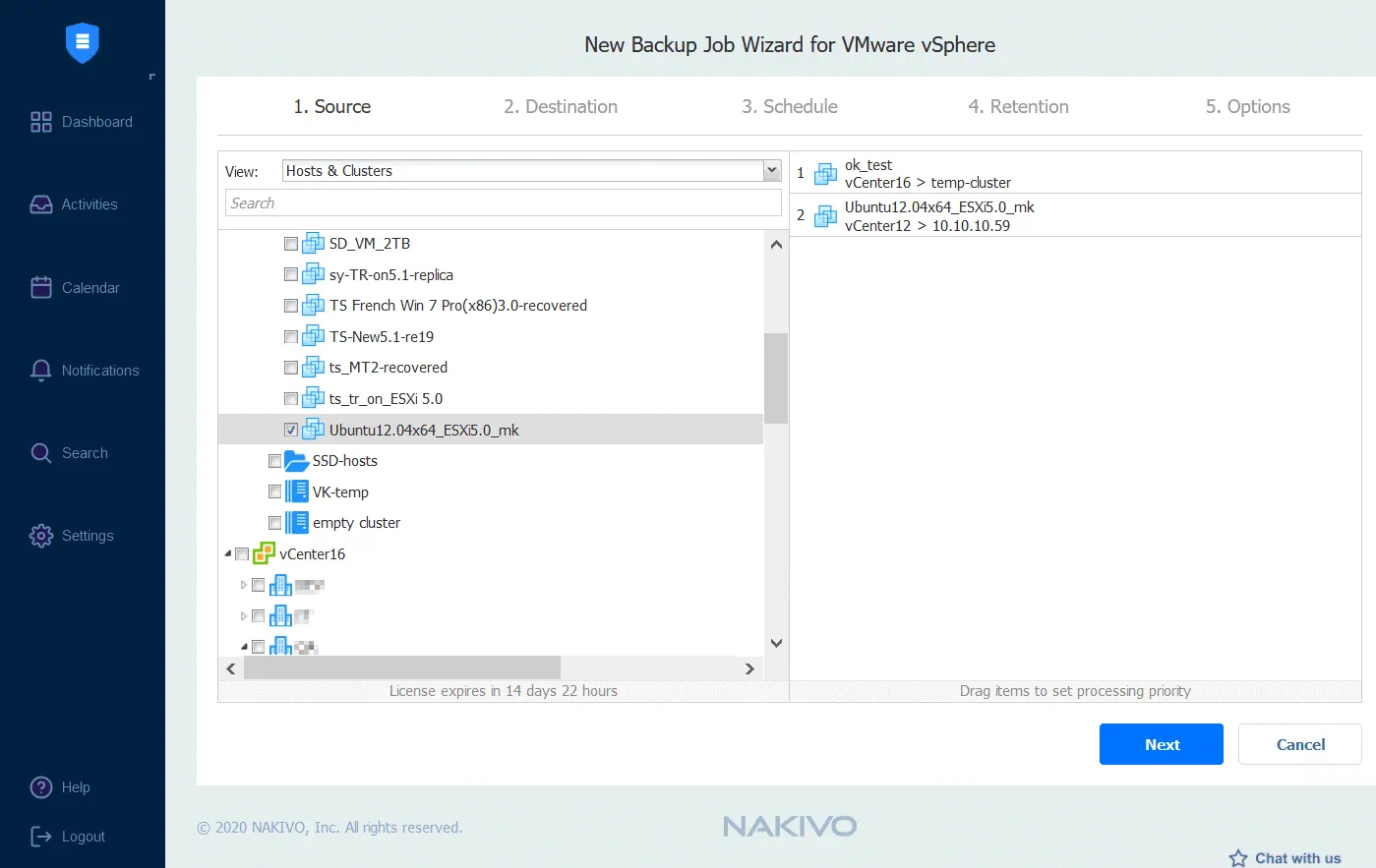
Trình hướng dẫn tạo tác vụ sao lưu mới cho VMware vSphere sẽ mở ra.
1. Source. Chọn các máy ảo, thư mục máy ảo, máy chủ ESXi hoặc cụm mà bạn muốn sao lưu. Bạn có thể chọn các mục để thêm vào danh sách tài nguyên. Nhấp vào Next tại mỗi bước của trình hướng dẫn để tiếp tục.
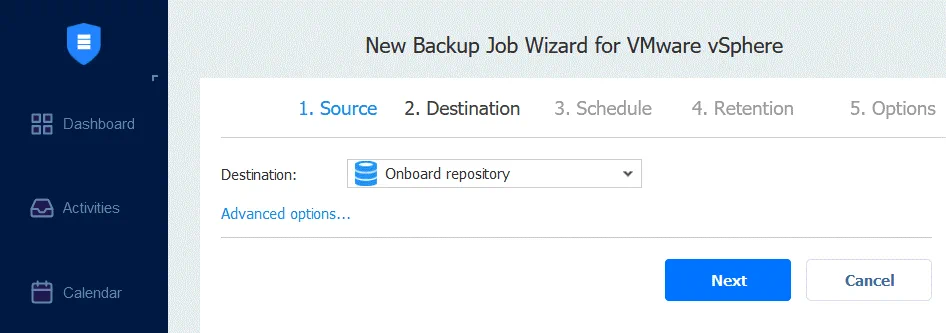
2. Destination. Chọn kho lưu trữ Onboard Repository nằm trên thiết bị sao lưu NAS của bạn để lưu trữ các bản sao lưu.
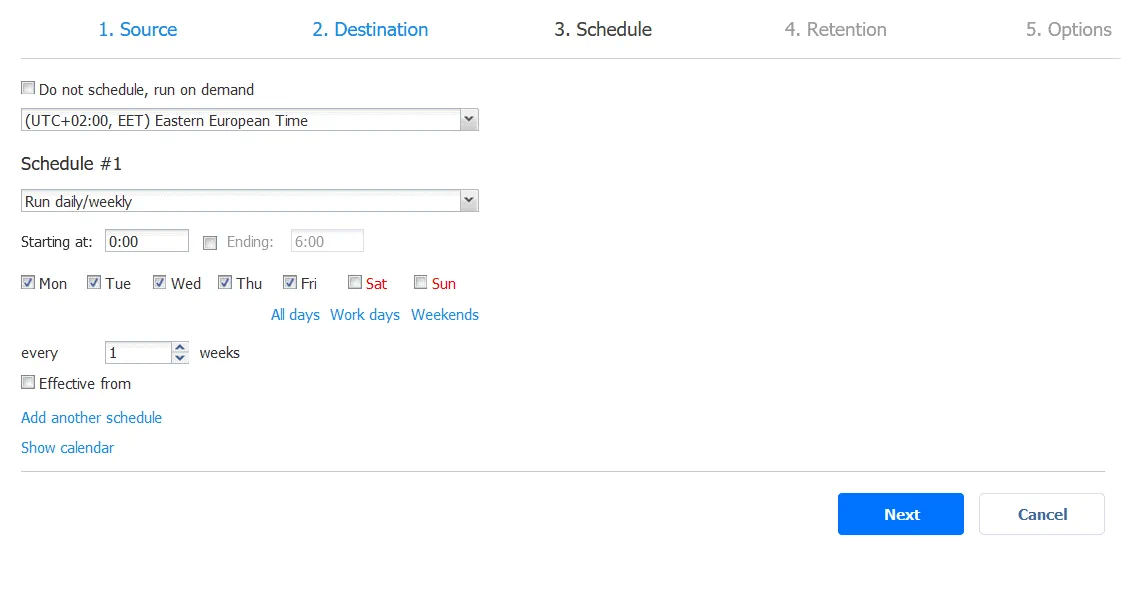
3. Schedule. Cấu hình cài đặt lịch trình để chạy các tác vụ sao lưu tự động và định kỳ.
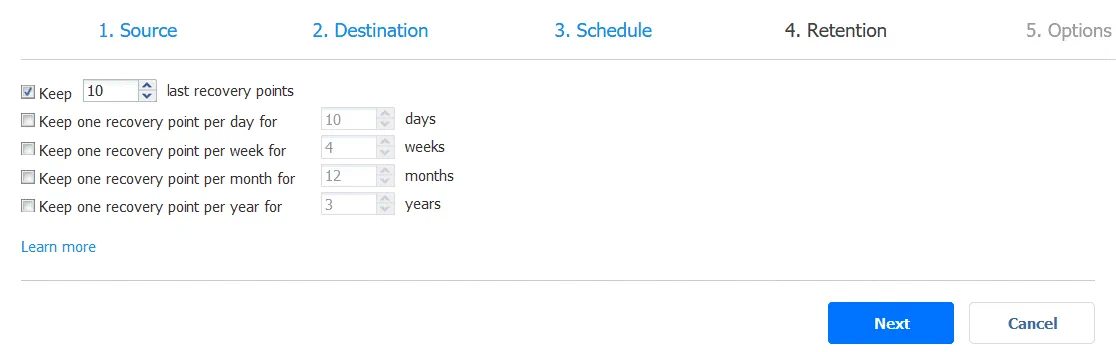
4. Retention. Cấu hình cài đặt thời gian lưu trữ. Các cài đặt này cho phép bạn chọn số điểm khôi phục được giữ lại trong khoảng thời gian đã chỉ định. NAKIVO Backup & Replication sử dụng phương thức ” Tỷ lệ giữ chân khách hàng của GFS ” để khôi phục dữ liệu linh hoạt hơn và sử dụng lưu trữ hợp lý.
5. Options. Định nghĩa các tùy chọn tác vụ, chẳng hạn như tên tác vụ, chế độ nhận diện ứng dụng, theo dõi thay đổi, xác minh máy ảo, v.v. Xem danh sách đầy đủ các tính năng được hỗ trợ tại trang này. Sau khi đã cấu hình tất cả các tùy chọn tác vụ cần thiết, nhấp vào Finish để lưu cài đặt tác vụ hoặc Finish & Run để lưu cài đặt và chạy tác vụ. 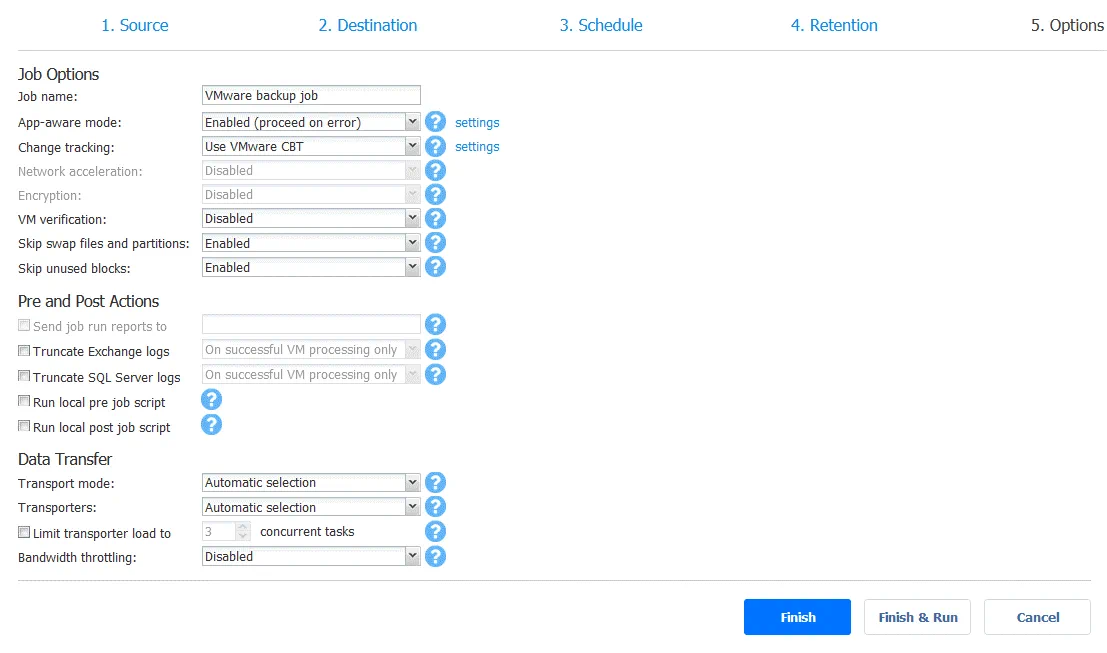
Trong Bảng điều khiển , bạn có thể chọn tác vụ đang chạy và xem tiến trình cũng như số liệu thống kê của tác vụ đó.
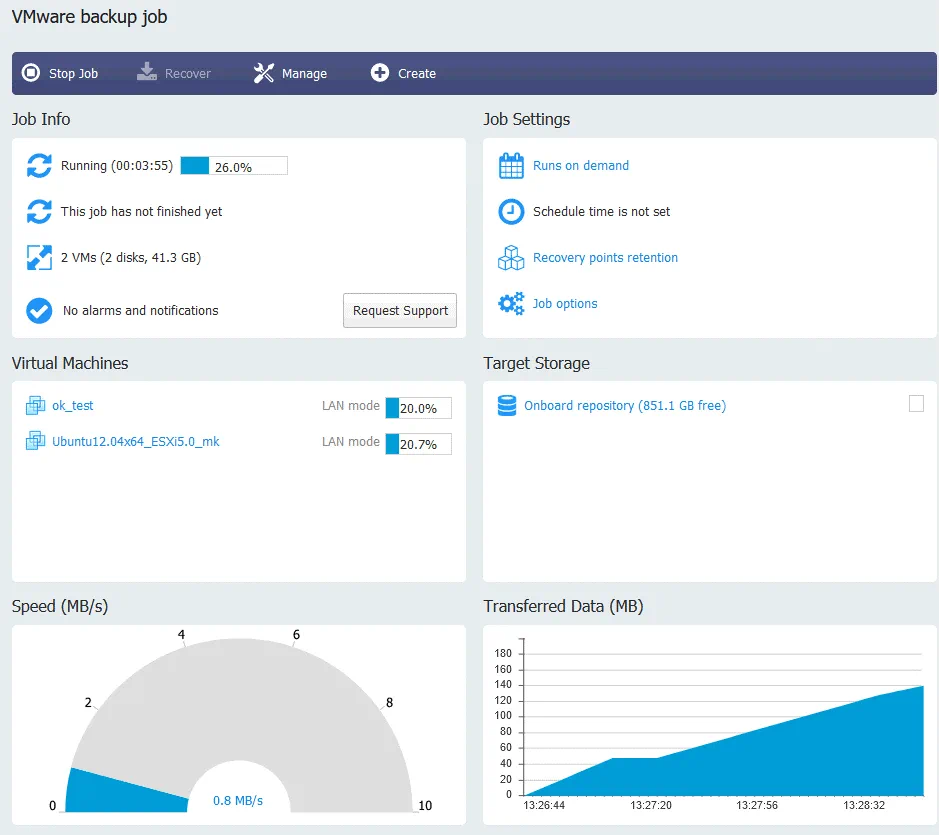
Trong ví dụ này, tôi đã giải thích cách sao lưu các máy ảo VMware vSphere. Tuy nhiên, bạn có thể sử dụng thiết bị sao lưu dựa trên Synology NAS và giải pháp sao lưu NAKIVO để sao lưu:
- Máy ảo Microsoft Hyper-V
- Các bản sao Amazon EC2
- Oracle RMAN
- Máy tính vật lý Linux và Windows
- Các ứng dụng và dịch vụ Microsoft 365, bao gồm Exchange Online, OneDrive for Business và SharePoint Online
Cấu hình cho các môi trường này tương tự như cấu hình giải pháp cho máy ảo VMware vSphere – bạn nên thêm các mục vào kho lưu trữ, triển khai Transporter nếu cần, tạo tác vụ sao lưu và sao lưu dữ liệu vào kho lưu trữ trên thiết bị sao lưu của bạn hoặc ở nơi khác.
Kết luận
Việc sử dụng NAS làm lưu trữ sao lưu kết hợp với NAKIVO Backup & Replication rất tiện lợi. Khi bạn có một thiết bị NAS để lưu trữ sao lưu và cài đặt phần mềm sao lưu trên chính thiết bị NAS đó, bạn sẽ có một thiết bị sao lưu tất cả trong một. Bài viết này đã giải thích cách tạo một thiết bị sao lưu mạnh mẽ và tiết kiệm chi phí dựa trên Synology NAS và NAKIVO Backup & Replication. Quy trình cài đặt không phức tạp và nhờ đó, bạn kết hợp được ưu điểm của cả hai sản phẩm để bảo vệ dữ liệu của mình một cách tốt nhất.