Bảo vệ chống phần mềm độc hại trong Microsoft Office 365: Hướng dẫn ngắn gọn
Phần mềm độc hại đang lan rộng trên toàn thế giới và lây nhiễm vào nhiều máy tính mỗi ngày. Phần mềm độc hại có thể gây ra tình trạng dữ liệu bị hỏng hoặc mất mát, từ đó gây ảnh hưởng tiêu cực đến người dùng cụ thể cũng như toàn bộ công ty. Các hacker sử dụng các kỹ thuật tinh vi và thuật toán phức tạp để thực hiện các cuộc tấn công lừa đảo danh tính và phần mềm độc hại.
Nếu bạn sử dụng máy ảo trên đám mây, chúng cũng có thể gặp rủi ro. Đó là lý do tại sao bạn nên bảo vệ tất cả các máy tính khỏi phần mềm độc hại. Có nhiều cách khác nhau mà phần mềm độc hại lây nhiễm vào máy tính, bao gồm phân phối các tệp độc hại trên bộ lưu trữ chung, tệp đính kèm email, các liên kết độc hại, v.v. Bài đăng trên blog này giải thích cách bạn có thể bảo vệ chống lại phần mềm độc hại khi sử dụng tính năng sao lưu Microsoft Office 365 và đề cập đến tính năng bảo vệ chống phần mềm độc hại của Microsoft Office 365.

Các loại phần mềm độc hại chính
Trước hết, hãy tìm hiểu phần mềm độc hại là gì và các loại phần mềm độc hại đã biết. Việc hiểu rõ điều này sẽ giúp xác định chiến lược bảo vệ chống lại phần mềm độc hại.
Virus là một dạng phần mềm độc hại cổ điển. Virus là chương trình lây nhiễm vào các tệp để lan truyền và lây nhiễm sang các tệp và máy tính khác. Các tệp bị nhiễm được các chương trình sử dụng hoặc các tệp thực thi bị nhiễm sẽ được dùng để lan truyền virus. Virus có thể là một đoạn mã độc hại được gắn vào các loại tệp phù hợp; ví dụ, các macro trong tệp DOC có thể chứa mã độc hại và lây nhiễm sang các tệp và máy tính khác. Sâu máy tính là một loại virus máy tính sử dụng các lỗ hổng phần mềm để lây lan qua mạng và lây nhiễm các tệp trên các máy tính khác. Ví dụ, Stuxnet là một trong những loại sâu máy tính nổi tiếng nhất, có khả năng nhắm mục tiêu vào nhà máy điện hạt nhân để ngăn chặn việc sản xuất vũ khí hạt nhân.
Nếu bạn nhận thấy máy tính của mình hoạt động chậm chạp, một số tệp hệ thống của hệ điều hành bị thiếu, xuất hiện các thông báo lỗi hoặc một số thành phần bị thiếu trong giao diện người dùng đồ họa của hệ điều hành, bạn nên kiểm tra máy tính để phát hiện virus.
Phần mềm gián điệp (Spyware) là một loại phần mềm độc hại khác được sử dụng để đánh cắp dữ liệu từ máy tính. Phần mềm gián điệp là phần mềm không mong muốn có thể thu thập/đánh cắp mật khẩu đã nhập, khóa bảo mật, các trang web đã truy cập, dữ liệu cá nhân và các tệp tin được lưu trữ. Phần mềm gián điệp có thể chứa trình ghi phím (keylogger). Sau đó, dữ liệu bị đánh cắp có thể được bán cho các công ty quảng cáo hoặc được sử dụng để xâm nhập vào các tài khoản từ các máy tính, trang web hoặc dịch vụ khác nhau. Kẻ tấn công tội phạm mạng có thể đánh cắp dữ liệu về thẻ tín dụng và tài khoản ngân hàng được sử dụng để thanh toán qua internet nhằm chiếm đoạt tiền từ nạn nhân. Phần mềm gián điệp thường khó phát hiện vì được thiết kế để ẩn mình.
Phần mềm gián điệp có thể được chia thành bốn loại:
- Phần mềm quảng cáo (Adware)
- Trojan
- Cookie theo dõi
- Phần mềm giám sát hệ thống
Phần mềm tống tiền (Ransomware) có lẽ là loại phần mềm độc hại nguy hiểm nhất. Khi máy tính bị nhiễm ransomware, ransomware sẽ bắt đầu mã hóa các loại tệp mục tiêu (ví dụ: JPG, DOC, XLS, MOV, AVI, VMDK, VHD, VDI) bằng một khóa mã hóa dài. Các tệp đã được mã hóa là các tệp bị hỏng và trong hầu hết các trường hợp không thể khôi phục được. Sau khi mã hóa các tệp, ransomware yêu cầu người dùng phải trả tiền để giải mã các tệp trong một khoảng thời gian giới hạn. Tuy nhiên, trong hầu hết các trường hợp, việc khôi phục các tệp là không thể vì chúng không thể được sửa chữa/giải mã ngay cả sau khi đã trả tiền. Việc tìm ra khóa giải mã là điều gần như bất khả thi. Ví dụ, với mức hiệu năng hiện tại của máy tính, thời gian cần thiết để bẻ khóa một khóa 128-bit lên tới 500 tỷ năm. Do đó, trong trường hợp này, các tệp tin bị mã hóa sẽ bị hỏng vĩnh viễn.
Việc mã hóa tệp tin là một tính năng hợp pháp được tích hợp sẵn trong các hệ điều hành hiện đại và đó là lý do tại sao phần mềm diệt virus không thể phát hiện ransomware trong mọi trường hợp. Một số phiên bản nhẹ của ransomware có thể khóa hệ điều hành bằng cách sửa đổi các tệp hệ thống và cấu hình mà không làm hỏng các tệp khác trên đĩa. Tuy nhiên, hiện nay loại ransomware này là ngoại lệ chứ không phải quy luật. Khi các tệp bị hỏng do ransomware, khả năng khôi phục các tệp là cực kỳ thấp. Các phương pháp hiệu quả nhất để tránh mất dữ liệu là các biện pháp phòng ngừa. Bạn nên xác định trước một chiến lược bảo vệ chống phần mềm độc hại.
Cách phòng ngừa nhiễm phần mềm độc hại
Các khuyến nghị chung để phòng ngừa nhiễm phần mềm độc hại:
- Không tải xuống tệp từ các nguồn không đáng tin cậy và đáng ngờ
- Không nhấp vào các thông báo bật lên
- Không mở tệp đính kèm email từ người gửi không rõ danh tính
- Cài đặt các bản vá bảo mật quan trọng cho phần mềm đã cài đặt
- Sử dụng mật khẩu mạnh
- Lưu trữ chứng chỉ ở nơi an toàn
- Sao lưu dữ liệu của bạn
Đối với việc bảo vệ khỏi phần mềm độc hại trên Microsoft Office 365, ngoài các khuyến nghị trên, bạn có thể sử dụng hai phương pháp bổ sung cho nhau:
- Sử dụng Microsoft Office 365 Advanced Threat Protection và các tính năng liên quan để bảo vệ khỏi phần mềm độc hại
- Thực hiện sao lưu Microsoft Office 365
Bảo vệ khỏi phần mềm độc hại trong Microsoft Office 365
Người dùng đang cân nhắc sử dụng Microsoft Office 365 thường hỏi:
- Microsoft Office 365 có bao gồm tính năng chống virus không?
- Microsoft Office 365 có bao gồm Exchange Online Protection không?
- Microsoft Office 365 có an toàn trước ransomware không?
Câu trả lời là “Có”. Hãy đọc thông tin dưới đây để tìm hiểu thêm.
Tính năng bảo vệ chống phần mềm độc hại trong Microsoft Office 365 được cung cấp bởi ba thành phần chính, được tích hợp với nhau:
- Microsoft Office 365 – Bảo vệ chống các mối đe dọa nâng cao
- Microsoft Office 365 – Bảo vệ Exchange Online
- Thông tin tình báo về mối đe dọa của Microsoft Office 365
Các thành phần chính này của Microsoft Office 365 chứa nhiều tính năng nhỏ hơn có thể bảo vệ người dùng Microsoft Office 365 khỏi các mối đe dọa. Các mối đe dọa này bao gồm những cách lây nhiễm phần mềm độc hại phổ biến nhất, chẳng hạn như các liên kết hoặc tệp đính kèm độc hại trong các email được gửi từ địa chỉ người gửi giả mạo, email có tệp đính kèm bị nhiễm mã độc, và email chứa các tập lệnh hoặc được soạn thảo bằng cách sử dụng các kỹ thuật thao túng tâm lý. Phát tán phần mềm độc hại qua email là một trong những phương thức phổ biến nhất để lây nhiễm cho nạn nhân.
Giờ đây, khi bạn đã nắm rõ các loại phần mềm độc hại chính, các phương thức lây nhiễm và cách thức lan truyền của chúng, hãy cùng tìm hiểu cách sử dụng các thành phần và tính năng tích hợp sẵn của Microsoft để bảo vệ Microsoft Office 365 khỏi phần mềm độc hại.
Cấu hình tính năng bảo vệ chống phần mềm độc hại trong Microsoft Office 365
Hãy cùng tìm hiểu cách cấu hình tính năng bảo vệ chống phần mềm độc hại trong Microsoft Office 365 thông qua giao diện web.
- Mở Trung tâm quản trị Bảo mật và Tuân thủ của Microsoft Office 365 bằng liên kết:
https://protection.office.com/
Bạn cũng có thể truy cập trang Bảo mật và Tuân thủ của Microsoft Office 365 từ Trung tâm quản trị Microsoft 365 . - Trong khung bên trái, nhấp vào
Threat managementvà sau đó nhấp vàoPolicies. Các chính sách chống phần mềm độc hại được sử dụng để kiểm soát các thiết lập phát hiện phần mềm độc hại và các tùy chọn thông báo liên quan. - Trên trang
Policy, nhấp vàoAnti-malware.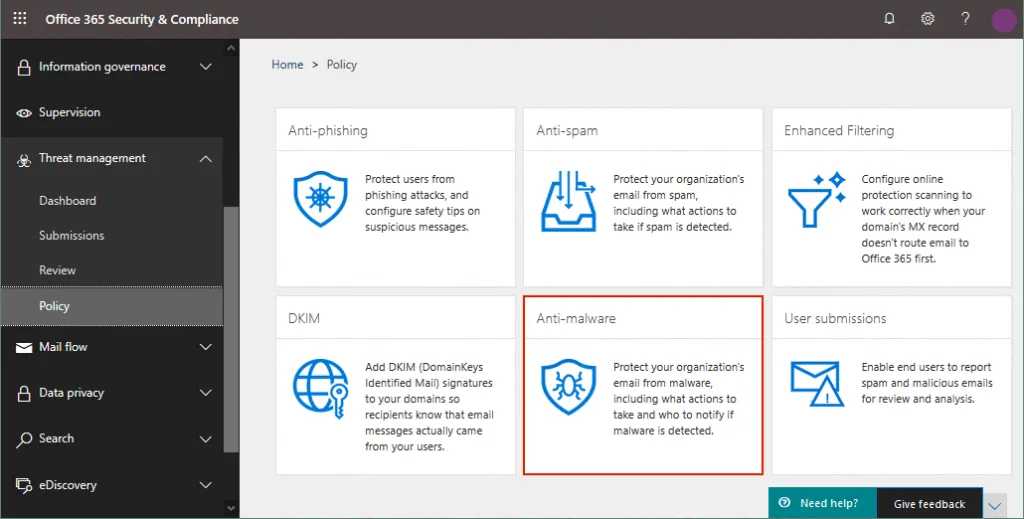 Bây giờ bạn đang ở Trung tâm bảo vệ chống phần mềm độc hại của Microsoft Office 365.
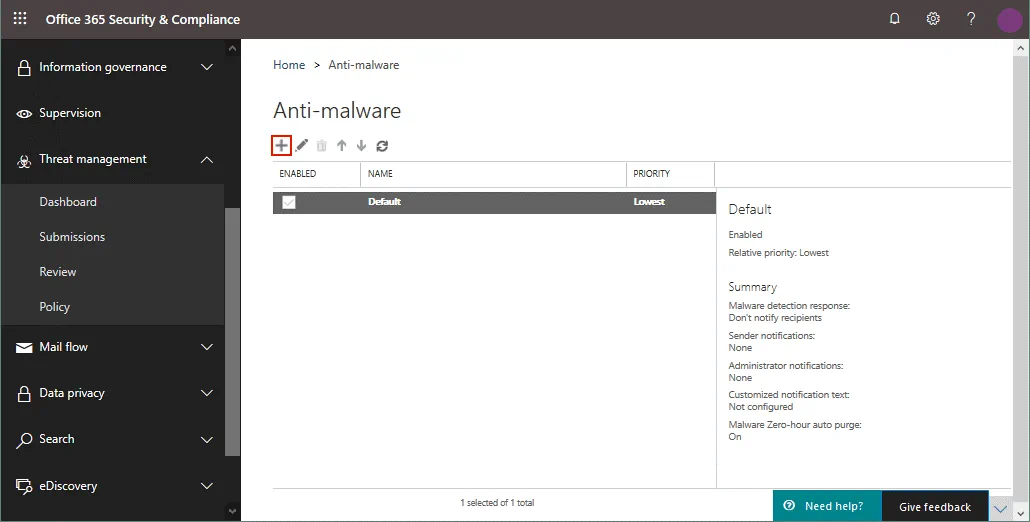
 - Bạn có thể xem chính sách mặc định, mà quản trị viên có thể xem và chỉnh sửa nhưng không thể xóa. Hãy tạo một chính sách mới.
- Nhấp vào biểu tượng
+để tạo chính sách chống phần mềm độc hại mới.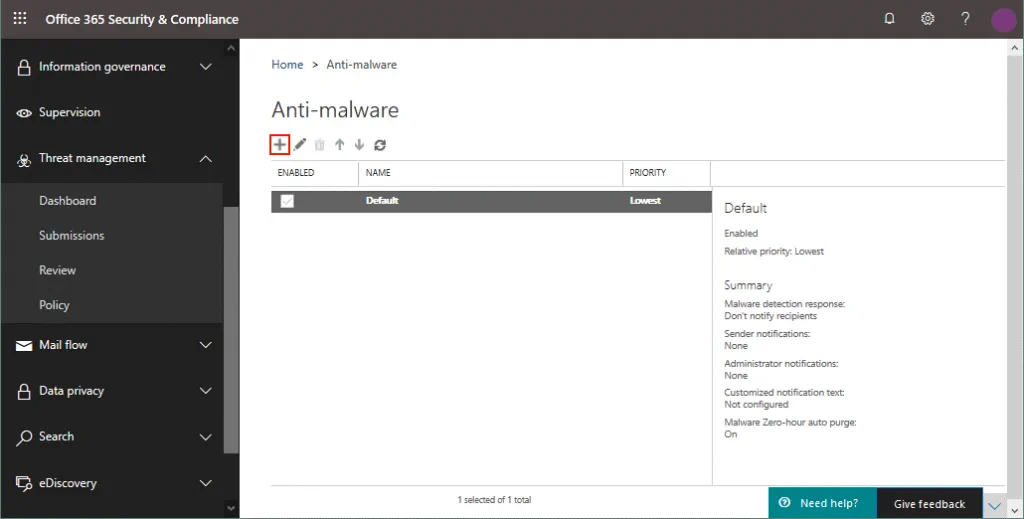
- Một cửa sổ mới sẽ mở ra. Bạn cần nhập tên và mô tả cho chính sách. Các thiết lập được chia thành nhiều phần.

Phản ứng khi phát hiện phần mềm độc hại
Tùy chọn phản ứng khi phát hiện phần mềm độc hại cho phép bạn thông báo cho người nhận nếu phát hiện phần mềm độc hại trong tệp đính kèm email. Theo mặc định, tùy chọn này bị tắt và người nhận sẽ không được thông báo tự động khi phát hiện phần mềm độc hại và email được chuyển vào khu cách ly. Bạn có thể bật tính năng thông báo tự động cho người nhận bằng cách sử dụng một trong các tùy chọn được đề xuất:
- Có, và sử dụng văn bản thông báo mặc định
- Có, và sử dụng văn bản thông báo tùy chỉnh
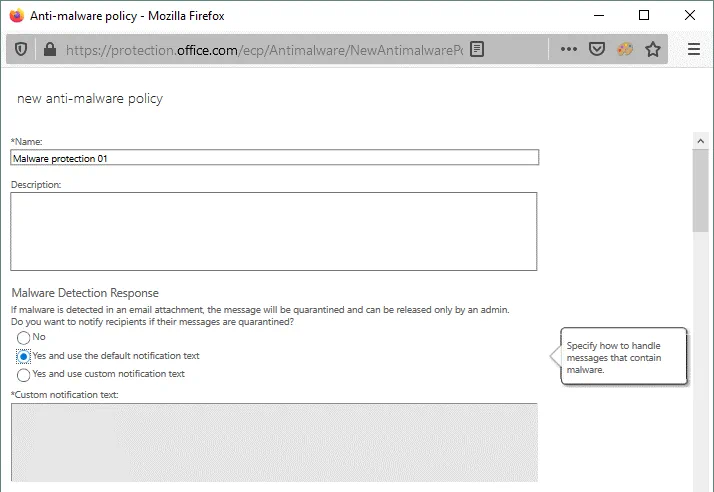
Nếu bạn bật tính năng thông báo bằng cách sử dụng tùy chọn đầu tiên với văn bản thông báo mặc định, tất cả các tệp đính kèm sẽ bị xóa khỏi email đã được gửi. Các tệp đính kèm bị xóa sẽ được thay thế bằng tệp Malware Alert Text.txt chứa các thông tin sau: Phần mềm độc hại đã được phát hiện trong một hoặc nhiều tệp đính kèm trong email này.
Hành động: Tất cả các tệp đính kèm đã được xóa.
<Original malware attachment name> <Malware detection result>
Nếu bạn chọn sử dụng văn bản thông báo tùy chỉnh, thông điệp tùy chỉnh của bạn sẽ thay thế văn bản mặc định trong tệp Malware Alert Text.txt đính kèm trong email, thay vì các tệp phần mềm độc hại đã bị cách ly hoặc xóa.
Bộ lọc các loại tệp đính kèm phổ biến
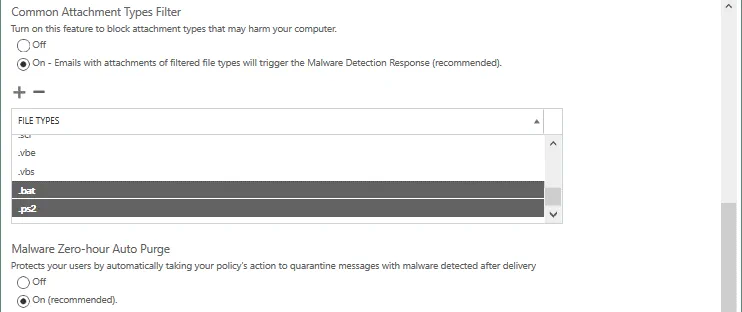
Bộ lọc này cho phép bạn chặn một số loại tệp có phần mở rộng phù hợp có thể gây ra mối đe dọa. Bạn nên chặn các loại tệp thực thi như EXE, BAT, COM, CMD, PS1, SH, RPM, JS, DMG, VBS, và các loại khác. Khi có thể, hệ thống sẽ sử dụng phương pháp xác định loại tệp chính xác nhất (true-typing) để phát hiện các loại tệp phù hợp bất kể phần mở rộng của tệp là gì. Theo mặc định, Bộ lọc các loại tệp đính kèm phổ biến bị tắt và bạn cần bật nó thủ công bằng cách chọn tùy chọn phù hợp (xem ảnh chụp màn hình bên dưới).
Nhấp vào biểu tượng + để thêm các loại tệp cần chặn khi được phát hiện trong tệp đính kèm email.
Theo mặc định, các tùy chọn ACE, ANI, APP, DOCM, EXE, JAR, REG, SCR, VBEvà VBS đã được chọn.
Tự động loại bỏ phần mềm độc hại ngay lập tức (Malware Zero-Hour Auto Purge)
Tính năng Tự động loại bỏ phần mềm độc hại ngay lập tức (ZAP) sẽ di chuyển các email độc hại sau khi các email này đã được gửi đến hộp thư Exchange Online. Tính năng này được bật theo mặc định và bạn nên giữ tính năng này ở trạng thái bật để bảo vệ Microsoft Office 365 khỏi phần mềm độc hại.
Thông báo
Thông báo cho người gửi cho phép bạn thông báo cho người gửi nếu một tin nhắn đã gửi không được chuyển đến do phát hiện phần mềm độc hại và tin nhắn đó đã được chuyển vào vùng cách ly. Theo mặc định, tùy chọn này bị tắt. Để bật thông báo cho người gửi, hãy chọn hộp kiểm thích hợp để thông báo cho người gửi nội bộ và/hoặc người gửi bên ngoài (xem ảnh chụp màn hình bên dưới). Người gửi nội bộ là những người gửi trong tổ chức của bạn và người gửi bên ngoài là những người gửi bên ngoài tổ chức của bạn sử dụng tên miền khác.
Nội dung của thông báo mặc định bao gồm các thông tin sau:
From: Postmaster postmaster@yourdomain.com
Subject: Undeliverable message
Thông báo này được tạo tự động bởi phần mềm gửi thư. Thư điện tử của bạn không được chuyển đến người nhận dự định do phát hiện phần mềm độc hại. Tất cả các tệp đính kèm đã bị xóa.
Bạn cũng có thể cấu hình việc gửi thông báo đến quản trị viên về thư không được chuyển đến từ người gửi nội bộ và bên ngoài. Các tùy chọn
Customize notifications cho phép bạn thiết lập tên, tài khoản email, tiêu đề email và nội dung cho các thông báo phải được gửi đến người gửi nội bộ và bên ngoài. 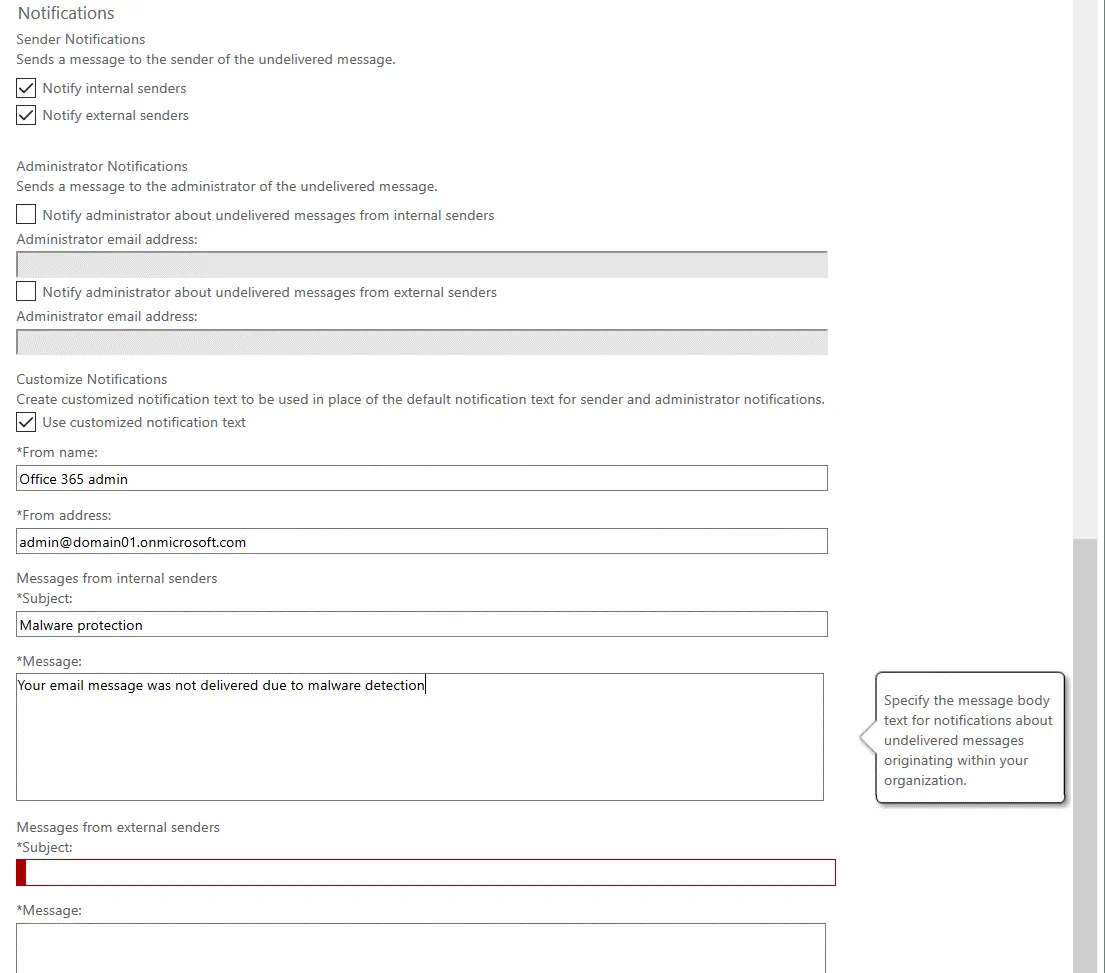
Khi áp dụng cho
, các bộ lọc người nhận cho phép bạn xác định các điều kiện và ngoại lệ liên quan đến người nhận. Chúng xác định những người dùng mà chính sách sẽ được áp dụng. Bạn có thể chỉ định người dùng, nhóm hoặc miền bằng cách sử dụng các điều kiện sau:
- Người nhận là (chọn một hoặc nhiều tài khoản email)
- Miền của người nhận là (chọn một hoặc nhiều miền)
- Người nhận là thành viên của (bạn có thể chọn một tài khoản email nhóm chứa nhiều người dùng)
Có thể thiết lập nhiều điều kiện và ngoại lệ. Các điều kiện hoặc ngoại lệ giống nhau sử dụng logic OR, còn các điều kiện hoặc ngoại lệ khác nhau sử dụng logic AND. Ví dụ:
domain1.comhoặcdomain2.comuser1@domain1.comvà là thành viên củagroup1@domain2.com
Do đó, trong phần If hãy nhấp vào menu thả xuống và chọn tùy chọn cần thiết, sau đó nhấp vào “Thêm điều kiện”. Nhấp vào add condition một lần nữa để thêm điều kiện thứ hai.
Sau đó, trong phần Except if hãy nhấp vào add condition và thêm điều kiện ngoại lệ cần thiết. Bạn có thể thêm nhiều ngoại lệ vào chính sách chống phần mềm độc hại.
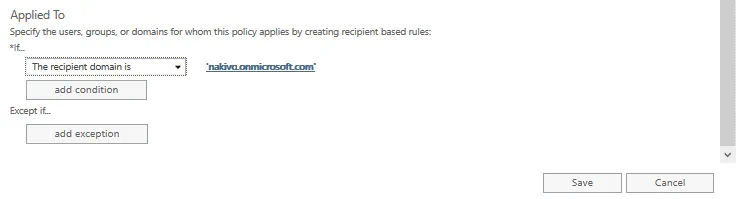
Nhấp vào Save để lưu cài đặt và tạo chính sách chống phần mềm độc hại mới cho việc bảo vệ khỏi phần mềm độc hại trong Microsoft Office 365.
Hiện tại, chính sách chống phần mềm độc hại đã tạo sẽ được hiển thị trong danh sách chính sách trên trang Chính sách chống phần mềm độc hại. Bạn có thể bật, tắt, chỉnh sửa và xóa các chính sách. Nếu muốn tắt một chính sách, bạn cần bỏ chọn ô kiểm bên cạnh tên chính sách. Nếu bạn muốn di chuyển một chính sách lên hoặc xuống trong danh sách để thay đổi thứ tự (mức độ ưu tiên) của các chính sách, bạn nên nhấp vào chính sách đó và nhấn vào các biểu tượng mũi tên trên giao diện web. Nhấp đúp vào tên chính sách để chỉnh sửa chính sách. Chính sách ở đầu danh sách có mức độ ưu tiên cao nhất.

Bạn có thể kiểm tra các chính sách chống phần mềm độc hại đã được cấu hình để bảo vệ Microsoft Office 365 khỏi phần mềm độc hại bằng cách gửi một email thử nghiệm kèm theo tệp đính kèm đặc biệt dùng để kiểm tra phần mềm diệt virus. Tạo tệp EICAR.TXT và thêm chuỗi sau vào tệp này:
X5O!P%@AP[4PZX54(P^)7CC)7}$EICAR-STANDARD-ANTIVIRUS-TEST-FILE!$H+H*
Chuỗi này phải là chuỗi duy nhất trong tệp văn bản. Kích thước tệp phải là 68 byte sau khi lưu. Lưu tệp này, tạo một email mới, đính kèm tệp IECAR.TXT và gửi email này đến một người dùng trong miền của bạn đang sử dụng Microsoft Office 365. Tính năng bảo vệ chống thư rác và phần mềm độc hại của Microsoft Office 365 sẽ lọc thư điện tử này và gửi thông báo theo cấu hình chính sách cũng như cài đặt phản ứng phát hiện phần mềm độc hại của bạn (toàn bộ thư có thể bị xóa hoặc tệp đính kèm có thể bị xóa).
Bảo vệ chống phần mềm độc hại bằng giải pháp sao lưu
Một chiến lược phòng ngừa khác để bảo vệ dữ liệu của bạn khi sử dụng Microsoft Office 365 là thực hiện sao lưu dữ liệu.
Đọc các bài đăng trên blog của chúng tôi về Sao lưu OneDrive, Sao lưu SharePoint, và Sao lưu Exchange Online để tìm hiểu thêm.
Bạn có thể thực hiện Sao lưu dữ liệu Microsoft Office 365 bên cạnh việc sử dụng các tính năng bảo vệ chống phần mềm độc hại của Microsoft Office 365 do Microsoft cung cấp.
Kết luận
Việc bảo vệ chống phần mềm độc hại là rất quan trọng đối với từng người dùng cũng như toàn bộ công ty. Bài viết trên blog này đã đề cập đến các khuyến nghị chung về bảo vệ chống phần mềm độc hại và giải thích cách sử dụng tính năng bảo vệ chống phần mềm độc hại của Microsoft Office 365. Tính năng bảo vệ của Microsoft Office 365 bao gồm ba thành phần chính và nhiều tính năng. Bạn nên cấu hình các quy tắc và chính sách trong giao diện web của Trung tâm quản trị Microsoft Office 365 theo yêu cầu và chính sách bảo mật của mình. Microsoft cũng cung cấp một dịch vụ cho phép gửi các tệp đáng ngờ đến địa chỉ phân tích phần mềm độc hại.