Cách sao lưu và khôi phục các trang SharePoint của Office 365
SharePoint cho Office 365 cho phép người dùng lưu trữ tệp và các tài liệu khác tại một vị trí duy nhất trên đám mây, truy cập các tệp từ bất kỳ đâu, đồng thời hợp tác bằng cách cùng lúc chỉnh sửa và trao đổi các tài liệu cũng như tệp này. SharePoint Online là một cổng thông tin trực tuyến mà người dùng có thể truy cập qua trình duyệt web để hợp tác. Nhiều người dùng muốn di chuyển SharePoint sang Office 365 do tính dễ triển khai và cấu hình của SharePoint trên Office 365.
Mặc dù các dịch vụ đám mây của Microsoft, bao gồm cả Office 365, có độ tin cậy cao, nhưng các tệp được lưu trữ trên các trang SharePoint đôi khi vẫn có thể bị mất. Các nguyên nhân gây mất dữ liệu bao gồm lỗi vô ý của con người hoặc hành vi phá hoại, nhiễm phần mềm độc hại trên máy tính của người dùng có quyền ghi vào OneDrive nơi lưu trữ các tệp SharePoint, v.v. Xác suất mất điện tại các trung tâm dữ liệu của Microsoft là cực kỳ thấp, nhưng nếu sự cố này xảy ra, bạn sẽ không thể truy cập các tệp của mình trên đám mây. Một trong những phương pháp tốt nhất để bảo vệ dữ liệu Office 365 SharePoint của bạn là tạo bản sao lưu. Bài đăng trên blog này giải thích các phương pháp tạo bản sao lưu Office 365 SharePoint.

Nên sao lưu dữ liệu nào?
Trước tiên, hãy xác định dữ liệu SharePoint nào quan trọng đối với bạn và cần được sao lưu.
- Các tài liệu và tệp tin khác mà bạn đang làm việc.
- Các mục danh sách, chẳng hạn như lịch và các nhiệm vụ cần thực hiện.
- Siêu dữ liệu, chứa thông tin về việc chỉnh sửa tài liệu, thay đổi trạng thái, ngày tháng và các thông số khác.
- Cấu trúc trang web, bao gồm các thành phần đặc trưng cho trang SharePoint của bạn, ví dụ: thông tin nhận diện thương hiệu, kiến trúc, thanh điều hướng và các phần khác.
- Tài khoản email của người dùng Office 365 làm việc với SharePoint Online trong tổ chức của bạn.
Khi bạn biết dữ liệu nào cần sao lưu, bạn có thể lập kế hoạch sao lưu chiến lược sao lưu và kế hoạch khắc phục thảm họa cho Office 365 SharePoint. Bây giờ chúng ta có thể chuyển sang cách sao lưu dữ liệu Office 365 SharePoint.
Sao chép tệp thủ công
Phương pháp này đơn giản và không yêu cầu cài đặt phần mềm bổ sung, nhưng tất cả các bước phải được thực hiện thủ công. Bạn chỉ cần một trình duyệt web để truy cập kho lưu trữ SharePoint Online của mình.
Mở trang SharePoint của bạn trong trình duyệt web.
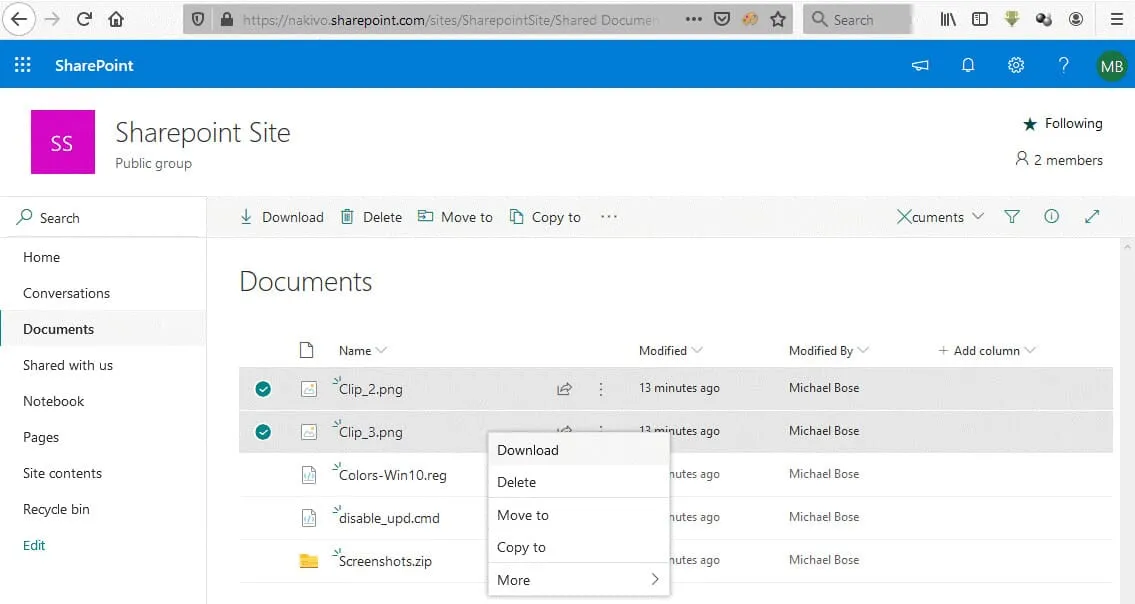
Truy cập thư viện tệp SharePoint Online, mở Documents, chọn các tệp cần thiết, nhấp chuột phải vào các tệp đã chọn và trong menu ngữ cảnh, nhấp vào Download. Lưu các tệp vào đĩa cục bộ của máy tính hoặc vào đĩa di động có thể dùng để lưu trữ Sao lưu SharePoint trong Office 365.
Sử dụng Trình đồng bộ hóa OneDrive
SharePoint cho Office 365 sử dụng OneDrive để lưu trữ tệp. Vì bộ lưu trữ SharePoint của Office 365 là OneDrive, người dùng có thể cài đặt Trình đồng bộ hóa OneDrive trên máy tính của mình và sử dụng trình này để tải xuống và đồng bộ hóa các tệp được lưu trữ trên OneDrive trong đám mây vào một thư mục trên máy tính cục bộ. OneDrive được gắn vào một thư mục cục bộ được chỉ định để đồng bộ hóa tệp. Việc lưu trữ tệp trong một thư mục đồng bộ hóa không đồng nghĩa với việc có bản sao lưu. Khi có thay đổi trong thư mục cục bộ được sử dụng cho đồng bộ hóa OneDrive, các thay đổi này sẽ được phản ánh ngay lập tức trên OneDrive ở phía đám mây.
Nếu máy tính của người dùng bị nhiễm ransomware hoặc các loại virus khác làm hỏng tệp tin, và các tệp tin trong thư mục OneDrive được đồng bộ hóa trên máy tính của người dùng bị hỏng, những thay đổi nghiêm trọng này sẽ được áp dụng cho các tệp tin SharePoint được lưu trữ trên OneDrive ở phía đám mây. Đó là lý do tại sao bạn cần sao lưu các tệp tin SharePoint từ thư mục được đồng bộ hóa sang một nơi an toàn.

Lưu ý: Đọc Cách sao lưu và khôi phục tệp trên OneDrive để tìm hiểu thêm về cách sử dụng ứng dụng đồng bộ hóa OneDrive và sao chép tệp tin vào một nơi an toàn nhằm ngăn ngừa hỏng tệp tin và mất dữ liệu.
Sử dụng Thùng rác
Nếu các tệp của bạn đã bị xóa, hãy thử khôi phục các tệp SharePoint trong giao diện web từ Thùng rác. Thùng rác của người dùng là Thùng rác giai đoạn đầu tiên. Khi người dùng xóa các mục khỏi Thùng rác, các mục đó sẽ được chuyển sang Thùng rác giai đoạn thứ hai. Hãy xem cách khôi phục các tệp đã xóa trong Thùng rác cho SharePoint Office 365.
Trong khung bên trái của giao diện web trang SharePoint của bạn, chọn Recycle bin. Trong Thùng rác, chọn các tệp bạn muốn khôi phục, nhấp chuột phải vào các tệp đã chọn và trong menu ngữ cảnh, nhấp vào Restore.
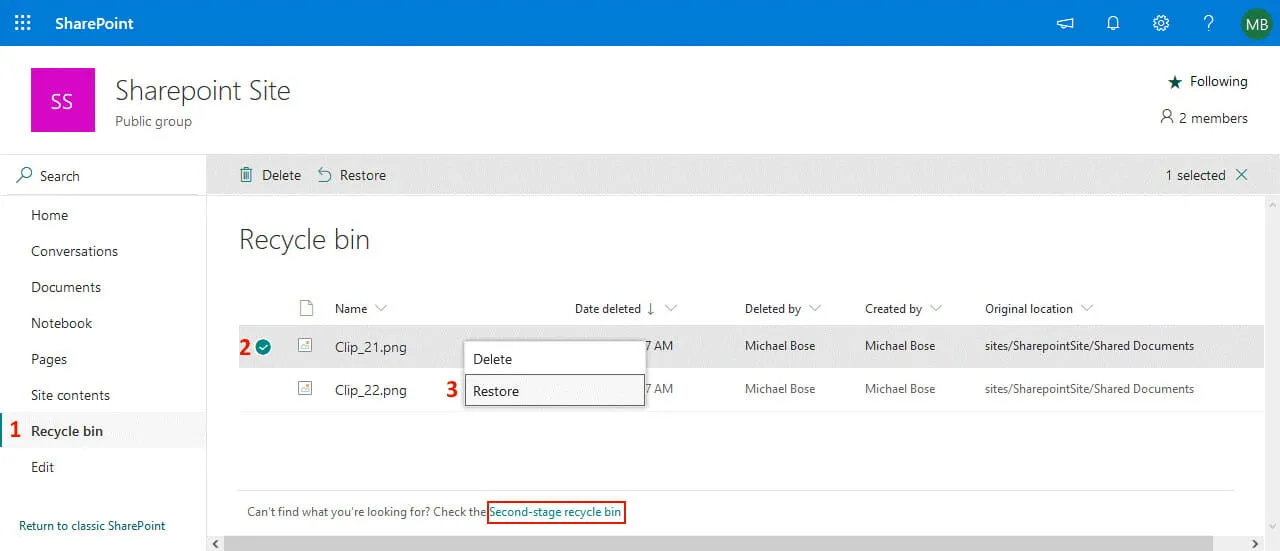
Nếu bạn không tìm thấy các tệp cần thiết trong Recycle bin, thì các tệp của bạn có thể đã bị xóa khỏi Thùng rác giai đoạn đầu. Hãy thử tìm các tệp đã xóa trong Thùng rác giai đoạn hai. Nhấp vào ” Second-stage recycle bin ” ở cuối trang Thùng rác như hình minh họa ở trên.
Các tệp đã xóa được lưu trữ trong Thùng rác giai đoạn hai trong 93 ngày kể từ khi tệp bị xóa khỏi vị trí gốc hoặc cho đến khi dung lượng lưu trữ của Thùng rác giai đoạn hai bị vượt quá. Sau 93 ngày, dữ liệu sẽ bị xóa vĩnh viễn. Người dùng cũng có thể xóa dữ liệu khỏi Thùng rác giai đoạn 2 theo cách thủ công.
Example:
Một người dùng đã xóa một tệp vào Thùng rác. Tệp đó vẫn nằm trong Thùng rác trong 80 ngày. Sau đó, người dùng đã xóa tệp khỏi Thùng rác. Tệp sẽ vẫn nằm trong Thùng rác giai đoạn 2 trong 13 ngày trước khi bị xóa vĩnh viễn.
Chọn các tệp cần thiết trong Thùng rác giai đoạn 2, nhấp chuột phải vào các tệp và chọn Restore để khôi phục các tệp SharePoint đã xóa.
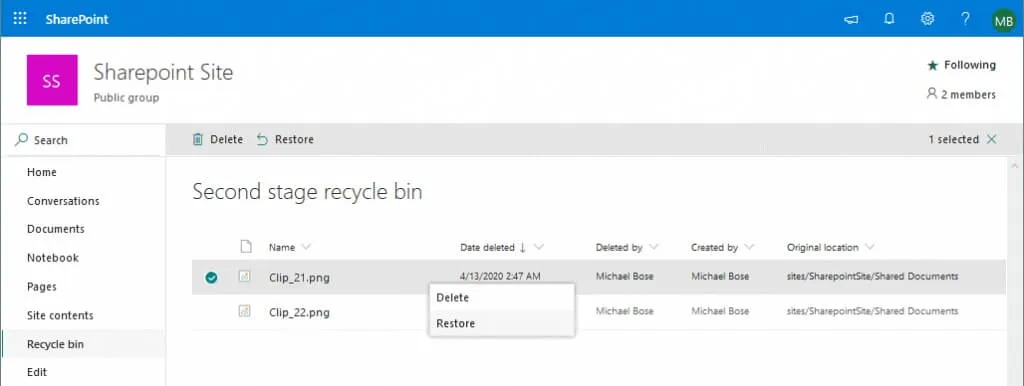
Như bạn thấy, bạn có thể sử dụng Thùng rác và Thùng rác giai đoạn hai cho SharePoint Office 365 theo cách tương tự như khi sử dụng OneDrive.
Sử dụng Kiểm soát phiên bản
Nếu tệp của bạn bị hỏng hoặc có bất kỳ thay đổi không mong muốn nào được áp dụng cho tệp, hãy thử khôi phục tệp nguyên vẹn bằng cách sử dụng kiểm soát phiên bản để quay lại phiên bản phản ánh trạng thái của tệp trước khi các thay đổi không mong muốn được áp dụng. Kiểm soát phiên bản, còn gọi là quản lý phiên bản, ghi lại các thay đổi đối với các tệp cụ thể theo thời gian bằng cách tạo các phiên bản tệp mới. Điều này cho phép bạn khôi phục trạng thái của tệp tại thời điểm thích hợp khi các thay đổi được lưu vào tệp. Theo mặc định, quản lý phiên bản được bật cho thư viện SharePoint nhưng không được bật cho danh sách SharePoint. Nếu bạn sử dụng thư viện SharePoint, bạn có thể bật kiểm soát phiên bản bất cứ khi nào bạn muốn.
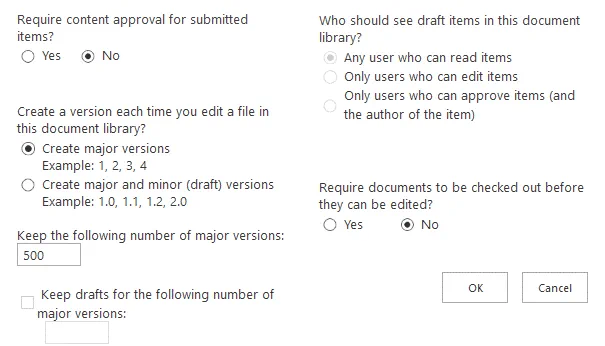
Lưu ý rằng khi quản lý phiên bản được bật, sẽ cần thêm dung lượng lưu trữ để lưu từng phiên bản tệp. Các gói đăng ký Office 365 Business và Office 365 Enterprise cho phép bạn lưu trữ tối đa 500 phiên bản tệp trong SharePoint Online. Nếu bạn cần lưu trữ hơn 500 phiên bản, bạn có thể nâng cấp gói đăng ký của mình.
Để bật tính năng kiểm soát phiên bản, hãy nhấp vào biểu tượng Settings Icon ở góc trên bên phải của cửa sổ. Trong menu hiện ra, hãy nhấp vào List settings hoặc Library settings.
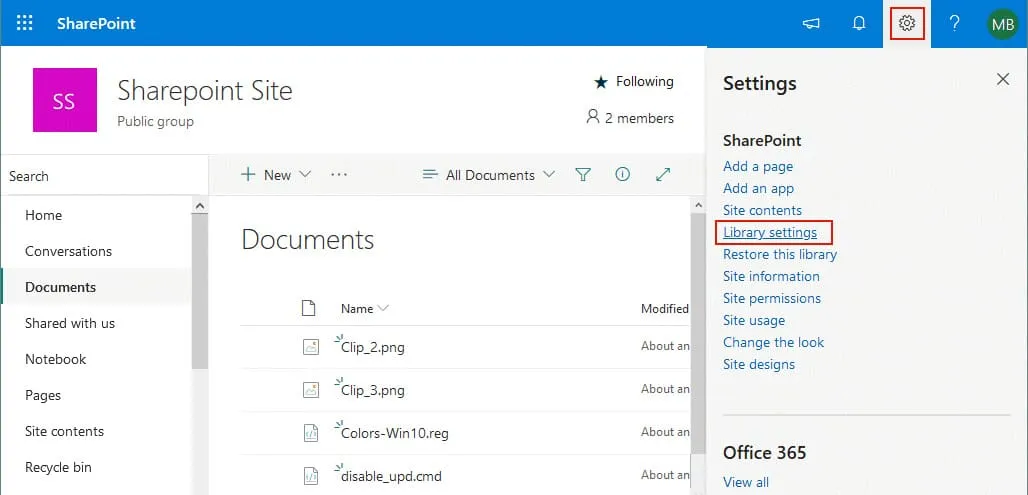
Một cửa sổ mới sẽ mở ra. Nhấp vào Versioning settings để định cấu hình kiểm soát phiên bản cho các tệp SharePoint của bạn.
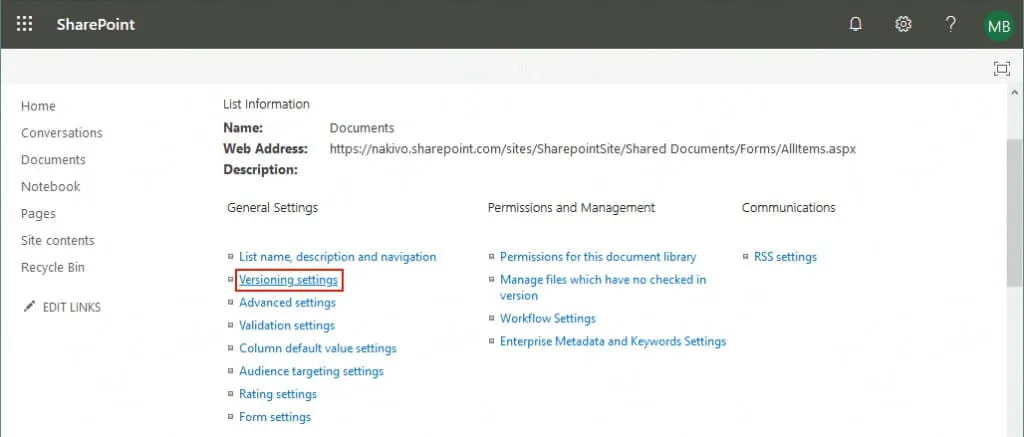
Bạn có thể định cấu hình các cài đặt được hiển thị trên ảnh chụp màn hình bên dưới.
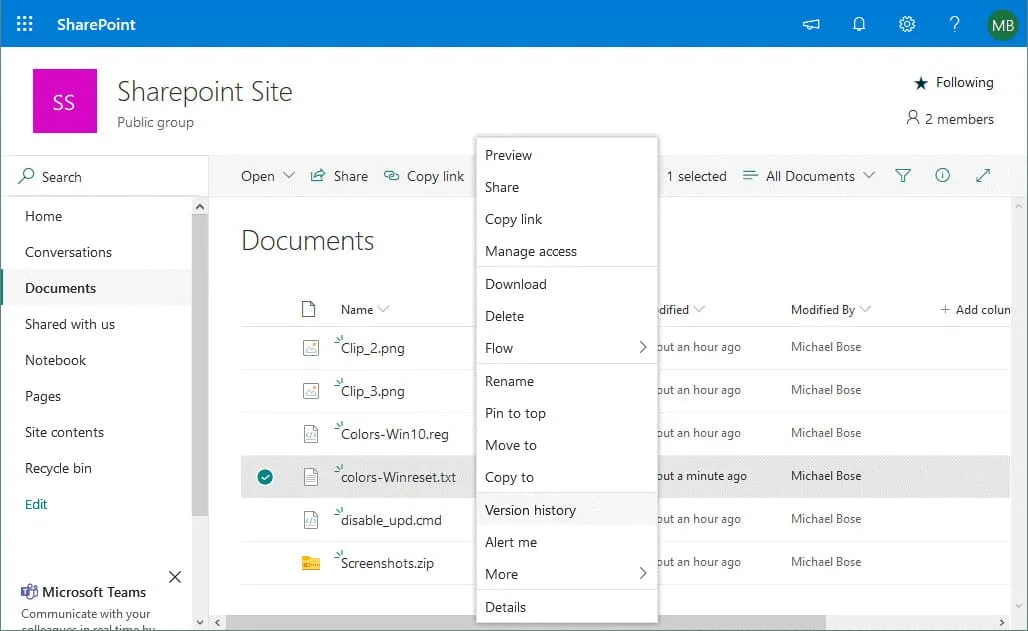
Khi cài đặt phiên bản được định cấu hình, bạn có thể thấy rằng sau khi lưu các thay đổi vào tệp, một phiên bản mới của tệp sẽ được lưu. Hãy lưu ý điều này vì mỗi phiên bản mới của tệp sẽ chiếm dung lượng trong kho lưu trữ đám mây được sử dụng bởi Office 365 SharePoint. Mở một thư mục chứa các tệp, ví dụ: Documents , chọn tệp đã được chỉnh sửa hoặc thay đổi và nhấp chuột phải vào tệp. Trong menu ngữ cảnh, chọn Version history.
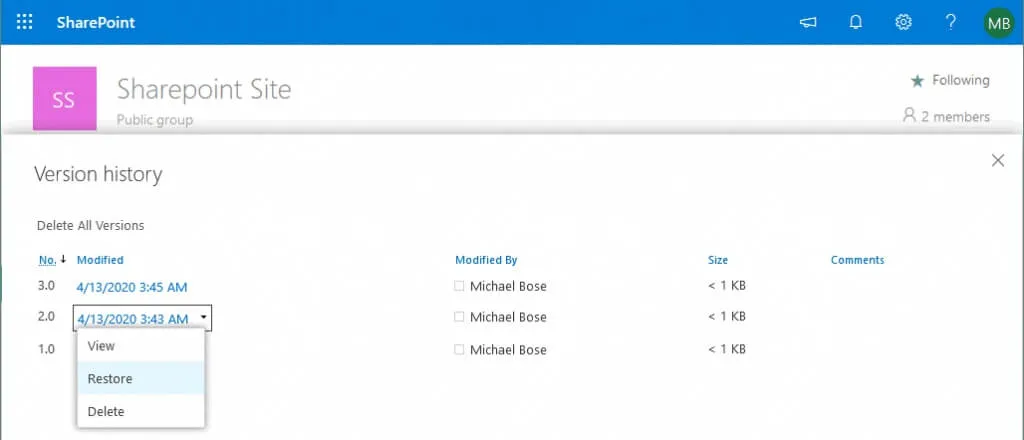
Bây giờ bạn có thể xem lịch sử phiên bản. Nếu phiên bản mới nhất của tệp bị hỏng hoặc một số dữ liệu quan trọng bị xóa do vô tình hoặc cố ý, bạn có thể chọn một phiên bản trước đó của tệp vẫn còn nguyên vẹn. Sau khi chọn phiên bản tệp cần thiết, nhấp vào Restore.
Khôi phục trang SharePoint
Một tình huống khác là khôi phục dữ liệu SharePoint trong Office 365 bằng cách sử dụng thùng rác bộ sưu tập trang.
Mở trang Khôi phục trang SharePoint 365 đã xóa bằng liên kết:
https://admin.microsoft.com/sharepoint?page=recycleBin & modern=true
Đăng nhập với tư cách quản trị viên.
Ngoài ra, bạn có thể truy cập Trung tâm quản trị SharePoint cho Office 365 và trong khung bên trái chọn Sites > Deleted sites.
Dữ liệu đã xóa được lưu trữ trong Thùng rác của Bộ sưu tập trang trong 93 ngày, đây là thời gian lưu trữ tối đa sau khi bạn xóa dữ liệu khỏi vị trí gốc trong SharePoint Online. Nếu lượng dữ liệu trong Thùng rác vượt quá giới hạn dung lượng, dữ liệu được xóa trước tiên sẽ bị xóa khỏi Thùng rác.
Chọn các tệp cần thiết trong phần Deleted sites và nhấp vào nút Restore .
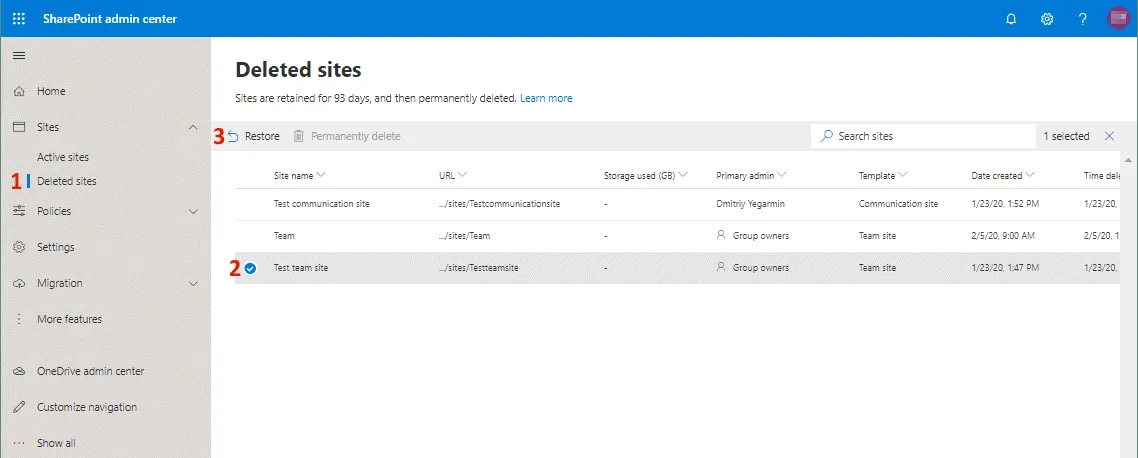
Nếu bạn đã xóa nhiều đối tượng, trước tiên bạn phải khôi phục đối tượng cha (container) và sau đó mới có thể khôi phục đối tượng con. Ví dụ: nếu bạn đã xóa các tệp và sau đó xóa một thư viện, bạn phải khôi phục thư viện trước rồi mới có thể khôi phục các tệp cần thiết. Tuy nhiên, nếu bạn đã xóa các tệp và sau đó xóa thư mục chứa các tệp đó, thì bạn có thể khôi phục các tệp cần thiết mà không cần thực hiện thêm bước nào khác. Thư mục chứa các tệp đã chọn sẽ được tạo lại tự động (không bao gồm các tệp khác đã bị xóa mà không được khôi phục).
Sao lưu email
Người dùng sử dụng SharePoint cho Office 365 thường có tài khoản email và hộp thư. Các thông báo SharePoint có thể được cấu hình để gửi qua email cho người dùng sau khi sửa đổi và xóa tệp hoặc các sự kiện khác. Tuy nhiên, người dùng có thể có các thông tin khác quan trọng hơn các thông báo trong thư từ email của họ. Khi bạn định thiết lập sao lưu Microsoft Office 365 và sao lưu SharePoint Microsoft Office 365, đừng quên sao lưu các tài khoản email của người dùng trong công ty bạn.
Lưu ý: Xem thêm cách sao lưu tài khoản Office 365 và Cách khôi phục email đã xóa trong Office 365.
Yêu cầu hỗ trợ từ Microsoft
Khi tệp bị xóa và không còn tùy chọn khôi phục nào trong các giao diện dành cho người dùng và quản trị viên SharePoint Office 365 (nếu không thể khôi phục tệp từ Thùng rác hoặc thông qua File Restore ), người dùng có quyền quản trị viên toàn cầu có thể yêu cầu khôi phục tệp từ Microsoft. Microsoft lưu trữ các tệp bị xóa khỏi SharePoint Online thêm 14 ngày sau khi xóa cuối cùng trên giao diện web. Sao lưu được thực hiện mỗi 12 giờ. Microsoft cho phép bạn gửi yêu cầu đến bộ phận hỗ trợ kỹ thuật để khôi phục các bộ sưu tập trang và trang con, nhưng không hỗ trợ khôi phục các tệp riêng lẻ, thư viện, danh sách hoặc hộp thư. Các yêu cầu gửi đến Microsoft để khôi phục dữ liệu SharePoint được xử lý trong một hàng đợi chung. Bạn không thể đẩy nhanh quá trình khôi phục tệp ngay cả khi nâng cấp gói đăng ký Office 365 hoặc mua thêm giấy phép. Do đó, bạn nên chuẩn bị tinh thần rằng không thể khôi phục SharePoint ngay lập tức sau khi gửi yêu cầu khôi phục đến bộ phận hỗ trợ kỹ thuật của Microsoft.
Dữ liệu có thể được khôi phục về trạng thái tại một ngày cụ thể (có sẵn) và bất kỳ tiến trình nào được thực hiện sau ngày đó sẽ bị mất sau khi khôi phục SharePoint. Lưu ý rằng theo thỏa thuận mức dịch vụ (SLA), không có bảo đảm rằng tất cả dữ liệu cần thiết sẽ được khôi phục trong vòng 14 ngày sau khi xóa. Quá trình khôi phục dữ liệu có thể mất đến hai ngày sau khi yêu cầu được ghi nhận. Đó là lý do tại sao tốt hơn hết là thực hiện sao lưu SharePoint Office 365. Với các bản sao lưu, bạn có nhiều sự linh hoạt hơn để khôi phục dữ liệu SharePoint một cách nhanh chóng.
Lưu ý: Xem thêm cách thực hiện Kết nối với Exchange Online bằng PowerShell và cách cấu hình Cài đặt SMTP của Microsoft Office 365 cho trình khách email của bạn.
Kết luận
Nếu công ty bạn đang sử dụng SharePoint Online, đừng quên việc sao lưu Microsoft Office 365 SharePoint. Mặc dù nền tảng đám mây và các dịch vụ của Microsoft rất đáng tin cậy, nhưng đôi khi bạn có thể cần đến các tính năng khôi phục nâng cao cho dữ liệu Office 365 SharePoint. Bài viết này đã trình bày các phương pháp sao lưu và khôi phục SharePoint Online có sẵn. Hầu hết các thao tác này thường được thực hiện bởi các quản trị viên Office 365.
Tuy nhiên, nếu bạn học cách sao lưu và khôi phục Office 365 SharePoint, bạn có thể tự bảo vệ dữ liệu cần thiết và tiết kiệm thời gian khôi phục trong trường hợp xảy ra sự cố.


