Sao lưu và khôi phục OneDrive – Cách bảo vệ các tệp tin trên OneDrive của bạn
Microsoft OneDrive là dịch vụ lưu trữ đám mây được nhiều người dùng các sản phẩm phần mềm của Microsoft ưa chuộng. Mặc dù Microsoft khẳng định các dịch vụ đám mây của họ có độ tin cậy cao, nhưng các tệp tin trên OneDrive vẫn có thể bị mất. Microsoft không cung cấp các công cụ sao lưu chuyên dụng cho OneDrive và không chịu trách nhiệm về việc mất dữ liệu trên OneDrive theo quy định tại điều khoản sử dụng. Do đó, việc bảo vệ các tệp tin trên OneDrive và thực hiện sao lưu OneDrive là trách nhiệm của bạn.

Tại sao nên sao lưu OneDrive
Thông thường, người dùng thực hiện sao lưu lên OneDrive và nhiều người đã biết cách sao lưu lên OneDrive trong Windows 10. Trong bài viết này, chúng ta sẽ tìm hiểu về phương pháp sao lưu ngược lại: Cách sao lưu OneDrive vào ổ cứng cục bộ (HDD).
Các lý do để sao lưu tệp tin OneDrive là:
- Các tệp tin có thể bị xóa hoặc hỏng do ransomware hoặc phần mềm độc hại nếu OneDrive được gắn (mounted) vào hệ thống tệp tin của máy tính Windows.
- Việc người dùng vô tình xóa tệp. Nếu người dùng xóa một tệp trong thư mục OneDrive trên máy tính Windows, các thay đổi sẽ được đồng bộ hóa và tệp đó cũng sẽ bị xóa trên đám mây và không còn khả dụng trong giao diện web của OneDrive.
- Nếu chỉ sử dụng giao diện web để truy cập OneDrive, bạn sẽ không thể truy cập các tệp OneDrive trên đám mây khi không có kết nối internet.
- Sự cố ngừng hoạt động hoặc tắt máy của đám mây Microsoft có thể khiến dữ liệu lưu trữ trên OneDrive tạm thời không khả dụng. Xác suất xảy ra sự cố như vậy là cực kỳ thấp, nhưng không ai có thể lường trước được.
- Việc sao lưu thường giúp giảm thiểu thời gian và công sức cần thiết để khôi phục dữ liệu bị mất.
Cách sao lưu OneDrive
Có hai phương pháp tích hợp sẵn để sao lưu các tệp và thư mục OneDrive:
- Tải xuống các tệp thủ công qua giao diện web và lưu trữ các tệp này ở nơi an toàn
- Sử dụng ứng dụng khách đồng bộ hóa OneDrive và sao chép các tệp
Hai phương pháp này được giải thích chi tiết bên dưới.
Sử dụng giao diện web
Với phương pháp này, bạn không cần cấu hình bất kỳ phần mềm nào hoặc sử dụng bất kỳ công cụ nào ngoài trình duyệt web.
Mở trình duyệt web, truy cập https://www.microsoft.com/en-us/microsoft-365/onedrive/online-cloud-storage hoặc https://onedrive.live.com/ và nhấp vào Sign in.
Nhập thông tin đăng nhập cho tài khoản Microsoft cá nhân, công việc hoặc giáo dục của bạn. Trong ví dụ này, chúng tôi đăng nhập vào OneDrive với tài khoản michaelbose@nakivo.onmicrosoft.com. Nhấp vào Next để tiếp tục.
Nhập mật khẩu và nhấp vào Sign in.
Nếu bạn đang sử dụng xác thực hai yếu tố, bạn cần nhập thêm mã xác nhận để xác thực và sử dụng OneDrive.
Sau khi đăng nhập vào OneDrive qua giao diện web, bạn có thể xem các tệp của mình trong trình duyệt. Để sao lưu các tệp OneDrive theo cách thủ công bằng giao diện web, hãy chọn các tệp cần thiết, nhấp chuột phải vào các tệp đã chọn và nhấp vào Download trong menu ngữ cảnh hoặc ở thanh công cụ phía trên có các nút hành động.

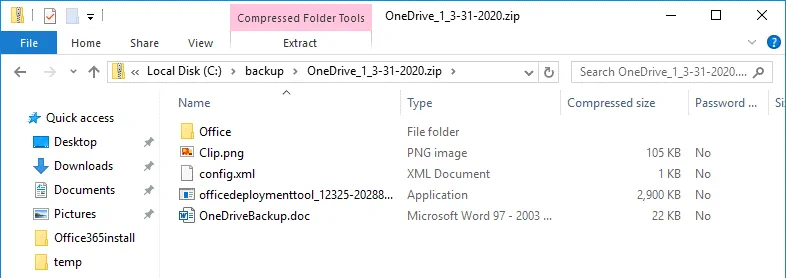
Chọn ổ đĩa và thư mục để lưu tệp nén zip chứa các tệp OneDrive mà bạn đã chọn để sao lưu. Trong ví dụ này, tệp lưu trữ sao lưu OneDrive được lưu vào thư mục C:backup (đây chỉ là ví dụ và bạn nên sử dụng một ổ đĩa khác ngoài C:). Nếu bạn muốn lưu trữ tệp lưu trữ sao lưu OneDrive trên ổ đĩa USB ngoài, hãy chọn thư mục thích hợp trên ổ đĩa USB đó.
Lưu ý : Trình duyệt web của bạn phải được cấu hình để hỏi bạn vị trí lưu tệp trước khi tải xuống. Một số trình duyệt được cấu hình để sử dụng thư mục Downloads theo mặc định; trong trường hợp đó, bạn sẽ cần sao chép tệp vào vị trí yêu cầu theo cách thủ công sau khi tải xuống. Kích thước tối đa của tệp lưu trữ zip đã tải xuống là 20 GB và kích thước tối đa của từng tệp riêng lẻ trong đó là 10 GB. Một tệp nén ZIP đã tải xuống có thể chứa tối đa 10.000 tệp OneDrive.
Sử dụng OneDrive Sync
OneDrive Sync Client là ứng dụng tích hợp sẵn trong Windows, có sẵn trên các phiên bản Windows mới nhất, với phiên bản dành cho macOS. Ứng dụng này cho phép bạn gắn OneDrive vào một thư mục trong hệ thống tệp Windows của bạn. Nó cũng cho phép bạn tải xuống tệp từ OneDrive, tải lên tệp lên OneDrive và đồng bộ hóa tệp giữa môi trường đám mây OneDrive và thư mục cục bộ trên máy tính Windows của bạn. Bạn cần có đủ dung lượng trống trên ổ cứng để lưu trữ các tệp đã đồng bộ hóa với bất kỳ dung lượng nào.
Nhấp vào nút Start và trong menu chính, chọn OneDrive.

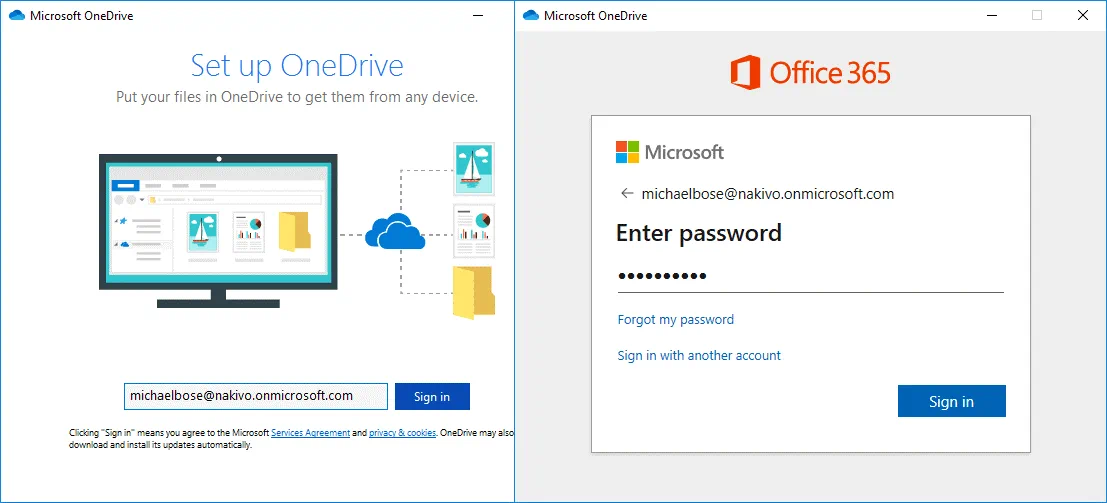
Nếu đây là lần đầu tiên bạn chạy ứng dụng đồng bộ OneDrive, bạn phải nhập thông tin đăng nhập của tài khoản Microsoft (tên người dùng và mật khẩu).
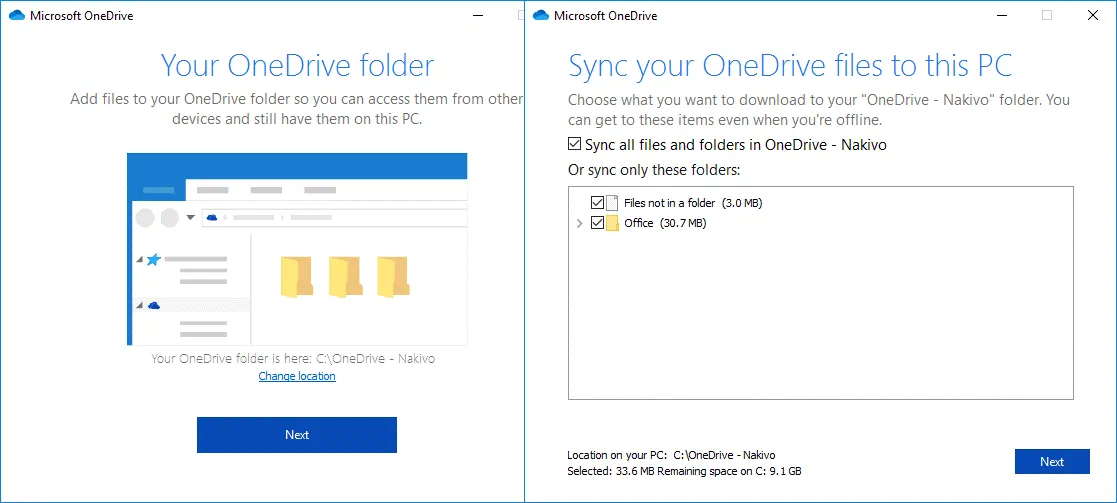
Đặt thư mục OneDrive trên máy tính Windows của bạn. Trong ví dụ này, chúng tôi sử dụng “C:OneDrive - Nakivo” để gắn OneDrive. Nhấp vào Next để tiếp tục.
Đồng bộ hóa các tệp OneDrive của bạn với máy tính này. Chọn hộp kiểm: Sync all files and folders in OneDrive. Bạn có thể chỉ chọn các thư mục tùy chỉnh quan trọng và cần được đồng bộ hóa cũng như sao lưu.
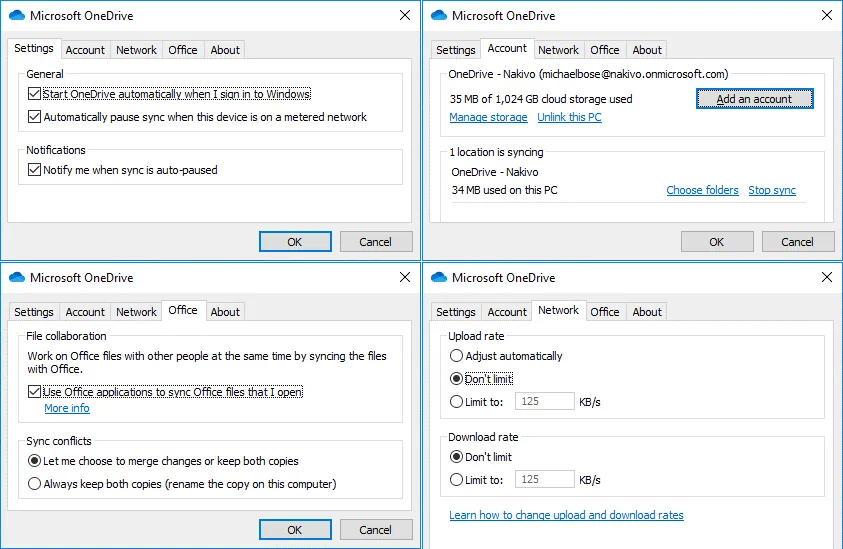
Sau khi thiết lập ban đầu ứng dụng đồng bộ hóa OneDrive, bạn có thể chỉnh sửa cài đặt bằng cách nhấp vào biểu tượng đám mây trên thanh tác vụ gần đồng hồ. Trong menu OneDrive hiện ra, nhấp vào More và trong menu ngữ cảnh, nhấp vào Settings.

Chỉnh sửa cài đặt nếu cần và đảm bảo các cài đặt là chính xác.
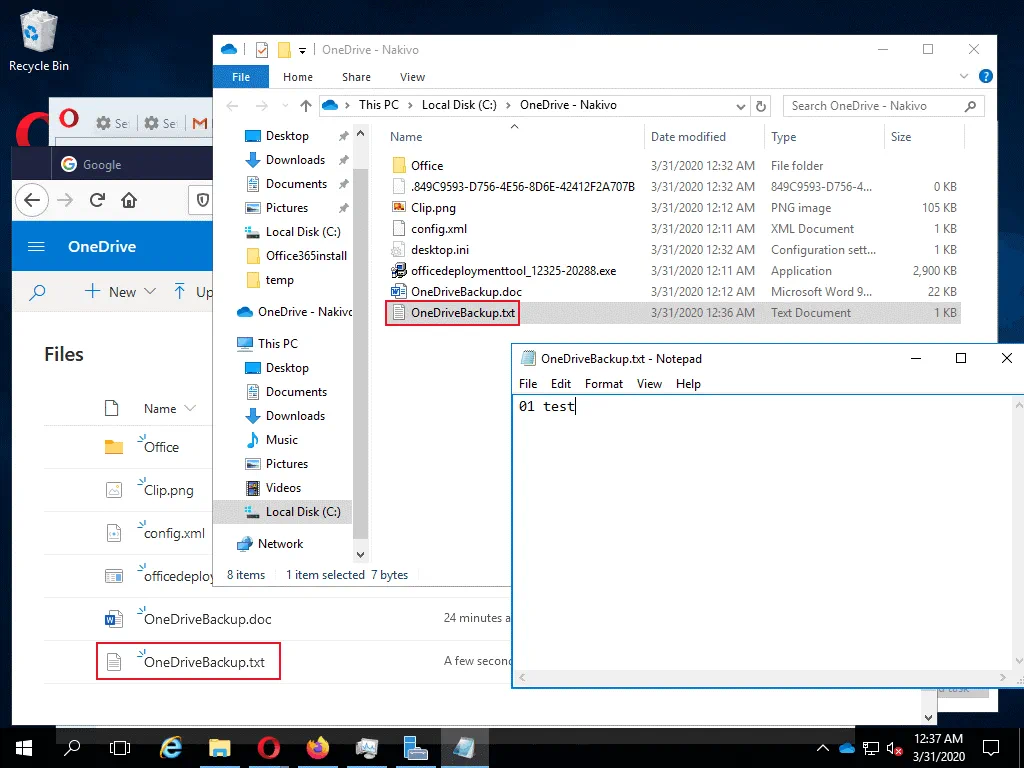
Kiểm tra xem quá trình đồng bộ hóa OneDrive có hoạt động bình thường hay không. Bạn có thể tạo một tệp văn bản mới trong Windows Explorer và tệp này sẽ sớm xuất hiện trong giao diện web của OneDrive cho tài khoản của bạn. Nếu mọi thứ hoạt động bình thường, các thay đổi trong tệp đã tạo cũng sẽ được phản ánh.
Tạo tập lệnh sao lưu OneDrive
Sau khi cấu hình ứng dụng đồng bộ hóa OneDrive để đồng bộ hóa bộ lưu trữ đám mây OneDrive với thư mục Windows cục bộ của bạn, bạn có thể tiến hành sao lưu các tệp OneDrive. Lưu ý rằng việc chỉ sử dụng một thư mục OneDrive đã đồng bộ hóa trên máy tính cục bộ của bạn không giống với việc thực hiện sao lưu OneDrive.
Trước tiên, hãy kiểm tra định dạng ngày tháng. Lưu ý rằng nếu bạn sử dụng định dạng ngày theo kiểu Mỹ như MM/dd/yyyy, bạn sẽ không thể tạo thư mục bằng lệnh mkdir c:backup%date% vì không thể sử dụng / (dấu gạch chéo) do đây là ký tự đặc biệt trong tên tệp. Bạn có thể thay đổi định dạng ngày ngắn trong Date and Time cài đặt . Nhấp vào biểu tượng đồng hồ trên Thanh tác vụ Windows để mở Date and Time cài đặt . Trong phần Date & time , nhấp vào Change date and time formats. Thay đổi định dạng ngày ngắn thành dd-MMM-yy hoặc định dạng khác không chứa ký tự đặc biệt như /.
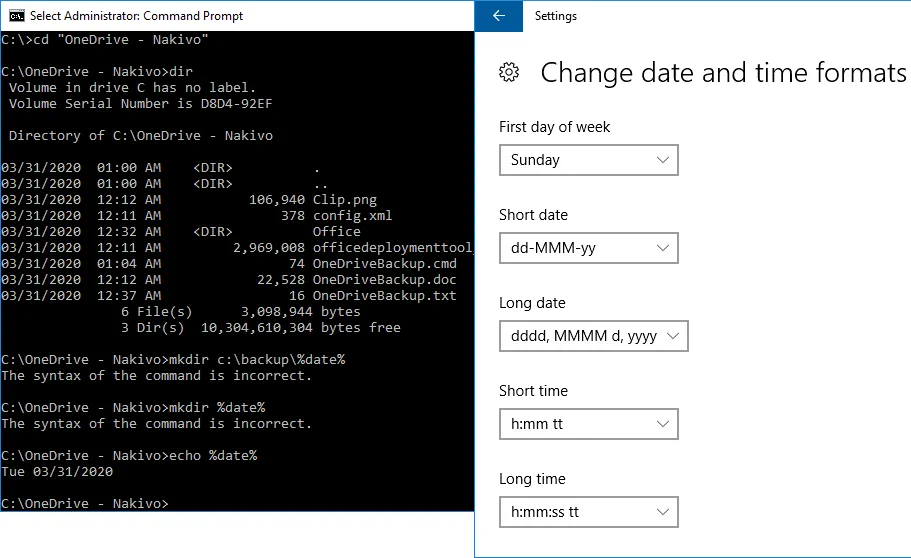
Tạo một tệp CMD. Trong ví dụ này, chúng ta sẽ tạo tệp OneDriveBackup.cmd trong thư mục C:files . Tệp CMD này chứa hai thao tác – tạo một thư mục trên đĩa đích và sao chép các tệp từ OneDrive (một thư mục Windows mà OneDrive được gắn và đồng bộ hóa) vào thư mục đã chọn. Hai dòng lệnh trong tệp CMD là:
mkdir c:backup%date%
xcopy "C:OneDrive - Nakivo*.*" C:backup%date% /E
Trong đó:
/E phải được thiết lập để sao chép tất cả các thư mục con trong thư mục đã chọn (kể cả khi chúng trống);
%date% là biến môi trường chứa giá trị của ngày hiện tại;
xcopy là lệnh dòng lệnh tích hợp sẵn của Windows được sử dụng để sao chép tệp tương tự như copy, nhưng có thêm các chức năng khác;
“C:OneDrive - Nakivo*.*” – tất cả các tệp trong thư mục này được chọn để sao chép làm tệp nguồn;
C:backup%date% – thư mục đích mà các tệp nguồn đã chọn phải được sao chép vào.
Tập lệnh này được sử dụng cho định dạng ngày ngắn dd-MMM-yy . Khi sử dụng định dạng này, các biểu thức trong tập lệnh rất đơn giản. Nhược điểm là các thư mục con được tạo ra để lưu trữ bản sao lưu OneDrive sẽ không được sắp xếp theo tên và ngày tháng trong trường hợp này.
Có một phương pháp thay thế cho phép bạn giữ nguyên định dạng thời gian MM/dd/yyyy nhưng yêu cầu phải sửa đổi các lệnh trong tập lệnh.
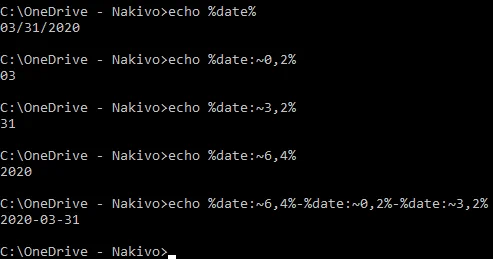
Hãy xem các giá trị ngày tháng được hiển thị như thế nào trên dòng lệnh qua ví dụ sau.
Hãy lấy ngày 31 tháng 3 năm 2020 làm ví dụ. Ngày tháng có thể được kiểm tra trong cửa sổ lệnh (CMD) bằng lệnh: echo %date%
31/03/2020
Chúng ta có thể sử dụng dòng lệnh để chỉ hiển thị tháng, ngày hoặc năm hiện tại bằng cách sửa đổi biểu thức của biến ` %date% `:
echo %date:~0,2%
03
echo %date:~3,2%
31
echo %date:~6,4%
2020
Chúng ta có thể sử dụng sự kết hợp cần thiết của các biểu thức, được phân tách bằng ký tự “-”, để lấy ngày tháng theo định dạng mong muốn:
echo %date:~6,4%-%date:~0,2%-%date:~3,2%
2020-03-31
Bây giờ bạn đã biết cách đặt tên cho các tệp và thư mục bằng ngày hiện tại theo định dạng yêu cầu.
Tập lệnh sao lưu OneDrive đã được sửa đổi (C:filesOneDriveBackup.cmd) bao gồm hai dòng:
mkdir C:backup%date:~6,4%-%date:~0,2%-%date:~3,2%
xcopy "C:OneDrive - Nakivo*.*" C:backup%date:~6,4%-%date:~0,2%-%date:~3,2% /E
Lưu ý : Nhập ký tự ổ đĩa của ổ cứng USB để sao lưu các tệp OneDrive vào ổ cứng USB, ví dụ: H: và tên thư mục trong trường hợp này sẽ là H:backup%date:~6,4%-%date:~0,2%-%date:~3,2% /E . Bạn cũng có thể chọn chỉ sao lưu các thư mục con tùy chỉnh của OneDrive, chẳng hạn như các thư mục con chứa các tệp thường xuyên được chỉnh sửa (ví dụ: "C:OneDrive - NakivoDoc*.*").
Chúng ta sẽ sử dụng phiên bản đã sửa đổi (phiên bản thứ hai) của tập lệnh (với định dạng ngày ngắn MM/dd/yyyy trong hệ điều hành) để có thể sắp xếp các thư mục sao lưu theo tên và ngày tháng.
Chạy tập lệnh:
C:filesOneDriveBackup.cmd
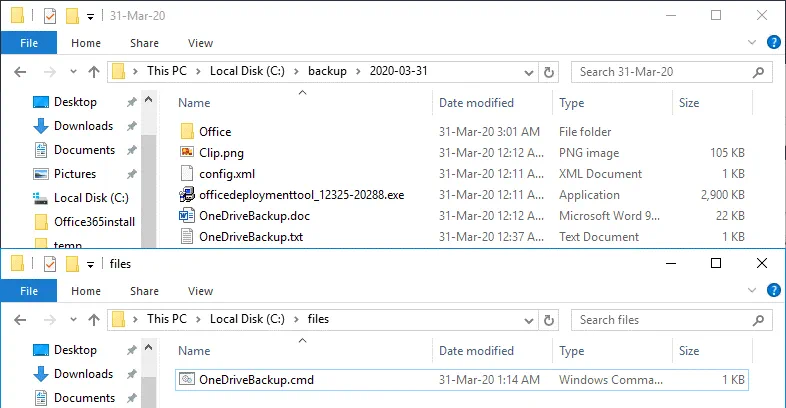
Thư mục đích hiện đã được tạo và các tệp được sao chép từ OneDrive vào thư mục sao lưu và thư mục con sao lưu cho ngày đã chỉ định. Trong ví dụ này, bản sao lưu OneDrive cho ngày 31 tháng 3 được lưu trữ tại C:backup2020-03-31 . Lưu ý rằng chúng tôi chỉ sử dụng ổ đĩa C: cho mục đích minh họa và khuyến nghị bạn nên sử dụng các phân vùng hoặc ổ đĩa khác để lưu trữ bản sao lưu OneDrive.
Luôn ghi nhớ Quy tắc sao lưu 3-2-1. Nếu bạn đã thực hiện sao lưu OneDrive vào một đĩa cục bộ trên máy tính, hãy tạo một bản sao lưu dự phòng vào ổ cứng ngoài hoặc phương tiện lưu trữ khác. Nên ngắt kết nối ổ cứng ngoài khỏi máy tính sau khi sao chép bản sao lưu OneDrive vào ổ đó để tránh hỏng dữ liệu sao lưu nếu máy tính bị nhiễm phần mềm tống tiền.
Tự động hóa sao lưu OneDrive
Chạy tập lệnh CMD thủ công cho phép bạn tạo bản sao lưu OneDrive theo yêu cầu. Tuy nhiên, bạn có thể làm nhiều hơn nữa để tự động hóa quy trình sao lưu OneDrive. Bạn có thể sử dụng Trình lập lịch Windows và lên lịch chạy tập lệnh CMD sao lưu.
Truy cập Start và mở Task scheduler trên Windows, hoặc nhấn Win+R và chạy taskschd.msc để mở cửa sổ Trình lập lịch. Trong cửa sổ Task Scheduler , nhấp vào Action > Create task.
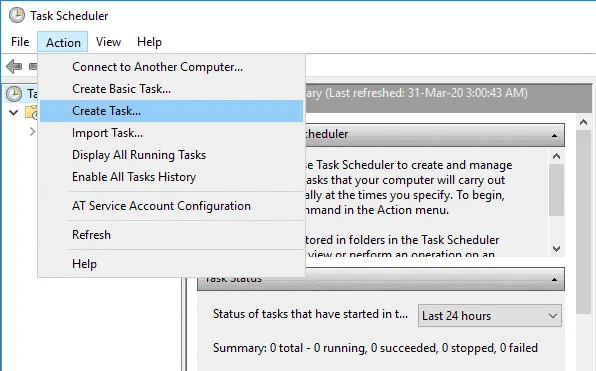
Cửa sổ Create Task có năm tab. Trong tab General , nhập tên tác vụ, ví dụ: Sao lưu OneDrive, và nhập mô tả (tùy chọn). Trong tùy chọn bảo mật, chọn người dùng để chạy tác vụ và thiết lập các tùy chọn khác. 
Triggers. Trong tab này, hãy nhấp vào New. Trong cửa sổ New Trigger , hãy lên lịch thời gian bắt đầu cho tác vụ và chọn các cài đặt lên lịch – chạy tác vụ hàng ngày bắt đầu từ hôm nay lúc 3:15 sáng và lặp lại mỗi 1 ngày. Chọn hộp kiểm Enabled . Nhấp vào OK để lưu cài đặt.

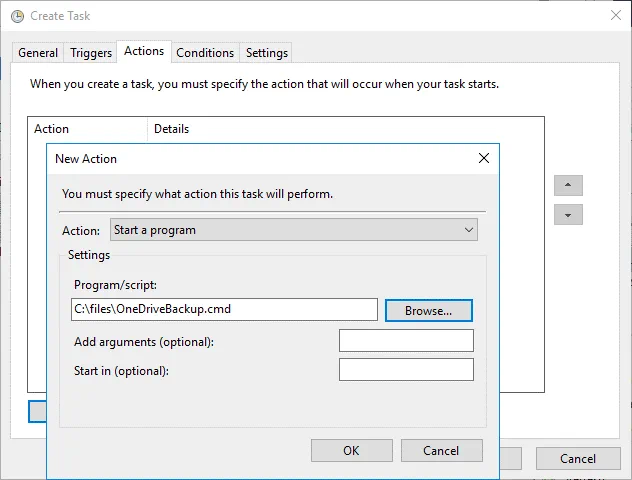
Actions. Nhấp vào nút New trong tab này. Trong cửa sổ New Action , chọn các tùy chọn:
Hành động: Khởi chạy chương trình
Chương trình/kịch bản: C:filesOneDriveBackup.cmd (nhấp vào Browse và chọn kịch bản CMD của bạn)
Conditions. Trong tab này, bạn có thể thiết lập các tùy chọn điều kiện cần thiết, ví dụ:
- Chỉ khởi chạy tác vụ khi máy tính đang sử dụng nguồn điện AC.
- Chỉ khởi chạy khi kết nối mạng sau đây có sẵn.

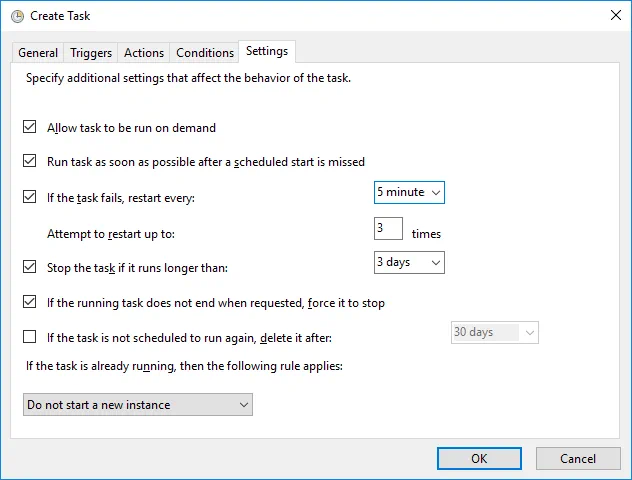
Settings. Tab này cho phép bạn cấu hình cài đặt cho tác vụ được lên lịch. Bạn có thể thiết lập các tùy chọn:
- Cho phép tác vụ được chạy theo yêu cầu.
- Chạy tác vụ càng sớm càng tốt sau khi bỏ lỡ thời gian bắt đầu đã lên lịch.
- Nếu tác vụ thất bại, hãy khởi động lại sau mỗi: 5 phút.
- Thử khởi động lại tối đa: 3 lần.
- Dừng tác vụ nếu nó chạy lâu hơn: 3 ngày.
Nhấp vào OK để lưu cài đặt và tạo tác vụ Sao lưu OneDrive trong Windows Task Scheduler.
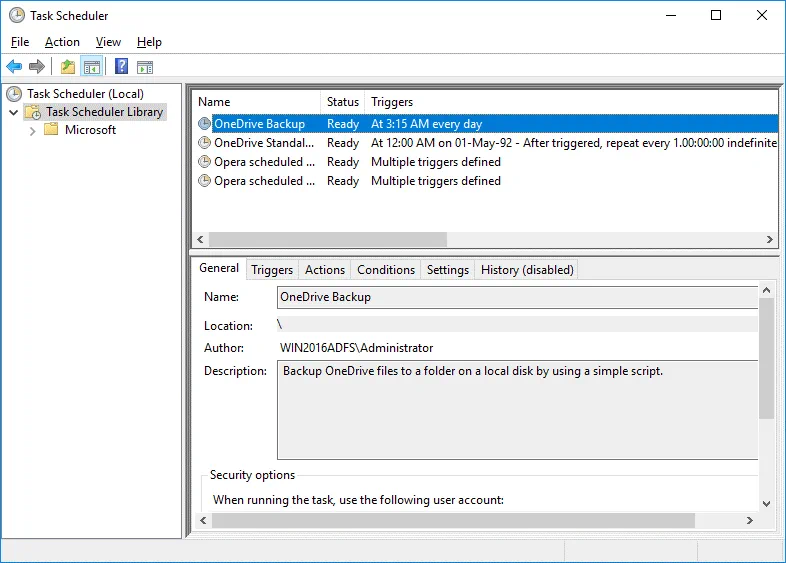
Bây giờ tác vụ Sao lưu OneDrive của bạn đã được lên lịch để chạy tự động một lần mỗi ngày vào lúc 3:15 sáng. Tác vụ này được hiển thị trong Task Scheduler Library. Bây giờ bạn có thể đóng cửa sổ Task Scheduler .
Khôi phục OneDrive
Hãy xóa thủ công một số tệp trên OneDrive để tìm hiểu quy trình khôi phục tệp bị mất.
Có hai cách để khôi phục tệp OneDrive bị mất:
- Khôi phục từ ổ cứng mà bạn đã sao lưu tệp OneDrive bằng các phương pháp được giải thích ở trên.
- Khôi phục tệp bằng giao diện web của OneDrive.
Trong trường hợp đầu tiên, bạn phải có một ổ cứng vật lý mà bạn đã sao lưu tệp từ OneDrive vào đó. Truy cập thư mục sao lưu OneDrive và sao chép thủ công các tệp cần thiết vào OneDrive thông qua giao diện web hoặc bằng cách sử dụng thư mục OneDrive đã được gắn vào máy tính Windows của bạn. OneDrive trên đám mây sẽ được đồng bộ hóa nhanh chóng với thư mục OneDrive trong Windows. Nếu bạn đang làm việc với OneDrive từ xa và máy tính cùng ổ đĩa của bạn không nằm cùng vị trí với bản sao lưu, hãy cân nhắc sử dụng phương pháp thứ hai và thử khôi phục các tệp OneDrive bằng các tùy chọn được cung cấp bởi giao diện web của Microsoft OneDrive. Có hai vị trí chính trong giao diện web có thể được sử dụng để khôi phục OneDrive:
- Thùng rác
- Khôi phục OneDrive của bạn
Các tùy chọn này được đánh dấu lần lượt là “1” và “2” trên ảnh chụp màn hình bên dưới.

Khôi phục OneDrive bằng cách sử dụng Thùng rác
Mở giao diện web của OneDrive cho tài khoản của bạn.
Nhấp vào menu ba dòng ≡ ở góc trên cùng bên trái của trang web OneDrive và chọn Recycle bin (được đánh dấu là “1” trên ảnh chụp màn hình ở trên). Chọn các tệp bạn cần trong Thùng rác và nhấp vào Restore để bắt đầu khôi phục OneDrive.
Lưu ý rằng các tệp đã xóa được lưu trữ trong Thùng rác trong vòng 30 ngày kể từ ngày xóa. Sau khi hết thời hạn 30 ngày, bạn vẫn có thể thử khôi phục các tệp đã xóa từ Thùng rác giai đoạn hai bằng cách sử dụng liên kết ở cuối trang web Thùng rác OneDrive. Tuy nhiên, các tệp cũng có thể bị xóa khỏi Thùng rác giai đoạn hai: theo cách thủ công (bởi người dùng Office 365) hoặc tự động (trong trường hợp không đủ dung lượng đĩa).
Nếu các tệp bị xóa trong vòng 30 ngày sau khi được chuyển vào Thùng rác giai đoạn hai, người dùng Office 365 có thể thử khôi phục các tệp OneDrive bằng Restore your OneDrive options (2). Người dùng Office 365 có thể khôi phục các tệp đã xóa trong vòng ba tháng (90+3 ngày) kể từ thời điểm các tệp đó lần đầu tiên bị xóa. Các người dùng khác có tối đa 60 ngày để khôi phục các tệp OneDrive đã xóa (bằng cách sử dụng Thùng rác và Thùng rác giai đoạn hai). Nếu dung lượng các tệp trong Thùng rác vượt quá 10% tổng dung lượng lưu trữ OneDrive của bạn, các tệp được chuyển vào Thùng rác trước tiên sẽ bị xóa sớm hơn (trước khi hết thời hạn 30 ngày nhưng không sớm hơn 3 ngày kể từ khi các tệp bị xóa được chuyển vào Thùng rác).

Khi ở trong Thùng rác giai đoạn hai, hãy chọn các tệp cần thiết và nhấp vào Recover theo hướng dẫn khôi phục tệp từ Thùng rác.
Sử dụng các tùy chọn Khôi phục OneDrive
Restore your OneDrive là một phương án khôi phục thay thế cho các tệp đã bị xóa khỏi OneDrive.
Nhấp vào biểu tượng Settings ở góc trên bên phải của trang chủ OneDrive và trong menu hiện ra, nhấp vào Restore your OneDrive (được đánh dấu là “2” trong ảnh chụp màn hình ở trên).
Trên trang Restore your OneDrive , hãy chọn ngày đại diện cho trạng thái cần thiết của các tệp mà bạn định khôi phục. Nếu tệp chưa bị xóa nhưng đã có những thay đổi không mong muốn được áp dụng lên tệp và một số dữ liệu quan trọng đã bị xóa một phần khỏi tệp, bạn cũng có thể sử dụng các tùy chọn tại Restore your OneDrive . Trong hình ảnh bên dưới, bạn có thể thấy các biểu đồ hiển thị hoạt động sử dụng dung lượng trên OneDrive. Sử dụng các biểu đồ này để xác định ngày có hoạt động bất thường, khi các tệp của bạn có thể đã bị xóa hoặc bị hỏng.

Cuộn xuống trang và chọn các tệp cần khôi phục. Các thay đổi đối với tệp trên OneDrive được liệt kê theo thứ tự thời gian. Hãy chọn Yesterday làm ngày cần thiết trong menu thả xuống, sau đó chọn các tệp cần thiết và nhấp vào Restore.

Bây giờ, các tệp đã chọn được khôi phục về vị trí ban đầu ở trạng thái tại ngày và giờ đã chọn.
Kết luận
Bài đăng trên blog này hướng dẫn cách sao lưu OneDrive bằng cách sử dụng tính năng gốc miễn phí của OneDrive. Bạn có thể sử dụng trình đồng bộ hóa OneDrive để sao chép các tệp OneDrive vào một thư mục trên máy tính Windows của mình và đồng bộ hóa lưu trữ đám mây OneDrive với thư mục trên ổ cứng cục bộ. Tuy nhiên, việc lưu trữ các tệp OneDrive trong thư mục đồng bộ hóa không phải là bản sao lưu OneDrive. Các tệp trong thư mục đồng bộ hóa có thể bị hỏng nếu máy tính Windows của bạn bị nhiễm ransomware hoặc phần mềm độc hại. Đó là lý do tại sao bạn nên sao chép các tệp cần thiết từ thư mục OneDrive đã được gắn và đồng bộ hóa sang một vị trí an toàn.
Việc tạo một tập lệnh CMD có thể giúp bạn tự động hóa quy trình này. Một phương pháp hay là sao lưu các tệp OneDrive vào một ổ cứng ngoài và ngắt kết nối ổ cứng đó sau khi quá trình sao lưu hoàn tất. Nếu bạn không có bản sao lưu OneDrive, bạn có thể sử dụng các tùy chọn khôi phục tích hợp sẵn trong giao diện web của OneDrive cho tài khoản của mình, chẳng hạn như khôi phục từ Thùng rác và tùy chọn Khôi phục OneDrive.