Tổng quan chi tiết về Microsoft Exchange Online Protection
Spam là những tin nhắn hoặc nội dung khác không được yêu cầu, được gửi hàng loạt đến một số lượng lớn người nhận qua email. Nhiều năm trước, các tin nhắn spam chỉ đơn thuần là nội dung quảng cáo không mong muốn. Ngày nay, spam có thể gây ra mối đe dọa vì nó đã trở thành thứ gì đó hơn cả một quảng cáo gây phiền toái. Những kẻ gửi spam sử dụng các kỹ thuật tinh vi khi gửi email spam. Chúng có thể đính kèm phần mềm gián điệp, phần mềm độc hại hoặc phần mềm tống tiền vào tin nhắn, và sử dụng kỹ thuật chèn XSS hoặc chỉ đơn giản là các liên kết dẫn đến virus. Người dùng thiếu cảnh giác không thể nhận diện được những tin nhắn nguy hiểm này. Việc nhiễm phần mềm độc hại như vậy có thể là mối đe dọa đối với người dùng cá nhân và cả các công ty vì nó có thể gây ra sự cố phần cứng, rò rỉ dữ liệu và mất mát dữ liệu (hỏng hóc).
May mắn thay, có những cách để bảo vệ tài khoản email của bạn khỏi spam bằng cách sử dụng các giải pháp phần mềm hiện đại, chẳng hạn như Exchange Online Protection. Trong bài đăng trên blog này, tôi sẽ trình bày Exchange Online Protection là gì và cách sử dụng nó để bảo vệ tài khoản Exchange Online của bạn. Vậy Exchange Online Protection tốt đến mức nào?

Exchange Online Protection là gì?
Exchange Online Protection (EOP) là dịch vụ lọc email dựa trên đám mây của Microsoft. Dịch vụ này nhằm bảo vệ người dùng email và toàn bộ tổ chức khỏi thư rác và phần mềm độc hại. Người dùng thường hỏi: Microsoft Office 365 có bao gồm Exchange Online Protection không? Có, Exchange Online Protection là một thành phần phần mềm được bao gồm trong các gói đăng ký Microsoft Office 365 dành cho tổ chức. EOP là một phần của Microsoft Exchange Online. Khi một công ty bắt đầu sử dụng dịch vụ email của Microsoft Office 365, việc bảo vệ tài khoản khỏi spam nên được ưu tiên hàng đầu. Đó là lý do tại sao việc lựa chọn các dịch vụ bảo vệ email dựa trên đám mây có thể là một lựa chọn hợp lý. Exchange Online Protection hỗ trợ nhiều kịch bản triển khai:
Triển khai độc lập . Bạn có thể sử dụng Exchange Online Protection để bảo vệ các máy chủ Exchange tại chỗ (on-premises) đang chạy trên máy chủ vật lý hoặc ảo.
Sử dụng hoàn toàn trên đám mây . Nếu bạn đang sử dụng dịch vụ email Office 365, hãy sử dụng Exchange Online Protection tích hợp sẵn để bảo vệ Exchange Online và hộp thư của người dùng được lưu trữ trên đám mây.
Triển khai kết hợp . Bạn có thể cấu hình Exchange Online Protection trên đám mây để bảo vệ cả Exchange Online trên đám mây và các máy chủ Exchange tại chỗ chạy trên máy chủ vật lý hoặc máy ảo tại văn phòng hoặc trung tâm dữ liệu của bạn.
Gói Exchange Protection được bao gồm trong tất cả các gói đăng ký Microsoft Office 365 bao gồm Exchange Online và các dịch vụ email liên quan. Bạn cũng có thể mua EOP riêng biệt. Exchange Online Protection cũng có thể hoạt động với các dịch vụ email không phải của Microsoft.
Đọc thêm về cách thực hiện tại Kết nối với Exchange Online bằng PowerShell.
Exchange Online Protection làm gì?
Exchange Online Protection lọc các tin nhắn email đến và đi, kiểm tra các mối đe dọa đa dạng. Việc lọc email đến được thực hiện bằng cách sử dụng các quy tắc và chính sách dựa trên danh tiếng của người gửi, địa chỉ IP, địa chỉ email và tên miền, cũng như các từ khóa và thuật toán phân tích phức tạp của Microsoft. Các tin nhắn email được phân loại là nguy hiểm sẽ bị từ chối và xóa.
Việc lọc email đi là cần thiết để tránh các tình huống trong đó người dùng tại một công ty gửi spam cho người khác. Nếu bạn không lọc các tin nhắn như vậy, tên miền hoặc địa chỉ IP của bạn sẽ bị các tổ chức khác thêm vào danh sách đen. Bị đưa vào danh sách đen với tư cách là người gửi spam là điều gây tổn hại và có thể gây ra vấn đề khi gửi email do người dùng từ tổ chức của bạn gửi đi. Việc cấu hình bộ lọc email đi sẽ dễ dàng hơn nhiều so với việc cố gắng loại tên miền của bạn khỏi danh sách đen. Một trường hợp khác để sử dụng bộ lọc email đi là khi ai đó hack tài khoản người dùng và sử dụng tài khoản bị xâm phạm đó để gửi spam.
Nguyên lý hoạt động
Khi một người bên ngoài công ty bạn gửi email đến một người dùng trong tổ chức của bạn, email đó sẽ được chuyển qua một chuỗi các bộ định tuyến và máy chủ thư đến máy chủ thư của bạn theo các bản ghi MX được cấu hình cho tên miền của bạn. Nếu bạn sử dụng Exchange Online như một phần của Microsoft 365, máy chủ email ảo của bạn được phân tán trên các trung tâm dữ liệu trong đám mây Microsoft. Nhiều email spam bị loại bỏ trước khi đến các máy chủ email Exchange Online của bạn. Khi một tin nhắn email được chuyển đến trung tâm dữ liệu Exchange mà tổ chức của bạn sử dụng, Exchange Online Protection sẽ bắt đầu hoạt động.
Exchange Online Protection kiểm tra danh tiếng của người gửi, địa chỉ IP, tên miền và các từ khóa trong tiêu đề hoặc nội dung tin nhắn. Sau đó, hệ thống so sánh dữ liệu này với cấu hình bộ lọc. Nếu các điều kiện “cho phép” được đáp ứng (ví dụ: không có cụm từ, địa chỉ IP, địa chỉ email hoặc tên miền bị liệt vào danh sách đen), email sẽ được chuyển đến hộp thư của người dùng. Nếu địa chỉ IP của người gửi (tên tài khoản email hoặc tên miền) nằm trong danh sách trắng, tin nhắn sẽ không bị lọc. Các tin nhắn cũng được kiểm tra để phát hiện phần mềm độc hại.
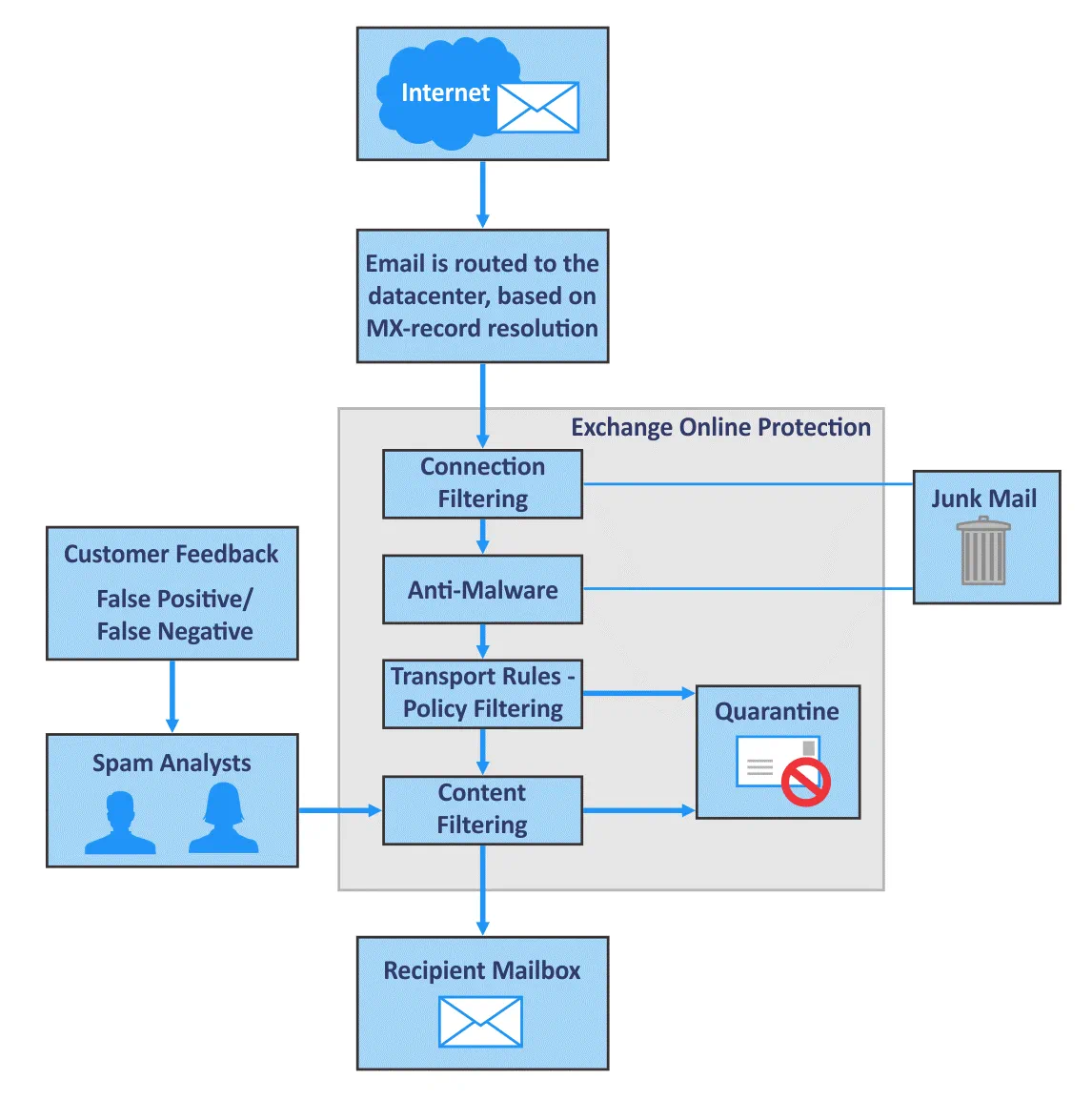
Nếu tin nhắn email không đáp ứng các điều kiện, nó sẽ bị từ chối như thư rác (người dùng có thể tìm thấy tin nhắn này trong thư mục Thư rác) hoặc được lưu vào khu vực cách ly và không được chuyển đến người nhận (tùy thuộc vào cài đặt). Microsoft biết địa chỉ của nhiều spammer và sử dụng các thuật toán học máy để phản ứng kịp thời và thêm các spammer mới vào danh sách đen. Sự hợp tác của Microsoft với các công ty khác trong việc chống spam cho phép họ cung cấp mức độ bảo vệ email cao. Đây là lợi thế của việc sử dụng giải pháp bảo vệ Exchange Online dựa trên đám mây so với việc cấu hình bảo vệ cho máy chủ email vật lý từ đầu. Trong hầu hết các trường hợp, tất cả những gì bạn cần làm là tinh chỉnh cài đặt của Exchange Online Protection.
Mức độ tin cậy spam
Khi một tin nhắn email đi qua bộ lọc spam trong Exchange Online Protection, tin nhắn đó sẽ được gán một điểm spam. Điểm này được gọi là “mức độ tin cậy spam” (SCL) và có thể được ghi vào tiêu đề X-header của tin nhắn email. SCL càng cao, khả năng tin nhắn email đó là tin nhắn spam càng cao.
Mức độ tin cậy spam:
-1Đây là thư không phải spam từ các nguồn đáng tin cậy trong danh sách trắng (dựa trên địa chỉ IP, tên người gửi, tên miền, v.v.). Thư sẽ được chuyển đến thư mục Hộp thư đến của người nhận.0 - 1Các giá trị này được gán cho các thư điện tử không phải là spam. Thư sẽ được chuyển đến Hộp thư đến của người nhận.5, 6Các thư điện tử được xác định là Spam và được chuyển vào thư mục Thư rác.7, 8, 9Các email được xác định là spam có độ tin cậy cao và được chuyển vào thư mục Thư rác của người nhận.
Danh sách đầy đủ các hành động có thể thực hiện sau khi một tin nhắn email được đánh dấu là spam:
- Chuyển tin nhắn email vào thư mục Thư rác . Tùy chọn này được sử dụng theo mặc định.
- Thêm tiêu đề X-header để xử lý tin nhắn email bằng cách sử dụng các quy tắc vận chuyển.
- Thêm thông báo cảnh báo vào đầu tiêu đề. Bạn có thể sử dụng tùy chọn này để thông báo cho người dùng rằng một tin nhắn có dấu hiệu đáng ngờ nếu tin nhắn đó bị đánh dấu là spam và chuyển vào thư mục Thư rác.
- Chuyển vào vùng cách ly. Tùy chọn này rất hữu ích để lưu lại các tin nhắn hợp lệ nhưng bị nhận diện nhầm là spam (còn gọi là kết quả dương tính giả).
- Chuyển hướng tin nhắn đến một địa chỉ email tùy chỉnh. Bạn có thể sử dụng tùy chọn này nếu muốn kiểm tra những tin nhắn nào bị đánh dấu là spam. Điều này có thể hữu ích khi bạn muốn thực hiện một số điều chỉnh bổ sung cho bộ lọc spam.
- Xóa tin nhắn email. Sử dụng tùy chọn này nếu bạn chắc chắn 100% rằng bộ lọc email của mình đã được cấu hình đúng cách.
Email hàng loạt
Email hàng loạt thường không phải là spam nhưng có thể gây phiền toái và không mong muốn trong tổ chức của bạn. Email hàng loạt bao gồm các thư như tài liệu tiếp thị và bản tin, được gửi đến một số lượng người dùng lớn. Việc đọc email hàng loạt có thể làm phân tâm người dùng và họ có thể sử dụng tài khoản email công việc để đăng ký trên các trang web của bên thứ ba, điều này có thể không được khuyến khích theo chính sách bảo mật của bạn. Exchange Online Protection cho phép bạn thiết lập nhận diện email hàng loạt là spam bằng cách cấu hình mức tuân thủ email hàng loạt để ngăn người dùng nhận loại thư không mong muốn này. Bạn có thể thiết lập Mức tuân thủ email hàng loạt (BCL) theo cách tương tự như thiết lập mức độ tin cậy spam (sử dụng các số từ 1 đến 9). Đặt giá trị ngưỡng từ 7 trở lên và không còn phải lo lắng về email hàng loạt. Người dùng có thể nhấp vào “Đây là spam” trong ứng dụng email để báo cáo spam đối với người gửi. Các dịch vụ gửi email hàng loạt nhận được số lượng khiếu nại cao sẽ bị đánh giá xấu. Điều này được phát hiện bởi các hệ thống lọc thư rác, bao gồm Exchange Online Protection.
Xem thêm Cách cấu hình cài đặt SMTP của Office 365 cho ứng dụng email của bạn.
Kết quả dương tính giả
Kết quả dương tính giả là trường hợp một email bị phân loại là thư rác nhưng thực tế không phải là thư rác. Kết quả âm tính giả là trường hợp một email rác hoặc độc hại đã vượt qua bộ lọc và được gửi đến người nhận. Không có hệ thống nào miễn nhiễm với các sự kiện này. Bạn có thể báo cáo cho Microsoft về các trường hợp kích hoạt sai (false-positive) và bỏ sót (false-negative) của bộ lọc spam. Microsoft sẽ cố gắng cải thiện khả năng bảo vệ chống spam và chống virus. Trong trường hợp có kết quả sai (false-positive), quản trị viên có thể tìm thấy các tin nhắn trong vùng cách ly nếu họ không cấu hình để xóa ngay lập tức và vĩnh viễn các tin nhắn được xác định là spam.
Khu vực cách ly
Khu vực cách ly là nơi lưu trữ các tin nhắn email được phân loại là spam hoặc bị nhiễm virus. Các tin nhắn này được lưu trữ trong khu vực cách ly cho đến khi được quản trị viên kiểm tra hoặc bị xóa khi thời gian lưu trữ trong khu vực cách ly hết hạn. Các tin nhắn không mong muốn có thể được lưu trữ trong khu vực cách ly thay vì thư mục Thư rác, từ đó người dùng có thể khôi phục và mở một email đáng ngờ. Nếu email đó bị nhiễm virus, nó sẽ trở thành mối đe dọa đối với người dùng và tổ chức. Đó là lý do tại sao quản trị viên thích lưu trữ các email có mức độ tin cậy spam cao trong khu vực cách ly chỉ có quản trị viên truy cập thay vì thư mục Thư rác.
Các tin nhắn được chuyển đến khu vực cách ly bởi quy tắc lọc spam sẽ được lưu trữ trong 15 ngày theo mặc định. Quản trị viên hệ thống có thể cấu hình khoảng thời gian này.
Các tin nhắn được chuyển đến khu vực cách ly do quy tắc vận chuyển (lọc mạng) sẽ được lưu trữ trong 7 ngày tại khu vực cách ly và quản trị viên không thể chỉnh sửa khoảng thời gian này.
Quản trị viên có thể quản lý vùng cách ly và các tin nhắn bị cách ly của tất cả người dùng. Người dùng chỉ có thể xem các tin nhắn trong vùng cách ly của họ nếu các cài đặt thích hợp được áp dụng (có thể cấu hình cài đặt vùng cách ly để cho phép mỗi người dùng quản lý vùng cách ly cho tài khoản của riêng họ).
Tùy chọn lọc thư rác
Bạn có thể phác thảo kế hoạch bảo vệ Exchange và chọn các chính sách và quy tắc nào là quan trọng để bảo vệ người dùng và công ty của bạn.
Danh sách trắng là danh sách “cho phép” hoặc danh sách người gửi an toàn. Nếu bạn tin tưởng một công ty hoặc đối tác kinh doanh, bạn có thể thêm các địa chỉ IP và tên miền mà công ty đó sử dụng vào danh sách trắng trong các quy tắc của mình để đảm bảo rằng các email quan trọng từ họ luôn được gửi đến bạn.
Danh sách đen là các danh sách chặn. Nếu bạn nhận thấy có nhiều tin nhắn spam được gửi từ một địa chỉ IP hoặc tên miền nào đó, hãy thêm các thông tin người gửi này vào danh sách đen.
Lọc theo địa chỉ IP . Bạn có thể thêm địa chỉ IP của người gửi spam vào danh sách đen để chặn email. Thêm địa chỉ IP của các nguồn tin cậy vào danh sách trắng.
Lọc theo ngôn ngữ (bộ lọc spam quốc tế) cho phép bạn từ chối các email được viết bằng các ngôn ngữ không được sử dụng trong công ty của bạn và giảm lượng spam đến. Ví dụ: công ty của bạn sử dụng tiếng Anh, tiếng Đức và tiếng Pháp trong khi các đối tác của bạn sử dụng tiếng Anh và tiếng Tây Ban Nha – bạn không nên chặn các ngôn ngữ này. Bạn có thể chặn email được viết bằng ngôn ngữ khác nếu nhận thấy số lượng spam nhận được bằng ngôn ngữ đó tăng cao. Exchange Online Protection cũng cho phép bạn chặn các máy chủ email được lưu trữ tại một quốc gia (khu vực) cụ thể trên thế giới.
Cấu hình Exchange Online Protection
Bây giờ khi đã trình bày các tùy chọn và chức năng chính, hãy cùng xem cách truy cập cài đặt Exchange Online Protection. Đọc phần này để tìm hiểu câu trả lời cho câu hỏi: Làm thế nào để thiết lập Exchange Online Protection? Bạn có thể cấu hình Exchange Online Protection trong giao diện web. Truy cập Trung tâm Quản trị Exchange và đăng nhập với tư cách quản trị viên tài khoản công ty của bạn:
https://outlook.office365.com/ecp/
Bảo vệ
Nhấp vào protection ở khung bên trái của Trung tâm Quản trị Exchange. Ở đầu trang web, bạn có thể thấy các tùy chọn bộ lọc phần mềm độc hại, bộ lọc kết nối, bộ lọc thư rác, thư rác đi, vùng cách ly, trung tâm hành động và DKIM. Phần Bảo vệ chịu trách nhiệm về bảo vệ chống thư rác và chống phần mềm độc hại.
Malware filter. Trong phần này, bạn có thể quản lý các chính sách chống phần mềm độc hại. Bạn có thể thêm, chỉnh sửa, bật, tắt và xóa các chính sách, cũng như thay đổi mức độ ưu tiên của chúng. Các chính sách có mức độ ưu tiên cao hơn sẽ được áp dụng trước.
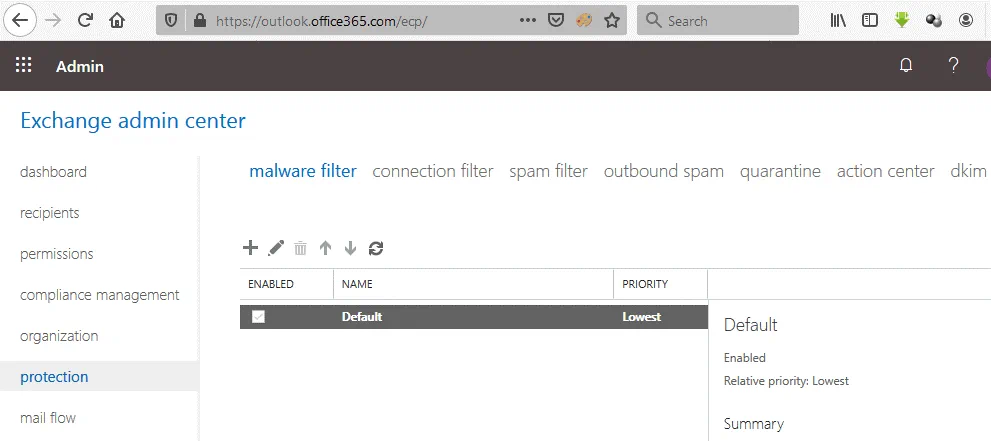
Nhấp vào nút + để thêm một chính sách chống phần mềm độc hại mới. Một danh sách dài các cài đặt sẽ được hiển thị trong một cửa sổ mới.
Tên : Nhập tên cho chính sách mới.
Mô tả : Nhập mô tả nếu cần.
Phản ứng phát hiện phần mềm độc hại . Chọn một trong các tùy chọn “Có” nếu bạn muốn người nhận trong tổ chức của mình được thông báo về các tin nhắn bị cách ly có tệp đính kèm chứa phần mềm độc hại. Bạn có thể nhập nội dung thông báo tùy chỉnh.
Bộ lọc các loại tệp đính kèm phổ biến (Bật/Tắt). Bật tùy chọn này và chọn các loại tệp có thể gây hại. Bạn có thể chọn các phần mở rộng tệp như .EXE, .BAT, .CMD và các phần mở rộng khác; nếu các loại tệp này được phát hiện trong tệp đính kèm email, tin nhắn email sẽ bị từ chối.
Tự động xóa phần mềm độc hại ngay lập tức . Đây là tính năng phát hiện và vô hiệu hóa các tin nhắn spam, lừa đảo và phần mềm độc hại nếu các tin nhắn này đã được gửi đến hộp thư của người dùng. Microsoft thường cập nhật các bộ lọc Exchange Online Protection và cải thiện các thuật toán của chúng. Nếu một email độc hại đã được gửi trước khi các bộ lọc có thể phát hiện phần mềm độc hại đó, vấn đề có thể được khắc phục bằng tính năng Tự động xóa ngay lập tức sau khi cập nhật các chữ ký phần mềm độc hại và spam. Bạn nên bật tính năng này. Bạn có thể tùy chỉnh các tùy chọn thông báo cho người dùng và quản trị viên.
Chính sách chống phần mềm độc hại có thể được áp dụng cho người dùng, nhóm hoặc miền.
Connection filter. Bộ lọc kết nối có thể chặn email dựa trên địa chỉ IP của phía nguồn (máy chủ email được người gửi sử dụng). Lọc kết nối thường được sử dụng sau khi phát hiện các cuộc tấn công phần mềm độc hại hoặc spam và các địa chỉ IP nguồn được sử dụng để gửi email độc hại. Bạn có thể thêm các địa chỉ IP được phép của người gửi đáng tin cậy.
Các thành phần quản lý của bộ lọc kết nối cho phép bạn thêm các địa chỉ IP được phép và bị chặn vào chính sách mặc định.
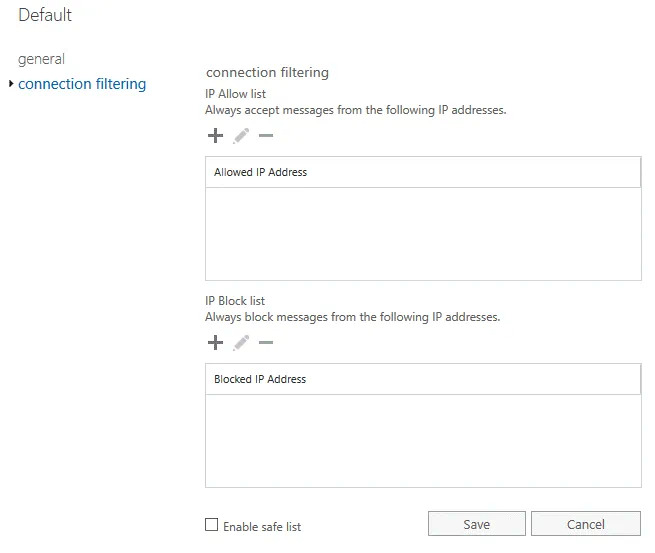
Bạn có thể chọn hộp kiểm Bật danh sách an toàn để sử dụng danh sách an toàn của Microsoft về các địa chỉ IP đáng tin cậy. Microsoft đăng ký các danh sách của bên thứ ba từ các công ty nhằm cập nhật liên tục danh sách trắng và danh sách đen của người gửi email trên toàn thế giới. Nếu bạn không tin tưởng các danh sách của bên thứ ba, bạn có thể bỏ qua tùy chọn này và không chọn hộp kiểm này.
Spam filter. Exchange Online Protection phát hiện email spam dựa trên nội dung email sau khi phân tích chúng. Các tùy chọn bộ lọc spam cho phép bạn tinh chỉnh bộ lọc spam cho Exchange Online Protection và tùy chỉnh các cài đặt. Nhấp vào biểu tượng bút chì ( Edit ) để mở cửa sổ mới với các thiết lập.
Tên : Nhập tên chính sách bộ lọc spam.
Mô tả : Nhập mô tả (tùy chọn).
Hành động đối với email spam và hàng loạt . Bạn có thể chọn hành động cần thực hiện đối với email spam và email hàng loạt đến. Chọn hộp kiểm Đánh dấu email hàng loạt là spam để vô hiệu hóa việc gửi email tiếp thị, bản tin và các tin nhắn không mong muốn khác không cần thiết cho quy trình làm việc của người dùng trong tổ chức của bạn. Chọn ngưỡng trong menu thả xuống để điều chỉnh việc nhận diện email hàng loạt là spam. Mức độ tin cậy spam sử dụng các giá trị ngưỡng từ 1 đến 9, trong đó 7 là giá trị mặc định.
Tùy chọn cách ly :
- Giữ lại trong (ngày): 15 theo mặc định
- Thêm văn bản tiêu đề X này
- Chuyển hướng đến địa chỉ email này
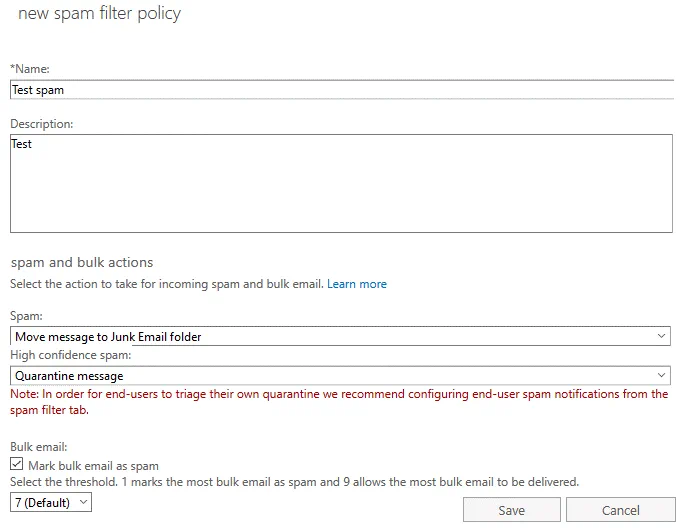
Bạn cũng có thể chỉnh sửa danh sách chặn và danh sách cho phép cho địa chỉ email và tên miền của người gửi.
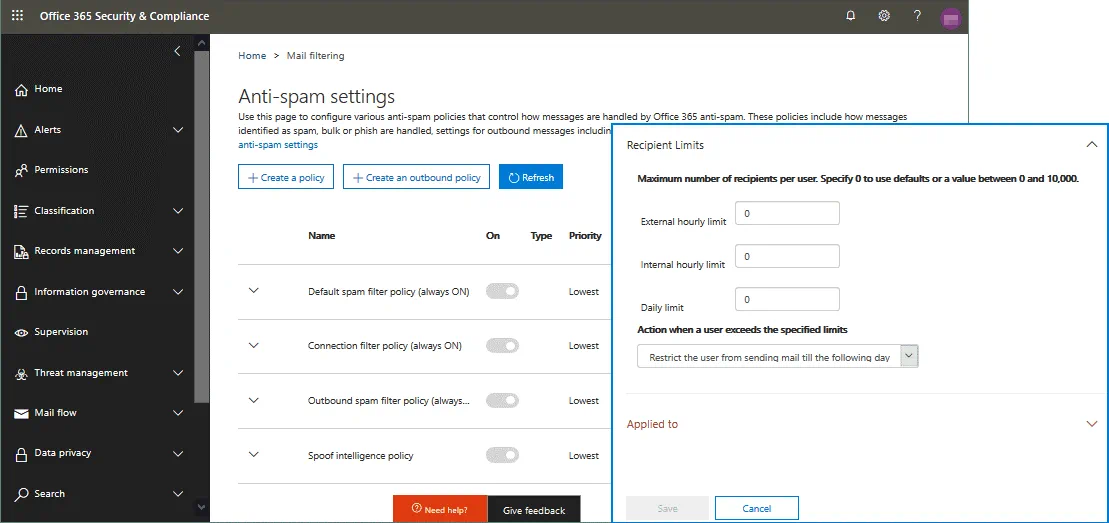
Outbound spam. Một số trang cấu hình đã được Microsoft cập nhật và chuyển sang các địa chỉ khác. Bạn có thể cấu hình các chính sách chống thư rác, bao gồm các chính sách chống thư rác gửi đi trên trang:
https://protection.office.com/antispam
Trên trang này, bạn có thể bật các chính sách mặc định và đặt mức độ ưu tiên của chúng. Để cấu hình chính sách chống thư rác gửi đi, hãy nhấp vào Create an outbound policy. Trong cửa sổ mở ra, nhập tên chính sách, mô tả và cấu hình cài đặt thông báo, giới hạn người nhận (hiển thị trên ảnh chụp màn hình) và các điều kiện áp dụng cho các đối tượng cần thiết.
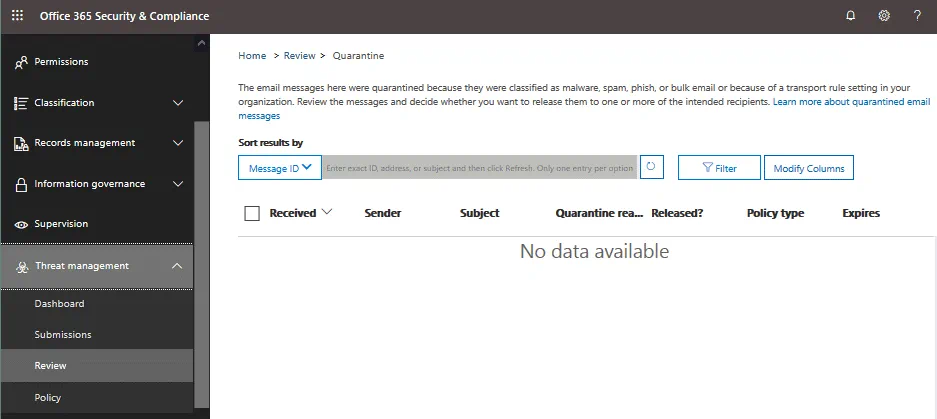
Quarantine. Cài đặt cách ly có sẵn tại đây:
https://protection.office.com/quarantine
Nếu có các tin nhắn bị lọc được đánh dấu là spam hoặc phần mềm độc hại, bạn có thể xem chúng trong danh sách. Các chính sách phù hợp (chẳng hạn như chính sách bộ lọc spam) phải được áp dụng để lưu trữ các tin nhắn đáng ngờ trong vùng cách ly.
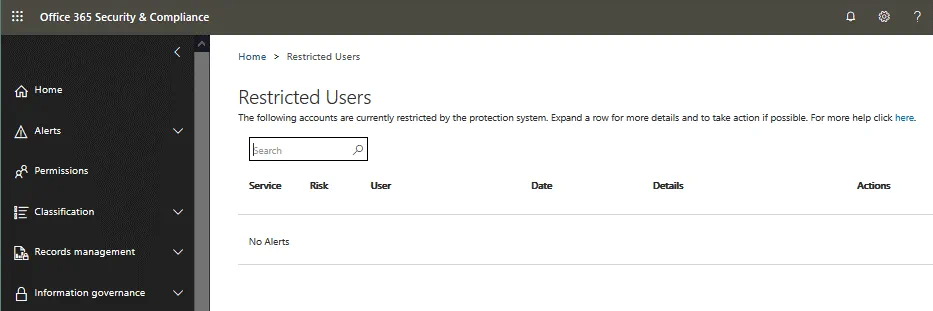
Action Center. Bạn có thể truy cập Trung tâm hành động bằng cách sử dụng địa chỉ:
https://protection.office.com/restrictedusers
Bạn có thể xem danh sách người dùng, hành động, dịch vụ bị hạn chế và các chi tiết hành động khác trên trang cấu hình này của Exchange Online Protection.
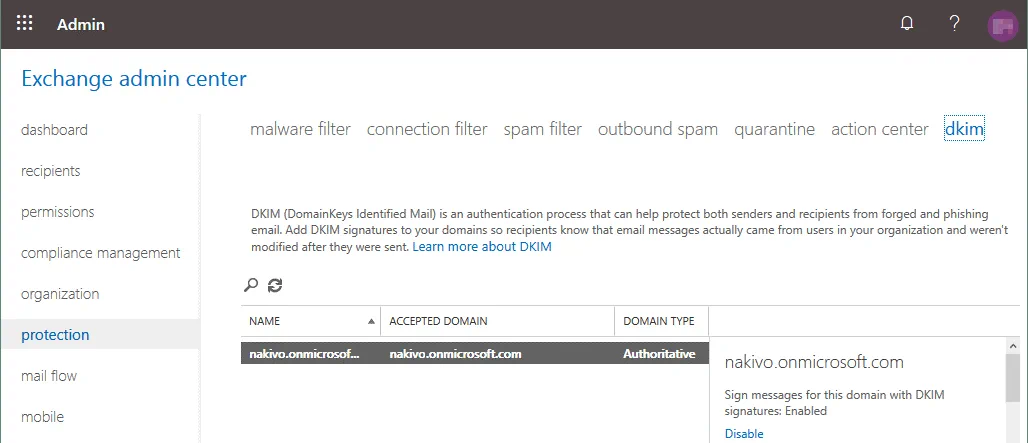
DKIM. DKIM (Domain Keys Identified Email) là một phương pháp chống thư rác bổ sung dựa trên việc thêm chữ ký mật mã (bản ghi DKIM) vào các email gửi đi. Chữ ký DKIM là một tiêu đề được thêm vào thư điện tử và được bảo mật bằng mã hóa. Mặt khác, máy chủ thư đích có thể xác định rằng thư điện tử đã được gửi bởi một hệ thống gửi thư được ủy quyền. Người dùng cuối (người nhận) không nhìn thấy chữ ký này. Bạn có thể tìm thấy cài đặt DKIM cho miền của mình trong tiểu mục tương ứng của cài đặt Exchange Online Protection.
Luồng thư
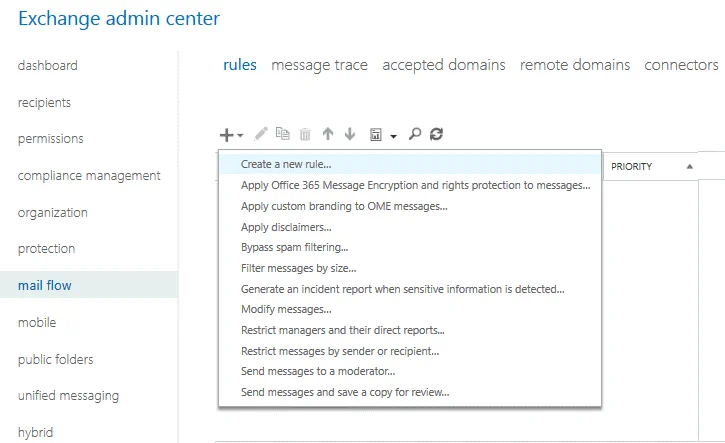
Phần này cho phép bạn quản lý luồng thư bằng cách sử dụng quy tắc truyền tải và định tuyến thư có điều kiện. Các quy tắc luồng thư (quy tắc chuyển tiếp thư) được sử dụng để thực hiện các hành động đối với thư trước khi chúng được chuyển đến hộp thư của người nhận. Bạn có thể định cấu hình một tập hợp các điều kiện, chẳng hạn như kích thước tệp đính kèm, tên chủ đề, v.v., cùng với một toán tử so sánh để thiết lập hệ thống lọc nhằm đưa ra quyết định. Ví dụ: nếu chủ đề của một tin nhắn là “For sale” (Bán) hoặc “Discount” (Giảm giá), tin nhắn này phải bị xóa. Bạn cũng có thể sửa đổi và chuyển tiếp tin nhắn. Quy tắc ở đầu danh sách có mức ưu tiên cao nhất và quy tắc ở cuối danh sách có mức ưu tiên thấp nhất. Các quy tắc ưu tiên cao được áp dụng trước tiên khi xử lý email trong luồng email.
Kết luận
Exchange Online Protection không chỉ là bảo vệ chống spam vì giải pháp này có thể bảo vệ từng người dùng và toàn bộ tổ chức khỏi spam, virus, phần mềm độc hại, ransomware và phần mềm gián điệp. Exchange Online Protection là một phần của Microsoft 365. Nếu bạn sử dụng gói đăng ký Microsoft 365 cho tổ chức và Microsoft Exchange Online, bạn có thể cấu hình Exchange Online Protection cho công ty của mình. Microsoft cung cấp các dịch vụ lọc thư được bật theo mặc định, nhưng bạn có thể tinh chỉnh cài đặt theo yêu cầu của mình. Bảo vệ người dùng email khỏi thư rác và phần mềm độc hại giúp giảm rủi ro mất dữ liệu quan trọng.
Ngoài tính năng chống thư rác và chống vi-rút, bạn có thể bảo vệ dữ liệu của mình bằng cách thực hiện sao lưu thường xuyên. Sử dụng NAKIVO Backup & Replication và tạo bản sao lưu Microsoft Office 365 cho các tài khoản email của bạn.



