Cách sao lưu Microsoft 365 vào bộ lưu trữ tương thích với S3
Các dịch vụ Microsoft 365 được cung cấp dựa trên mô hình trách nhiệm chung, theo đó khách hàng chịu trách nhiệm về việc sao lưu dữ liệu, cấu hình thời gian lưu trữ và bảo vệ tài khoản của mình trước các mối đe dọa từ bên ngoài lẫn bên trong. Microsoft chịu trách nhiệm về cơ sở hạ tầng, quyền truy cập vật lý, thời gian hoạt động và việc sao chép dữ liệu tại các trung tâm dữ liệu. Điều này có nghĩa là các dịch vụ Microsoft 365 là những dịch vụ đám mây đáng tin cậy nhưng vẫn cần sự quan tâm của bạn trong việc sao lưu dữ liệu. Một trong những phương pháp hiệu quả là sao lưu dữ liệu Microsoft 365 vào bộ lưu trữ tương thích với S3.

Tại sao nên sử dụng dịch vụ lưu trữ tương thích S3 cho việc sao lưu Microsoft 365
Có nhiều lý do để sử dụng dịch vụ lưu trữ đám mây tương thích S3 cho việc sao lưu Microsoft 365. Trước tiên, hãy tìm hiểu xem dịch vụ lưu trữ tương thích S3 là gì.
Dịch vụ lưu trữ tương thích S3 là gì?
Lưu trữ tương thích S3 là lưu trữ đối tượng trên đám mây sử dụng API AWS S3 (Giao diện Lập trình Ứng dụng) để cho phép các ứng dụng của bên thứ ba tương tác với lưu trữ này, tương tự như Amazon S3 thông qua giao diện tương thích S3. Do đó, các tổ chức có thể sử dụng dịch vụ lưu trữ đám mây thay thế do các nhà cung cấp khác cung cấp để lưu trữ dữ liệu, bao gồm cả bản sao lưu.
API tiêu chuẩn được sử dụng cho các thao tác như tải xuống và tải lên tệp dưới dạng đối tượng vào các thùng chứa lưu trữ được gọi là buckets. Vì các giải pháp sao lưu phổ biến thường hỗ trợ sao lưu lên Amazon S3, chúng có thể dễ dàng hỗ trợ sao lưu lên lưu trữ tương thích S3 mà không cần thay đổi lớn về kiến trúc. Điều này mang lại sự linh hoạt và khả năng tích hợp cao hơn cho việc sao lưu lên lưu trữ đối tượng.
Lợi ích của lưu trữ tương thích S3
Dưới đây, bạn có thể xem các lợi ích chính của lưu trữ đối tượng tương thích S3 trên đám mây cho các tổ chức khi lưu trữ bản sao lưu Microsoft 365 trên đám mây.
Cost savings. Các nhà cung cấp dịch vụ lưu trữ tương thích S3, chẳng hạn như Backblaze B2, Wasabi, LyveCLoud, Vast Cloud, Ceph, MinIO và các nhà cung cấp khác, cung cấp các dịch vụ lưu trữ hấp dẫn với chi phí thấp hơn. Các nhà cung cấp này có thể tập trung vào các mô hình định giá hấp dẫn mà không tính phí cao cho việc truyền dữ liệu (vào và ra). Điều này, ngược lại, thu hút sự chú ý của các tổ chức để sử dụng dịch vụ lưu trữ tương thích S3 của các nhà cung cấp thay thế nhằm lưu trữ bản sao lưu trên đám mây với chi phí tối ưu. Nếu một giải pháp sao lưu hỗ trợ cả Amazon S3 và lưu trữ tương thích S3, nó mang lại sự tự do lựa chọn và linh hoạt hơn cho các tổ chức muốn lưu trữ bản sao lưu Microsoft 365 trên đám mây.
High scalability. Lưu trữ đối tượng tương thích S3 trên đám mây có khả năng mở rộng và cho phép các tổ chức lưu trữ lượng dữ liệu gần như không giới hạn. Khi các bản sao lưu Microsoft 365 tiếp tục tăng trưởng (tương tự như các bản sao lưu khác), khả năng mở rộng cao của lưu trữ tương thích S3 là điều thiết yếu. Các tổ chức sử dụng sao lưu vào AWS S3 và lưu trữ tương thích S3 không cần phải mở rộng dung lượng lưu trữ hoặc mảng lưu trữ thủ công bằng cách điều chỉnh cơ sở hạ tầng lưu trữ.
Reliable storage. Độ tin cậy, tính sẵn sàng và độ bền cao của AWS S3 và lưu trữ tương thích S3 là những yếu tố mà các tổ chức cần để phục hồi hoạt động nhanh chóng. Nếu một tổ chức cần khôi phục các tệp hoặc đối tượng cụ thể, khôi phục tài khoản Microsoft 365 cho một người dùng cụ thể hoặc thậm chí khôi phục toàn bộ tập dữ liệu, thì bản sao lưu sẵn có được lưu trữ trên hệ thống lưu trữ tương thích S3 đáng tin cậy có thể giúp khôi phục dữ liệu cần thiết.
Protected backups. Hệ thống lưu trữ tương thích S3 có thể đảm bảo khả năng chống ransomware và mức độ bảo mật cao. Hệ thống lưu trữ này hỗ trợ tính năng quản lý phiên bản dữ liệu và tính bất biến, những tính năng được sử dụng để chống ransomware. Nếu tính năng bất biến được kích hoạt, thì ransomware và người dùng không thể thay đổi hoặc xóa dữ liệu bất biến (trong một khoảng thời gian nhất định). Các ứng dụng sao lưu hoạt động với lưu trữ tương thích S3 và hỗ trợ các tính năng này cung cấp mức độ bảo vệ cao chống ransomware cho các bản sao lưu được lưu trữ trên đám mây. Các tính năng này có thể được kích hoạt trên nền tảng mã hóa dữ liệu, bảo vệ các bản sao lưu Microsoft 365 và dữ liệu khác khỏi truy cập trái phép và các vụ vi phạm.
Yêu cầu để sao lưu Microsoft 365 vào lưu trữ tương thích S3
Bạn cần chọn một giải pháp bảo vệ dữ liệu hỗ trợ sao lưu Microsoft 365 làm nền tảng nguồn và hỗ trợ lưu trữ tương thích S3 làm nền tảng đích. NAKIVO Backup & Replication là giải pháp bảo vệ dữ liệu cấp doanh nghiệp hỗ trợ sao lưu Microsoft 365 vào Amazon S3 và lưu trữ tương thích S3, ngoài ra còn hỗ trợ một loạt các nền tảng nguồn và đích khác.
Các yêu cầu để sao lưu Microsoft 365 sang lưu trữ tương thích S3 với giải pháp NAKIVO như sau:
- Thêm tài khoản Microsoft 365 của bạn vào danh sách tài sản trong NAKIVO Backup & Replication
- Có tài khoản với nhà cung cấp lưu trữ tương thích S3 mà bạn muốn sử dụng (ví dụ: Backblaze B2, Wasabi, Vast Cloud, LyveCloud, v.v.).
- Xuất thông tin đăng nhập để cấu hình quyền truy cập vào lưu trữ tương thích S3 cho giải pháp NAKIVO.
- Tạo một bucket trên nền tảng lưu trữ tương thích S3 của nhà cung cấp đã chọn. Tham khảo tài liệu của nhà cung cấp đám mây để biết cách tạo bucket trong giao diện người dùng do nhà cung cấp cung cấp.
- Tính năng Versioning và Object Lock nên được kích hoạt cho bucket nếu bạn muốn áp dụng tính bất biến cho các bản sao lưu của mình. Kiểm tra tài liệu của nhà cung cấp để biết cách kích hoạt tính năng này trong giao diện quản lý lưu trữ đám mây được cung cấp.
Bạn cũng có thể đọc bài viết trên blog về Sao lưu Microsoft 365 lên AWS S3 với giải thích chi tiết về việc thêm tài khoản Microsoft 365 vào danh sách tài sản của NAKIVO.
Hướng dẫn từng bước để cấu hình sao lưu Microsoft 365 vào bộ lưu trữ tương thích S3 với NAKIVO Hãy cùng tìm hiểu cách cấu hình NAKIVO Backup & Replication để thực hiện sao lưu Microsoft 365 vào bộ lưu trữ tương thích S3. Các bước cấu hình bao gồm thêm tài khoản do nhà cung cấp dịch vụ lưu trữ cung cấp, tạo kho lưu trữ sao lưu trong một bucket trên bộ lưu trữ đám mây và tạo tác vụ sao lưu. Thêm tài khoản nhà cung cấp lưu trữ Trong giao diện web của NAKIVO Backup & Replication, truy cập và nhấp vào để thêm một mục mới vào danh mục. Chọn làm nền tảng và nhấp vào để tiếp tục. Chọn để thêm tài khoản lưu trữ tương thích S3 của nhà cung cấp đám mây của bạn. Nếu bạn đang sử dụng bất kỳ nhà cung cấp nào được liệt kê, hãy chọn tùy chọn tương ứng. Xem danh sách đầy đủ các nhà cung cấp được hỗ trợ tại . Nhập tên hiển thị, điểm cuối dịch vụ, mã vùng, ID khóa truy cập (tên người dùng) và khóa truy cập bí mật (mật khẩu). Bạn có thể tìm thấy thông tin này trong giao diện web lưu trữ đám mây do nhà cung cấp của bạn cung cấp tại . Nhấp vào để kiểm tra xem thông tin đã thêm có chính xác hay không. Nhấp vào để lưu cài đặt và thêm tài khoản lưu trữ vào danh mục NAKIVO. Tạo kho lưu trữ sao lưu Sau khi thêm tài khoản lưu trữ vào danh mục, bạn cần tạo trong lưu trữ tương thích S3 trước khi có thể cấu hình sao lưu Microsoft 365 cho nền tảng lưu trữ đám mây này. Truy cập , nhấp vào và chọn . Chọn tại loại kho lưu trữ sao lưu. Nhấp vào tại mỗi bước để tiếp tục. Chọn tại màn hình Nhà cung cấp . Bạn có thể chọn một trong các nhà cung cấp được cung cấp hoặc nếu không tìm thấy nhà cung cấp của mình, hãy chọn Lưu trữ S3 tương thích chung . Tại bước Tên Vị trí , hãy chỉ định tên hiển thị, tài khoản lưu trữ đám mây được gán (mà bạn đã thêm vào danh mục NAKIVO trước đó) và chọn một bucket để sử dụng làm kho lưu trữ sao lưu. Bạn không nên lưu trữ các tệp khác trong bucket đã chọn và bucket này chỉ nên được sử dụng làm kho lưu trữ sao lưu. Cấu hình các tùy chọn kho lưu trữ sao lưu mới, chẳng hạn như nén, xác minh dữ liệu và các tùy chọn khác. Nhấp vào để lưu cài đặt và tạo kho lưu trữ sao lưu trong bucket đã chọn của nhà cung cấp dịch vụ lưu trữ đám mây tương thích với S3.
Settings
> Inventory+ 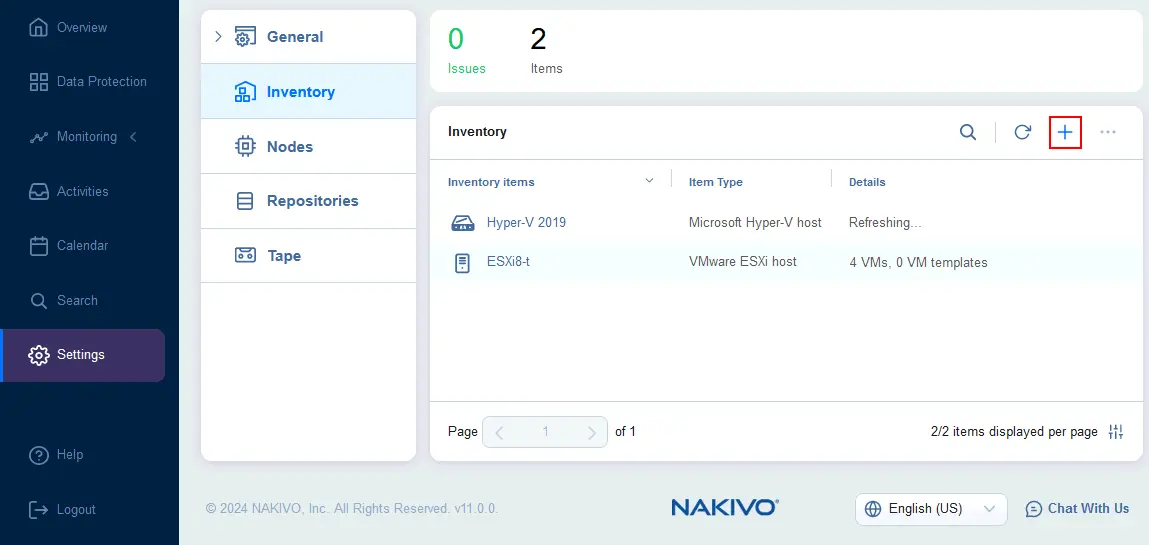
-
Cloud storageNext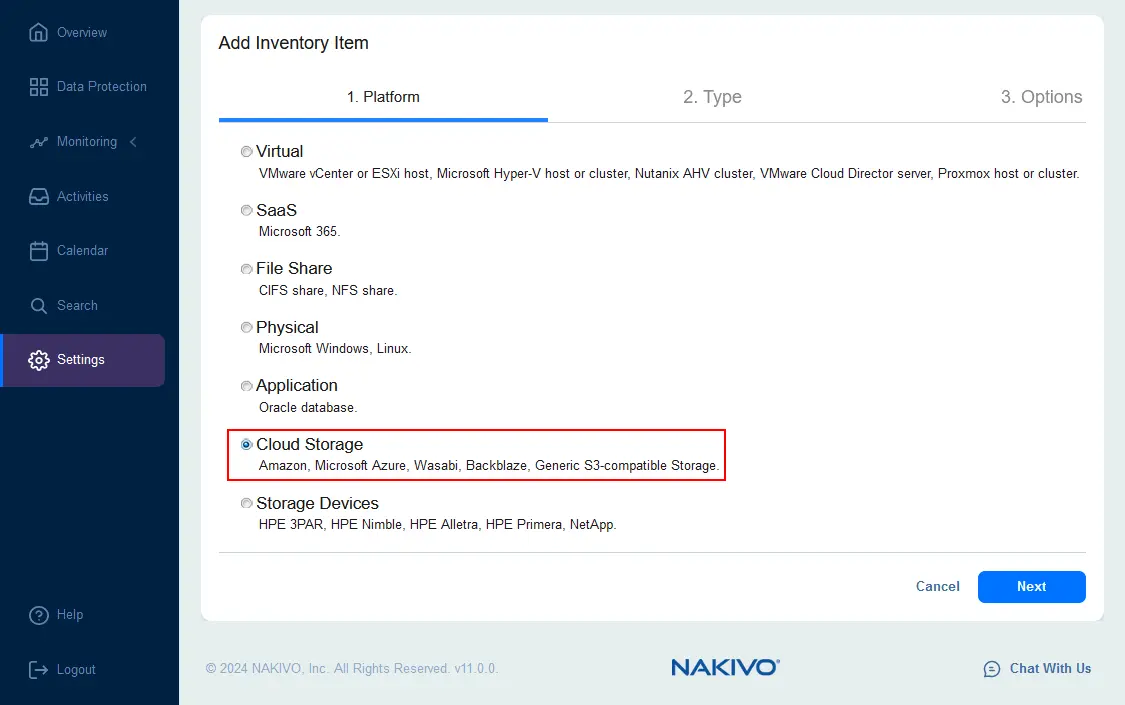
-
GenericS3-compatible StorageCác nhà cung cấp dịch vụ lưu trữ tương thích với S3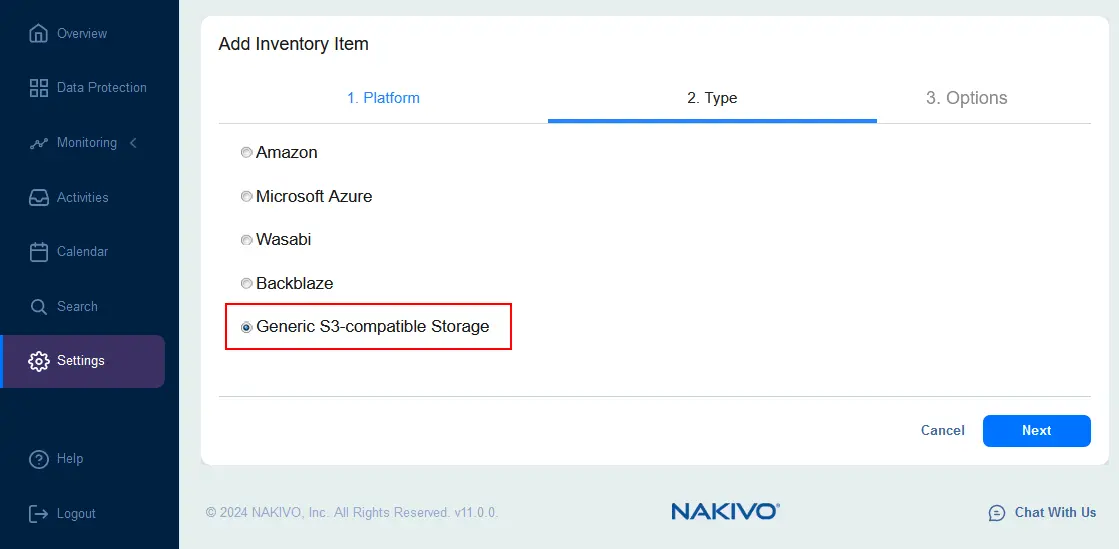
-
nhà cung cấp dịch vụ lưu trữ đám mây
ConnectFinish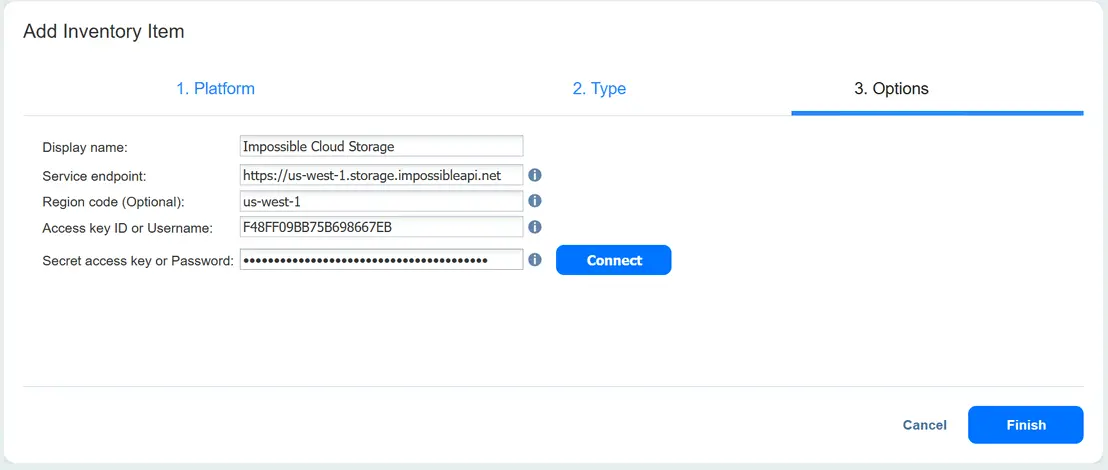
-
Settings>Repositories+Create new backup repository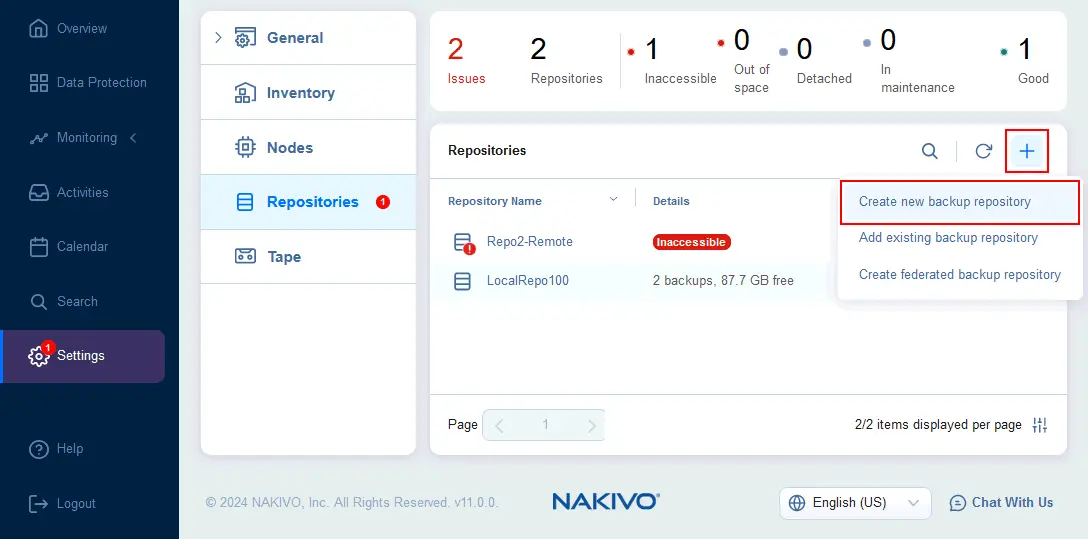
-
Cloud &S3-Compatible StorageNext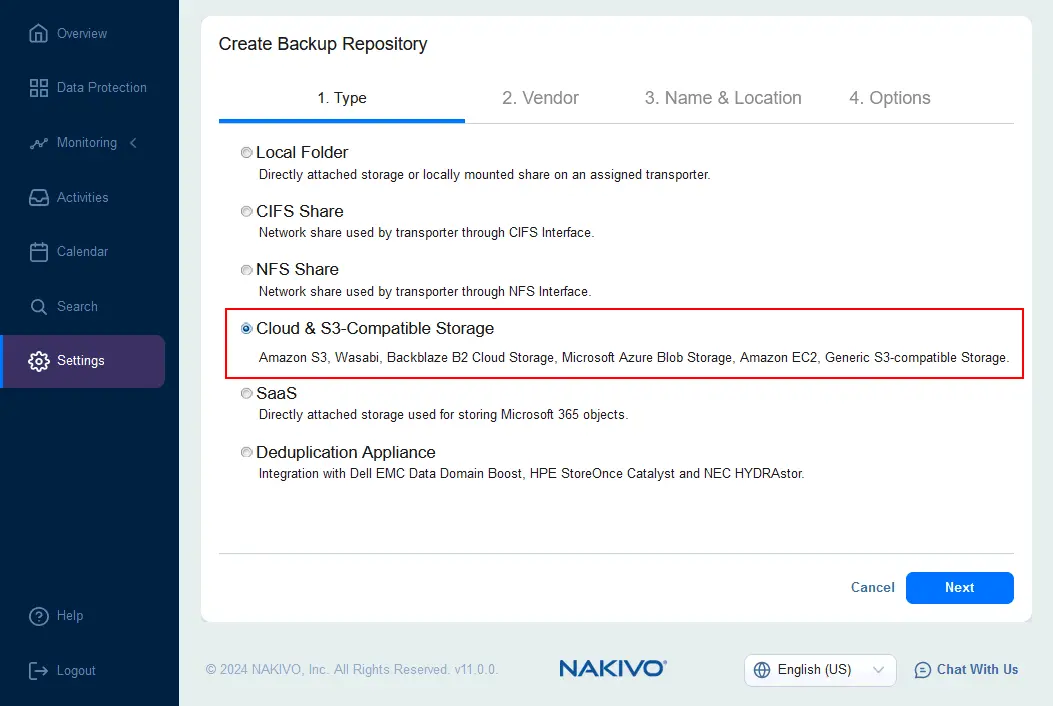
-
GenericS3-compatible storage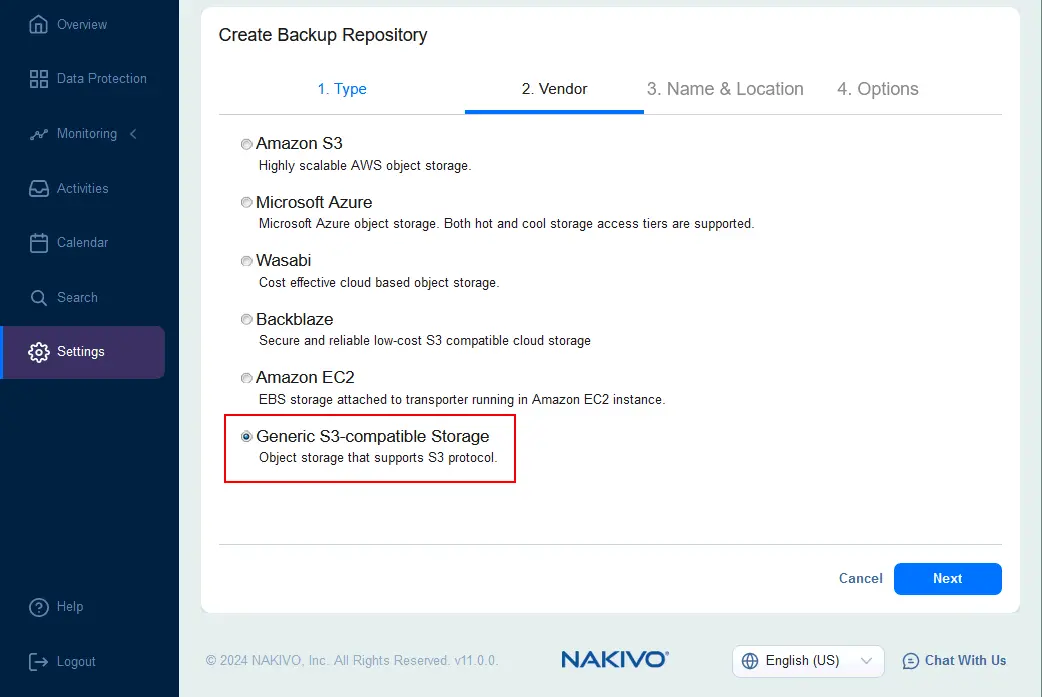
-
& Phương tiện vận chuyển
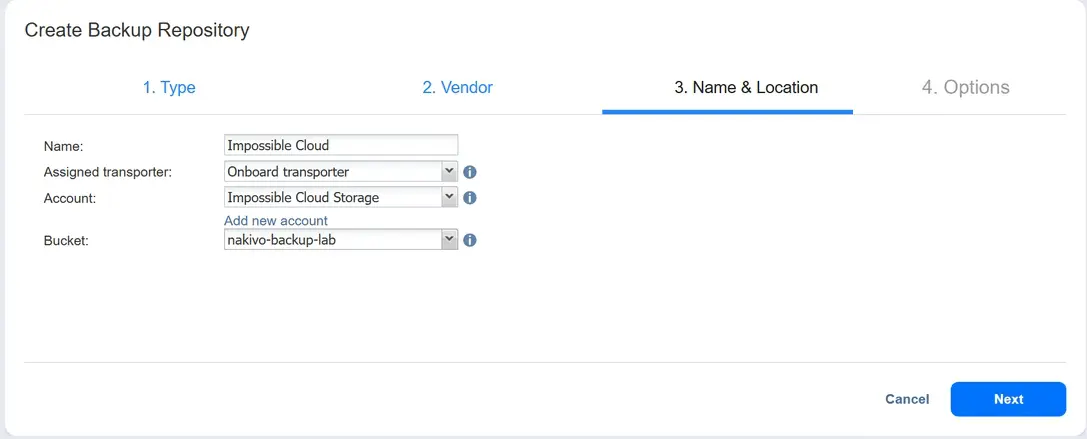
-
Finish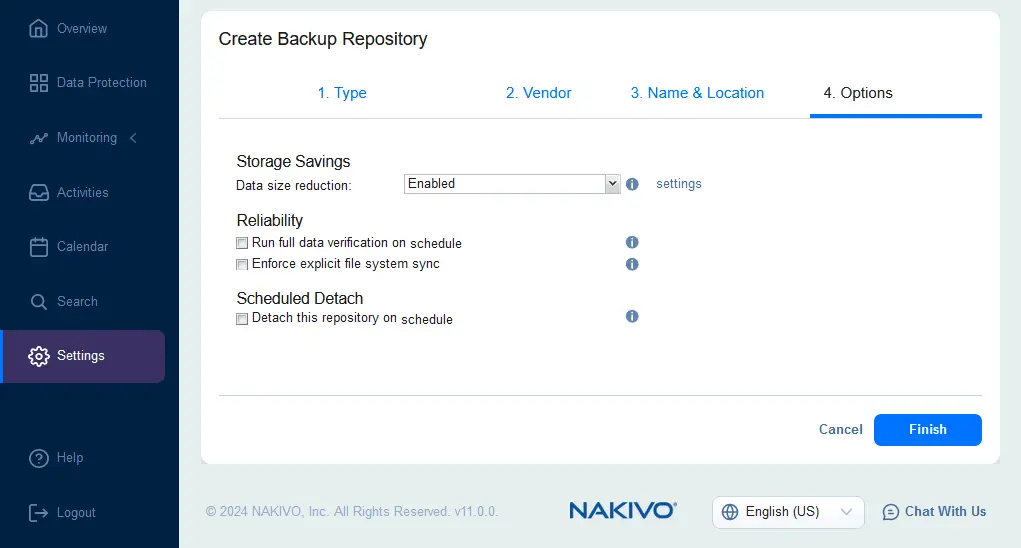
Tạo tác vụ sao lưu
Khi tất cả các yêu cầu đã được đáp ứng và các thiết lập cần thiết đã hoàn tất, chúng ta có thể tạo một tác vụ sao lưu Microsoft 365 và sử dụng dịch vụ lưu trữ tương thích S3 trên đám mây làm đích đến.
- Truy cập
Data Protection, nhấp vào+và chọnBackup for Microsoft 365.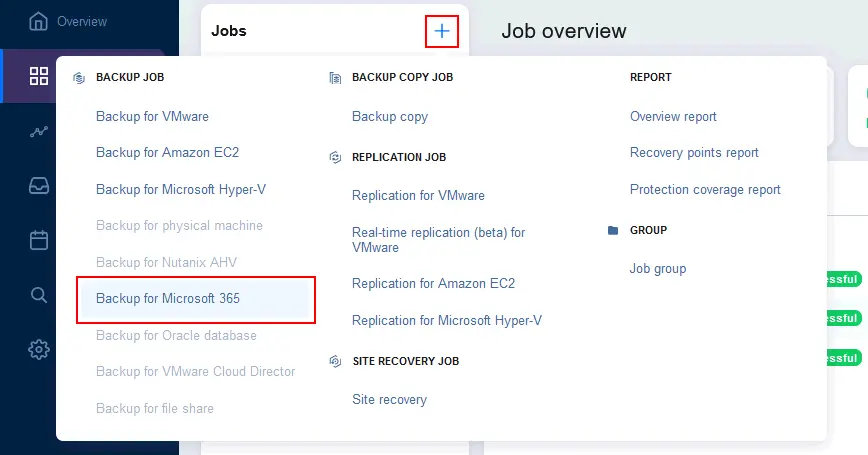
- Tại bước Nguồn của trình hướng dẫn tạo tác vụ sao lưu mới, hãy chọn các đối tượng Microsoft 365 cần sao lưu. Bạn có thể chọn nhiều mục từ các dịch vụ khác nhau, chẳng hạn như tài khoản email, các bản sao OneDrive, tài nguyên SharePoint và Microsoft Teams.
Lưu ý rằng chỉ các dịch vụ Microsoft 365 đã được thêm vào danh mục trước đó mới có sẵn để chọn ở bước này.
Nhấp vào
Nextđể tiếp tục.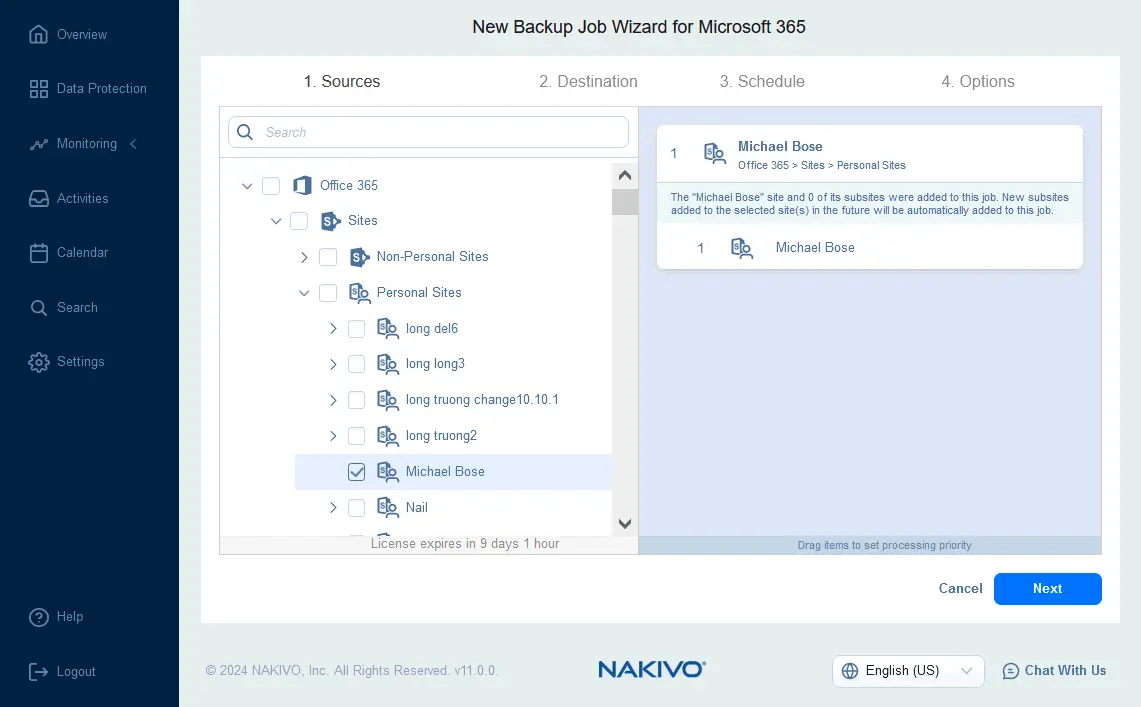
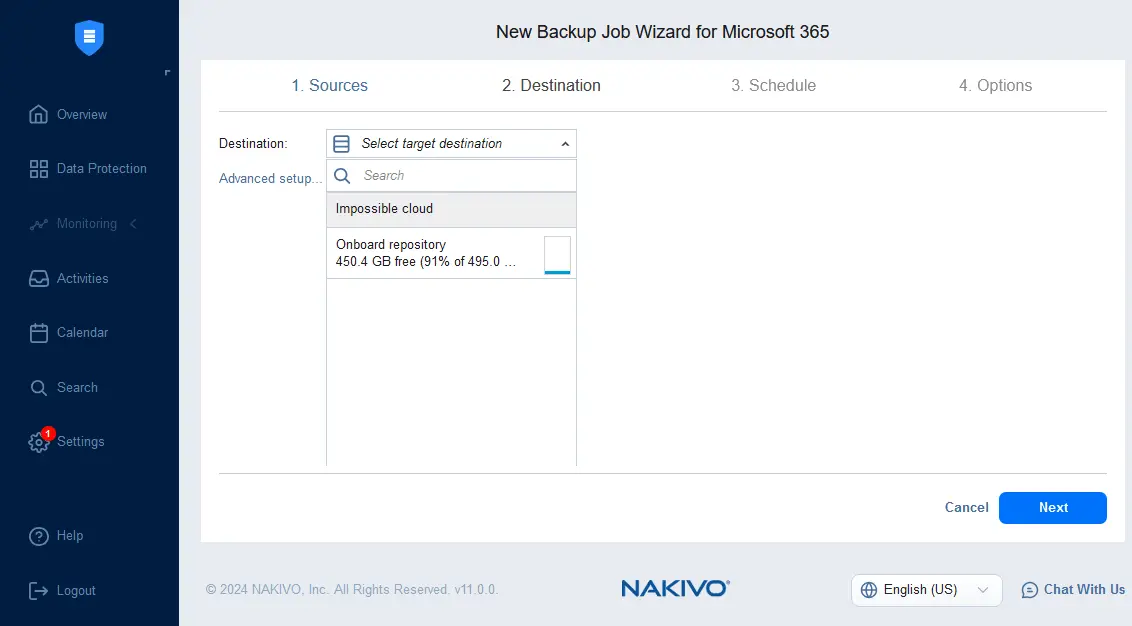
- Tại bước Destination , hãy chọn kho lưu trữ sao lưu được tạo trong một bucket của nhà cung cấp lưu trữ tương thích S3 trên đám mây.
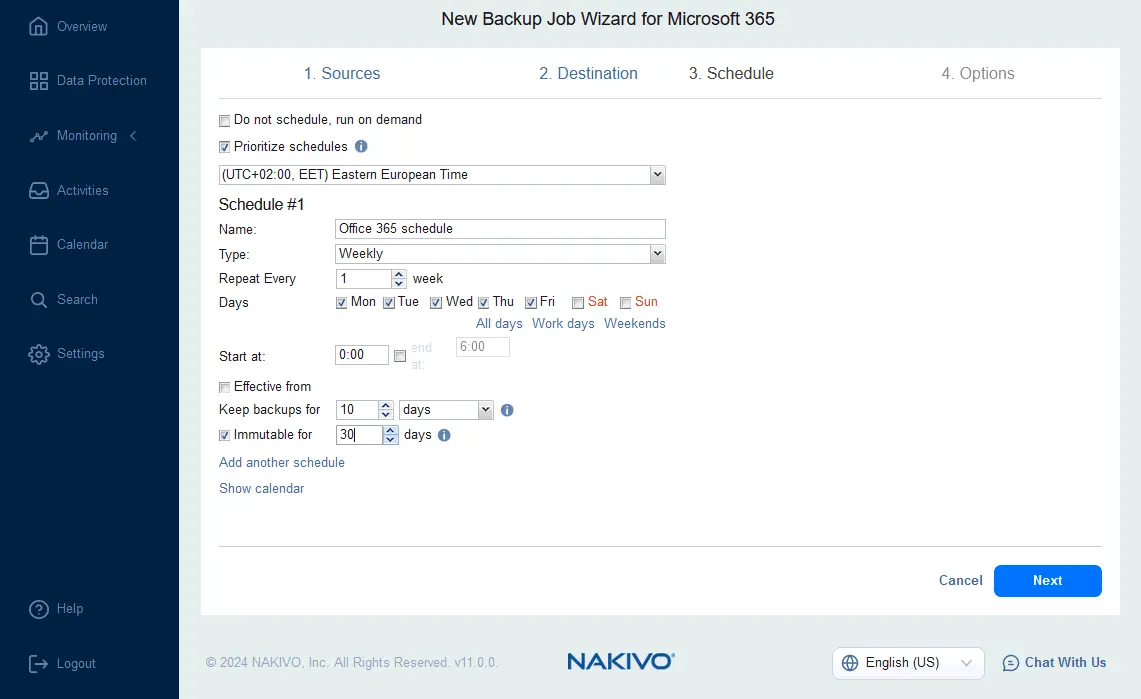
- Cấu hình Lập lịch và duy trì các thiết lập cho sao lưu Microsoft 365 vào lưu trữ tương thích S3. Bạn có thể cấu hình nhiều lịch trình và thiết lập chính sách lưu trữ toàn diện. Bật tính bất biến của bản sao lưu để bảo vệ sao lưu Microsoft 365 khỏi ransomware. Lưu ý rằng tính năng Versioning và Object Lock phải được bật trong cài đặt bucket của nhà cung cấp lưu trữ tương thích S3 để sử dụng tính bất biến cho các bản sao lưu được lưu trữ trong bucket này.
- Cấu hình các tùy chọn công việc sao lưu Microsoft 365. Nhập tên tác vụ, bật mã hóa mạng để mã hóa bản sao lưu trong quá trình truyền và/hoặc bật mã hóa bản sao lưu để mã hóa bản sao lưu trước khi truyền. Điều này đảm bảo rằng các bản sao lưu Microsoft 365 được truyền ở trạng thái được mã hóa và vẫn được mã hóa trong kho lưu trữ bản sao lưu. Đặt sao lưu toàn bộ các cài đặt và xác định các tùy chọn khác nếu cần. Nhấp vào
Finish & Runđể lưu cài đặt và chạy tác vụ.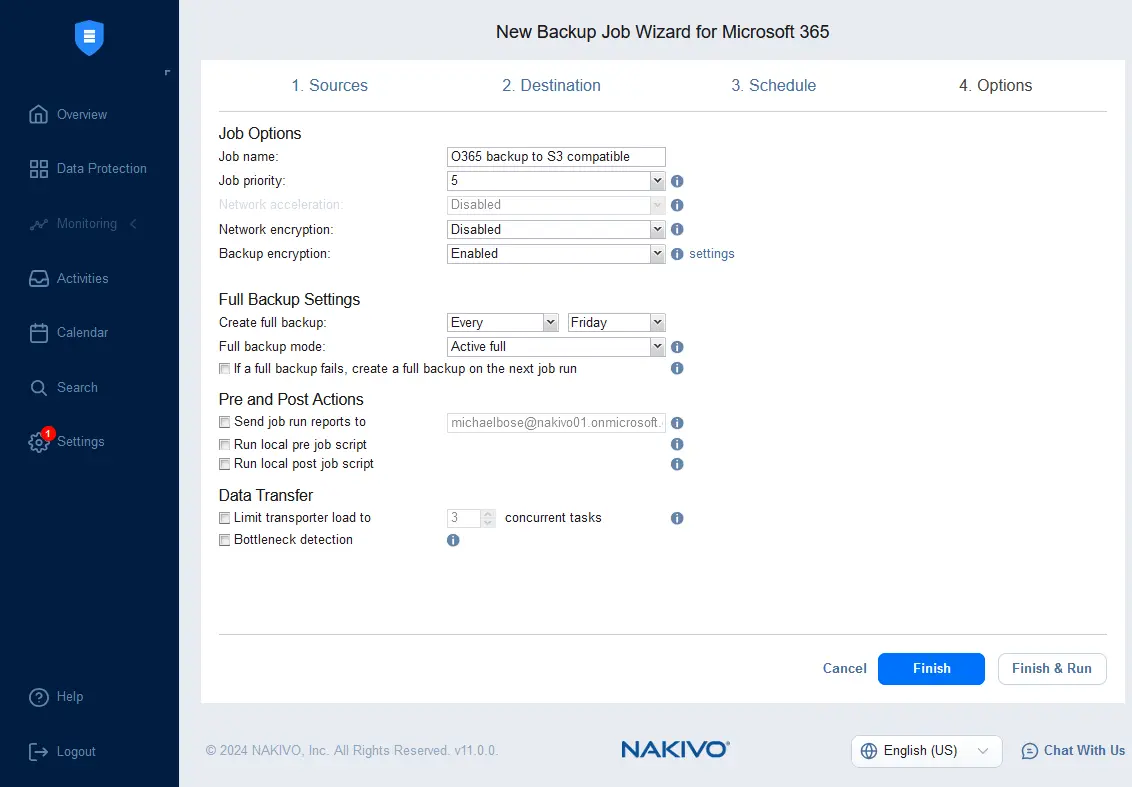
Kết luận
Sao lưu dữ liệu Microsoft 365 vào kho lưu trữ tương thích S3 trên AWS có thể cải thiện chiến lược sao lưu của tổ chức. Số lượng lớn các nhà cung cấp cung cấp dịch vụ lưu trữ đối tượng tương thích S3 trên đám mây cho phép các tổ chức lựa chọn giải pháp hiệu quả về chi phí nhất để đáp ứng yêu cầu của họ. Sử dụng NAKIVO Backup & Replication để sao lưu dữ liệu Microsoft 365 lên đám mây và tại chỗ với tính năng bất biến của bản sao lưu là lựa chọn tối ưu để triển khai chiến lược sao lưu mạnh mẽ với khả năng bảo vệ chống ransomware.


