Cách cập nhật các thành phần của giải pháp NAKIVO
Bạn nên cập nhật NAKIVO Backup & Replication mỗi khi có bản phát hành mới để nhận được các bản vá bảo mật mới nhất, các cải tiến và quyền truy cập vào các tính năng mới. Giải pháp NAKIVO bao gồm ba thành phần chính: Giám đốc, Phương tiện vận chuyển và Kho lưu trữ dự phòng.
Director và tất cả các Transporter đã cài đặt cần được cập nhật để hoàn tất việc cập nhật phiên bản giải pháp của bạn. Để có thể sử dụng các tính năng mới nhất và áp dụng các cải tiến, phiên bản của Director và các Transporter phải trùng khớp. Bài viết blog này giải thích cách cập nhật NAKIVO Backup & Replication cùng với tất cả các thành phần cần thiết.
Về quy trình cập nhật
Từ phiên bản 8.5 trở đi, NAKIVO Backup & Replication hỗ trợ cập nhật tự động, giúp quy trình cập nhật thuận tiện hơn. Nếu cập nhật tự động không khả dụng hoặc không được hỗ trợ (ví dụ: nếu bản cài đặt giải pháp của bạn nằm trong môi trường cách ly), bạn có thể cập nhật sản phẩm thủ công.
LƯU Ý: Trước khi cài đặt bản cập nhật NAKIVO Backup & Replication, hãy đảm bảo không có tác vụ bảo vệ dữ liệu hoặc bảo trì kho lưu trữ nào đang chạy. Nếu không, tất cả các tác vụ đang chạy sẽ bị dừng trong quá trình cập nhật.
Để cập nhật sản phẩm thủ công, hãy tải xuống tệp cài đặt hoặc tệp cập nhật của phiên bản mới nhất cho nền tảng của bạn từ trang web NAKIVO. Lưu ý rằng tệp cập nhật chỉ hoạt động cho các bản cập nhật từ phiên bản phụ lên phiên bản/bản dựng mới nhất, trong khi tệp cài đặt có sẵn trên trang web hoạt động cho việc cập nhật lên các phiên bản chính và phụ mới nhất.
Nếu bạn đã cài đặt giải pháp NAKIVO trên một máy ảo (VM), khuyến nghị bạn tạo bản sao lưu (snapshot) của VM. Trong trường hợp xảy ra sự cố, bạn có thể sử dụng bản sao lưu này để khôi phục lại các thay đổi. Sau khi cài đặt bản cập nhật và xác minh rằng mọi thứ hoạt động bình thường, hãy đảm bảo xóa bản sao lưu để tránh giảm hiệu suất và các vấn đề liên quan.
Nếu bạn có một Triển khai đa người dùng của NAKIVO Backup & Replication, thì chỉ những người dùng có quyền master-tenant mới có thể quản lý các bản cập nhật phần mềm của các thành phần sản phẩm.
LƯU Ý: Đối với các môi trường lớn có nhiều Transporters, nếu Director đã được cập nhật nhưng các Transporters chưa được cập nhật tự động, bạn có thể kích hoạt tùy chọn system.transporter.allow.old trong NAKIVO Backup & Replication chế độ chuyên gia để đảm bảo Director vẫn có thể hoạt động với các Transporters đã lỗi thời trong khi bạn cập nhật thủ công các Transporters.
Cập nhật tự động trong giao diện web
Cách dễ nhất để cập nhật các thành phần của NAKIVO Backup & Replication là sử dụng tùy chọn cập nhật trong giao diện web của giải pháp NAKIVO. Tính năng cập nhật tự động được hỗ trợ cho việc triển khai giải pháp đầy đủ trên Linux và Windows, cụ thể là cho Director, các Transporters được cài đặt tự động và các Transporters được cài đặt thủ công có thiết lập mật khẩu chính. Xem danh sách đầy đủ các sản phẩm NAKIVO tại Yêu cầu về cập nhật tự động.
Thực hiện các bước sau để sử dụng tính năng cập nhật tự động:
- Mở giao diện web của NAKIVO Backup & Replication trong trình duyệt web và đăng nhập:
https://NAKIVO_Director_IP:4443 - Truy cập
Settings>General>Software Updatevà nhấp vàoCheck For Updates. - Nếu sản phẩm đã được cập nhật và không có bản cập nhật nào sẵn có, bạn sẽ thấy thông báo như trong hình ảnh minh họa bên dưới.

Nếu có phiên bản mới, bạn sẽ thấy số phiên bản mới và các nút để tải xuống và cập nhật. Để bắt đầu quá trình cập nhật, hãy nhấp vào
Download & Update.
- Đọc thông báo và nhấp vào
Update Nowđể cập nhật NAKIVO Director và các Transporters được hỗ trợ. Director sẽ được cập nhật trước, sau đó bản cập nhật sẽ được chuyển và thực thi trên các Transporters được hỗ trợ.Như đã đề cập ở trên, việc sử dụng phương pháp này cho phép bạn tự động cập nhật các NAKIVO Transporters đã triển khai được kết nối với Director. Nếu một số Transporters đã triển khai không thể cập nhật tự động, một thông báo sẽ được hiển thị. Bạn phải cập nhật các Transporters đó thủ công.
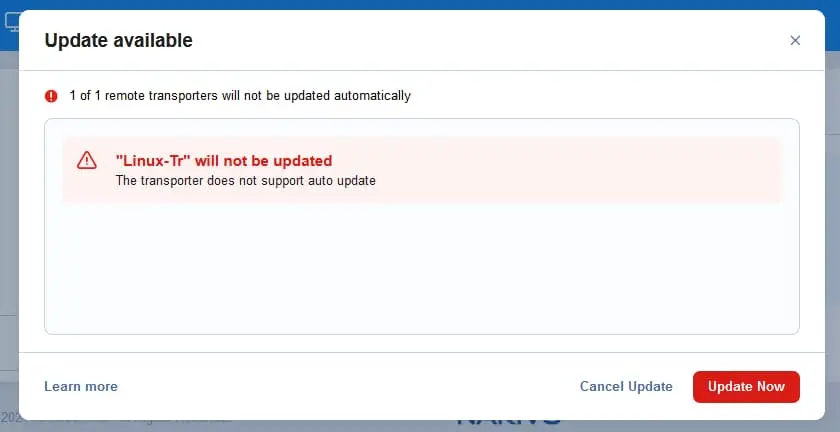
- Đọc thông báo quan trọng Cập nhật sẵn sàng trước khi tiếp tục. Khi bạn nhấp vào
Update Now, một tự sao lưu, tức là sao lưu cấu hình NAKIVO Backup & Replication của bạn, sẽ được thực hiện trước khi bắt đầu cập nhật. Tất cả các hoạt động đang chạy, bao gồm các tác vụ sao lưu, khôi phục, bảo trì kho lưu trữ, v.v., sẽ bị dừng lại. Nếu bạn có các tác vụ quan trọng đang chạy, bạn có thể đợi cho đến khi chúng hoàn tất rồi mới tiến hành cập nhật giải pháp NAKIVO. Nếu bạn đã sẵn sàng cập nhật, hãy nhấp vàoUpdate Now.
- Khi quá trình cập nhật bắt đầu, thanh tiến trình sẽ hiển thị trên giao diện web của NAKIVO Backup & Replication. Hãy đợi cho đến khi quá trình cập nhật hoàn tất. Không khởi động lại các máy đang chạy NAKIVO Backup & Replication trong quá trình cập nhật.

- Sau khi cập nhật hoàn tất, bạn có thể kiểm tra trạng thái cập nhật của các thành phần NAKIVO tại
Settings>General>Software Update.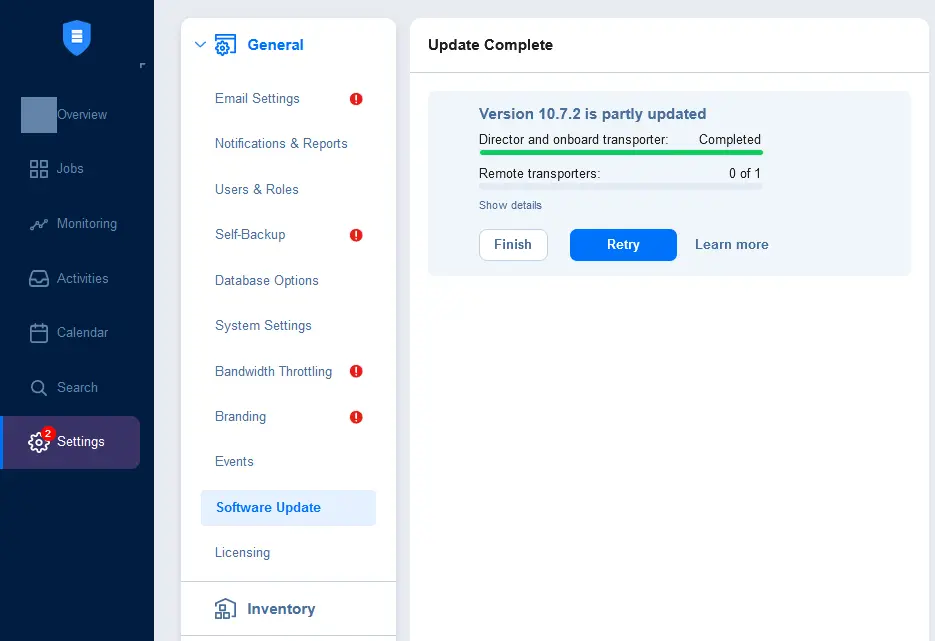
Bạn cũng có thể kiểm tra phiên bản hiện tại của NAKIVO Backup & Replication (thành phần Director) tại
Help>About.
Bạn có thể kiểm tra phiên bản của các Transporter tại
Settings>General>Nodes(trong phiên bản 10.8 trở lên).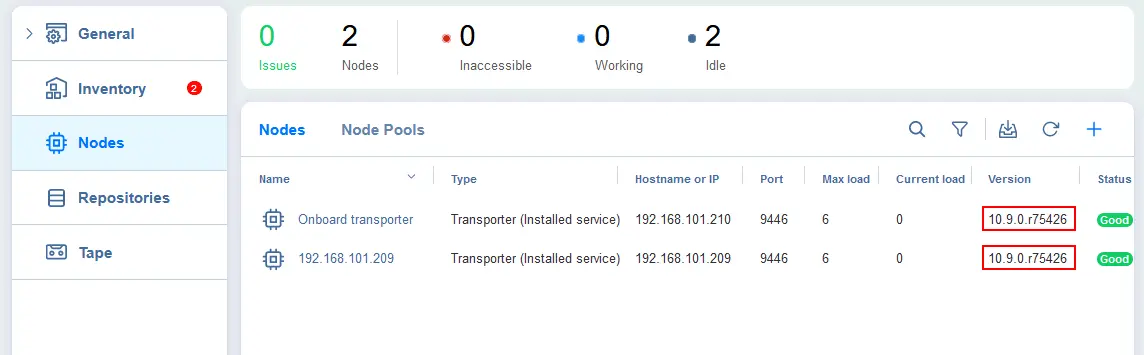
Lưu ý: Nếu bạn nhận thấy phiên bản không phải là phiên bản mới nhất sau khi cập nhật tự động hoặc bất kỳ Transporter nào không được cập nhật tự động, hãy đọc các phần dưới đây để biết cách cập nhật các thành phần Director và Transporter theo cách thủ công. Bạn có thể sử dụng cập nhật thủ công nếu cập nhật tự động không được hỗ trợ hoặc kết nối internet bị hạn chế trên các máy có cài đặt NAKIVO Backup & Replication.
Cập nhật các thành phần NAKIVO trên Linux và thiết bị ảo
Trong phần này, hãy tìm hiểu các bước để cập nhật các thành phần của NAKIVO Backup & Replication được cài đặt trên Linux hoặc triển khai dưới dạng thiết bị ảo được cấu hình sẵn Thiết bị ảo VMware. Thiết bị ảo VMware với giải pháp NAKIVO dựa trên Linux (Ubuntu Server), và quy trình cập nhật tương tự như khi triển khai trên Linux.
Bạn cần tải xuống trình cài đặt NAKIVO cho phiên bản mới để sử dụng làm công cụ cập nhật cho hệ thống của mình và lưu trình cài đặt này trên máy tính có cài đặt Director và/hoặc Transporter.
Một phương pháp phổ biến là chuyển tệp đã tải xuống từ máy của bạn sang một máy Linux:
- Tải xuống trình cài đặt Linux từ https://www.nakivo.com/resources/download/trial-download/
hoặc tải xuống trình cập nhật từ https://www.nakivo.com/resources/download/update/
- Kết nối với máy Linux, có thể là một thiết bị ảo dựa trên Linux, thông qua kết nối SSH được mã hóa bằng phần mềm khách SCP/SFTP. Chúng tôi sử dụng WinSCP làm trình khách SCP/SFTP để kết nối với máy Linux từ Windows.
Chọn các thông số để kết nối với thiết bị ảo dựa trên Linux:
- Giao thức tệp: SFTP
- Tên máy chủ: Nhập địa chỉ IP của máy Linux từ xa
- Số cổng: 2221 (cổng này được sử dụng bởi máy chủ SSH được cài đặt trên thiết bị ảo NAKIVO)
- Tên người dùng: nkvuser
- Mật khẩu: Đọc ghi chú về máy ảo hoặc tài liệu hướng dẫn để tìm mật khẩu mặc định cho thiết bị ảo của bạn
Nếu bạn đã triển khai NAKIVO Director hoặc Transporter trên Linux theo cách thủ công, thông tin đăng nhập người dùng và số cổng SSH có thể khác (máy chủ SSH trên Linux sử dụng cổng 22 theo mặc định).
Nhấp vào
Loginđể kết nối.
- Chúng ta có thể thấy cửa sổ kiểu dòng lệnh của WinSCP, nơi các tệp của máy Windows cục bộ được hiển thị trong một bảng điều khiển và các tệp của Các thông tin về máy Linux từ xa được hiển thị trong một bảng điều khiển khác.
Sao chép tệp cài đặt, chẳng hạn như
NAKIVO_Backup_Replication_v10.9.0.75563_Installer-TRIAL.shhoặc tệp cập nhật, chẳng hạn nhưNAKIVO_Backup_Replication_v10.9.0.76010_Updater.shvào thư mục/opt/nakivo/updates/trên máy Linux từ xa.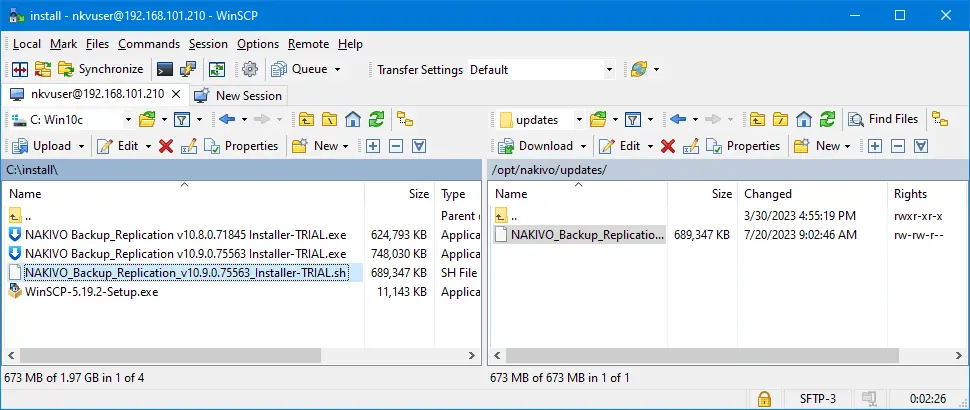
- Bạn có thể đóng WinSCP sau khi sao chép tệp cài đặt mới của NAKIVO Backup & Replication vào máy Linux từ xa.
- Kết nối với máy Linux từ xa nơi đã cài đặt NAKIVO Director hoặc Transporter bằng một trình khách SSH như PuTTY. Chúng tôi sử dụng PuTTY vì đang kết nối từ máy Windows cục bộ.
Sử dụng các thông số kết nối tương tự như trước đây khi kết nối với máy Linux từ xa bằng trình khách SCP/SFTP như WinSCP. Sau đó nhấp vào
Open.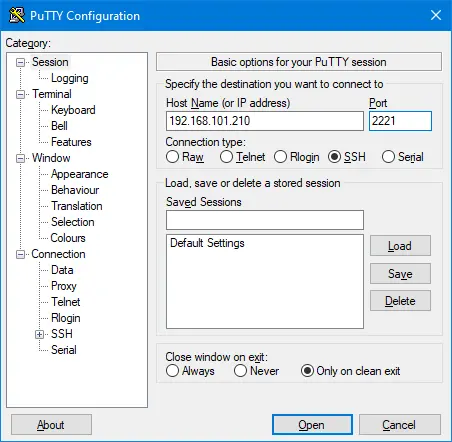
- Truy cập vào thư mục chứa tệp cài đặt phiên bản mới của NAKIVO Backup & Replication. Trong trường hợp này,
/opt/nakivo/updates/là thư mục này.cd /opt/nakivo/updates/ - Đặt quyền thực thi cho tệp trình cài đặt NAKIVO:
sudo chmod +x ./NAKIVO_Backup_Replication_v10.9.0.75563_Installer-TRIAL.sh - Chạy trình cài đặt NAKIVO để cập nhật các thành phần NAKIVO đã cài đặt trên các máy Linux hiện tại:
sudo ./NAKIVO_Backup_Replication_v10.9.0.75563_Installer-TRIAL.sh
- Đọc thỏa thuận cấp phép. Nhấn
Enterđể cuộn xuống văn bản. Nhậpyvà nhấnEnterđể chấp nhận thỏa thuận cấp phép.
- Trình cài đặt NAKIVO Backup & Replication phát hiện các thành phần NAKIVO đã được cài đặt trên máy hiện tại (Direct và/hoặc Transporter) và cập nhật chúng. Chờ cho đến khi quá trình cập nhật hoàn tất.
Nếu mọi thứ đều chính xác, bạn sẽ thấy thông báo:
NAKIVO Backup & Replication đã được cập nhật thành công .

Cập nhật từ menu bảng điều khiển NAKIVO
Nếu bạn đã đặt tệp trình cài đặt hoặc cập nhật đã tải xuống vào /opt/nakivo/updates/ là thư mục mặc định để lưu trữ các tệp cập nhật NAKIVO, bạn có thể chạy quá trình cập nhật từ menu bảng điều khiển NAKIVO cho thiết bị ảo VMware dựa trên Linux. Đây là phương pháp thay thế để khởi chạy trình cập nhật/trình cài đặt:
- Sử dụng Bảng điều khiển từ xa VMware (VMRC), VMware Workstation hoặc bảng điều khiển web VMware để kết nối với giao diện của thiết bị ảo VMware.
- Chọn
Manage NAKIVO services. NhấnEnterđể vào mục menu đã chọn.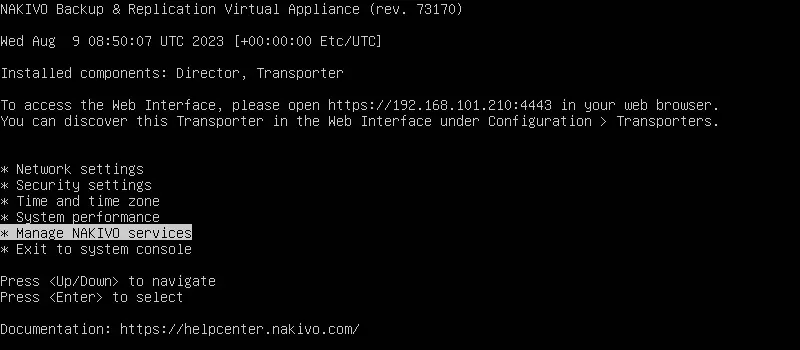
- Chuyển đến
Software update.
- Các tệp trình cài đặt và cập nhật của NAKIVO Backup & Replication được lưu trữ trong
/opt/nakivo/updates/sẽ hiển thị trên màn hình này. Chọn tệp cần thiết và nhấnEnterđể chạy quá trình cập nhật.
- Hãy làm theo hướng dẫn, tương tự như khi chạy tệp .sh của trình cài đặt hoặc trình cập nhật từ dòng lệnh Linux.
Cập nhật các thành phần NAKIVO trên Windows
Để cập nhật các thành phần NAKIVO Backup & Replication đã cài đặt trên Windows:
- Tải xuống trình cài đặt mới của NAKIVO Backup & Replication cho Windows từ trang web chính thức Trang tải xuống NAKIVO hoặc tải xuống trình cập nhật từ Cập nhật trang. Tên tệp nên có dạng
NAKIVO Backup_Replication v10.9.0.75563 Installer-TRIAL.execho tệp trình cài đặt vàNAKIVO Backup_Replication v10.9.0.76010 Updater.execho tệp trình cập nhật. - Chạy tệp .exe của trình cài đặt hoặc trình cập nhật mà bạn đã tải xuống.

- Cửa sổ trình cài đặt sẽ mở ra. Trình cài đặt sẽ phát hiện xem các thành phần NAKIVO Backup & Replication đã được cài đặt trên máy tính này hay chưa. Nếu bạn đang cập nhật Transporter, bạn có thể nhập mật khẩu chính để bảo vệ kết nối giữa Transporter và Director.
Chọn hộp kiểm để chấp nhận Thỏa thuận Giấy phép và nhấp vào
Update Now.
- Chờ cho đến khi các thành phần được cập nhật trên Windows. Bạn có thể thấy thanh tiến trình cho quá trình cập nhật.

- Nếu các thành phần NAKIVO Backup & Replication đã được cập nhật thành công, bạn sẽ thấy thông báo: Cập nhật thành công!
Nhấp vào
Finishđể đóng cửa sổ.
Cập nhật Mật khẩu chính
Nếu bạn đã nhập mật khẩu chính khi cập nhật Transporter, bạn phải nhập cùng mật khẩu chính đó để kết nối Director với Transporter trong các tùy chọn Transporter trên giao diện web.
Để nhập mật khẩu chính cho Transporter đã cập nhật:
- Truy cập
Settings>Nodesđể mở danh sách các Transporter và các nút khác. - Di chuột qua Transporter cần thiết đã được cập nhật, nhấp vào biểu tượng ba chấm
…và chọnEdit.
- Nhập mật khẩu chính mới mà bạn đã đặt khi cập nhật Transporter vào trường tương ứng trong phần Bảo mật của giao diện. Nhấp vào
Connect.Kiểm tra chi tiết chứng chỉ trong hộp thoại hiển thị và nhấp vào
Accept.Nhấp vào
Applytrong cửa sổ Chỉnh sửa tùy chọn Transporter .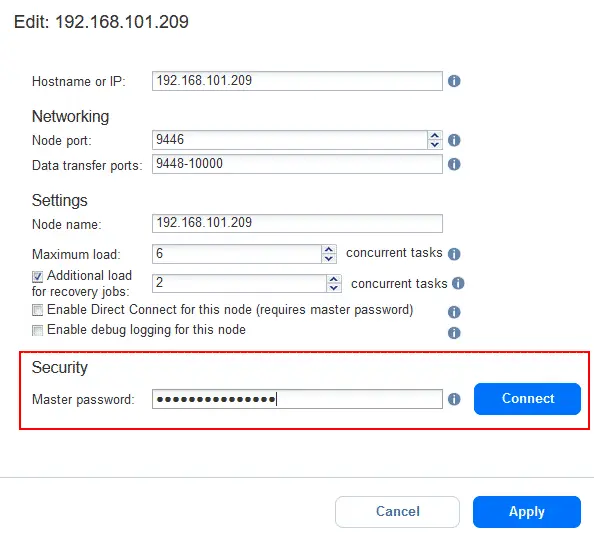
- Tải lại Transporter trên trang Nút để đảm bảo Transporter đã kết nối đúng cách.



